# 'Kezelés' fül
# Áthelyezés
Kiindulópont: Archívum funkcióterület
A bejegyzéseket (mappákat vagy dokumentumokat) áthelyezheti a fa struktúrán belül.
A bejegyzések áthelyezésére a következő lehetőségek állnak rendelkezésre:
# 'Áthelyezés' funkció
Eljárás
Jelölje ki az áthelyezni kívánt archívumbejegyzést.
Kattintson a menüszalag Kezelés > Áthelyezés menüpontjára.

Megjelenik az Áthelyezés fül. Az Eredeti mezőben megjelenik a kiválasztott bejegyzés.
Jelölje ki a célmappát a fastruktúrában.
A Célmappa mezőben megjelenik a kiválasztott mappa.
Válassza az Elem áthelyezése opciót.
Ha a bejegyzés jogosultságai nem felelnek meg a célhely jogosultságainak, megjelenik a Bejegyzések áthelyezése párbeszédpanel. Az áthelyezett bejegyzések jogosultságait itt módosíthatja.
Opcionális: a kiválasztást elmentheti, így a párbeszéd a funkció következő felhívásakor már nem jelenik meg. A konfigurációban módosíthatja a választást (elérhető a: Felhasználó menü [Az Ön neve] > Konfiguráció > Dialógus > Jogosultságok öröklése áthelyezéskor).
Eredmény
A bejegyzés a célmappába kerül áthelyezésre.
# Drag and drop
Eljárás
Kattintson az áthelyezni kívánt bejegyzésre, és az egérgomb lenyomva tartása mellett húzza a célmappába.
Megjelenik a Drag-and-drop ablak.
Döntse el, hogy a bejegyzést áthelyezni vagy másolattal ellátni kívánja-e. A referencia ill. logikai másolat egy adott bejegyzésre való hivatkozás.
Opcionális: a kiválasztást elmentheti, így a párbeszéd a funkció következő felhívásakor már nem jelenik meg. A konfigurációban megváltoztathatja a választást (elérhető a: Felhasználó menü [Az Ön neve] > Konfiguráció > Dialógus > Drag-and-drop).
# Másolat/referencia létrehozása
Indítható: Menüszalag > Kezelés > Strukturálás
Ezzel a funkcióval létrehozhat egy referenciát egy az archívumban megjelölt dokumentumra vagy mappára. A referencia összeköttetést jelent egy logikai másolat és az eredeti dokumentum között, bár a dokumentum fizikailag csak egyszer van az archívumban. A dokumentum módosításai automatikusan érvényesülnek a logikai másolatokban is. Duplikátumokat a rendszer nem archivál.
A bejegyzések hivatkozására a következő lehetőségek állnak rendelkezésre:
# 'Másolat létrehozása' funkció
Eljárás
Nyissa meg az Archívum funkcióterületet.
Jelöljön ki egy dokumentumot vagy mappát.
Kattintson a Kezelés > Strukturálás > Másolat létrehozása gombra.

Megjelenik a Másolat létrehozása menüpont.
Az Eredeti mezőben megjelenik a kiválasztott dokumentum vagy mappa neve. Felszólítást kap az archívumban egy célmappa kiválasztására.
Jelölje ki az archívumban azt a mappát, amelyben a referenciát létrehozza.
A mappa a Célmappa mezőben megjelenik.
Válassza a Másolat beillesztése opciót.
Eredmény
A Másolat létrehozása menüpont bezárul. A logikai másolat archiválásra kerül a kiválasztott célmappába.

A referenciát egy nyíl szimbólum jelöli.
# Drag and drop
Eljárás
Kattintson a másolattal ellátni kívánt bejegyzésre, és az egérgomb lenyomva tartása közben húzza a célmappába.
Megjelenik a Drag-and-drop ablak.
Döntse el, hogy a bejegyzést másolattal ellátni vagy áthelyezni kívánja-e.
Opcionális: a kiválasztást elmentheti, így a párbeszéd a funkció következő felhívásakor már nem jelenik meg. A konfigurációban megváltoztathatja a választást (elérhető a: Felhasználó menü [Az Ön neve] > Konfiguráció > Dialógus > Drag-and-drop).
# Másolás
Indítható: Menüszalag > Kezelés > Strukturálás
Ezzel a funkcióval a kiválasztott bejegyzést a vágólapra másolja. Másolhat egyetlen dokumentumot, egy mappát vagy egy mappastruktúrát almappákkal. A Másolat beillesztése funkcióval a másolt bejegyzés az archívum kívánt helyére illeszthető.
Eljárás
Jelölje ki az ELO-ban a bejegyzést, melyet másolni szeretne.
Kattintson a Kezelés > Strukturálás > Másolás gombra.

Megjelenik a Másolás/Beillesztés fül.
Jelölje ki a célmappát az ELO-ban.
A célmappa átvételre kerül a Célmappa beviteli mezőbe.
Válassza a Másolat beillesztése lehetőséget.
Attól függően, hogy dokumentumot vagy mappát másolt, megjelenik a megfelelő Másolat beillesztése párbeszédpanel.
A másolt dokumentumok és mappák archiválásakor különböző opciók közül választhat. Meghatározhatja pl., hogy megtartja-e a jegyzeteket, referenciákat vagy a jogosultságokat.
Válassza az OK-t.
Eredmény
A másolat beillesztésre kerül a célmappában.
# 'Másolat beillesztése ablak'
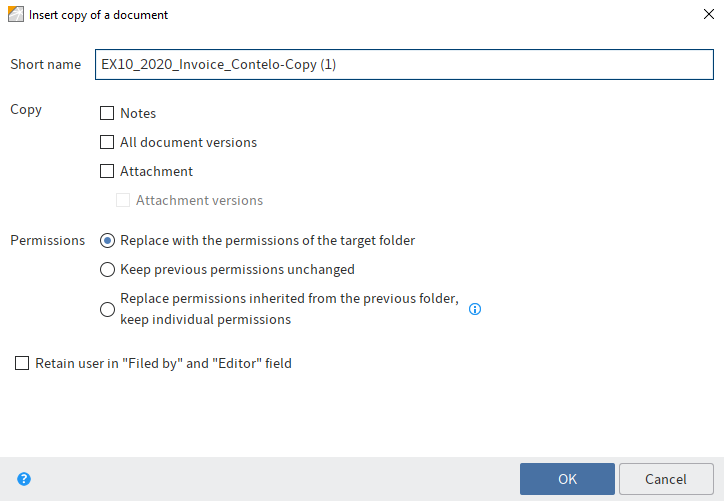
# Dokumentum másolat beillesztése
Ha egy dokumentum másolatát szeretné beilleszteni, a Másolás területen a következő lehetőségek állnak rendelkezésre:
Jegyzetek: ha ez az opció aktiválva van, a jegyzetek is másolásra kerülnek.
Minden dokumentumverzió: ha ez az opció aktív, a dokumentumok verziótörténete is átmásolásra kerül. Ellenkező esetben mindig az éppen aktuális munkaverziót másolja.
Fájlmellékletek: ha az opció aktiválva van, akkor a fájlmellékleteket is másolja.
Fájlmellékletek verziói: ha az opció aktiválva van, akkor a fájlmellékletek verziótörténetét is másolja. Ellenkező esetben mindig az éppen aktuális fájlmellékletet másolja.
# Mappa másolat beillesztése
Ha egy mappa másolatát szeretné beilleszteni, a Másolás területen a következő lehetőségek állnak rendelkezésre:
Csak az alapbejegyzést: ha az opció aktiválva van, akkor csak a kijelölt mappát másolja, albejegyzések nélkül.
Csak mappastruktúra: ha az opció aktiválva van, akkor a mappastruktúrát dokumentumok nélkül másolja.
Mappastruktúra dokumentumokkal: Ha az opció aktiválva van, akkor a mappastruktúrát és a bennük lévő dokumentumokat is másolja.
Referenciák: az opció aktiválva van, akkor a logikai másolatokat is másolja.
Jegyzetek: ha ez az opció aktiválva van, a jegyzetek is másolásra kerülnek.
Minden dokumentumverzió: ha ez az opció aktív, a dokumentumok verziótörténete is átmásolásra kerül. Ellenkező esetben mindig az éppen aktuális munkaverziót másolja.
Fájlmellékletek: ha az opció aktiválva van, akkor a fájlmellékleteket is másolja.
Fájlmellékletek verziói: ha az opció aktiválva van, akkor a fájlmellékletek verziótörténetét is másolja. Ellenkező esetben mindig az éppen aktuális fájlmellékletet másolja.
# Jogosultságok
A dokumentumok és a mappák esetében egyaránt elvégezheti a következő beállításokat:
Helyettesítés a célmappa jogosultságával: A másolt bejegyzések jogosultságai a célmappa jogosultságaira cserélődnek.
Eddigi jogosultságok változatlan megtartása: A másolt bejegyzések megtartják meglévő jogosultságaikat.
Az eddigi mappából örökölt jogosultságok helyettesítése, az egyéni jogosultságok megtartása: A másolt bejegyzések jogosultságai a célmappa jogosultságaira cserélődnek. A nem az eredeti mappából örökölt jogosultságok megmaradnak.
Felhasználó megtartása az "Archiválta" és "Tulajdonos" mezőkben: az Archiválta és Tulajdonos mezők tartalmát átveszi az eredeti bejegyzésekből.
# Sztenderd regiszter beillesztése
Indítható: Menüszalag > Kezelés > Strukturálás
Ezzel a funkcióval egy sztenderd regisztert illeszthet be egy mappába. A sztenderd regiszter egy előre definiált alstruktúra egy mappán belül, p l. egy regiszter cégnevekkel, hónapokkal, A-Z.
Feltétel: a következő lépések végrehajtásához először létre kell hoznia legalább egy sztenderd regisztert. Ehhez használja a Mentés általános regiszterként funkciót.
Eljárás
Nyissa meg az Archívum funkcióterületet.
Jelölje ki azt a mappát, melybe sztenderd regisztert akar beilleszteni.
Kattintson a menüszalagon a Kezelés > Strukturálás > Sztenderd regiszter beillesztése gombra.
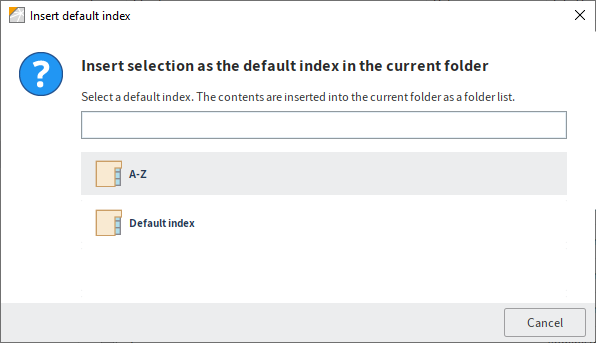
Megjelenik a Sztenderd regiszter beillesztése ablak.
Válassza ki a kívánt sztenderd regisztert.
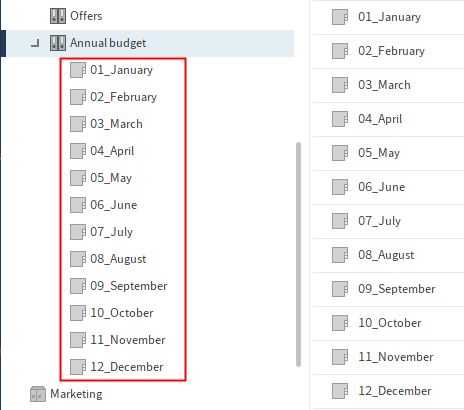
Eredmény
A sztenderd regiszter beillesztésre kerül a mappába.
# Mentés általános regiszterként
Indítható: Archívum > Menüszalag > Kezelés > Strukturálás
Ez a funkció menti az aktuálisan kijelölt mappa struktúráját általános regiszterként. Az általános regiszter sablonként szolgál, tetszőleges alkalommal újra felhasználható.
Az Általános regiszter beillesztése funkcióval az általános regiszter más mappákba beilleszthető. A benne lévő dokumentumokat és a több mint két szintű almappákat nem menti.
Eljárás
Válassza ki azt a mappát, amely azt az alstruktúrát tartalmazza, amelyet sztenderd regiszterként szeretne elmenteni.
Kattintson az menüszalagon a Kezelés > Strukturálás >Mentés sztenderd regiszterként gombra.
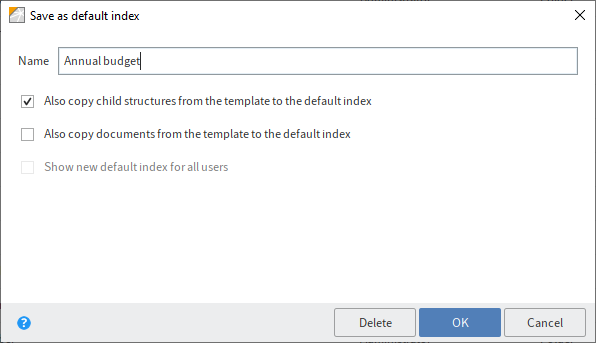
Megjelenik a Mentés sztenderd regiszterként ablak.
Adja meg az új sztenderd regiszter nevét.
Opcionális: jelölje be a kívánt opciókat. A következő lehetőségek vannak:
Alstruktúrák együttes másolása a sablonból az általános regiszterbe: Ha ez az opció aktiválva van, akkor a kiválasztott mappa minden almappáját átveszi az általános regiszter.
Dokumentumok együttes másolása a sablonból az általános regiszterbe: Ha ez az opció aktiválva van, akkor a kiválasztott mappa minden dokumentumát átveszi az általános regiszter.
Új általános regiszter láthatóvá tétele minden felhasználó számára: Ha ez az opció aktív, az általános regisztert minden felhasználó használhatja (globális). Ellenkező esetben csak annak a felhasználónak áll rendelkezésére, amelyik létrehozta (lokális).
A globális sztenderd regiszterek az Administration // Default Indexes alatt találhatók.
A helyi általános regiszterek a <Felhasználónév> // data // Default Indexes alatt találhatók.
Válassza az OK-t.
Eredmény
A sztenderd regiszter mentődik és rendelkezésére áll a Sztenderd regiszter beillesztése gomb használatával.
Kitekintés
Meglévő általános regiszter törléséhez kattintson a Törlés gombra. Megjelenik az Általános regiszter törlése ablak. Ebben kattintson a törlendő általános regiszterre.
# Metaadatok
Ezzel a funkcióval megtekintheti a bejegyzés metaadatait.
Ha erre jogosult, szerkesztheti a metaadatokat.
A metaadatok egy mappa vagy dokumentum adatai.
Magára a bejegyzésre vonatkozó információk, például hogy mikor archiválták vagy hogy milyen néven jelenik meg az Archívum funkcióterületen. Tartalmazzák továbbá a bejegyzés jogosultsági struktúráját is, azaz hogy kik és milyen mértékben férhetnek hozzá a bejegyzéshez. Egy archívum/archiválás minősége erősen függ a bevitt metaadatok minőségétől. A metaadatok lehetővé teszik a dokumentumok szabványosított módon történő rögzítését és gyors archiválását az ELO-ban. Emellett a metaadatok a keresést is megkönnyítik.
A korábbi metaadat-modell mellett az ELO 21-es verzióval egy új metaadat-modell is bevezetésre került. A két modellt párhuzamosan használják. A továbbiakban ezeket a metaadatmodelleket 1. generációnak (Gen. 1) és 2. generációnak (Gen. 2) nevezzük.
A Gen. 2-ben megváltozik az űrlapok és sémák megjelenítése a Metaadatok párbeszédpanelben. A metaadatok koncepciója változatlan marad.
Három lehetőség van a Metaadatok ablak manuális megnyitására. Jelölje ki a bejegyzést és
- kattintson a menüszalagon a Kezelés> Metaadatok-ra.
- nyissa meg a kontextmenüt egy jobb kattintással és kattintson a Metaadatok-ra.
- hajtsa végre az F4 billentyűparancsot.
Ebben a fejezetben információkat olvashat a metaadatok beviteléről. Válassza az alábbi linkek egyikét, ha közvetlenül egy témakörhöz szeretne eljutni:
- Sémák
- Mezők
- 'Alap' fül
- 'Kiegészítő szöveg' fül
- 'Beállítások' fül
- 'Jogosultságok' fül
- 'Változtatások története' fül
- 'További információk' fül
- Személyes adatok megismerhetővé tétele
- Személyes adatokat tartalmazó bejegyzések törlése
- Metaadat bevitel az ELO Click-OCR-rel
Információ
Az ELO képes vonalkódok metaadatait átvenni, ha telepítve van az ELO Barcode modul. Az ELO Barcode modulról és az ELO Administration Console-on keresztüli beállításról az ELO Barcode (opens new window) kézikönyvben talál információkat.
# Sémák
Sémák segítségével lehet bevinni a metaadatokat. A sémák speciálisan az adott dokumentumtípusra vonatkozó adatokat tartalmaznak. Így például egy adott típusú dokumentum minden példánya ugyanolyan jogosultsági beállításokat kap és egy rögzített séma szerint kerül az ELO-ba.
A sémák megjelenítése és funkciói a metaadatmodelltől függnek.
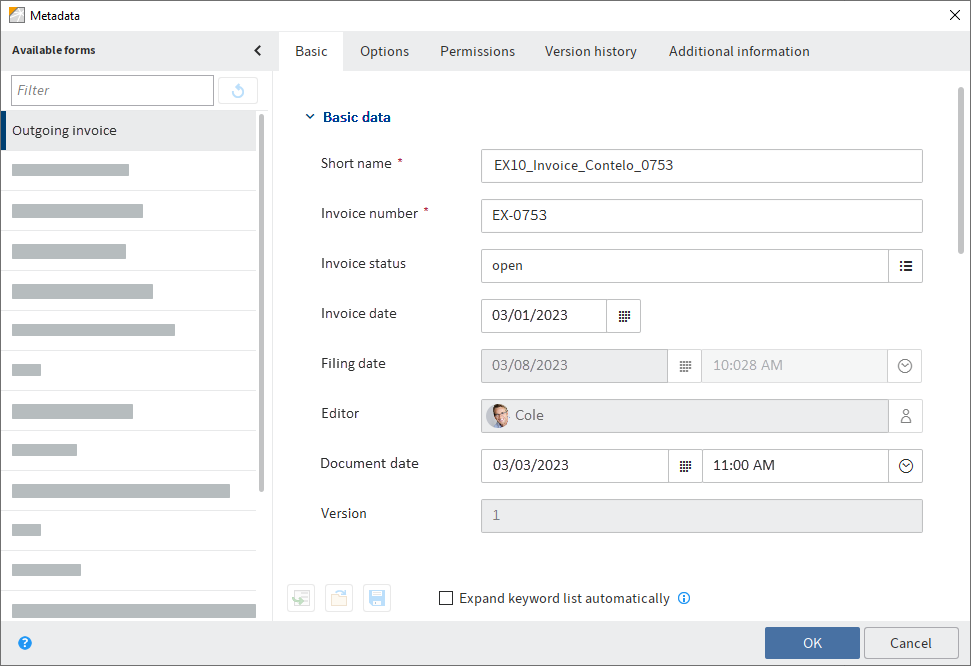
Metaadat séma Gen. 2
Metaadat séma Gen. 1
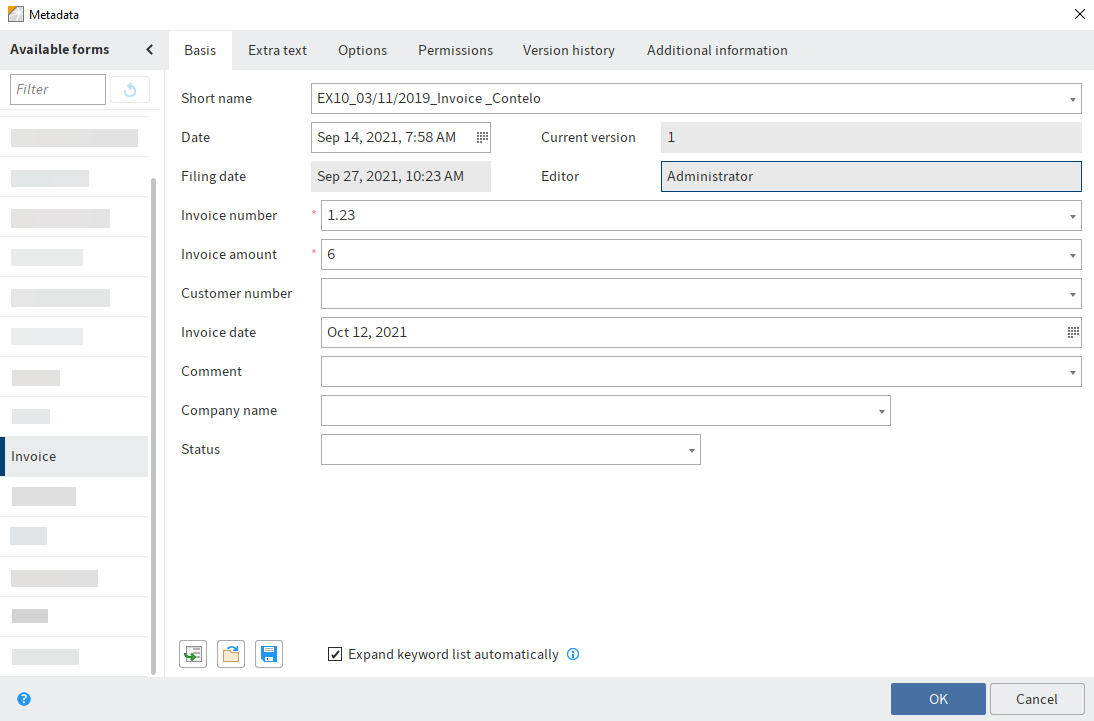
A rendelkezésre álló sémák megjelennek a Séma kiválasztása területen. Az ELO-ban kijelölt bejegyzéstől függően vagy a mappák vagy a dokumentumok sémái jelennek meg.
Információ
A Séma kiválasztása terület a Sémák elrejtése (balra mutató dupla nyíl) gombbal elrejthető. Ha a terület el van rejtve, a Sémák megjelenítése (jobbra mutató dupla nyíl) gombbal újra megjeleníthető.
Figyelem
A séma módosításakor a metaadatok elveszhetnek vagy helytelenül lesznek hozzárendelve.
# Mezők
A bejegyzés metaadatait mezőkön keresztül adja meg.
Az adott mezőtől függ, hogy milyen adatokat ad meg és ezeknél mit kell figyelembe venni. Különböző típusú mezők vannak, amelyeket sémáról sémára különféleképpen lehet rögzíteni.
Szövegmező: egy szövegmezőbe betűk, számok és különleges karakterek írhatók be.
Kötelező mezők: konfigurálhatóak úgy, hogy ki kell tölteni őket a metaadatbevitel sikeres lezárásához. A kötelező mező a piros háttérszínéről és a kis piros csillagról ismerhető fel. Az ablak alsó sora a lehetséges problémákra utal.
Vegye figyelembe
Ne írjon be olyan szavakat a mezőkbe, amelyeknek a keresés szempontjából operátor jelentése van (NEM, VAGY, ÉS). Ellenkező esetben problémák léphetnek fel, amikor ezekre a szavakra keres.
# Szimbólumok
Ha egy mezőn belül egy szimbólum jelenik meg, az azt jelenti, hogy az ELO segít a mező tartalmának megadásában.
A segédeszközök típusai:
 | Kulcsszólista |
 | Legördülő menü |
 | Naptár |
 | Óra |
 | Kapcsolat |
# Kulcsszólisták

A kulcsszólisták a bejegyzések egységesítését szolgálják és felgyorsítják a metaadatok bevitelét.
Kétféle mezőtípus van kulcsszólistákkal:
- A bevitel csak kulcsszólistán keresztül lehetséges.
- A bevitel a kulcsszólistán keresztül vagy szabad beírással lehetséges.
Ha rákattint egy mezőre, és megjelenik a kulcsszólista, akkor nincs lehetőség szabad bevitelre.
Információ
A következő funkciók csak a Gen. 1 metaadat sémákban érhetőek el.
Ezekbe a mezőkbe több kulcsszót is beírhat, amelyeket pilcrow jel (¶) választ el egymástól.
Figyelmeztetés, vegye figyelembe
A pilcrow karaktert tartalmazó kulcsszavakat a rendszer kulcsszólistaként kezeli, mivel a pilcrow karaktert több érték közötti elválasztóként használják.
'Kulcsszólista automatikus megnyitása: ha az opció aktiválva van, akkor a kulcsszólista automatikusan megnyílik, amikor egy kulcsszólistával rendelkező mezőbe gépelni kezd.

Információ
A Kulcsszólista automatikus megnyitása opció egérkattintással vagy a Ctrl + K billentyűparanccsal aktiválható, ill. deaktiválható.
Ha a Kulcsszólista automatikus megnyitása opció nem aktív, akkor a kulcsszólistát az adott indexmező végén látható listaszimbólumra kattintva kell megnyitni.
Alternatíva: a kulcsszólista az F7 billentyűvel is megnyitható.
A kulcsszólista szerkesztéséhez kattintson a jobb gombbal a kulcsszólista bejegyzésére.
A kontextmenü segítségével új kulcsszólista bejegyzéseket vagy albejegyzéseket adhat hozzá. Szerkesztheti vagy törölheti a kulcsszólista meglévő bejegyzéseit vagy albejegyzéseit.
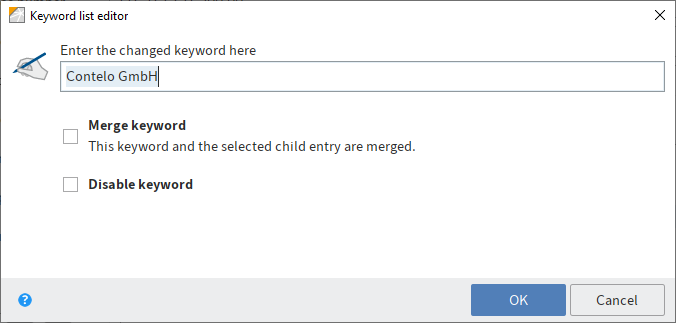
A Kulcsszólista szerkesztő ablakban változtathatja meg egy kulcsszó nevét.
Ezen kívül az alábbi opciók állnak rendelkezésre:
Kulcsszó összeállítása: Ha egy kulcsszó albejegyzésekkel rendelkezik, ezzel az opcióval meghatározhatja, hogy az albejegyzéseket mindig a fölérendelt kulcsszóval vegye át az indexmezőbe. Ehhez a fölérendelt kulcsszó opcióját aktiválni kell.
Ha p l. kulcsszólistája tartalmazza a Számla kulcsszót, az albejegyzések pedig Meier és Müller, akkor vagy a Számla Meier, vagy a Számla Müller kifejezést veszi át. Csak a kulcsszó albejegyzéseiből választhat.
Kulcsszó kikapcsolása: Ezzel az opcióval a kulcsszó mellőzhető. A kulcsszó nem választható ki, szürkén jelenik meg.
# Relációk
A Reláció típusú mezők arra szolgálnak, hogy egy mezőt összekapcsoljanak egy másik bejegyzés metaadataival.

A lánc szimbólummal megnyithatja a bejegyzések listáját. Válassza ki a hivatkozni kívánt bejegyzést. Az egérrel vagy a nyílbillentyűkkel navigálhat a listában.
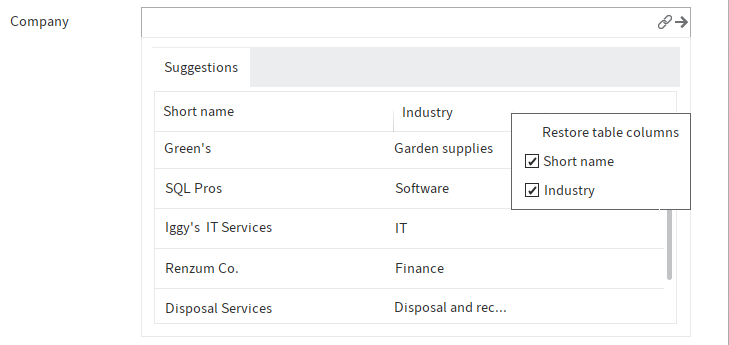
Kattintson az oszlop címére a lista rendezéséhez. Az oszlopok elrejthetők és megjeleníthetők a kontextmenü segítségével, amelyet az oszlopok címére jobb gombbal kattintva hívhat elő.
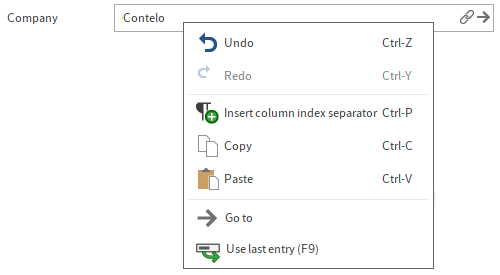
A bejegyzés metaadataiból közvetlenül a hivatkozott bejegyzés metaadataira válthat. Ehhez válassza a nyíl szimbólumot. Másik lehetőségként kattintson a jobb gombbal a reláció mezőre a kontextmenü megnyitásához, és válassza az Ugrás lehetőséget. A hivatkozott bejegyzés metaadatai egy új Metaadatok ablakban jelennek meg.
# További funkciók a 'Metaadatok' ablakban
A Metaadatok ablakban a következő további funkciók találhatók:
# Visszavonás (Ctrl + Z)
A Ctrl + Z billentyűparanccsal vonhatja vissza egy mező utolsó műveletét.
Alternatíva (csak Gen. 1): hívja elő a mező kontextmenüjében (jobb egérgomb) a Visszavonás funkciót.
# Ismétlés (Ctrl + Y)
A Ctrl + Y billentyűparanccsal újra végrehajtja a mező utolsó visszavont műveletét.
Alternatíva (csak Gen. 1): hívja elő a mező kontextmenüjében (jobb egérgomb) az Ismétlés funkciót.
A következő további funkciók állnak rendelkezésre a Gen. 1 sémák esetében:
- Metaadatok automatikus kitöltése
- Rögzítés
- Utolsó bevitt adat beszúrása
- Elválasztójel beillesztése
- Metaadatok betöltése
- Metaadatok mentése
Az alábbiakban a funkciók rövid magyarázatát találja.
# Metaadatok automatikus kitöltése

A Metaadatok kitöltése az utolsó mentett/megjelenített bejegyzésnek megfelelően [F3] (zöld nyíl szimbólum) gombbal átveheti a legutóbb beírt vagy előhívott metaadatokat.
Alternatíva: a funkció az F3 billentyűvel is megnyitható.
Információ
A Fájlnév, Bejegyzéstípus és Dokumentum útvonal mezők adatai nem íródnak felül ezzel a funkcióval. Ezen indexmezők eredeti értékei megmaradnak.
# Bevitel rögzítése a mezőre (csak a Postafiókban)

Egy mező több dokumentumhoz azonos értékkel történő kitöltéséhez a Postafiókban aktiválja a Bevitel rögzítése a mezőre funkciót az F8 gombbal.
Alternatív lehetőség: hívja elő a mező helyi menüjében (jobb egérgomb) a Bevitel rögzítése a mezőhöz funkciót.
Megjelenik egy rajzszög szimbólum.
Amikor a következő dokumentum besorolását végzi ugyanazzal a mezővel, akkor az automatikusan átveszi az előzőleg beírt értéket.
Vegye figyelembe
Az értéket csak egy munkamenet idejére menti. Amikor bezárja az ELO Java klienst, a program „elfelejti” az értéket.
# Utolsó bevitt adat használata
Ha újból használni akar egy értéket egy mezőből a következő bevitelnél, használja az F9 gombot.
Vegye figyelembe
Az értéket csak egy munkamenet idejére menti. Amikor bezárja az ELO Java klienst, a program „elfelejti” az értéket.
# Oszlopindex elválasztó beillesztése

Több értéknek egy mezőben történő mentéséhez az egyes értékeket bekezdésjellel (¶) válassza el. Ehhez használja a Ctrl + P billentyűparancsot.
Alternatív lehetőség: hívja elő a mező helyi menüjében (jobb egérgomb) az Oszlopindex-elválasztójel beillesztése funkciót.
# Metaadatok betöltése

Ezzel a gombbal betölthet egy metaadat fájlt (.es8 fájlkiterjesztés) a dokumentum aktuális metaadataiba. Az ES8 fájlok egy ELO bejegyzés metaadatait tartalmazzák.
Alternatíva: a funkció a Ctrl + L billentyűparanccsal is megnyitható.
Információ
Ha betölt egy ES8 fájlt a metaadatokba, azzal rákérdezés nélkül felülírja a meglévő metaadatokat.
# Metaadatok mentése

Ezzel a gombbal mentheti az aktuális mappa vagy dokumentum metaadatait ES8 fájlként.
Alternatíva: a funkció a Ctrl + S billentyűparanccsal is megnyitható.
# Fülek

A sémák fülekre tagolódnak. A következő sztenderd fülek vannak:
- Alap
- Kiegészítő szöveg (csak a Gen. 1. sémák esetében)
- Beállítások
- Jogosultságok
- Változtatások története
- További információk
A következőkben a sztenderd fülek rövid leírását olvashatja. További fülek a séma beállításai szerint jelennek meg.
# 'Alap' fül
A Metaadatok ablak megnyitásakor először az Alap fül jelenik meg. Ez legalább a következő sztenderd mezőket tartalmazza:
Rövid név: a bejegyzés neve, amely az Archívum funkcióterület fa szerkezetében jelenik meg.
Dokumentumdátum (Gen.2)Dátum (Gen. 1): a dokumentum dátuma azt a dátumot jelenti, amellyel az alapul szolgáló fájl a legutóbb rendelkezett. A dokumentum módosításakor a dokumentumdátum frissíthető.
A dokumentumdátum manuálisan is szerkeszthető. Ehhez a naptár funkció áll rendelkezésre.
A Gen. 1. sémákban a mező a következő szintaxissal fogad el bejegyzéseket:
+x= mától X nap múlva+xd, ill.+xt= mától X nap múlva (d=days/ t=nap)+xm= mától X hónap múlva (m=months, ill. hónap)+xy, ill.+xj= mától X év múlva (y=years/j=év)- Múltbéli dátum beírásához a
+(plusz) helyett használjon-(mínusz) jelet
Példa 1
2019.12.02-án a +1m bevitt adattal a 2020.01.02. dátumot írja be. Ha azonban -1j adatot írta volna be, akkor az a 2018.12.02 dátumot jelenti.
Emellett az ELO a következő rövid adatokat automatikusan kibővíti:
- Az
05-ből 05.\ 05.<aktuális hónap>.<aktuális év> lesz. - A
05.12-ből 05.12.<aktuális év> lesz.
Példa 2
2019.12.02-án a 31 beírt számmal a 2019.12.31. dátumot írja be.
Bevitel dátuma: a bevitel dátuma az ELO-ba történő archiválás időpontjára vonatkozik.
Verzió (Gen. 2)/Aktuális verzió (Gen. 1): az egyedi verziószámot mutatja, ha van ilyen megadva. Ez nem azonos a folyamatos verziószámlálóval.
Szerkesztő: azt mutatja meg, ki szerkesztette legutóbb a dokumentumot.
Csak mappáknál:
ELOINDEX: Ez a mező az index létrehozására szolgál. A dokumentumok automatikus archiválásakor az ELO az ELOINDEX segítségével ismeri fel, hogy a dokumentumot hová kell lerakni.
# 'Kiegészítő szöveg' fül
információ
Ez a lap csak a Gen. 1. sémáknál jelenik meg.
Ebbe a szövegmezőbe olyan információkat írhat be, amelyeket a többi mező nem tartalmaz, például egy részletesebb leírást vagy megjegyzést. A mező szkript beállításokra is használható.
# 'Beállítások' fül
Az Beállítások fülön adja meg egy bejegyzés jellemzőit és "működését". Attól függően, hogy dokumentumot vagy mappát lát-e el metaadatokkal, különböző beállítási lehetőségek jelennek meg.
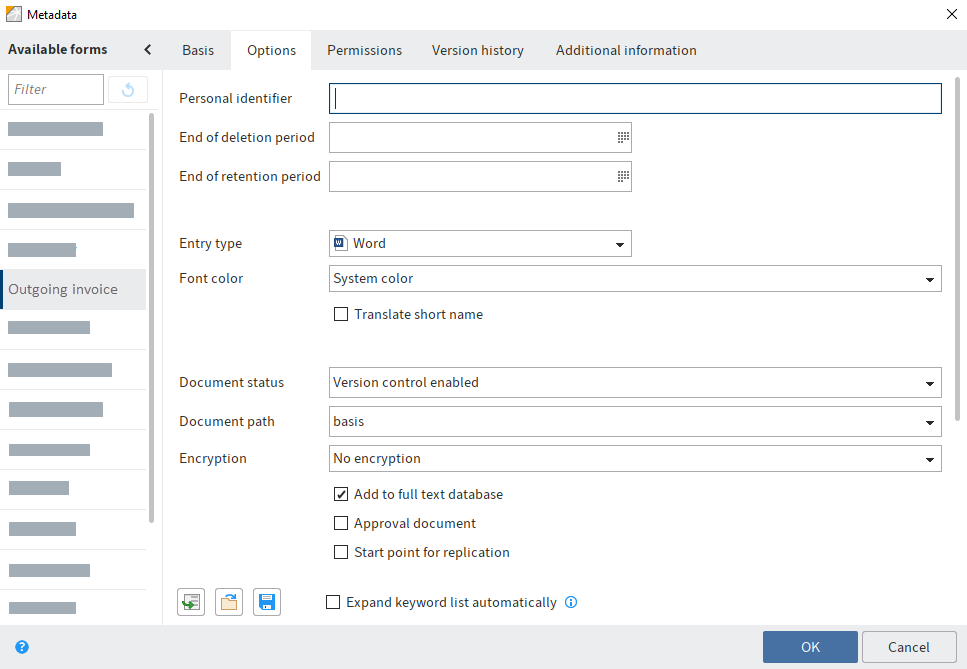
# Általános opciók
Minden mappához és dokumentumhoz a következő beállítások állnak rendelkezésre a Beállítások fülön:
Információ
A Személyes adatok, Törlési határidő vége és Megőrzési határidő vége mezőkről további információkat a Személyes adatok felismerhetővé tétele és a Személyes adatokat tartalmazó bejegyzések törlése című fejezetekben találhatók.
Bejegyzéstípus: ezzel az opcióval adja meg a bejegyzés típusát, p l. hogy Word vagy PDF dokumentumról van-e szó. Az itt megadott beállításoknak megfelelően jelenik meg a dokumentum szimbóluma az archívum listás megjelenítésében.
Írás színe: válasszon színt a bejegyzéshez, hogy áttekinthetőbbé tegye az archívum rendszerét.
Rövid név lefordítása: ha az opció aktiválva van, akkor a bejegyzés rövid neve a megjelenítéshez kiválasztott nyelven jelenik meg.
Figyelem
A fordítás megjelenítéséhez a rövid név egy fordításának előtte már szerepelnie kell a fordítási táblázatban. Emellett a sémát is megfelelően konfigurálni kell. Szükség esetén lépjen kapcsolatba a rendszergazdával.
Replikáció kezdőpontja: ezzel az opcióval definiálhat egy mappát a replikáció kezdőpontjaként. A következő replikációs művelet után ez a mappa a célarchívum Replikációs alap-jában található. Itt kell a rendszergazdának az új mappát a célarchívum kívánt helyére beilleszteni. Így lehetőség van az archívumok részterületeinek egymás közötti replikálására akkor is, ha ezek nem azonos archívumstruktúrában lettek archiválva. Erről további információkat az ELO Replication (opens new window) dokumentációban talál.
Objektum azonosító és GUID: ebben a mezőben az első szám az ELO belső objektum azonosítója. Ez az adat tájékoztatásul szolgál, nem módosítható. Az objektum azonosítója (ID) például az ellenőrzőösszeg vizsgálatakor szükséges.
A zárójelben lévő karakterek adják a bejegyzés GUID azonosítóját. A GUID (Globally Unique Identifier) egy egyedi azonosítószám. Ennek a hozzárendelése automatikus és nem módosítható. Így minden bejegyzés (az archívum határain kívül is) egyértelműen azonosítható.
Archiválta: itt adható meg az a felhasználó, aki a bejegyzést létrehozta.
# Opciók a dokumentumoknál
A következő opciók csak dokumentumokhoz állnak rendelkezésre:
- Dokumentum állapota
- Dokumentum útvonal
- Titkosítás
- Hozzáadás a Fulltext adatbázishoz
- Átadható dokumentum
- Fájlnév
Dokumentumstátusz: válassza ki a bejegyzés szerkesztési állapotát a legördülő menüből:
Nincs verzióellenőrzés: a dokumentumnak csak egy verziója kerül mentésre. Az előző verzió itt törlődik és többet nem elérhető.
Vigyázat
Ha ezt a lehetőséget választja, a régi verzió minden alkalommal felülíródik, amikor új verziót ment. A Dokumentum > Verziók > Új verzió betöltése funkció sem hoz létre új verziót, hanem felülírja az aktuális verziót. Ezért nem javasoljuk, hogy ezt a lehetőséget válassza.
Ha fájlokat csatol a verziókontroll nélküli dokumentumokhoz, csak egy fájl csatolható. Ha egy további fájlt csatolnak, az első fájlmelléklet felülíródik.
Verzió ellenőrzés aktiválva: ennek a dokumentumnak a szerkesztésekor új verzió jön létre. A változtatások dokumentálva vannak. A korábbi verziók helyreállíthatók.
Nem módosítható: a dokumentum módosításait és azok metaadatait az ELO letiltja.
Figyelem
A 'Módosítás nem lehetséges' dokumentum státusz nem vonható vissza.
Dokumentum útvonal: itt láthatja, hogy milyen dokumentum (mentési) útvonal van beállítva az adott bejegyzéshez.
Titkosítás: itt választhat titkosítási kört a dokumentumok titkosításához. Ezek lehetnek p l. dokumentumok egy adott részlegből. Egy dokumentum előhívásakor a titkosítási kör jelszavát kell megadni. A titkosítási köröket a rendszergazda határozza meg. További információk a Titkosítási körök (opens new window) fejezetben találhatók.
Vigyázat
A titkosítást nem lehet visszavonni. A titkosított dokumentumok titkosítva maradnak.
Hozzáadás a Fulltext adatbázishoz: ennek a funkciónak az aktiválásakor a dokumentumot felveheti a fulltext adatbázisba. Minden szó belekerül, és a kereséshez rendelkezésre áll.
Jóváhagyandó dokumentum: ha ez az opció aktiválva van, a dokumentum új változatai nem válnak automatikusan munkaverzióvá. A Jóváhagyandó dokumentum szerző jogosultságú személyek határozzák meg, hogy a dokumentum melyik változata legyen a munkaverzió.
A jóváhagyandó dokumentumot két tulajdonság különbözteti meg a normál dokumentumtól.
- A szerkesztés után a dokumentum visszahelyezésekor új verzió jön létre. Az új verzió nem válik automatikusan munkaverzióvá. A dokumentum egy verziójának munkaverzióvá tételéhez használja a Beállítás munkaverzióként funkciót (indítható: Menüszalag > Dokumentum > Dokumentumverziók).
- Egy jóváhagyandó dokumentum szerkesztése előtt megjelenik a Kikölcsönzés és szerkesztés párbeszédpanel. A felhasználók kiválaszthatják, hogy a munkaverziót vagy adott esetben a dokumentum legfrissebb verzióját szeretnék-e ellenőrizni és szerkeszteni.
Fájlnév: itt látható a dokumentum fájlneve, ahogy az például az ELO-n kívüli mentéskor megjelenne.
# Opciók a mappáknál
A következő opciók csak mappákhoz állnak rendelkezésre:
- Rendezés
- Gyors előnézet lehetővé tétele a mappa dokumentumaihoz
Rendezés: itt határozhatja meg, hogy az adott mappa tartalma hogyan legyen rendezve:
- Bevitel dátuma: a legújabb beviteli dátummal rendelkező bejegyzés van alul.
- Archiválási dátum szerint csökkenő: a legújabb beviteli dátummal rendelkező bejegyzés van felül.
- Betűrendben: betűrend szerinti rendezés, A-tól Z-ig.
- Betűrendben csökkenő: a rendezés fordított betűrend szerint történik, Z-től A-ig.
- Dátum: a legújabb dokumentumdátummal rendelkező bejegyzés van alul.
- Dátum szerint csökkenő: a legújabb dokumentumdátummal rendelkező bejegyzés van felül.
- Kézi: a bejegyzések szabadon mozgathatók a mappán belül. Ehhez a mappát a lista nézetben kell megnyitni.
Gyors előnézet lehetővé tétele a mappa dokumentumaihoz: ha ez az opció aktiválva van, a mappa első dokumentuma megjelenik a megjelenítési területen, amint a mappára kattint.
# 'Jogosultságok' fül
A Jogosultságok fülön vannak felsorolva azok, akik hozzáférési joggal rendelkeznek a kiválasztott bejegyzéshez. A beállításokat akkor módosíthatja, ha erre jogosultsággal rendelkezik.
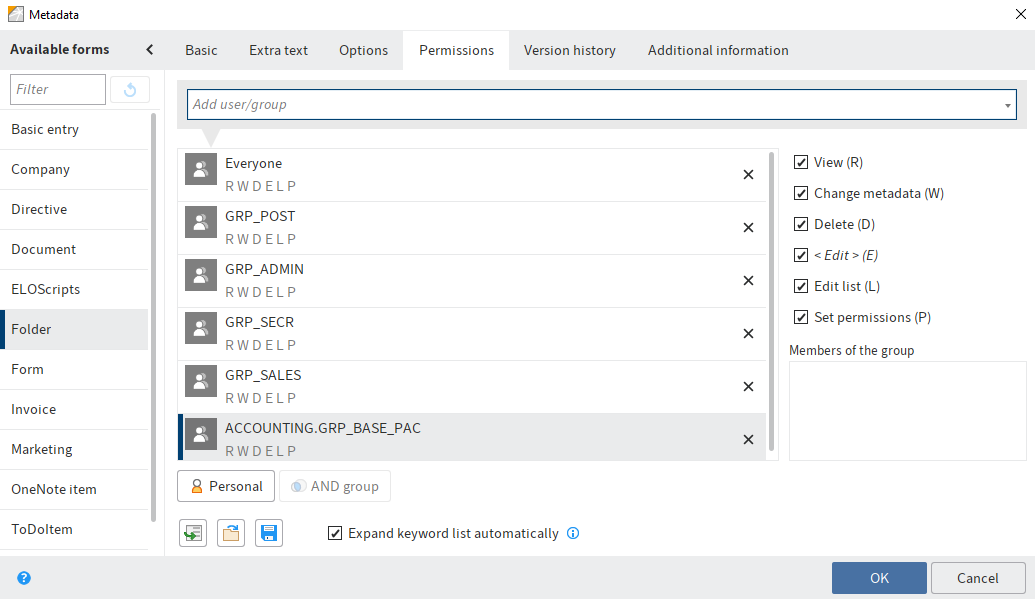
Felhasználó/Csoport hozzáadása: ezzel a mezővel keresheti meg a kívánt felhasználót, ill. csoportot. A gépelés közben javaslatok jelennek meg.
Felhasználó vagy csoport kiválasztásához kattintson a megfelelő javaslatra.
Alternatív lehetőség: a Felhasználó/csoport hozzáadása mezőn lévő háromszög ikon segítségével megnyitható egy legördülő menü. Ebben a legördülő menüben látható a legutóbb kiválasztott felhasználó, ill. csoport, és itt újra kiválaszthatja.
A középső panelben látható, hogy mely felhasználók vagy csoportok rendelkeznek már a kiválasztott bejegyzéshez jogosultságokkal, és mely jogosultsági beállítások érvényesek.
A jogosultságok beállításainak szerkesztéséhez jelöljön ki egy bejegyzést a középső panelen, majd jelölje be az egyes opciókat, ill. törölje a bejelölésüket.
A következő opciók vannak:
| Hozzáférési jog | Leírás |
|---|---|
| Olvasás (R) | Bejegyzések és metaadatok megtekintése, megjegyzések hozzáadása |
| Metaadatok módosítása (W) | |
| Törlés (D) | Bejegyzések töröltként jelölése. Csak rendszergazdai jogokkal rendelkező személyek törölhetik véglegesen a bejegyzéseket. |
| Szerkesztés (E) |
|
| Lista szerkesztése (L) | Mappa: egy mappa tartalmának módosítása, pl. dokumentumok létrehozása, áthelyezése, másolása vagy eltávolítása, hivatkozás beillesztése vagy törlése. |
| Jogosultságok kiosztása (P) | Jogosultságok módosítása |
Információ
Az adott esetben nem releváns opciók dőlt betűvel, csúcsos zárójelben jelennek meg.
Személyes (narancs felhasználó szimbólum): a Személyes gombbal saját magának adhat kizárólagos teljes hozzáférési jogot az adott bejegyzéshez. Minden más jogosultság megvonásra kerül.
ÉS csoport: ÉS csoportoknak akkor van értelme, ha csak egy csoport azon felhasználóit akarja feljogosítani, akik egy másik csoportnak is tagjai. ÉS csoport létrehozásához jelöljön ki a középső sávban két csoportot, majd kattintson az ÉS csoport gombra.
Csoport tagjai: ha csoportot választ ki, megjelenik a tagok listája.
Egy csoport egy tagjának kiválasztásához kattintson duplán a megfelelő felhasználóra a Csoport tagjai panelen.
Jogosultságok megvonása: egy felhasználó vagy csoport összes jogosultságának megvonásához kattintson a kiválasztott felhasználó, ill. kiválasztott csoport melletti X ikonra.
Figyelem
Ha egy objektumról a saját olvasási jogát elveszi, akkor a bejegyzést többé nem látja az archívumban. Ha eltávolítja a Jogosultságok beállítása jogot, a továbbiakban nem módosíthatja a jogosultsági beállításokat.
# A Spaces bejegyzésekre vonatkozó jogosultságok
Egy Space-ben létrehozott bejegyzésekhez további engedélyezési lehetőségek állnak rendelkezésre.
További információ a Space-ekről a Spaces szakaszban található.
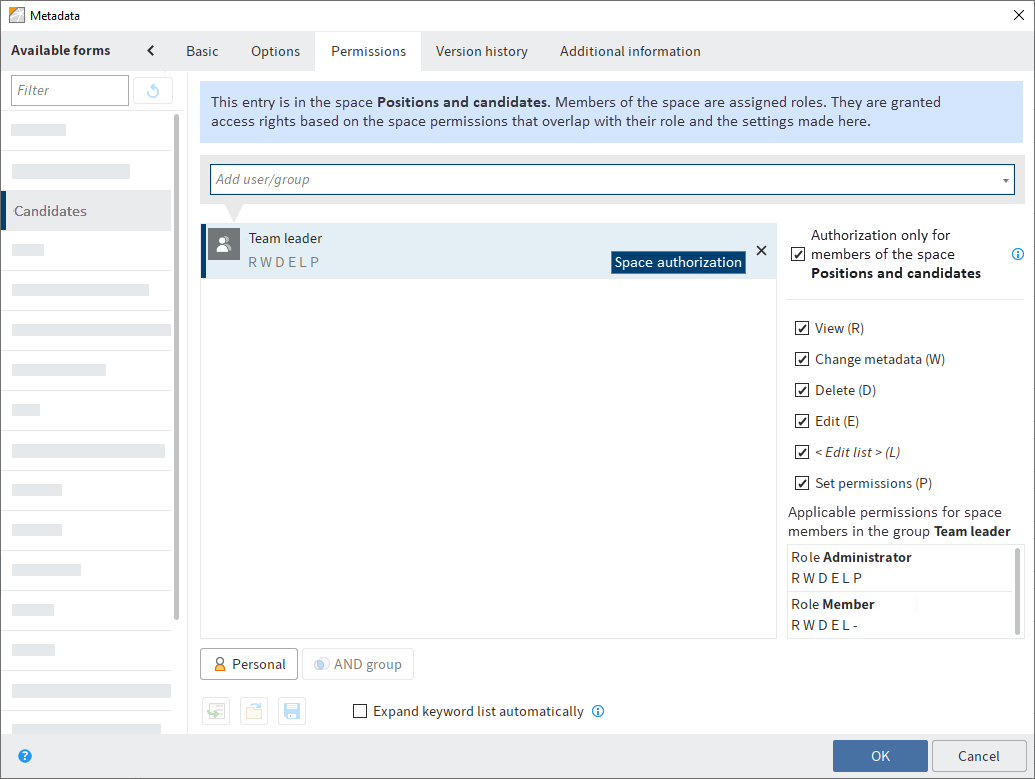
Jogosultság csak a <Space neve> Space tagjainak: az ezzel a jogosultsággal rendelkező felhasználók és csoporttagok csak akkor férhetnek hozzá a bejegyzéshez, ha a megfelelő Space tagjai.
Információ
Ez a lehetőség csak adott Space-ben létrehozott bejegyzéseknél jelenik meg. Azokra a bejegyzésekre, amelyeket egy Space-en kívül hoztak létre, de egy Space-ben jelennek meg, az archívumban lévő bejegyzés jogosultságai érvényesek.
Ha aktiválja ezt a lehetőséget, a csoporttagokra a Space-ben betöltött szerepük és a Metaadatok párbeszédpanelben aktivált engedélyek metszéspontjából eredő hozzáférési jogok vonatkoznak.
Az egyéni felhasználók esetében a bejegyzésre vonatkozó jogosultságok szintén ebből a metszetből adódnak.

Az érvényes jogosultságokat akkor láthatja, amikor kiválaszt egy felhasználót vagy csoportot a Metaadatok párbeszédpanelen.
Példa
A felhasználó az Állások és pályázók Space-ben Résztvevő szerepkörrel rendelkezik. A résztvevők a RWDEL-hozzáférési joggal rendelkeznek a bejegyzésekre. A felhasználó a Csoportvezető csoport tagja is. A Metaadatok ablakban ez a csoport a bejegyzés összes hozzáférési jogával rendelkezik.
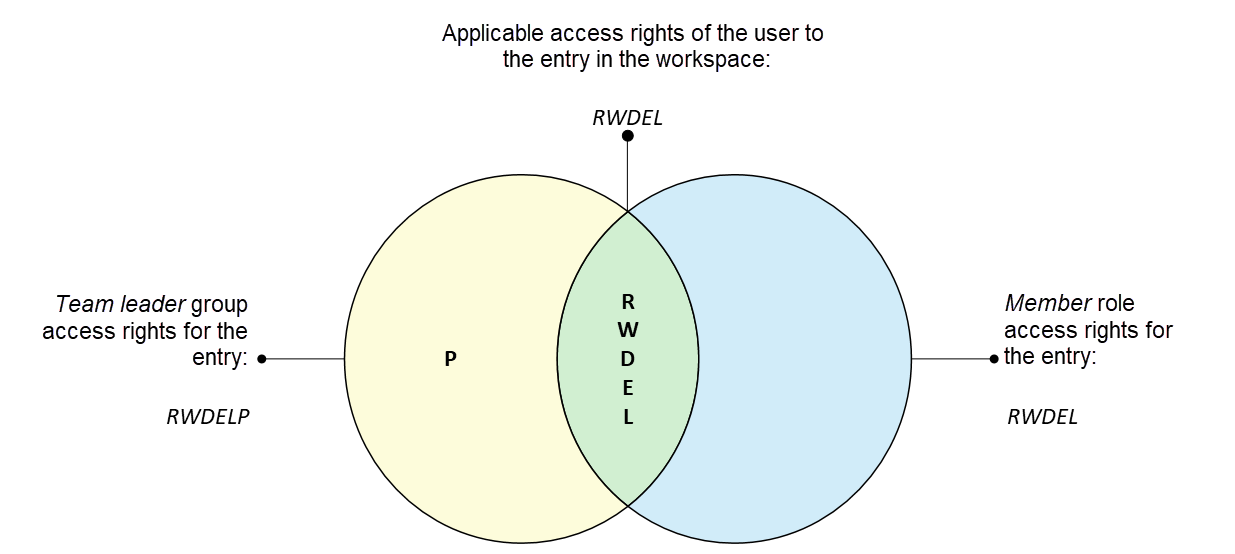
A felhasználó csak a RWDEL jogosultságokkal rendelkezik erre a bejegyzésre, mivel csak ezek a hozzáférési jogok egyeznek mindkét helyen.
A Csoportvezető csoport többi tagja nem fér hozzá a bejegyzéshez, ha nem tagjai a Workspace-nek is.
# Hozzáférés biztosítása egy nem tagnak egy bejegyzéshez
A jogosultságok segítségével olyan felhasználóknak is adhat hozzáférést a Space-ben lévő bejegyzésekhez, akik nem tagjai a Space-nek. A felhasználók ezeket a bejegyzéseket például a keresésen vagy ELO-linkeken keresztül hívhatják elő.
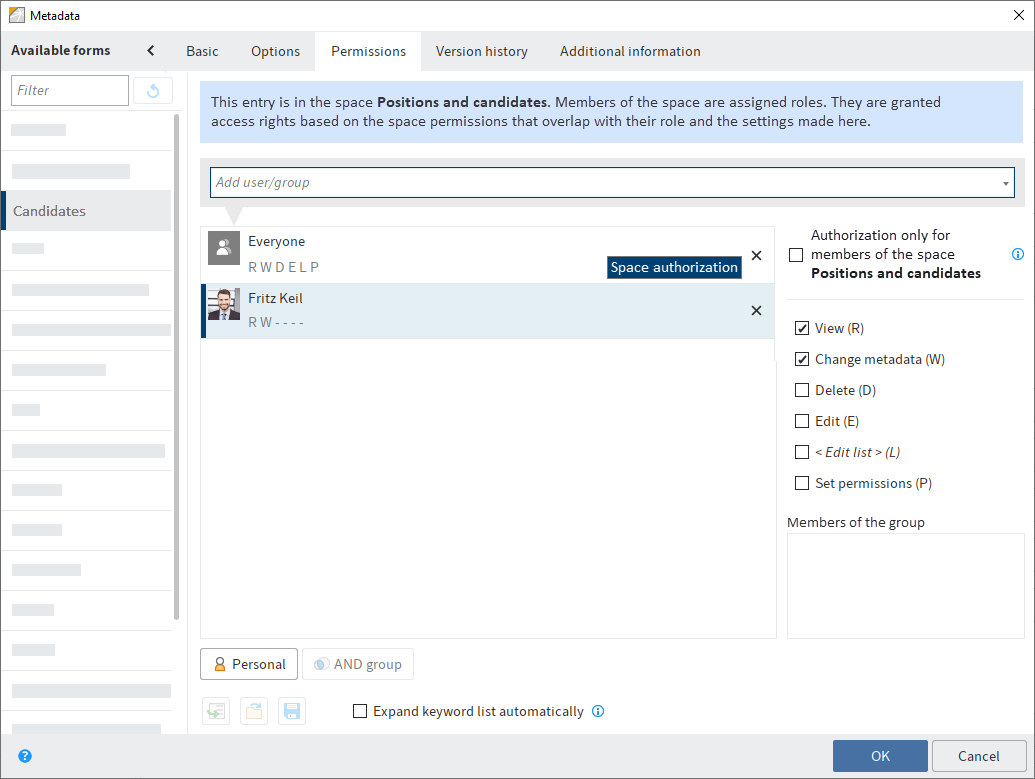
Példa
Egy HR-menedzser hozzáférést szeretne biztosítani egy osztályvezetőnek egy olyan jelentkezéshez, amelyet a HR-osztály Workspace-ben hoztak létre. Az osztályvezetőnek el kell olvasnia a pályázatot/jelentkezést és szerkesztenie kell a metaadatokat. Ehhez a HR-menedzser hozzáadhatja az osztályvezetőt a Jogosultságok lapon, és megadhatja neki a R és W hozzáférési jogokat.
# Kitekintés
Ha a Metaadatok párbeszédpanelben módosítja egy mappa jogosultságait, az új jogosultságok átadhatók az alárendelt bejegyzéseknek (almappák és dokumentumok). Egy módosítás után megjelenik a Megváltozott jogosultságok párbeszédpanel. Határozza meg, milyen hatása legyen a módosításnak.
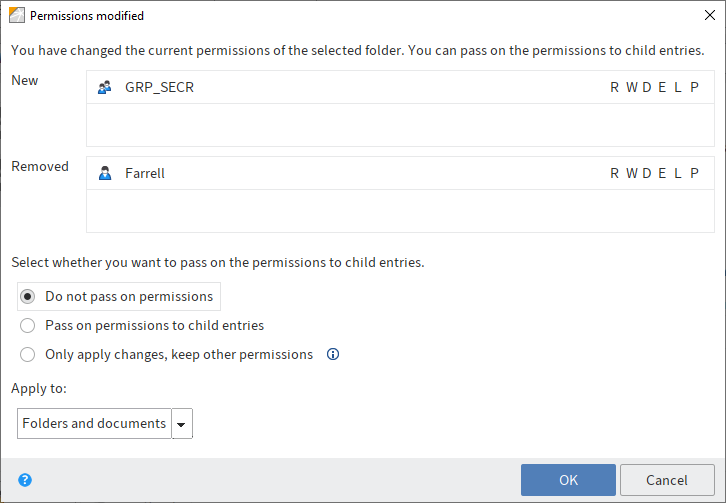
Vegye figyelembe
A módosítások nem érintik a referenciákat, mivel azok megtartják az eredeti bejegyzés jogosultsági beállításait.
A következő lehetőségek közül választhat:
Nem adja tovább a jogosultságokat: A módosításokat nem adja tovább a mappa dokumentumainak és almappáinak.
Jogosultságok továbbadása az albejegyzésekre: Minden jogosultságot továbbad a mappa bejegyzéseinek.
Csak a változások követése, egyéb jogosultságok megtartása: Csak azokat a jogosultságokat adja tovább, amelyek jogosultság változást okoznak a mappa dokumentumaiban és almappáiban.
Alkalmazás erre: a legördülő menü segítségével kiválaszthatja, hogy a módosítások az összes albejegyzésre, vagy csak a mappákra vagy dokumentumokra vonatkozzanak.
# 'Változtatások története' fül
A verziókövetett dokumentumok esetében a metaadatok módosításai dokumentálásra kerülnek. Ezt a dokumentációt a Változtatások története fülön találja.
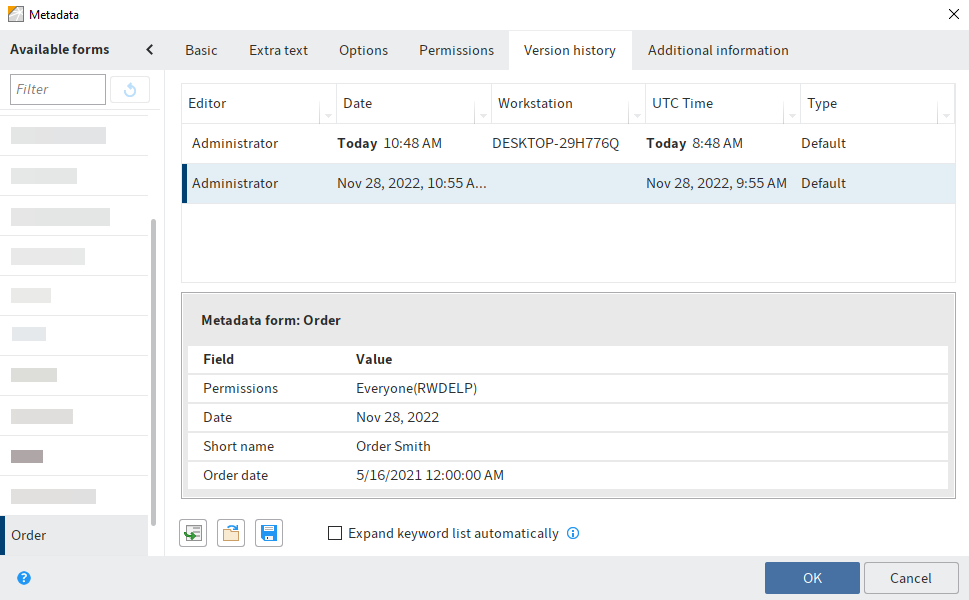
A változtatások története két területre oszlik:
A felső terület azt mutatja, melyik felhasználó milyen időpontban végzett módosításokat.
Az alsó részen láthatók a módosítások, amelyeket az adott felhasználó elvégzett.
# 'További információk' fül
Információ
Ez a fül csak akkor jelenik meg, ha a rendszergazda felhatalmazta Önt.
A További információk fül további mezőket biztosít az adatbázisban (maps). Ezek a mezők használhatók szkriptek, workflow-k és egyebek céljára használhatók.
# Személyes adatok megismerhetővé tétele
A Metaadatok ablakban a Beállítások fül alatt három mezőt talál, melyek segítségével visszakereshetők és határidő szerint törölhetők a személyes adatokkal ellátott bejegyzések.
Személyes adatok: amennyiben a bejegyzés személyes adatot tartalmaz, írjon be ebbe a mezőbe egy megfelelő jellemzőt az érintett személy azonosításához. Ennek a kifejezésnek a célja a bejegyzés megtalálása a Metaadatkeresés-en keresztül. Ezért szükség van egy a vállalat egészére kiterjedő rendszerre a feltételek kijelöléséhez. Ily módon megtalálhat olyan bejegyzéseket, melyek egy személy személyes adatait tartalmazzák. Ebből kifolyólag azonban minden más, személyes adatot tartalmazó bejegyzést is kereshet - a személytől függetlenül.
Törlési határidő vége: adja meg, hogy a bejegyzést legkésőbb mely időpontig kell törölni. Ennek a dátumnak a Megőrzési határidő vége mezőben megadott dátum után kell lennie. A dátumot a mezőben lévő naptárszimbólummal választhatja ki.
Vegye figyelembe
Ha hiányosan vagy nem tölti ki a Személyes adatok és a Törlési határidő vége mezőket, akkor megjelenik egy ablak, mely figyelmeztet rá, hogy nincsenek megadva személyes adatok. Az ablakot a Menüszalag > Felhasználómenü [az Ön neve] > Konfiguráció > Dialógus pont alatt tudja kikapcsolni.
Megőrzési határidő vége: írja be, mely dátumig kell megőrizni a bejegyzést. A beírt dátum eléréséig nem lehet törölni a bejegyzést. A dátumot a mezőben lévő naptárszimbólummal választhatja ki.
Vegye figyelembe
A megőrzési határidőnek a törlési határidő előtt le kell járnia.
Információ
Az ELO Administration Console-ban előre beállítható egy megőrzési határidő. Ha egy bejegyzést a megfelelő sémával archiválnak, a Megőrzési határidő vége mező automatikusan kitöltődik.
# Személyes adatokat tartalmazó bejegyzések törlése
A személyes adatokat tartalmazó bejegyzések megjelölésének célja az, hogy törvényileg megfelelő módon lehessen törölni azokat. A következő lehetőségek állnak rendelkezésre a személyes adatokat tartalmazó bejegyzések törléséhez:
- A keresésen keresztül
- Az Elévült dokumentumok törlése' funkcióval
Eljárás a keresés során
A személyes adatokat tartalmazó bejegyzések törléséhez először futtasson le egy keresést. Itt kínálkozik, hogy a keresést leszűkítsük a Törlési határidő vége vagy a Megőrzési határidő vége mezők alapján.
A kapott eredményekből válassza ki a törölni kívánt bejegyzéseket. Több bejegyzés kiválasztásához nyomja le a CTRL gombot és kattintson rá az összes kiválasztandó bejegyzésre. Ha minden bejegyzést ki akar jelölni vagy minden bejegyzés összefügg, nyomja le a Shift gombot és kattintson a legfelső és legalsó kiválasztandó bejegyzésre.
Miután kijelölte a bejegyzést(-eket) a keresési eredmények közt, kattintson a menüszalagon a Kezelés > Törlés gombra. Kattintson az ablakban a Törlés az ELO-ból opcióra.
Eredmény
A bejegyzések már nem láthatóak az Archívum területen.
Figyelem
A bejegyzések nem törlődtek végleg, hanem töröltként lettek megjelölve. Ez a jelölés mutatja az adminisztrátornak, hogy végleg el kell távolítania a bejegyzéseket az ELO-ból. Részletesebb információkat a Törölt bejegyzések megjelenítése és Végleges törlés pontok alatt talál.
Eljárás az 'Elévült dokumentumok törlése'' funkcióval
Figyelem
Az Elévült dokumentumok törlése funkcióval nemcsak a személyes adatokat tartalmazó bejegyzések törlődnek, hanem minden olyan bejegyzés is, melynek lejárt a megőrzési határideje.
Kattintson a menüszalagon a Kezelés > Rendszer >Elévült dokumentumok törlése gombra.
Megjelenik az Elévült dokumentumok törlése ablak.
Válassza ki, hogy a lejárt megőrzési idejű Csak dokumentumok vagy Dokumentumok és mappák törlődjenek-e.
Eredmény
A bejegyzések már nem láthatóak az Archívum területen.
Figyelem
A bejegyzések nem törlődtek végleg, hanem töröltként lettek megjelölve. Ez a jelölés mutatja az adminisztrátornak, hogy végleg el kell távolítania a bejegyzéseket az ELO-ból. Részletesebb információkat a Törölt bejegyzések megjelenítése és Végleges törlés pontok alatt talál.
# Metaadat bevitel az ELO Click-OCR-rel
A metaadatok bevitele során a beépített szövegfelismerés segítségként használható. Ennek során szövegeket vesz át a dokumentumból az ELO Click-OCR segítségével a sémába. Az automatikus átvétellel elkerüljük a kézi bevitellel valószínű elütéseket. A következő példa magyarázza az eljárásmódot.
A Click-OCR minden funkcióterületen működik. Ebben a példában a Postafiók funkcióterületen keresztül ismertetjük az eljárást.
Információ
Az ELO Click-OCR működéséhez a megfelelő OCR-szolgáltatás telepítése szükséges.
Eljárás
Nyissa meg a Postafiók funkcióterületet.
Kattintson a dokumentumra, melynek metaadatait szerkeszteni akarja.
A dokumentum megjelenik a megjelenítő területen.
Válassza a menüszalagon az Archívum> Metaadatok pontot.
Megjelenik a Metaadatok ablak.
Válassza ki a kívánt sémát.
Kattintson arra a mezőre, melybe metaadatokat akar átvenni.
A kurzor villog a kiválasztott mezőben.
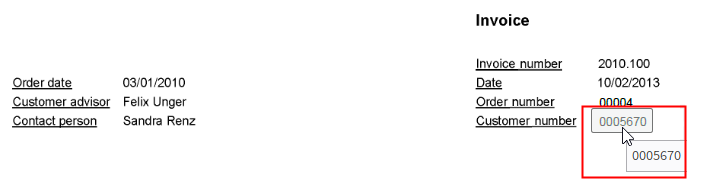
Vigye az egérmutatót a dokumentumban (előnézet) a kívánt információt tartalmazó helyre.
Információ
Ha az ELO Click-OCR felismer egy szöveges elemet (szót vagy számot), azt a kiemelés és a felismert szöveget tartalmazó tooltip megjelenése jelzi.
Kattintson a felismert szövegre, amelyet átvesz.
Információ
Ha több kifejezést át akar venni, a Shift billentyű lenyomva tartásával válassza ki az egyes kifejezéseket. Az egér gombját minden kifejezés után engedje fel. Ismételje a műveletet mindaddig, míg az összes kívánt kifejezést át nem vitte.
Eredmény
A felismert szöveginformáció átvételre kerül a választott mezőbe.
# Jogosultságok
Indítható: Menüszalag > Kezelés > Tulajdonságok
Ez a funkció megnyitja a Jogosultságok fület a Metaadatok ablakban. Itt határozza meg egy mappa vagy egy dokumentum jogosultságait. További információkat a Metaadatok alatt talál.
# Írás színe
Indítható: Menüszalag > Kezelés > Tulajdonságok
Ezzel a funkcióval módosítható a kijelölt dokumentum vagy mappa betűszíne.
# Rendezés
Indítható: Archívum > Menüszalag > Kezelés > Tulajdonságok
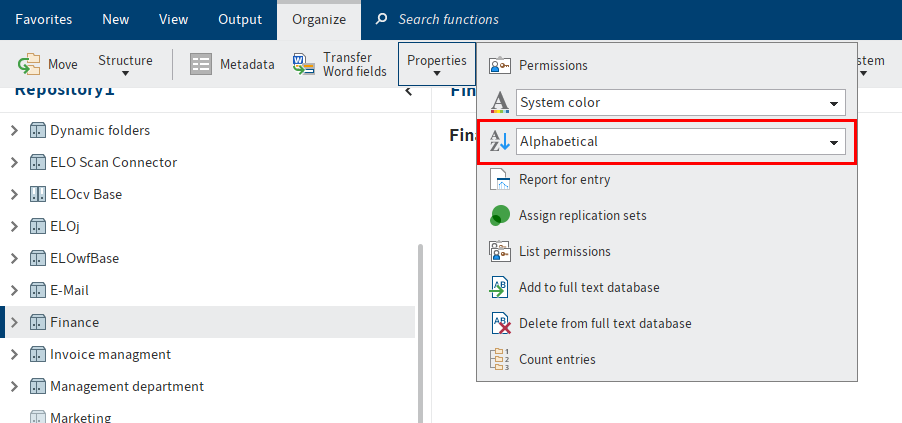
Ezzel a funkcióval módosítható egy kijelölt mappán belül a rendezés. A legördülő menüből különböző rendezések közül választhat.
# Kézi rendezés
Ha ki van választva a Kézi opció, akkor az albejegyzések az adott mappában utólag átrendezhetők.
Válasszon ki egy olyan megjelenítési profilt, amely tartalmazza a Tartalom megjelenítési elemet.
Kattintson az adott mappára kézi rendezéssel.
Opcionális: nyissa meg a Tartalom előnézeti elemet, ha még nincs megnyitva.
Kattintson a Tartalom előnézeti elemben az áthelyezni kívánt bejegyzésre (mappa vagy dokumentum).
Helyezze át a bejegyzést drag and drop funkcióval a kívánt helyre.
A rendezés módosul.
Információ
A listákban és a csempe nézetben lévő bejegyzések további rendezési lehetőségei a Funkciósorban találhatók.
# Jelentés a bejegyzéshez
Indítható: Menüszalag > Kezelés > Tulajdonságok
Ezzel a funkcióval előhívhatja az éppen kijelölt bejegyzés információinak áttekintését. A Jelentés konfigurálása ablakban meghatározhatja, milyen adatokat tartalmaz az áttekintés. Meghatározhatja p l., hogy milyen akciókat vegyen figyelembe a jelentés vagy milyen időtartamra vonatkozzon.
A következő lehetőségek közül választhat:
Bejegyzések száma: Itt határozhatja meg, legfeljebb hány bejegyzést tartalmazhat a jelentés.
Dátum: Itt adhatja meg azt az időpontot, amikorra a jelentést el kell készíteni.
Felhasználó: a Felhasználó mezővel kereshet felhasználót vagy csoportot. Amint elkezdi a gépelést, megjelenik egy legördülő menü a lehetséges találatokkal. Válassza ki azt a felhasználót vagy csoportot, amelyre a jelentésnek vonatkoznia kell.
Műveletek: Válassza ki a műveleteket, amelyeknek a jelentésben szerepelniük kell.
Mindent kiválaszt: ezzel az összes műveletet kiválasztja.
Nincs kiválasztás: ez az összes művelet kijelölését megszünteti.
OK: a jelentés új beállításokkal történő indításához kattintson az OK gombra.
Megjelenik a Jelentés ablak.
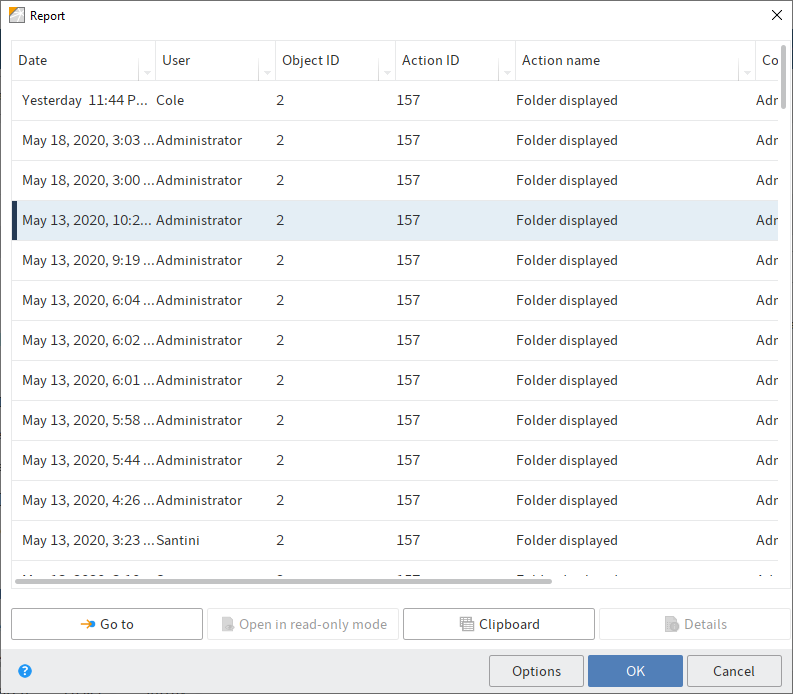
Ez az ablak tartalmazza azon műveletek listáját, amelyeket egy archívumbejegyzéssel végrehajtottak. A Művelet neve oszlopban a végrehajtott művelet neve látható. Ezenkívül az is látható, mikor, és ki hajtott végre műveletet.
Ugrás: az Ugrás gombbal az adott bejegyzéshez ugorhat.
Olvasásra megnyit: az Olvasásra megnyit gombbal az adott dokumentumot nyitja meg külső alkalmazásban.
Vágólap: a Vágólap ablakkal a Jelentés ablakban kijelölt területet másolhatja a vágólapra. Így például a jelentés egy részét mentheti külső dokumentumba.
Részletek: a Részletek gombbal megnyitható a Részletek ablak. A Részletek ablak annak a felhasználónak a jogosultságait és csoporttagságát sorolja fel, aki az adott jelentést kezdeményezte.
Információ
A Részletek ablak csak az IndexServer: Bejelentkezés műveletnevű, ill. 501 művelet-azonosítójú jelentés-bejegyzésekhez áll rendelkezésre. Ez a művelet csak akkor kerül kiértékelésre, ha jelentést készít az archívum legfelső szintjéről és kiválasztotta a megfelelő jelentés-beállításokat (ELO megnyitása művelet).
Opciók: az Opciók gombbal a Jelentés konfigurálása ablakhoz jut. A Jelentés konfigurálása ablakban végezheti el a jelentés beállításait.
# Replikációs kör hozzárendelése
Indítható: Menüszalag > Kezelés > Tulajdonságok
A replikációs kör egy olyan jellemző, amelyet az egyes bejegyzésekhez rendelhet, hogy azokat egy másik archívumba replikálhassa. Egy replikációs kör egy archívumot jelent. A replikációs körök a több helyszín közötti adatszinkronizálást teszik lehetővé. A replikációs köröket először létre kell hozni az ELO Replication modul segítségével.
Erről további információkat az ELO Replication (opens new window) dokumentációban talál.
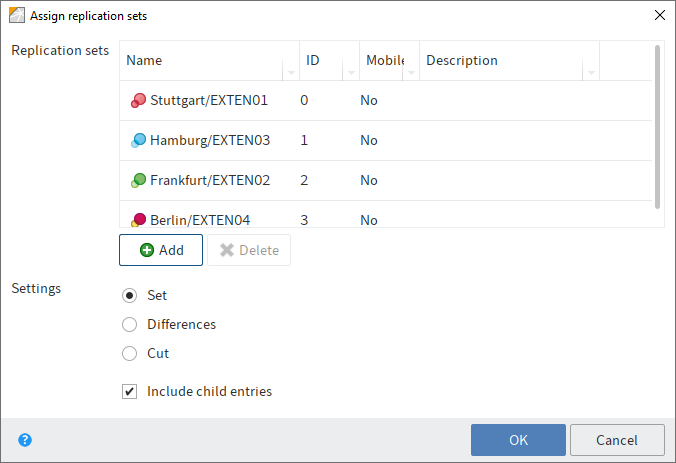
A Replikációs körök mezőben láthatja, hogy mely replikációs körök lettek már hozzárendelve a bejegyzéshez. Új replikációs kör hozzáadásához kattintson a Hozzáadás gombra, és válasszon ki egy új replikációs kört.
Vegye figyelembe
A replikációs körök felfelé öröklődnek a szülő mappákra az archívum szerkezetben. Az öröklés megakadályozásához aktiválja a Replikáció kiindulópontja opciót a replikálni kívánt mappához a mappa Metaadatok ablakában.
# Jogosultságok listázása
Indítható: Archívum > Menüszalag > Kezelés > Tulajdonságok
A Jogosultságok listázása funkcióval az archívum minden mappájához megjelenítheti a jogosultságokat. A funkció rendszergazdák számára készült, akik gyorsan és egyszerűen szeretnének áttekintést nyerni az archívum jogosultsági struktúrájáról.
Információ
Ez a funkció csak mappákhoz áll rendelkezésre. Egy dokumentum jogosultságaival kapcsolatos információkat a Jogosultságok fülön a Metaadatok ablakban talál.
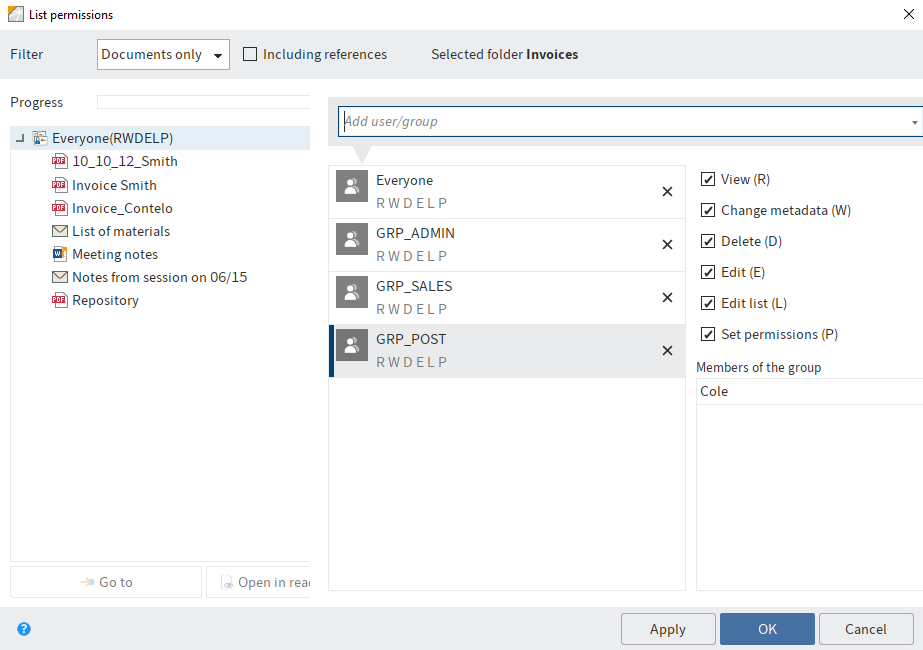
Ez a dialógus egy kijelölt mappa és albejegyzései jogosultságait jeleníti meg.
Szűrő: a legördülő menüből kiválaszthatja, melyik albejegyzés (Minden bejegyzés, Csak mappa vagy Csak dokumentum) jogosultságai jelenjenek meg.
Másolatokkal együtt: Ha a másolatok jogosultságait is listázni akarja, aktiválja a Másolatokkal együtt opciót.
Kiválasztott mappa: Itt látható, melyik mappát választotta ki.
Folyamat: az érintett kiválasztás jogosultságainak keresése közben az Folyamat mellett zöld sáv jelenik meg, amely az előre láthatólag hátralévő műveleti időt jeleníti meg.
A Folyamat alatti oszlopban a kiválasztott mappában talált jogosultság-készletek láthatók. Ha a készletek egyikét kibontja (háromszög szimbólum), akkor látható, melyik albejegyzések használják ezt a jogosultság-készletet.
Ugrás: az Ugrás menüponttal az archívumban az adott bejegyzéshez ugorhat.
Olvasásra megnyit: az Olvasásra megnyit gombbal az adott dokumentumot nyitja meg külső alkalmazásban.
# Felhasználó/csoport hozzáadása
A Felhasználó/Csoport hozzáadása mezővel keresheti meg a kívánt felhasználót ill. csoportot. A gépelés közben javaslatok jelennek meg.
Felhasználó vagy csoport kiválasztásához kattintson a megfelelő javaslatra.
Alternatív lehetőség: a Felhasználó/csoport hozzáadása mezőn lévő háromszög ikon segítségével megnyitható egy legördülő menü. Ebben a legördülő menüben látható a legutóbb kiválasztott felhasználó, ill. csoport, és itt újra kiválaszthatja.
A középső panelben látható, hogy mely felhasználók vagy csoportok rendelkeznek már a kiválasztott bejegyzéshez jogosultságokkal, és mely jogosultsági beállítások érvényesek.
# Jogosultsági beállítások szerkesztése
A jogosultságok beállításainak szerkesztéséhez jelöljön ki egy bejegyzést a középső hasábban, majd válassza ki az egyes opciókat, ill. szüntesse meg a kiválasztást.
A következő opciók vannak:
| Hozzáférési jog | Leírás |
|---|---|
| Olvasás (R) | Bejegyzések és metaadatok megtekintése, megjegyzések hozzáadása |
| Metaadatok módosítása (W) | |
| Törlés (D) | Bejegyzések töröltként jelölése. Csak rendszergazdai jogokkal rendelkező személyek törölhetik véglegesen a bejegyzéseket. |
| Szerkesztés (E) |
|
| Lista szerkesztése (L) | Mappa: egy mappa tartalmának módosítása, pl. dokumentumok létrehozása, áthelyezése, másolása vagy eltávolítása, hivatkozás beillesztése vagy törlése. |
| Jogosultságok kiosztása (P) | Jogosultságok módosítása |
Információ
Az adott esetben nem releváns opciók dőlt betűvel, csúcsos zárójelben jelennek meg.
Személyes (narancs felhasználó szimbólum): a Személyes gombbal saját magának adhat kizárólagos teljes hozzáférési jogot az adott bejegyzéshez. Minden más jogosultság megvonásra kerül.
ÉS csoport: ÉS csoportoknak akkor van értelme, ha csak egy csoport azon felhasználóit akarja feljogosítani, akik a másik csoportnak is tagjai. ÉS csoport létrehozásához jelöljön ki a középső sávban két csoportot, majd kattintson az ÉS csoport gombra.
# Csoport tagjai
Ha csoportot választ ki, megjelenik a tagok listája.
Egy csoport egy tagjának kiválasztásához kattintson duplán a megfelelő felhasználóra a Csoport tagjai panelen.
# Jogosultságok megvonása
Egy felhasználó vagy csoport összes jogosultságának megvonásához kattintson a kiválasztott felhasználó, ill. kiválasztott csoport melletti X ikonra.
Átvesz: a módosítások mentéséhez kattintson az Átvesz gombra. Az ablak megnyitva marad.
OK: a módosítások mentéséhez és az ablak bezárásához kattintson az OK gombra.
Mégse: az ablak változtatások mentése nélküli bezárásához kattintson a Mégse gombra.
# Felvétel a fulltext keresőbe
Indítható: Menüszalag > Kezelés > Tulajdonságok
Ezzel a funkcióval felveheti egy dokumentum tartalmát a fulltextbe. A dokumentumnak fulltext információkkal kell rendelkeznie. A fulltext információk a fulltext adatbázisba kerülnek, és a dokumentumok keresésekor ezt alkalmazza a program.

A megjelenítési területen a dokumentum tartalmát teljes szöveges módban is megjelenítheti, hogy a szövegben meghatározott kifejezésekre keressen.
# Eltávolítás a Fulltext-ből
Indítható: Archívum > Menüszalag > Kezelés > Tulajdonságok
Ezzel a funkcióval eltávolíthat egy a Fulltextbe felvett dokumentumot a Fulltext adatbázisból a szöveges tartalmával együtt. A dokumentum ezután Fulltext kereséssel már nem lesz megtalálható. Vegye figyelembe, hogy ez a funkció akkor is rendelkezésre áll, ha a kijelölt dokumentum nem tartalmaz Fulltext információt.
# Bejegyzések számolása
Indítható: Menüszalag > Kezelés > Tulajdonságok
Ezzel a funkcióval megszámolhatók a bejegyzések a kijelölt mappában. Ezen kívül kielemezheti a kijelölt mappában a bejegyzések mentési méretét.
Megadhatja, hogy mely bejegyzések szerepeljenek a számlálásban. Emellett az eredményt elmentheti PDF-ként.
# Bejegyzéshez tartozó workflow-k
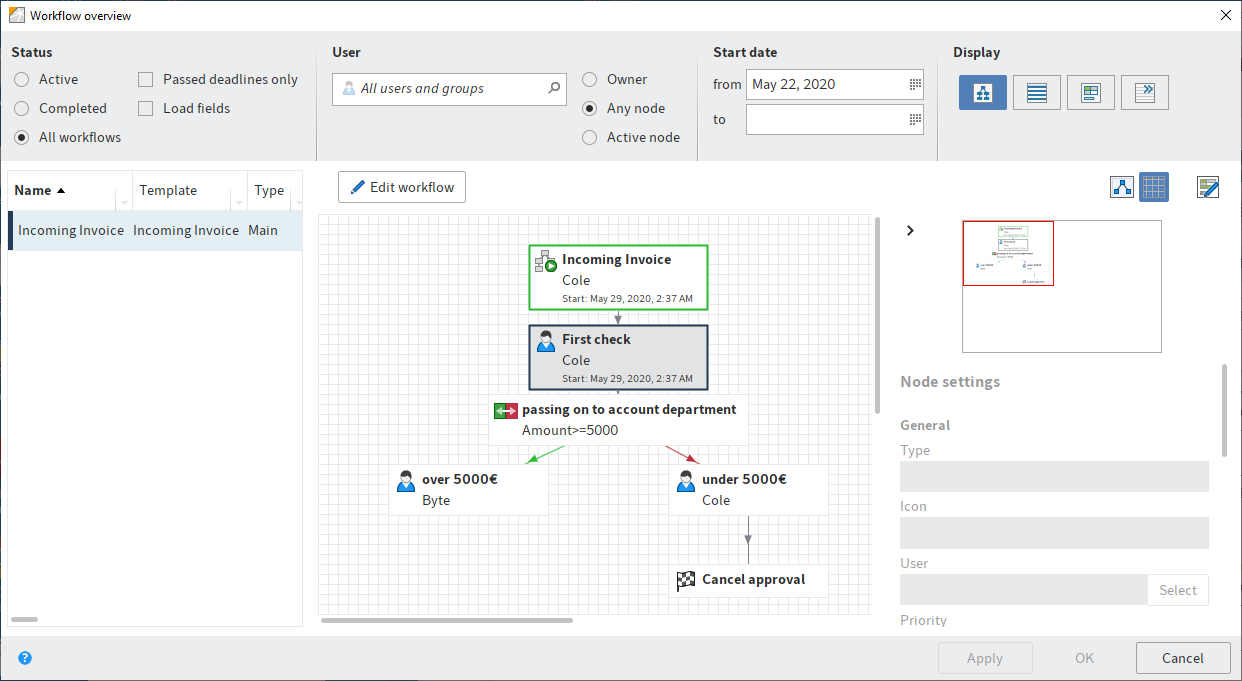
Ezzel a funkcióval megnyithatja a bejegyzéshez rendelkezésre álló workflow-k áttekintését. A workflow-k megjelenítése különböző beállításokkal szűrhető.
Információ
A bal egérgomb nyomva tartásával nagyobbra és kisebbre húzhatók a különböző megjelenítési területek. Ehhez mozgassa az egérmutatót az adott kijelzőterület jobb szélére.
A workflow-k a bal oldalon táblázatban vannak felsorolva. A kiválasztott workflow diagramként jelenik meg a jobb oldali területen. A színek az ábrán az adott csomópont állapotát jelzik.
- Zöld: Sikeresen átadott csomópont
- Kék: Aktuális csomópont
- Piros: Eszkalált csomópont
- Szürke: Jövőbeli csomópont
# Állapot
Válassza ki a megjelenítendő workflow-kat.
Információ
Csak olyan workflow-kat láthat, amelyhez megfelelő jogosultságokkal rendelkezik.
A következő lehetőségek közül választhat:
- aktív: Ennek az opciónak az aktiválásával csak az aktív workflow-k jelennek meg.
- kész: Ennek az opciónak az aktiválásával csak a kész workflow-k jelennek meg.
- minden workflow: Ennek az opciónak az aktiválásával minden workflow megjelenik.
- csak határidő túllépések: Ennek az opciónak az aktiválásával csak az eszkalált workflow-k jelennek meg. Ez az opció mindig az aktív, kész, vagy minden workflow opcióval együtt érvényes.
- Mezők betöltése: ha ez az opció aktiválva van, a meglévő metaadatok megjelennek a kiválasztási listában az Index címet viselő oszlopok alatt. Ez az opció mindig az aktív, kész, vagy minden workflow opcióval együtt érvényes. Az opció kombinálható a csak határidő túllépések opcióval is.
Vegye figyelembe
Az Mezők betöltése opció hosszú betöltési időt eredményezhet.
# Felhasználó
A megjelenítés szűréséhez a Minden felhasználó és csoport keresőmezővel kereshet felhasználót, ill. csoportot. Gépelés közben javaslatok jelennek meg. Válassza ki a kívánt felhasználót, ill. csoportot.
A kiválasztás megszüntetéséhez kattintson a kiválasztott felhasználó, ill. kiválasztott csoport melletti X ikonra.
Ha kiválasztott egy felhasználót/csoportot, akkor a lista a következő lehetőségekkel szűrhető:
- Tulajdonos: Ha ez az opció aktív, kizárólag olyan workflow-k jelennek meg, amelyeknek a kiválasztott felhasználó/csoport a tulajdonosa. A tulajdonos az a személy, aki elindított egy workflow-t.
- Tetszőleges csomópont: Ha ez az opció aktiválva van, kizárólag olyan workflow-k jelennek meg, amelyeknél a kiválasztott tulajdonos/csoport legalább egy csomópontnál szerkesztőként van bejegyezve.
- Aktív csomópont: Ha ez az opció aktiválva van, kizárólag olyan workflow-k jelennek meg, amelyeknél a kiválasztott tulajdonos/csoport van bejegyezve a csomópont szerkesztőjeként.
# Kezdés dátuma
tól/ig: adjon meg egy időtartamot, hogy egy workflow az áttekintésben látható legyen. A workflow kezdő időpontjának ezen az időtartamon belül kell lennie.
# Megjelenítés
A következő lehetőségek közül választhat:
- Diagram megjelenítés: ha ez az opció van kiválasztva, megjelenik a kiválasztási lista és a kiválasztott workflow workflow-diagramja.
- Lista áttekintés: Ha ez az opció van kiválasztva, a választék listája és a kiválasztott workflow részletes listanézete jelenik meg.
- Űrlap megjelenítés: Ha ez az opció van kiválasztva, a választék listája és a kiválasztott workflow workflow-űrlapja jelenik meg. A workflow-űrlapot az induló csomópontnál kell menteni.
- Nincs részletes megjelenítés: Ha ez az opció van kiválasztva, akkor csak a választéklista jelenik meg.
Átvesz: a módosítások mentéséhez kattintson az Átvesz gombra. Az ablak megnyitva marad.
OK: a módosítások mentéséhez és az ablak bezárásához kattintson az OK gombra.
Mégse: az ablak változtatások mentése nélküli bezárásához kattintson a Mégse gombra.
További információk a Workflow témában az ELO Workflow (opens new window) dokumentációban találhatók.
# Emlékeztetők a bejegyzéshez
Indítható: Menüszalag > Kezelés > Áttekintés
Az Emlékeztetők a bejegyzéshez funkcióval megnyitható az archívumbejegyzéshez tartozó emlékeztetők áttekintése.
Az emlékeztető létrehozásával kapcsolatos információk itt találhatók: Emlékeztető létrehozása.
# Workflow-k áttekintése
Indítható: Menüszalag > Kezelés > Áttekintés
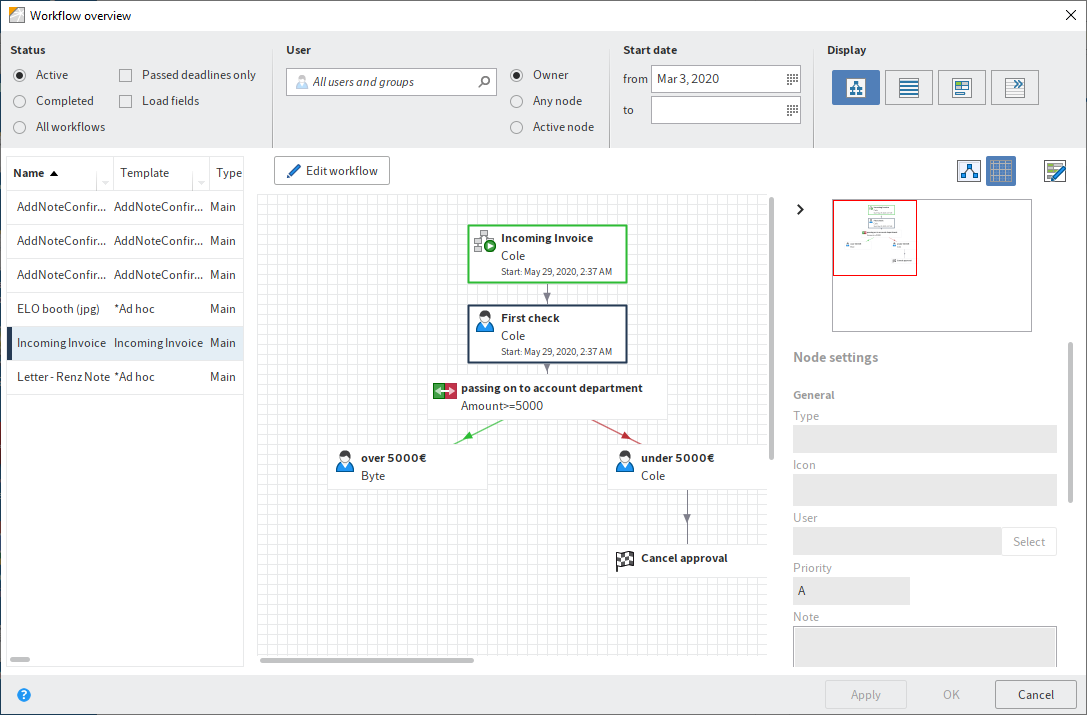
Ez az ablak tartalmazza minden meglévő workflow áttekintését. Egy workflow részleteinek megjelenítéséhez kattintson a kívánt workflow-ra a bal oldali listában.
Információ
A bal egérgomb nyomva tartásával nagyobbra és kisebbre húzhatók a különböző megjelenítési területek. Ehhez mozgassa az egérmutatót az adott kijelzőterület jobb szélére.
A workflow-k a bal oldalon táblázatban vannak felsorolva. A kiválasztott workflow diagramként jelenik meg a jobb oldali területen. A színek az ábrán az adott csomópont állapotát jelzik.
- Zöld: Sikeresen átadott csomópont
- Kék: Aktuális csomópont
- Piros: Eszkalált csomópont
- Szürke: Jövőbeli csomópont
# Állapot
Válassza ki a megjelenítendő workflow-kat.
Információ
Csak olyan workflow-kat láthat, amelyhez megfelelő jogosultságokkal rendelkezik.
A következő lehetőségek közül választhat:
- aktív: Ennek az opciónak az aktiválásával csak az aktív workflow-k jelennek meg.
- kész: Ennek az opciónak az aktiválásával csak a kész workflow-k jelennek meg.
- minden workflow: Ennek az opciónak az aktiválásával minden workflow megjelenik.
- csak határidő túllépések: Ennek az opciónak az aktiválásával csak az eszkalált workflow-k jelennek meg. Ez az opció mindig az aktív, kész, vagy minden workflow opcióval együtt érvényes.
- Mezők betöltése: ha ez az opció aktiválva van, a meglévő metaadatok megjelennek a kiválasztási listában az Index címet viselő oszlopok alatt. Ez az opció mindig az aktív, kész, vagy minden workflow opcióval együtt érvényes. Az opció kombinálható a csak határidő túllépések opcióval is.
Vegye figyelembe
Az Mezők betöltése opció hosszú betöltési időt eredményezhet.
# Felhasználó
A megjelenítés szűréséhez a Minden felhasználó és csoport keresőmezővel kereshet felhasználót, ill. csoportot. A gépelés közben javaslatok jelennek meg. Válassza ki a kívánt felhasználót, ill. csoportot.
A kiválasztás megszüntetéséhez kattintson a kiválasztott felhasználó, ill. kiválasztott csoport melletti X ikonra.
Ha kiválasztott egy felhasználót/csoportot, akkor a lista a következő lehetőségekkel szűrhető:
- Tulajdonos: Ha ez az opció aktív, kizárólag olyan workflow-k jelennek meg, amelyeknek a kiválasztott felhasználó/csoport a tulajdonosa. A tulajdonos az a személy, aki elindított egy workflow-t.
- Tetszőleges csomópont: Ha ez az opció aktiválva van, kizárólag olyan workflow-k jelennek meg, amelyeknél a kiválasztott tulajdonos/csoport legalább egy csomópontnál szerkesztőként van bejegyezve.
- Aktív csomópont: Ha ez az opció aktiválva van, kizárólag olyan workflow-k jelennek meg, amelyeknél a kiválasztott tulajdonos/csoport van bejegyezve a csomópont szerkesztőjeként.
# Kezdődátum (tól/ig)
Adjon meg egy időtartamot, hogy egy workflow az áttekintésben látható legyen. A workflow kezdő időpontjának ezen az időtartamon belül kell lennie.
# Megjelenítés
Válasszon egy lehetőséget a workflow-k megjelenítésére.
A következő lehetőségek közül választhat:
- Diagram megjelenítés: ha ez az opció van kiválasztva, megjelenik a kiválasztási lista és a kiválasztott workflow workflow-diagramja.
- Lista áttekintés: Ha ez az opció van kiválasztva, a választék listája és a kiválasztott workflow részletes listanézete jelenik meg.
- Űrlap megjelenítés: Ha ez az opció van kiválasztva, a választék listája és a kiválasztott workflow workflow-űrlapja jelenik meg. A workflow-űrlapot az induló csomópontnál kell menteni.
- Nincs részletes megjelenítés: Ha ez az opció van kiválasztva, akkor csak a választéklista jelenik meg.
# Kontextmenü
Bizonyos funkciók csak a kontextmenün keresztül elérhetők. Nyissa meg a kontextmenüt a kiválasztási listán jobb egérgombbal kattintva.
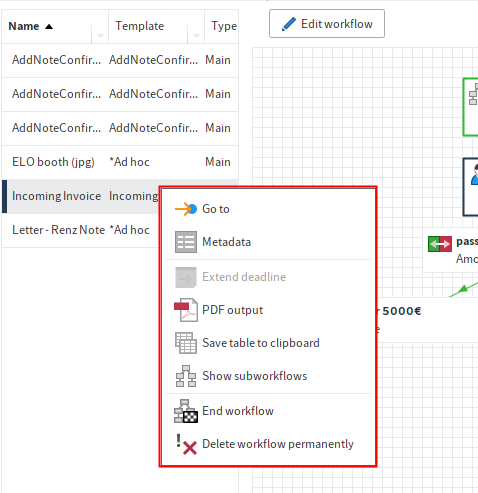
Ugrás: Az Ugrás menüponttal az adott bejegyzéshez ugorhat az Archívum funkcióterületen.
Metaadatok: a Metaadatok menüpont segítségével megnyithatja adott bejegyzés metaadatait.
Határidő meghosszabbítása: a Határidő meghosszabbítása menüponttal a workflow határidejét szerkesztheti.
PDF-ként ment: a PDF-ként ment menüponttal a workflow PDF dokumentumként menthető az ELO archívumon kívül.
Táblázat a vágólapon: A Táblázat a vágólapon menüponttal a kiválasztott workflow adatait a Windows vágólapra másolja. Onnan az adatok külső programba továbbíthatók.
Alworkflow-k megjelenítése: A Alworkflow-k megjelenítése menüponttal további ablakot nyithat meg, amely a kiválasztott workflow alworkflow-it jeleníti meg.
Workflow befejezése: A Workflow befejezése menüponttal a kiválasztott workflow megállítható. Ezután ez a workflow már nem szerkeszthető.
Workflow végleges törlése: A Workflow végleges törlése menüponttal a kiválasztott workflow-t törli a rendszerből. A végleges törlést megelőzően biztonsági megerősítést kér a rendszer.
Figyelem
A véglegesen törölt workflow-k nem állíthatók vissza.
# Általános gombok
Átvesz: a módosítások mentéséhez kattintson az Átvesz gombra. Az ablak megnyitva marad.
OK: a módosítások mentéséhez és az ablak bezárásához kattintson az OK gombra.
Mégse: az ablak változtatások mentése nélküli bezárásához kattintson a Mégse gombra.
További információk a Workflow témában az ELO Workflow (opens new window) dokumentációban találhatók.
# Emlékeztetők áttekintése
Indítható: Menüszalag > Kezelés > Áttekintés
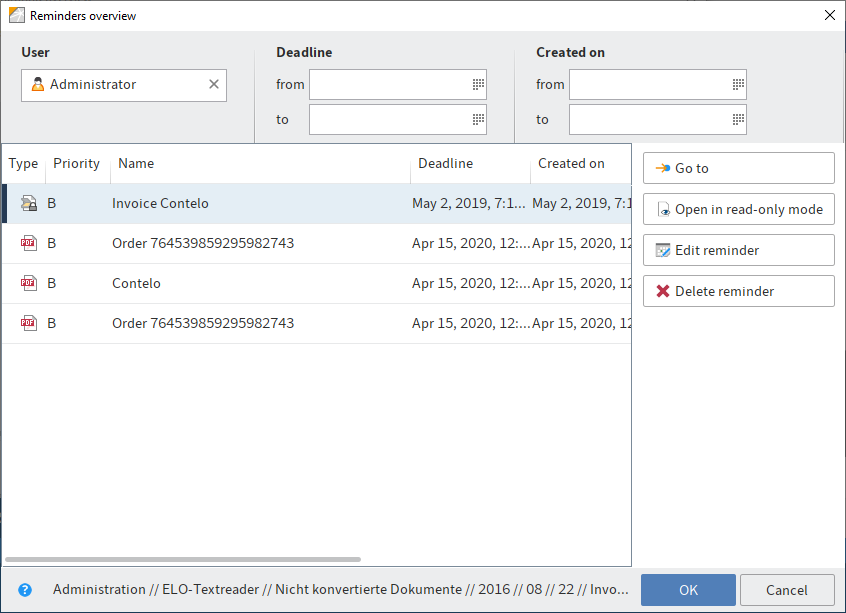
Ebben az ablakban az emlékeztetői listáját láthatja. Megnézheti és szerkesztheti az emlékeztetőket. Az emlékeztetők létrehozásának módját itt találja: Emlékeztető létrehozása.
# Határidő
A Határidő területen szűrheti az áttekintést az emlékeztető dátuma alapján.
ettől: az ettől mezővel annak az időszaknak a kezdetét határozza meg, amelyre a szűrő érvényes lesz.
eddig: az eddig mezővel annak az időszaknak a végét határozza meg, amelyre a szűrő érvényes lesz.
# Létrehozva
A Létrehozva területen az emlékeztetők áttekintése a létrehozás dátuma szerint szűrhető.
ettől: az ettől mezővel annak az időszaknak a kezdetét határozza meg, amelyre a szűrő érvényes lesz.
eddig: az eddig mezővel annak az időszaknak a végét határozza meg, amelyre a szűrő érvényes lesz.
# Funkciók
Ha kiválaszt egy emlékeztetőt, akkor a következő funkciók állnak rendelkezésre:
Ugrás: az Ugrás gombbal az emlékeztetővel összekapcsolt bejegyzéshez ugorhat az Archívum funkcióterületen.
Olvasásra megnyit: az Olvasásra megnyit gombbal az adott dokumentumot nyitja meg külső alkalmazásban.
Emlékeztető szerkesztése: az Emlékeztető szerkesztése gombbal módosíthatja az emlékeztetőt.
Emlékeztető törlése: az Emlékeztető törlése gombbal kijelöli a kiválasztott emlékeztetőt törlésre és az pirossal jelenik meg. Ha az ablakot az OK gombbal bezárja, minden törlésre kijelölt emlékeztető törlődik. A Mégse gombra, vagy újból az Emlékeztető törlése gombra kattintva megszünteti a törlésre való kijelölést.
# Felügyelt bejegyzések áttekintése
Indítható: Menüszalag > Kezelés > Áttekintés
Ezzel a funkcióval nyithatja meg az Ön által módosításra felügyelt bejegyzések áttekintését. Megjelenítheti az archiválás helyét, megnyithatja olvasásra a bejegyzéseket, és szerkesztheti vagy befejezheti a változáskövetést.
Láthatja, hogy mikor hoztak létre egy felügyeletet és milyen prioritással rendelkezik. Ha egy felügyelt bejegyzés megváltozik, erről értesítést kap a saját Feladatok területén.
Egy felügyelet beállításához használja a Változások követése funkciót (elérhető: Menüszalag > Új > Feladat létrehozása).
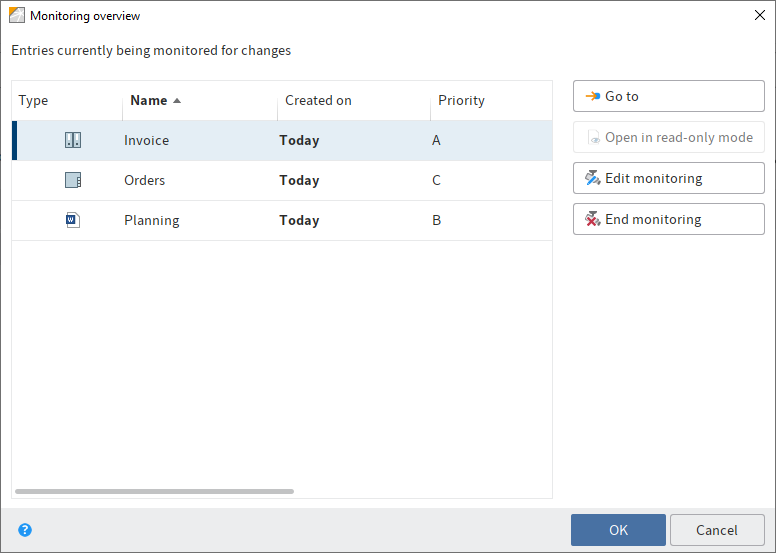
A következő funkciók állnak rendelkezésre a Felügyelt bejegyzések áttekintése ablakban:
Ugrás: a kiválasztott bejegyzés helyéhez ugrik az archívumban.
Olvasásra megnyit: az Olvasásra megnyit gombbal az adott dokumentumot nyitja meg külső alkalmazásban.
Változáskövetés szerkesztése: Megnyitja a Változáskövetés szerkesztése ablakot. Ebben a párbeszédpanelben módosíthatja a Feladatok területen megjelenő felügyeletek nevét, prioritását és a megjegyzés szövegét.
Változáskövetés befejezése: A Változáskövetés befejezése gombbal eltávolíthatja a kiválasztott felügyeletet. A felügyelet először piros kijelölést kap. Ha az ablakot az OK gombbal bezárja, törli a felügyeletet. Ha az ablakot a Mégse gombbal bezárja, elveti a törlést.
# Törlés
Billentyűparancs: CTRL + DEL
Ezzel a funkcióval
bejegyzéseket töröl az ELO-ból az Archívum területen
Figyelem
A bejegyzések (mappák vagy dokumentumok) nem törlődnek véglegesen. Törlés jel kerül rájuk és rejtve maradnak. Ez a jelölés mutatja az adminisztrátornak, hogy végleg el kell távolítania a bejegyzéseket az ELO-ból. A bejegyzések teljes és végleges törléséhez használja a Törölt bejegyzések megjelenítése és a Végleges törlés funkciókat. Amíg a bejegyzések véglegesen nem kerülnek eltávolításra, addig visszaállíthatók.
Workflow-k, felügyeletek és emlékeztetők a Feladatok funkcióterületen
Csak a feladat törlődik. A hozzátartozó bejegyzés megmarad.
Figyelem
A Postafiókban lévő és az archívumba még át nem helyezett dokumentumok a Törlés funkcióval véglegesen törlődnek.
# Kitekintés
Az Elévült dokumentumok törlése funkcióval törölhet olyan bejegyzéseket az ELO-ból, melyeknek lejárt a tárolási ideje. A megőrzési időszakot a metaadatokban adja meg a dokumentum archiválásakor.
# Törölt elemek megjelenítése
Indítható: Menüszalag > Kezelés > Törlés
Ezzel a funkcióval aktiválhatja a törölt bejegyzések megjelenítését. A törölt elemek olyan bejegyzések, amelyeket a Törlés funkcióval eltávolítottak és törlési jelölést kaptak. A törlési jelöléssel ellátott bejegyzések az archívumban nem láthatók.
Ha a törölt elemeket megjeleníti, a törölt bejegyzések neve után a [törölve] kifejezés jelenik meg. A Helyreállítás funkcióval visszafordíthatja a törlési folyamatot, és eltávolíthatja a törlési jelölést. A törölt elemek végleges törléséhez a Törölt elemek végleges eltávolítása funkció használható.

# Helyreállítás
Indítható: Menüszalag > Kezelés > Törlés
Ezzel a funkcióval eltávolíthatja egy archívumbejegyzésről a törlési jelet. Így visszavonható egy bejegyzés törlésének megjelölése. Ez csak akkor lehetséges, ha a bejegyzést még nem törölték véglegesen.
A törölt elemek helyreállításához először újra meg kell jeleníteni azokat az ELO-ban. Használja ehhez a Törölt bejegyzések megjelenítése funkciót. A bejegyzések [törölt] jezéssel lesznek jelölve a nevük előtt. Válasszon ki egy [törölt]-tel jelölt bejegyzést és kattintson a Helyreállítás gombra. A törlési jelet ezzel eltávolítja.
Ha egy törölt mappát állít vissza, a Helyreállítás ettől a törlési dátumtól menüpontban megadhat egy dátumhatárt, amelytől kezdve a mappában található és törölt dokumentumok visszaállítása megtörténjen.
# Visszavonás
Indítható: Menüszalag > Kezelés > Törlés
Ezzel a funkcióval visszavonhatja az utolsó szerkesztési lépést. A funkció áthelyezés, másolat létrehozása, metaadatok szerkesztése és törlés esetén áll rendelkezésre az Archívum és a Postafiók területen.
# Zár eltávolítása
Indítható: Menüszalag > Kezelés > Törlés
Ha egy személy kikölcsönöz egy bejegyzést szerkesztésre, akkor ez a bejegyzés más személyek által nem szerkeszthető. Ezzel a funkcióval eltávolíthatja egy dokumentum vagy mappa zárolását. Normál felhasználóként csak saját zárolását távolíthatja el, rendszergazdaként más dokumentumokét is.
Figyelem
A zárolás eltávolítása adatvesztéshez vagy a módosítások felülírásához vezethet, ha a bejegyzést vagy a metaadatokat egy másik felhasználó szerkeszti. Ha a szerkesztéshez zárolt dokumentumot a többi felhasználó számára újra engedélyezni akarja, használja a Szerkesztés megszakítása funkciót a Dokumentum visszahelyezése ablakban.
További információk a bejegyzések szerkesztéséről a Bejegyzés szerkesztése fejezetben találhatók.
# Workflow szerkesztő
Indítható: Menüszalag > Kezelés > Rendszer
Ezzel a funkcióval nyitható meg a Workflow szerkesztő. A Workflow-szerkesztő ablakban létrehozhatja és szerkesztheti workflow-i sémáit.
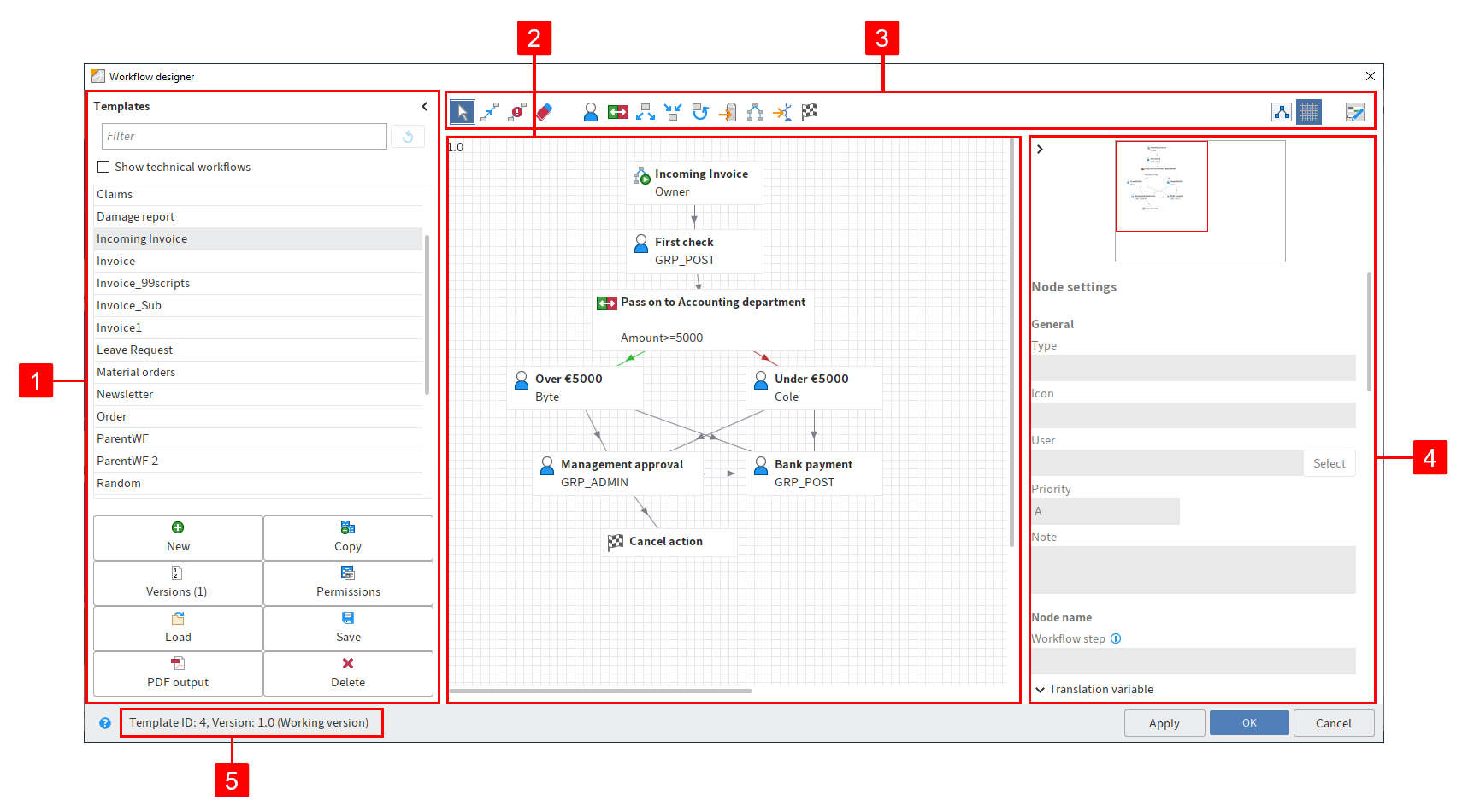
A sablon grafikus nézetben történő megjelenítéséhez jelölje ki a sablont.
Információ
Bizonyos eszközök csak a szerkesztési nézetben állnak rendelkezésre. A szerkesztési mód bekapcsolásához kattintson a Workflow sablon szerkesztése gombra.
A workflow-szerkesztő a következő területekből áll:
1 Sablonok: a Sablonok hasábban a bal oldalon minden meglévő workflow sablon megjelenik egy listában. Egy bejegyzésre kattintva megnyílik a grafikus nézet. A workflow a középső területen diagramként jelenik meg.
A technikai workflow-k megjelenítéséhez jelölje be a jelölőnégyzetet.
Információ
A nyíl szimbólummal a Sablonok oszlop bezárható, ill. lenyitható.
Emellett a hasábon a következő gombok találhatók a workflow sablonok kezeléséhez:
- Új: Új workflow sablon létrehozása.
- Másolás: A Sablonok listában megjelölt workflow sablon másolása. Ezzel átveheti a meglévő beállításokat.
- Verziók: Itt kezelhetők a workflow sablon verziói.
- Jogosultságok: Itt végezheti el a workflow sablon jogosultságainak beállítását.
- Betöltés: Egy már létrehozott és lementett workflow sablon betöltése.
- Mentés: A workflow sablon mentése külső rendszerbe.
- PDF-ként ment: A workflow sablon áttekintése pdf formátumban.
- Törlés: A kiválasztott workflow sablon törlése.
2 Rajzterület: az rajzterületen a workflow sablonok grafikus formában jelennek meg. Itt látható, milyen állomásokból (csomópontokból) és elemekből áll egy workflow, és milyen kapcsolat van a csomópontok között.
3 Eszköztár: itt találhatók a workflow sablon létrehozásához és szerkesztéséhez szükséges segédeszközök.
4 Csomópont szerkesztő: ez a terület egy előnézet ablakból és a Csomópont beállítások területből áll. A Csomópont beállítások területen végezheti el az egyes csomópontok beállítását.
5 Állapotsor: itt található a workflow sablon azonosítója, az aktuális verzió száma és a kiválasztott workflow csomópont azonosítója.
Átvesz: a módosítások mentéséhez kattintson az Átvesz gombra. Az ablak megnyitva marad.
További információk a Workflow témában az ELO Workflow (opens new window) dokumentációban találhatók.
# Űrlapszerkesztő
Indítható: Menüszalag > Kezelés > Rendszer
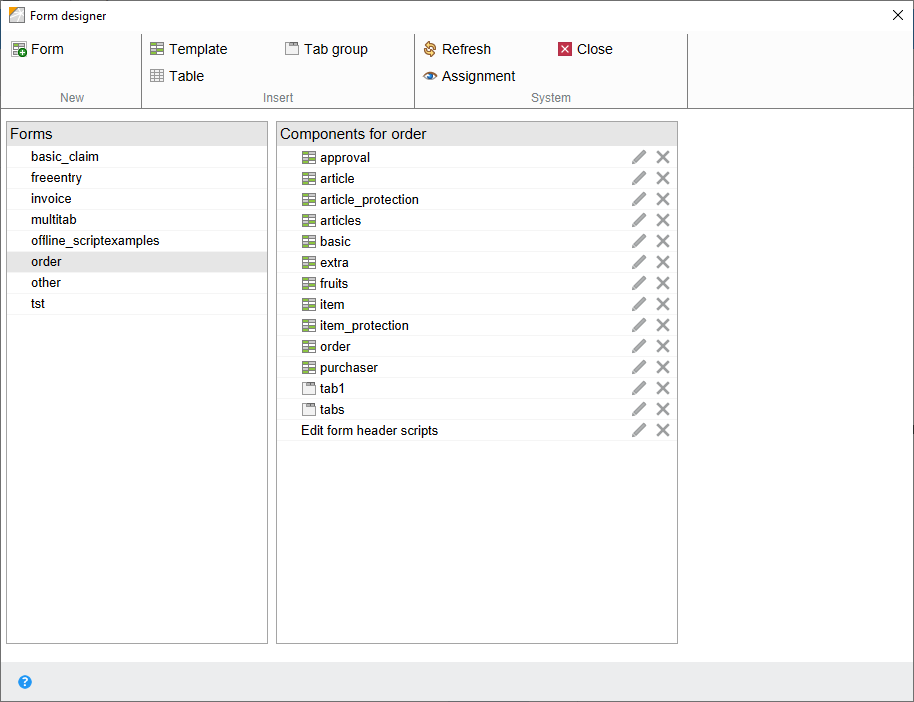
Az Űrlapszerkesztő ablak segítségével hozhat létre és kezelhet ELO űrlapokat, melyeket az űrlap alapú workflow-k használnak. A kiválasztott funkciónak megfelelően különböző tartalmak és gombok jelennek meg. Az alábbiakban az alapfunkciókat részletezzük.
# Eszköztár
Az ablak felső részében található az eszköztár. Az eszközök a választott funkció szerint eltérők.
Űrlap: új űrlap megjelenítéséhez kattintson az Űrlap gombra. Az űrlap több sablont is tartalmazhat.
Sablon: a Sablon gombbal új sablont (template) hozhat létre egy űrlaphoz. A sablonok az űrlap alapkövei. Az űrlap összeállhat több sablonból, ill. táblázatból.
Tab-csoport: a Tab-csoport gombbal hozhat létre új fül-csoportot. A Tab-csoportban az űrlap több menüpontra/fülre/tab-ra osztható. Így a nagy űrlapok is áttekinthetővé tehetők.
Táblázat: a Táblázat gombbal hozhat létre új táblázatot. A táblázatok a sablonok különleges formái. A táblázatsablonokkal lehetősége van az adatokat táblázatos formában rögzíteni, és speciális map-mezők segítségével az adatbázisba menteni.
Frissítés: A Frissítés gombbal az adatok újra betölthetők. Ez akkor szükséges, ha pl. képet töltött az archívumba, amelyet az űrlapban használni akar.
Bezár: ezzel a gombbal bezárhatja az űrlapszerkesztőt.
Hozzárendelés: a Hozzárendelés gombbal megnyithat egy almenüt. Ebben az almenüben egyenként rendelhet besorolási sémákat az űrlapokhoz. Ezek az űrlapok megfelelő beállítás mellett a besorolási séma előnézete helyett jelennek meg. Az űrlapon szerkeszthetőek a metaadatok. Ha nincs hozzárendelve űrlap, az ELO alapértelmezett űrlapot használ.
# Űrlapok
Az Űrlapok területen megtalálja az összes rendelkezésre álló űrlap listáját.
# Építőelemek ehhez
Az Építőelemek ehhez területen a kiválasztott űrlap minden építőelemét megtalálja. Építőelemek a sablonok, táblázatok, fül-csoportok és felhasználói szkriptek.
További információk a Workflow témában az ELO Workflow (opens new window) dokumentációban találhatók.
# Fordítási táblázat
Indítható: Menüszalag > Kezelés > Rendszer
Ezzel a funkcióval nyitható meg a Fordítási táblázat ablak. Az ablakban minden ELO-ban használt fogalom egy táblázatban látható.
Ezek a kifejezések fordíthatók a megjelenített nyelvekre. Ehhez kattintson a megfelelő sorra.
Ha a klienst más nyelven nyitják meg, akkor p l. a metaadatmezők, amelyekhez a táblázatban adtak meg fordítást, a megfelelő nyelven kerülnek megjelenítésre.
Alapbeállításként a rendszer nyelvéhez (= a telepítéskor választott nyelv), valamint angolhoz (en) és franciához (fr) áll rendelkezésre hasáb.
További nyelvek a Kontextmenü (jobb kattintás a 'nincs definiálva' oszlopra)> Nyelv hozzáadása útvonalon adhatók hozzá. A Kontextmenü (jobb kattintás a nyelvet tartalmazó oszlopra)> Nyelv szerkesztése menüben módosíthatja a nyelvet.
# Dokumentumfájlok áthelyezése
Indítható: Menüszalag > Kezelés > Rendszer
A Dokumentumfájlok áthelyezése funkcióval fájlok, fájlverziók, fájlmellékletek és/vagy fájlmelléklet verziók helyezhetők át másik hordozóra (tehát egy másik dokumentum útvonalra). Ennek során az archiválási struktúra megmarad.
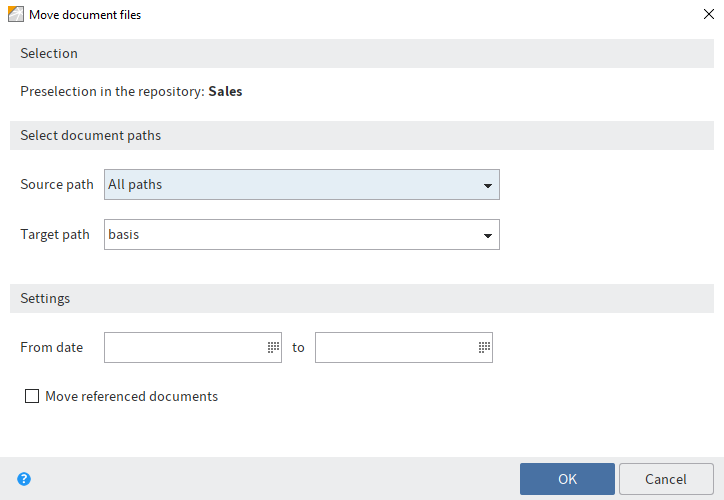
# Kiválasztás
Kiválasztás az Archívum területen: azt jeleníti meg, melyik mappát választotta az Archívum funkcióterületen.
# Dokumentum elérési út kiválasztása
Forrás útvonal: ha csak egy bizonyos útvonalon elérhető fájlokat akar áthelyezni, adja meg a forrás útvonalat.
Cél útvonal: Adja meg a cél útvonalat. Ha a kívánt cél útvonal nem létezik, akkor az ELO Administration Console segítségével kell létrehozni.
# Beállítások
Kezdő dátum: Adja meg a dátumot, amelytől kezdve áthelyez.
Eddig: adja meg a dátumot, ameddig áthelyez.
Referencia dokumentumokat is áthelyez: ha az opció aktiválva van, azokat a dokumentumokat is áthelyezi másik útvonalra, amelyekhez referencia van megadva az archívumban.
OK: a dokumentumfájlok áthelyezéséhez válassza az OK lehetőséget.
# Elévült dokumentumok törlése
Indítható: Menüszalag > Kezelés > Rendszer
Ezzel a funkcióval törölhet olyan bejegyzéseket, melyeknek lejárt a tárolási ideje.
Figyelem
A bejegyzések (mappák vagy dokumentumok) nem törlődnek véglegesen. Törlés jel kerül rájuk és rejtve maradnak. Ez a jelölés mutatja az adminisztrátornak, hogy végleg el kell távolítania a bejegyzéseket az ELO-ból. A bejegyzések teljes és végleges törléséhez használja a Törölt bejegyzések megjelenítése és a Végleges törlés funkciókat. Amíg a bejegyzések véglegesen nem kerülnek eltávolításra, addig visszaállíthatók.
Információ
A megőrzési időszakot a metaadatokban a Beállítások fülön határozza meg. Az adminisztrátor előre beállíthat egy megőrzési határidőt az ELO Administration Console-ban (Sémák és mezők > Bejegyzések beállításai > Élettartam).
Csak dokumentumok: ezzel az opcióval csak olyan dokumentumok mellé kerül törlési jel, melyek lejárati dátuma már elmúlt.
Dokumentumok és mappák: ezzel az opcióval olyan dokumentumok és mappák mellé kerül törlési jel, amelynek a lejárati dátuma már elmúlt.
OK: Az OK gombra kattintva a kiválasztott opciók szerint kerülnek a törlési jelzések a bejegyzésekhez.
# Végleges törlés
Indítható: Menüszalag > Kezelés > Rendszer
Figyelem
Ezzel a funkcióval a törölt jelzéssel rendelkező dokumentumok végleg törlődnek az ELO-ból. A véglegesen törölt dokumentumok nem állíthatók helyre. Vegye figyelembe, hogy ebben az összefüggésben még egy differenciált backup koncepció is csak korlátozott lehetőséget nyújt a törölt dokumentumok helyreállítására.
A Végleges törlés párbeszédpanelben megadhatja, hogy mely törlésre jelölt bejegyzéseket kell véglegesen eltávolítani az ELO-ból.
Törölt bejegyzések eltávolítása: minden törölt dokumentum és mappa végleg törlődik az ELO-ból.
Törölt dokumentumverziók és fájlmelléklet verziók eltávolítása: minden törölt dokumentumverzió és a fájlmellékletek törölt verziói végleg törlődnek az ELO-ból.
Törlés dátuma eddig:: Itt adjon meg egy dátumot. Minden olyan bejegyzés, mely a megadott dátum előtt lett törölve, végleg törlődik az ELO-ból.