# "Archiválás' fül
# Frissítés
Billentyűparancs: F5 billentyű
Ez a funkció frissíti a nézetet.
# Oldalak szkennelése
Ezzel a funkcióval egyes oldalakat szkennelhet be. Az egyes oldalak külön dokumentumként kerülnek a Postafiók funkcióterületre.
A dokumentum postafiókba való beolvasásáról és archiválásáról további információkat a Dokumentum beillesztése fejezetben talál.
# Dokumentum szkennelése
Ezzel a funkcióval több, egy dokumentummá összefűzendő oldalt olvashat be. A szkennelt dokumentum a Postafiók funkcióterületen jelenik meg. Ennek a funkciónak a használatához legalább egy szkennert telepíteni kell.
A dokumentum postafiókba való beolvasásáról és archiválásáról további információkat a Dokumentum beillesztése fejezetben talál.
# Szkennerprofil kiválasztása (legördülő menü)
Indítható: Menüszalag > Archiválás > Szkennelés
A legördülő menü segítségével kiválaszthat egy szkennerprofilt a következő szkennelési folyamathoz. Új szkenner profilokat hozhat létre a Szkennerprofilok funkcióval.
# Szkennerprofilok
Indítható: Menüszalag > Archiválás > Szkennelés
Ezzel a funkcióval nyitható meg a Szkenner profil ablak. Ott profilokat határozhat meg dokumentumok szkenneléséhez. Egy szkennerprofilban megadhatja például, hogy milyen felbontást alkalmazzon, és milyen formátumban mentse a szkennelt dokumentumokat. Így minden eredeti dokumentumhoz létrehozhat egy megfelelő szkennerprofilt.
További információkat a beállításokról az 'Új' fül fejezetben talál.
# Szkenner kiválasztása
Indítható: Menüszalag > Archiválás > Szkennelés
Ezzel a funkcióval kiválaszthatja a használandó szkennert. Előfeltétel, hogy több szkennert használjon.
# Oldalak összekapcsolása
Ezzel a funkcióval több, a Postafiók funkcióterületen kijelölt TIFF vagy PDF fájlt kapcsolhat össze egy többoldalas dokumentummá.
Információ
A fájlokra vonatkozó megjegyzések átkerülnek a keletkező dokumentumba.
Eljárás
Tartsa lenyomva a CTRL billentyűt, és kattintson egymás után a Postafiókban lévő egyes dokumentumokra.
A legelső kijelölt dokumentum lesz az új dokumentum első oldala.
Válassza az Oldalak összekapcsolása opciót.
Billentyűparancs: CTRL + K
Eredmény
Az egyes oldalak egy dokumentummá kapcsolódnak össze.
Kitekintés
Az Oldalak szétválasztása funkcióval egy többoldalas dokumentumot oszthat fel külön oldalakra.
# Oldalak szétválasztása
Billentyűparancs: CTRL + T
Ezzel a funkcióval a Postafiók funkcióterületen kijelölt többoldalas dokumentum oldalai választhatók szét. Az egyes oldalak számozottan, külön dokumentumként kerülnek a Postafiók funkcióterületre. Az eredeti törlődik. Ez a funkció csak többoldalas TIFF és PDF dokumentumokhoz áll rendelkezésre.
# Összefűzés (elválasztó oldalakkal)
Indítható: Postafiók funkcióterület > Menüszalag > Archiválás > Összefűzés
Információ
Ez a funkció csak TIFF és PDF fájlokhoz áll rendelkezésre.
Információ
A fájlokra vonatkozó megjegyzések átkerülnek a keletkező dokumentumba.
Erre a funkcióra többoldalas dokumentumok beolvasásakor van szüksége. A dokumentum elejének és végének jelöléséhez beolvasáskor iktasson be elválasztó oldalakat a papírkötegbe.
Elválasztó oldalként üres oldalak és fekete sávval ellátott oldalak is használhatók. Az elválasztó oldalakat az Archívum > Szkennelés > Szkennerprofil alól nyomtathatja ki.
Ha az Összefűzés (elválasztó oldalakkal) funkció aktiválva van, akkor az elválasztó oldalak felismerése automatikus, és a rendszer az elválasztó oldalak közötti dokumentumokat többoldalas dokumentummá fűzi össze.
Az elválasztó oldalakhoz két összefűzési lehetőség választható:
- Összefűzés elválasztó sávokkal
- Összefűzés üres elválasztó oldalakkal
Az összefűzési lehetőségek beállításainak elérése: Menüszalag > Felhasználómenü [az Ön neve] >Konfiguráció > Bővített viszony > Elválasztóoldal felismerés.
# Metaadatok
Billentyűparancs: F4 billentyű
A Metaadatok ablakban adhat meg információkat egy dokumentumról, hogy azt szabványosított módon rögzítse és a keresésen keresztül megtalálhatóvá tegye.
További információkat a Metaadatok fejezetben talál.
# Dokumentum szerkesztése
Billentyűparancs: CTRL + E
Ezzel a funkcióval megnyit egy dokumentumot egy külső programban szerkesztésre.
Mentse el a módosításokat külső alkalmazásban. A módosítások átkerülnek a postafiókban lévő dokumentumra.
# Metaadatok törlése
Indítható: Postafiók > Menüszalag > Archiválás > Szerkesztés
Ezzel a funkcióval a Postafiók funkcióterületen lévő dokumentumok metaadatai törölhetők. Amint egy dokumentum az ELO-ba kerül, a metaadatok többé nem törölhetőek, csak szerkeszthetőek.
# Vonalkód felismerés
Indítható: Postafiók > Menüszalag > Archiválás > Szerkesztés
Ez a funkció indítja a vonalkódok automatikus kiértékelését. Ennek a funkciónak a használatához az ELO vonalkód modul szükséges. Az ELO Barcode modul lehetővé teszi a vonalkód információk kiértékelését a képi dokumentumokban (p l. szkennelt számlákban).
Erről további információkat az ELO Barcode (opens new window) dokumentációban talál.
# Archiválás az ELO-ba
Ezzel a funkcióval a Postafiók funkcióterületről helyez egy dokumentumot az archívumba. Egy párbeszédablakban választja ki a kívánt beviteli helyet az archívumban. A bevitel után a bevitel helyének megjelenítéséhez használja az Ugrás funkciót.
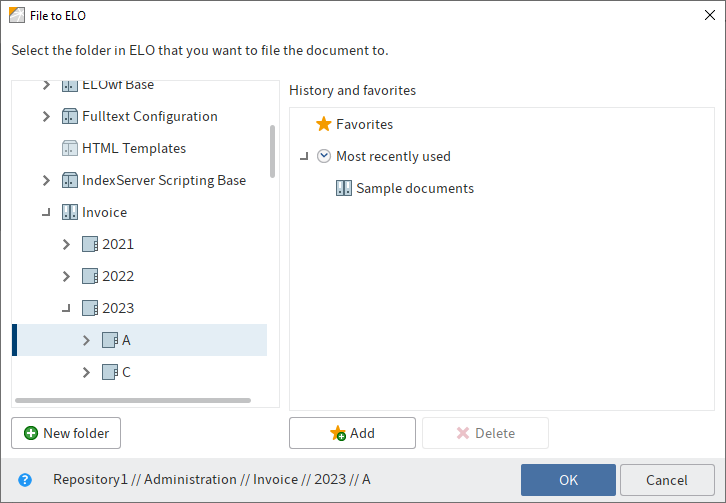
A következő funkciók állnak rendelkezésre:
Új mappa: ezzel a funkcióval új mappát hozhat létre az ELO-ban kiválasztott helyen.
Hozzáfűz: Ezzel a funkcióval hozhat létre új kedvencet. A kedvencek a Kedvencek területen láthatók, és az archiválás helyének gyors kiválasztására szolgálnak.
Törlés: Törli a korábban kijelölt kedvenceket.
# Automatikus archiválás
Indítható: Postafiók funkcióterület > Menüszalag > Archiválás > Automatikus archiválás
Ezzel a funkcióval egy dokumentum automatikusan az ELO-ba helyezhető. Az archiválási útvonalat nem kell manuálisan kiválasztani. A funkció használatához a dokumentumot metaadat sémával kell ellátni, amelyben definiálva van egy indexfelépítés.
Információ
Vegye figyelembe, hogy a sémák szerkesztése az ELO Java kliensben nem lehetséges. A sémák szerkesztése az ELO Administration Console segítségével történik. Szükség esetén vegye fel a kapcsolatot a rendszergazdával.
# Tömeges archiválás
Indítható: Postafiók funkcióterület > Menüszalag > Archiválás > Automatikus archiválás
Ezzel a funkcióval több dokumentumot archivál azonos metaadatokkal az ELO-ba.
Feltételek
A Postafiókjában több, metaadattal nem rendelkező dokumentum van.
Eljárás
Nyissa meg a Postafiók funkcióterületet.
Válasszon ki több dokumentumot a SHIFT billentyű lenyomva tartásával.
Kattintson a menüszalagon az Archiválás > Archiválás > Tömeges archiválás-ra.
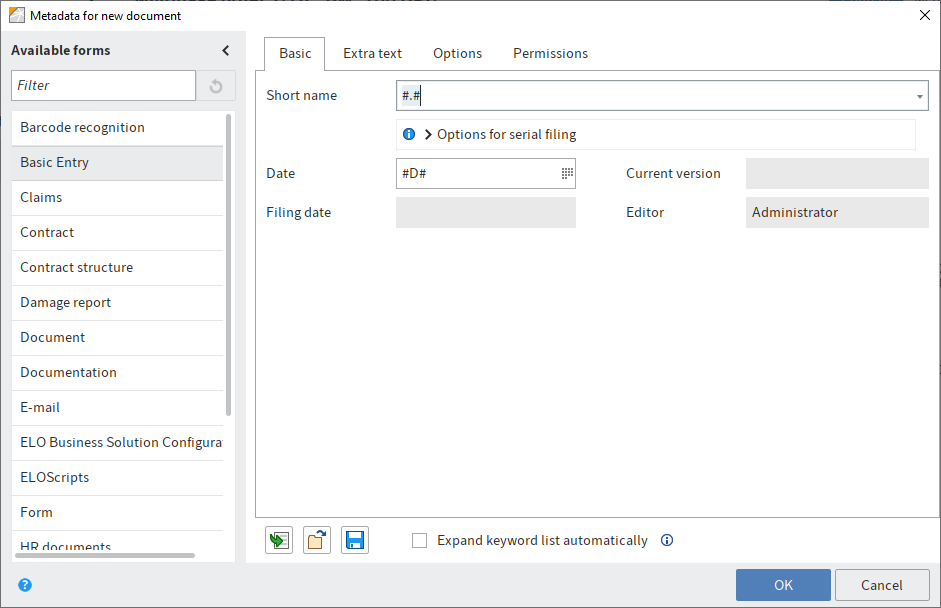
Megjelenik a Metaadatok új dokumentumhoz ablak.
Adja meg a tömeges archiválás beállításait. Itt változókkal p l. növekvő számozást (##) adhat az archivált dokumentumokhoz.
Információ A lehetséges változókat a rövid név alatt megjelenő felbukkanó buborékban, ill. a [Helykitöltő](file-tab.md#ELODOC-665B6FD305CA4180A923777E8B4F615E) szakaszban találja.
Válassza az OK-t.
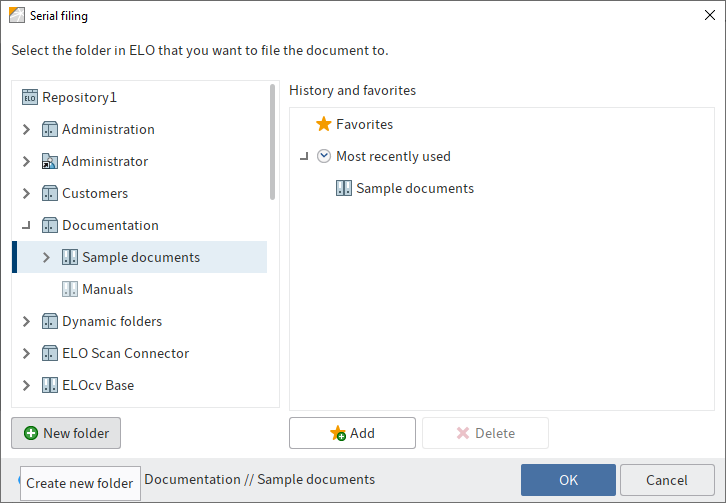
Megjelenik a Tömeges archiválás ablak.
Válasszon ki egy mappát az archívumból, ahová archiválja a dokumentumokat.
A következő funkciók állnak rendelkezésre:
Új mappa: ezzel a funkcióval új mappát hozhat létre az ELO-ban kiválasztott helyen.
Hozzáfűz: Ezzel a funkcióval hozhat létre új kedvencet. A kedvencek a Kedvencek területen láthatók, és az archiválás helyének gyors kiválasztására szolgálnak.
Törlés: Törli a korábban kijelölt kedvenceket.
Válassza az OK-t.
Eredmény
A dokumentumok az ELO-ba kerülnek.
# Helykitöltő
A tömeges archiválás során a következő helyettesítő jelek használhatók a dokumentumok rövid nevében és többi mezőjében:
| Helykitöltő | Funkció | Példa az eredményekre |
|---|---|---|
| #.# | A fájl neve beillesztésre kerül. | Rechnung Sichler Számlálás eredménye Grenkeleasing |
| #F# | A fájl neve a fájlkiterjesztéssel együtt kerül beillesztésre. | Rechnung Sichler.tif Zählergebnis.pdf Grenkeleasing.doc |
| #E# | A fájlkiterjesztés beillesztésre kerül. | tif doc |
| #D# | A fájl dátuma és időpontja beillesztésre kerül. | 2012.07.11. 15:28 2020.06.26. 11:31 2019.12.02. 18:03 |
| ## vagy #1# | A dokumentumok sorszámozása 1-től kezdődően folyamatos. | 1 2 3 |
| #001# | A dokumentumok számozása három számjegyű, 001-gyel kezdődik. | 001 002 003 |
| Fotó #1# #E# | A helyettesítő karaktereket tetszés szerint kombinálhatja a szöveggel és egymással. | Fotó 1 png Fotó 2 jpg Fotó 3 gif |
# Új verzió
Indítható: Postafiók funkcióterület > Menüszalag > Archiválás > Automatikus archiválás
Ezzel a funkcióval létrehozhat a Postafiók funkcióterületen lévő dokumentumból egy új dokumentumverziót az Archívum funkcióterületen.
Információ
Zárolt vagy törölt dokumentumból nem hozható létre új verzió.
# Oldalak csatolása
Indítható: Postafiók funkcióterület > Menüszalag > Archiválás > Automatikus archiválás
Információ
A funkció előhívható úgy is, hogy egy TIFF, ill. PDF fájlt az egérrel egy TIFF, ill. PDF fájlra húz.
Ezzel a funkcióval hozzáadhat egy Postafiók funkcióterületen kijelölt TIFF vagy PDF dokumentumot egy Archívum funkcióterületen lévő dokumentumhoz.
Eljárás
Jelöljön ki egy TIFF vagy PDF dokumentumot a Postafiók funkcióterületen.
Kattintson az Archiválás > Archiválás > Oldalak csatolása-ra.

Megjelenik az Oldalak csatolása vágólap.
Válassza ki az Archívum területen a TIFF, ill. PDF dokumentumot, amelyhez csatolni akarja az oldalakat.
Az eredeti dokumentum céldokumentum elejére történő beillesztéséhez kattintson a vágólapon a Csatolás előre pontra. Az eredeti dokumentum céldokumentum végére történő beillesztéséhez kattintson a vágólapon a Csatolás hátul pontra.
Eredmény
Az oldalak csatolása megtörténik.
# Küldés másik postafiókba
Indítható: Postafiók > Menüszalag > Archiválás > Átadás
Ezzel a funkcióval egy vagy több felhasználónak küldhet el egy dokumentumot. Kiválaszthatja, hogy maradjon-e egy másolat a dokumentumról a saját postafiókjában a küldés után.
# Helyettesítési postafiók megtekintése
Indítható: Postafiók > Menüszalag > Archiválás > Átadás
A Helyettes postafiókjának megtekintése funkcióval kezelheti más felhasználók postafiókjának tartalmát. Az adott felhasználónál ehhez Önnek helyettesként aktívnak kell lenni.
Vegye figyelembe
Ahhoz, hogy egy másik felhasználó postafiókjából származó postafiók dokumentumokat megtekinthessen, másolhasson vagy elhozhasson, a dokumentumokat előzőleg a szerverre kell helyezni. A megfelelő beállítást a Felhasználómenü [az Ön neve] > Konfiguráció > Bővített viszony > Postafiók funkcióterület beállításai > Postafiók kimentése a szerverre kijelentkezéskor pontban találhatja meg. Szükség esetén lépjen kapcsolatba a rendszergazdával.
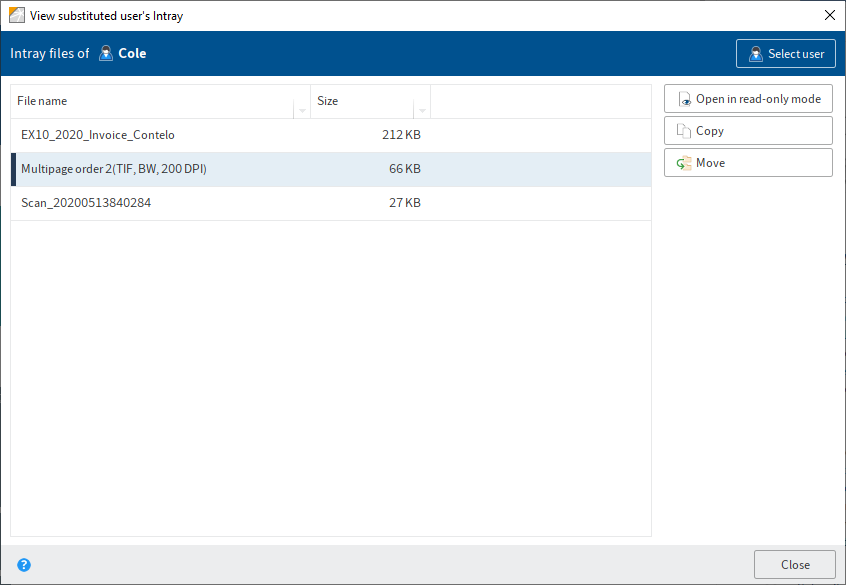
Felhasználó postafiók fájljai: a Felhasználó postafiók fájljai területen látható, kinek a postafiókjába lát éppen bele.
Felhasználó kiválasztása: A Felhasználó kiválasztása területen választhatja ki, kinek a Postafiókjába néz bele.
Olvasásra megnyit: Az Olvasásra megnyit gombbal nyithatja meg a kiválasztott dokumentumot olvasásra.
Másolás: a Másolás segítségével a kiválasztott dokumentumról másolatot hoz létre a saját Postafiókjában. Az eredeti dokumentum annak felhasználónak a Postafiókjában marad, akinek a helyettesítését végzi.
Áthelyezés: Az Áthelyezés segítségével a kiválasztott dokumentumokat a saját Postafiókjába helyezheti át. A dokumentum törlődik annak felhasználónak a Postafiókjából, akinek a helyettesítését végzi.
Információ
Másoláskor és áthelyezéskor a CTRL billentyű lenyomva tartásával többszörös kijelölés lehetséges.
A helyettesítés témájával kapcsolatos további információk ezekben a fejezetekben találhatók:
# Törlés
Ezzel a funkcióval véglegesen törli a kiválasztott dokumentumot a Postafiókból.