# 'Kiadás' fül
# Dokumentum küldése
Billentyűparancs: CTRL + M
Ezzel a funkcióval e-mail mellékletként küldi el a kijelölt dokumentumot. Új e-mail nyílik meg levelezőprogramjában a dokumentummal a mellékletben. Egészítse ki a szükséges adatokkal, majd küldje el a dokumentumot.
# Küldés ELO-linkként
Ezzel a funkcióval ELO linkként küldi el a kiválasztott bejegyzést. Egy új e-mail nyílik meg a levelezőprogramban az ELO linkkel a mellékletben. A címzett az ELO link segítségével megnyithatja a bejegyzést. A címzettnek ehhez ELO hozzáféréssel kell rendelkeznie.
# Küldés PDF-ként
Indítható: Menüszalag > Kiadás > Küldés
Ezzel a funkcióval PDF-re konvertál dokumentumot. Új e-mail nyílik meg a levelezőprogramban a PDF-fel a mellékletben.
A PDF-et elküldheti megjegyzésekkel (p l. post-it jegyzetekkel).vagy anélkül. Válassza ki a kívánt opciót a Küldés PDF-ként párbeszédpanelen.
A konfigurációban (a Párbeszédek > Megjegyzések PDF-ként küldéskor) meghatározhatja a kívánt beállítást (Megerősítés párbeszéddel, Megjegyzések beágyazása nélkül, Megjegyzések beágyazása mindig).
# Mentés másként
Billentyűparancs: CTRL + S
Ezzel a funkcióval menthető az aktuálisan kiválasztott dokumentum az ELO-n kívülre.
# Mentés ELO linkként
Indítható: Menüszalag > Kiadás > Mentés
Ezzel a funkcióval mentheti a kijelölt fájlt ELO linkként a helyi fájlrendszerbe. Az ELO link segítségével előhívható a fájl beviteli helye az ELO-ban. Így egy másik személy is közvetlenül elő tudja hívni a bejegyzést az ELO-ban. A személynek ehhez ELO hozzáféréssel kell rendelkeznie.
# Link drag-and-drop
Indítható: Menüszalag > Kiadás > Mentés
Ha a funkció aktív, egy bejegyzés kihúzása az ELO-ból (drag) egy link-fájlt hoz létre. A célhelyen való elengedéskor (drop) egy link jön létre, mely az ELO bejegyzésre mutat. Ezzel a funkcióval pl. kapcsolódásokat hozhat létre a Munkalapon vagy egy e-mailben.
Kattintson arra a bejegyzésre, amelyhez ELO linket akar létrehozni.
Húzza a bejegyzést a bal egérgombot lenyomva egy kliensen kívüli helyre, p l. az Asztalra (desktop).
Engedje fel az egérgombot.
Az ELO link létrejön.
Kattintson a linkre a megfelelő ELO bejegyzés megnyitásához.
# Táblázat a vágólapon
Indítható: Menüszalag > Kiadás > Mentés
Ezzel a funkcióval a kiválasztott táblázatbejegyzéseket a vágólapra másolja. A bejegyzések ezután a megfelelő programba, p l. a Microsoft Excelbe illeszthetők.
Alternatívaként elérhető: Funkciósor > Megjelenítési beállítások > Táblázat.

# Mappák szinkronizálása
Indítható: Menüszalag > Kiadás> Külső kapcsolat
A Mappaszinkronizálás funkcióval szinkronizálhatja egy ELO-mappa adatait egy külső fájlrendszerrel vagy egy mobileszközzel, illetve létrehozhatja a mappa másolatát. Így például magával viheti az összes szükséges dokumentumot egy üzleti megbeszélésre, és azután beviheti az esetleges módosításokat az ELO-ba.
Előfeltétel: először el kell végeznie a hozzárendelést az ELO mappa és a külső mappa között a Kiadás > Külső kapcsolat > Mappa rendelkezésre bocsátása menüpontban.
Az ELO ellenőrzi, hogy vannak-e ismert felhőszolgáltatóktól származó szinkronizációs mappák a számítógépén. Ezeket a mappákat azután az ELO felkínálja az archívum mappáinak lehetséges megfelelőiként. Ön saját szinkronizációs mappa-párokat is beállíthat. Ezen a kapcsolaton keresztül kétirányú automatikus adatátvitel történik. Dokumentumok szinkronizálása mellett lehetőség van mappaszerkezetek leképezésére is.
Bármely internetképes eszközről hozzáférhet szolgáltatója felhőadataihoz, és módosításokat hajthat végre. Amint újra bejelentkezik az ELO Java kliensbe, lehetősége van módosításokat vagy új fájlokat átvinni az ELO-ba.
Figyelem
Mivel a szinkronizálás kétirányú (bidirekcionális) lehet, törlésekre is sor kerülhet a számítógép fájlrendszerében.
Az alábbiakban leírjuk, miként dolgozhat a mappaszinkronizációval, miután beállított legalább egy mappa-párt. További információkat egy mappa-pár létrehozásához a Mappa rendelkezésre bocsátása fejezetben talál.
Eljárás
- A menüszalagon válassza a Kiadás > Külső kapcsolat > Mappák szinkronizálása menüpontot.
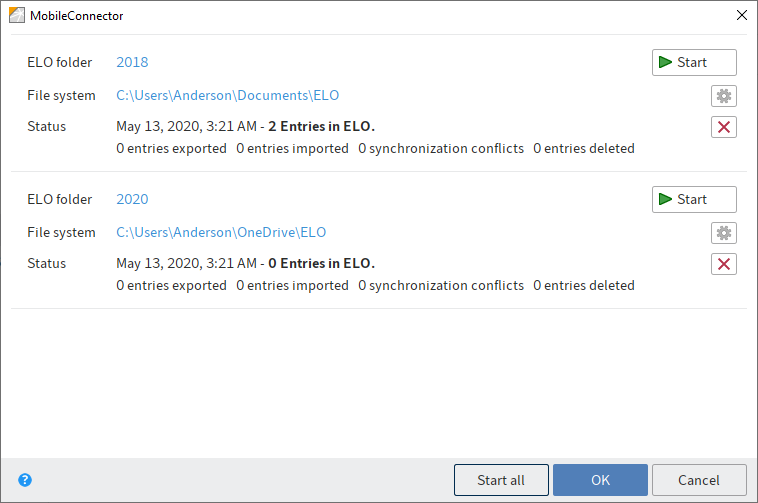
Megjelenik a Mappák szinkronizálása ablak. Láthatja az eddig beállított mappapárokat és az utolsó szinkronizálás állapotát.
Az ablak a következő lehetőségeket kínálja:
Indítás (zöld háromszög ikon): ezzel a gombbal indíthatja el a szinkronizálást az adott mappapár esetében
Figyelem
Ha aktiválta a beállításokban a Szinkronizálás metaadatok nélkül opciót és hozzáad egy fájlt a mappához a fájlrendszerben, a fájl nevének plusz jellel (+) kell kezdődnie, hogy a szinkronizáció során átkerüljön az ELO-ba. A plusz jel automatikusan eltávolításra kerül a fájlnévből a szinkronizáció során.
Beállítások (fogaskerék ikon): ezzel a gombbal nyithatja meg a Mappa hozzáadása ablakot. Itt módosíthatja az adott mappapár beállításait. Ha módosultak egy mappapár beállításai, akkor a Mappák szinkronizálása ablakban egy narancssárga sáv jelenik meg az adott mappapár előtt.
Törlés (X ikon): ezzel a gombbal távolíthatja el az adott mappapárt
Információ
Mappapár törlése esetén maguk a mappák nem törlődnek. Csupán a hozzárendelés szűnik meg.
Összes indítása: ezzel a gombbal indíthatja el a szinkronizálást az összes elérhető mappapár esetében
Vegye figyelembe
A JSON fájlok törlése és szerkesztése esetén elvesznek a szinkronizált fájlok fontos feldolgozási adatai.
# Mappa rendelkezésre bocsátása
Indítható: Menüszalag > Kiadás> Külső kapcsolat
A Mappa rendelkezésre bocsátása funkcióval egy ELO mappát adhat hozzá egy ELO-n kívüli mappával való szinkronizáláshoz vagy egy másolatot menthet.
Egy mappa szinkronizáláshoz való kiválasztásához kövesse az alábbi lépéseket.
Jelöljön ki egy mappát az ELO-ban.
Kattintson a menüszalagon a Kiadás > Külső kapcsolat > Mappa rendelkezésre bocsátása opcióra.
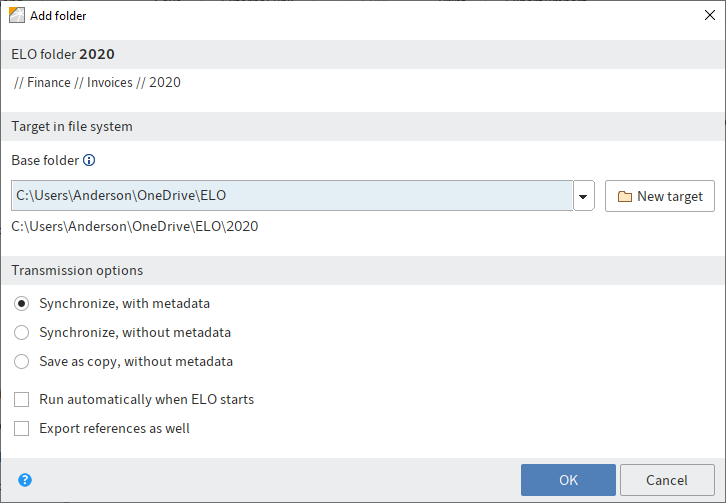
A Mappa hozzáfűzése ablakban adja meg a célmappát a fájlrendszerben és végzi el az átvitel beállításait.
# ELO mappa
Az ELO mappa területen látható az ELO-ban kiválasztott mappa.
# Cél a fájlrendszerben
A Cél a fájlrendszerben területen látható, hogy a fájlrendszer mely mappája van kiválasztva célként. Az Alapkönyvtár mező legördülő menüjében már használt útvonalakat választhat ki. Az Új cél gombbal másik mappát rendel hozzá.
Információ
A modul automatikusan felhőmappákat keres a következő szolgáltatóktól: Leitz Cloud, Dropbox, Google Drive, Microsoft OneDrive, GMX MediaCenter, WEB.DE Online-Speicher és SpiderOak Hive. Ha van ilyen mappa a számítógép fájlrendszerében, az ELO automatikusan bejegyzi a megtalált útvonalat az Alapkönyvtár alatt.
# Átviteli opciók
Az Átviteli opciók területen kiválaszthatja, hogy milyen beállításokkal történjen a szinkronizálás. A következő beállítások közül választhat:
Szinkronizálás, metadatokkal: a fent kiválasztott mappák szinkronizálására kerül sor. Szinkronizált bejegyzésenként (mappa vagy dokumentum) egy további fájl is mentésre kerül a fájlrendszerben. Ez a további fájl tárolja a szinkronizált bejegyzés metaadatait JSON formátumban.
Szinkronizálás, metaadatok nélkül: a fent kiválasztott mappák szinkronizálására kerül sor. Itt csak a dokumentumok és almappák összevetésére kerül sor metaadatok nélkül. Ha hozzáad egy fájlt a fájlrendszerben lévő mappához, a fájl nevének plusz jellel (+) kell kezdődnie, hogy a szinkronizáció során átkerüljön az ELO-ba. A plusz jel automatikusan eltávolításra kerül a fájlnévből a szinkronizáció során.
Mentés másolatként, metaadatok nélkül: a Mentés másolatként opció az archívummappa 1:1 másolatának Windows fájlrendszerbe való mentését eredményezi metaadatok (GUID, sémainformációk) nélkül.
Automatikusan az ELO indításakor: ha bejelöli az Automatikusan az ELO indításakor jelölőnégyzetet, akkor az ELO minden egyes indításakor adatösszevetés történik az alapkönyvtár és az ELO mappa között.
Vegye figyelembe
A szinkronizálandó mappák túl nagy mennyisége minden további folyamatot késleltet az ELO indításakor. A funkció ezért nem javasolt olyan átfogó könyvtárakhoz, amelyek ritkán módosulnak. Érdemes több mappapárt létrehozni, és automatikus szinkronizálást csak a kiválasztottak esetében beállítani.
Másolatok exportálása: aktiválja a Másolatok exportálása opciót, ha a mappában lévő másolatokat szintén exportálni kívánja a szinkronizáláshoz.
# További információk
A mappaszinkronizálás elindításához válassza a menüszalag Kiadás > Külső kapcsolat > Mappák szinkronizálása menüpontját.
# Külső link létrehozása
Indítható: Menüszalag > Kiadás> Külső kapcsolat
Egy külső link segítségével olyanok számára teheti elérhetővé a dokumentumot, akiknek nincs ELO hozzáférésük. A külső linket pl. e-mailben küldheti el céges hálózatán kívül eső személyeknek. A linken keresztül közvetlenül le lehet tölteni a fájlokat.
Információ
Az adminisztráció számára További konfiguráció nélkül a funkció csak azokon a számítógépeken érhető el, amelyek az ELO-kiszolgálóval azonos hálózatban vagy domain tartományban vannak. A külső eszközökre vonatkozó funkció aktiválásával kapcsolatos információk az ELO Server (opens new window) dokumentációban találhatók.
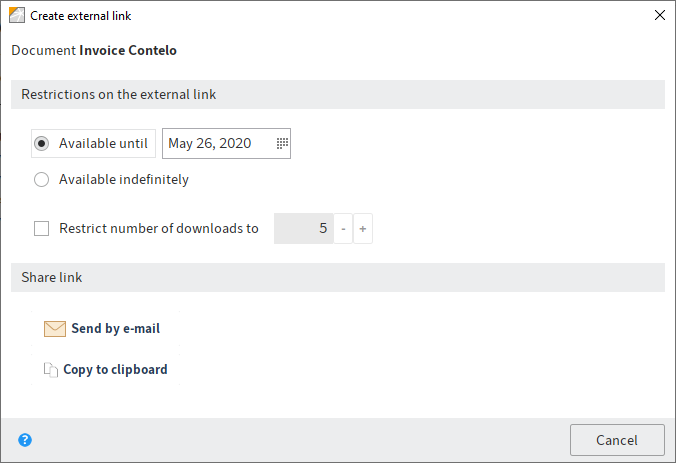
A külső link korlátozására a következő lehetőségek állnak rendelkezésre:
- Elérhető legfeljebb a következő időpontig: az az időszak, amíg a link külsőleg is elérhető
- Időkorlát nélkül
- Hozzáférések számának korlátozása
A link elérhetővé tételéhez a következő lehetőségek állnak rendelkezésre:
- Küldés e-mail üzenetben: Az engedélyezett dokumentumra mutató linket tartalmazó e-mail küldése.
- Másolás a vágólapra: a külső link a további felhasználás céljából a vágólapon van. Ez például használható HTML dokumentumban.
Információ
Ha több dokumentumot választott ki, akkor a Másolás a vágólapra funkció nem áll rendelkezésre.
# Kitekintés
Elindíthat egy Összes külső link áttekintése funkciót. Itt szerkesztheti vagy törölheti a külső hivatkozásokat.
# Külső linkek áttekintése
Indítható: Menüszalag > Kiadás> Külső kapcsolat
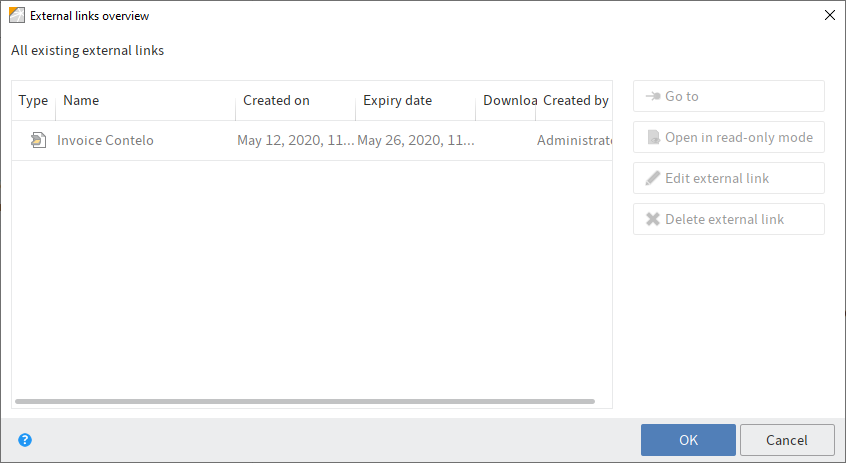
A Külső linkek áttekintése funkció egy áttekintést nyit meg azon dokumentumokról, melyekhez külső link lett létrehozva. A külső linkeket szerkesztheti és törölheti.
A lista az alábbi hasábokra oszlik:
- Típus: a dokumentum fajtája
- Megnevezés: annak a dokumentumnak a rövid neve, amelyre a külső hivatkozás utal.
- Létrehozva
- Lejárat ideje: itt látható, mely időpontig áll rendelkezésre az adott külső link. Ha nincs megadva időpont, akkor a hozzáférés tartósan adott.
- Hozzáférések: itt látható, hány hozzáférés lehetséges még a külső linkhez. Ha nincs megadva szám, akkor korlátlan mennyiségű hozzáférés lehetséges. A külső link minden előhívásával csökken a lehetséges hozzáférések száma.
- Létrehozta
Az ablakban a következő gombok láthatók:
- Ugrás: ugrás a megfelelő dokumentumra
- Olvasásra megnyit: megnyitja az adott dokumentumot egy külső alkalmazásban
- Külső link szerkesztése: megnyitja a Külső link szerkesztése ablakot. Itt módosíthatja a kiválasztott külső hivatkozás beállításait.
- Külső link törlése: eltávolítja a kiválasztott külső linket. A külső link először piros kijelölést kap. Ha az ablakot az OK gombbal bezárja, a link törlődik. Ha az ablakot a Mégse gombbal bezárja, elveti a törlést.
# Mobileszközök kezelése
Indítható: Menüszalag > Kiadás> Külső kapcsolat
Ez a funkció lehetővé teszi azon mobileszközök kezelését, melyek jogosultak az ELO Connect alkalmazáson keresztül dokumentumokat továbbítani az ELO Java kliensbe. A kapcsolat létrehozása az ELO Connect-ben történik. Egy új eszköz csak egy lezajlott adatátvitel után jelenik meg a Mobileszközök kezelése párbeszédpanelen.
A mobileszközöket átnevezheti vagy törölheti a listából.
Erről további információkat az ELO Connect (opens new window) dokumentációban talál.
# Dokumentum nyomtatása
Billentyűparancs: CTRL + P
Ezzel a funkcióval nyomtatható egy ELO-ban kijelölt dokumentum.
# Metaadatok nyomtatása
Indítható: Menüszalag > Kiadás > Nyomtatás
Ezzel a funkcióval kinyomtathatja egy kijelölt bejegyzés metaadatait. Itt a rendszer csak azokat az alapinformációkat veszi figyelembe, melyek az előnézet a Metaadatok fülén is megjelennek.
További információkat a metaadatokról itt talál.
# Dokumentum faxolása
Indítható: Menüszalag > Kiadás > Nyomtatás
Ezzel a funkcióval küldhet el egy dokumentumot faxként. Ehhez a Konfiguráció ablakban beállított faxnyomtatót használja (Menüszalag > Felhasználómenü [az Ön neve] > Konfiguráció > Műszaki beállítások > Általános > Beállítás faxnyomtatóként).
Információ
Ha csak fax funkció nélküli nyomtató van, a dokumentum kinyomtatásra kerül.
# Export
Ezzel a funkcióval mappákat vagy dokumentumokat exportál az ELO-ból. A teljes archívumot is exportálhatja.
Információ
A teljes archívum exportjához jelölje ki az Archívum funkcióterület legfelső szintjét.
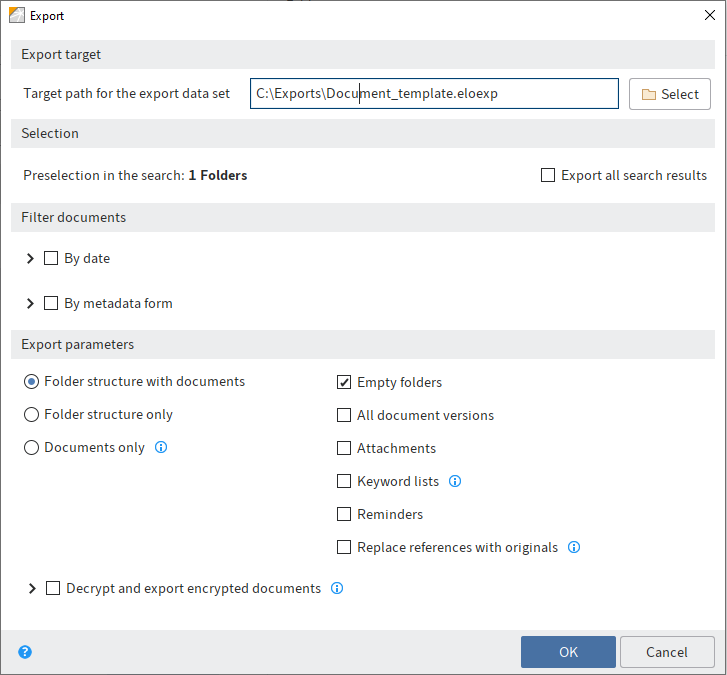
Ezzel az ablakkal elvégezheti a fájlok exportálásának beállítását.
# Export cél
Az Export cél területen látható, ha van kiválasztva, az exportálandó adatállomány cél elérési útvonala.
Kiválasztás: megnyitja a párbeszédpanelt a cél elérési útvonal kiválasztásához és a fájlnév hozzárendeléséhez. Fájltípusként ELOEXP-et kell megadni.
# Kiválasztás
A Kiválasztás területen látható, hány, és milyen típusú (mappa vagy dokumentum) elemet választott ki exportálásra.
# Dokumentumok szűrése
A Dokumentumok szűrése területen behatárolhatja, milyen dokumentumokat exportál.
Dátum szerint: ha azopció aktiválva van, akkor megadhatja, milyen tartományba essen a dokumentum vagy az archiválás időpontja. Csak a megfelelő dátumú dokumentumokat exportálja.
Séma szerint: ha azopció aktív, akkor egy legördülő menüből választhat egy vagy több besorolási sémát. Csak a megfelelő sémával archivált dokumentumokat exportálja.
# Export terjedelem
Az Export terjedelem területen határozhatja meg, milyen komponenseket vegyen figyelembe az exportálásnál. Választhat a Mappastruktúra dokumentumokkal, Csak mappastruktúra és Csak dokumentumok lehetőségek közül. A választástól függően további opciókat választhat az exportáláshoz. Ezek közé tartoznak pl.: Fájlmellékletek, Kulcsszó listák, Emlékeztetők és a Referenciák helyettesítése eredetivel.
Mappastruktúra dokumentumokkal: ha az opció aktiválva van, akkor minden mappát és dokumentumot exportál.
Csak mappastruktúra: ha az opció aktiválva van, akkor a mappastruktúrát dokumentumok nélkül exportálja.
Csak dokumentumok: ha az opció aktiválva van, akkor csak a dokumentumokat exportálja mappastruktúra nélkül.
Üres mappa: ha az opció aktív, az üres mappákat is exportálja.
Minden dokumentum verzió: ha az opció aktiválva van, a dokumentum verziókat is exportálja.
Fájlmellékletek: ha az opció aktiválva van, akkor a fájlmellékleteket is exportálja.
Kulcsszó listák: ha az opció aktiválva van, a kulcsszó listákat is exportálja, amelyeket az exportált bejegyzések besorolási sémájában használ.
Vegye figyelembe
Az import során adott esetben a már meglévő kulcsszó listák felülíródnak a célarchívumban. Ha az export adatállományban és a célarchívumban azonos sémák vannak, ellenőrizze, hogy a kulcsszó listákat is importálni akarja-e.
Emlékeztetők: ha az opció aktiválva van, akkor az emlékeztetőket is exportálja.
Referenciák helyettesítése eredetivel: ha az opció aktiválva van, a referenciákat exportáláskor mindig az eredeti dokumentummal helyettesíti. Ha az opció ki van kapcsolva, akkor csak azokat a másolatokat helyettesíti, amelyek eredeti dokumentumait nem exportálta.
Titkosított dokumentumok feloldása és exportálása: Ezzel az opcióval a titkosított dokumentumokat is figyelembe veheti.
OK: Elindítja az exportálást
# Import
Ezzel a funkcióval adatok importálhatóak az Archívum funkcióterületre.
Figyelem
Csak olyan adatokat lehet importálni, melyeket előzőleg egy ELO archívumból exportáltak.
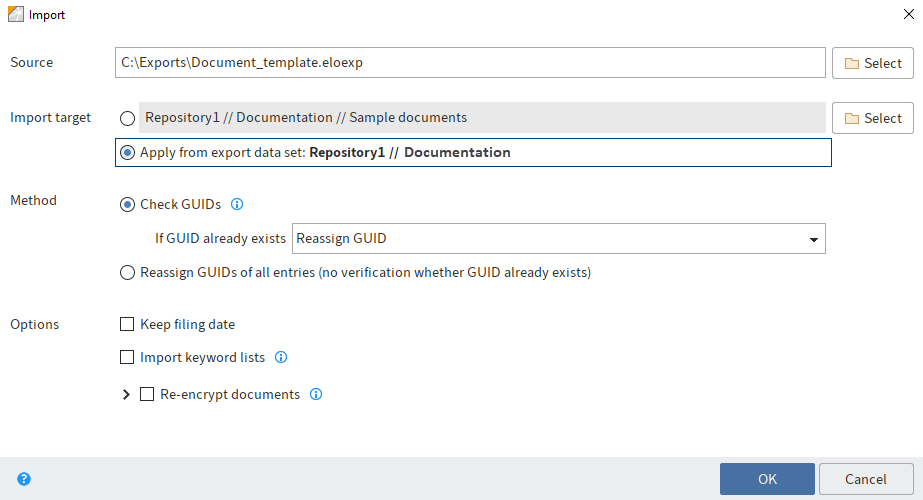
# Forrás
Kiválasztás: az importálás forrásának kiválasztásához kattintson a Forrás mező melletti Kiválasztás gombra. A forrásnak ZIP vagy ELOEXP fájlnak kell lennie.
# Import cél
Adja meg az importálási célpontot az ELO-ban. Az ELO-ban vagy új célt választhat, vagy átveheti a régi archiválási helyet az export adatrekordból.
Kiválasztás: egy új ELO import cél kiválasztásához kattintson az Import cél területen a Kiválasztás gombra.
Exportállományból átvesz: ha az opció aktiválva van, az adatállomány importálása ugyanazzal a struktúrával történik, mint amilyennel az exportálásnál rendelkezett. Az adott struktúra az opció mellett látható.
# Módok
Az importáláshoz a következő eljárásmódok állnak rendelkezésre a GUID azonosítókkal:
Információ
A GUID (Globally Unique Identifier) egy 128 bites szám, amely az ELO-ban lévő dokumentumok és mappák egyedi azonosítására szolgál az elosztott számítógépes rendszereken.
GUID-ok ellenőrzése: az importálás során az importált adatállomány GUID-jét összehasonlítja az archívumban lévő GUID-del. Ha azonos a GUID, akkor a következő lehetőségek vannak:
- Új GUID kiadása: azokat a bejegyzéseket, amelyek GUID-je már létezik az archívumban, új GUID-del importálja. Így duplikátumok jöhetnek létre.
- Nem importál: azokat a bejegyzéseket, amelyek GUID-je már létezik az ELO-ban, nem importálja.
- Archiválás új verzióként: azokat a bejegyzéseket, amelyeknek GUID-je már létezik az ELO-ban, a megfelelő bejegyzések új verziójaként importálja.
Minden bejegyzéshez új GUID kiadása: Az importálás során nem ellenőrzi, van-e már GUID. Az import adatállomány minden bejegyzését új GUID-vel importálja. Így duplikátumok jöhetnek létre.
# Opciók
Beviteli dátum megtartása: a beviteli dátum megtartásához aktiválja ezt az opciót.
Kulcsszó lista importálása: ezzel az opcióval a kulcsszó lista is importálható az adatkészletből.
Dokumentumok újbóli titkosítása: ha aktiválja az opciót, megjelenik a talált titkosítási körök listája. A bejegyzések titkosítási körrel titkosított importálásához adja meg a megfelelő jelszavakat. Ha nem ír be jelszót egy titkosítási körhöz, akkor a megfelelő titkosítási kör bejegyzései titkosítás nélkül kerülnek importálásra.
OK: elindítja az importálást