# 'Keresés' fül
A kereséssel kapcsolatos általános információk a 'Keresés' funkcióterület fejezetben találhatók.
A keresés indításáról és a keresési eredmények megjelenítéséről a Bejegyzések keresése fejezetben olvashat.
# Szűrő
Az ELO iSearch lehetőséget biztosít szűrők hozzáadására is. Így finomítható a keresési eredmény.
A szűrőt a Menüszalag > Keresés alatt éri el.
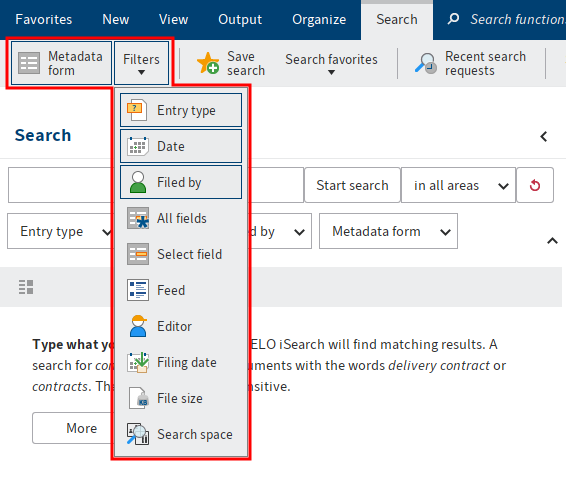
Az iSearch a következő szűrőket kínálja:
- Séma: keresés szűrése a kiválasztott metaadat séma alapján.
- Bejegyzéstípus: keresés szűrése a kiválasztott bejegyzéstípus alapján (például: mappa, képdokumentum, Word-dokumentum).
- Dátum: keresés szűrése a kiválasztott dokumentumdátum alapján.
- Archiválta: keresés szűrése a kiválasztott felhasználó alapján, aki a bejegyzéseket létrehozta.
- Minden mező: keresés minden metaadat mező között.
- Mező kiválasztása: keresés egy séma egy mezőjében. Egy sémában több mezőt is kijelölhet (a CTRL billentyű lenyomva tartásával).
- Hírfolyam: keresés az ELO hírfolyam bejegyzéseivel és hashtagjeivel.
- Szerkesztő: keresés szűrése a kiválasztott felhasználó alapján, aki szerkesztőként van bejegyezve a Metaadatok ablakban.
- Bevitel dátuma: keresés szűrése a kiválasztott beviteli dátum alapján.
- Fájlméret: keresés szűrése a kiválasztott fájlmérettartomány alapján.
- Keresés a Space-ben: lehetővé teszi a keresést egy kiválasztott térben.
Vegye figyelembe
Ha a NEM, VAGY vagy ÉS szavakra keres a keresőmező vagy a szűrők segítségével, a keresés során problémák léphetnek fel.
# Szűrő bekapcsol/kikapcsol
Egy kattintással a szűrőre be- vagy kikapcsolhatja azt. Az aktív szűrőt a gombon lévő sötét jelölésről ismerheti fel. Amint aktivált egy szűrőt, az adott szűrő megjelenik a keresőmező alatt.
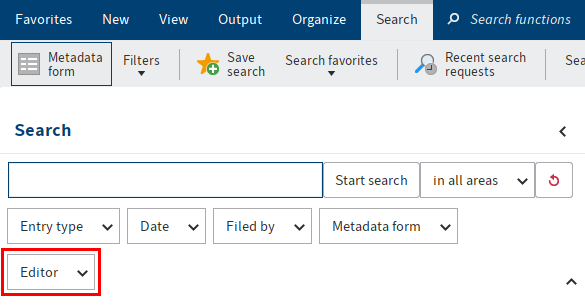
A mező mögötti nyíl szimbólummal nyithat meg egy legördülő menüt a szűrő kiválasztásához.
A választási lehetőségek a szűrők szerint eltérőek.
A kiválasztott beállítás megjelenik a szűrő mezőben.
A keresési művelet indításakor a szűrőt alkalmazza.
Alternatív lehetőség: kattintson a Keresés frissítése gombra egy már végrehajtott keresés szűréséhez.
# Szűrők kombinációja
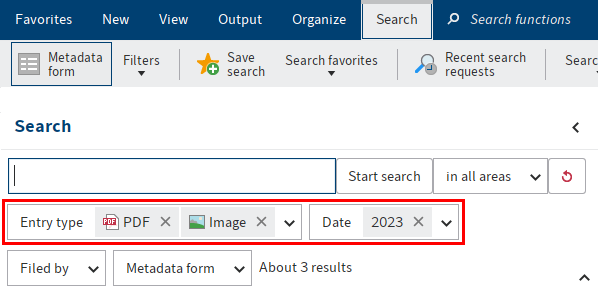
A szűrők egymással kombinálhatók:
- Több különböző szűrő: kombinálja a különböző szűrőket és szűkítse le a találatokat több feltétellel. Így igen pontos keresőkérdés jön létre.
- Több azonos típusú szűrő: több, azonos típusú szűrővel a szűrő bővíthető. Például több Bejegyzéstípus típusú szűrő olyan keresést tesz lehetővé, amely több bejegyzéstípus szerint szűrt.
# Negatív szűrő
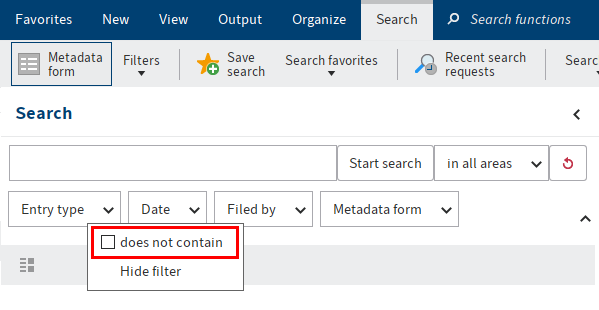
A szűrőket beállíthatja úgy, hogy ne tartalmazzanak egy bizonyos értéket.
Ehhez nyissa meg egy szűrő helyi menüjét a jobb egérgombbal a szűrőmezőre kattintva. Aktiválja a nem tartalmazza opciót a helyi menüben.
A szűrő innentől nincs módban van.
# Szűrő eltávolítása
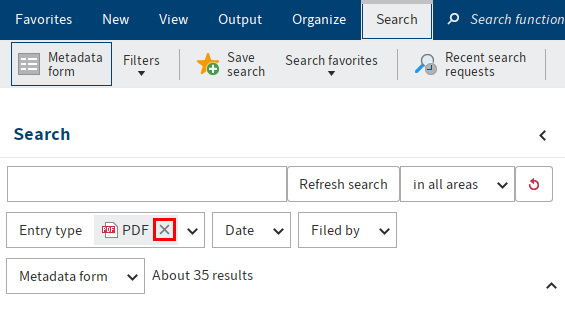
A szűrő eltávolításához kattintson a kiválasztott szűrőérték mögötti X ikonra.
# Szűrés dátum bevitelével
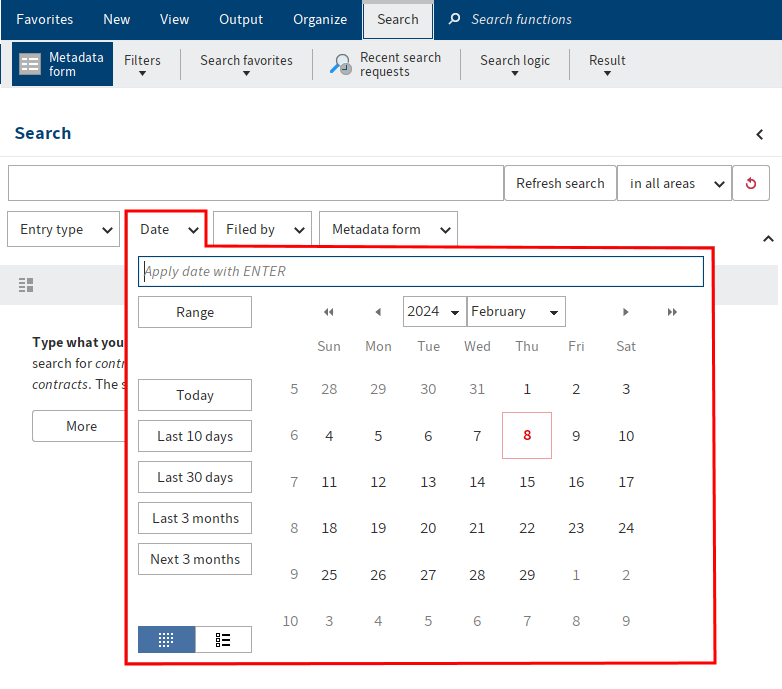
A Dátum és a Beviteli dátum szűrőkkel szűrheti a keresést dátum vagy időszak alapján. Mindkét szűrőt ugyanazon elv szerint használjuk.
Ez a szűrőtípus a következő választási lehetőségeket kínálja:
Beviteli mező: egy adott dátum kiválasztásához kattintson a naptárban a megfelelő dátumra.
1. alternatíva: adja meg a dátumot kézzel a beviteli mezőben. A következő séma ajánlott: DD.MM.YYYY.
2. alternatíva: adjon meg egy időszakot kézzel a beviteli mezőben. A következő szabályok érvényesek:
Múlt: ha egy mínusz jelet és egy számot ad meg, akkor a megfelelő múltbeli időszak kerül kiválasztásra.
Jövő: ha egy pluszjelet és egy számot ad meg, akkor a megfelelő időszak a jövőben kerül kiválasztásra.
Hónapok: ha a számértékhez egy
m-et ad hozzá, az időszakot nem napokban, hanem hónapokban számítja ki.Példák
Ha például a
-14értéket adja meg, a szűrő az Utolsó 14 nap beállítást használja.Ha azonban a
-6mértéket adja meg, akkor az Utolsó 6 hónap beállítás lesz használva.
Tartomány: a Tartomány használatával két további beviteli mezőt nyithat meg (tól és ig). Ezekkel a mezőkkel megadhat egy időszakot. A tartomány kezdő- vagy záró dátumát kézzel is megadhatja, vagy kiválaszthatja a naptárból. Ma: a Ma funkcióval automatikusan az aktuális dátumot választja ki.
Utolsó 10 nap: az Utolsó 10 nap használatával automatikusan az utolsó 10 napot választja ki időintervallumként.
Utolsó 30 nap: az Utolsó 30 nap használatával automatikusan az utolsó 30 napot választja ki időintervallumként.
Utolsó 3 hónap: az Utolsó 3 hónap használatával automatikusan az utolsó 3 hónapot választja ki időszakként.
Naptár megjelenítése (kis naptár szimbólum): ha a Naptár megjelenítése gomb aktiválva van, a legördülő menü közepén megjelenik egy naptár.
Év áttekintés (listaszimbólum): ha az Év áttekintés megjelenítése gomb be van kapcsolva, a legördülő menü közepén megjelenik az évek listája. Ha egy vagy több évet szeretne kiválasztani dátumtartományként, jelölje be a megfelelő jelölőnégyzeteket.
# Szűrő: Numerikus
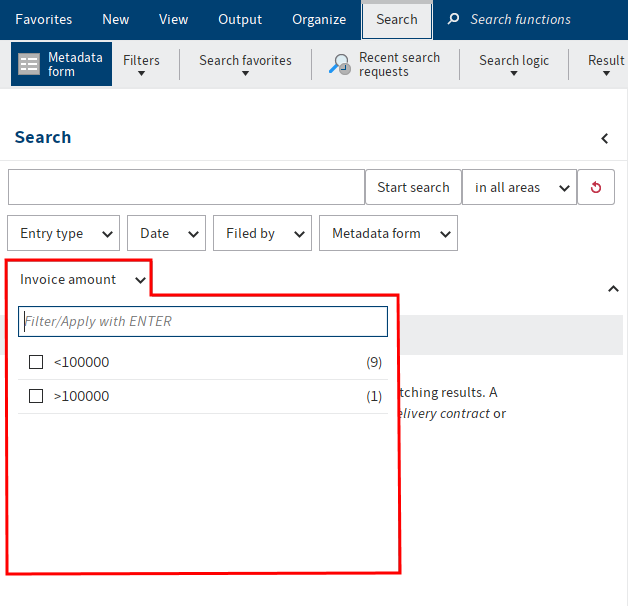
Azok a metaadatmezők, amelyek adattípusa számra van beállítva, számértékek és számtartományok szerint szűrhetők.
Írja be a keresett számértéket vagy a kívánt számtartományt a szűrő beviteli mezőjébe.
A számtartomány megadására a következő lehetőségek állnak rendelkezésre:
- <: egy adott számnál kisebb számtartomány megadásához írja be a kisebb, mint jelet (
<) és a megfelelő számot. - >: egy adott számnál nagyobb számtartomány megadásához írja be a nagyobb mint jelet (
>) és a megfelelő számot. - ...: két szám közötti számtartomány megadásához válassza el a megfelelő számokat három ponttal (
...).
# Keresés mentése
Tartósan elmenthet kereséseket kedvencekként. Kétféleképpen indíthat keresést egy keresési kedvenccel:
- A Keresés lap Kedvencek legördülő menüjén keresztül
- Az Én ELO-m funkcióterület Keresési kedvencek csempéjén keresztül
A keresési kedvencek automatikusan elmentésre kerülnek a Keresés kedvencek legördülő menüben és csempeként. A csempe az Én ELO-m funkcióterületen található a Csempeterület > Rejtett csempék menüpont alatt.
Egy keresési kedvencre kattintva a keresőfogalmat átveszi a keresőmező. A keresési kedvenccel egy új keresést indíthat.
# Keresési kedvencek kezelése
Indítható: Keresés > Menüszalag > Keresés > Keresési kedvencek
Ezzel a funkcióval átnevezhet vagy törölhet egy kedvencként mentett keresést.
A nyíl szimbólum segítségével megváltoztathatja a kedvencek sorrendjét a legördülő menüben.
A Törlés gombbal eltávolíthatja a kiválasztott kedvencet. A kedvenc először piros jelölést kap. Ha az ablakot az OK gombbal bezárja, a kedvenc törlődik. Ha az ablakot a Mégse gombbal bezárja, elveti a törlést.
# Utolsó keresések
Az ELO a tíz legutóbbi keresést menti. Egyet kattintva a keresőkérdésre újból lefuttatja a keresést.
A keresések az ELO bezárása után is megmaradnak.
A menüben ELO iSearch keresések, valamint metaadat kereséssel végzett keresések találhatók.
# Keresés a metaadatokban
Indítható: Keresés > Menüszalag > Keresés > Keresési logika
Billentyűparancs: CTRL + F
Ezzel a funkcióval a sémák metaadat mezőiben kereshet.
Az ELO iSearch keresés mellett az ELO-ban sémákkal is kereshet a metaadatok között. A metaadatkeresés segítségével meghatározott metaadatokra kereshet.
Információ
Egy séma kereséshez való használatához az adminisztrátornak engedélyeznie kell a sémát a kereséshez.

A Keresés metaadatokban párbeszédpanelben a következő lehetőségek állnak rendelkezésre:
# Séma kiválasztása
Minden keresési sémaként használható séma a Sablon kiválasztása területen látható. Jelölje ki azt a sémát, amellyel archiválta a keresett dokumentumot, p l. Számla. Ezzel a keresést olyan dokumentumokra korlátozza, melyek ezzel a sémával lettek archiválva.
Információ
A Szűrés mezővel a Séma választása terület szűrhető, ill. kereshető.
# Kezelőpanelek
A Keresés funkcióterületen a sémaszűrővel végzett keresés után a keresési eredményben gombok állnak rendelkezésre, amelyekkel kezelőpaneleket hívhat elő. Ezek a gombok csak akkor jelennek meg, ha az adott sémában kezelőpaneleket mentettek.
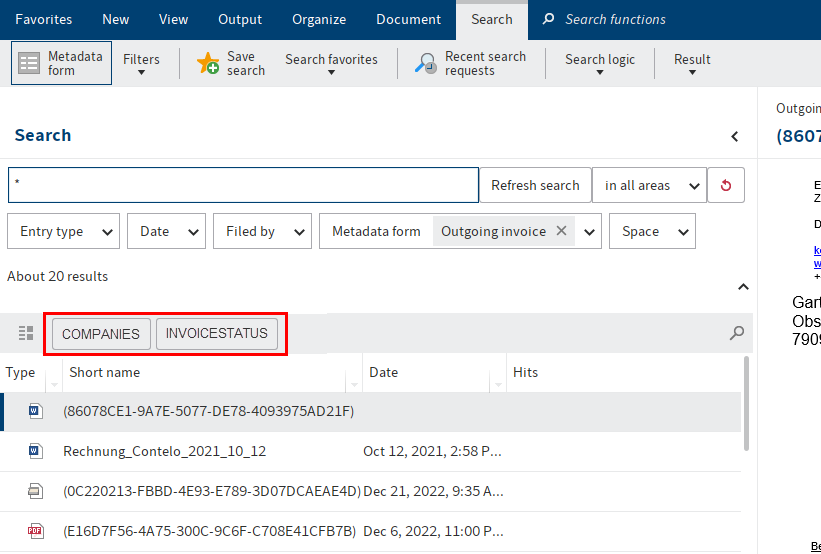
A kezelőpanelek adminisztratív úton jönnek létre. Csak a Gen. 2 metaadatokkal hozhatók létre.
A kezelőpanelek különböző módon teszik láthatóvá a sémával archivált bejegyzések metaadatait. Megjeleníthetők oszlop-, vonal- és fánkdiagramok.
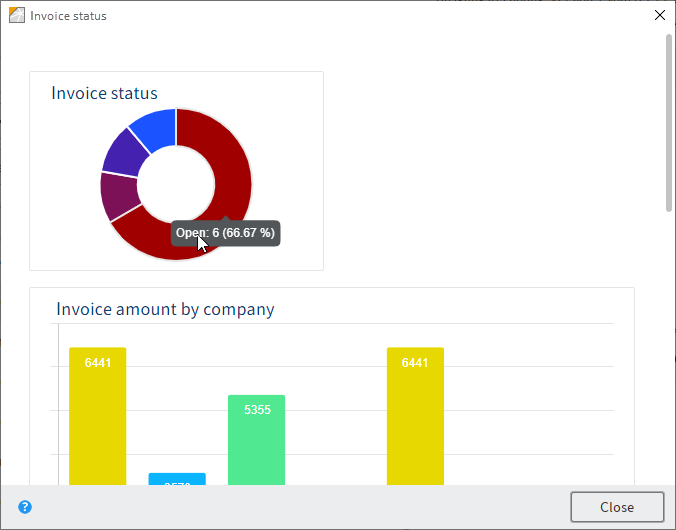
A kezelőpaneleken az egérrel való áthúzással megjelenítheti a részleteket.
# Keresőmezők
A séma keresőmezői az adott füleken jelennek meg. Egy séma mezőinek felelnek meg. A keresési séma beállításától függ, hogy milyen fülek és keresőmezők állnak rendelkezésre.
A keresőmezőkkel célzottan kereshet ezekben a mezőkben bejegyzést, pl. számlaszám vagy archiválás dátuma alapján.
Információ
A metaadatok keresésnél a keresési séma több mezőjében is megadhat adatot. Így összetett keresőkérdések hozhatók létre.
Adja meg például a Nyitott állapotot a Státusz mezőbe. Az ELO ezután csak azokat a dokumentumokra keres a Státusz beviteli mezőben, melyeket a Számla sémával archiváltak.
Információ
A keresési adatokhoz használhat kulcsszólistákat.
# Opciók
Az Opciók fülön további lehetőségek vannak a keresés bizonyos feltételek szerinti szűkítésére.
Személyes adatok: ezzel a mezővel kereshet a Személyes adatok indexmező tartalmában. Adja meg a fogalmat, melyet a metaadatoknál beírt. Ha minden személyes adatokat tartalmazó bejegyzés közt akar keresni, írjon *-ot a keresőmezőbe.
Törlési határidő vége: a két mezővel leszűkítheti a keresést meghatározott törlési határidővel rendelkező bejegyzésekre.
Megőrzési határidő vége: a két mezővel leszűkítheti a keresést meghatározott megőrzési határidővel rendelkező bejegyzésekre.
Bejegyzéstípus: lehetővé teszi a keresés bizonyos objektumtípusra történő szűkítését (p l. mappa, PDF, Word dokumentum).
Megjegyzések: lehetővé teszi a megjegyzések keresését. A legördülő menüből választhatja ki a megjegyzés típusát.
Keresési terület: a Keresési terület opcióival meghatározhatja, hogy miben keressen.
Kereső mód: a kereső mód akkor fontos, ha több mezőt használ a kereséshez. A Kereső mód legördülő menüben meghatározhatja, hogy a mezőket boolean ÉS vagy boolean VAGY kapcsolja össze.
- AND ill. ÉS: csak olyan találatokat ad, amelyek minden feltételnek megfelelnek.
- OR, ill. VAGY: minden olyan találatot megjelenít, amely legalább egy feltételnek megfelel.
Archiválta: lehetővé teszi a bejegyzések keresésének bizonyos felhasználókra történő szűkítését.
Fájlnév: lehetővé teszi a keresés bizonyos fájlnevű bejegyzésekre történő szűkítését.
# Keresés indítása
Ha kitöltötte a keresősémát, kattintson az OK gombra.
# Előző keresés

Ha már több keresést elvégzett, a Metaadatok kitöltése az utolsó mentett/megjelenített bejegyzésnek megfelelően [F3] (zöld nyíl szimbólum) gombra kattintva hívhat elő egy listát, mely a már végrehajtott kereséseket tartalmazza. Megjelenik a keresőkifejezés és az alkalmazott mező.
Jelölje ki a listában a bejegyzést, majd kattintson az OK gombra. A bejegyzések átvételre kerülnek a keresősémába.
# ÉS/VAGY keresés a mezőkben

Ahhoz, hogy ÉS/VAGY kapcsolatú mezőket kereshessen, a keresőkifejezéseket idézőjelbe kell tenni. A keresőkifejezések közé egy operátort kell illeszteni: ÉS, ill. VAGY (alternatív lehetőség: AND, ill. OR).
# Csak az aktuális mappa
Indítható: Keresés > Menüszalag > Keresés > Keresési logika
Ezzel a funkcióval korlátozhatja a keresést a legutóbb az Archívum területen kijelölt mappára. Ahhoz, hogy a korlátozás egy már végrehajtott keresésre érvényes legyen, újra a Keresés indítása pontra kell kattintania. Ha az egérrel a Csak az aktuális mappa lehetőségre mutat, az átvizsgált mappa jelenik meg.
Vegye figyelembe
Ha a Csak az aktuális mappa opció aktiválva van, a keresés ideje jelentősen hosszabb lehet.
# Törölt elemek megjelenítése
Indítható: Keresés > Menüszalag > Keresés > Keresési logika
Csak törölt bejegyzések keresésekor aktiválja a Törölt bejegyzések megjelenítése funkciót. Ha a Törölt elemek megjelenítése opció aktiválva van (sárga jelölés), akkor CSAK a törölt bejegyzések jelennek meg a keresési eredmények között.
# Dinamikus mappa
Indítható: Keresés > Menüszalag > Nézet > Eredmény
Egy végrehajtott keresést dinamikus mappaként menthet el az Archívum funkcióterületen. Egy dinamikus mappában csak azok a bejegyzések jelennek meg, melyek megfelelnek a keresési feltételeknek. Ha egy olyan új dokumentum kerül az ELO-ba, melynek adatai egyeznek a keresési feltételekkel, az új dokumentum automatikusan megjelenik a dinamikus mappában. Így p l. egy dinamikus mappában minden olyan számlát megjeleníthet, melynek nyitott a státusza.
A dinamikus mappák az Archívum funkcióterületre mentődnek. Ott szabadon kiválaszthatja a mentés helyét.
# Eltávolítás a keresési eredmények közül
Indítható: Keresés > Menüszalag > Nézet > Eredmény
Ezzel a funkcióval eltávolíthatók egyes bejegyzések a keresési eredmények listájából. A bejegyzések változatlanul maradnak az ELO-ban. Ha újra lefuttatja a keresést, az összes találat újra megjelenik.