# Teamspace-ek
A Teamspace funkció lehetővé teszi a csapatok közötti együttműködést. Minden felhasználó, aki Teamspace tagnak lett jelölve, együtt gyűjtheti és szerkesztheti a dokumentumokat, és a feed-en keresztül információkat cserélhet.
A Teamspace-en belüli jogosultságok az Önhöz adminisztratívan hozzárendelt szerepkörtől függnek.
Egy Teamspace-be Workspace-ek is bekapcsolhatók.
A Teamspace elérésének módját a Space-ek szakaszban találja.
# 'Áttekintés' terület
A Teamspace áttekintése a Teamspace minden elemét megmutatja. A menüszalagon megjelenik egy fül a Teamspace további funkcióival.
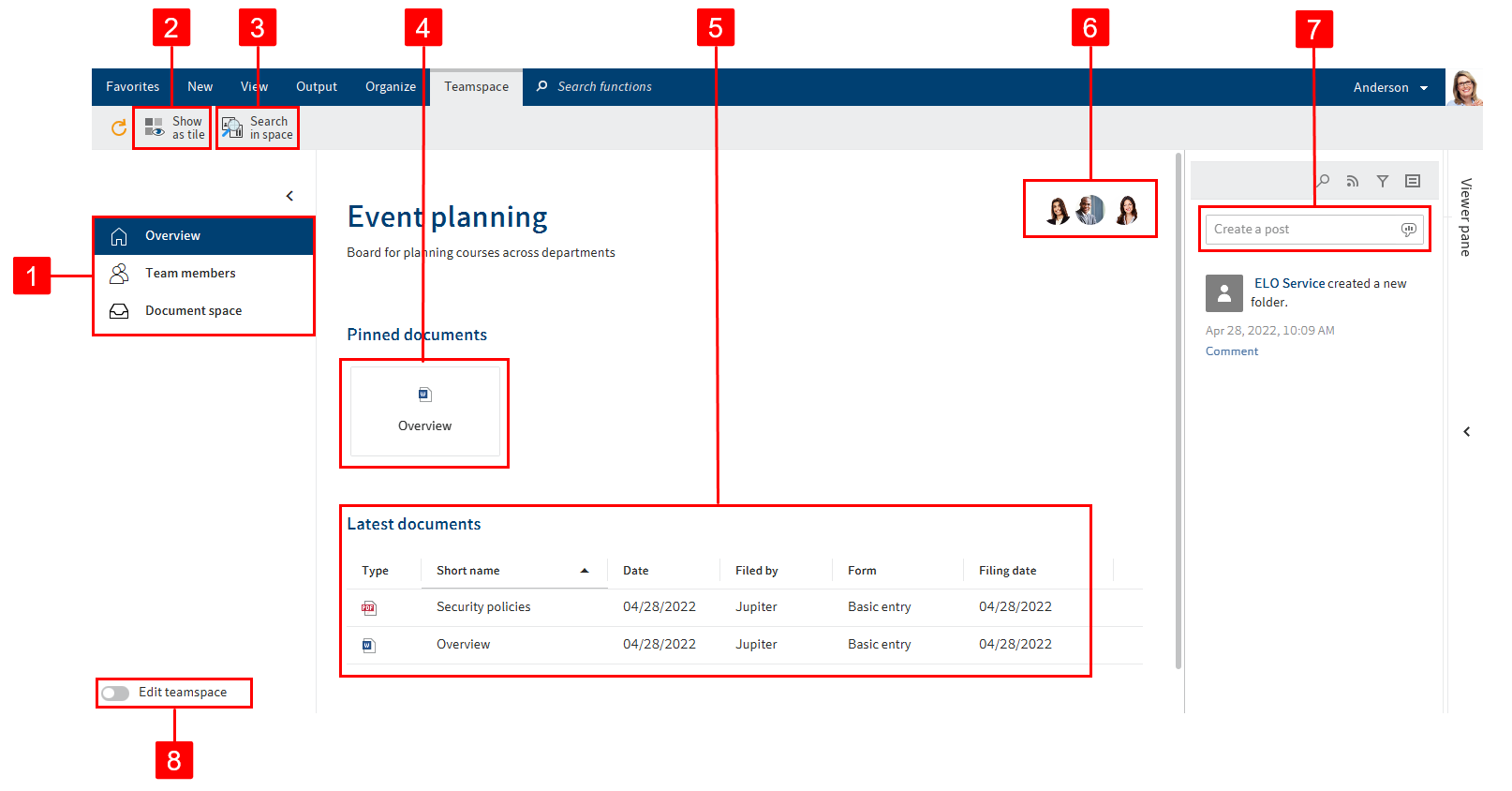
A következő lehetőségei vannak:
1 Teamspace területek: A Teamspace területek között navigálhat. Minden Teamspace rendelkezik az Áttekintés és a Csapattagok területekkel. A többi terület neve és száma egyedi.
2 Megjelenítés csempeként: létrehozhat egy csempét a Én ELO-m csempeterületén a Teamspace gyors eléréséhez.
3 Bejegyzések keresése a Teamspace-ben: a keresés részletes leírása a Szűrők fejezetben található.
4 Rögzített dokumentumok: megnyithat egy rögzített dokumentumot vagy leválaszthatja azt erről a területről. A dokumentum Temaspace-ben való rögzítésének módját a Dokumentumterület fejezetben találja.
5 Legújabb dokumentumok: megnyithatja az egyik legfrissebb dokumentumot. A Dokumentumterület című fejezetben megtudhatja, hogyan illeszthet be egy dokumentumot egy Teamspace-be.
6 A csapattagok áttekintése: itt jelennek meg a Teamspace tagjai. Válasszon ki egy tagot a Csapattagok területére való navigáláshoz. A tagokat csak a 'Csapattagok' területen szerkesztheti.
7 Feed poszt létrehozása: a Teamspace összes bejegyzéséhez tartozó bejegyzés megjelenik a feedben az Áttekintés területen. Egyebekben a feed a Feed fejezetben leírtak szerint működik.
8 Teamspace szerkesztése: szerkesztheti a Teamspace-t, ha erre a megfelelő szerepkörön keresztül jogosult.
# Teamspace szerkesztése
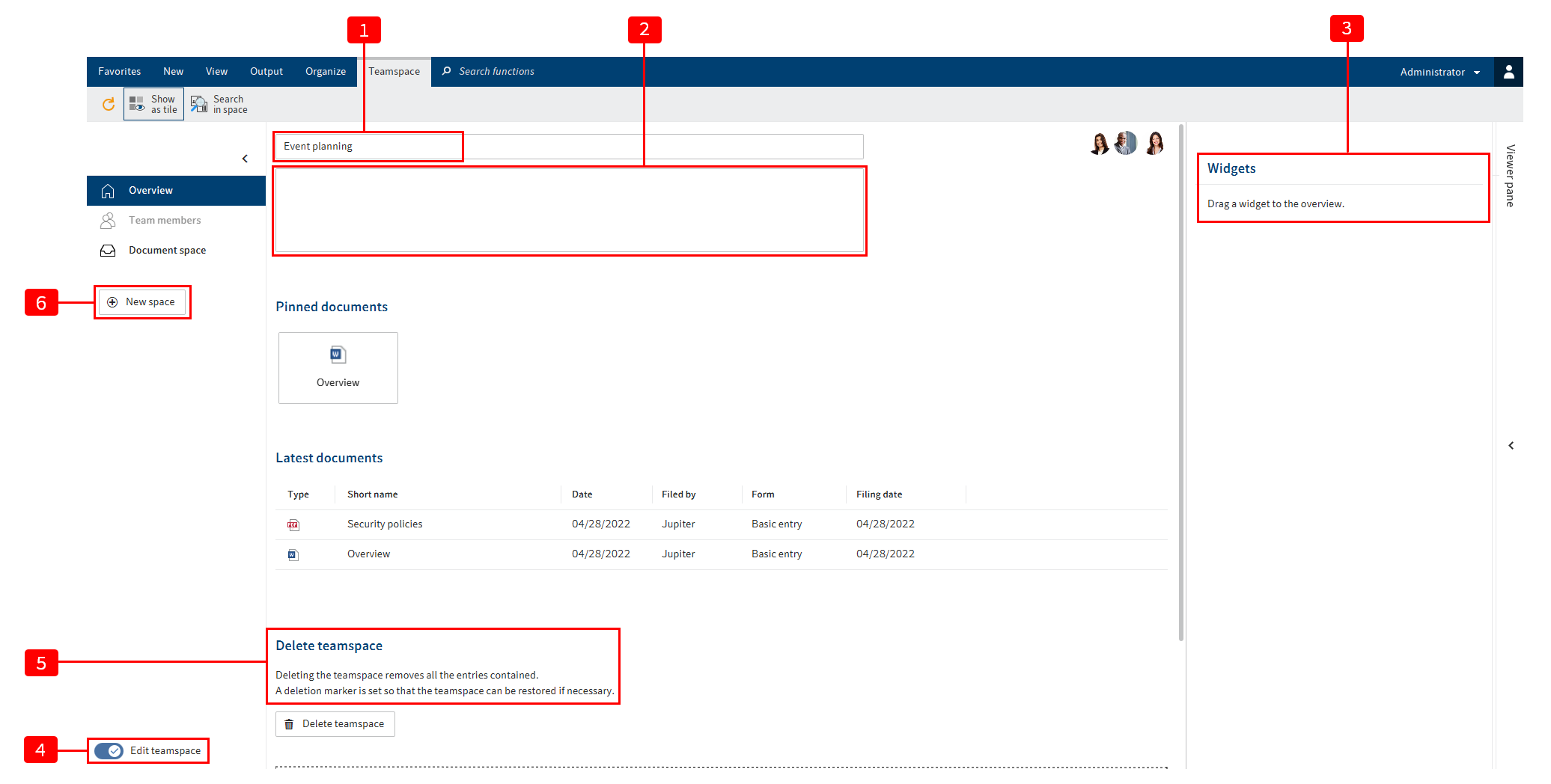
A következő lehetőségei vannak:
1 Teamspace név módosítása
2 A Teamspace leírásának módosítása
3 Widgetek hozzáadása: a widgeteket az áttekintés alján található mezőbe húzhatja és ejtheti.
4 Kilépés a szerkesztési módból: minden módosítás elfogadásra kerül.
5 Teamspace törlése: ha törli a Teamspace-t, a benne található összes bejegyzés is törlődik. Egy törlési jelölő lesz elhelyezve, hogy a Teamspace-t a rendszergazda szükség esetén vissza tudja állítani.
6 Új terület létrehozása: a Dokumentumterületek és Workspace-ek közül választhat.
Az itt fel nem sorolt opciók az 'Áttekintés' terület részben találhatók.
# Csapattagok terület
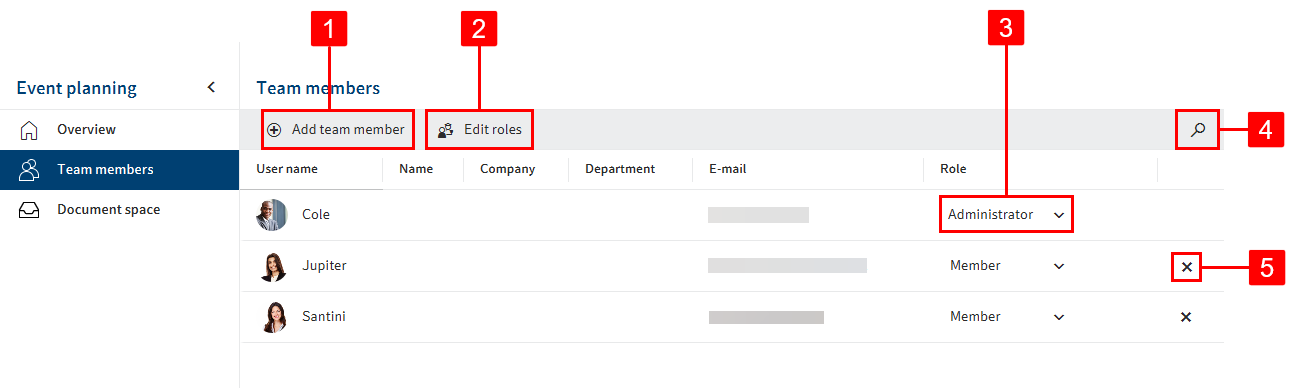
A következő lehetőségei vannak:
1 Csapattagok hozzáadása: itt az új csapattagok szerepét is meg kell határozni. Ez azonban a létrehozás után is módosítható.
2 Szerepek szerkesztése: szerkesztheti a szerepköröket, ha erre a megfelelő szerepkörön keresztül jogosult.
3 Csapattagok szerepének módosítása: a csapattagok többféle szerepet is betölthetnek.
4 Csapattagok keresése
5 Csapattagok törlése: rendszergazdát csak rendszergazda törölhet. Az utolsó rendszergazdát nem lehet törölni.
# Szerepek
Alapbeállításként a következő négy szerepkör áll rendelkezésre:
| Szerep | Jogosultságok |
|---|---|
| Rendszergazda | Aki a Teamspace-t létrehozta, az automatikusan a rendszergazda is. További tagok lehetnek adminisztrátorok. A rendszergazdák az összes jogosultsággal rendelkeznek a Teamspace-hez és annak tartalmához. |
| Moderátor | A moderátorok minden jogosultsággal rendelkeznek a Teamspace és annak tartalma tekintetében. Az egyetlen különbség köztük és a rendszergazdák között az, hogy ők nem törölhetik a Teamspace-t. |
| Résztvevő | A résztvevők létrehozhatnak, szerkeszthetnek, áthelyezhetnek és törölhetnek tartalmakat a Teamspace-ben. |
| Nézők | A nézők csak tartalmakat olvashatnak. |
A szerepek szerkeszthetők.
# Szerepek szerkesztése
A standard szerepkörök szerkeszthetők vagy eltávolíthatók, és további szerepkörök hozhatók létre.
Eljárás
Válassza a Szerepek szerkesztése opciót.
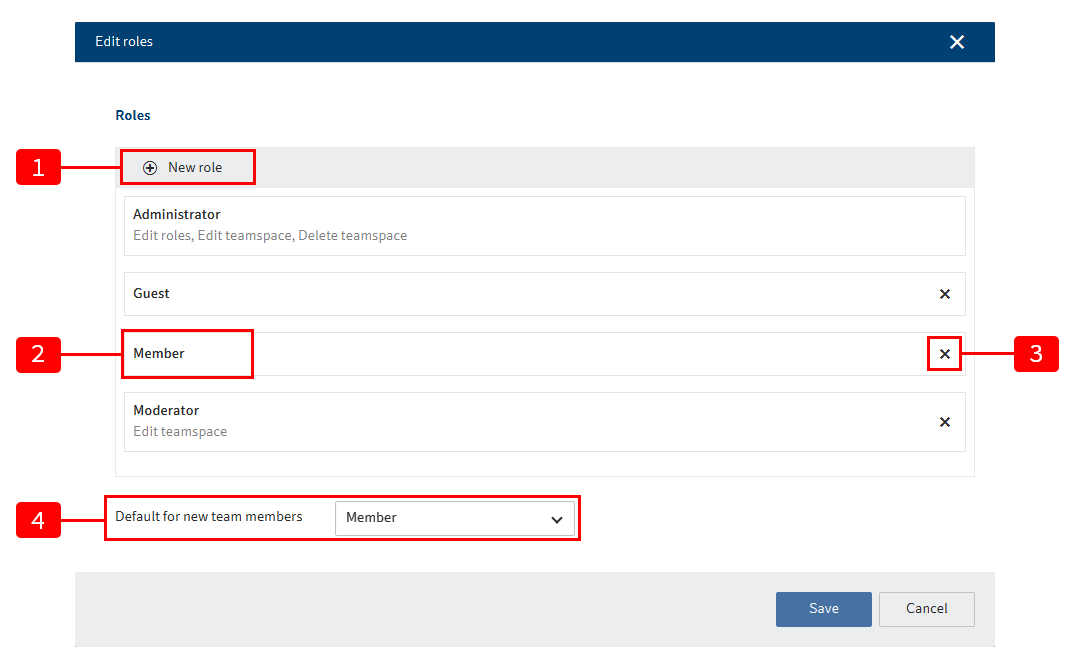
A Szerepek szerkesztése párbeszédpanelben a következő lehetőségek állnak rendelkezésre:
1 Új szerepkör hozzáadása: itt határozza meg a szerepkör tagjainak jogait.
2 Meglévő szerepkör szerkesztése
3 Szerep törlése
4 Új csapattagok alapértelmezett beállítása: a legördülő menü segítségével megadhatja, hogy az újonnan létrehozott csapattagok alapértelmezés szerint milyen szerepet kapjanak. Ez a szerepkör a tag létrehozása után is módosítható.
# Dokumentumterület
A dokumentumterületnek bármilyen neve lehet.
Ez a terület ugyanúgy működik, mint az Archívum megjelenítési területe. Új dokumentumokat hozhat létre, valamint megnyithatja és szerkesztheti a meglévő dokumentumokat.
A bejegyzéseket a szokásos módon szerkesztheti a szalag és a kontextmenü funkcióival.
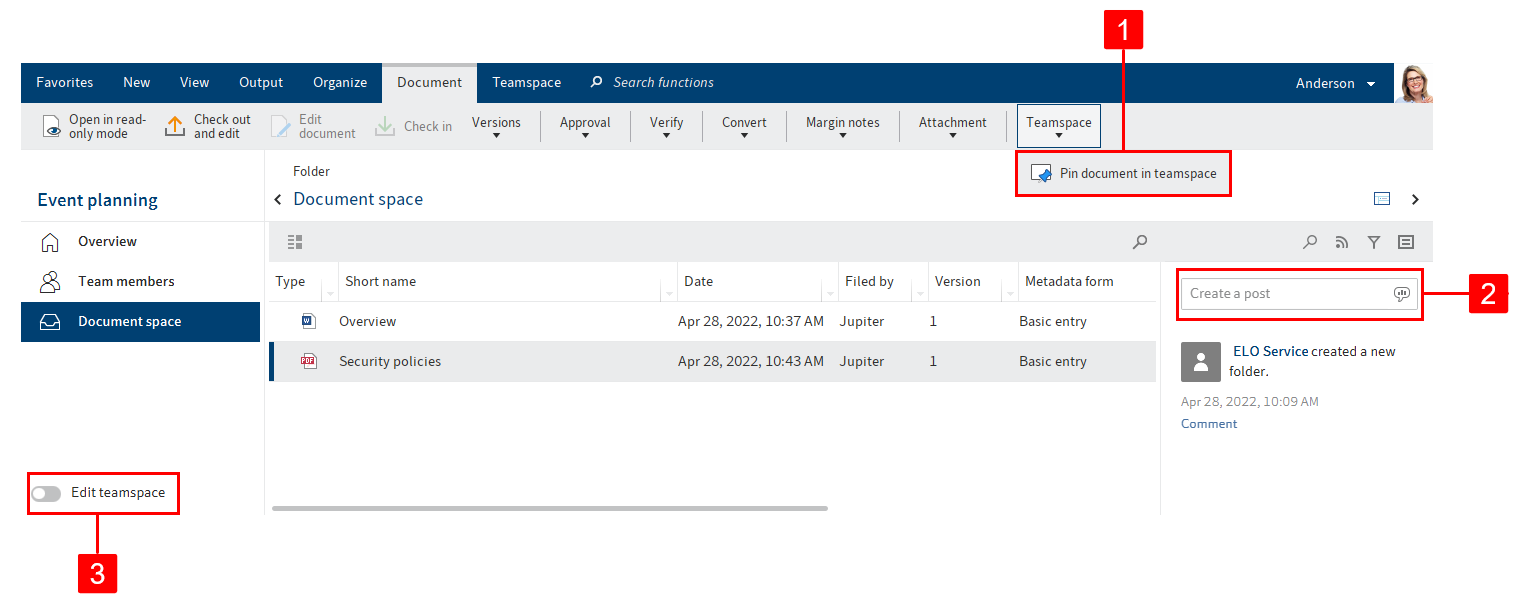
Emellett itt következő lehetőségei vannak:
1 Navigáció kenyérmorzsákon (breadcrumbs)keresztül: ha egy mappában van, visszatérhet a fölérendelt mappába. Ehhez válassza ki a mappa nevét a breadcrumb-navigációban.
2 Egy dokumentum rögzítése az Áttekintés területen: a megfelelő funkciót a Dokumentum fülön találja.
3 Feed bejegyzés létrehozása: a poszt nem egy adott bejegyzésre vonatkozik, hanem a dokumentumterületre. Egyebekben a feed a Feed fejezetben leírtak szerint működik.
4 Dokumentumterület szerkesztése: ehhez aktiválja a Teamspace szerkesztése gombot.
# Dokumentumterület szerkesztése
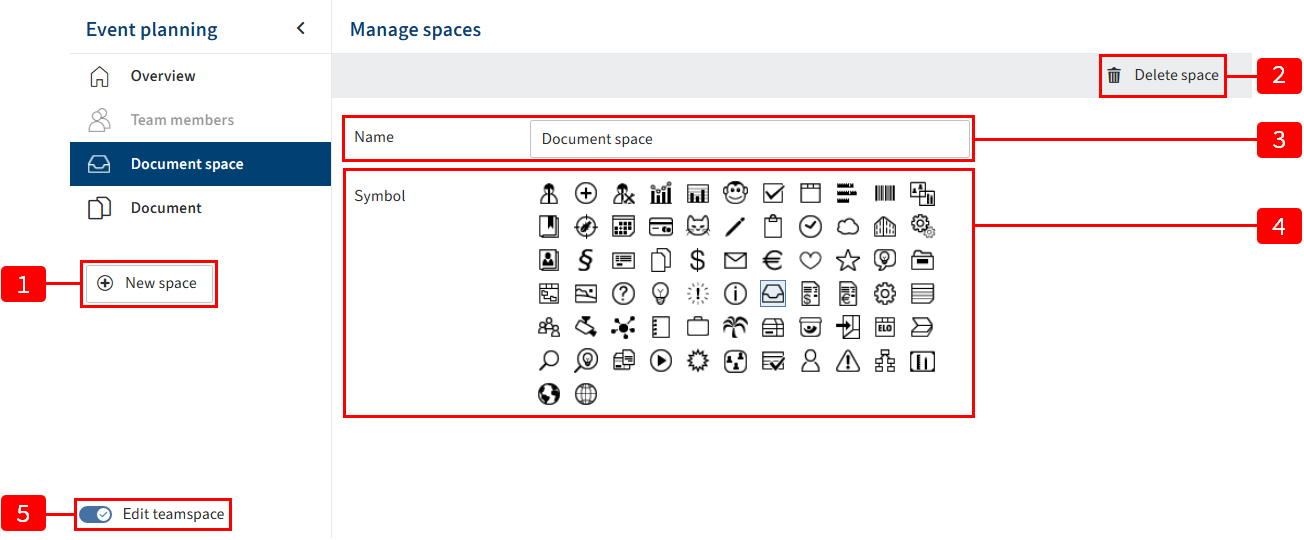
A következő lehetőségei vannak:
1 Új terület létrehozása: a Dokumentumterületek és Workspace-ek közül választhat.
2 Terület törlése
3 A dokumentumterület nevének módosítása
4 A dokumentumterület szimbólumának módosítása
5 Kilépés a szerkesztési módból: minden módosítás elfogadásra kerül.
# Workspace
Egy Workspace-nek bármilyen neve lehet. Egy Teamspace tartalmazhat több Workspace-t is, vagy egyet sem.
További információkat a Workspace-ek fejezetben talál.
Egy Workspace-t ugyanúgy szerkeszthet egy Teamspace-en belül, mint egy dokumentumterületet.
A Teamspace tagjai és szerepei átkerülnek a beillesztett Workspace-re is.
# Teamspace létrehozása
Új Teamspace-eket hozhat létre.
Feltétel
A Teamspace-sablonokat már adminisztratív úton létrehozták.
Eljárás
Válassza az Én ELO-m funkcióterületen a Space-ek csempét.
Válassza a Menüszalag > Space-ek lap > Új Teamspace.
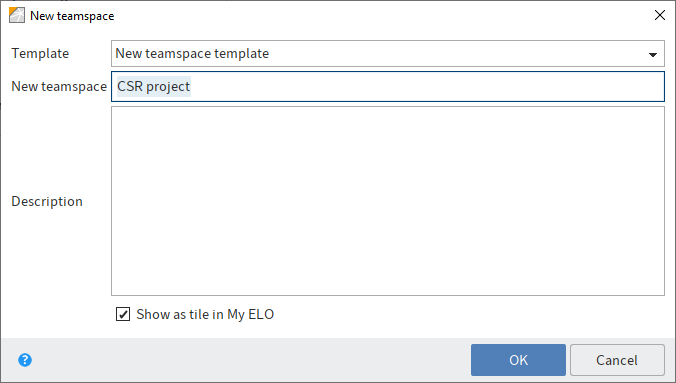
Az Új Teamspace párbeszédpanelben válassza ki azt a sablont, amelyen a Teamspace alapul.
Adjon meg egy tartalmas Teamspace nevet és opcionálisan egy leírást.
Megjelenítés csempeként a 'Én ELO-m'-ban: a csempét közvetlenül a Teamspace létrehozásakor hozhatja létre. Ez csak a saját kliensét érinti. A lapot később is létrehozhatja, az 'Áttekintés' terület részben leírtak szerint.
Válassza az OK-t.
Eredmény
Létrehozott egy Teamspace-t. Ön automatikusan az Ön által létrehozott Teamspace rendszergazdájává válik.
Kitekintés
Most már szerkesztheti a Teamspace-t, és további tagokat adhat hozzá.
A következő részben látja, hogyan kell ezt elvégezni: