# Fontos műveletek részletesen
Ez a fejezet a kezdéshez alkalmas. Alapvető műveleteket mutat be utasításokkal és magyarázatokkal.
# Mappa létrehozása
Új mappát szeretne létrehozni az ELO-ban.
Eljárás
Nyissa meg az Archívum funkcióterületet.
Válasszon ki egy mappát, ahová létrehozza az új mappát.

Kattintson az Új mappa gombra az Új fülön.
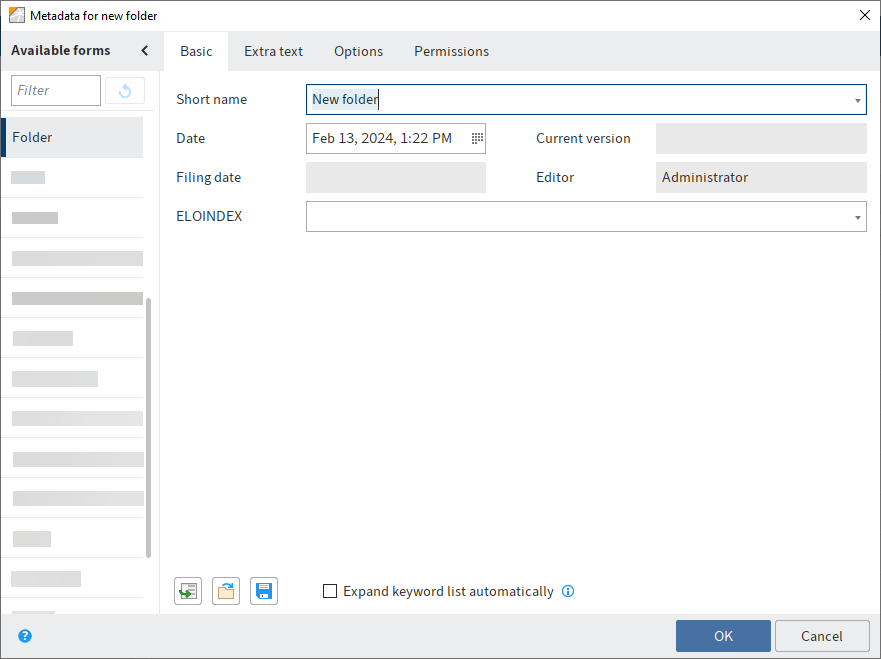
Megjelenik a Metaadatok új mappához ablak. A Mappa séma az alapbeállítás.
Információ
A Metaadatok új mappához ablakban a Sémaválasztás oszlopban csak azok a sémák láthatók, amelyeknél az ELO adminisztrációs konzolban a sémakezelésben aktiválva van a Mappa opció.
A Rövid név mezőbe írja be az új mappa nevét.
Információ
Minél pontosabban adja meg az adatokat, annál könnyebben tudja megtalálni a mappákat egy keresés során.
Miután minden adatot megadott, kattintson az OK gombra.
Eredmény
Az új mappa az archívumba került.
Kitekintés
A mappa használható dokumentumok archiválásához vagy további almappák létrehozásához.
Egy meglévő mappastruktúrát elmenthet sztenderd mappaként és beillesztheti más mappákba. A sztenderd regiszter sablonként szolgál, tetszőleges alkalommal újra felhasználható. További információk itt találhatók: Mentés sztenderd regiszterként.
# Dokumentum beillesztése
A dokumentumok ELO-ba helyezéséhez a következő lehetőségek állnak rendelkezésre:
- Drag and drop-pal
- A 'Fájl beillesztése' funkcióval
- Szkennelés a Postafiókba és archiválás
- A 'Dokumentum sablonból' funkcióval
# Dokumentum archiválása drag and drop-pal
Egy dokumentumot szeretnénk a Windows Intézőből egérrel az ELO archívumba húzni és archiválni.
Eljárás
Nyissa meg az Archívum funkcióterületet az ELO-ban.
Nyissa meg a Windows Intézőt.
Kattintson a dokumentumra a Windows Intézőben és lenyomva tartott bal egérgombbal húzza át a kívánt mappára.
Alternatíva: Az ELO-ban több dokumentumot is archiválhat egyszerre. Jelölje ki a dokumentumokat a Windows Intézőben a SHIFT vagy a CTRL billentyű lenyomva tartásával, majd az egér bal gombjának lenyomva tartásával húzza őket a kívánt célmappába.
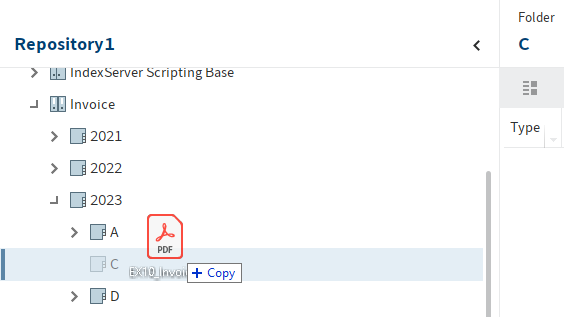
Engedje fel az egérgombot.
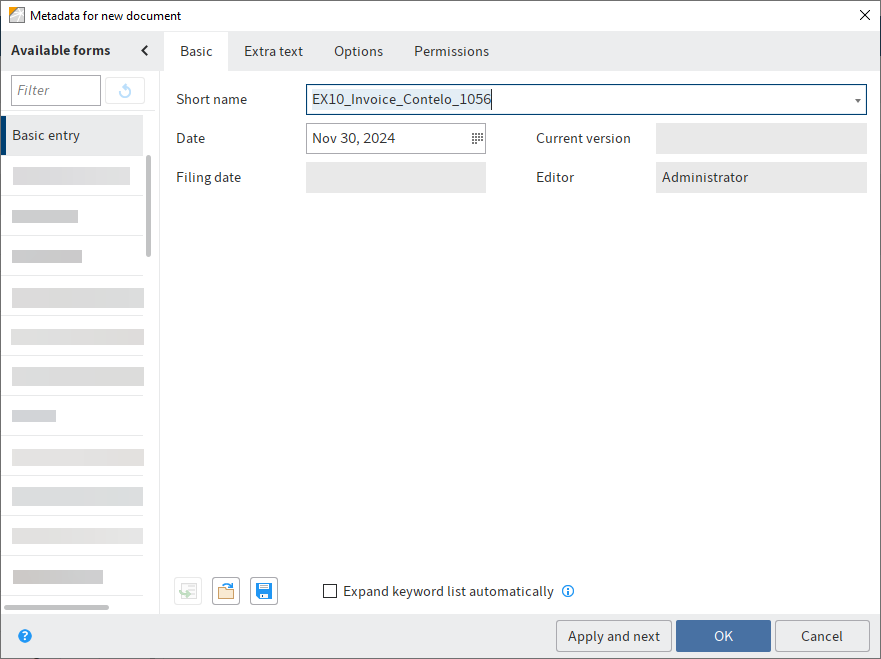
Megjelenik a Metaadatok új dokumentumhoz ablak.
Válasszon a Sablon kiválasztása oszlopban egy sablont.
Adjon meg egy rövid nevet.
Opcionális: adjon meg további metaadatokat.
Alternatíva: több dokumentum esetén aktiválhatja a Rövid név mező alatt található Azonos metaadatok minden dokumentumhoz (tömeges bevitel) opciót. További információ a Tömeges bevitel fejezetben található.
Információ
Minél pontosabban írják le a megadott információk a dokumentumot, annál könnyebben megtalálható később a dokumentum. Részletes információkat erről a témáról a Metaadatok fejezetben talál.
Ha minden metaadatot megadott, kattintson az OK gombra.
Eredmény
Archiválta a dokumentumot az ELO-ba.
Kitekintés
Az ELO-ban tárolt dokumentumokat módosíthatja. Ha a dokumentum verziókövetett, a módosítás után a dokumentum új verziója kerül mentésre. A régi változat megmarad. A következő lehetőségek vannak:
# Dokumentum archiválása a 'Fájl beillesztése' funkcióval
Egy dokumentumot szeretne archiválni a fájlrendszeréből az ELO-ba.
Eljárás
Az Archívum funkcióterületen válassza ki azt a mappát, amelybe a dokumentumot be kívánja illeszteni.
Kattintson a menüszalag Új > Beillesztés >Fájl beillesztése parancsára.
Válassza ki a kívánt fájlt a Fájl beillesztése párbeszédpanelen.
Alternatíva: Az ELO-ban több fájlt is archiválhat egyszerre. Válassza ki a kívánt fájlokat a SHIFT vagy a CTRL billentyű lenyomva tartásával.
Megjelenik a Metaadatok új dokumentumhoz ablak.
Válasszon a Sablon kiválasztása oszlopban egy sablont.
Adjon meg egy rövid nevet.
Opcionális: adjon meg további metaadatokat.
Alternatíva: több fájl esetén aktiválhatja a Rövid név mező alatt található Azonos metaadatok minden dokumentumhoz (tömeges bevitel) opciót. További információ a Tömeges bevitel fejezetben található.
Információ
Minél pontosabban írják le a megadott információk a dokumentumot, annál könnyebben megtalálható később a dokumentum. Részletes információkat erről a témáról a Metaadatok fejezetben talál.
Ha minden metaadatot megadott, kattintson az OK gombra.
Eredmény
Archiválta a dokumentumot az ELO-ba.
Kitekintés
Az ELO-ban tárolt dokumentumokat módosíthatja. Ha a dokumentum verziókövetett, a módosítás után a dokumentum új verziója kerül mentésre. A régi változat megmarad. A következő lehetőségek vannak:
# Dokumentum szkennelése a Postafiókba és archiválás
Szeretne beszkennelni és archiválni egy dokumentumot az ELO-ba.
Feltételek
- Szüksége lesz egy csatlakoztatott szkennerre.
Vegye figyelembe
Ha az ELO 64-bites verzióját használja, az ELOscanTool-t kell szkennelési módként alkalmaznia. A beállítás elérése: Menüszalag > Felhasználómenü [az Ön neve] > Konfiguráció > Műszaki beállítások > Általános > Szkennelési mód használata > ELOscanTool TWAIN (Windows).
Eljárás
Nyissa meg a Postafiók funkcióterületet.
Helyezze a dokumentumot a szkennerbe.
Kattintson az Archívum fülön a Dokumentum szkennelése gombra a szkennelés elindításához.
Opcionális: adott esetben kiegészítő ablak jelenik meg. Végezze el a kívánt beállításokat, majd kattintson a Szkennelés gombra.
A szkennelés megtörténik.
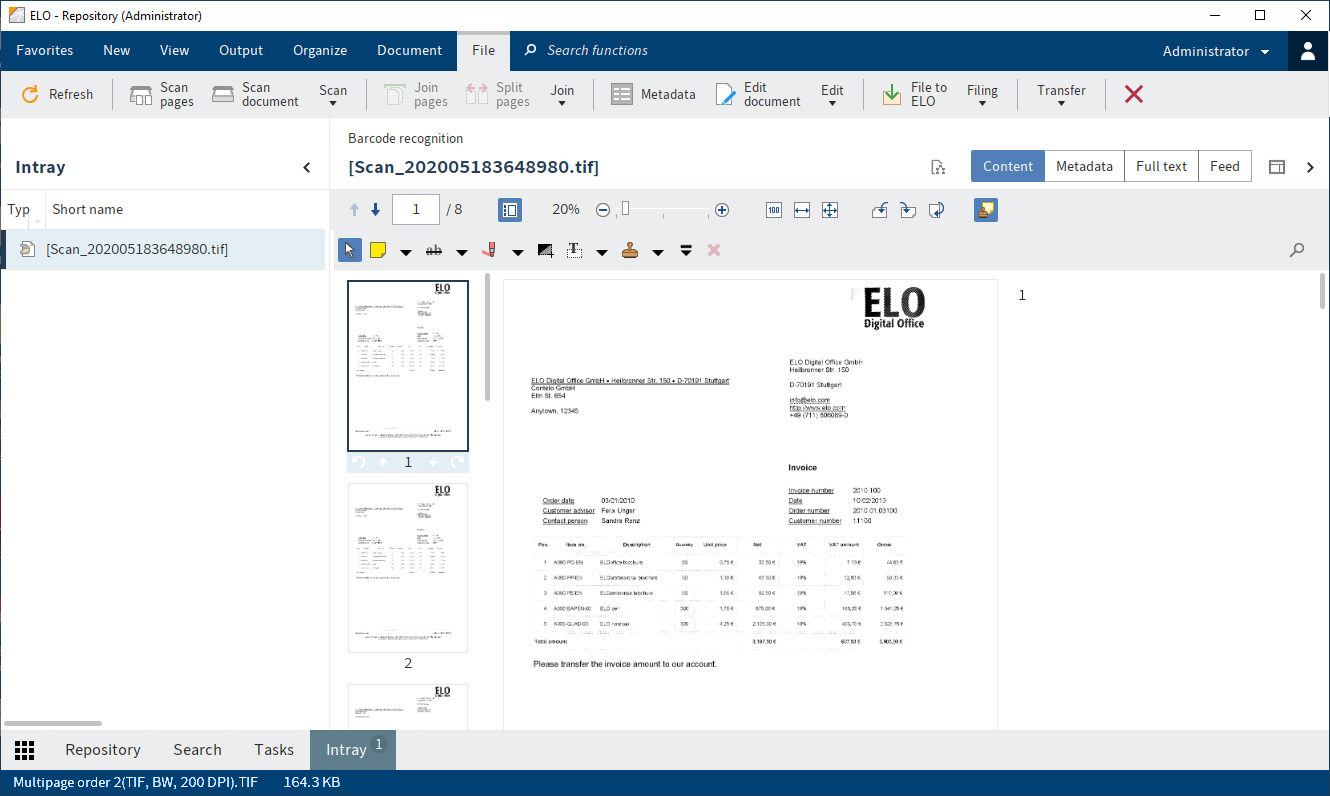
A szkennelt dokumentum megjelenik a megjelenítő területen.
Dokumentum archiválása
A szkennelt dokumentum ELO-ba való beviteléhez kövesse a következő lépéseket.
Jelölje ki a szkennelt dokumentumot a Postafiók funkcióterületen.
Válassza az Archiválás az ELO-ba funkciót az Archiválás fülön.
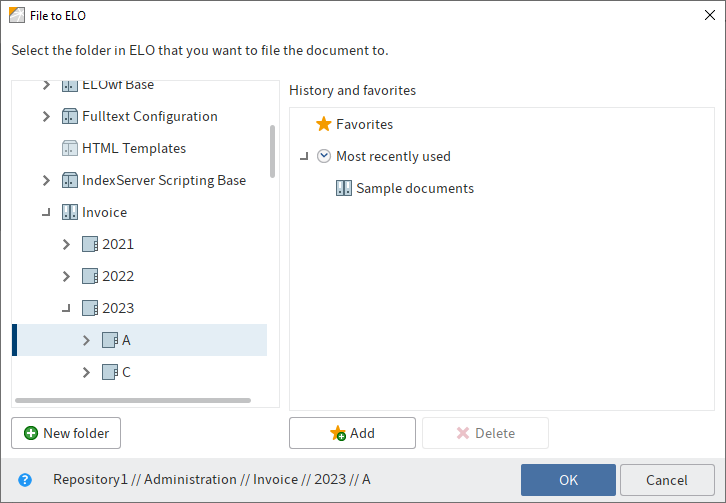
Megjelenik az Archiválás az ELO-ba ablak.
Jelölje ki azt a mappát, ahová a szkennelt dokumentumot archiválni szeretné.
Válassza az OK-t.
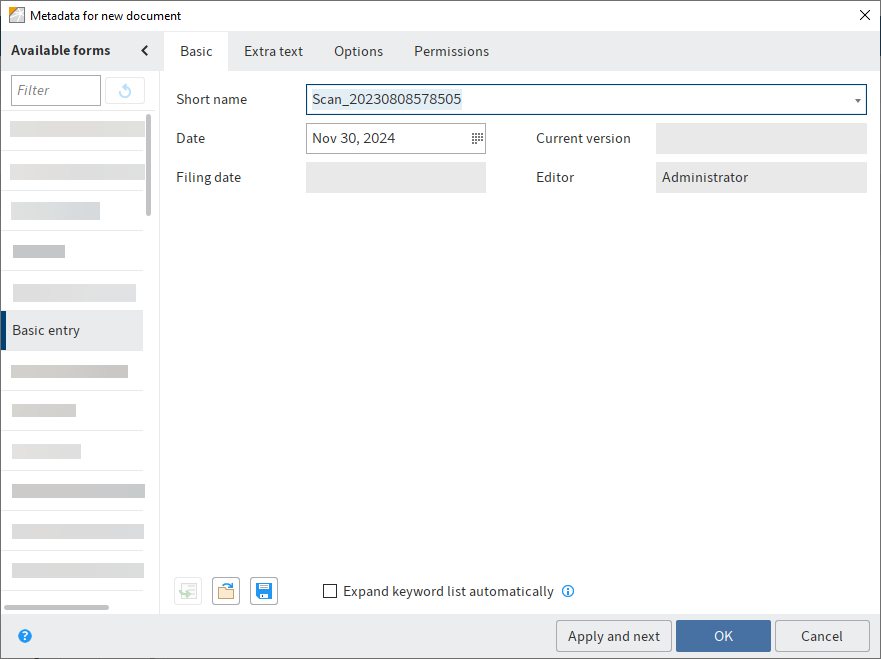
Megjelenik a Metaadatok új dokumentumhoz ablak.
Válasszon a Sablon kiválasztása oszlopban egy sablont.
Adjon meg egy rövid nevet.
Opcionális: adjon meg további metaadatokat.
Információ
Minél pontosabban írják le a megadott információk a dokumentumot, annál könnyebben megtalálható később a dokumentum. Részletes információkat erről a témáról a Metaadatok fejezetben talál.
Ha minden metaadatot megadott, kattintson az OK gombra.
Eredmény
Archiválta a dokumentumot az ELO-ba.
Kitekintés
Az Archiválás fül funkcióiról bővebben a 'Archiválás' fül fejezetben olvashat.
Az ELO-ban tárolt dokumentumokat módosíthatja. Ha a dokumentum verziókövetett, a módosítás után a dokumentum új verziója kerül mentésre. A régi változat megmarad. A következő lehetőségek vannak:
# Dokumentum archiválása a 'Dokumentum sablonból' funkcióval
Dokumentumsablon segítségével szeretne új dokumentumot létrehozni.
Feltételek
- A sablonokat előzőleg egy külső alkalmazásban (p l. Microsoft Word) létre kell hozni.
- Szükség van egy az ELO-ban meglévő dokumentumsablonra, p l. Microsoft Word dokumentumokhoz.
- Ismernie kell a dokumentumsablonokat tartalmazó mappát az ELO-ban.
- Ismernie kell a dokumentum ELO-ba való beviteli helyét.
Információ
Megfelelő jogosultsággal az ELO-ban meghatározhat egy központi mappát a sablonok számára. A beállítást a Menüszalag > Felhasználómenü [az Ön neve] > Konfiguráció > Műszaki beállítások > Dokumentumsablonok mappája alatt találja.
Eljárás
Nyissa meg az Archívum funkcióterületet.
Nyissa meg a fa nézetben azt a mappát, ahová a dokumentumot archiválni szeretné.
Kattintson a menüszalagon az Új > Beillesztés > Dokumentum sablonból gombra.
Billentyűparancs: CTRL + N
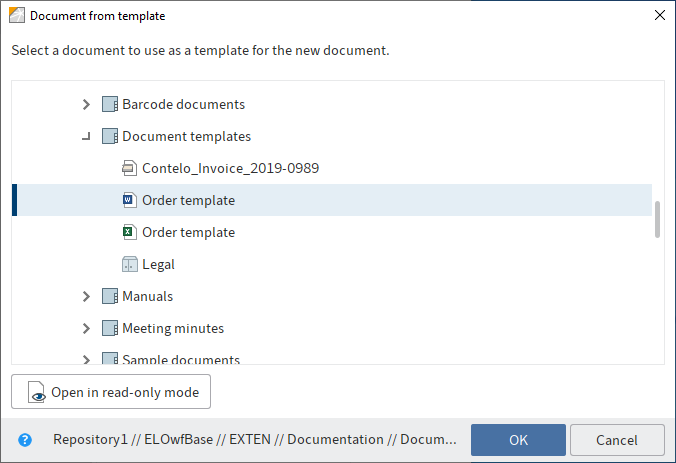
Megjelenik a Dokumentum sablonból ablak.
Nyissa meg a dokumentumsablonokat tartalmazó mappát és válassza ki a megfelelő sablont.
Válassza az OK-t.
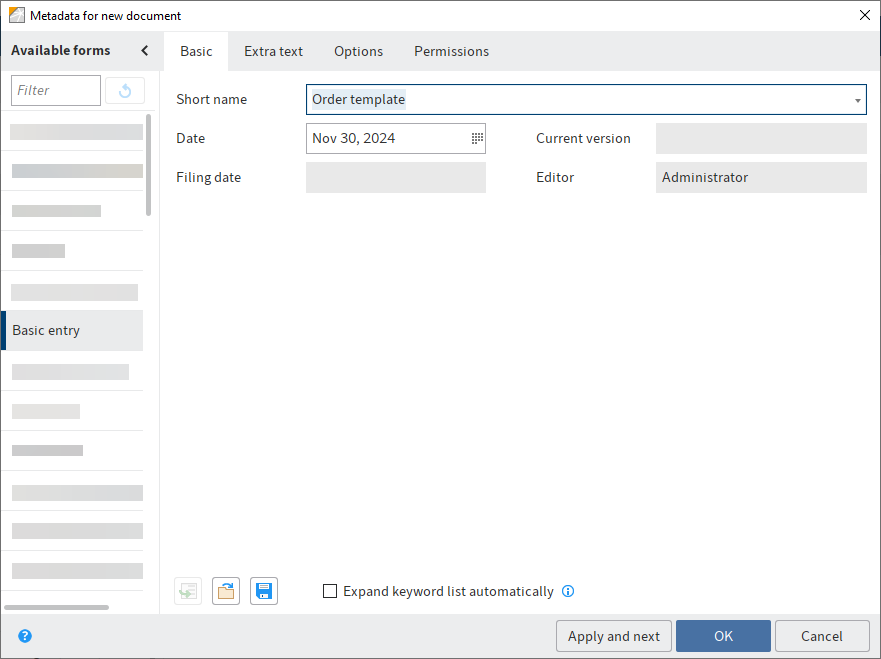
Megjelenik a Metaadatok új dokumentumhoz ablak.
Válasszon a Sablon kiválasztása oszlopban egy sablont.
Adjon meg egy rövid nevet.
Opcionális: adjon meg további metaadatokat.
Információ
Minél pontosabban írják le a megadott információk a dokumentumot, annál könnyebben megtalálható később a dokumentum. Részletes információkat erről a témáról a Metaadatok fejezetben talál.
Ha minden metaadatot megadott, kattintson az OK gombra.
Az ablak bezárul. Elindul a sablonhoz tervezett megfelelő külső alkalmazás és a dokumentumsablon megnyílik.
Végezze el a kívánt változtatásokat.
Mentse a dokumentumot és zárja be a külső alkalmazást.
Az új dokumentum az előzőleg kiválasztott mappában található az ELO-ban.
Jelölje ki a dokumentumot az ELO-ban.
Válassza a menüszalagon a Dokumentum > Visszahelyezés gombot.
Billentyűparancs: ALT + I
Lehetséges, hogy megjelenik a Verzió információ ablak. Adjon meg egy verziószámot és megjegyzést a verzióhoz.
Eredmény
Archiválta az új dokumentumot az ELO-ba.
Kitekintés
Az ELO-ban tárolt dokumentumokat módosíthatja. Ha a dokumentum verziókövetett, a módosítás után a dokumentum új verziója kerül mentésre. A régi változat megmarad. A következő lehetőségek vannak:
# Bejegyzés szerkesztése
Az ELO-ban szerkesztheti a dokumentumok tartalmát. Ehhez ki kell kölcsönöznie a dokumentumot, majd a szerkesztés után vissza kell helyeznie az ELO-ba. Kikölcsönözhet és szerkeszthet egyetlen dokumentumot vagy egy teljes mappát. Amíg egy bejegyzés (mappa vagy dokumentum) ki van kölcsönözve, addig ez a bejegyzés más személyek által nem szerkeszthető.
# Dokumentum kikölcsönzése és szerkesztése
Szeretne szerkeszteni egy meglévő dokumentumot és az új verziót ismét archiválni az ELO-ba.
Eljárás
Nyissa meg az Archívum funkcióterületet.
Válassza ki a szerkeszteni kívánt dokumentumot.
A dokumentum előnézeti képe megjelenik a megjelenítő területen.
Válassza a menüszalagon a Dokumentum > Kikölcsönzés és szerkesztés pontot.
Billentyűparancs: ALT + O

A dokumentum megnyílik a megfelelő külső alkalmazásban és szerkeszthető.
Az ELO-ban a dokumentum neve előtt szögletes zárójelben jelenik meg az a személy, aki jelenleg kölcsönzi a bejegyzést. A dokumentumot más felhasználó nem szerkesztheti, amíg az Önnél van kikölcsönözve.
Szerkessze a dokumentumot a külső alkalmazásban.
Mentse a dokumentumot a külső alkalmazásban.
Zárja be a külső alkalmazást.
Információ
A módosított dokumentumot vagy az Archiválás vagy a Szerkesztés funkcióterületen keresztül viheti át az ELO-ba. Használja a Visszahelyezés funkciót a Dokumentum fülön.
Jelölje ki a dokumentumot az ELO-ban.
Kattintson a Visszahelyezés gombra a Dokumentum fülön a módosított dokumentum ELO-ba helyezéséhez.
Billentyűparancs: ALT + I
Alternatív lehetőség: jobb egérgombbal kattintson a dokumentumra és a helyi menüből válassza ki a Visszahelyezés menüpontot.
Információ
Ha nem módosít egy dokumentumot és kiválasztja a Bejelentkezés funkciót, megjelenik a Dokumentum visszahelyezése ablak. Ebben az ablakban megszakíthatja a dokumentum szerkesztését, vagy a dokumentumot mégis új verzióban mentheti el.
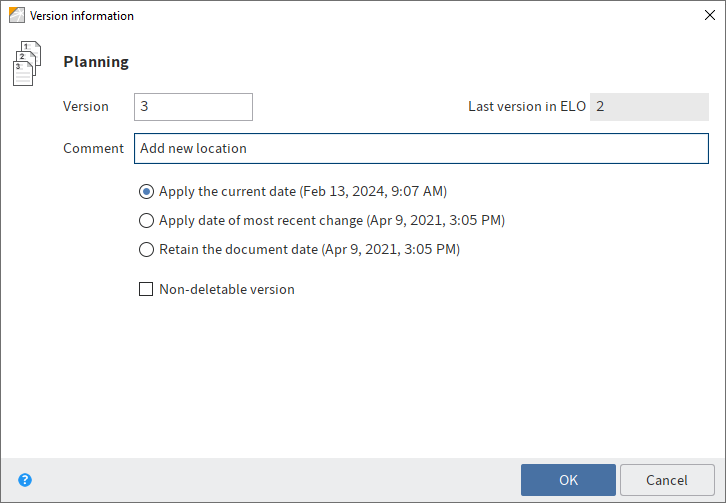
Megjelenik a Verzió információ ablak.
Opcionális: adjon meg egy verziószámot és megjegyzést a verzióhoz.
Ha azt szeretné, hogy az archívumban megjelenő dokumentumdátum az aktuális dátum legyen, aktiválja az Aktuális dátum átvétele opciót. A dokumentum dátuma megfelel annak a dátumnak, amelyet egy dokumentumverzióval együtt ment. Ezzel ellentétben az archiválás dátuma azt a dátumot jelzi, amikor a dokumentumot az archívumba helyezték.
A megfelelő jogosultsággal rendelkező felhasználók verziókövetett dokumentum esetén törölhetnek dokumentumverziókat. Ha azt szeretné, hogy verzióját ne lehessen törölni, jelölje be a Nem törölhető verzió jelölőnégyzetet.
Válassza az OK-t.
Eredmény
A visszahelyezett dokumentum új verziószámmal az Archívum funkcióterületen található.
Használt funkciók
- Új verzió betöltése: Ezzel a funkcióval akkor is betölthet egy új verziót, ha korábban nem kölcsönözte ki és nem szerkesztette az ELO-ban tárolt dokumentum aktuális verzióját.
- Kikölcsönzés a OneDrive-ra: ezzel a funkcióval egy Microsoft Office-dokumentumot lehet az ELO-ból a Microsoft OneDrive-ra kikérni szerkesztés céljából. A dokumentum a OneDrive mappájában marad, amíg vissza nem helyezi az ELO-ba.
# Mappa kölcsönzése és szerkesztése
Az ELO lehetőséget nyújt egész mappák kikölcsönzésére és tartalmuk szerkesztésére. Ezzel több dokumentumot zárol egyidejűleg.
Vegye figyelembe
Ha egy mappát referenciákkal együtt kölcsönöz ki, a referenciák nem helyezhetők vissza egyenként. A teljes mappát vissza kell helyeznie. A referenciákkal összekapcsolt eredetik is csak akkor helyezhetők vissza, ha a teljes mappát visszahelyezi.
Eljárás
Nyissa meg az Archívum funkcióterületet.
Jelölje ki a kikölcsönözni kívánt mappát.
Kattintson a mappára a jobb egérgombbal a kontextmenü megnyitásához.
Válassza a kontextmenüben a Kikölcsönzés és szerkesztés-t.
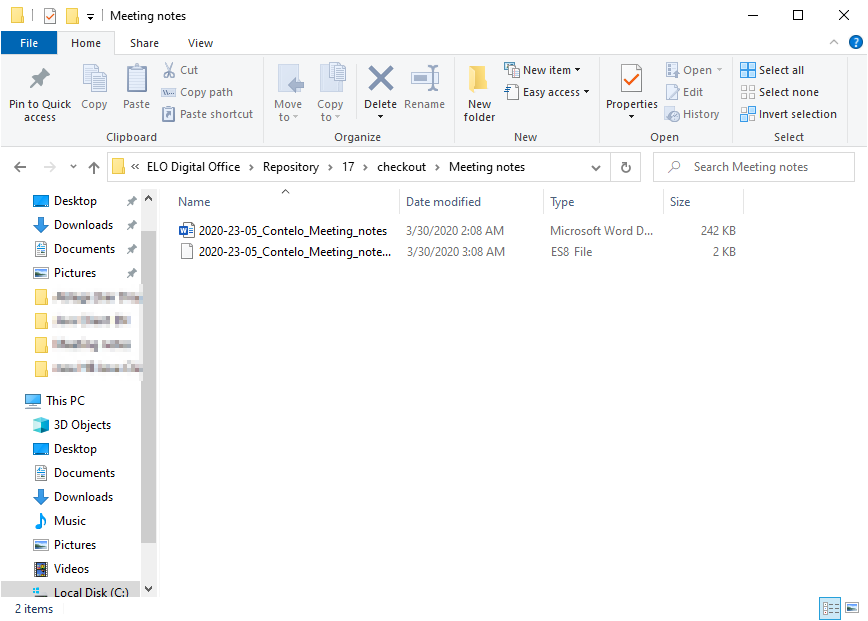
A mappa ideiglenesen egy kikölcsönzési mappába kerül mentésre az Ön fájlrendszerében. Ott lehet megnyitni és szerkeszteni az egyes dokumentumokat.
Információ
Az almappák nem kerülnek kikölcsönzésre. Minden dokumentumhoz létrejön egy ES8-formátumú fájl. Az ES8-formátumú fájlok metaadatok mentésére szolgálnak. A Windows Intéző alapértelmezett beállításaival elrejtésre kerülnek az ES8-fájlok.
A Szerkesztés funkcióterületen a teljes mappa kikölcsönzöttként jelenik meg.
Visszahelyezés
Miután befejezte az egyes dokumentumok szerkesztését, ismét visszahelyezheti a mappát az ELO-ba.
Jelölje ki a a kikölcsönzött mappát az ELO-ban.
Kattintson a mappára a jobb egérgombbal a kontextmenü megnyitásához.
Kattintson a kontextmenü Visszahelyezés pontjára.
A visszahelyezéskor az ELO felismeri, hogy mely dokumentumokat módosította. Az alapértelmezett beállításokkal minden módosított dokumentumnál a Verzió információ ablak jelenik meg.
Eredmény
A mappa visszahelyeződött. A módosított dokumentumok új verzióként archiválódtak.
# Workflow indítása
A workflow-k segítségével feladatokat oszthat ki más személyeknek vagy csoportoknak.
Az integrált eszkalációkezelésnek köszönhetően nyomon követheti, hogy a workflow elindítása után betartották-e a tervezett határidőket.
A következő lehetőségek vannak workflow indításához:
- Ad-hoc Workflow indítása funkció
- Workflow indítása funkció
Az ad-hoc workflow-k az ELO által előre meghatározott, nagyon egyszerű munkafolyamatok. A workflow-kat, amelyeket a Workflow indítása funkcióval találhat meg, az Ön vállalata definiálta.
Az ad hoc workflow elindításáról az Ad hoc workflow fejezetben olvashat.
Eljárás
Válassza ki azt a bejegyzést (mappát vagy dokumentumot), amelyre workflow-t szeretne indítani.
Válassza a menüszalag Új fülén a Workflow indítása funkciót.
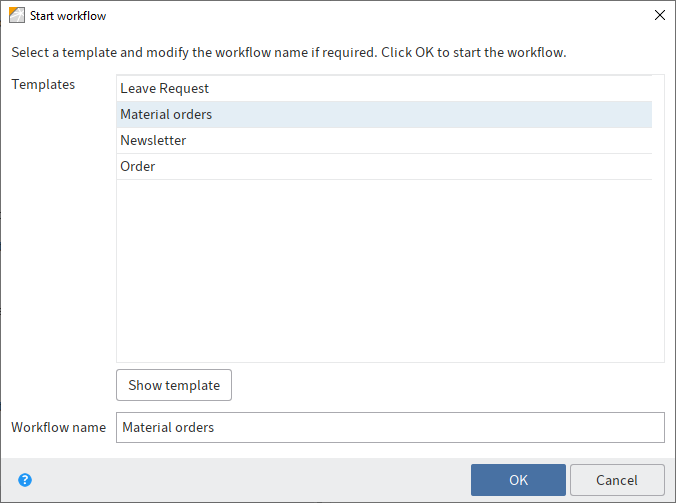
Válasszon ki egy workflow sablont.
Sablon megjelenítése: Itt láthatja a workflow egyes lépéseit. Mivel az összes beállítás már szerepel a munkafolyamatban, nincs szükség további beállításokra.
Információ
A workflow indításakor a sablon módosításához aktiválja a Workflow indítása szerkesztő módban (Menüszalag > Felhasználómenü [az Ön neve] > Konfiguráció > Bővített viszony > Workflow) opciót.
A workflow lépései mellett láthatja a felelős személyeket és adott esetben a feladatlépcsőnek az eszkalációig tervezett idejét (napok:percek:másodpercek).
Kitekintés
Ha elindított egy workflow-t, az megjelenik az Ön Én ELO-m kezdőlapján az Utoljára indított workflow-im között.
Egy bejegyzéshez tartozó workflow-kat a Bejegyzéshez tartozó workflow-k funkcióval jeleníthet meg (elérhető: Menüszalag > Kezelés).
A workflowsablonok létrehozásával kapcsolatos információk az ELO Workflow (opens new window) dokumentációban találhatók.
# Workflow továbbítása
Amikor egy workflow-t kap feldolgozásra, az megjelenik a saját Feladatok funkcióterületen. Azt, hogy mit kell tennie a workflow-val, a feladatlépcső alatt található feladatban találja meg.
A feladat elvégzéséhez továbbítsa a workflow-t.
Ha kapott egy workflow-t, de Workflow továbbítása gomb a Feladat fül alatt nem aktív, annak a következő oka lehet:
- A workflow-t egy csoport tagjaként kapta meg. Ebben az esetben először el kell fogadnia azt a Workflow elfogadása gomb segítségével, a Feladat fül alatt. Ez megakadályozza, hogy a workflow-t egyszerre több felhasználó dolgozza fel. Amint elfogadott egy workflow-t, az eltűnik a csoport többi tagjának feladatterületéről.
- A workflow tartalmaz egy űrlapot. Az űrlap megjelenik a megjelenítőterületen az Űrlap fülön. Ebben az esetben a workflow-t az űrlapon található gombok segítségével továbbítja, az alábbiakban leírtak szerint.
Attól függően, hogy a workflow tartalmaz-e űrlapot, a továbbítási eljárás eltérő.
# Eljárás: Nincs űrlap
Válassza ki a továbbítani kívánt workflow-t.
Kattintson a menüszalagon a Feladat Workflow továbbítása funkciójára.
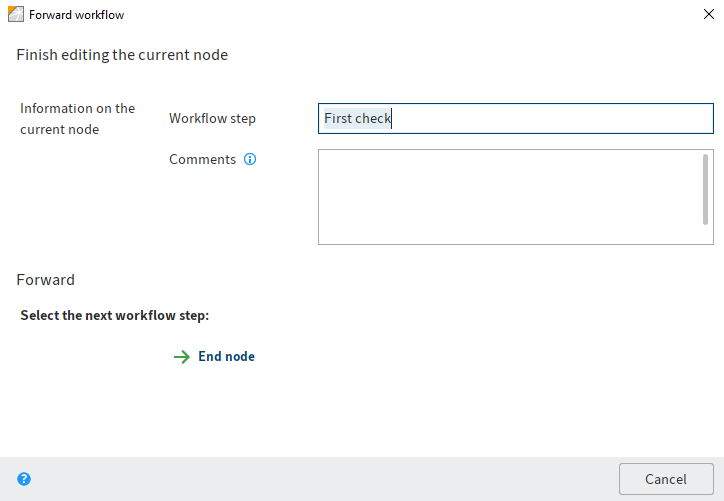
A következő beállításokat végezheti el:
Lépés: Adjon nevet a workflow csomópontnak.
Megjegyzések: Megjegyzést vagy munkautasítást adhat itt meg a következő felhasználónak.
Vegye figyelembe
A megjegyzés csak a Listák áttekintése nézetben a Kezelés > Áttekintés > Workflow-k áttekintése funkcióval tekinthető meg.
Amint a következő csomópont nevére kattint, a továbbítás megtörténik és a párbeszédpanel bezárul.
Attól függően, melyik beállítások érvényesek az aktuális csomópontra, a Továbbítás területen egy vagy több következő csomópontot választhat.
# Eljárás: Űrlap
Ha olyan workflow-t kap, amelyet egy űrlap segítségével kell továbbítania, a Workflow továbbítása gomb nem aktív. Az űrlapot a megjelenítő területen látja az Űrlap fülnél.
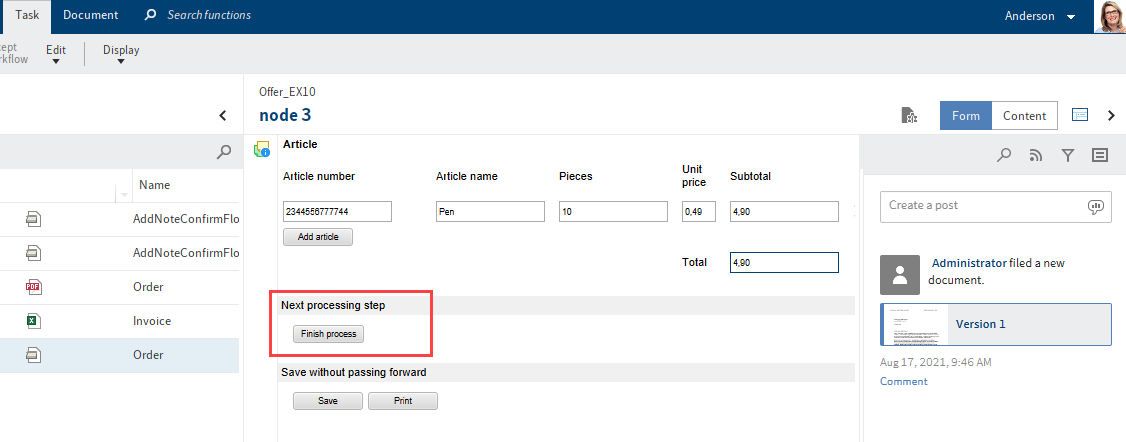
- Szerkessze az űrlap mezőit a feladatban megadottak szerint.
- A workflow továbbításához válassza ki a megfelelő gombot az űrlapon.
# Csempe létrehozása
Egy csempe segítségével gyors hozzáférést hozhat létre az Ön által meghatározott területhez. Az ilyen típusú csempéket nézeteknek nevezzük.
Egy új nézet csempe formájában jön létre az Én ELO-m kezdőlap csempeterületén.
Kétféle nézetet hozhat létre:
- Mappanézet: A mappanézet közvetlenül az Ön által gyakran használt mappához vezet.
- Feladatnézet: A feladatnézet az Ön által kiválasztott kritériumokkal rendelkező feladatokat mutatja, p l. a határidőn túli feladatokat.
Információ
A nézetekhez hasonlóan a Keresési kedvencek is csempeként jelennek meg az Ön Én ELO-m kezdőlapján. További információkat a keresési kedvencekről a Keresés mentése fejezetben talál.
# Mappa nézet létrehozása
Az Archívum funkcióterületen olyan mappákhoz hozhat létre nézeteket, melyeket különösen gyakran használ.
Eljárás
Az Archívum funkcióterületen válassza ki azt a mappát, amelyhez nézetet szeretne létrehozni.
Kattintson a menüszalagon a Nézet fülön az Új nézet pontra.
Billentyűparancs: ALT + N
A mappa neve automatikusan beíródik az Új nézet párbeszédablak Név mezőjébe. Ha más nevet szeretne, megváltoztathatja.
A Mappa területen az a mappa van kijelölve, amelyet korábban az Archívum funkcióterületen kiválasztott. Ha más mappát szeretne, kiválaszthatja azt.
Válassza az OK-t.
Eredmény
Az új nézethez létrejön egy csempe az Archívum csoportban a csempeterületen.
Kitekintés
A csempét áthelyezheti egy másik pozícióba a drag-and-drop funkcióval.
A csempét a navigációs sávhoz rögzítheti a kontextmenün keresztül (jobb gombbal kattintva).
További információkat a Csempeterület fejezetben talál.
Ha több nézetet hoz létre, akkor azokat szükség szerint csoportosíthatja. Egy csoport létrehozásának módját a csempe területen a Csoport létrehozása fejezetben találja.
Átnevezhet vagy törölhet egy mappanézetet. Ehhez válassza a menüszalag Nézet > Nézetek > Nézetek kezelése pontját, majd a párbeszédablakban válassza ki a kívánt nézetet.
# Feladatnézet létrehozása
A feladatokhoz tetszőleges kritériumokkal feladatnézeteket hozhat létre, például magas prioritással.
A feladatnézet egy olyan csempét hoz létre, amely közvetlen hozzáférést biztosít a kiválasztott kritériumoknak megfelelő feladatokhoz.
Vegye figyelembe
A meghatározott kritériumok alapján egy feladatnézetben megjelenített feladatok már nem láthatók a Feladatok funkcióterületen. Ezeket a feladatokat az Én ELO-m funkcióterületen található feladatnézet csempéjén keresztül érheti el.
Eljárás
Navigáljon a Feladatok funkcióterületre.
Kattintson a menüszalagon a Nézet fülön az Új nézet pontra.
Billentyűparancs: ALT + N
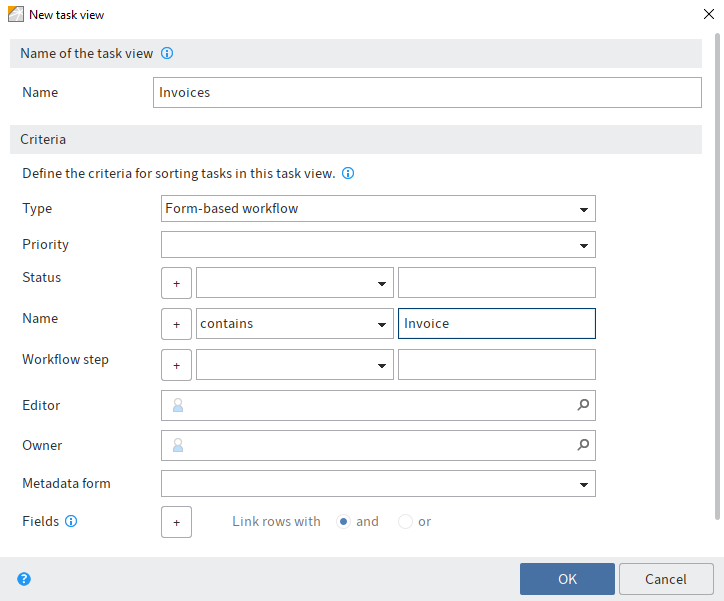
Az Új feladatnézet ablakban határozza meg azokat a kritériumokat, amelyek alapján a feladatok a feladatnézetben megjelennek.
Egyes mezők csak más mezők függvényében válnak aktívvá. Amint kiválasztott valamit például a Séma alatt, aktívvá válik a Mezők.
A következő feltételeket állíthatja be:
Típus: itt kiválaszthatja, milyen típusú feladatok szerint szűr. Ha nincs kiválasztva feladattípus, akkor minden feladat megjelenik.
Prioritás: itt meghatározhatja az új feladatok nézethez, hogy milyen prioritások szerint szűrje a feladatokat. Csak a kiválasztott prioritású feladatok jelennek meg. Ha nincs kiválasztva prioritás, akkor minden feladat megjelenik.
Státusz/megnevezés/feladatlépcső: itt határozhatja meg, hogy a feladatok státuszának, megnevezésének vagy feladatlépcsőjének milyen feltételeket kell teljesítenie, hogy a megfelelő feladatok jelenjenek meg.
A legördülő menüből választhatja ki az érvényes feltételeket.
A beviteli mezőbe írhatja be a karaktersort, amelyre a kiválasztott feltételt alkalmazni kell. Több karaktersorozat megadásához válassza el a bejegyzéseket a
¶karakterrel.Szerkesztő: válasszon ki egy szerkesztőt a feladatokhoz. Amint beír valamit a beviteli mezőbe, javaslatok jelennek meg. A feladatnézetben csak a kiválasztott szerkesztő feladatai jelennek meg.
Tulajdonos: válassza ki a feladatok tulajdonosát. Amint beír valamit a beviteli mezőbe, javaslatok jelennek meg. A feladatnézetben csak a kiválasztott tulajdonos feladatai jelennek meg. A tulajdonos az a személy, aki elindított egy workflow-t.
Séma: válasszon ki egy sémát, ha azt akarja, hogy csak a megfelelő sémával rendelkező feladatok jelenjenek meg a feladat nézetben.
Mezők: ha kiválasztott egy sémát, akkor a plusz szimbólummal hozzáadhat mezőket, amelyek tartalmára szűrni szeretne.
Az első legördülő menüből választhatja ki a mezőt. A második legördülő menüből választhatja ki az érvényes feltételeket.
A beviteli mezőbe írhatja be a karaktersort, amelyre a kiválasztott feltételt alkalmazni kell.
Ha több mezőt ad hozzá, a sorokat összekapcsolhatja és ill. vagy kapcsolattal.
Elhalasztott workflow-k megjelenítése: ha aktiválva van az opció, akkor az új feladat nézetben a halasztott workflow-k is láthatók.
Válassza az OK-t.
Eredmény
Az új nézethez létrejön egy csempe a Feladatok csoport csempeterületén.
Kitekintés
A csempét áthelyezheti egy másik pozícióba a drag-and-drop funkcióval.
A csempét a navigációs sávhoz rögzítheti a kontextmenün keresztül (jobb gombbal kattintva).
További információkat a Csempeterület fejezetben talál.
Ha több nézetet hoz létre, akkor azokat szükség szerint csoportosíthatja. Egy csoport létrehozásának módját a csempe területen a Csoport létrehozása fejezetben találja.
Egy feladatnézet átnevezhető vagy törölhető. Ehhez válassza a menüszalag Nézet > Nézetek > Nézetek kezelése pontját, majd a párbeszédablakban válassza ki a kívánt nézetet.
További információkat a Feladatok funkcióterületről a 'Feladatok' funkcióterület fejezetben talál.
# Bejegyzések keresése
Kereshet bejegyzésekre (mappákra vagy dokumentumokra) az ELO-ban.
Az ELO-ban többféle lehetőség van a dokumentumok keresésére. Az ELO iSearch-öt vagy a metaadat keresést használhatja.
# Bevitel
A beviteli mezőben adhat meg egy vagy több keresőfogalmat.
A megfelelő keresőkifejezéseket a rendszer a gépelés során javasolja. Egy javaslat elfogadásához kattintson duplán a kifejezésre.
Információ
A keresőfogalmak megadására vonatkozó tippek a beviteli mező alatt találhatók, ha a több-re kattint.
Válassza a Keresés indítása lehetőséget a keresési kifejezés kereséséhez.

Keresés visszaállítása: ezzel a gombbal állíthatja vissza a keresést az alapértelmezettre.
# Keresés szűkítése
A keresés szűkítésére a következő lehetőségek állnak rendelkezésére:
# Területek szűkítése
Korlátozhatja, hogy mely területeken keressen a keresőkifejezésekre.
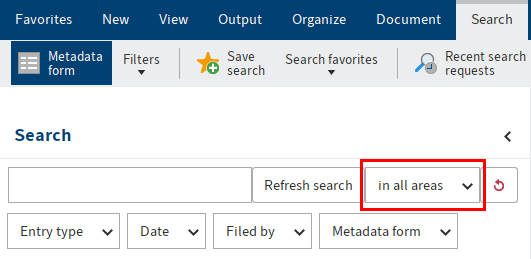
Ehhez válassza a minden területen opciót és válassza ki a területeket.
Ha több területet választott ki, a keresés a következőképpen viselkedik:
Egy keresőfogalom:
- Ha egy keresőkifejezést írt be, akkor olyan bejegyzéseket kap, amelyek a keresett kifejezést tartalmazzák az egyik alterületen.
Több keresőfogalom:
- ÉS keresés: ÉS keresés esetén (a kifejezéseket összekötő elem nélkül írja be, p l.
kutya macska), minden olyan bejegyzés megjelenik, amely tartalmazza az összes keresési kifejezést a keresett területek egyikén. - VAGY keresés: VAGY keresés esetén (a kifejezéseket vesszővel írja be, p l.
kutya, macska) minden olyan bejegyzés megjelenik, amely legalább egy keresési kifejezést tartalmaz a keresett területek egyikén.
Információ
Technikai okokból és az ELO iSearch teljesítményének javítása érdekében az ÉS keresésnél a területek nem kereshetők összekapcsolva.
Példa
Két kifejezést keres több területen: Az egyik kifejezés a dokumentum teljes szövegében, a másik a rövid névben található. Az ELO iSearch nem talál megfelelő találatot. Ebben az esetben csak azokat a találatokat listázza, ahol az összes keresési kifejezés ugyanazon a területen található.
Ehelyett keressen csak az egyik kifejezésre, és szűkítse a keresést szűrők segítségével, hogy javítsa a keresési eredményeket.
# Mappa szűkítése
Korlátozhatja a keresést egyetlen mappára.
Információ
Technikai okokból ennek az opciónak a használata hosszú betöltési időkhöz vezethet.
- Az Archívum funkcióterületen válassza ki azt a mappát, amelyben keresni kíván.
- Váltson az Keresés funkcióterületre.
- Válassza a Keresés > Keresési logika > Csak aktuális mappa pontot a menüszalagon.
- Végezze el a további beállításokat.
Ahhoz, hogy a korlátozás egy már végrehajtott keresésre érvényes legyen, újra a Keresés indítása pontra kell kattintania. Ha az egérrel a Csak az aktuális mappa lehetőségre mutat, az átvizsgált mappa jelenik meg.
# Szűrő
A keresést szűrőkkel szűkítheti a Menüszalag > Keresés > Szűrés menüpontból. Ha kiválasztotta a szűrőt, határozza meg a szűrőt a legördülő menü segítségével.
A szűrők használatára vonatkozó részletes információk a Szűrők fejezetben találhatók.
# Keresési eredmények megjelenítése
A Keresés funkcióterületről ugyanazokat a funkciókat végezheti el a bejegyzéseken, mint az Archívum funkcióterületről, például dokumentumok szerkesztése, feladatok létrehozása vagy bejegyzések küldése.
Ha a bejegyzés archívumhelyére szeretne menni, jelölje ki a bejegyzést, és kattintson a menüszalag Nézet > Ugrás parancsára.
A keresési eredmények alapbeállítással több oszlopban jelennek meg. Az oszlopok fejlécei a sémák mezőinek felelnek meg. Az oszlopokon belül az eredmények szűrhetők. Az oszlopfejlécre kattintva az eredmények csökkenő vagy növekvő sorrendbe állíthatók.
# Kontextmenü
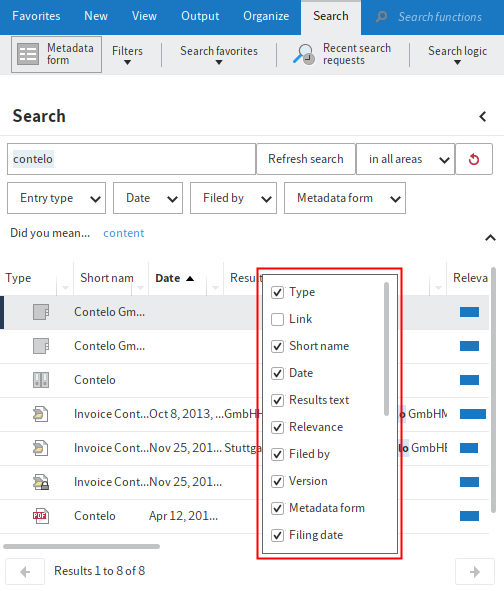
A helyi menü az oszlopfejlécre a jobb egérgombbal kattintva nyitható meg. Ott kiválaszthatja, melyik oszlopokat jeleníti meg.
# Számértékek
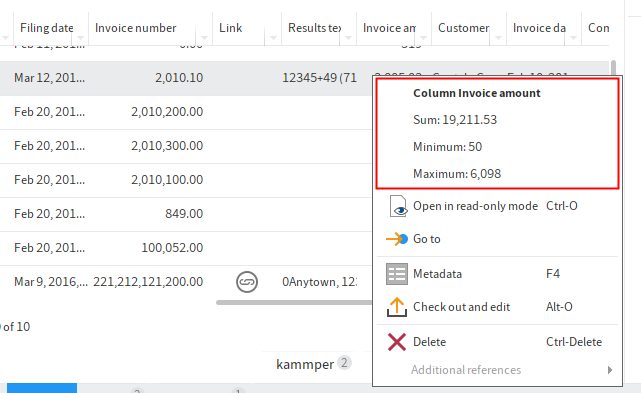
A kizárólag számértéket tartalmazó oszlopoknál az ELO a következő kiegészítő információkat nyújtja a helyi menün keresztül:
- Összeg: kiszámítja az oszlop összegét.
- Minimum: kikeresi az oszlop legkisebb értékét.
- Maximum: kikeresi az oszlop legnagyobb értékét.
# Szűrő
A keresési eredmények oszlopaira szűrők helyezhetők.
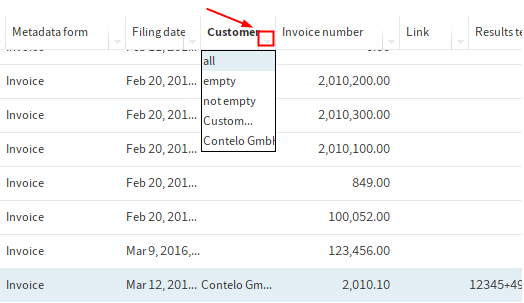
A szűrőt az oszlopnév melletti háromszög szimbólummal éri el.
# Kiemelések a fulltextben
A találatok kiemelve látszanak a fulltext megjelenítésben. Ehhez váltson a megjelenítő területen a Fulltext fülre.
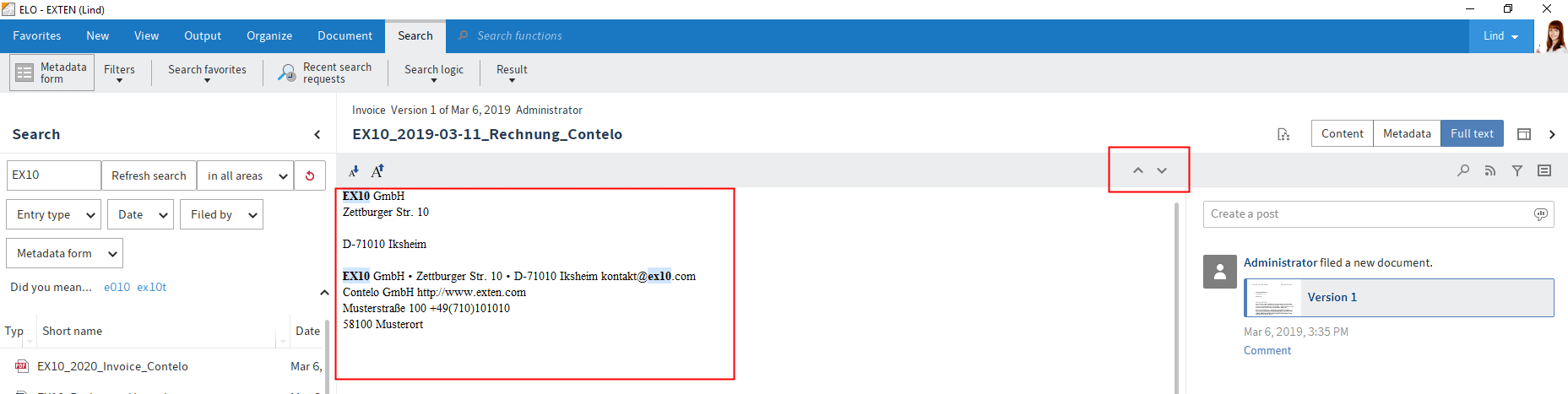
Ha több találat van a dokumentumban, a fulltext találatok között a Következő találat megjelenítése (lefelé mutató nyíl szimbólum) és az Előző találat megjelenítése (felfelé mutató nyíl szimbólum) gombbal ugorhat.
A találatokat a táblázat Találatszöveg oszlopában is megjelenítheti. Ehhez aktiválja a Találatszöveg opciót a Menüszalag > Felhasználó menü [Az Ön neve] > Konfiguráció > Megjelenítés > Keresés alatt.
# Keresési találatok megjelenítése
Alapbeállításként a keresési eredmények lista formájában jelennek meg. Egy keresés találatait csempeként, táblázatként vagy fa-struktúraként is megjeleníthetjük. A beállításokat az Funkciósor > Megjelenítési opciók menüponton keresztül érheti el.

Kitekintés
További információkat a keresésről itt talál:
- 'Keresés' funkcióterület: általános művelet, wildcard keresés, kifejezéskeresés
- 'Keresés' fül
# Helyettesítő beállítása
A helyettesítés biztosítja, hogy a feladatai akkor is el legyenek végezve, amikor hosszabb ideig nincs hozzáférése az ELO-hoz.
Beállíthat helyettesítéseket, melyek azonnal vagy később lesznek aktívak.
Vegye figyelembe
Egy helyettesítési szabályt csak a következő személyek módosíthatnak vagy törölhetnek:
- A helyettesítést létrehozó személy
- Fő-adminisztrátor
- Al-adminisztrátor (a képviselt személy)
- Felettes (a képviselt személy)
Információ adminisztrátoroknak
ELO 11 vagy régebbi verziók upgrade-je esetén átvételre kerülnek a meglévő helyettesítési szabályok. Ez azt jelenti, hogy az aktív helyettesítések korlátozatlan ideig aktívak maradnak, a helyettesítési jogosultságok pedig inaktívként kerülnek átvételre, Egy tervezett időtartamon kívül aktiválhat/inaktiválhat jogosultsággal. Előfeltétel az ELO Indexszerver legalább 20.01-es verziója.
Eljárás
Kattintson a menüszalagon a Felhasználómenü [az Ön neve] > Helyettes beállítása gombra.
Válassza ki a helyettesét a beviteli mezővel ill. a legördülő menüben.
Helyettesíthetik Önt más felhasználók vagy csoportok.
Pontosabb beállítások elvégzéséhez válassza ki az egyik meghatalmazott képviselőt vagy csoportot.
Amíg nem végzi el a beállításokat egy helyettesnél, addig annak Hiányos a státusza. A helyettesítés ilyen státusszal még nem alkalmazható. Elvégezheti a beállításokat azonnal vagy később is.
Különböző beállításokat adhat meg különböző helyettesekhez. Így előre megtervezheti a helyettesítéseit, a beállításokat pedig később is szerkesztheti.
A Helyettesítésre jogosult felhasználók listában láthatók a helyettesítéshez szóba jöhető felhasználók/csoportok. Az aktív helyettesítések zölddel vannak jelölve. A hiányos helyettesítések sárga színnel vannak jelölve. Egy helyettesítés teljes megadásához az Aktív helyettesítés ebben az időszakban és a Tervezett időszakon kívül is aktiválhat/deaktiválhat opció közül legalább az egyiknek aktiválva kell lennie, ÉS vagy a A helyettesítés mindenre kiterjed vagy a Helyettesítés hatókörének korlátozása opciónak kell aktiválva lennie. Legalább egy jelölőnégyzetet be kell jelölni a Helyettesítés hatókörének korlátozása opció alatt.
# Beállítások
A következő lehetőségek vannak helyettesítő beállítására:
- Megad egy időszakot, mely alatt egy másik felhasználó automatikusan átveszi a helyettesítést.
- Általános helyettesítési jogosultságot ad egy másik felhasználónak. Ebben az esetben neki magának kell aktiválnia a helyettesítést.
Időszak: az Aktív helyettesítés ebben az időszakban opció aktiválja az időszak tartamára a beviteli mezőket. Ha kikapcsolja az opciót, a bevitel nem lesz aktív. A már megadott időszakok azért megmaradnak és később aktiválhatóak.
A következő időszakokat definiálhatja:
- Egy konkrét időszakot kezdő és záró dátummal
- Egy korlátozatlan időszakot
- Több konkrét és/vagy korlátlan időszakot
Ha korlátlan időszakra határozott meg egy helyettesítést, az X-gombbal törölheti az időszakot és befejezheti a helyettesítést.
Információ
Az időszakok nem törlődnek automatikusan, hanem az X-gombbal kell törölni őket.
Helyettesítési jogosultság: ha kiválasztja az Egy tervezett időtartamon kívül aktiválhat/inaktiválhat opciót, a helyettesítő személy saját maga aktiválhatja vagy kapcsolhatja ki a helyettesítést. Ezzel ő elvileg jogosult Önt helyettesíteni anélkül, hogy Ön meghatározna ehhez egy időszakot.
Helyettesítés köre: egyénileg beállíthatja, hogy mennyi jogosultságot ad a helyettesítőjének.
Válasszon egy opciót:
- A helyettesítés mindenre kiterjed
- Helyettesítés körének korlátozása
Figyelem
Ha a A helyettesítés mindenre kiterjed opciót aktiválja, a helyettes minden olyan dokumentumhoz, feladathoz és funkcióhoz hozzáférést kap, melyhez Önnek jogosultsága van. Ez az Ön személyes dokumentumaira és megjegyzéseire is kiterjed, amiket egyébként csak Ön láthat.
A helyettesítés mindenre kiterjed: a helyettes megkapja az Ön összes jogosultságát. A helyettes hozzáférést kap:
- Dokumentumokhoz az ELO-ban (személyesekhez is)
- A postfiókjában lévő fájlokhoz
- Az Ön személyes feladataihoz és workflow-jaihoz
- Csoporttagságokhoz és csoportfeladatokhoz
- Megjegyzésekhez (személyesekhez is)
- A kliens funkcióihoz
Helyettesítési kör korlátozása: egyénileg döntheti el, milyen jogokat oszt ki a helyettesítőjének. A következő három opció legalább egyikét aktiválnia kell:
Személyes feladatok és workflow-k: ha aktiválja ezt az opciót, a helyettes hozzáférést kap olyan feladatokhoz és workflow-khoz, melyeket Ön nem mint egy csoport tagja kapott meg, hanem személyesen Ön van megjelölve elvégzésükre.
Hozzáférés a Postafiókhoz: ha aktiválja ezt az opciót, a helyettesítője hozzáfér az Ön Postafiókjához.
Figyelem
Hogy a helyettese láthassa az Ön Postafiókjának dokumentumait, a dokumentumokat előzőleg ki kell helyezni a szerverre. A megfelelő beállítást a Felhasználómenü [az Ön neve] > Konfiguráció > Bővített viszony > Postafiók funkcióterület beállításai > Postafiók kimentése a szerverre kijelentkezéskor pontban találhatja meg. Szükség esetén lépjen kapcsolatba a rendszergazdával.
Csoporttagság átvétele: a legördülő menüből válassza ki, mely csoportokra terjedjen ki a helyettesítés. A helyettes megkapja a csoporttal összefüggő jogosultságokat bejegyzésekre, megjegyzésekre, feed-bejegyzésekre és csoportfeladatokra. Ily módon több helyettest is be lehet állítani egy időszakra és el lehet osztani a jogosultságokat különböző csoportoknak. Csak azok a csoportok láthatóak, melyeknél megengedett a helyettesítés.
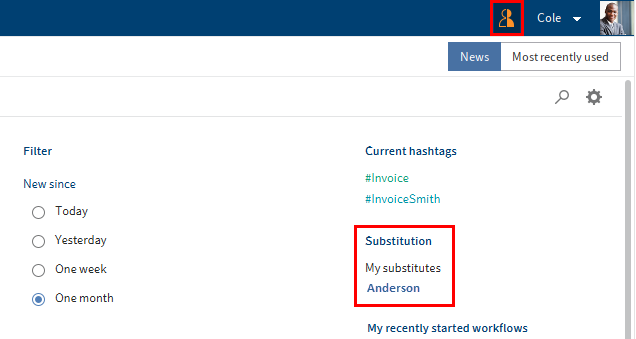
Ha aktuálisan helyettesítik Önt, azt a Felhasználói menü [az Ön neve] melletti narancsszín figuráról ismerheti fel.
A kezdőlapján az Én ELO-m részen is látható, ha éppen helyettesítik.
# Helyettesítés továbbadása
A helyettesítések nem adódnak tovább automatikusan.
Ez azt jelenti: Emil Eilig beállította Ida Igel-t a helyetteseként. Ida Igel ezután beállítja Jonas Jupitert a saját helyettesének. Jonas Jupiter nem kapja meg a feladatokat és jogokat stb., melyeket Ida Igel helyettesként Emil Eilig-től kapott.
Továbbadhat helyettesítést: ezzel az opcióval megengedi a helyettesének, hogy leadja a helyettesítést egy másik felhasználónak.
Ebben az esetben sem adódik tovább automatikusan a helyettesítés, hanem aktívan kell továbbadni.
Körültekintéssel használja ezt az opciót, nehogy kontrollálatlanul kerüljenek továbbításra jogosultságok a cégen belül.
# További információk
# Megjegyzések létrehozása és keresése
# Megjegyzések létrehozása
Megjegyzések alatt a jegyzeteket, szöveges jegyzeteket és bélyegzőket értjük. A megjegyzések közvetlenül az adott oldalra kerülnek. Megjegyzést, szöveges megjegyzést és bélyegzőt csak olyan dokumentumokra lehet elhelyezni, melyek megjeleníthetőek a előnézeti megjelenítővel (PDF, TIFF, JPG stb.).
A következő példában egy megjegyzésen alapján mutatjuk be a műveleteket. Az egyéb megjegyzéstípusokkal is hasonlóan kell eljárni.
Információ
Ahhoz, hogy bélyegzőt használhasson, legalább egy bélyegző a profiljához kell legyen rendelve az ELO Administration Console-on keresztül.
Saját bélyegzőket is készíthet, amelyeket csak Ön használhat.
Információ
Megjegyzéseket hozhat létre, ha egy teljes dokumentumhoz vagy egy más formátumú dokumentumhoz szeretne jegyzetet írni.
Feltétel
- Szüksége van egy dokumentumra, amely megjeleníthető a dokumentumnézővel, például egy PDF- vagy képfájlra.
Eljárás
Kattintson az Archívum területen arra a dokumentumra, melyre szeretné elhelyezni a megjegyzést.
A dokumentum megjelenik a megjelenítő területen.
Információ Jogosultságokat is kioszthat, így nem minden felhasználó tekinthet meg és szerkeszthet minden megjegyzést. A jegyzetek és szöveges jegyzetek jogosultsági beállításai a _Menüszalag > Felhasználómenü [az Ön neve]> Konfiguráció > Megjegyzések_ alatt található.
Bélyegzőkhöz a jogosultsági beállítások a Bélyegzők áttekintése ablakban adhatók meg. További információk a Bélyegző hozzáadása részben találhatók.
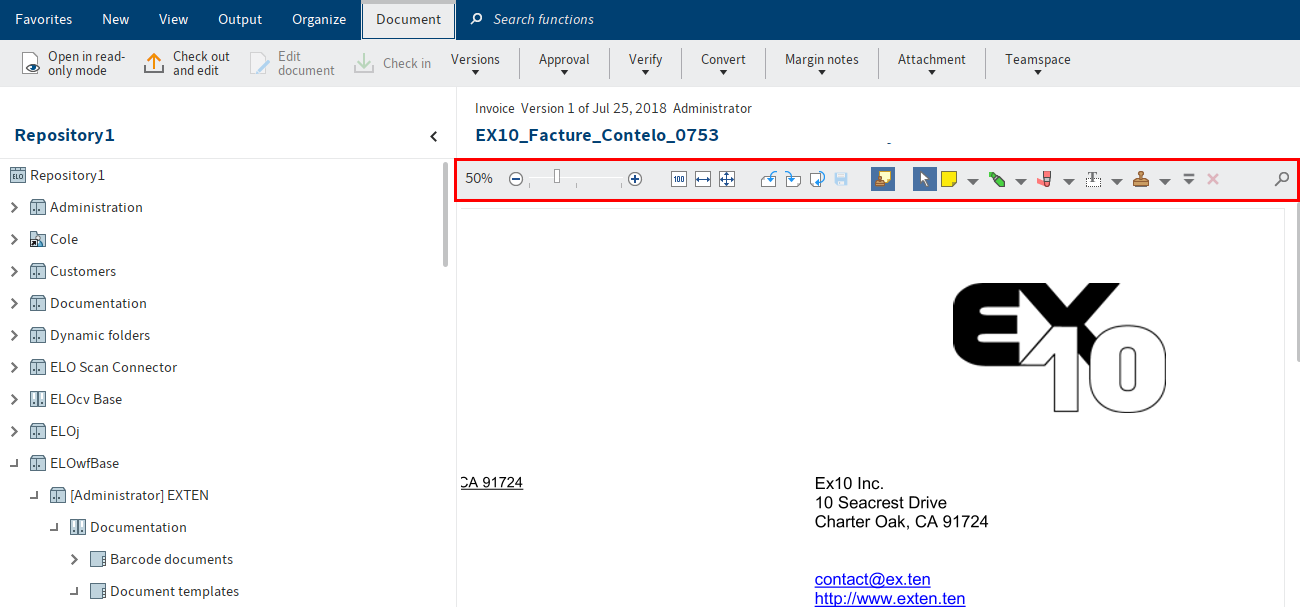
A dokumentum megjelenítőben a dokumentum felett jelenik meg a megjelenítőterület ikonjainak sora.
Jegyzet létrehozása
A Jegyzet funkció aktiválásához kattintson a megjelenítő sávban a jegyzettömb gombra.
Információ
Ha egy megjegyzésfunkciót egymás után többször szeretne használni, tartsa nyomva az Alt GR gombot a funkcióra való kattintáskor. A normál módba való visszatéréshez kattintson a Kiválasztás funkcióra (egérmutató ikon).
Opcionális: másik szín kiválasztásához kattintson a jegyzet melletti háromszög ikonra, és a legördülő menüből válassza ki a jegyzet színét.
Az egér mutatójából a kiválasztott színű jegyzettömbbé válik.
Kattintson a dokumentumban arra a helyre, ahová a jegyzetet be szeretné illeszteni.
A jegyzet létrejött. A szaggatott keretről ismerhető fel, hogy a jegyzet szerkeszthető. A jegyzet alatt megjelenik a szerkesztő neve és az aktuális dátum.
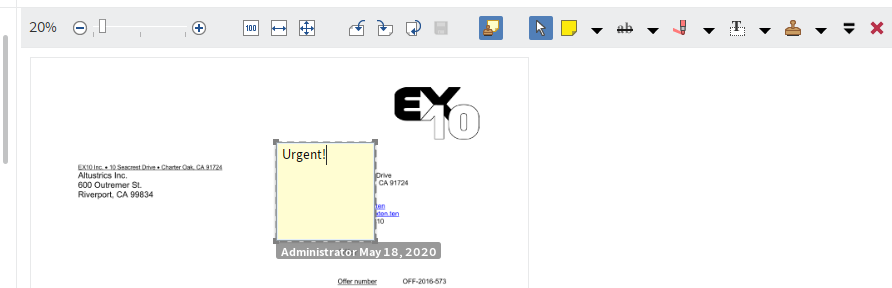
Írjon be egy szöveget.
Kattintson a jegyzeten kívüli területre.
Eredmény
A beírt szöveg mentésre kerül. A jegyzet megjelenik a dokumentumon.
Információ
A kontextmenü segítségével e-mail címeket, ELO linkeket és weboldalakat hívhat elő egy megjegyzésben (innen hívható elő: Jobb kattintás > Linkek előhívása).
Kitekintés
Jegyzet szerkesztéséhez kattintson duplán a jegyzetre. A jegyzet törléséhez jelölje ki a jegyzetet a kiválasztó eszközzel, majd kattintson a Törlés gombra a megjelenítő sávon.
# Bélyegző hozzáadása
Létrehozhat új bélyegzőt vagy szerkeszthet is egy meglévő bélyegzőt.
Információ
Az előre beállított bélyegzők nem szerkeszthetők vagy törölhetők.
Eljárás
Kattintson az eszközsoron a háromszög szimbólumra a bélyegző gomb mellett.
Válassza ki a legördülő menüben a Bélyegzők áttekintése gombot.
Megjelenik a Bélyegzők áttekintése párbeszédpanel.
Válassza a Hozzáfűz gombot.
Megjelenik a Bélyegző hozzáadása ablak.
Ebben a párbeszédpanelben kiválaszthatja a bélyegző nevét és szövegét vagy képét. A következő beállítások állnak rendelkezésre:
Dátum: A bélyegző szövege kiegészül az aktuális dátummal. A szövegmezőben
%d{dd.MM.y}-ként jelenik meg.- Egyéb használható formázás: a háromszög szimbólummal megnyithat egy legördülő menüt a további használható formázásokhoz.
Idő: A bélyegző szövege kiegészül az aktuális időponttal. A szövegmezőben
%X-ként jelenik meg.Felhasználó: A bélyegző szövege kiegészül felhasználó nevével. A szövegmezőben
%u-ként jelenik meg.Betűtípus
Jogosultságok: itt lehet beállítani, hogy ki láthatja például a bélyegzőt.
Vegye figyelembe
Ezek a jogosultságok nem határozzák meg, hogy ki használhatja a bélyegzőt.
Mentse a bélyegzőt az OK gomb megnyomásával.
Eredmény
A bélyegző megjelenik a legördülő menüben, amelyet a bélyegző szimbólum melletti háromszög szimbólummal nyithat meg.
Kitekintés
A bélyegzőt a legördülő menüből választhatja ki és használhatja.
A saját maga által létrehozott bélyegzőket úgy szerkesztheti, hogy a Bélyegzők áttekintése ablakban kiválaszt egy bélyegzőt, majd a Szerkesztés parancsot választja.
# Megjegyzés keresése
A Keresés a metaadatok között funkcióval kereshet megjegyzéseket és széljegyzeteket.
Feltételek
- Az ELO-ban legalább egy dokumentumnak rendelkeznie kell megjegyzéssel vagy széljegyzettel.
Eljárás
Nyissa meg a Keresés funkcióterületet.
Válassza a menüszalagon a Keresés > Keresési logika > Keresés a metaadatokban pontot.
Billentyűparancs: CTRL + F
Megjelenik a Keresés a metaadatokban ablak. A standard keresőséma van kiválasztva.
Opcionális: szükség esetén válasszon másik keresősémát.
Válassza az Opciók fület.
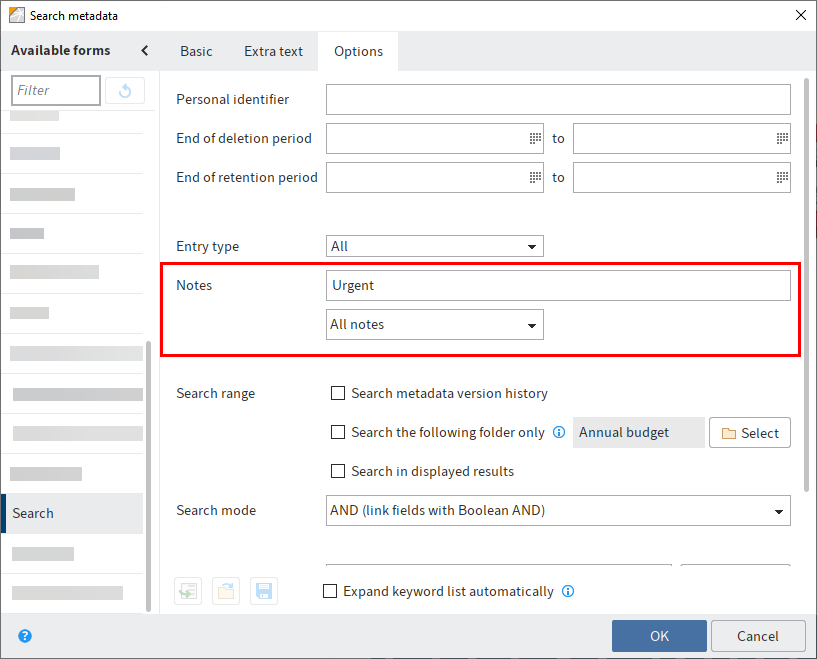
Írjon be egy keresőkifejezést a Megjegyzések keresőmezőbe.
Információ
Ha olyan megjegyzések között is keres, amelyek nem tartalmaznak szöveget, akkor keresőkifejezésként egy csillagot (*) írjon be.
Opcionális: szükség esetén a Megjegyzések mező alatti legördülő menüből választhatja ki, hogy milyen típusú jegyzetet keres.
Válassza az OK-t.
Eredmény
A keresési műveletet végrehajtja. A keresés eredménye megjelenik a Keresés funkcióterületen.