# 'Nézet' fül
# Egy lépéssel vissza
Ezzel a funkcióval a dokumentumnézet verziótörténetében ahhoz a dokumentumhoz térhet vissza, amelyiket a legutóbb betöltötte.
# Ugrás
Ez a funkció megnyitja az aktuálisan kiválasztott dokumentum vagy mappa beviteli helyét. Ezzel a funkcióval előhívhatja p l. a keresési eredmények listáján szereplő bejegyzés beviteli helyét.
# Frissítés
A funkció az aktuális funkcióterület nézetét frissíti. Ehhez az adatokat újonnan lehívja a szerverről.
# Egy lépést előre
Indítható: Menüszalag > Nézet > Navigáció
Ezzel a funkcióval a dokumentumnézet verziótörténetében egy lépéssel előbbre kerül. Ennek előfeltétele, hogy már legalább egyszer használta az Egy lépéssel vissza funkciót.
# Összekapcsolás
Indítható: Menüszalag > Nézet > Navigáció
Az egymással kapcsolatban álló bejegyzéseket (mappákat vagy dokumentumokat) összekapcsolhatja. Így az egyik bejegyzésből közvetlenül a másik bejegyzéshez juthat el a link segítségével. Ha két bejegyzés össze van kapcsolva, megjelenik az Összekapcsolás szimbólum.
Információ
A Fa és táblázat elrendezés nézetben megjelenítheti a táblázatban az Összekapcsolás oszlopot. Ebben az oszlopban is megjelenik egy összekapcsolás szimbólum, ha egy bejegyzéshez létezik összekapcsolás.
Eljárás
Jelöljön ki egy dokumentumot az Archívum területen.
Kattintson a Menüszalag > Nézet > Navigáció > Összekapcsolás gombra.
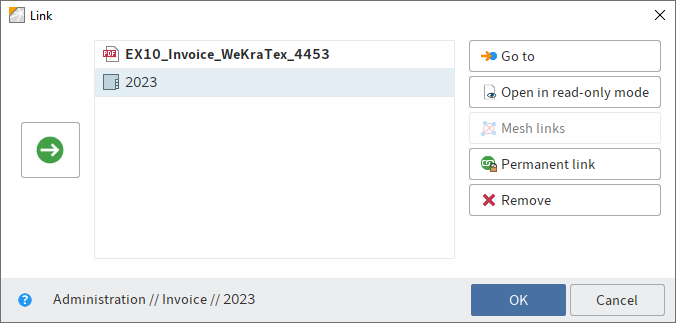
Megjelenik az Összekapcsolás ablak.
Jelölje ki egy második dokumentumot az Archívum területen, majd kattintson az Összekapcsolás ablakban a Kiválasztott bejegyzések linkként való hozzáadása lehetőségre (jobbra mutató nyíl).
A második dokumentum hivatkozásként hozzáadódik.
Az Összekapcsolás ablakban a következő funkciók állnak rendelkezésre:
Ugrás: a menüponttal az adott bejegyzéshez ugorhat az Archívum funkcióterületen.
Olvasásra megnyit: megnyitja az adott dokumentumot egy külső alkalmazásban.
Teljes összekapcsolás: ha egy bejegyzés több másik bejegyzéssel össze van kapcsolva, akkor ezzel a funkcióval az összes bejegyzést összekapcsolhatja egymással.
Elválaszthatatlan kapcsolat: a hivatkozás elválaszthatatlanul kapcsolódik a kiválasztott bejegyzéshez. Az elválaszthatatlan linkek nem távolíthatók el.
Eltávolítás: Kijelölt bejegyzés eltávolítása a linkek listájából. A bejegyzések összekapcsolása megszűnik.
OK: a bejegyzések összekapcsolásához és az ablak bezárásához kattintson az OK gombra.
Egy meglévő összekapcsolás szerkesztéséhez kattintson az Összekapcsolás szimbólumra.
# Sablonok
Indítható: Menüszalag > Nézet > Navigáció
Ezzel a funkcióval ugrik az ELO-ban a dokumentumsémákat tartalmazó mappához. A dokumentumsémákat tartalmazó mappa helye a Menüszalag > Felhasználómenü [az Ön neve] > Konfiguráció > Műszaki beállítások > Dokumentumsablonok mappája menüben határozható meg.
További információkat a Dokumentum beillesztése fejezetben talál.
# A legfelső szintre
Indítható: Menüszalag > Nézet > Navigáció
Ezzel a funkcióval az Archívum terület legfelső szintjéhez lép.
# Munkalapra helyezés
Indítható: Menüszalag > Nézet > Navigáció
Ezzel a funkcióval egy dokumentum vagy egy mappa a Munkalap funkcióterületre áthelyezhető. A Munkalap funkcióterület egyfajta kedvencek listája, ahol a gyakran használt dokumentumokat gyűjtheti és összeállíthatja. A Munkalapon létrejön egy másolat a kiválasztott bejegyzéshez. A beviteli hely az ELO-ban nem változik.
További információk itt találhatók: 'Munkalap' funkcióterület.
# Törlés a Munkalapról
Indítható: Munkalap > Menüszalag > Nézet > Navigáció
Ezzel a funkcióval eltávolítható egy bejegyzés a Munkalap funkcióterületről. Az Archívum funkcióterületen változatlanul megmarad a bejegyzés.
További információk itt találhatók: 'Munkalap' funkcióterület.
# Új nézet
Indítható: az Archívum, Feladatok, Keresés és Munkalap funkcióterületeken a Menüszalag > Nézet alól.
Billentyűparancs: ALT + N
Az Új nézet funkcióval az Archívum, Keresés és Munkalap funkcióterületeken egy új mappanézetet, a Feladatok funkcióterületen pedig egy új feladatnézetet hozhat létre. A mappanézetek és feladat nézetek a csempe területen új csempeként jelennek meg.
További információkat a Csempe létrehozása fejezetben talál.

Mappanézet: egy mappanézet arra szolgál, hogy a nézetet az archívum egy részére szűkítse le.

Feladat nézet: a feladat nézet arra szolgál, hogy a feladatok listáját megadott feltételek szerint szűrje. A feltételek mentése az adott feladat nézetbe történik.
# Nézet szerkesztése
Indítható: Menüszalag> Nézet > Nézetek
A Nézet szerkesztése funkcióval egy mappanézet, feladatnézet vagy keresés nézet beállításai szerkeszthetők.
További információkat itt talál:
# Nézetek kezelése
Indítható: Menüszalag> Nézet > Nézetek
A Nézetek kezelése funkcióval megnyitható a Nézetek kezelése ablak a mappanézetek és feladatnézetek szerkesztéséhez. Az oszlopnézet és a feladatnézet azt mutatják, hogy mely nézetek léteznek és elérhetőek-e. Az ablak jobb oldali paneljén szerkesztheti a kiválasztott nézetet.
További információkat a Csempe létrehozása fejezetben talál.
# Nézet törlése
Indítható: Menüszalag> Nézet > Nézetek
A Nézet törlése funkcióval a kiválasztott mappanézet vagy feladatnézet törölhető.
# Új ablak megnyitása
Indítható: Menüszalag > Nézet > Ablak
Ezzel a funkcióval megnyithat egy második ELO Java kliens ablakot.
# Egymás mellé rendez
Indítható: Menüszalag > Nézet > Ablak
Az Egymás mellé rendez funkcióval két ELO ablak egymás mellé rendezhető.
Információ
Ha nincs második ablak nyitva, a funkció automatikusan megnyit egy második ablakot.
# Egymás fölé rendez
Indítható: Menüszalag > Nézet > Ablak
Az Egymás fölé rendez funkcióval két ELO ablak egymás fölé rendezhető.
# Dokumentum-előnézet megjelenítése
Indítható: Menüszalag > Nézet > Megjelenítés
Az előnézeti dokumentum egy különleges képdokumentum, amelyet az archívum külön tárol. Ezzel a funkcióval a dokumentum akkor is megjeleníthető, ha a rendszeren nincs az eredeti formátum megtekintésére alkalmas program. Ilyen lehet pl. a CAD formátum.
További információk itt találhatók: Dokumentum előnézet létrehozása.
# PDF-előnézet átkapcsolása
Indítható: Menüszalag > Nézet > Megjelenítés
Ezzel a funkcióval a PDF-ek előnézetét más módba kapcsolhatja. A PDF-eket különböző módon lehet megjeleníteni. Az egyik mód az ELO megjelenítő sávot tartalmazza, és lehetőséget nyújt a dokumentumhoz megjegyzések hozzáadására. A másik pedig PDF-re jellemző funkciókat kínál és jobban alkalmasabb lehet bizonyos dokumentumok megjelenítéséhez.
# Rész-ág teljes kibontása
Indítható: Menüszalag > Nézet > Rendezés
Ezzel a funkcióval nyithatja meg egy kijelölt mappa albejegyzéseit. Minden meglévő albejegyzés megjelenik.
Információ
Az ELO 21-től a Táblázat, a Lista, a Csempe és a Fa megjelenítési lehetőségek az új szürke funkciósorban találhatók.
