# Alapok
# Mi az ELO Java kliens?
Az ELO-val dokumentumokat kezelhet, kereshet és találhat meg. Ezen kívül az ELO-val munkafolyamatok (workflowk) és emlékeztetők hozhatók létre, dokumentumok jeleníthetők meg.
# Célcsoport
Ez a dokumentáció a rendszergazdai jogok nélküli használatról szól. A rendszergazdai műveletekhez az ELO Java kliens admin dokumentációja (opens new window) áll rendelkezésre.
# Operációs rendszer
Ebben a dokumentációban a funkciókat és alkalmazási példákat Microsoft Windows operációs rendszer alapján írjuk le.
Az ELO Java kliens azonban más operációs rendszereken is futtatható. Ennek feltétele, hogy az operációs rendszeren megfelelő Java környezet legyen telepítve.
# Első lépések
Ha még nincs tapasztalata az ELO Java klienssel vagy más ELO klienssel, a következő fejezetek jó kiindulópontot jelentenek:
- Fontos műveletek részletesen: Ez a fejezet néhány fontos funkciót mutat be részletes, lépésről lépésre történő utasításokkal és magyarázatokkal. Az utasítások alapján megtanulja az ELO kliens működési módját, amely a legtöbb más funkcióra is alkalmazható. Ha először olyan funkciót szeretne tesztelni, amely nincs hatással a saját ELO-jára, akkor használhatja a Csempe létrehozása funkciót.
- Programfelület, Navigáció és működés, Fontos elemek: Ezek a fejezetek az ELO felhasználói felületét és általános működését ismertetik. Ideálisak az alaposabb megismeréshez.
# A dokumentáció felépítése
Alapok
Ez a fejezet a dokumentáció használatával kapcsolatos általános információkat és a fejezetek tartalmának áttekintését tartalmazza.
A program kezelőfelülete
Ebben a fejezetben az ELO kliens programfelületének bemutatása és a funkcióterületek leírása található.
Navigáció és kezelés
Ez a fejezet bemutatja az ELO alapvető működését.
Könnyített kezelés
Ez a fejezet az ELO funkcióiról nyújt tájékoztatást, hogy akadálymentesen használhassa azt.
Fontos elemek
Ebben a fejezetben az összes funkcióterületen megtalálható fontos komponensek leírását találja.
Fontos műveletek részletesen
Itt néhány fontos művelet leírását találja meg utasításokkal és magyarázatokkal.
Funkciók
A további fejezetek azokat a funkciókat ismertetik, amelyek a Fontos műveletek részletesen fejezetben nem szerepelnek. Ezek a fejezetek arról a területről kapták a nevüket, ahol a funkciókat találja, például az Új fülről.
# Melyik fejezet(ek)et olvassam el, amikor...
# az Én ELO-mat akarom testre szabni?
Csempeterület:
- Új csempe létrehozása
- Keresési kedvenc hozzáadása
- Csempék csoportosítása
- Csempebeállítások módosítása
Menüszalag:
Megjelenítőterület:
Általános beállítások:
Személyes beállítások:
# Bejegyzéseket kíván létrehozni?
Mappa:
Dokumentumok:
Metaadatok:
# Bejegyzéseket kíván frissíteni?
# Feladatokat kíván létrehozni?
Workflow-k:
Emlékeztetők:
# Feladatokat kíván szerkeszteni?
Workflow-k:
- Workflow megjelenítése
- Workflow továbbítása
- Workflow átvétele
- Workflow visszaadása
- Workflow átadása
- Workflow leadása
- Workflow elhalasztása
Emlékeztetők:
# Figyelemmel akarja kísérni az ELO változásait?
Az Én ELO-m:
Felügyelt bejegyzések:
Áttekintések:
Keresés:
# Információkat kíván küldeni az ELO-ból?
# Bejegyzést kíván keresni?
# rendezni kívánja az archívumterületet?
# Az ELO indítása
Eljárás
- Nyissa meg az ELO-t az asztalon lévő ikonon keresztül.
Alternatív lehetőség: futtassa az ELOclient.exe fájlt a kliens programmappájából.
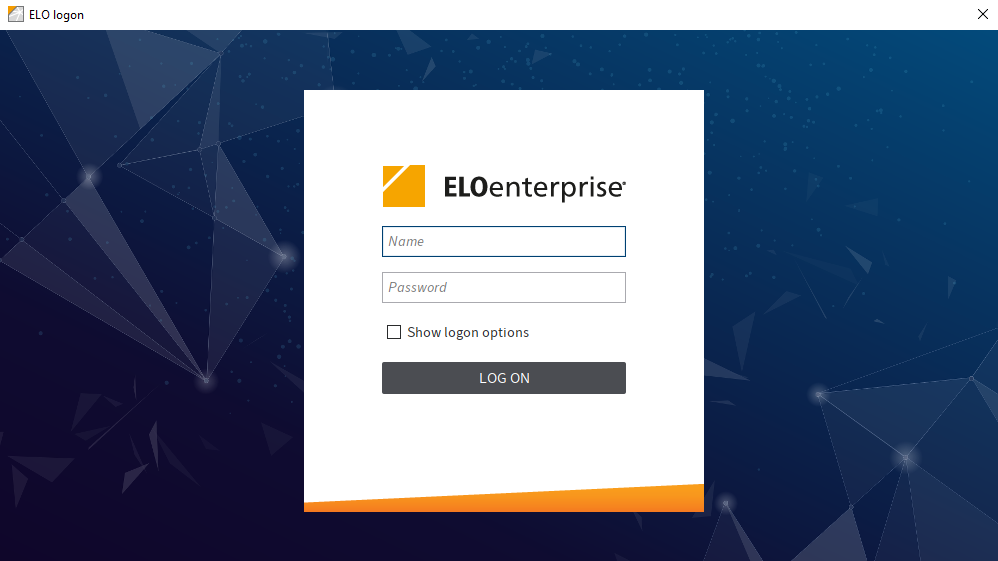
Megjelenik a bejelentkező ablak.
- Adja meg ELO-fióknevét és jelszavát.
Opcionális: a bejelentkezni kívánt archívum kiválasztásához vagy az ELO nyelvének megváltoztatásához aktiválja a Bejelentkezési lehetőségek megjelenítése opciót.
A legördülő menükből kiválaszthatja az archívumot és a nyelvet.
Információ
Az Ön számára elérhető archívumokat a rendszergazda határozza meg. Az adminisztrációval kapcsolatos további információk az ELO Java Client Administration (opens new window) dokumentációban találhatók.
- Válassza a BEJELENTKEZÉS-t.
Eredmény
Megnyílik az ELO.
# Hibaüzenet
Ha nem nyílik meg az ELO, egy hibaüzenet jelenik meg.
A belső hibák sárgával jelölve jelennek meg. Vagy hibás bejelentkezési adatok lettek megadva, vagy zárolták a fiókot. Írja be ismét felhasználói adatait. Ha zárolták a fiókot, forduljon a rendszergazdához.
A külső hibák pirossal jelölve jelennek meg. Ebben az esetben a szerverkapcsolatban lépett fel hiba. Vegye fel a kapcsolatot a rendszergazdával.