# A program kezelőfelülete
A program kezelőfelülete az egyedi igényekhez igazítható. Beállíthatja a betűméretet és megváltoztathatja a kliens színsémáját.
Betűméret módosítása
A betűméret beállítását a Menüszalag > Felhasználómenü [az Ön neve] > Konfiguráció > Kijelző > Betűméret alatt találja.
A csúsztatható tolókával adhatja meg a felhasználói felület betűméretét. A skála mellett jobbra látja a kiválasztott méret előnézetét. A változtatások elfogadásához kattintson az OK gombra.
Szín séma beállítása
A szín séma beállításainak elérése: Menüszalag > Felhasználómenü [az Ön neve] > Konfiguráció > Szín séma.
A Szín séma területen látható, hogy mely színséma van éppen kiválasztva. Másik szín séma kiválasztásához jelölje ki a megfelelő szín-mezőt. A változtatások elfogadásához kattintson az OK gombra.
Kérjük, vegye figyelembe
A színséma vagy a betűméret megváltoztatása után az ELO Java Client automatikusan újraindul.
Az ELO Java kliens az Én ELO-m funkcióterületen aktiválható. A továbbiakban a területek rövid bemutatását találhatja.
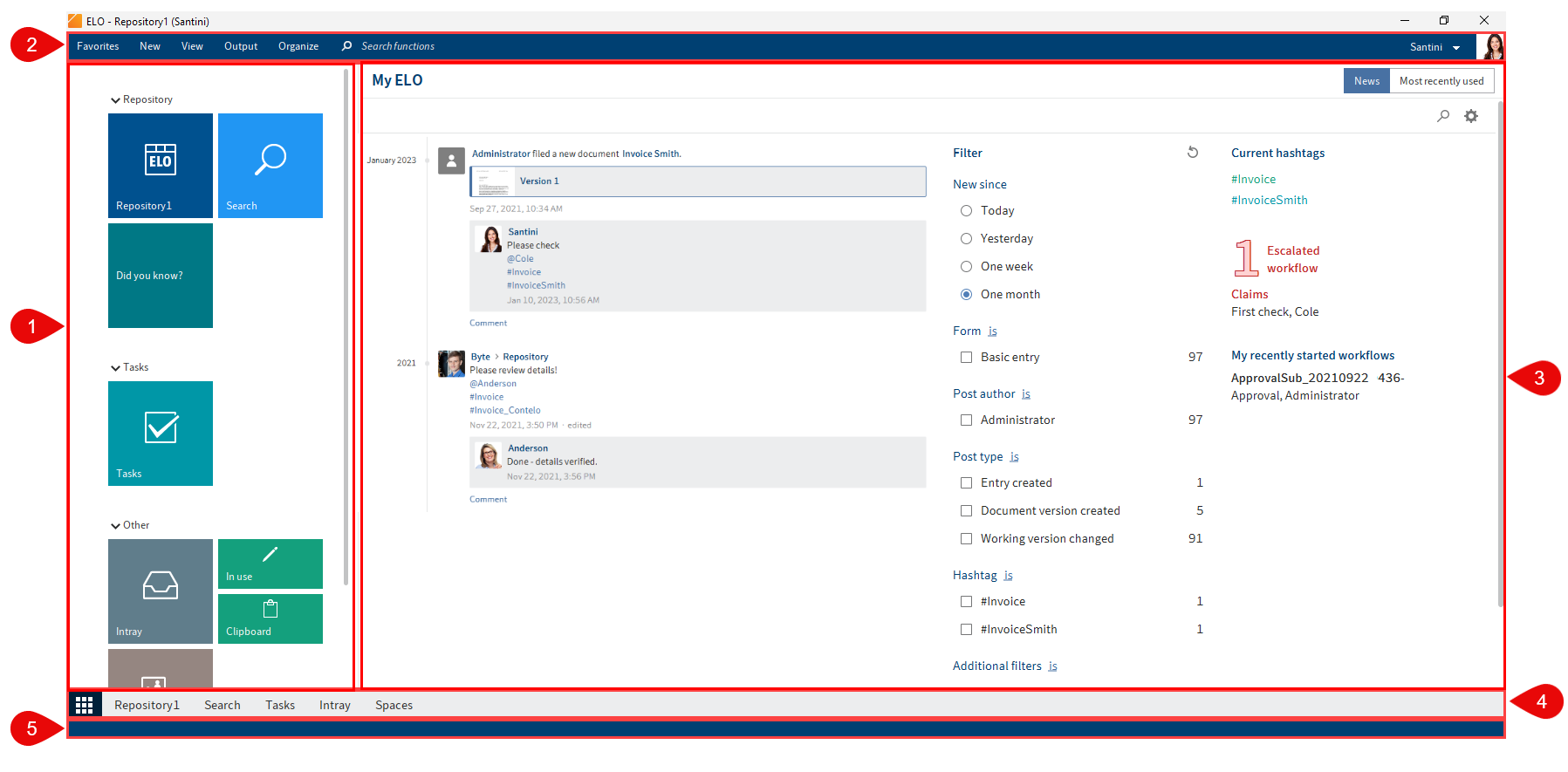
1 Csempeterület: a csempeterület a navigációra szolgál. A csempék a funkcióterületekre vagy a kiválasztott funkciókhoz vezetnek.
2 Menüszalag: a szalagon találja a funkciókat, amelyek a megfelelő funkcióterületeken rendelkezésére állnak .
3 Újdonságok: az Újdonságok fül segít nyomon követni az ELO-val kapcsolatos fejlesztéseket.
4 Navigációs sáv: a navigációs sáv segítségével navigálhat a funkcióterületek között.
5 Státuszsor: a státuszsor a kiválasztott bejegyzés vagy terület információit tartalmazza. Ide tartozik pl. a meglévő bejegyzések száma vagy az archiválási útvonal.
# Mi az a funkcióterület?
Az ELO különböző funkcióterületeket tartalmaz. Az egyes funkcióterületek meghatározott feladatokat látnak el. Ennek megfelelően nem minden funkció érhető el minden funkcióterületen.
Az ELO a következő funkcióterületeket tartalmazza:
- Én ELO-m: ez a terület indulóoldalként működik, és a csempéken keresztül nyújt hozzáférést az ELO archívum központi területeihez.
- ELO: itt találja az összes mappát és dokumentumot, amelyekre jogosult. Itt további mappákat és dokumentumokat is létrehozhat.
- Keresés: itt kereshet az ELO funkcióterületen tárolt mappák és dokumentumok között.
- Feladatok: ha feladatot kap, itt találja meg. A feladatok mindig az ELO funkcióterület bejegyzéseire (mappákra vagy dokumentumokra) vonatkoznak.
- Postafiók: a Postafiók a dokumentumok beérkezésének központi területe. A postafiókon keresztül archivál dokumentumokat az ELO-ba.
- Munkalap: az ELO funkcióterületről mappákat és dokumentumokat helyezhet el a Munkalapon. Így gyorsan megtalálja azokat a bejegyzéseket, amelyekre gyakran van szüksége, vagy amelyeken éppen dolgozik.
- Szerkesztés: a szerkesztés céljából kijelölt mappák és dokumentumok itt jelennek meg.
# Az Én ELO-m
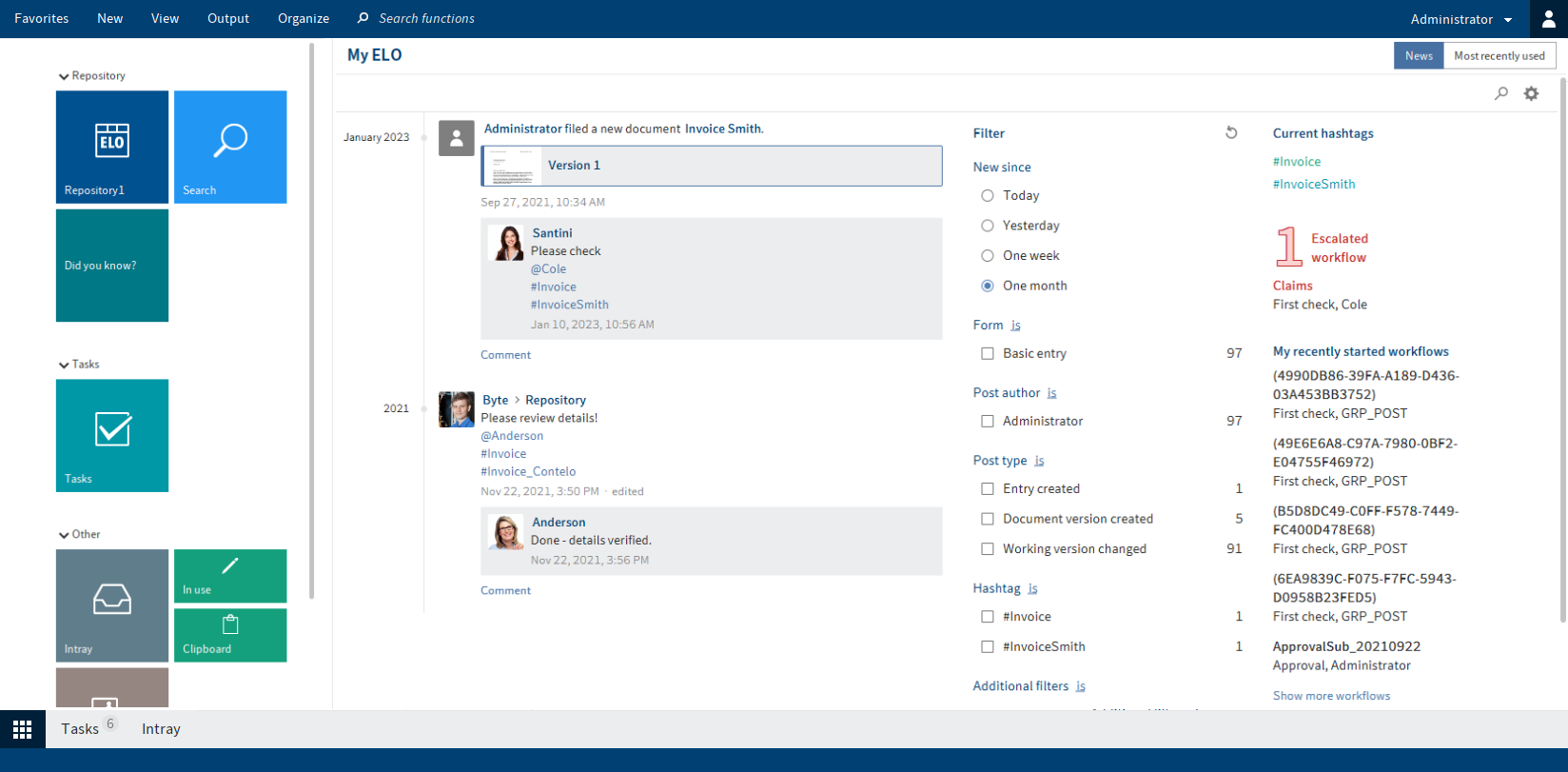
Az Én ELO-m indulóoldalként működik, és a csempéken keresztül nyújt hozzáférést az ELO archívum központi területeihez.
# Csempeterület
A csempeterületen található az összes rendelkezésre álló csempe. A csempék Funkcióterületeket, Nézeteket, Keresési kedvenceket, Munkaterületeket és ELO alkalmazásokat jeleníthetnek meg. Egyet kattintva a csempére a program átugrik a megfelelő területre.
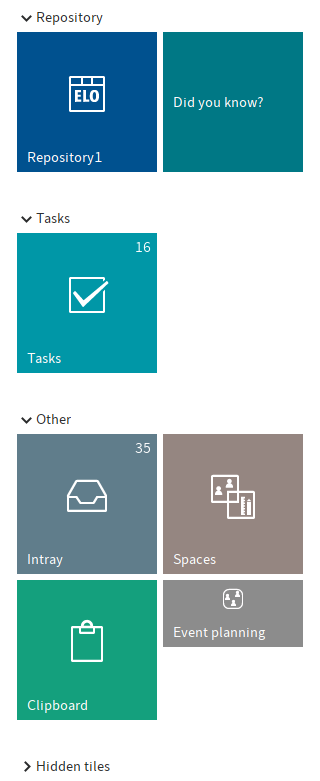
Gyors hozzáférést biztosító csempéket hozhat létre a Mappák, Feladatok és Keresés mappákban. Ehhez használja az Új nézet funkciót (indítható: Menüszalag > Nézet).
A kontextmenü (jobb egérgombbal kattintva) segítségével szerkesztheti, csoportosíthatja és elrejtheti a csempéket.
# Csempe szerkesztése
A következő beállítások közvetlenül a csempe helyi menüjéből szerkeszthetők:
- A navigációs sávhoz rögzítés vagy A navigációs sávról levétel: ez a funkció rögzíti a csempét a navigációs sávhoz, illetve eltávolítja onnan. A rögzített lapok megkönnyítik az funkcióterületek közötti váltást.
- Csempe átfedés megjelenítése drag and drop-nál
- Kicsinyítés/nagyítás
- Elrejtés: ha elrejt egy csempét, az a Elrejtett csempék területen található. Egy elrejtett csempe újbóli megjelenítéséhez húzza a csempét az egérrel (drag-and-drop módszerrel) a kívánt helyre a csempeterületen.
- Nézet törlése (csak saját készítésű csempék esetén)
A Beállítások menüpontban megváltoztathatja a csempe színét, szimbólumát és méretét.
Továbbá a következő opciókat is kiválaszthatja:
Diagram megjelenítés: ha ez a beállítás aktív a csempén kördiagram jelenik meg. Az adott terület bejegyzéseitől függően a diagram különböző színű szegmenseket jelenít meg. A színek a bejegyzésekhez beállított betűszínt jelölik.
Információ
A Diagram megjelenítése opció csak a Nagy beállítású csempéknél működik.
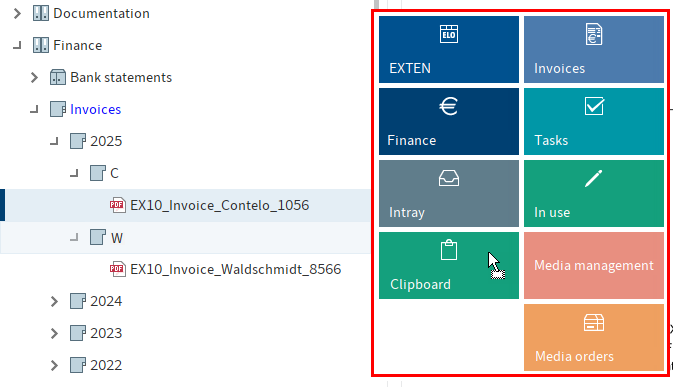
Csempeátfedés megjelenítése drag-and-drop-nál: ha ez a beállítás aktív, akkor a csempe átfedésben jelenik meg, amikor drag and drop funkcióval mozgat egy bejegyzést az archívumban. Ejtse le a bejegyzést az átfedési képre az adott területre való áthelyezéshez.
Információ
A csempeátfedés (overlay) segítségével bejegyzéseket is elhelyezhet a munkaterületeken és a csapatok munkaterületein.
Ehhez előbb meg kell nyitnia azt az üzleti objektumot (Workspace-t) vagy dokumentumterületet (Teamspace-t), amelybe a bejegyzést el szeretné helyezni.
Bejegyzések számának megjelenítése: ha ez az opció aktív, a csempe megjeleníti az adott terület legfelső szintjén található bejegyzések számát. Ez az opció különösen a Feladatok funkcióterületen ajánlott. Ha a Feladatok funkcióterületen a szám zölden világít, akkor legalább egy új feladata van.
Billentyűkombináció a csempe megnyitásához
Kérjük, vegye figyelembe
Ne használjon az ELO vagy más programok által már használt billentyűkombinációt.
Név módosítása: a saját maga által létrehozott csempéknél (archívumnézetek és feladatnézetek) szerkesztheti a csempe nevét. Ehhez válassza a Nézet szerkesztése gombot.
Információ
A csempe típusától függően különböző beállítási lehetőségek állnak rendelkezésére.
A módosítások automatikusan mentésre kerülnek.
A csempe beállításokból a kiválasztott csempe vagy a balra mutató nyíl gombra kattintva léphet ki.
A másik csempe beállításait úgy érheti el, hogy rákattint a másik csempére.
# Csoportok
A csempéket témák szerint rendezni csoportokat hozhat létre.
A csempe területére vagy egy csoport nevére kattintva jobb gombbal új csoportot hozhat létre.
A csempék sorrendjét és a csoportokhoz való hozzárendelést drag-and-drop segítségével módosíthatja.
Nyissa meg a csoport nevére kattintva a helyi menüt, hogy szerkeszthesse a csoportot:
Csoport átnevezése: ez a funkció kizárólag saját csoportok esetén áll rendelkezésre.
Csoport törlése: a törölt csoportban található összes csempe az Elrejtett csempék csoportba kerül.
Visszaállítás az alapbeállításra: a csempeterület módosításai (csempékre és csoportokra) visszaállíthatóak az alapértékekre. Az ablakban választhat, hogy:
- Alapértelmezett beállítások: az összes beállítást a csempeterületen visszaállítja az első telepítéskor érvényes alapértékekre.
- Beállítások visszaállítása a jelenlegi munkamenet kezdeti állapotára: elveti az összes módosítást, amelyet az ELO legutóbbi indítása óta hajtottak végre. A korábban végrehajtott módosítások megmaradnak.
# Újdonságok
A Újdonságok menüpont segít Önnek nyomon követni az ELO-ban bekövetkező változásokat.
Itt különböző bejegyzések feed-bejegyzései jelennek meg. Ez vonatkozik például azokra a hírfolyamokra, amelyekre Ön feliratkozott, vagy amelyekben egy másik felhasználó említi Önt. Ezenkívül megjelenik egy hashtag-felhő, az Önt érintő eszkalált workflow-k és a legutóbb elindított workflow-k.
Információ
Az Én ELO-m funkcióterület legtöbb funkciója hírfolyam funkció. További információkat erről a Hírfolyam fejezetben talál.
Az Újdonságok alatt a következő területeket és funkciókat találja:
Beállítások (fogaskerék ikon): ebben a részben a következő beállításokat szerkesztheti:
- Az Én ELO-m
- Feliratkozott hashtagek
- Elindított körkérdések
Aktuális hashtagek: Ebben a részben azok a hashtagek jelennek meg, amelyeket az elmúlt hetekben használtak. Válasszon egy hashtaget, hogy megtekintse az összes hozzászólást.
Helyettesítés: ha aktív egy helyettesítés, itt látja, kit helyettesít Ön és ki az Ön aktuális helyettese.
Workflowk: a Workflow-k területen láthatja azokat a munkafolyamatokat, amelyeknek részese. A lejárt határidejű workflow-k pirossal vannak kiemelve. Válasszon ki egy munkafolyamat nevet, hogy a Feladatok funkcióterületre ugorjon a megfelelő munkafolyamatra.
Információ
Ha az Én ELO-m tartalmának előnézeti nézet nem elég nagy ahhoz, hogy az összes területet megjelenítsen, akkor a megfelelő területek gombjai megjelennek az eszköztáron.
# Hírfolyam funkciók az „Én ELO-m” oldalon
# Bejegyzés megjelölése fontosként
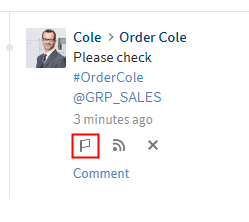
Az egy hónapnál régebbi bejegyzések eltávolításra kerülnek az Én ELO-m területről. A Fontosként megjelöl (zászló ikon) gombbal egy bejegyzést rögzíthet az Én ELO-m funkcióterületen, vagy eltávolíthatja onnan. A bejegyzés tartósan látható marad az Én ELO-m** funkcióterületen, akkor is, ha egy hónapnál régebbi.
# Hozzászólás elrejtése
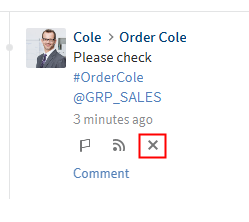
A bejegyzést elrejtheti az Én ELO-m funkcióterületről. Ehhez kattintson az X szimbólumra egy bejegyzés alatt.
Információ
Az "Eltávolítás az Én ELO-mból" funkcióval csak az Én ELO-m funkcióterületről rejti el a hozzászólást. A hozzászólás nem törlődik. Megmarad a hozzátartozó bejegyzés hírfolyamában.
Egy hozzászólás elrejtése után megjelenik a Visszavonás funkció. A hozzászólás újbóli megjelenítéséhez kattintson a gombra.
A Visszavonás funkció 5 másodpercig áll az Ön rendelkezésére. Az Én ELO-m > Beállítások > Én ELO-m beállításai pontban módosíthatja a megjelenítés időtartamát.
Alternatív lehetőség: ha minden hozzászólást el szeretne rejteni az Én ELO-m funkcióterületen, használja a Minden bejegyzés eltávolítása az Én ELO-m területről funkciót. A funkció elérési útvonala: Én ELO-m > Beállítások > Én ELO-m beállításai.
Információ
A fontosként megjelölt bejegyzések nem kerülnek eltávolításra.
# Szűrő
Az Én ELO-m területen nemcsak bizonyos fogalmakra kereshet a hírfolyamban (nagyító szimbólum), hanem meghatározott feltételek szerint szűrheti is a megjelenítést. A következő szűrőket választhatja ki:
- Újdonságok ... óta
- Space-ek
- Séma
- Hozzászólás szerzője
- Bejegyzés típusa: kétféle bejegyzés típus szerint szűrhet: automatikusan létrehozott bejegyzések (pl.Dokumentumverzió létrehozva) és Felhasználók által létrehozott bejegyzések (Szabad bejegyzés).
- Hashtag
- További szűrők: a beállításoktól függően további szűrők is rendelkezésre állnak, pl. szűrés azokra a bejegyzésekre, amelyekben Ön is szerepel.
Információ
Az alapértelmezett beállítás szerint minden szűrő igen módban kerül alkalmazásra. Használhatja a szűrőket nem módban is. A mód váltásához kattintson a igen/nem gombra a szűrőkategória mögött.
Szűrők visszaállítása: az összes szűrő visszaállításához kattintson a Szűrők visszaállítása (nyíl szimbólum) gombra.
# Utoljára használt
A Legutóbb használt részben azok a bejegyzések szerepelnek, amelyeket Ön az utóbbi időben megtekintésre megnyitott vagy szerkesztett. Kattintson egy bejegyzésre a beviteli helyre való ugráshoz.
A tű szimbólummal rögzítheti azokat a bejegyzéseket, amelyekre rendszeresen szüksége van.
A Felhasználói menü [Az Ön neve] > Konfiguráció > Kijelző > Legutóbb használt bejegyzések listája menüpontban beállíthatja, hogy hány bejegyzés legyen a listában, és mennyi idő után kerüljön be egy kiválasztott bejegyzés.
# ELO
Az ELO funkcióterületen kezelheti az ELO-ban tárolt összes mappát és dokumentumot.
Az ELO funkciót a navigációs sávon vagy a CTRL + 1 billentyűkombinációval nyithatja meg.
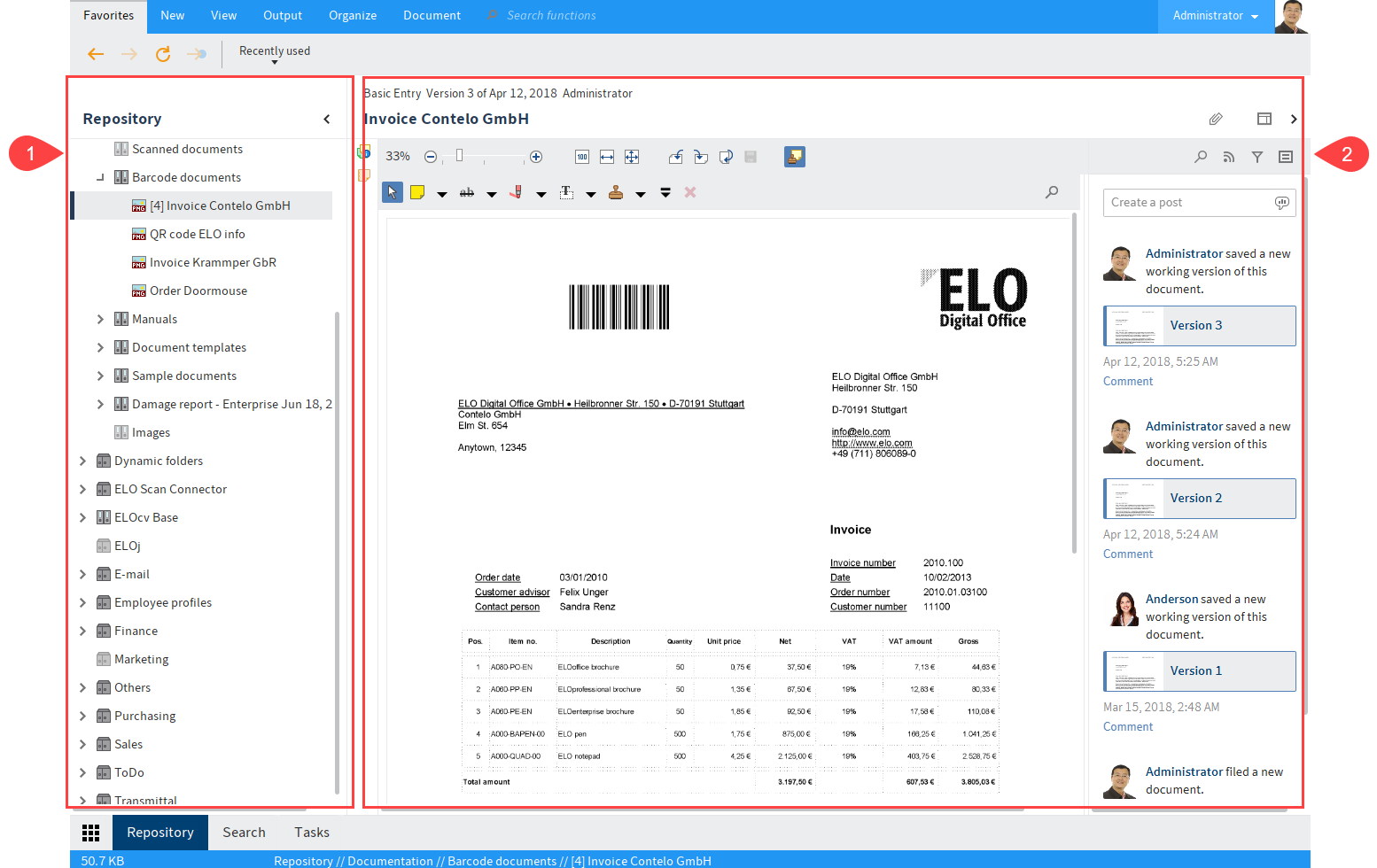
1 Archívumstruktúra: a bejegyzések (mappák vagy dokumentumok) áttekintése
2 Megjelenítési terület: a fában kiválasztott bejegyzések (mappák vagy dokumentumok) megjelenítése
Megváltoztathatja az archívumstruktúra elrendezését, és megjelenítési profilokat hozhat létre a megjelenítési területhez. További információkat az Archívumstruktúra és a Megjelenítőterület fejezetekben talál.
Ha nagyon sok dokumentum van az archívumban, akkor segítség lehet több archívumnézet létrehozása. Egy archívumnézet a teljes archívum egy részét képezi le. További csempeként jelenik meg a csempeterületen.
Új nézet létrehozásához válasszon ki az ELO funkcióterületen egy mappát. Kattintson a menüszalagon a Nézet > Új nézet pontra. Megjelenik a Új nézet ablak. A kiválasztott mappa neve előre be van állítva. Módosítsa a nézet nevét, ha szükséges. Válassza az OK-t.
# Keresés
A Keresés funkcióterületen az ELO-ban keres. Itt jelennek meg a keresés eredményei. Létrehozhat keresési nézeteket és megadhat keresési kedvenceket.
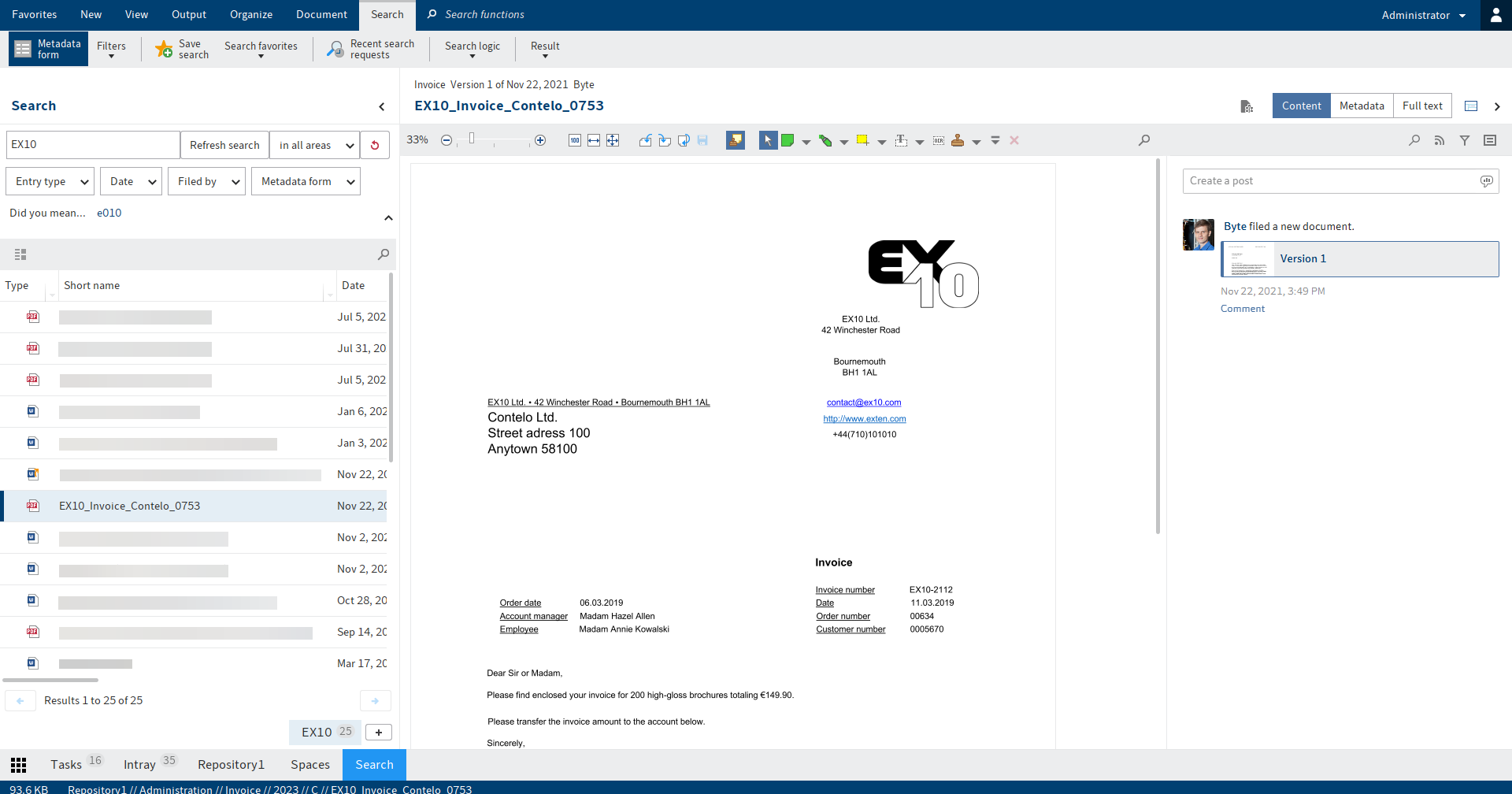
A Keresés funkcióterület megnyitásakor a menüszalagon megjelenik egy új Keresés fül. A Keresés fül többek között metaadatok keresésére, keresési szűrők létrehozására és keresési kedvencek hozzáadására szolgáló funkciókat tartalmaz.
Információ
A keresés elindításának, szűkítésének és a keresési eredmény megjelenítésének módját a Bejegyzések keresése fejezetben tudhatja meg.
A metaadatok séma alapján történő kereséséről vagy egy dinamikus mappa létrehozásáról a 'Bejegyzések keresése' fejezetben talál információkat.
Információ
Beállíthat egy billentyűparancsot, amellyel más funkcióterületekről közvetlenül a keresés beviteli mezőjére válthat. Ehhez adjon hozzá egy billentyűparancsot a Váltás a keresés beviteli mezőjére funkcióhoz (elérhető: Menüszalag > Felhasználói menü [az Ön neve] > Konfiguráció > Gyors hozzáférés a funkciókhoz). További információkat a Konfiguráció fejezetben talál.
# Keresőnézet létrehozása
Az Új nézet funkcióval (plusz szimbólum az eredménylista végén) a Keresés funkcióterületen egy ideiglenes keresési nézetet hozhat létre.

A keresési nézet arra szolgál, hogy a keresési eredményeket és a használt keresési beállításokat ideiglenesen mentse. A keresési nézetek a navigációs sáv felett egy sávon jelennek meg.
Információ
A metaadat keresések automatikusan ideiglenes keresési nézetként mentődnek.
Kérjük, vegye figyelembe
Az ELO bezárásakor minden keresési nézet törlődik. Ha hosszútávra akar menteni egy keresést, használja a Keresés mentése funkciót (Keresés funkcióterület, Menüszalag > Keresés > Keresési kedvencek).
# Az ELO iSearch funkciói
Az ELO iSearch speciális algoritmusokat használ, amelyek egyszerűbbé és kényelmesebbé teszik a keresést.
Az iSearch a következő funkciókat kínálja:
# Automatikus kiegészítés
Az automatikus kiegészítés a már beírt karaktereknek megfelelő lehetséges keresőkifejezéseket javasol. Minél hosszabb a beírt fogalom, annál pontosabbak lesznek a javaslatok. Az ELO iSearch csak olyan fogalmakat javasol, amelyekhez van találat az archívumban. Ha nem jelenik meg javaslat, akkor nincs a beírt karaktersorral egyező találat. Egy javaslat kereséséhez kattintson duplán a kifejezésre.
# Gépelési hiba javítás
Az elütés-javítás olyan keresési kifejezésekre ad javaslatokat, amelyekre nem vagy csak nagyon kevés találat volt. Ez különösen akkor lehet hasznos, ha a keresési kifejezés beírásakor elírás történt. Ebben az esetben az ELO hasonló kifejezéseket ajánl. Ehhez a keresőmező alatt megjelenik az „Erre gondolt...” szöveg az ELO által generált javaslatokkal együtt. Kattintson a javasolt kifejezések egyikére a kiválasztott kifejezésre adott keresési eredmények megjelenítéséhez.
# Keresőkifejezések összekapcsolása
A boolean keresőfunkció – az összetett keresés egy formája – lehetővé teszi keresések ÉS ill. VAGY operátorral történő megfogalmazását.
ÉS kapcsolatok esetén olyan találatokat keres, amelyekben mindkét kifejezés megtalálható.
Az ÉS keresés operátorai:
AND&&
Információ
Az ÉS-kapcsolat alapértelmezett beállításokkal aktiválva van. Ha több kifejezést ír be, akkor a rendszer ezeket automatikusan ÉS-sel kapcsolja össze, ha nem használ más operátort.
VAGY kapcsolatok esetén olyan találatokat keres, amelyekben a két kifejezés legalább egyike előfordul.
A VAGY keresés operátorai:
OR,||
Példa: Megrendelés, számla
Kérjük, vegye figyelembe
Ha a keresőmezőben vagy a szűrőkben NOT, OR vagy AND keres, problémák adódhatnak a keresés során.
# Logikai zárójelek
Alternatív keresési sorrend megadásához használja a logikai kapcsot. A logikai zárójel meghatározza, hogy a tényleges keresőkifejezés mellett mely további kifejezéseket is keres.
Például ha egy számlát keres, de nem tudja pontosan, hogy ezt 'számla', 'elszámolás' vagy 'bizonylat' név alatt archiválták-e. Ebben az esetben írja be azt a kifejezést, amit elsőként keres. Ezután a két alternatív kifejezést zárójelbe, vesszővel elválasztva írja be. Tehát: számla (elszámolás, bizonylat).
# Kifejezések kizárása
Ha ki szeretne zárni egy kifejezést a keresésből, írja be azt a keresőmezőbe úgy, hogy előtte egy mínusz jel van. Ha például a számla kifejezést keresi, és a bizonylat kifejezést ki akarja zárni, akkor következő keresőparancsot kell megadnia: számla -bizonylat.
# Kifejezés keresés
Ha több kapcsolódó kifejezésre szeretne rákeresni, írja be a kifejezéseket idézőjelekkel a keresőmezőbe, pl. "social media". Csak olyan bejegyzéseket találunk, amelyek a megadott sorrendben tartalmazzák az összes kifejezést. Az ELO iSearch figyelmen kívül hagyja a kis- és nagybetűk különbségét.
# Terület keresése
A területi keresés lehetővé teszi a keresett terület behatárolását. Ez meggyorsítja a kezelést, és jelentősen pontosítja a találati arányt.
A keresett kifejezéseket szögletes zárójelben írjuk és TO-val választjuk el. Például minden, a 03-05 tartományba eső mappát keres. Ehhez írja be a [03 TO 05] keresőparancsot.
# Alternatív kifejezések keresése
Az ELO iSearch sok kifejezéshez képes alternatívát (szinonimát) javasolni. A keresőkifejezést követően szóközt kell beírni. Az ELO iSearch ezután, ha van, megfelelő szinonimákat javasol. Egy kereséshez szinonimát a kívánt javaslatra kattintva adhat hozzá.
# Helyettesítő karakteres keresés
Kereséshez használható a Windows programokban megszokott (wildcard) * helyettesítő karakter is. Ez azt jelenti, hogy a * karaktert használhatja a szekvenciák vagy karakterláncok keresésére.
Információ
Helykitöltőként a kérdőjelet is használhatja. Ilyenkor a keresőkifejezést azonban csupa kisbetűvel kell beírni. A kérdőjel csak a szó végén használható helyettesítő karakterként.
Szekvencia keresése
Az ilyen keresésre többféle lehetőség van, amelyeket a következő példákkal illusztrálunk:
Olyan cégeket keres, amelyek tartalmazzák az "ei" karaktereket. A keresési séma Cég mezőjébe írja be az *ei* karaktersort. Az eredményként minden olyan dokumentum megjelenik, amelynek cégneve tartalmazza a "ei" karakterláncot, pl. Heimann, Eisenschmidt stb. Tehát a keresés a két csillag között található részre vonatkozik.
Keresés elölről vagy végéig
Ha azonban elhagyja a kereséskor az elejéről vagy a végéről a *-gal jelölt határolást, akkor a keresés elölről vagy végéig fut le. Ez a keresési opció megadható előbeállításként a sémákban. A beállítás azonban nem látható a sémában.
Keresheti például azokat az rendeléseket, amelyek rendelési száma 15-tel kezdődik. Ehhez a keresési séma Rendelésszám mezőjébe írja be: 15*. Az ELO minden dokumentumot megtalál, melynek a bejegyzése a Rendelésszám mezőben 15-tel kezdődik. Ha a Cég mezőbe a *en karaktereket írja be, akkor minden olyan dokumentumot felhoz, melynek bejegyzése a Cég mezőben en-nel végződik.
Információ
A Rövid megnevezés, dátum és Kiegészítő szöveg mezőkben nincs szükség a * helykitöltőre. Az ELO itt minden olyan dokumentumot megjelenít, amelyek a megadott karaktersort tetszőleges formában tartalmazzák a beviteli mezőben.
# Sémákon átnyúló keresés
A program lehetőséget nyújt bizonyos jellemzők sémákon átnyúló keresésére. Ez minden mezőre érvényes, mely egy közös csoportot használ. Így egyszerre kereshet olyan mezőkben is, melyeknél a csoportnév egy bizonyos része egyezik.
Sémákon átnyúló keresés megvalósításához több mezőhöz megegyező csoportnevet kell használni. A közösen használt csoport révén a mezők között horizontális kapcsolat áll fenn.
Azonos csoport

Példa: minden szám
A sémákon átnyúló keresés akkor is használható, ha több mező nem teljesen azonos csoportot használ. Ehhez azonban minden mezőnek a csoportnév elején lévő azonos résszel kell rendelkeznie a csoportnévben.
Ez alkalmas például a számok sémákon átnyúló keresésére. A következő pontokat kell figyelembe venni:
A számok mezőinek egy közös jellemzőt kell használniuk (például: NR):
- Számlaszám mező: NRSZÁML csoport
- Rendelésszám mező: NRAUFTR csoport
- Cikkszám mező: NRCIKKSZ csoport
A keresősémának egy olyan mezőre van szüksége (például Minden szám), amely csoportként az NR* bejegyzést használja.
Ha ezt a keresősémát a Keresés a metaadatokban funkción keresztül használja, akkor sémákon átnyúlóan kereshet minden számra.
Írja be például a 2* keresőkifejezést a keresőséma mezőjébe, ekkor az ELO minden olyan bejegyzést megtalál, mely metaadataiban egy 2-vel kezdődő számmal rendelkezik.
# Feladatok
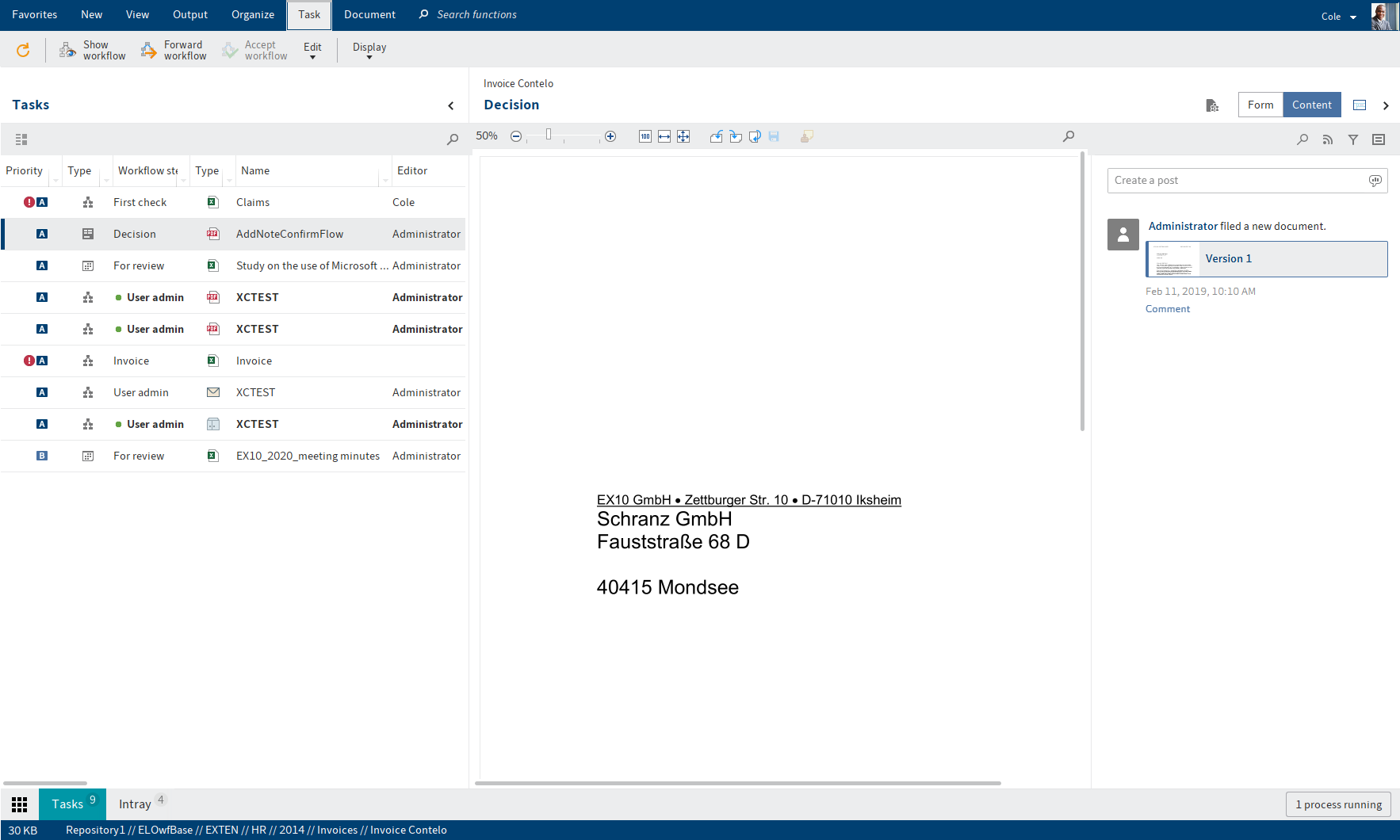
A saját feladatok listáját a Feladatok funkcióterületen találja.
A feladatoknak a következő típusai vannak, melyeket a szimbólumuk segítségével különböztethet meg:
| Szimbólum | Jelentés |
|---|---|
 | Workflowk (workflow szimbólum) |
 | Workflowk űrlappal (űrlap szimbólum) |
 | Emlékeztetők (naptár szimbólum) |
 | Felügyeletek (kamera szimbólum) |
A feladatok prioritásuk szerint vannak rendezve: A (magas), B (közepes) und C (alacsony). A lejárt határidejű feladatok vörös alapon fehér színű felkiáltójellel vannak jelölve. Az új, olvasatlan feladatok egy zöld ponttal vannak jelölve. A helyi menün keresztül (jobb kattintás vagy MENÜ gomb) olvasatlanként jelölhet meg egy feladatot.
A Ennyi nap múlva a jövőben esedékes feladatok megjelenítése beállítással megadhatja, hogy a listában hány napra előre jelenjenek meg a feladatok. Az opciót a Menüszalag > Felhasználói menü [Az Ön neve] > Konfiguráció > Megjelenítés > Feladatok megjelenítése a listában útvonalon érheti el.
A jobb áttekintés érdekében a feladatokat kívánság szerint rendezheti és szűrheti.
Az oszlop címére kattintva lehet rendezni. Kattintson egyszer a gombra a növekvő sorrendbe rendezéshez. Kattintson kétszer a csökkenő sorrendbe rendezéshez. Ha háromszor kattint, a rendezés törlődik.
A lista meghatározott szempontok szerinti szűréséhez kattintson az oszlop címe melletti háromszög szimbólumra.

A feladatokhoz szűrt nézetet hozhat létre. Például megjelenítheti csak az emlékeztetőket vagy csak a határidőn túli feladatokat. Ehhez használja az Új nézet funkciót (indítható: Menüszalag> Nézet).
Az egyik bejegyzés kiválasztásával megtekintheti annak tartalmát.
Információ
Az üzleti objektumban található bejegyzésekkel kapcsolatos feladatok esetén a navigációs útvonal megjelenik az előnézeti területen.

A feladatok a következő módokon tűnnek el a feladatterületről:
- Workflow-k:
- Aktív: Ön továbbítja a munkafolyamatot az űrlapon ( Űrlap vagy Metaadatokfül) vagy a funkción (Menüszalag > Feladatok > Munkafolyamat továbbítása) keresztül, delegálja vagy átadja azt.
- Passzív: a csoport workflow-t a csoport egy másik tagja fogadja el.
- Emlékeztetők és felügyeletek: törli a bejegyzést (Menüszalag > Kezelés > Törlés).
További információkat itt talál:
- Feladatok elvégzése workflow-kkal
- Workflow indítása
- Workflow továbbítása
- Emlékeztető létrehozása
- Felügyelet létrehozása
# Munkalap
A Munkalap funkcióterület a dokumentumok és mappák ideiglenes gyűjtőterülete. Itt rövid ideig dokumentumokat állíthat össze vagy kedvencek listáját hozhatja létre.
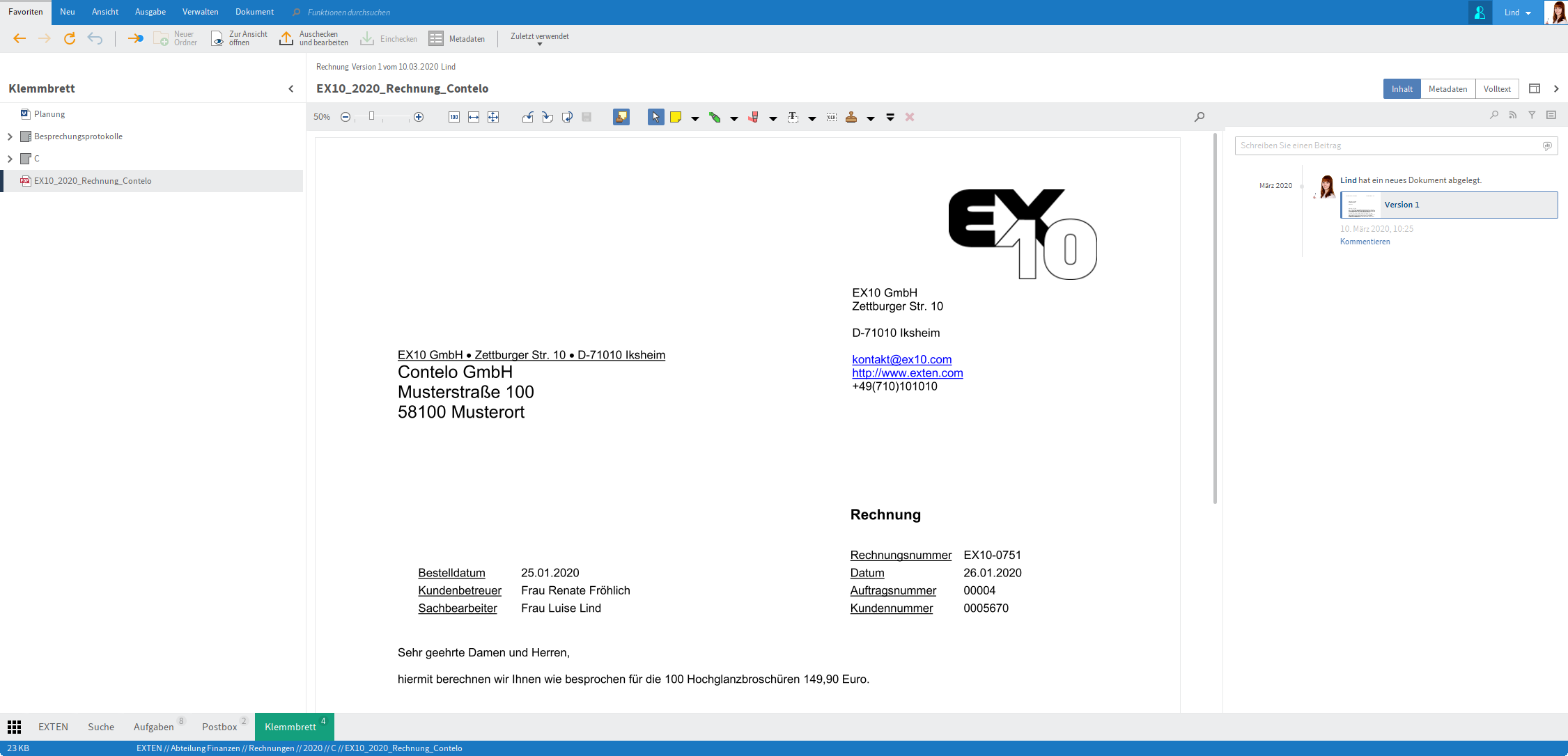
Ha egy bejegyzést a munkalapra szeretne helyezni, jelölje ki a bejegyzést, majd válassza a menüsorban a Nézet > Navigáció > Munkalapra helyezés lehetőséget. Az archívum bejegyzései az egérrel is a munkalapra húzhatók.
A munkalapon lévő bejegyzéseket ugyanúgy szerkesztheti, mint az ELO funkcióterület bejegyzéseit. A módosítások átvételre kerülnek az ELO funkcióterületen.
A navigáció és a megjelenítés megfelel az Archívum funkcióterületnek.
Kérjük, vegye figyelembe
A vágólapra helyezett elemek továbbra is az ELO funkcióterületen találhatók. A Munkalap funkcióterületen csak kiegészítőleg jelennek meg. A Törlés funkció hatása a Munkalap-on ugyanaz, mint az Archívum funkcióterületen: a dokumentum törlődik az ELO munkaterületről.
Egy bejegyzés addig marad a funkcióterületen, amíg Ön azt onnan eltávolítja (Menüszalag > Nézet > Eltávolítás a vágólapról).
Információ
Ha további ELO klienseket használ, a vágólapok szinkronizálva lesznek. Az egyes kliensek között válthat, és mindig ugyanazokat a bejegyzéseket találja.
# Szerkesztés
A Szerkesztés funkcióterületen a szerkesztésre kikölcsönzött dokumentumok és mappák jelennek meg. A Bejegyzések szerkesztése című fejezet ismerteti a bejegyzések kikölcsönzésének és szerkesztésének módját.
A navigáció és a megjelenítés megfelel az ELO funkcióterületnek.
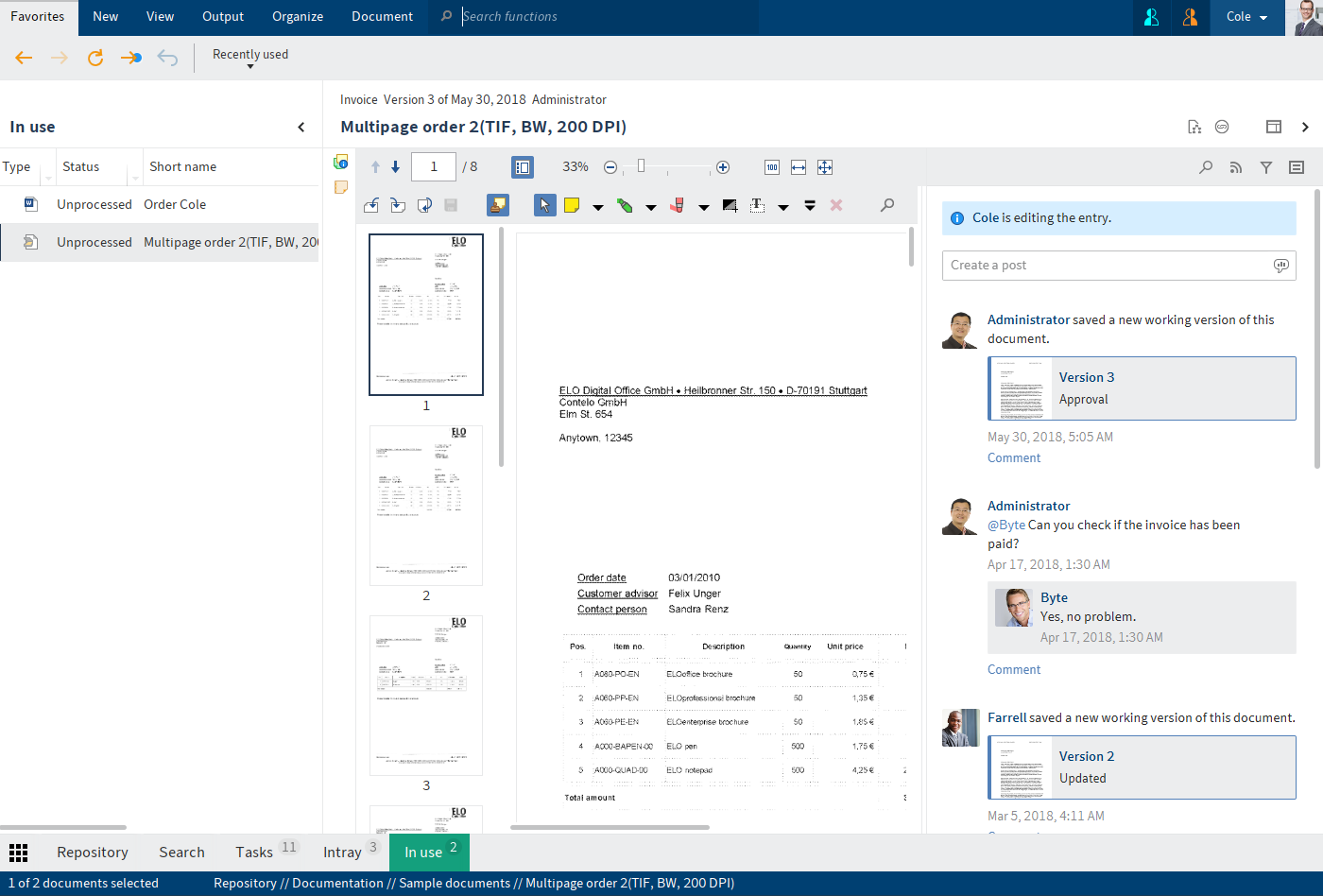
Amíg a bejegyzések a Szerkesztés funkcióterületen találhatók, addig a többi felhasználó számára zárolva vannak. Az Archívum funkcióterületen szögletes zárójelben jelenik meg az a személy, aki jelenleg kikölcsönözte a bejegyzést.
A kikölcsönzött bejegyzés ELO-ba történő újbóli beviteléhez a dokumentumot vissza kell helyeznie (Menüszalag > Dokumentum). Amint a dokumentumot újra visszahelyezi vagy megszakítja a szerkesztést, az automatikusan eltűnik a Szerkesztés funkcióterületről.
# Postafiók
A Postafiók funkcióterület a dokumentumok beérkezésének központi területe. A dokumentumok az egérrel áthúzhatók a Postafiók funkcióterületre és onnan az ELO-ba archiválhatók.
A Postafiók funkcióterületről az ELO archívumba helyezéshez a dokumentumot metaadatokkal kell ellátni. A metaadatok bevitelét automatizálhatjuk. Alternatív lehetőségként minden archiválási folyamat során kiválasztási ablakkal is meghatározhatja az archiválás helyét.
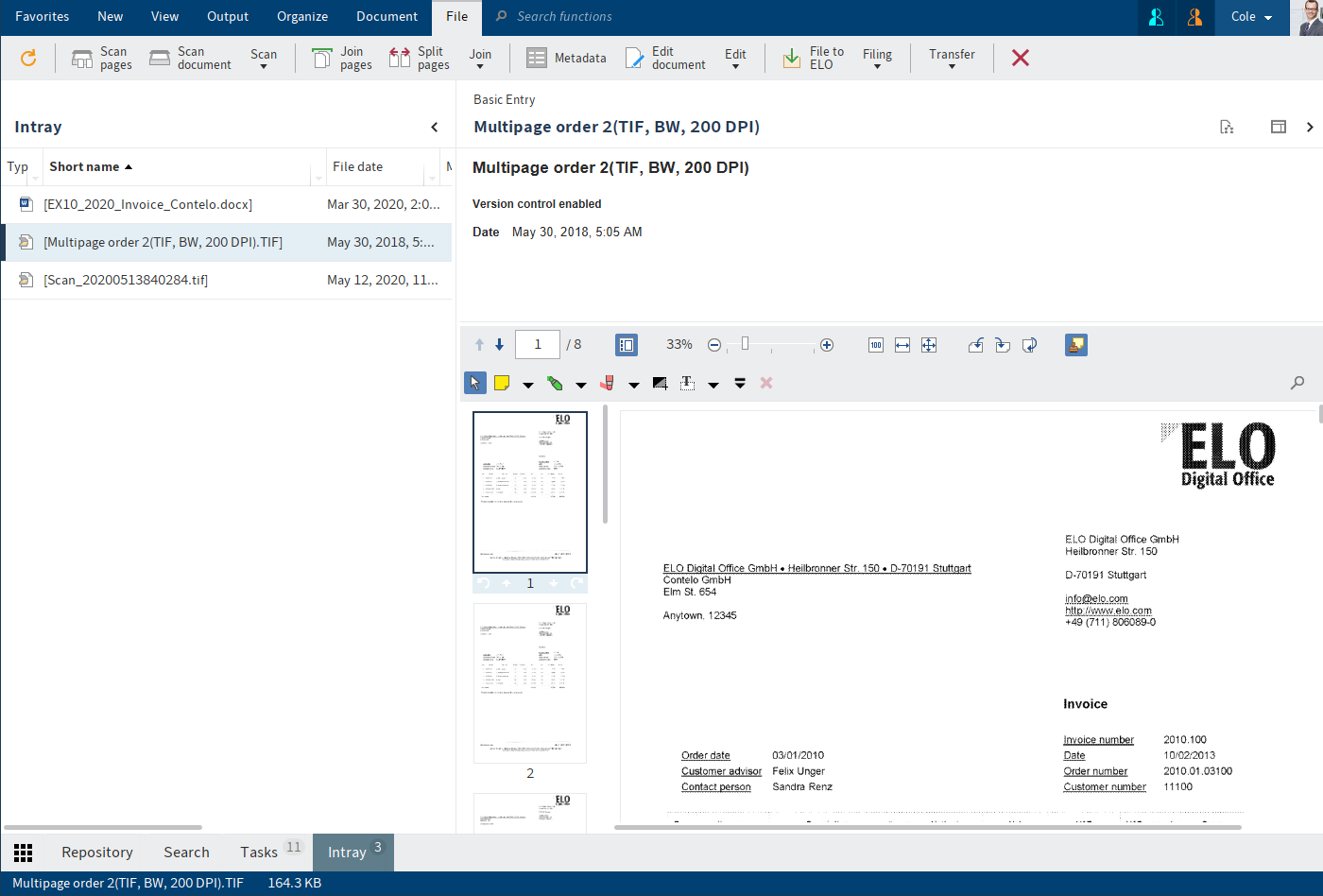
A Postafiók funkcióterületen találhatók a szkennelési funkciók. A szkennelés a központi kiindulási pontja a dokumentumok ELO-ban való archiválásának.
A Postafiók funkcióterület megnyitásakor a menüszalagon megjelenik a további Archíválás fül. A Archíválás fül a beolvasás, beszúrás, rendszerezés, metaadatok megadása és a bejegyzések archiválása funkcióit tartalmazza.
Kérjük, vegye figyelembe
Kérjük, vegye figyelembe: A Postafiók funkcióterületen lévő dokumentumok nem találhatók az ELO archívumban. A dokumentumok az Ön számítógépének egy külön mappájában vannak. Ha az ELO archívumot különböző számítógépekről használja, a Postafiók funkcióterület tartalma gépről gépre más. Másik számítógép Postafiók területén lévő dokumentumokhoz nem lehet hozzáférni.
További információkat a "Dokumentum szkennelése a postafiókba és archiválás" és a "Bejegyzések archiválása a postafiókból" fejezetekben talál.
# Space-ek
A Space-ek olyan területek, ahol együtt dolgozhat más személyekkel. Új bejegyzéseket archiválhat benne és a Space tagjaival együtt szerkesztheti azokat.
A Workspace-ek szakmailag elkülönített munkaterületek az ELO-ban. Szűrők és különböző nézetek segítségével szerkesztheti az adatokat és elemezheti azokat például diagramokban és táblázatokban.
A Teamspace funkció lehetővé teszi a csapatok közötti együttműködést. A Teamspace minden tagja együtt gyűjtheti és szerkesztheti a dokumentumokat, és a feed-en keresztül információkat cserélhet.
További információkat a Workspace-ek és a Teamspace-ek fejezetekben talál.
A Space-eket az Én ELO-m funkcióterületen a Space-ek csempén keresztül találja meg. Ezen a területen jelenik meg minden olyan Space, amelynek Ön tagja.
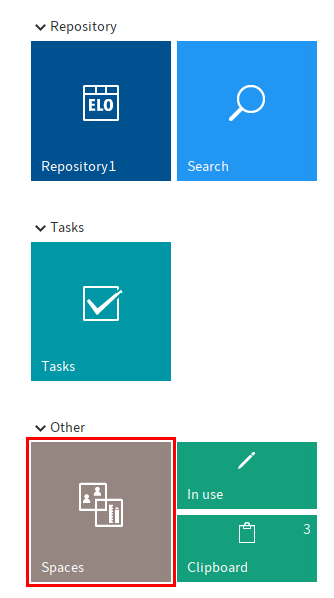
A Space-ek fül megjelenik a Space-ek áttekintésben.
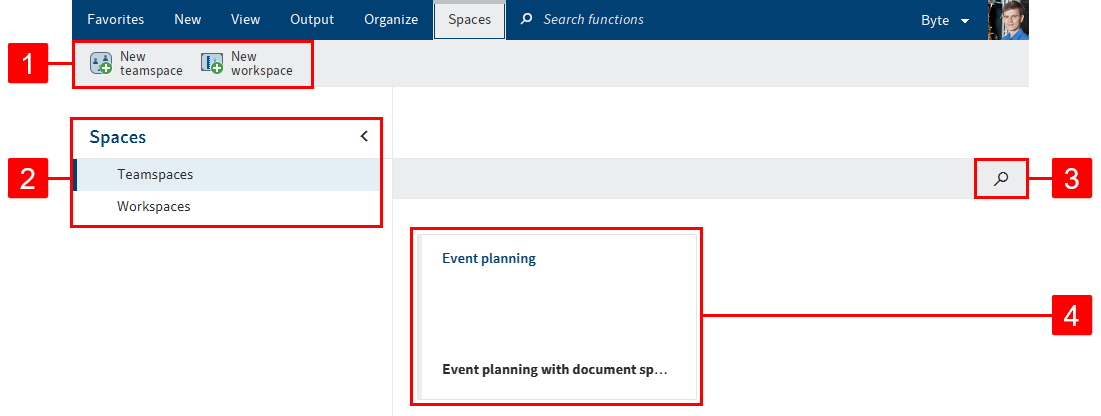
A következő lehetőségei vannak:
1 Új Teamspace vagy új Workspace létrehozása: ha ezek a gombok nem aktívak, akkor az új Space-ek létrehozásához nincsenek Teamspace-sablonok vagy Workspace-típusok mentve.
2 Váltás a Teamspace-ek és a Workspace-ek között
3 Csapat- vagy munkaterületek keresése: a keresési feltételeknek megfelelően csökken a csempék száma.
4 Navigálás egy Workspace-re vagy Teamspace-re: ezek csempék formájában jelennek meg és a létrehozás dátuma szerint vannak rendezve.
# 'Én ELO-m' gomb

Az Én ELO-m gombbal megnyithatja az Én ELO-m funkcióterületet. Az Én ELO-m gomb (csempe) szorosan összefügg a navigációs sorral, és erről nem választható le.
Információ
Alternatív megoldásként használja a Ctrl + Windows billentyűparancsot az Én ELO-m funkcióterület megnyitásához.
Itt találja az újdonságokat, a legutóbb használt bejegyzéseket és a csempeterületet.
Ha az Én ELO-m gomb zöld színnel világít, ez azt jelenti, hogy Újdonságoket talál az Én ELO-m oldalon.
További információkat az "Én ELO-m" fejezetben talál.
# Menüszalag
A menüszalagról indíthatja az ELO különböző funkcióit.

Információ
Néhány funkciót a kontextmenüből is előhívhat. A kontextmenü az ELO valamelyik bejegyzésére jobb gombbal kattintva érhető el.
# Fülek
A menüszalag fülekre (tabs) van felosztva, melyek csoportosítják a funkciókat. A füleken keresztül válthat a menük között. Egyes fülek állandóan elérhetőek (standard fülek), más fülek csak akkor jelennek meg, ha a fül funkciói használhatók (kontextusfüggő fülek).
A jobb áttekinthetőség érdekében néhány fül csak szükség esetén jelenik meg. Az Archiválás fül például csak akkor jelenik meg, ha Ön a Postafiók menüben van éppen.
A sztenderd fülek:
- Kedvencek: ezen a fülön a gyakran használt funkciókat találja, hogy azok gyorsan végrehajthatóak legyenek. További funkciókat adhat hozzá.
- Új
- Nézet
- Kiadás
- Kezelés
A kontextusfüggő fülek:
- Dokumentum: ez a fül akkor jelenik meg, amikor megjelöl egy dokumentumot.
- Feladat: ez a fül akkor jelenik meg, ha a Feladatok funkcióterületre kattint.
- Keresés: ez a fül akkor jelenik meg, ha a Keresés funkcióterületre kattint.
- Archíválás: ez a fül akkor jelenik meg, ha a Postafiók funkcióterületre kattint.
- Másolás/beillesztés: ez a lap akkor jelenik meg, ha a Másolás funkcióra kattint.
- Hivatkozás létrehozása: a Hivatkozás létrehozása funkcióra kattintva jelenik meg ez a lap.
- Áthelyezés: ez a lap akkor jelenik meg, ha az Áthelyez funkcióra kattint.
- Oldalak csatolása: ez a fül akkor jelenik meg, ha az Oldalak csatolása funkcióra kattint.
# Funkciók
A funkciók logikai sorrendben vannak elrendezve. A legfontosabb funkciók közvetlenül a menüszalagon találhatók. A további funkciók a legördülő menükben találhatók. Ha egy funkció szürke, akkor az ELO-ban kiválasztott pozícióban nem használható.
# Funkciók keresése

A menüszalag keresési mezőjével funkciókat kereshet. A funkciókat közvetlenül egy kattintással vagy a megjelenített útvonalon (pl. Kezelés // Strukturálás) keresztül is elindíthatja. Azok a funkciók, melyek az aktuális kontextusban nem érhetőek el, szürkén árnyékoltak.
# Felhasználói menü [az Ön neve]

A menüszalagon a saját neve alatt látja a felhasználói menüt. A felhasználói menüből megnyithatja a konfigurációt és pl. szerkesztheti a saját profilját vagy beállíthat egy helyettest. A munkamenet végén itt jelentkezik ki.
Ezenkívül az Általános infromáció menüpont alatt programinformációkat talál, például az ELO Java kliens és az Indexszerver verziószámait. A verziószámok különösen fontosak a support megkeresések szempontjából.
További információkat a következő fejezetekben találhat:
# Profil
A Felhasználói menü [Az Ön neve] > Profil szerkesztése menüpontban megadhatja szakmai hátterével és elérhetőségeivel kapcsolatos információkat, valamint feltölthet egy profilképet.
Információ
Azok a személyek, akik rendelkeznek a Felhasználói adatok szerkesztése jogosultsággal, módosíthatják más felhasználók képeit.
Információ
Más személyek profilját megtekintheti, ha egy feed-bejegyzésben rákattint a névre vagy a profilképre.
A csoport profilja a hírfolyamon keresztül hívható elő, ha a csoportot megemlítették.
# Profilkép szerkesztése
Egyet kattintva a Profilkép szerkesztése gombra megnyitja a szerkesztési módot. A szerkesztési módban módosíthatja és törölheti saját profilképét.
A "Fotó kiválasztása" funkcióval megnyithat egy párbeszédablakot, amelyben kiválaszthat egy fájlt a fájlrendszerből. Válasszon ki egy képfájlt profilképként.
Információ
Használjon PNG-, JPG- vagy GIF-fájlokat legalább 280 x 280 pixel méretben. Ha az ELO nem képes kezelni a kiválasztott kép formátumát vagy méretét, megfelelő megjegyzés jelenik meg az ablak alsó részén.
Nagyobb képek esetén a képet lenyomott bal egérgombbal áthelyezheti, és így meghatározhatja a kívánt képkivágást.
# Navigációs sáv

A navigációs sáv gyors hozzáférést biztosít az archívum egyes területeihez és megjeleníti, hogy Ön éppen melyik területen tartózkodik.
A navigációs sáv egyes területeit az egérgomb lenyomva tartásával mozgathatja.
Az összes olyan területet, amely az Én ELO-m kezdőlapon csempeként szerepel, a csempére jobb gombbal kattintva a navigációs sávhoz rögzítheti.
# Funkciósor

A szürke funkciósor segítségével módosíthatja a bejegyzések megjelenítési beállításait. Funkcióterület szerint különböző opciók állnak a rendelkezésére:
 Táblázat: a bejegyzések táblázat formájában jelennek meg.
- Táblázat oszlopok visszaállítása: ezzel a funkcióval egy funkcióterületen a táblázat oszlopok visszaállíthatók az előre beállított alaphelyzetükbe. A kézileg beállított szűrők és rendezések törlődnek.
- Táblázat a vágólapra: ezzel a funkcióval a kiválasztott táblázatbejegyzéseket a vágólapra másolja. A bejegyzéseket ezután be lehet illeszteni egy megfelelő programba, pl. a Microsoft Excelbe.
 Lista: a bejegyzések listaként jelennek meg.
Miniatűr nézetek: ezzel a funkcióval aktiválhatja a listabejegyzések kis előképeinek (miniatűr nézeteinek) megjelenítését. A miniatűr nézetek mérete csúszkával igazítható.
Csoportosítás:

Ezzel a funkcióval rendezheti a bejegyzések listáját a lista- és a csempe nézetben. A Csoportosítás legördülő menüben kiválaszthatja, hogy a listát Dátum, Bevitel dátuma, Típus, Archiválta vagy Séma szerint rendezi-e.
A bejegyzések ezután kategóriák szerint kerülnek megjelenítésre, pl. az év szerint, amelyben rögzítésre kerültek. Ez a funkció kombinálható a Rendezés (keresési eredmények) funkcióval.
Rendezés:

Ezzel a funkcióval rendezheti a bejegyzések listáját az Archívum és a Keresés funkcióterületeken a lista- és a csempe nézetben. A Rendezés legördülő menüben kiválaszthatja, hogy a listát Dátum, Bevitel dátuma, Típus, Archiválta, Rövid név vagy Séma szerint rendezi-e. Ez a funkció nem kombinálható a Csoportosítás funkcióval.
Bővítés/csökkentés: ezzel a funkcióval módosíthatja a bejegyzések megjelenítését az Archívum és a Keresés funkcióterületeken a lista- és a csempe nézetben. A két nézethez a Rendezés és a Csoportosítás legördülő menüben szűrési feltételeket választhat ki. A Bővítés/Csökkentés funkcióval válthat a fölérendelt szűrési feltételek és a szűrési feltételekhez rendelt keresési eredmények között.
Információ
A funkció csak akkor aktív, ha a bejegyzések lista- vagy csempenézetben jelennek meg. Ezen kívül legalább egy szűrési feltételnek kiválasztva kell lennie a Csoportosítás legördülő menüben.
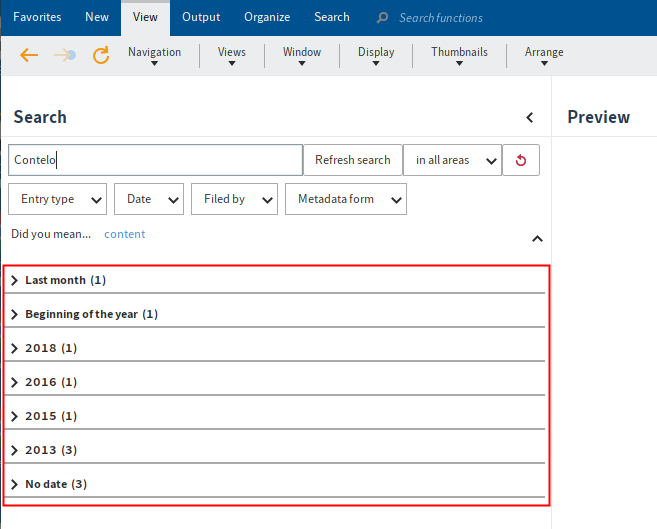
 Kockák: a bejegyzések kis előnézeti képek (kockák) formájában jelennek meg.
- Miniatűr nézetek: lásd a Lista menüpont alatt
- Csoportosítás: lásd a Lista pont alatt
- Rendezés: lásd a Lista pont alatt
- Bővítés/csökkentés: lásd a Lista pont alatt
 Fa (csak keresési találati lista): ez a funkció a keresési találatokat fa szerkezetben jeleníti meg. A fa struktúra a kiválasztott fa nézetnek megfelelően lesz felépítve. A Fa struktúrák szerkesztése funkcióval különböző fa nézeteket határozhat meg. A fa struktúrák különböző rendezési lehetőségeket biztosítanak a Keresés funkcióterületen megjelenített dokumentumokhoz.
A Fa struktúrák szerkesztése: a Fa struktúrák szerkesztése funkcióval megváltoztathatja a fa nézetet a keresésben. Különböző fastruktúrákat határozhat meg és szerkeszthet. Egy fa struktúra segítségével határozhatja meg, hogy a keresési eredmények megjelenítésekor a fa nézet mely szakaszait vegye figyelembe. Rendezheti például a keresési eredmények listáját státusz szerint.
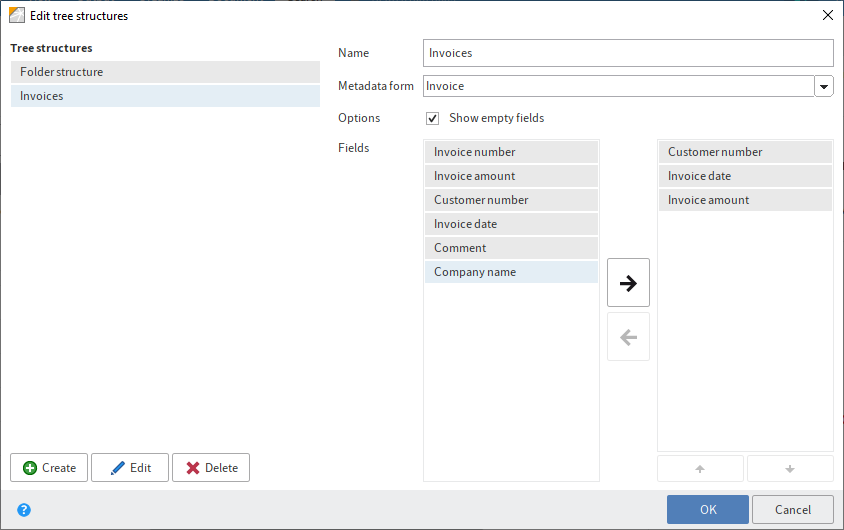
A következő beállítások állnak rendelkezésre:
Név: adjon meg egy nevet a fa struktúrának.
Séma: a legördülő menüből válasszon egy sémát.
Üres mezők megjelenítése: aktiválja ezt az opciót, hogy a metaadatmezők között megjelenjenek azok is, amelyek nem tartalmaznak semmilyen információt. Ezek a csak mezők szóközöket tartalmaznak.
Mezők: válassza ki azokat a mezőket, amelyeket az eredmények rendezéséhez figyelembe akar venni.
A Hozzáadás, Törlés és Szerkesztés funkciókkal hozhat létre és szerkeszthet virtuális fa nézeteket.
# Aktív helyettesítések

Helyettesíthetik Önt más felhasználók vagy csoportok, ill. Ön is helyettesíthet másokat. Mindkét esetben egy figura szimbólumot fog látni.
- Narancsszín figura: ez idő alatt Önt helyettesítik.
- Kék figura: Ön most legalább egy felhasználót helyettesít.
Ha a szimbólumra kattint, további információkat kaphat a helyettesítésekről.
További információkat itt talál:
# Több ablak
Az ELO-t több ablakban is megjelenítheti.
Az Új ablak megnyitása funkcióval (megnyitható: Menüsáv > Nézet > Ablak) megnyithat egy második ablakot az ELO Java kliensben.
Az Egymás mellé rendez funkcióval két ELO ablak egymás mellé rendezhető.
Információ
Ha nincs nyitva második ablak, ez a funkció automatikusan megnyit egy második ablakot.
Az Egymás fölé rendez funkcióval két ELO ablak egymás fölé rendezhető.