# Workspace-ek
A Workspace-ek szakmailag elkülönített munkaterületek az ELO-ban. Szűrők és különböző nézetek segítségével szerkeszthet adatokat és elemezheti azokat például diagramokban és táblázatokban.
A Workspace-ek a Workspace típusokon alapulnak. Ezek adminisztratív úton jönnek létre és meghatározzák, hogy milyen nézetek és szűrők állnak az Ön rendelkezésére. Azt is meghatározzák, hogy milyen objektumok hozhatók létre egy Workspace-ben.
A Workspace típusokkal kapcsolatos további információk az ELO Workspace (opens new window) dokumentációban találhatók.
# Objektumok
Egy objektum (üzleti objektum ill. business object) egy speciális mappatípus, amelynek célja a tartalmak saját régiókba való szervezése. További információkat a következő szakaszokban talál:
Az objektumok közötti kapcsolatokat nem hierarchikus struktúra, hanem relációk hozzák létre.
Egy objektum létrehozásának módját az Objektum létrehozása fejezetben találja.
# Relációk
Az objektumok között kapcsolatokat hozhat létre, például egy jelentkezés és a pozíció között, melyre jelentkeztek.

A kapcsolatot a relációs mezőkön keresztül hozza létre. A relációs mezők egy objektum sémájában találhatók.
Egy reláció a táblázatnézetben egy flyout-tal (láncszimbólummal ellátott gomb) jeleníthető meg.
Ha például egy jelentkezés relációs mezőjébe beírta a hozzátartozó munkakört, akkor a munkakörből a flyout-on keresztül érheti el a jelentkezést. Ezáltal áttekintést kaphat az adott pozícióra beérkezett összes pályázatról.
A link gomb (lánc szimbólum) segítségével gyorsan megtekintheti a linkelt bejegyzést. Az „Ugrás” gombbal átválthat a megfelelő bejegyzésre.
# Egy Workspace kezdőlapja
Egy Workspace elérésének módját a Space-ek szakaszban találja.
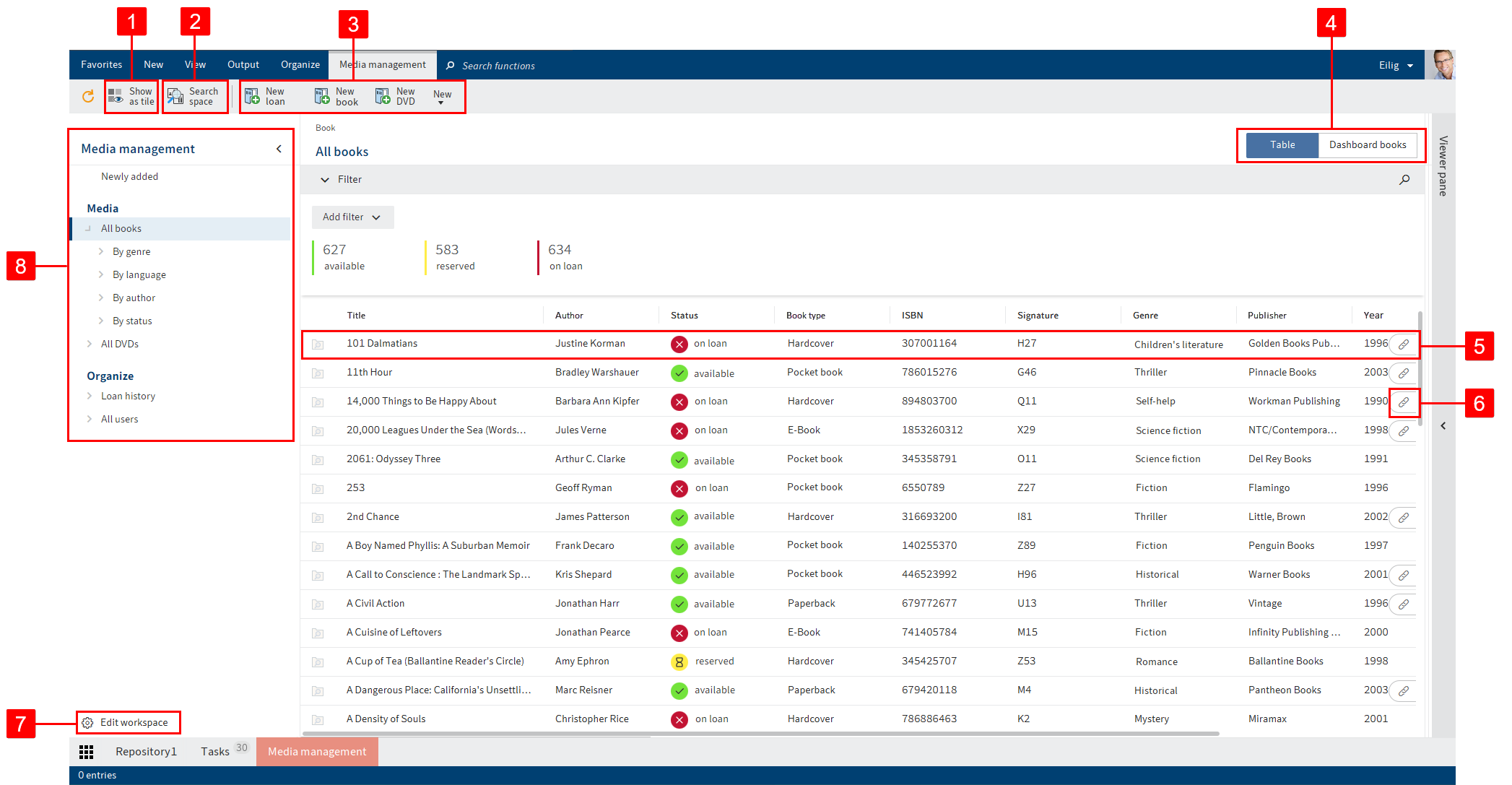
A Workspace minden elemét a Workspace kezdőlapján keresztül érheti el. A menüszalagon megjelenik egy fül a Workspace további funkcióival.
A következő lehetőségei vannak:
1 Megjelenítés csempeként: az Én ELO-m csempeterületén létrehozhat egy csempét, amely a Workspace gyors elérését szolgálja.
2 Keresés a Space-ben: a kiválasztott Space-ben kereshet a bejegyzések között. A keresés részletes leírása a Szűrők fejezetben található.
3 Új objektum létrehozása: létrehozhat egy objektumot. Erről további információkat az Objektum létrehozása és az Objektumok című fejezetekben talál.
4 Nézetváltás: ha egy Workspace-hez több nézetet is létrehoztak, a fülek segítségével megváltoztathatja a nézetet. Vannak táblázatok, Kanban-táblák, irányítópultok és naptárak. A fülek elnevezését és láthatóságát adminisztratív úton határozzák meg, és ez egyedi.
5 Bejegyzés megjelenítése
6 Reláció kiválasztása: megjeleníthet egy a bejegyzéshez kapcsolódó másik bejegyzést.
7 Workspace szerkesztése: ha erre a megfelelő szerepkörön keresztül jogosult, rendelkezésére áll a Workspace szerkesztése funkció.
8 A Workspace szűrőfája: váltogathat a Workspace szűrői között. A szűrők lehetnek egy- vagy többlépcsősek.
# Workspace szerkesztése
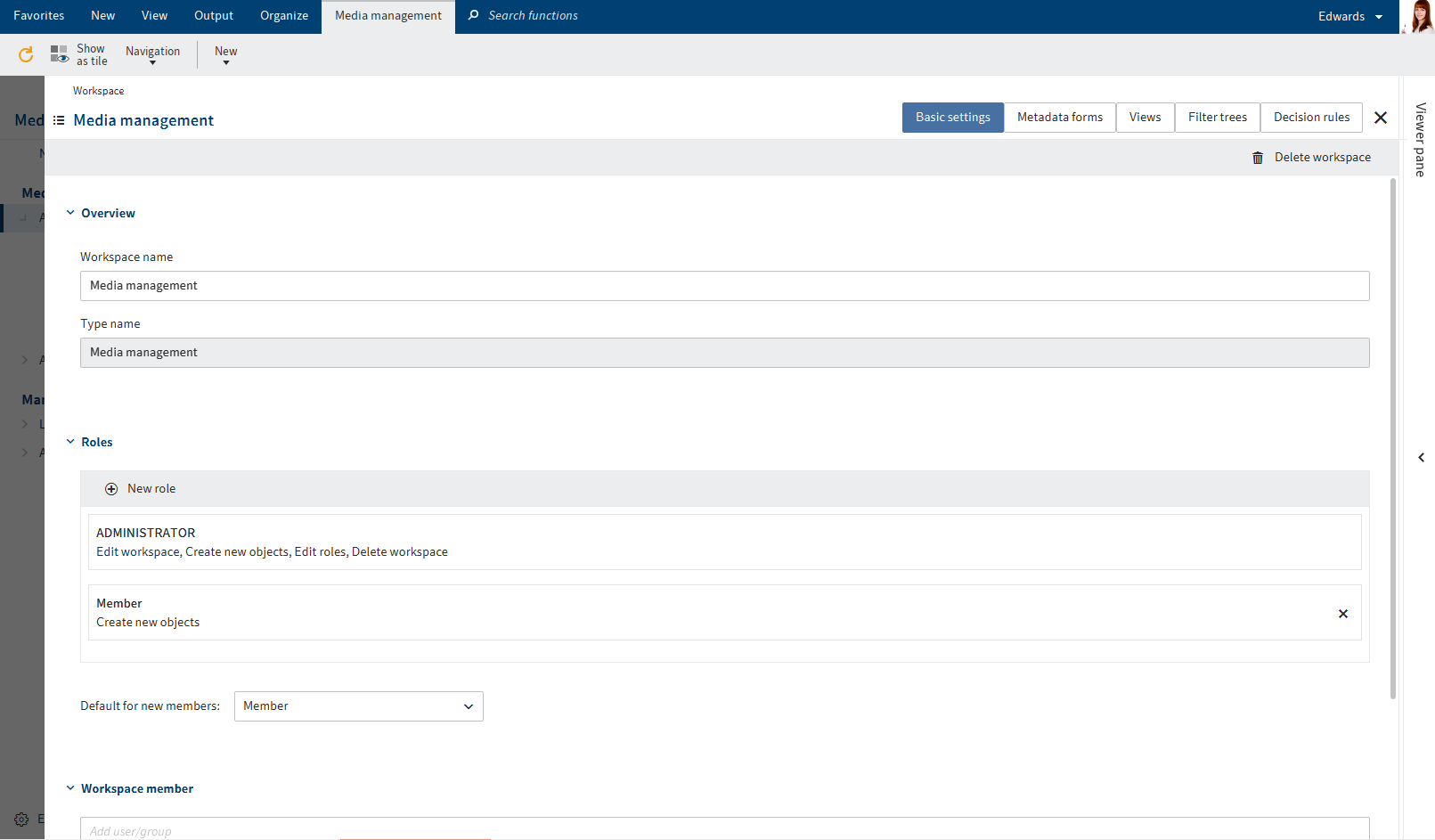
Itt szerkesztheti a Workspace-t. Az ELO Workspace (opens new window) és az ELO csomagok > Megoldások (opens new window) dokumentációiban további információkat talál a következő területekről:
- Alapbeállítások
- Sémák
- Nézetek
- Szűrési fák
- Paraméterek
- Döntési szabályok
Kérjük, vegye figyelembe
Ha egy terület beállításait módosítja, az már nem lesz összekapcsolva a Workspace típus megfelelő területével. A Workspace típusának módosításai ezért már nem érvényesülnek automatikusan a Workspace ezen területére.
A Szerepkörök területet csak a Workspace-ben lehet testre szabni a Workspace létrehozása után.
A következő beállítások csak a Workspace-ben érhetők el:
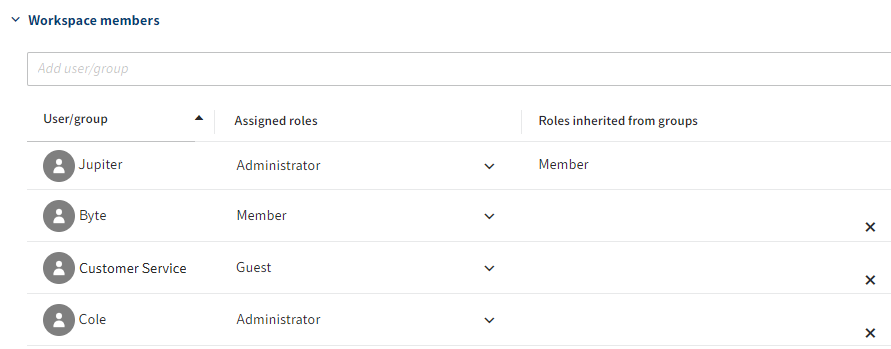
További tagokat adhat hozzá a Workspace-hez és beállíthatja a szerepköreiket.

Törölheti a Workspace-t.
# 'Workspace tagok' terület
A következő lehetőségei vannak:

További Workspace-tagokat és csoportokat adhat hozzá. Csoportok hozzáadásakor a csoport minden tagja megkapja a csoporthoz beállított szerepet.
Kérjük, vegye figyelembe
Az új tagoknak újra kell indítaniuk az ELO-t, hogy hozzáférjenek a Space-hez.
Ha munkaterület-tagokat és csoportokat ad hozzá, automatikusan létrehozásra kerül egy hírfolyam-bejegyzés, amely az Én ELO-m funkcióterületen jelenik meg.

A legördülő menü segítségével módosíthatja a Workspace tagjainak szerepét. A Workspace tagoknak több szerepköre is lehet. Ha a Workspace tagjai egy a munkaterülethez hozzáadott csoporthoz tartoznak, akkor a munkaterületen a csoport szerepköreit is megkapják.

A Workspace tagjai törölhetők. Rendszergazdát csak rendszergazda törölhet. Az utolsó rendszergazdát nem lehet törölni.
# Keresés és szűrés
A Workspace nézetekben kereshet és szűrhet bejegyzéseket.
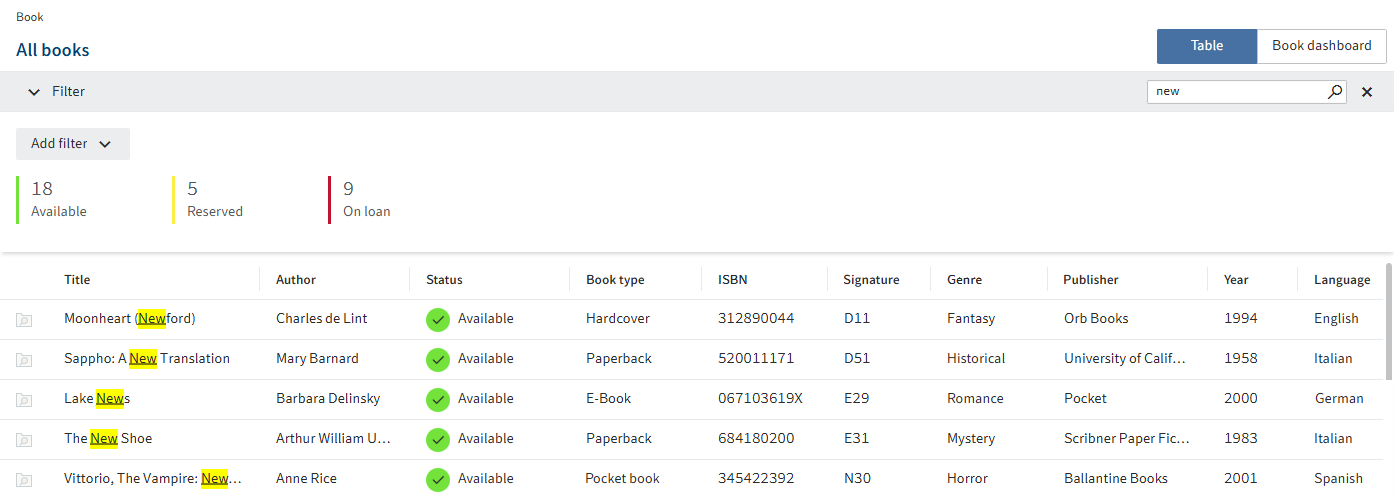
A keresést a funkciósor nagyító ikonjával indíthatja el. Írja be a keresési kifejezést és nyomja meg az ENTER billentyűt a keresés elindításához. A találatok sárga színnel vannak kiemelve.
Ha másik nézetre vált, a keresési találatok ott is megjelennek, amíg el nem veti a keresést.
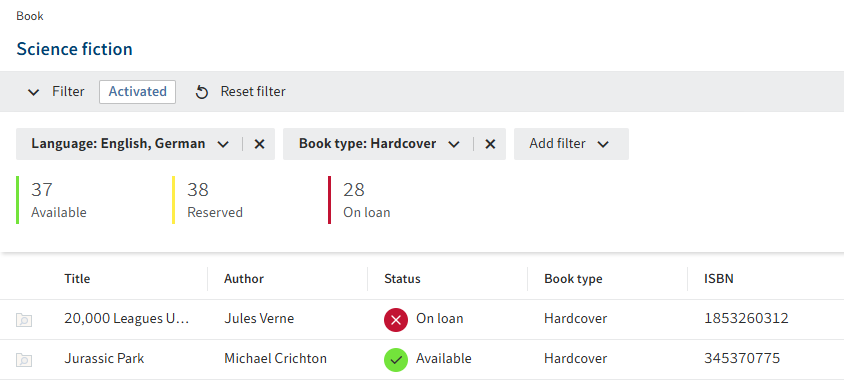
Gyorsszűrőket állíthat be a bejegyzések szűréséhez.
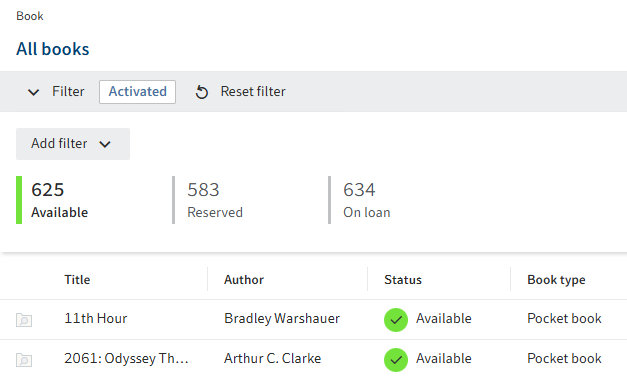
A státuszszűrők minden státuszhoz tartozó bejegyzés számát jelzik, így gyors áttekintést nyújtanak az adatokról. Egy vagy több állapotszűrőt is aktiválhat.
A státuszszűrők adminisztratív módon kerülnek létrehozásra.
A beállított szűrők más szűrőlapokon, nézetekben, az ELO újraindítása után, valamint más ELO kliensekben is aktívak maradnak.
# Táblázat
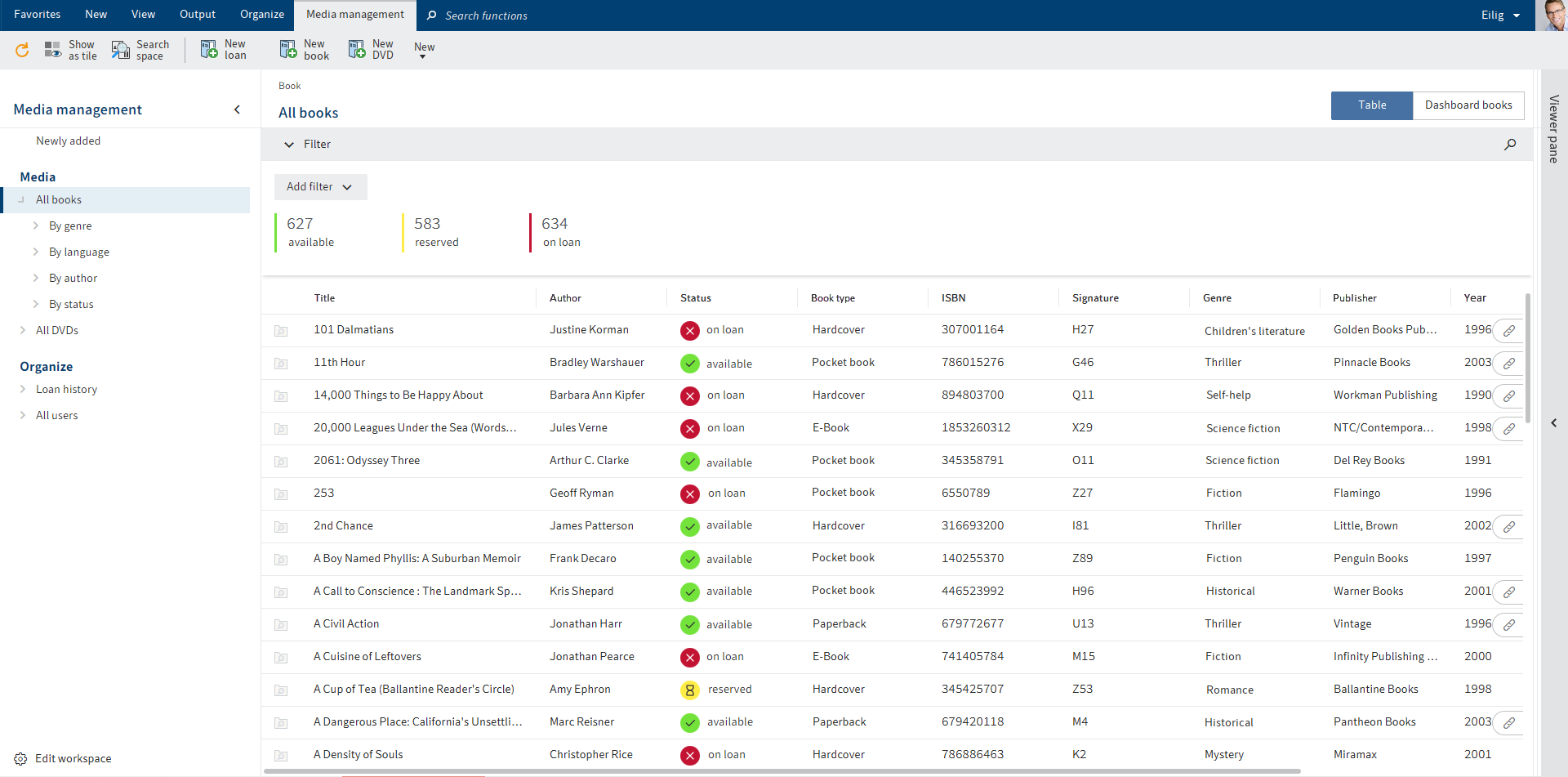
A kiválasztott szűrőnek megfelelő összes bejegyzés megjelenik egy táblázatban. A mezők kiválasztását a Workspace típusa határozza meg.
A következő lehetőségei vannak:
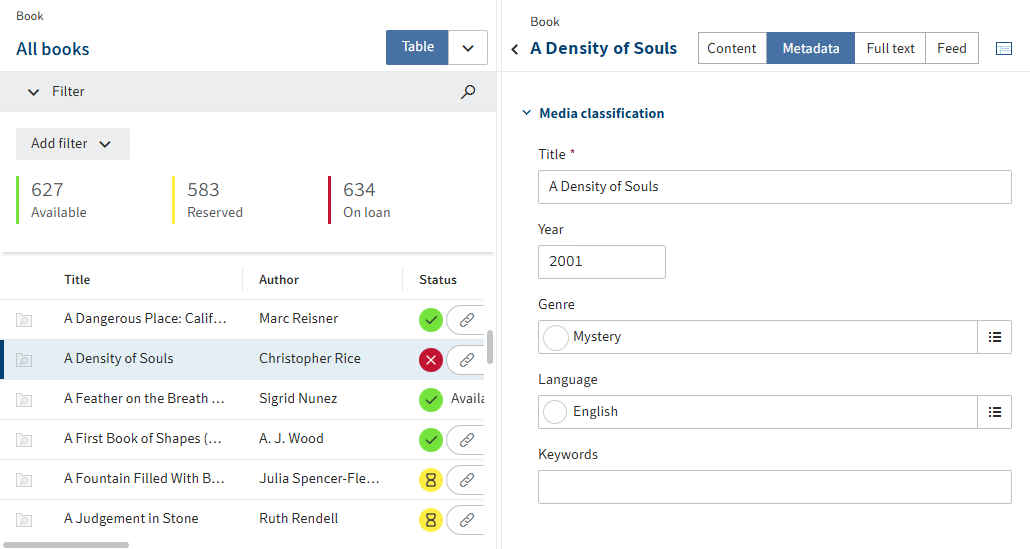
Előhívhatja a bejegyzéseket. A bejegyzés megjelenik a kijelzőn és a Metaadatok lapon szerkeszthető. Egy bejegyzéshez dokumentumokat és mappákat illeszthet be, és azokat a Tartalom lapon hívhatja elő. Ez a terület ugyanúgy működik, mint az archívum megjelenítési területe.

A bejegyzéseket a szokásos módon szerkesztheti a szalag funkcióival. A bejegyzéshez a dokumentumok és mappák kontextmenüjét is használhatja.
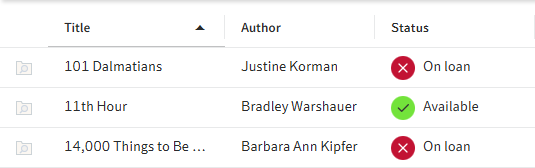
A szűrt bejegyzéseket a táblázatban az oszlopcímre kattintva rendezheti.
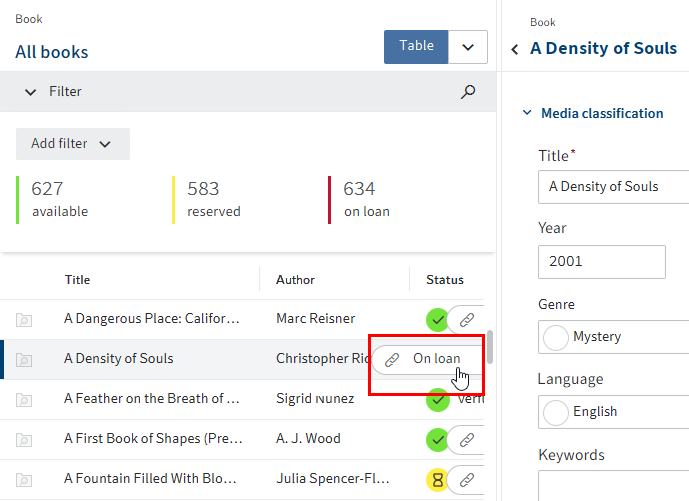
A flyout-ok segítségével olyan bejegyzéseket hívhat elő, amelyek a kiválasztott bejegyzéshez kapcsolódnak. Ehhez a bejegyzés metaadatainak tartalmazniuk kell egy relációs mezőt, amelyen keresztül az összekapcsolás létrejön. Ha egy bejegyzéshez több reláció tartozik, akkor a legördülő menüből kiválaszthatja az egyik kapcsolódó bejegyzést.
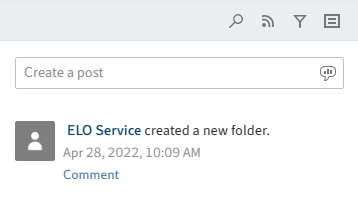
Írhat hírfolyam/feed-bejegyzést vagy hozzászólást. A hírfolyam a Hírfolyam (feed) fejezetben leírtak szerint működik.
# Kanban-tábla
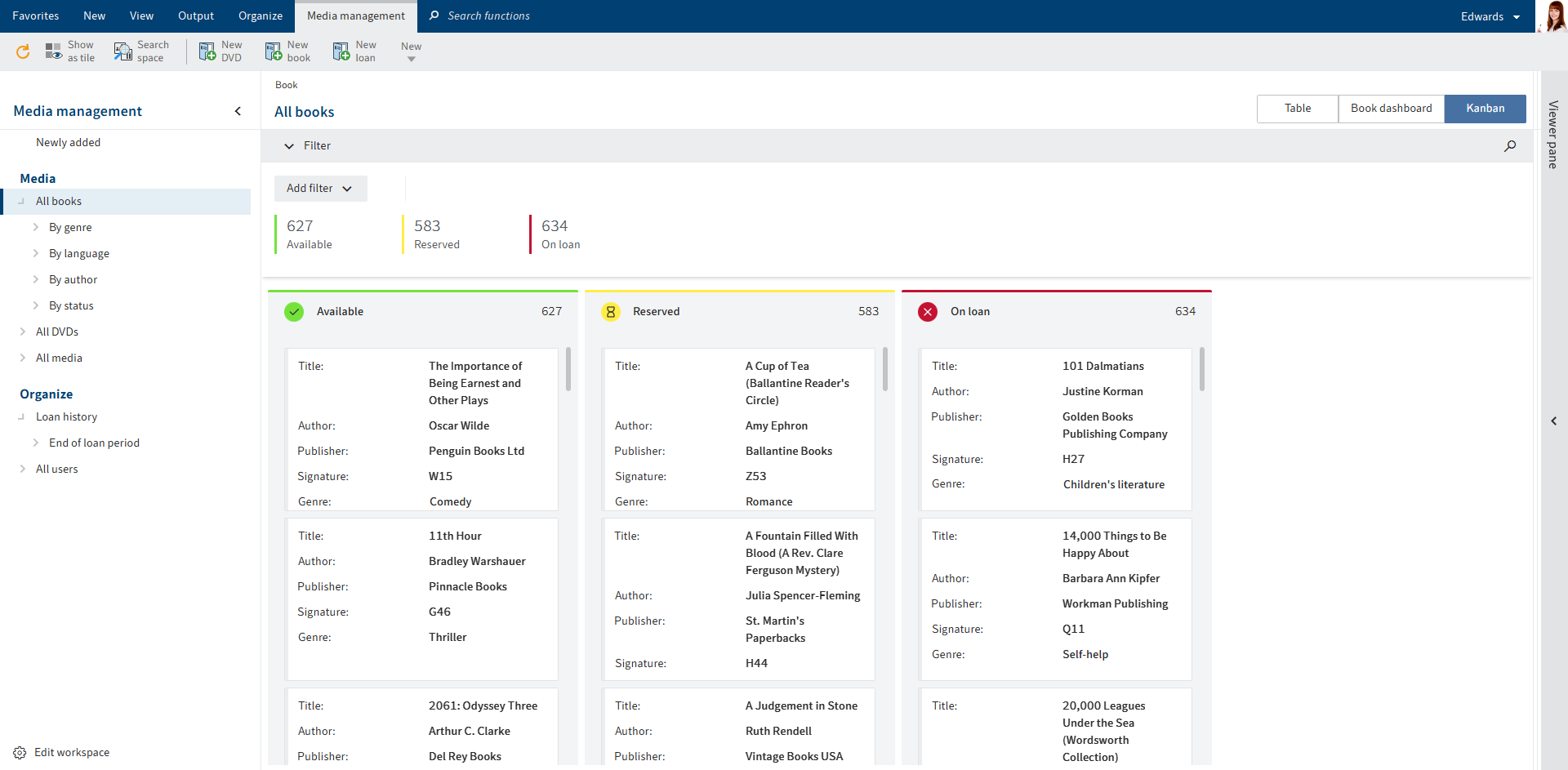
A Kanban táblán a bejegyzések egy adott állapotmező értékétől függően kerülnek hozzárendelésre az oszlopokhoz.
A következő lehetőségei vannak:
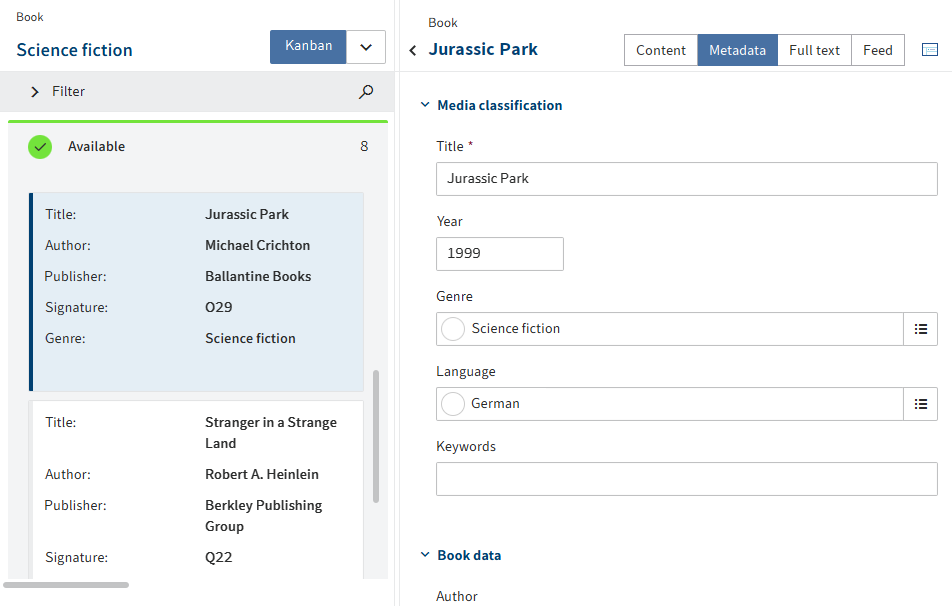
Előhívhatja a bejegyzéseket. A bejegyzés megjelenik a kijelzőn és a Metaadatok lapon szerkeszthető. Egy bejegyzéshez dokumentumokat és mappákat illeszthet be, és azokat a Tartalom lapon hívhatja elő. Ez a terület ugyanúgy működik, mint az archívum megjelenítési területe.
A bejegyzéseket a szokásos módon szerkesztheti a szalag funkcióival. A bejegyzéshez a dokumentumok és mappák kontextmenüjét is használhatja.
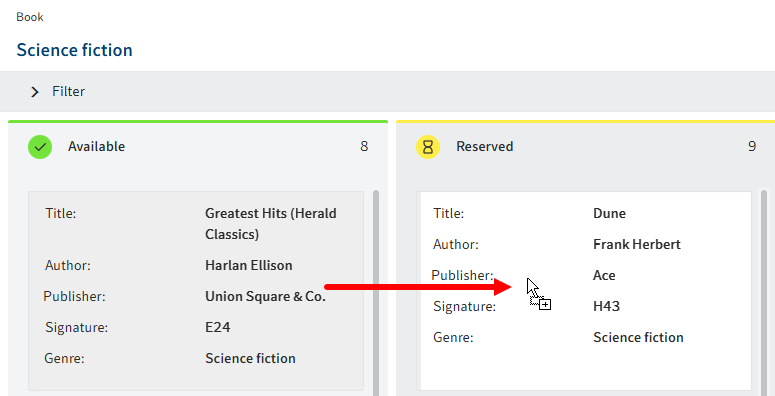
A bejegyzéseket drag and drop segítségével mozgathatja. Ez megváltoztatja a metaadatok megfelelő értékét.
Írhat feed-bejegyzést/hozzászólást. A hírfolyam a Hírfolyam (feed) fejezetben leírtak szerint működik.
# Kezelőpanel
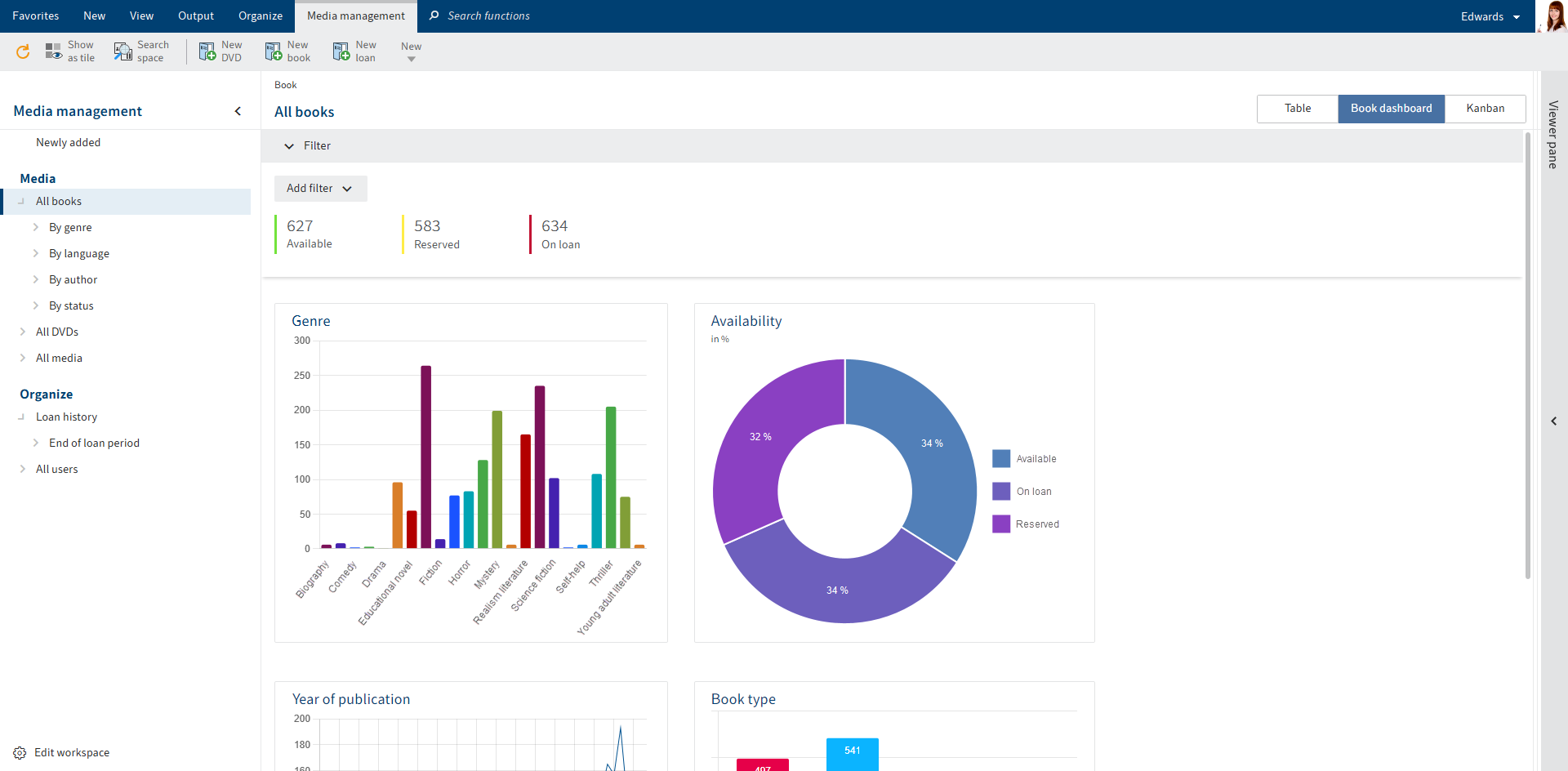
A Workspace bejegyzések különféle módon jeleníthetők meg egy kezelőpanelen. Az, hogy milyen megjelenítési típusok állnak rendelkezésre, a rendszergazdai beállításoktól függ.
A következő lehetőségei vannak:
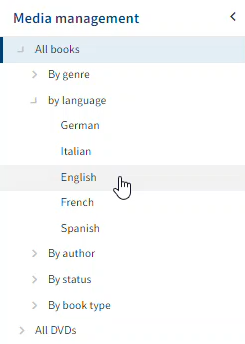
Szűrheti a kezelőpaneleket.
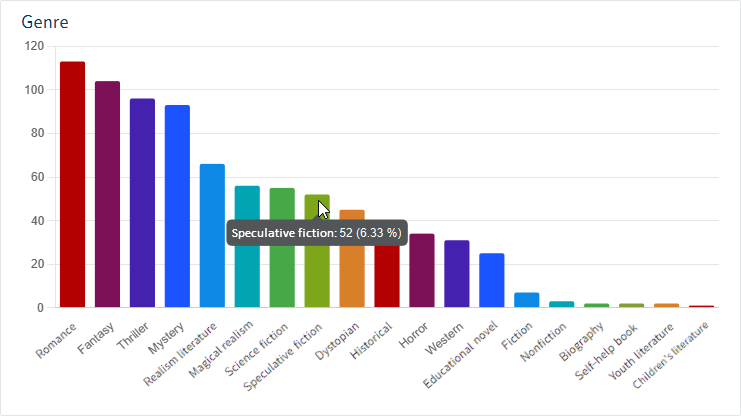
Vigye az egérmutatót a műszerfalon található diagramok fölé, hogy megtekintse a részleteket.
# Naptár
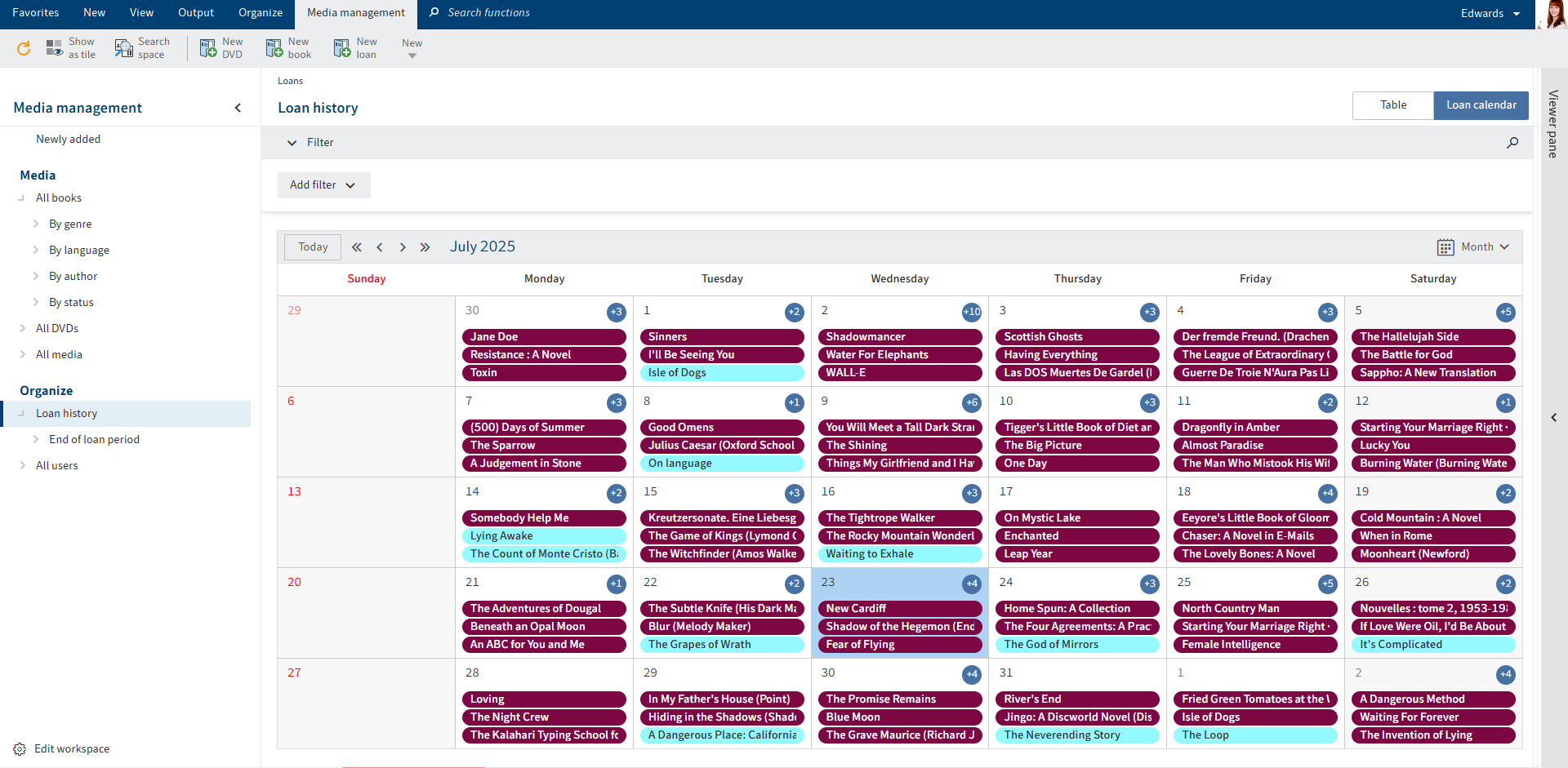
A naptárban a bejegyzések dátum szerint vannak rendezve. Több bejegyzési kategória is megjelenhet.
A legördülő menüből válthat a különböző naptárnézetek között.
Előhívhatja a bejegyzéseket. A bejegyzés megjelenik a kijelzőn és a Metaadatok lapon szerkeszthető. Egy bejegyzéshez dokumentumokat és mappákat illeszthet be, és azokat a Tartalom lapon hívhatja elő. Ez a terület ugyanúgy működik, mint az archívum megjelenítési területe.
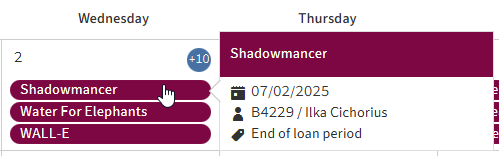
A naptárbejegyzés részleteit az egérmutatóval rájuk mutatva jelenítheti meg.
# Új Workspace létrehozása
Új Workspace-eket hozhat létre.
Feltétel
A Workspace sablonokat már adminisztratív úton létrehozták.
Eljárás
Válassza az Én ELO-m funkcióterületen a Space-ek csempét.
Válassza a Menüszalag > Space-ek lap > Új Workspace-t.
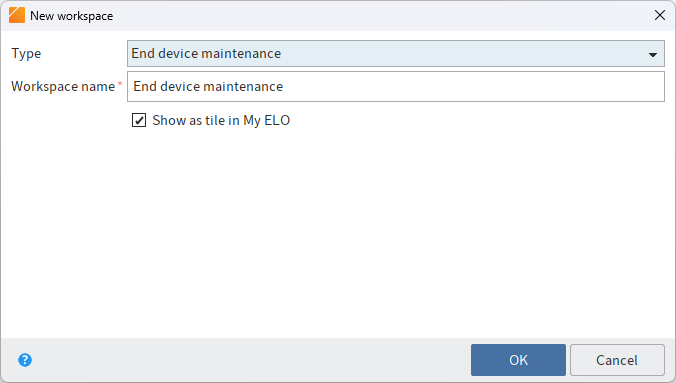
Az Új Workspace párbeszédpanelben válassza ki azt a sablont, amelyen a Workspace alapuljon.
Adjon meg egy tartalmas Workspace nevet.
Megjelenítés csempeként az 'Én ELO-m'-ban: a csempét közvetlenül a Workspace létrehozásakor hozhatja létre. Ez csak a saját kliensét érinti. A csempét később is létrehozhatja, az Egy Workspace kezdőlapja részben leírtak szerint.
Válassza az OK-t.
Eredmény
Létrejön a Workspace. A Spaces áttekintőben csempeként találja meg.
Kitekintés
A Workspace-szekkel való munkavégzésről a következő szakaszokban olvashat:
# Objektum létrehozása
Objektumokat hozhat létre.
Az objektumok fogalmával kapcsolatos további információk az Objektumok fejezetben találhatók.
Feltételek
- A megfelelő funkciók adminisztratív módon lettek meghatározva a munkaterület típusához.
- A szerepe jogosult a funkciók használatára.
Eljárás
Válassza az Én ELO-m funkcióterületen a Space-ek csempét.
Nyisson meg egy Workspace-t.
Válassza ki a megfelelő funkciót a menüszalagon a Workspace funkciók lapján. A lehetséges objektumtípusok adminisztratív módon előre meghatározottak az egyes Workspace-ekhez.
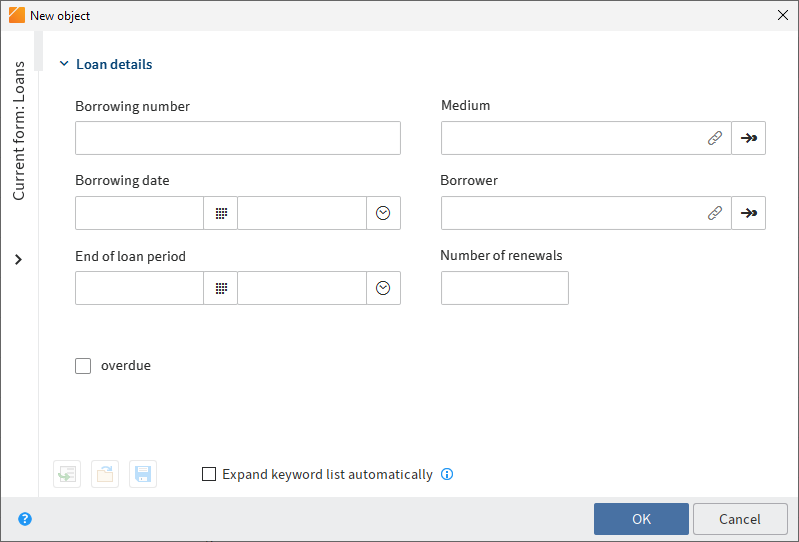
Az Új objektum párbeszédpanel az objektumnak megfelelő sémával jelenik meg.
Töltse ki a mezőket a megnevezésüknek megfelelően.

Ha az objektuma kapcsolódik egy másik objektumhoz, kapcsolatokat hozhat létre a kapcsolati mezők segítségével. További információkat a kapcsolati mezők koncepciójáról a Relációk fejezetben talál.
Válassza az OK-t.
Eredmény
Az objektum létrejön a Workspace-ben. Azonnal megtalálható az Újonnan hozzáadott területen, majd nem sokkal később a szűrőkön keresztül is.
Kitekintés
A Workspace-szekkel való munkavégzésről a következő szakaszokban olvashat: