# Pracovní prostory
Pracovní prostory jsou pracovní oblasti v systému ELO určené pro různé funkční úrovně. Pomocí filtrů a různých zobrazení můžete data upravovat a analyzovat je v grafech a tabulkách.
Pracovní prostory vycházejí z typů pracovních prostorů. Tyto nastavení vytvářejí správci a určují, které náhledy a filtry máte k dispozici. Rovněž určují, které objekty lze v pracovním prostoru vytvořit.
Další informace o typech pracovních prostorů najdete v dokumentaci ELO Workspaces (opens new window).
# Objekty
Objekt (business object) je speciální typ složky, který pomáhá uspořádat obsah do oblastí. Další informace najdete v následujících částech:
Vztahy mezi objekty nejsou vytvářeny prostřednictvím hierarchické struktury, ale pomocí vztahů.
V části Vytvoření objektu je vysvětleno, jak vytvořit objekt.
# Vztahy
Můžete vytvořit vazbu mezi objekty, například mezi žádostí o zaměstnání a pozicí, na kterou byla podána.

Tyto vazby nastavujete pomocí polí vztahů. Pole vztahů lze najít v masce objektu.
V zobrazení tabulky je vztah označen flyoutem (tlačítko se symbolem řetězu).
Pokud jste například v poli vztahu žádosti o zaměstnání zadali příslušnou pozici, flyout vás z pozice přesměruje na žádost. Zde získáte přehled o všech přihláškách na danou pozici.
Tlačítko Odkaz (symbol řetězu) otevře rychlý náhled propojeného záznamu. Kliknutím na tlačítko Přejít na přepnete na odpovídající záznam.
# Úvodní obrazovka pracovního prostoru
V části Prostory se dozvíte, jak se dostat do pracovního prostoru.
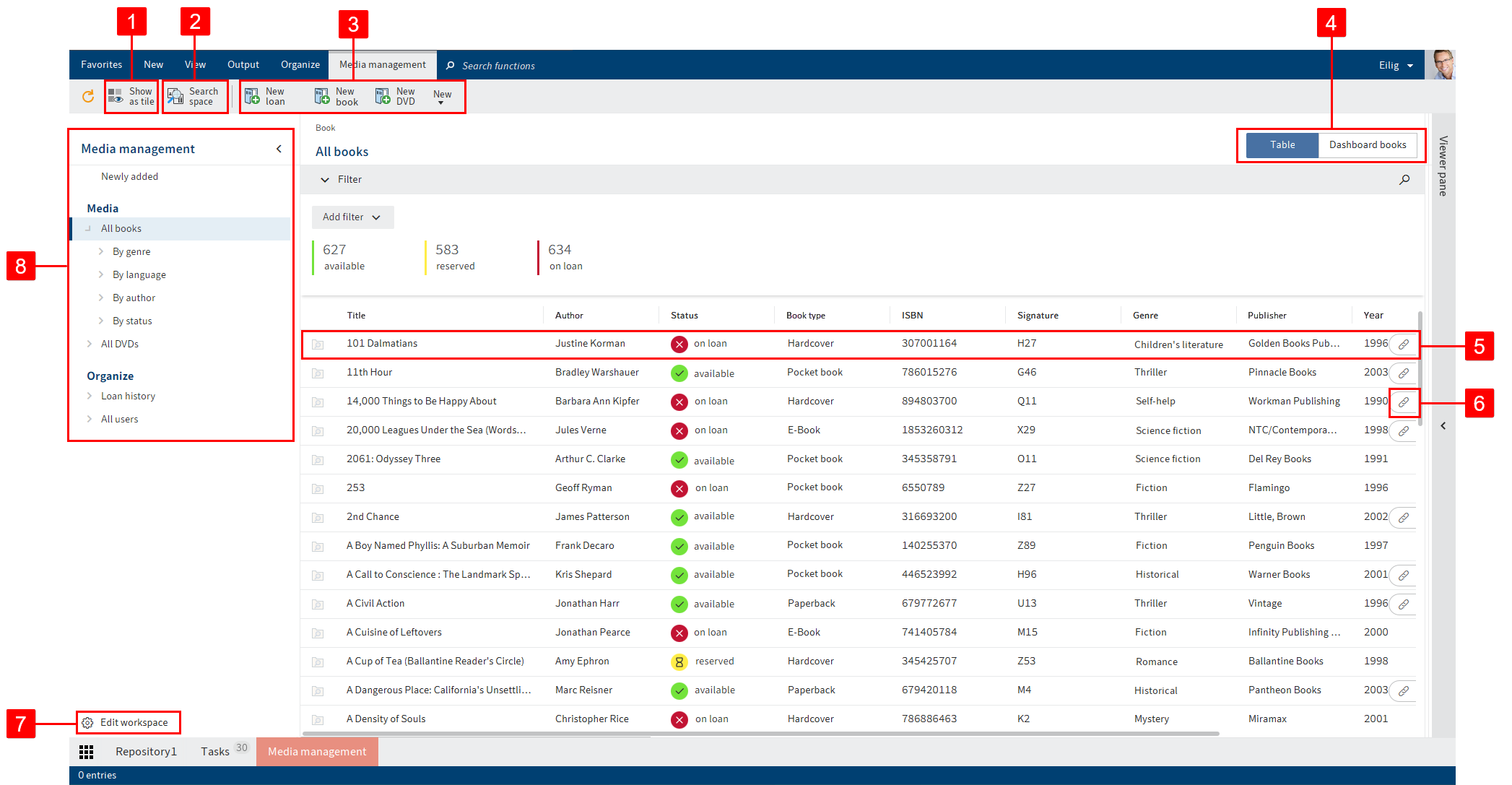
K všem prvkům pracovního prostoru se dostanete přes úvodní obrazovku pracovního prostoru. Pás karet obsahuje tab s dalšími funkcemi pracovního prostoru.
Máte následující možnosti:
1 Zobrazit jako dlaždici: V sekci Moje ELO si můžete vytvořit dlaždici, která umožňuje rychlý přístup k pracovnímu prostoru.
2 Vyhledávací prostor: Můžete prohledávat záznamy ve vybraném prostoru. Podrobnější popis vyhledávání najdete v kapitole Filtry.
3 Vytvořit nový objekt: Můžete vytvořit objekt. Další informace najdete v oddílech Vytvoření objektu a Objekty.
4 Přepnutí náhledu: Pokud bylo pro pracovní prostor vytvořeno více náhledů, můžete pomocí tabů přepínat mezi náhledy. K dispozici jsou taby tabulky, kanbanové tabule, přehledové panely a kalendář. Názvy tabů a jejich viditelnost nastavuje správce.
5 Zobrazit záznam
6 Vybrat vztah: Můžete otevřít záznamy, které souvisejí s vybraným záznamem.
7 Úprava pracovního prostoru: Pracovní prostor můžeteupravit
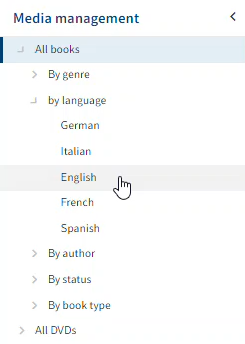
8 Strom filtrů pracovního prostoru: Můžete přepínat mezi filtry pracovního prostoru. Filtry mohou být jednoúrovňové nebo víceúrovňové.
# Upravit pracovní prostor
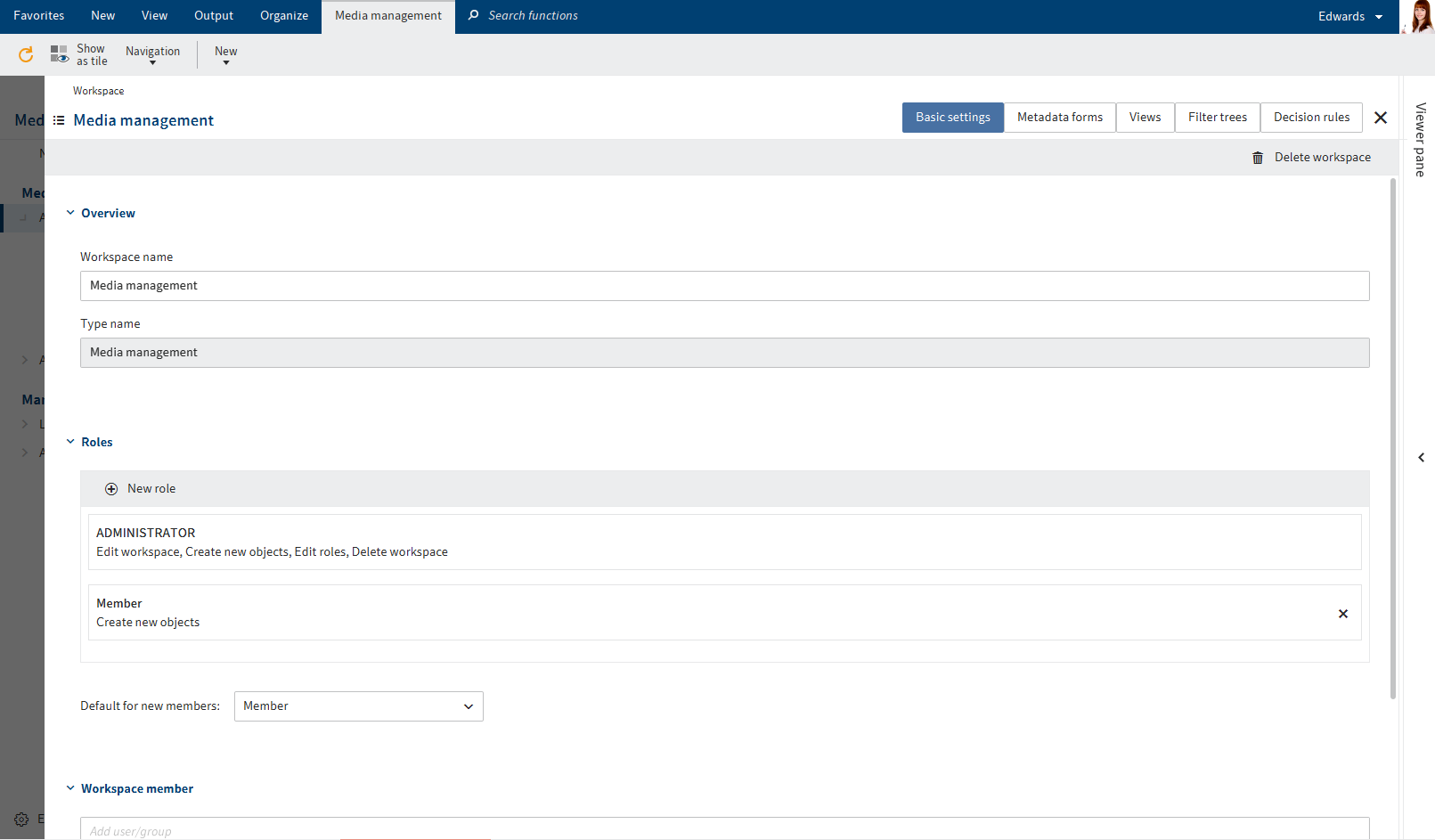
Zde upravte pracovní prostor. V dokumentaci k balíčkům ELO (opens new window) najdete další informace o následujících tématech:
- Základní nastavení (opens new window)
- Formuláře metadat (opens new window)
- Náhledy (opens new window)
- Stromy filtrů (opens new window)
- Parametry (opens new window)
- Rozhodovací pravidla (opens new window)
Upozornění
Pokud upravíte nastavení v jedné oblasti, přestane být propojeno s odpovídající oblastí typu pracovního prostoru. Změny typu pracovního prostoru se proto již automaticky neprovádějí v této části pracovního prostoru.
Oblast Role lze upravovat až po vytvoření pracovního prostoru.
Následující možnosti jsou k dispozici pouze v pracovním prostoru:
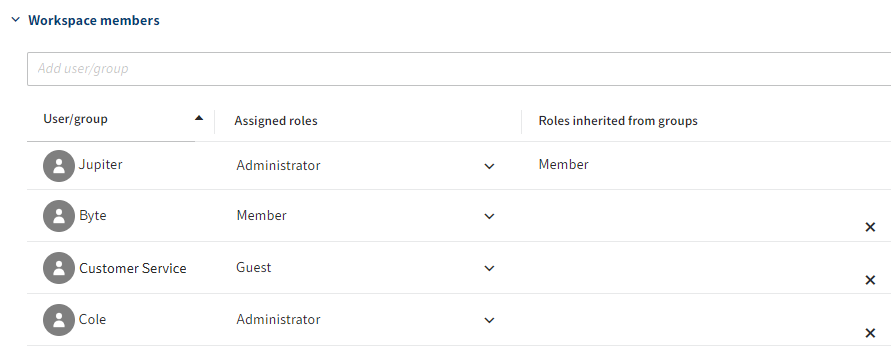
Do pracovního prostoru můžete přidávat členy a přiřazovat jim role.

Pracovní prostor můžete smazat.
# „Členská sekce Workspace“
Máte následující možnosti:

Do pracovního prostoru můžete přidávat členy a části menu. Pokud přidáte části menu, všem členům dané části menu bude přidělena role nastavená pro tuto část menu.
Upozornění
Noví členové musí pro přístup do prostoru restartovat ELO.
Když přidáte členy pracovního prostoru a části menu, automaticky se vytvoří příspěvek ve Feedu, který se zobrazí v Moje ELO.

Roli členů pracovního prostoru můžete změnit pomocí rozbalovací nabídky. Členové pracovního prostoru mohou zastávat více rolí. Pokud členové pracovního prostoru patří do části menu, která byla přidána do pracovního prostoru, jsou jim rovněž přiděleny role, které má daná část menu v pracovním prostoru.

Členy pracovního prostoru můžete odstranit. Správce může smazat pouze jiný správce. Posledního správce nelze smazat.
# Vyhledávání a filtrování
V náhledech pracovního prostoru můžete vyhledávat a filtrovat záznamy.
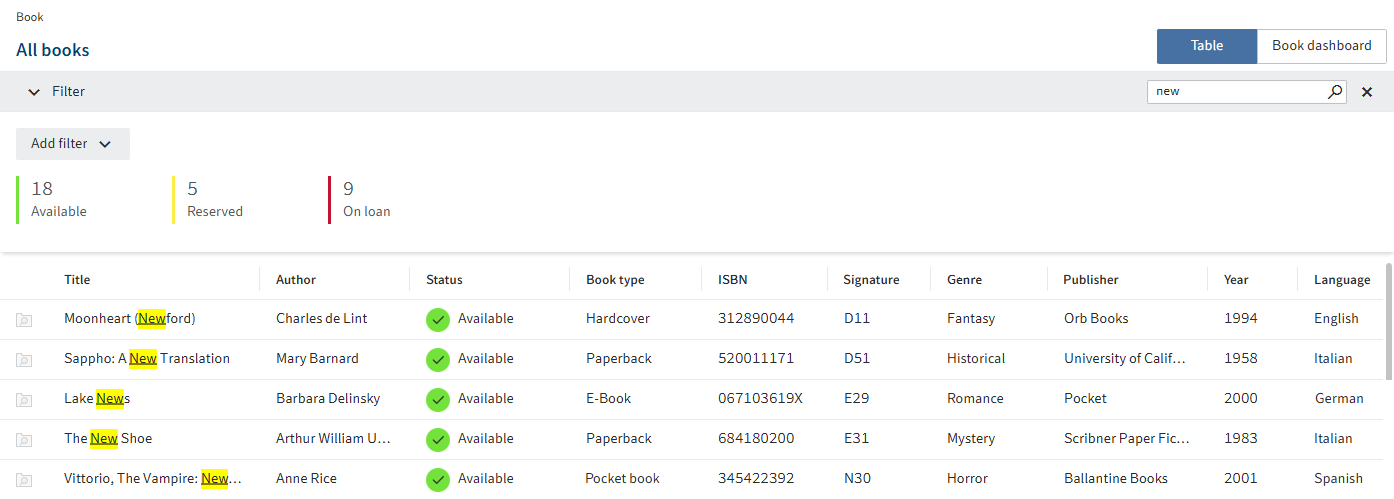
Funkci vyhledávání můžete otevřít kliknutím na symbol lupy na panelu nástrojů. Zadejte hledaný výraz a spusťte vyhledávání. Výsledky vyhledávání jsou zvýrazněny žlutě.
Výsledky vyhledávání se budou zobrazovat také v dalších náhledech, při opětovném otevření pracovního prostoru a ve všech klientech ELO, dokud vyhledávání nezrušíte.
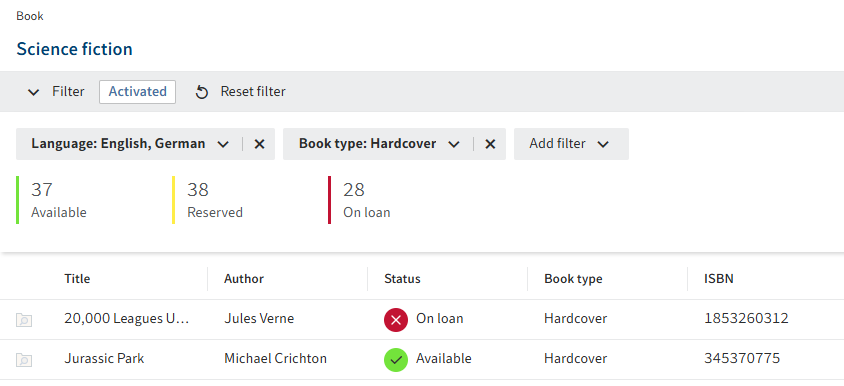
Pro filtrování záznamů můžete nastavit rychlé filtry.
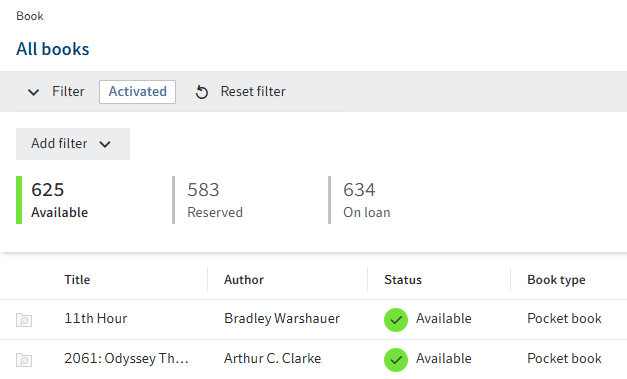
Filtry podle stavu zobrazují počet záznamů pro každý stav, což vám umožňuje získat rychlý přehled o vašich datech. Můžete aktivovat jeden nebo víc filtrů podle stavu.
Filtry stavu vytváří správce.
Filtry zůstávají aktivní i v dalších úrovních filtrování a náhledech po restartování systému ELO, stejně jako v jiných klientech ELO.
# Tabulka
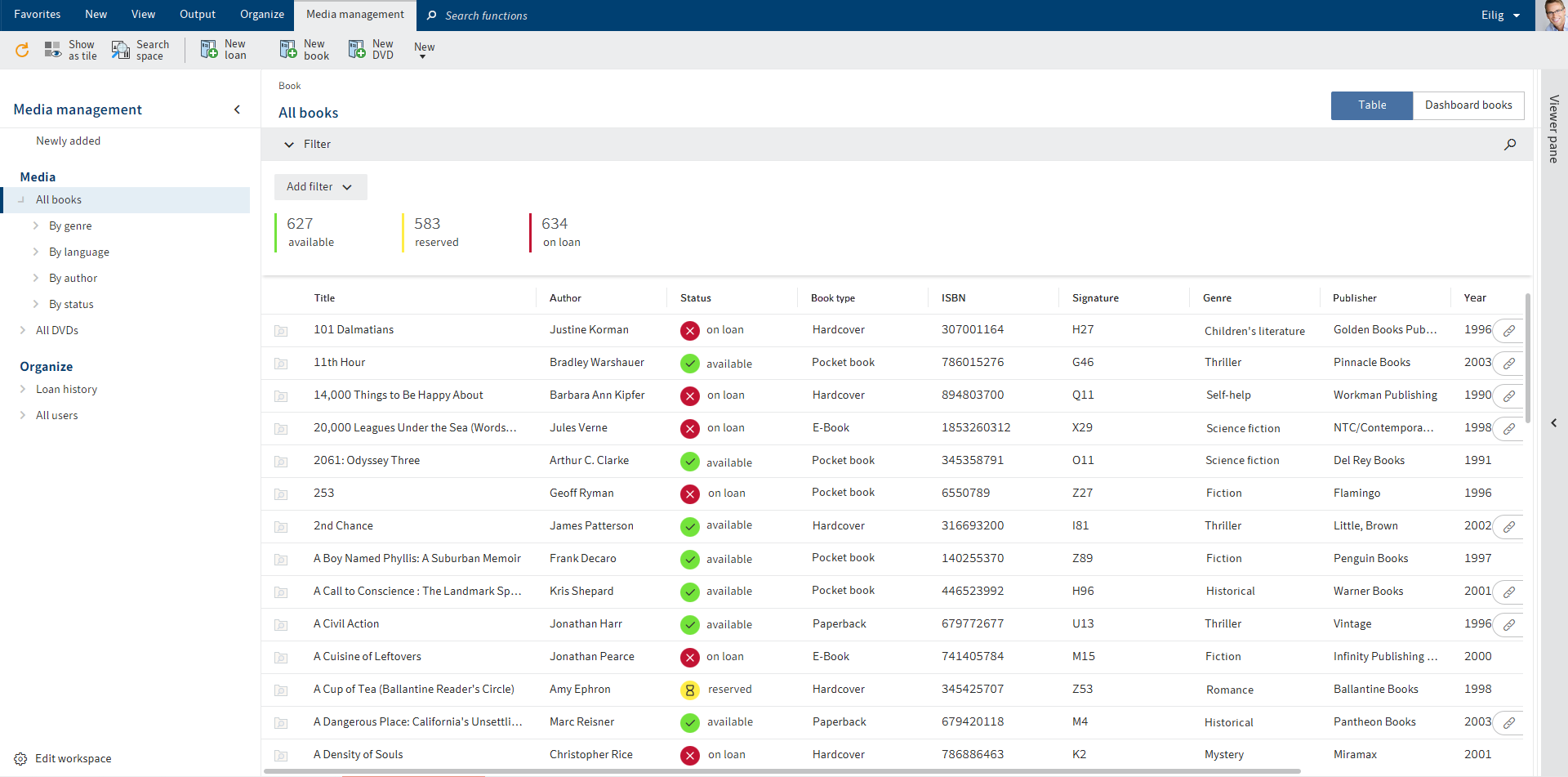
V tabulce se zobrazí všechny záznamy, které odpovídají vybraným filtrům. Výběr filtrů závisí na typu pracovního prostoru.
Máte následující možnosti:
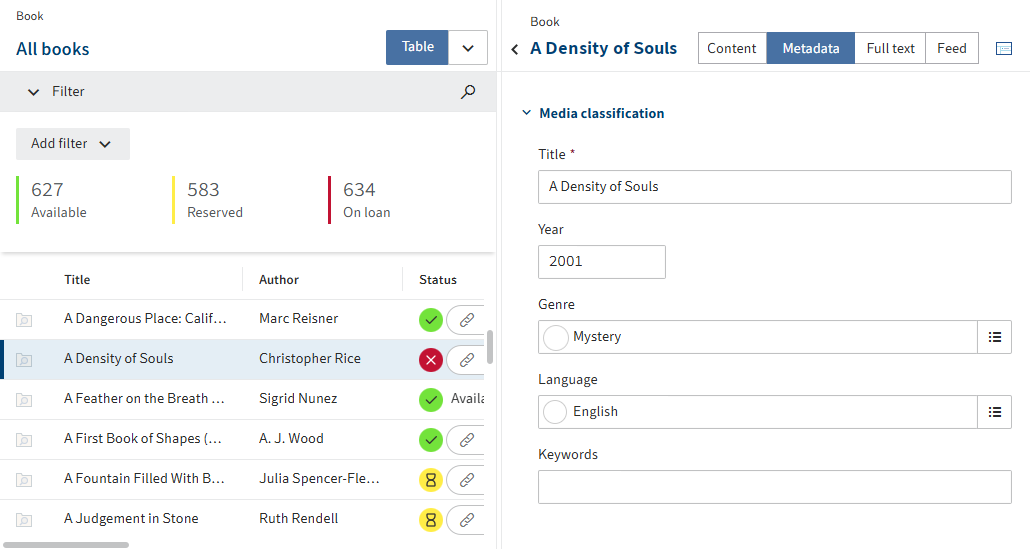
Záznamy můžete otevřít. Záznam se zobrazí a můžete jej upravit na kartě Metadata. K záznamu můžete přidat dokumenty a složky a otevřít je na kartě Obsah. Tato oblast funguje stejně jako Náhled v Uložišti.

Záznamy můžete upravovat pomocí funkcí na pásu karet. Můžete také použít kontextové menu pro dokumenty a složky spojené se záznamem.
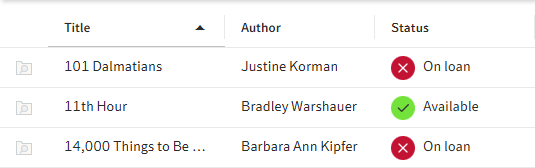
Filtrované záznamy v tabulce můžete seřadit kliknutím na záhlaví sloupce.
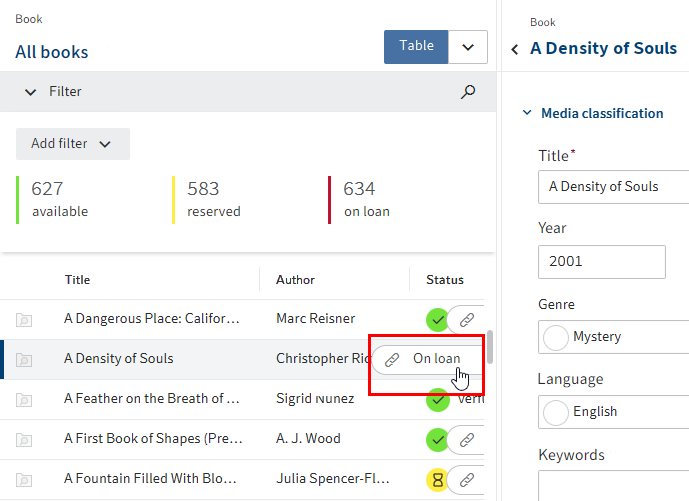
Pomocí flyoutů můžete otevřít záznamy, které souvisejí s vybraným záznamem. Metadata záznamu musí obsahovat pole relation, které vytváří odkaz. Pokud k záznamu existuje více vztahů, můžete jeden z příslušných záznamů otevřít pomocí rozbalovací nabídky ve flyoutu.
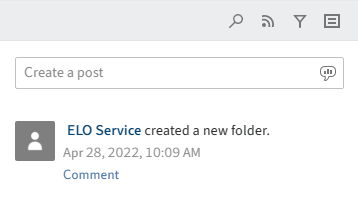
Můžete zadat příspěvek do Feedu. Feed funguje tak, jak je popsáno v kapitole Feed.
# Kanbanová tabule
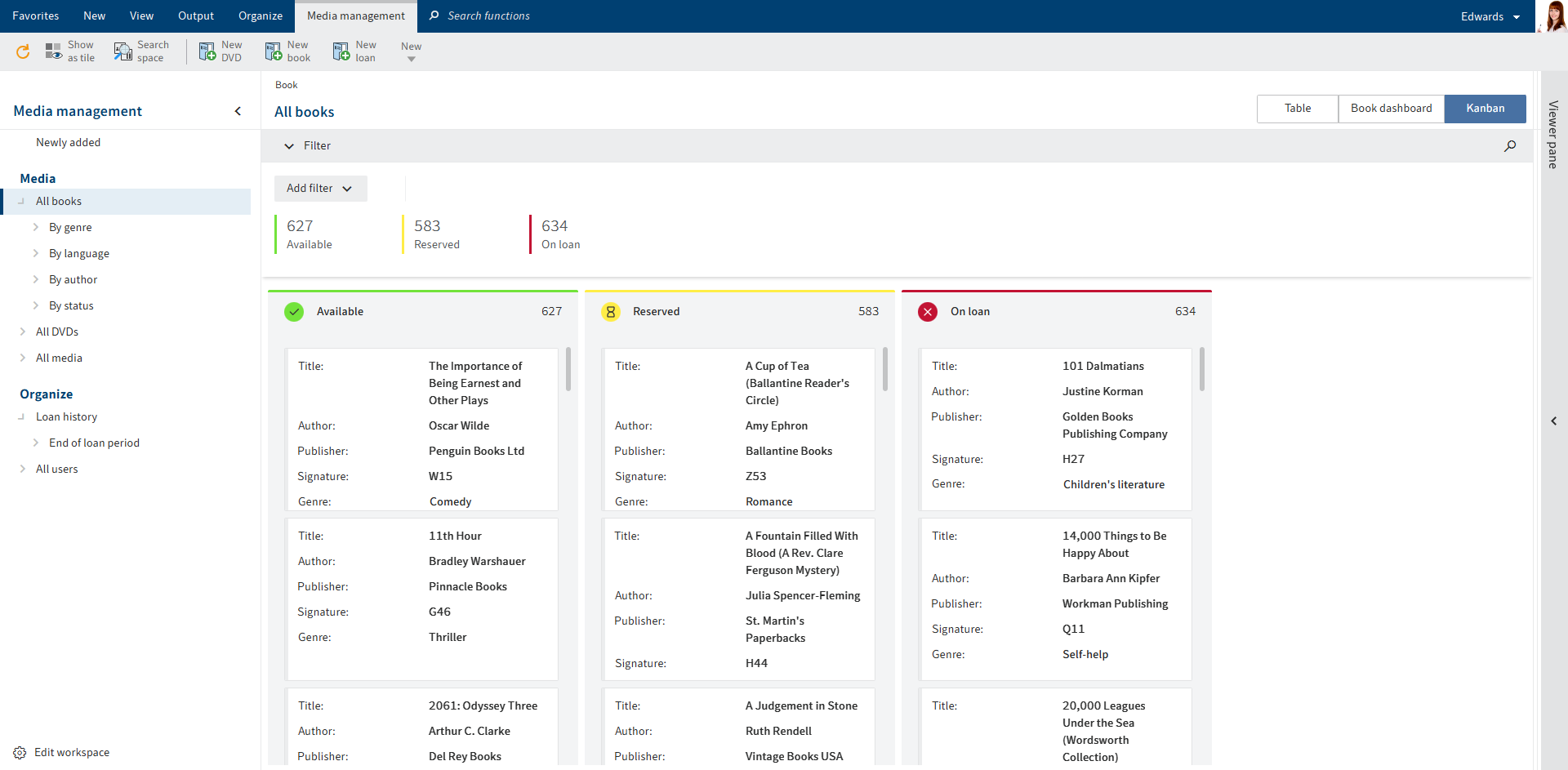
Na kanbanové tabuli se záznamy přiřazují do sloupců v závislosti na hodnotě konkrétního pole stavu.
Máte následující možnosti:
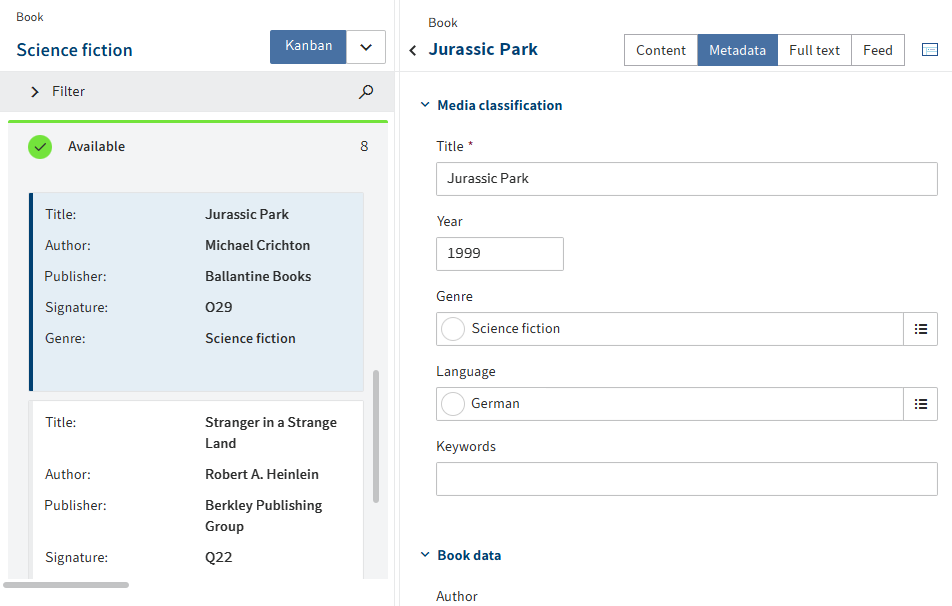
Záznamy můžete otevřít. Záznam se zobrazí a můžete jej upravit na kartě Metadata. K záznamu můžete přidat dokumenty a složky a otevřít je na kartě Obsah. Tato oblast funguje stejně jako Náhled v Uložišti.
Záznamy můžete upravovat pomocí funkcí na pásu karet. Můžete také použít kontextové menu pro dokumenty a složky spojené se záznamem.
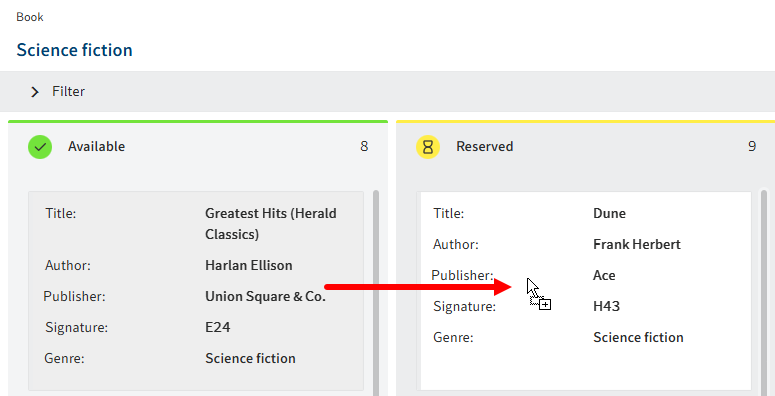
Záznamy můžete přesouvat pomocí funkce Drag-and-drop. Změní se příslušná hodnota v metadatech.
Můžete zadat příspěvek do Feedu. Feed funguje tak, jak je popsáno v kapitole Feed.
# Panel
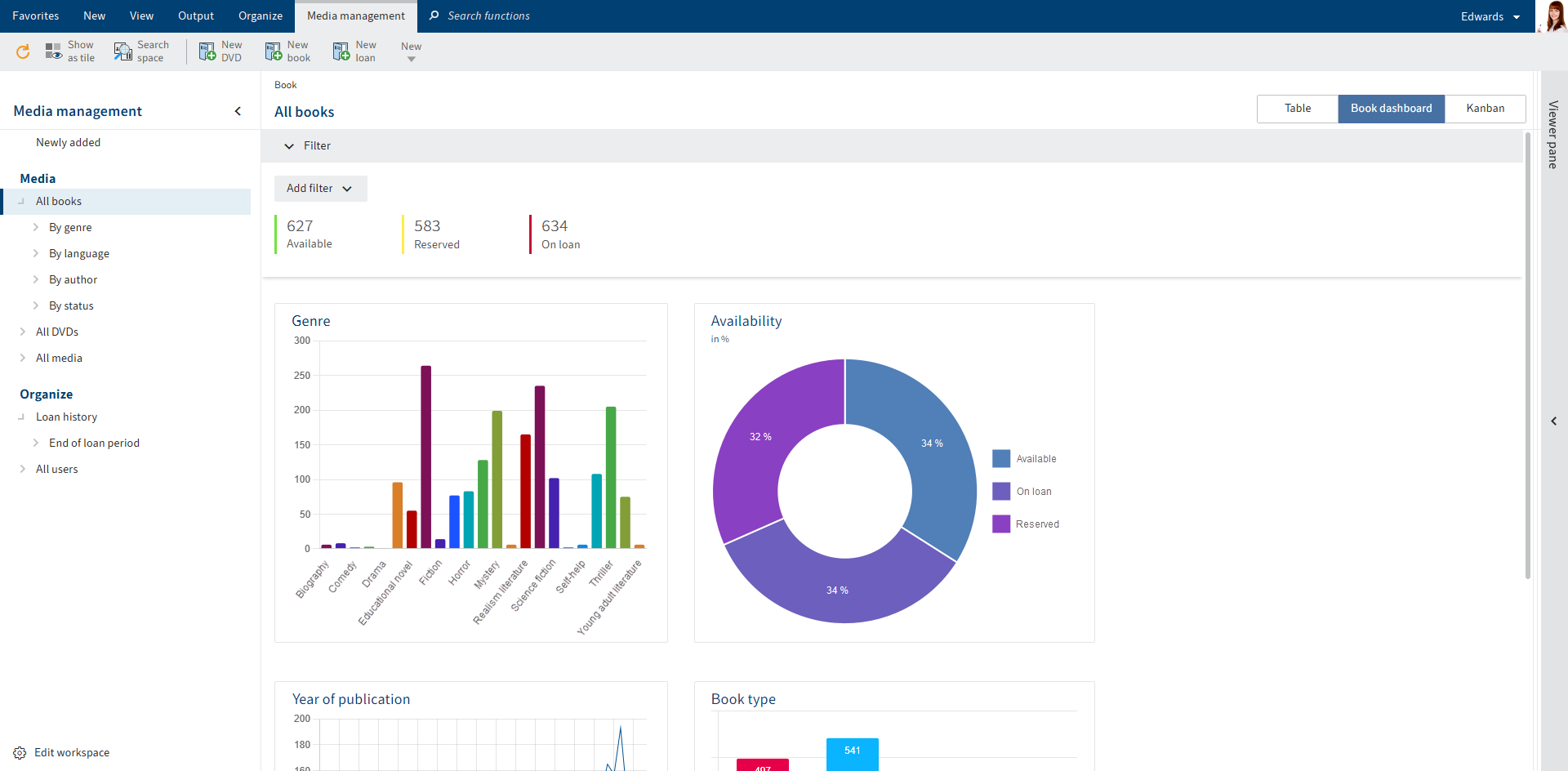
Záznamy z pracovního prostoru lze v řídicím panelu zobrazit různými způsoby. Dostupné typy vizualizace závisí na nastavení správce.
Máte následující možnosti:
Dashboardy můžete filtrovat.
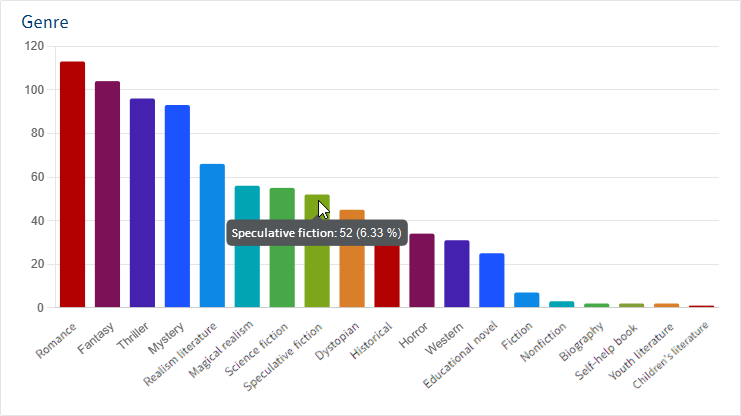
Přesuňte kurzor myši nad grafy na řídicím panelu a zobrazte podrobnosti.
# Kalendář
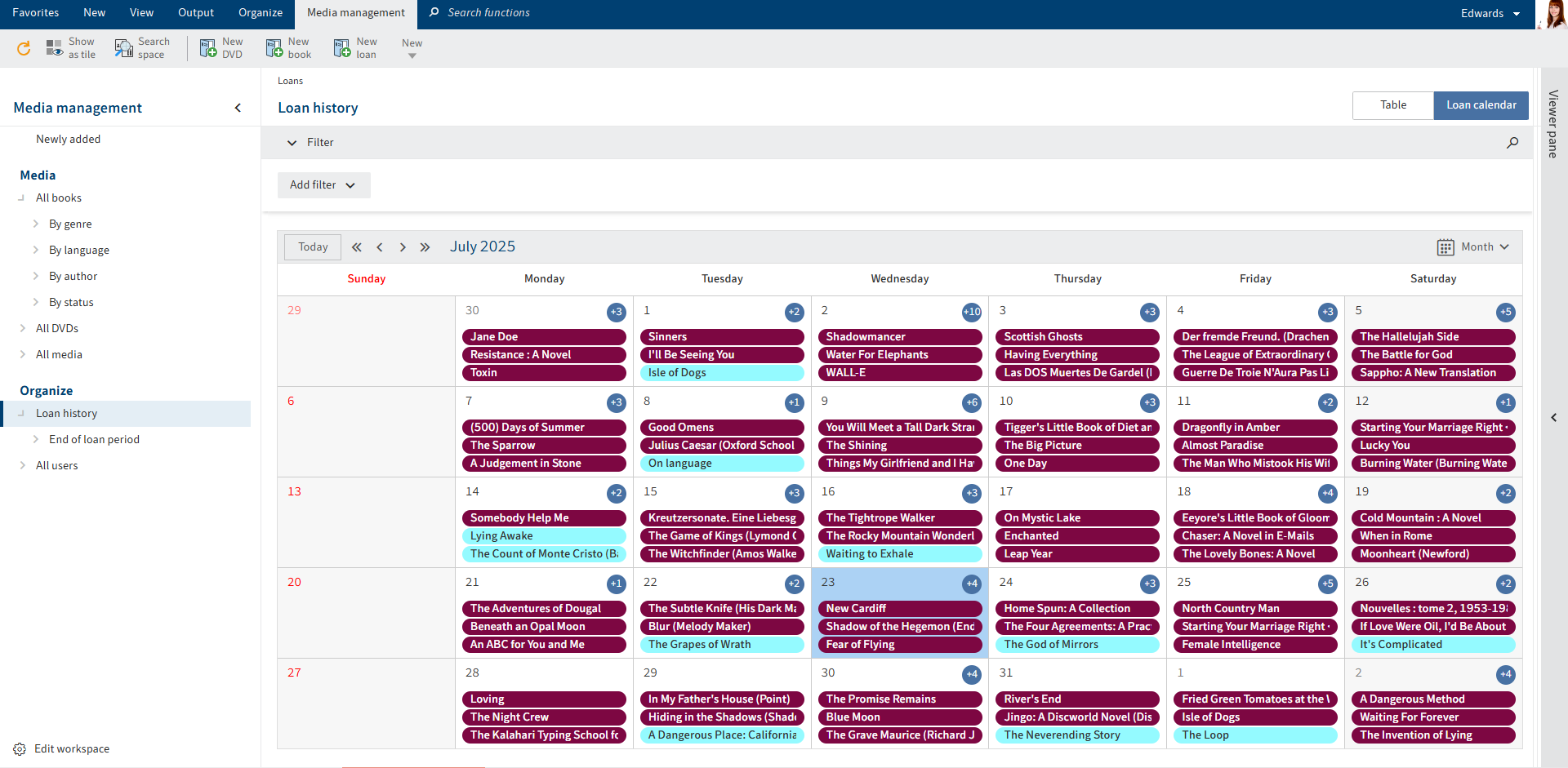
V kalendáři jsou záznamy zobrazeny seřazené podle data. Lze zobrazit více kategorií záznamů.
Mezi různými náhledy kalendáře můžete přepínat pomocí rozbalovací nabídky.
Záznamy můžete otevřít. Záznam se zobrazí a můžete jej upravit na kartě Metadata. K záznamu můžete přidat dokumenty a složky a otevřít je na kartě Obsah. Tato oblast funguje stejně jako Náhled v Uložišti.
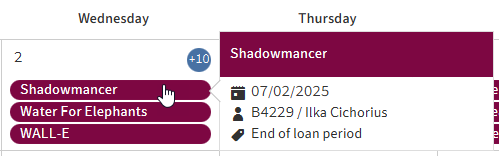
Podrobnosti o záznamu v kalendáři můžete zobrazit najetím myší na daný záznam.
# Vytvořit pracovní prostor
Můžete vytvářet nové pracovní prostory.
Povinné
Správce již typy pracovních prostorů vytvořil.
Způsob
V Moje ELO vyberte dlaždici Spaces.
Vyberte pás karet > tab Spaces > Nový pracovní prostor.
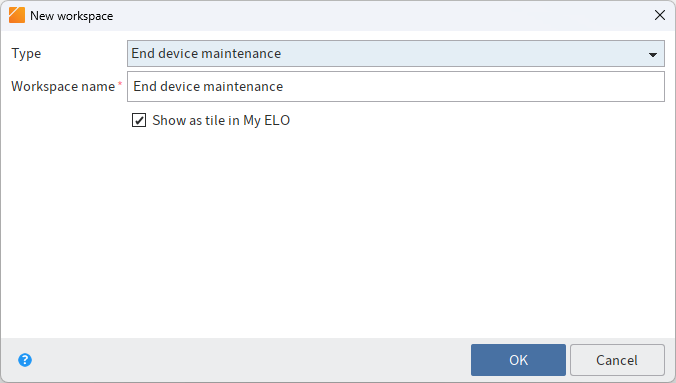
V dialogovém okně Nový pracovní prostor vyberte typ, na kterém má pracovní prostor vycházet.
Zadejte výstižný název pracovního prostoru.
Zobrazit jako dlaždici v „Moje ELO": Dlaždici můžete vytvořit při vytváření pracovního prostoru. To se týká pouze vašeho vlastního klienta. Dlaždici můžete vytvořit i později, jak je popsáno v části Úvodní obrazovka pracovního prostoru.
Vyberte OK.
Výsledek
Pracovní prostor byl vytvořen. Najdete ji jako dlaždici v přehledu prostorů.
Outlook
V následujících částech se naučíte, jak pracovat s pracovními prostory:
# Vytvořit objekt
Můžete vytvářet objekty.
Další informace o konceptu objektů najdete v části Objekty.
Požadavky
- Správce nakonfiguroval funkce pro daný typ pracovního prostoru.
- Vaše role má oprávnění k těmto funkcím.
Způsob
V Moje ELO vyberte dlaždici Spaces.
Otevřete pracovní prostor.
Na pásu karet přejděte na tab s funkcemi pracovního prostoru a vyberte příslušnou funkci. Správce nakonfiguruje, které typy objektů budou k dispozici pro jednotlivé pracovní prostory.
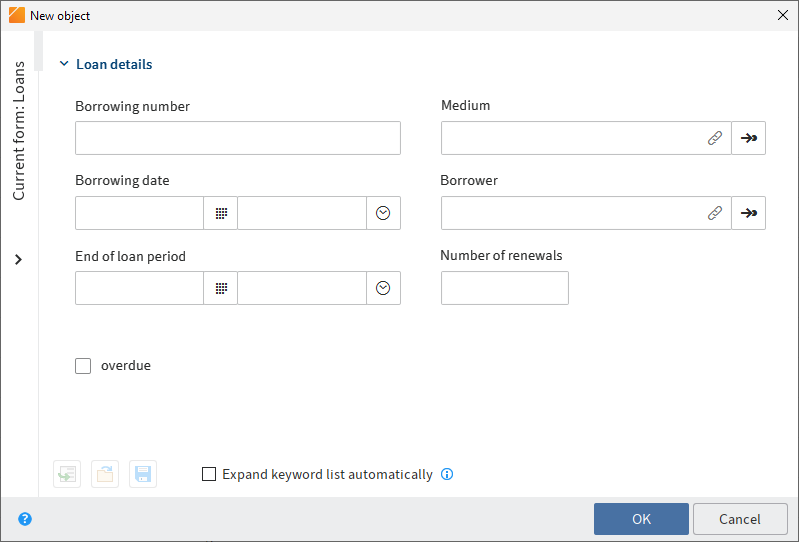
Zobrazí se dialogové okno Nový objekt s maskou odpovídající tomuto objektu.
Vyplňte požadovaná pole.

Pokud váš objekt souvisí s jiným objektem, můžete mezi nimi vytvořit vazbu pomocí relačních polí. Další informace o konceptu relačních polí najdete v části Relace.
Vyberte OK.
Výsledek
Objekt je vytvořen v pracovním prostoru. Je k nalezení v sekci Nově přidané okamžitě a po krátké chvíli také pomocí filtrů.
Outlook
V následujících částech se naučíte, jak pracovat s pracovními prostory:
- Úvodní obrazovka pracovního prostoru
- Tabulka
- Kanbanová tabule
- Panel