# Rozhraní programu
Rozhraní programu si můžete přizpůsobit podle svých vlastních potřeb. V klientovi můžete změnit velikost písma a barevné schéma.
Změna velikosti písma
Nastavení velikosti písma najdete v Pás karet > Uživatelská nabídka > Konfigurace > Zobrazení > Písmo.
Velikost písma v uživatelském rozhraní můžete změnit pomocí posuvníku. Vpravo od posuvníku uvidíte náhled vybrané velikosti písma. Chcete-li změny uložit, klikněte na OK.
Změnit barevné schéma
Nastavení barevného schématu najdete v Pás karet > Uživatelská nabídka > Konfigurace > Barevné schéma.
V části Barevné schéma můžete vidět, které barevné schéma je právě vybráno. Chcete-li vybrat jiné barevné schéma, klikněte na požadovanou barvu. Chcete-li změny uložit, klikněte na OK.
Upozornění
Klient ELO Java Client se automaticky restartuje, pokud změníte barevné schéma nebo velikost písma.
ELO Java Client se otevře v pracovní oblasti Moje ELO. Tyto oblasti jsou stručně vysvětleny níže.

1 Navigace pomocí dlaždic: Tato oblast slouží k navigaci v programu. Dlaždice vás přenesou do pracovních oblastí nebo k vybraným funkcím.
2 Pás karet: Na pásu karet najdete funkce, které máte k dispozici.
3 Novinky: Sekce Novinky vám pomůže sledovat dění ve společnosti ELO.
4 Navigační lišta: Pomocí navigační lišty můžete přecházet mezi pracovními oblastmi.
5 Stavový řádek: Stavový řádek obsahuje informace o aktuálně vybraném záznamu nebo oblasti. To zahrnuje počet dostupných záznamů nebo cestu k úložišti.
# Co je to pracovní oblast?
ELO obsahuje různé pracovní oblasti. Každá pracovní oblast slouží k plnění konkrétních úkolů. Z toho vyplývá, že ne všechny funkce jsou k dispozici v každé pracovní oblasti.
ELO obsahuje následující pracovní oblasti:
- Moje ELO: Tato pracovní oblast se zobrazí na úvodní obrazovce při spuštění programu.
- Úložiště: Tato oblast obsahuje všechny složky a dokumenty, ke kterým máte oprávnění přístupu. Zde také můžete vytvářet další složky a dokumenty.
- Hledání: V této oblasti můžete vyhledávat složky a dokumenty uložené v pracovní oblasti Úložiště.
- Úkoly: Pokud vám byly přiděleny úkoly, najdete je zde. Úkoly se vždy vztahují k záznamům (složkám nebo dokumentům) v pracovní oblasti Úložiště.
- Zásobník: Zásobník je ústřední pracovní oblast pro příchozí dokumenty. Dokumenty můžete v systému ELO ukládat prostřednictvím Poštovní schránky.
- Schránka: Často používané složky a dokumenty můžete z pracovní oblasti Úložiště zkopírovat do Schránky. Díky tomu můžete rychle najít záznamy, které často potřebujete nebo na kterých právě pracujete.
- Sekce Zpracování: Zde se zobrazují složky a dokumenty, které byly vyčleněny k úpravám.
# My ELO
Pracovní oblast Moje ELO se zobrazí na úvodní obrazovce při otevření ELO.
Pracovní oblast Moje ELO můžete otevřít pomocí tlačítka „Moje ELO" v navigační liště nebo pomocí klávesové zkratky CTRL + WINDOWS.

# Dlaždicová navigace
Navigační panel dlaždic obsahuje všechny dostupné dlaždice. Dlaždice lze použít k zobrazení pracovních oblastí, náhledů, oblíbených vyhledávání, prostorů a aplikací ELO.
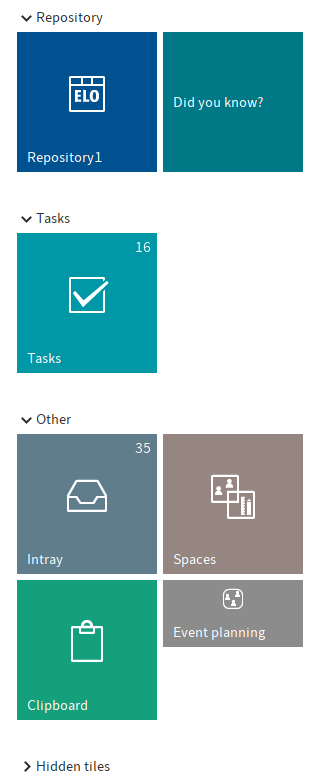
Můžete si vytvořit dlaždice pro rychlý přístup ke složkám, úkolům a vyhledáváním. Použijte funkci Nové zobrazení (k dispozici v: Pás karet > Náhled).
Pomocí kontextového menu (kliknutím pravým tlačítkem myši) můžete dlaždice upravovat, seskupovat a skrývat.
# Upravit dlaždici
V kontextovém menu dlaždice můžete provést následující nastavení dlaždic.
- Připnout k navigační liště nebo Oddělit od navigační lišty: Tato funkce umístí dlaždici na navigační lištu nebo ji z ní odstraní. Připnutí dlaždic vám usnadní přepínání mezi pracovními oblastmi.
- Při přetahování zobrazovat překryvnou dlaždici
- Zmenšit/zvětšit dlaždici
- Skrýt: Když dlaždice skryjete, přesunou se do oblasti Skryté dlaždice. Chcete-li skrývané dlaždice znovu zobrazit, přetáhněte je na požadované místo v navigaci dlaždic.
- Odstranit filtr zobrazení (pouze u dlaždic, které jste vytvořili sami)
V části Nastavení můžete změnit barvu, symbol a velikost dlaždice.
Můžete také povolit následující možnosti:
Zobrazení diagramu: Pokud tuto možnost zapnete, na dlaždici se zobrazí kruhový diagram. V závislosti na záznamech v dané pracovní oblasti nebo náhledu se diagram skládá z několika segmentů v různých barvách. Barvy odpovídají barvě písma zvolené pro záznamy.
Informace
Možnost Náhled schématu funguje pouze v případě, že je velikost dlaždic nastavena na Velká.
Zobrazit překrytí dlaždice při Drag-and-drop: Je-li tato možnost povolena, dlaždice se zobrazí jako překrytí, když přetáhnete záznam do úložiště. Přetáhněte záznam na překrytí, abyste jej přesunuli do příslušné oblasti.
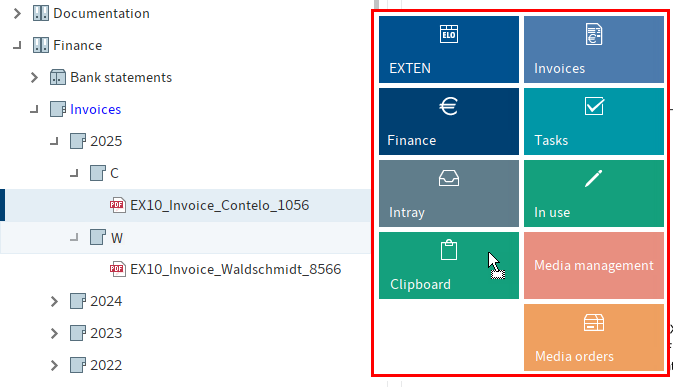
Informace
Překrytí dlaždic můžete také použít k ukládání záznamů do pracovních prostorů a týmových prostorů.
K tomu je třeba nejprve otevřít business object (pracovní prostor) nebo dokumentový prostor (týmový prostor), do kterého chcete záznam uložit.
Zobrazit počet záznamů: Je-li tato možnost zapnutá, v pravém horním rohu dlaždice se zobrazí počet záznamů v dané oblasti. Tato možnost je obzvláště užitečná v sekci Úkoly. Pokud je číslo vedle sekce Úkoly zelené, máte alespoň jeden nový úkol.
Klávesová zkratka pro otevření dlaždice
Upozornění
Nepoužívejte klávesovou zkratku, která je již používána programem ELO nebo jinými programy.
Změnit název: Můžete změnit název dlaždic, které jste si sami vytvořili (náhledy uložiště a náhledy úkolů). Vyberte možnost Upravit filtr zobrazení.
Informace
K dispozici jsou různá nastavení v závislosti na typu dlaždice, kterou chcete upravit.
Změny se ukládají automaticky.
Nastavení dlaždic zavřete kliknutím na vybranou dlaždici nebo na tlačítko se šipkou doleva.
Nastavení dlaždic pro jinou dlaždici můžete otevřít kliknutím na tuto dlaždici.
# Skupiny
Chcete-li dlaždice seřadit podle tématu, můžete vytvořit skupiny.
Chcete-li vytvořit novou skupinu, klikněte pravým tlačítkem myši na navigaci dlaždic nebo na název skupiny.
Pořadí dlaždic a jejich přiřazení ke skupinám můžete změnit pomocí funkce drag-and-drop.
Chcete-li skupinu upravit, otevřete kontextovou nabídku názvu skupiny:
Přejmenovat skupinu: Tato funkce je k dispozici pouze pro vaše vlastní skupiny.
Odstranit skupinu: Všechny dlaždice v odstraněné skupině se přesunou do skupiny Skryté dlaždice.
Obnovit výchozí nastavení: Tato možnost umožňuje vrátit zpět změny provedené u dlaždic a skupin v navigační oblasti s dlaždicemi a obnovit výchozí hodnoty. V dialogovém okně si můžete vybrat mezi:
- Výchozí nastavení: Obnoví všechna nastavení v oblasti dlaždicové navigace na hodnoty, které byly nastaveny při instalaci.
- Stejná nastavení jako na začátku aktuální relace: Zruší všechny změny provedené od posledního spuštění aplikace ELO. Změny provedené před touto relací zůstávají zachovány.
# Novinky
Sekce Novinky vám pomůže sledovat změny v systému ELO.
Zde uvidíte příspěvky feedu z různých záznamů. Mezi příklady patří feedy, které jste si předplatili, nebo ve kterých vás zmínil jiný uživatel. V této pracovní oblasti se navíc zobrazuje oblak hashtagů, eskalované workflows a nedávno spuštěné workflows, které jsou pro vás relevantní.
Informace
Většina funkcí v sekci Moje ELO jsou funkce pro práci s feedy. Další informace najdete v kapitole Feed.
Tab Zprávy obsahuje následující oblasti a funkce:
Nastavení (symbol ozubeného kola): Zde můžete upravit následující nastavení:
- My ELO
- Přihlášené hashtagy
- Začalo hlasování
Aktuální hashtagy: Zde si můžete prohlédnout hashtagy, které se používaly v posledních týdnech. Vyberte hashtag pro zobrazení všech příspěvků označených tímto hashtagem.
Zastoupení: Pokud máte aktivní zastoupení, můžete zde zjistit, koho zastupujete a kdo aktuálně zastupuje vás.
Workflow: V sekci Workflow si můžete prohlédnout všechny workflow, do kterých jste zapojeni. Workflow s uplynulými termíny jsou zvýrazněny červeně. Vyberte název workflow a přejděte k příslušnému workflow v sekci Úkoly.
Informace
Pokud náhled v Moje ELO není dostatečně velký na zobrazení všech oblastí, objeví se na panelu nástrojů tlačítka pro příslušné oblasti.
# Funkce feedů v Moje ELO
# Označit příspěvek jako důležitý
Příspěvky starší než jeden měsíc jsou z Moje ELO odstraněny. Tlačítko Označit jako důležité (symbol vlajky) vám umožňuje připnout příspěvek do sekce Moje ELO nebo jej z ní opět odstranit. Příspěvek zůstává v sekci Moje ELO, i když je starší než měsíc.
# Skrýt příspěvek
Příspěvek můžete skrýt ve své sekci Moje ELO. Klikněte na symbol X pod příspěvkem.
Informace
Funkce Odebrat z Moje ELO pouze skryje příspěvky ve vaší sekci Moje ELO. Příspěvek není smazán. Zůstává ve feedu u příslušného záznamu.
Pokud příspěvek skryjete, zobrazí se funkce Vrátit. Kliknutím na toto tlačítko příspěvek znovu zobrazíte.
Funkce Vrátit se ve výchozím nastavení zobrazuje pouze po dobu 5 sekund. Délku zobrazení můžete změnit v části Moje ELO > Nastavení > Nastavení Moje ELO.
Alternativa: Chcete-li skrýt všechny příspěvky v Moje ELO, použijte funkci Odstranit všechny příspěvky z Moje ELO. Tuto funkci najdete v Moje ELO > Nastavení > Nastavení Moje ELO.
Informace
Nabídky práce označené jako důležité se neodstraňují.
# Filtry
Ve feedu v sekci Moje ELO můžete vyhledávat konkrétní výrazy (symbol lupy) a také jej filtrovat podle konkrétních kritérií. Můžete vybrat následující filtry:
- Nový od
- Prostor
- Formulář metadat
- Autor
- Typ nabídky práce: Můžete filtrovat podle dvou typů nabídek práce: Automaticky vytvořené nabídky práce (např. Vytvořená verze dokumentu) a nabídky práce vytvořené uživateli (Nabídky práce uživatelů).
- Hashtag
- Další filtry: V závislosti na nastavení jsou k dispozici další filtry, např. filtrování podle nabídek práce, ve kterých jste zmíněni.
Informace
Ve výchozím nastavení se všechny filtry aplikují v režimu is. Filtry můžete také nastavit do režimu není. Chcete-li tento režim změnit, vyberte možnost je/není vedle kategorie filtru.
Obnovit filtry: Chcete-li obnovit všechny filtry, vyberte tlačítko Obnovit filtry (symbol šipky).
# Naposledy použité
Oblast Napoledy použito obsahuje seznam záznamů, které jste nedávno zobrazili nebo upravili. Kliknutím na záznam přejdete přímo na místo jeho zařazení v úložišti.
Záznamy, které potřebujete pravidelně, můžete připnout kliknutím na symbol špendlíku.
V části Uživatelská nabídka > Konfigurace > Zobrazení > Seznam naposledy použitých záznamů můžete nastavit, kolik záznamů má seznam obsahovat a za jakých okolností má být vybraný záznam přidán.
# Archiv
V pracovní oblasti Úložiště můžete spravovat všechny složky a dokumenty uložené v systému ELO.
Pracovní oblast Úložiště můžete otevřít z navigační lišty nebo pomocí klávesové zkratky CTRL + 1.

1 Strom úložiště: Přehled záznamů (složek nebo dokumentů)
2 Náhled: Zobrazení záznamů vybraných ve stromu úložiště (složky nebo dokumenty)
Podrobný popis jednotlivých součástí najdete v kapitole Důležité součásti.
Pokud je ve vašem Uložišti velké množství dokumentů, může být užitečné vytvořit další Náhled. Jak vytvořit Náhled se dozvíte v kapitole Vytvoření dlaždic.
# Hledat
V sekci Vyhledávání můžete vyhledávat soubory a dokumenty v systému ELO. Zde se zobrazují výsledky vyhledávání. Můžete vytvářet oblíbené položky pro vyhledávání a zobrazení vyhledávání.
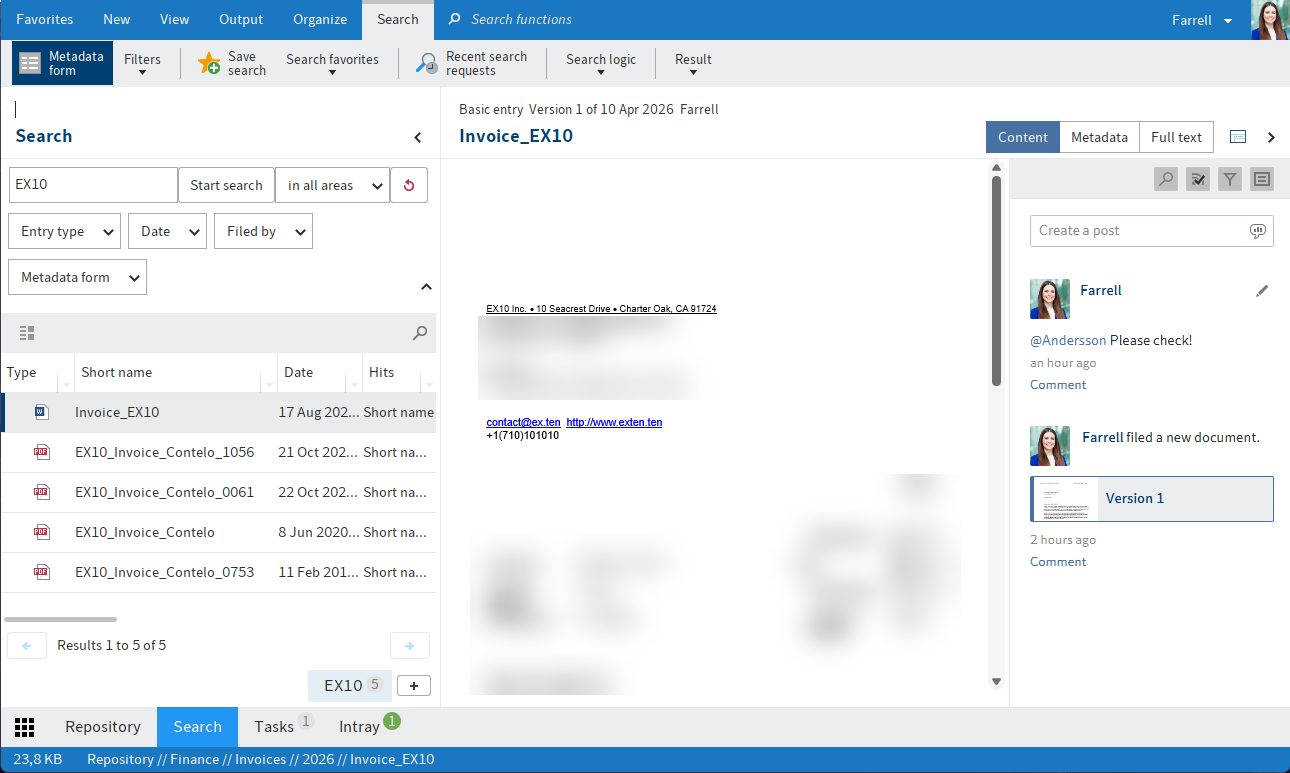
Po otevření sekce Vyhledávání se na pásu karet zobrazí další tab Vyhledávání. Tab Vyhledávání obsahuje různé funkce, například pro vyhledávání v metadatech, vytváření vyhledávacích filtrů a přidávání oblíbených vyhledávání.
Informace
Kapitola Vyhledávání záznamů vysvětluje, jak spustit vyhledávání, zúžit výsledky a zobrazit nalezené záznamy.
Kapitola Vyhledávání záznamů obsahuje informace o tom, jak vyhledávat metadata pomocí formuláře nebo vytvořit dynamickou složku.
Informace
Můžete nastavit klávesovou zkratku, která vás z pracovní oblasti přenese přímo do pole vyhledávacího dotazu. Vytvořte klávesovou zkratku pro funkci Přepnout do pole vyhledávacího dotazu (k dispozici v: Pás karet > Uživatelská nabídka > Konfigurace > Rychlý přístup k funkcím). Další informace najdete v kapitole Konfigurace.
# Vytvořit zobrazení vyhledávání
Funkce Nové zobrazení (symbol plus na konci seznamu výsledků vyhledávání) v sekci Vyhledávání umožňuje vytvořit dočasné zobrazení vyhledávání.

Zobrazení vyhledávání slouží k dočasnému uložení výsledků vyhledávání a nastavení vyhledávání. Zobrazení vyhledávání se zobrazují v liště nad navigační lištou.
Informace
Vyhledávání podle metadat se automaticky ukládají jako dočasné zobrazení vyhledávání.
Upozornění
Tato zobrazení vyhledávání se při zavření ELO smažou. Chcete-li uložit vyhledávací dotaz, použijte funkci Uložit vyhledávání (v sekci Vyhledávání v nabídce Pás karet > Vyhledávání > Oblíbené vyhledávání).
# Funkce ELO iSearch
ELO iSearch využívá speciální vyhledávací algoritmy, které vylepšují funkci vyhledávání.
iSearch nabízí následující funkce:
# Automatické doplňování
Funkce automatického doplňování poskytuje seznam možných vyhledávacích výrazů, které odpovídají již zadané posloupnosti znaků. Čím delší výraz zadáte, tím přesnější budou návrhy. ELO iSearch navrhuje pouze výrazy pro shody v ELO. Pokud se nezobrazí žádné návrhy, znamená to, že pro zadaný řetězec znaků neexistují žádné shody. Chcete-li vyhledat návrh, dvakrát klikněte na daný výraz.
# Oprava překlepů / AutoCorrect
Oprava překlepů / AutoCorrect nabízí návrhy vyhledávacích výrazů, u nichž se zobrazí jen velmi málo výsledků nebo žádné. To se může hodit zejména v případě, že jste při zadávání hledaného výrazu udělali překlep. V takovém případě vám ELO navrhne podobné výrazy. Pod vyhledávacím polem se zobrazí zpráva: „Mysleli jste... " a za ním následují návrhy vygenerované systémem ELO. Klikněte na jeden z navrhovaných výrazů, aby se zobrazily výsledky vyhledávání pro vybraný výraz.
# Propojení vyhledávacích výrazů
Funkce booleovského vyhledávání, typ pokročilého vyhledávání, umožňuje formulovat vyhledávací dotazy pomocí operátorů AND a OR.
A při vyhledávání se hledají výsledky, které obsahují oba výrazy.
Operátory pro vyhledávání typu AND jsou:
A&&
Informace
Spojení AND je ve výchozím nastavení zapnuto. Pokud zadáte více než jeden výraz, budou výrazy automaticky propojeny operátorem AND, pokud nepoužijete jiný operátor.
Vyhledávání pomocí operátoru „NEBO“ hledá výsledky, které obsahují alespoň jeden z těchto výrazů.
Operátory pro vyhledávání typu OR jsou:
OR,||
Příklad: Objednávka, Faktura
Upozornění
Pokud budete vyhledávat NOT, OR nebo AND prostřednictvím vyhledávacího pole nebo filtrů, můžete při vyhledávání narazit na problémy.
# Logické závorky
K zadání alternativního vyhledávacího řetězce můžete použít logické závorky. Závorky určují, které výrazy se mají vyhledávat kromě samotného vyhledávaného výrazu.
Například možná hledáte fakturu, ale nejste si jisti, zda byla zařazena jako faktura, účet nebo účtenka. V takovém případě nejprve zadejte hledaný výraz. Dále přidejte dva alternativní výrazy v závorkách, oddělené čárkami. Tj.: Faktura (výpis, účtenka).
# Vyloučit výrazy
Chcete-li z vyhledávání vyloučit určitý výraz, zadejte jej do vyhledávacího pole a před něj vložte znaménko minus. Pokud například chcete vyhledat výraz faktura a vyloučit výraz účtenka, musíte zadat následující vyhledávací příkaz: faktura -účtenka.
# Vyhledávání frází
Chcete-li vyhledat více souvisejících výrazů, zadejte je do vyhledávacího pole v uvozovkách, např. "social media". Budou nalezeny pouze záznamy, které obsahují všechny výrazy v zadaném pořadí. Hledání nerozlišuje velká a malá písmena.
# Vyhledávání v rozsahu
Vyhledávání v rozsahu vám umožňuje omezit vyhledávání na konkrétní rozsah. Díky tomu je vyhledávání rychlejší a výrazně se zvyšuje přesnost výsledků.
Rozsahy je třeba zadat v hranatých závorkách a oddělit je znakem TO. Chcete například prohledat všechny složky v rozmezí 03 až 05. Zadejte vyhledávací příkaz [03 TO 05].
# Vyhledat alternativní výrazy
ELO iSearch nabízí alternativy (synonyma) k mnoha termínům. Za hledaný výraz zadejte mezeru. ELO iSearch navrhne odpovídající synonyma, jsou-li k dispozici. Chcete-li k vyhledávání přidat synonymum, klikněte na požadovaný návrh.
# Vyhledávání pomocí zástupných znaků
Můžete také vyhledávat pomocí zástupného znaku \*, jak je běžné v jiných programech systému Windows. To znamená, že k vyhledávání sekvencí nebo řetězců znaků můžete použít zástupný znak \*.
Informace
Jako zástupný znak můžete použít otazník. V takovém případě však budete muset zadat hledaný výraz malými písmeny. Otazník lze jako zástupný znak použít pouze na konci slova.
Vyhledávání sekvencí
Pro tento typ vyhledávání existuje několik možností, které budou vysvětleny na následujících příkladech:
Předpokládejme, že hledáte společnosti, které mají v názvu "ow". Do pole Společnost ve vyhledávací masce zadejte *ow*. Vyhledávání vrátí všechny dokumenty, jejichž název společnosti obsahuje písmena "ow", např. Owen, Townsend atd. Jinými slovy, vyhledávání hledá část textu mezi dvěma hvězdičkami.
Vyhledat „začínající na“ nebo „končící na“
Pokud vynecháte některý z limitů označených znakem \*, definujete vyhledávání jako začínající nebo končící. Tuto možnost vyhledávání lze nastavit jako výchozí v maskách. Tato možnost však v masce není viditelná.
Chcete například vyhledat objednávky, jejichž číslo začíná na 15. Chcete-li to provést, zadejte 15\* do vyhledávací masky do pole Číslo objednávky. ELO vyhledá všechny dokumenty, ve kterých záznam v poli Číslo objednávky začíná číslem 15. Pokud do pole Společnost zadáte \*er, budou vyhledány všechny dokumenty, u nichž se na konci záznamu v poli Společnost nachází er.
Informace
Nemusíte používat zástupný znak \* v polích Název, Datum nebo Dodatečný text. ELO zobrazí všechny dokumenty, které obsahují daný řetězec znaků v poli v jakékoli podobě.
# Vyhledávání napříč více formuláři metadat
Program umožňuje prohledávat různé formuláře metadat podle konkrétních atributů. To platí pro všechna pole, která používají stejnou část menu. Tato metoda také umožňuje prohledávat současně více polí, pokud se shoduje určitá část názvu části menu.
Chcete-li provést vyhledávání napříč více formuláři metadat, musíte pro více polí použít shodné názvy částí menu. Použitím stejné části menu se mezi poli vytvoří horizontální vztah.
Stejná Část menu

Příklad: Všechna čísla
Vyhledávání napříč více formuláři metadat lze použít i v případě, že více polí nepoužívá zcela identické části menu. Všechna pole v názvu části menu však musí mít na začátku názvu části menu identickou komponentu.
To je užitečné například při vyhledávání čísel napříč několika formuláři s metadaty. Vezměte prosím v úvahu následující:
Pole pro čísla musí používat společnou charakteristiku (například: NO):
- Pole čísla faktury: část menu NOINV
- Pole čísla objednávky: část menu NRAUFTR
- Pole čísla dodavatele: část menu NOSUPPL
Vyhledávací maska vyžaduje pole (například Všechna čísla), které jako název části menu používá NO*.
Použití této vyhledávací masky s funkcí Prohledávat metadata umožňuje vyhledávat všechna čísla napříč všemi formuláři s metadaty.
Pokud například do pole ve vyhledávací masce zadáte jako hledaný výraz 2\*, ELO najde všechny dokumenty, které v metadatech obsahují číslo začínající na 2.
# Úkoly
V pracovní oblasti Úkoly najdete seznam svých workflow, úkolů s termínem vyřízení a monitorovacích úkolů.
Pracovní oblast Úkoly můžete otevřít z navigační lišty nebo pomocí CTRL + 4.

Informace o tom, jak zpracovávat úkoly, najdete v kapitole Vyřizování úkolů pomocí workflow.
K dispozici jsou následující typy úkolů; rozlišit je můžete podle jejich symbolu:
| Ikona | Význam |
|---|---|
 | Workflow (symbol workflow) |
 | Workflow s formulářem (symbol formuláře) |
 | Úkoly s termínem vyřízení (symbol kalendáře) |
 | Monitorování (symbol kamery) |
Úkoly jsou seřazeny podle priority: A (vysoká), B (střední) a C (nízká). Úkoly s prošlou lhůtou jsou označeny červeným symbolem s bílým vykřičníkem.
Nové nepřečtené úkoly jsou označeny zelenou tečkou. Úkol můžete označit jako nepřečtený pomocí kontextové nabídky (kliknutím pravým tlačítkem myši nebo stisknutím klávesy MENU).
Možnost Zobrazit úkoly, jejichž termín splnění nastane za následující počet dní umožňuje určit, kolik dní předem se mají úkoly zobrazovat v seznamu úkolů. Tuto možnost najdete v nabídce Pás karet > Uživatelská nabídka > Konfigurace > Zobrazení > Možnosti zobrazení seznamu úkolů.
Pro lepší přehled můžete úkoly seřadit kliknutím na záhlaví sloupce.

Seznam můžete filtrovat podle konkrétních kritérií pomocí symbolu trojúhelníku vedle záhlaví sloupce.
Můžete si vytvořit filtrovaný náhled úkolů, například takový, který zobrazuje pouze úkoly, u nichž je třeba provést kontrolu, nebo pouze úkoly po termínu. Použijte funkci Nové zobrazení (k dispozici v: Pás karet > Náhled).
Vyberte záznam, abyste si zobrazili jeho obsah.
Informace
V oblasti náhledu úkolů se u záznamů v business objectu zobrazuje navigační lišta.

Úkoly zmizí ze sekce Úkoly následujícími způsoby:
- Workflow:
- Aktivně: Workflow přesměrujete pomocí formuláře (tab Úkol) nebo funkce (Pás karet > Úkoly > Přesměrovat workflow), delegujete jej nebo předáte.
- Pasivně: Workflow části menu je přijat jiným členem části menu.
- Úkoly s termínem vyřízení a sledování: Úkol smažete (Pás karet > Uspořádat > Odstranit).
# Schránka
Do sekce Schránka můžete umístit jednotlivé dokumenty nebo celé složky, abyste k nim měli rychlý přístup.
Sekci Schránka můžete otevřít z navigační lišty nebo pomocí klávesové zkratky CTRL + 3.

Chcete-li umístit záznam do Schránky, vyberte jej a na pásu karet vyberte Náhled > Navigace > Kopírovat do Schránky. Případně můžete také přetáhnout záznamy do Schránky.
Záznamy ve Schránce můžete upravovat stejným způsobem jako záznamy v pracovní oblasti Úložiště. Změny se uplatní v pracovní oblasti Úložiště.
Navigace a zobrazení jsou stejné jako v pracovní oblasti úložiště.
Upozornění
Dokumenty ve Schránce se stále nacházejí v pracovní oblasti úložiště. Zobrazují se navíc v sekci Schránka. Funkce Odstranit v sekci Schránka má stejný účinek jako v pracovní oblasti úložiště, tj. dokument je odstraněn z pracovní oblasti úložiště.
Záznam zůstane v sekci Schránka, dokud jej neodstraníte (Pás karet > Náhled > Odebrat ze schránky).
Informace
Pokud používáte další klienty ELO, Schránky jsou synchronizovány. Při přepínání mezi jednotlivými klienty vždy najdete stejné záznamy.
# Používá se
V pracovní oblasti Zpracování najdete všechny záznamy, které jste vyčlenili k úpravám. Kapitola Úpravy záznamů vysvětluje, jak vyčlenit a upravit záznamy.
Navigace a zobrazení jsou stejné jako v pracovní oblasti Úložiště.
Pracovní oblast Rozpracováno můžete otevřít z navigační lišty nebo pomocí klávesové zkratky CTRL + 5.

Podrobný popis jednotlivých součástí najdete v kapitole Důležité součásti.
Jakmile záznam znovu uložíte nebo zrušíte úpravy, automaticky zmizí z pracovní oblasti Rozpracováno.
# Zásobník
V sekci Zásobník můžete shromažďovat dokumenty předtím, než k nim přidáte metadata a uložíte je do systému ELO. Dokumenty můžete do Poštovní schránky vložit pomocí drag-and-drop nebo přes pás karet > tab „Nový" > Vložit soubor. Dokumenty můžete také naskenovat přímo do Poštovní schránky.
Sekci Zásobník můžete otevřít z navigační lišty nebo pomocí klávesové zkratky CTRL + 2.

Chcete-li zařadit dokumenty do systému ELO ze sekce Zásobník, musíte k dokumentům přidat metadata. Můžete automatizovat zadávání metadat a proces zařazování, abyste zajistili, že dokumenty budou zařazeny na správné místo. Případně můžete místo zařazení zadat v dialogovém okně pokaždé, když zařazujete dokument.
Upozornění
Že dokumenty v sekci Zásobník zatím nejsou uloženy v systému ELO. Tyto dokumenty se nacházejí ve speciálním adresáři na vašem lokálním počítači. Pokud používáte ELO na různých počítačích, obsah sekce Zásobník se na jednotlivých počítačích liší.
V konfiguraci povolte možnost Uložit Poštovní schránku na serveru při odhlášení, abyste měli přístup k dokumentům v Poštovní schránce i na jiných počítačích.
Další informace najdete v kapitolách Naskenování dokumentu do Poštovní schránky a jeho zařazení a Zařazování záznamů prostřednictvím Poštovní schránky.
# Prostory
Prostory jsou oblasti, kde můžete provádět společnou úpravu s ostatními uživateli. Můžete zařazovat nové záznamy a pracovat na nich společně s ostatními členy prostoru.
Pracovní prostory v systému ELO nabízejí různé možnosti vizualizace a filtrování pro jednotlivé skupiny uživatelů. To umožňuje filtrovat a analyzovat záznamy v systému ELO, například v grafech.
Funkce Teamspace vám umožňuje spolupracovat napříč týmy. Všichni členové teamspace mohou společně shromažďovat a upravovat dokumenty a prostřednictvím feedu si vyměňovat informace.
Další informace najdete v kapitolách Pracovní prostory a Týmové prostory.
Prostory najdete v sekci Moje ELO přes dlaždici Prostory. V této sekci se zobrazují všechny prostory, jejichž členem jste.
V přehledu prostorů máte přístup k tabu Prostory.
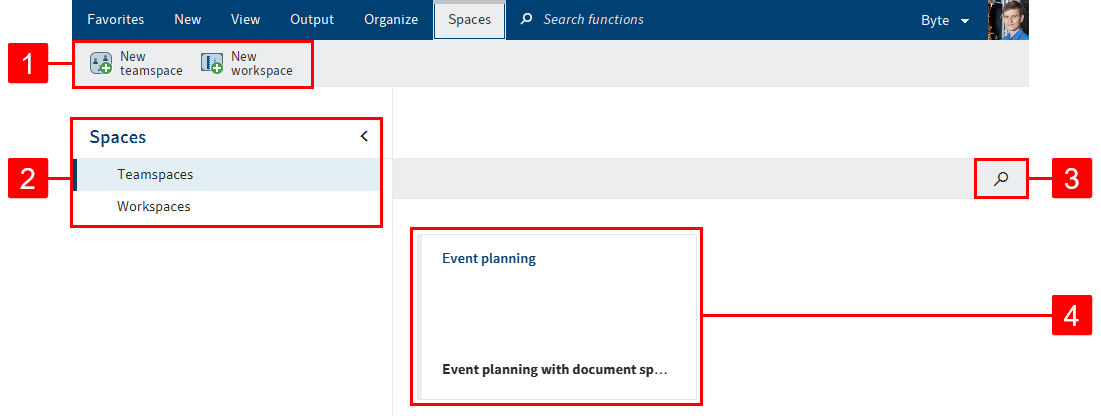
Máte následující možnosti:
1 Vytvořit nový týmový prostor nebo nový pracovní prostor: Pokud jsou tato tlačítka neaktivní, nejsou k dispozici žádné šablony týmových prostorů ani typy pracovních prostorů pro vytvoření nových prostorů.
2 Přepínání mezi týmovými a pracovními prostory
3 Vyhledávání týmových prostorů nebo pracovních prostorů: Počet dlaždic se snižuje v závislosti na vašem vyhledávacím dotazu.
4 Přejděte do týmového prostoru nebo pracovního prostoru: Jsou zobrazeny jako dlaždice a seřazeny podle data vytvoření.
# Tlačítko „Moje ELO"
Pomocí tlačítka Moje ELO otevřete sekci „Moje ELO". Alternativně můžete použít klávesovou zkratku CTRL + Windows.

Zde najdete své novinky a naposledy použité záznamy, stejně jako navigaci pomocí dlaždic.
Pokud je tlačítko Moje ELO zelené, jsou v sekci Moje ELO k dispozici nové aktualizace.
# Pás karet
Pás karet umožňuje přístup k většině funkcí v systému ELO.

Informace
Některé funkce jsou dostupné z kontextové nabídky. Klikněte pravým tlačítkem myši na záznam a otevřete kontextovou nabídku. Případně použijte klávesu nabídky u vybraného záznamu.
# Záložky
Pás karet je rozdělen do tabů. Některé taby se zobrazují vždy (výchozí taby). Ostatní se zobrazí pouze tehdy, když lze funkce daného tabu použít (kontextové taby).
Výchozí taby jsou:
- Oblíbené: Tato záložka obsahuje často používané funkce, ke kterým chcete mít rychlý přístup. Můžete přidat další funkce.
- Nová
- Zobrazení
- Výstup
- Správa
Kontextové taby jsou:
- Dokument: Při výběru dokumentu
- Úkol: Při výběru sekce Úkoly
- Vyhledávání: Při výběru sekce Vyhledávání
- Zařadit: Při výběru sekce Zásobník
- Kopírovat/Vložit: Při výběru funkce Kopírovat
- Vytvořit odkaz: Při výběru funkce Vytvořit odkaz
- Přesunout: Při výběru funkce Přesunout
- Připojit stránky: Při výběru funkce Připojit stránky
# Funkce
Funkce jsou logicky uspořádány podle vztahů. Nejdůležitější funkce jsou připnuty na pás karet. Další najdete v rozbalovacích nabídkách. Pokud je funkce zašedlá, nelze ji v aktuální pozici v ELO použít.
# Funkce hledání
K vyhledání funkcí použijte vyhledávací pole. Výběrem funkce v seznamu výsledků se tato funkce spustí.
Pás karet si můžete přizpůsobit tak, abyste potřebné funkce našli rychleji. Další informace najdete v kapitole Přizpůsobení pásu karet.
# Uživatelská nabídka
Po výběru uživatelské nabídky se otevře rozbalovací nabídka, ve které můžete upravit nastavení svého účtu nebo zobrazit informace o ELO.

V položce menu O programu najdete informace o programu, jako jsou čísla verzí, která jsou obzvláště důležitá při podávání žádostí o podporu.
Více informací najdete zde:
- Přizpůsobit nastavení
- Profil
- Nastavení zastupování
# Profil
V nabídce Uživatelská nabídka > Upravit profil otevřete svůj profil. Ve svém profilu můžete zadat informace o své profesní dráze a kontaktní údaje a také nahrát fotografii.
Jako profilový obrázek použijte soubory ve formátu PNG, JPG nebo GIF o rozměrech minimálně 280 × 280 pixelů. Pokud program ELO nedokáže zpracovat formát nebo velikost vybraného obrázku, zobrazí se v dolní části dialogového okna zpráva.
U větších obrázků můžete podržet levé tlačítko myši a přetažením vybrat požadovanou část obrázku.
Informace
Profily ostatních uživatelů si můžete prohlédnout tak, že v příspěvku ve feedu vyberete jejich jméno nebo profilový obrázek.
K profilu části menu se dostanete z feedu, pokud byla část menu zmíněna.
# Navigační lišta
Pomocí navigační lišty můžete přepínat mezi oblastmi a zobrazit svou aktuální polohu. Tento panel je vždy k dispozici.

Všechny oblasti dostupné jako dlaždice v Moje ELO můžete připnout na navigační lištu kliknutím pravým tlačítkem myši na dlaždici.
Chcete-li přesunout jednotlivé oblasti na navigační liště, podržte levé tlačítko myši a přetáhněte je.
Pokud jste povolili možnost zobrazovat počet záznamů na dlaždicích, budou tyto údaje zobrazeny také na navigační liště. Informace o tom, jak zobrazit počet záznamů, najdete v kapitole Sekce Moje ELO.
# Lišta nástrojů

Možnosti zobrazení záznamů můžete změnit pomocí šedého panelu nástrojů. V závislosti na pracovní oblasti, ve které se nacházíte, máte k dispozici následující možnosti:
 Tabulka: Záznamy se zobrazují ve formě tabulky.
- Obnovit sloupec tabulky: Tuto funkci použijte k obnovení výchozího nastavení sloupců tabulky v pracovní oblasti. Ručně nastavené filtry a třídění budou odstraněny.
- Kopírovat tabulku do schránky: Tuto funkci použijte ke zkopírování aktuálně vybraných záznamů tabulky do schránky. Záznamy lze poté vložit do externího programu, např.
 Seznam: Záznamy se zobrazují jako seznam.
Miniaturní zobrazení: Pomocí této funkce můžete zapnout náhled seznamu záznamů ve formě miniatur. Pomocí posuvníku můžete upravit velikost miniatur.
Část menu:

Tuto funkci použijte k seřazení seznamu záznamů v seznamu a v dlaždicovém náhledu. Pomocí rozbalovací nabídky Část menu vyberte, zda chcete seznam seskupit podle Data, Data zařazení, Typu, Vlastníka nebo Masky.
Záznamy jsou seskupeny podle kategorií, např. podle roku, ve kterém byly zařazeny. Tuto funkci lze kombinovat s funkcí Třídění (výsledky vyhledávání).
Třídění:

Tuto funkci použijte k seřazení seznamu záznamů v náhledu seznamu a dlaždic v sekcích Uložiště a Vyhledávání. V rozbalovací nabídce Třídění můžete vybrat, zda chcete seznam seřadit podle Data, Data zařazení, Typu, Vlastníka, Názvu nebo Masky. Tuto funkci lze kombinovat s funkcí Část menu.
Rozbalit/Sbalit: Tuto funkci použijte ke změně způsobu zobrazení záznamů v seznamu a v dlaždicovém náhledu v pracovních oblastech Uložiště a Vyhledávání. Kritéria filtrování pro oba náhledy můžete vybrat pomocí rozbalovacích nabídek Třídění a Seskupit. Funkce Rozbalit/Sbalit umožňuje přepínat mezi náhledem kritérií nadřazeného filtru a náhledem výsledků vyhledávání spojených s těmito kritérii.
Informace
Funkce je povolena pouze v případě, že jsou záznamy zobrazeny v seznamu nebo v dlaždicovém náhledu. Kromě toho musí být v rozbalovací nabídce vybráno alespoň jedno kritérium filtru Část menu.

 Dlaždice: Záznamy se zobrazují jako malé dlaždice.
- Miniaturní zobrazení: Podrobnosti najdete v části Seznam
- Část menu: Podrobnosti najdete v části Seznam
- Třídění: Podrobnosti najdete v části Seznam
- Rozbalit/Sbalit: Podrobnosti najdete v Seznamu
 Strom úložiště (pouze výsledky vyhledávání): Tato funkce zobrazuje výsledky vyhledávání ve stromové struktuře. Stromová struktura se vytvoří podle zvoleného stromu úložiště. K definování různých stromů úložiště použijte funkci Konfigurovat stromový pohled. Stromové struktury nabízejí různé možnosti třídění dokumentů zobrazených v pracovní oblasti Vyhledávání.
Konfigurovat stromový pohled: Funkce Konfigurovat stromový pohled umožňuje změnit Strom úložiště ve vyhledávání. Můžete vytvářet a upravovat různé stromové struktury. Stromová struktura umožňuje určit, které části Stromu úložiště se mají zahrnout do výsledků vyhledávání. Seznam výsledků vyhledávání můžete například seřadit podle stavu.

K dispozici jsou následující možnosti:
Název: Zadejte název pro stromovou strukturu.
Maska: Vyberte masku z rozbalovací nabídky.
Zobrazit prázdná pole: Tuto možnost zapněte, chcete-li zobrazit i pole metadat, která neobsahují žádné informace. Tato pole obsahují mezery.
Pole: Vyberte pole, podle kterých chcete výsledky seřadit.
K vytváření a úpravám stromových struktur použijte funkce Přidat, Odstranit a Upravit.
# Aktivní zastupování
Můžete zastupovat jiné uživatele nebo vás mohou zastupovat jiní uživatelé či skupiny. Oba tyto případy poznáte podle symbolu osoby.

- Oranžová postava: V tuto chvíli je pro vás nastaven zástupce.
- Modrá postava: V současné době zastupujete alespoň jednu osobu.
Kliknutím na symbol se zobrazí další informace o vašich zastoupeních.
Více informací najdete zde:
- Zvolit zástupce
- Převzít zastupování
# Více oken
ELO můžete zobrazit ve více oknech.
Na pásu karet > Náhled > Okna máte k dispozici následující možnosti:
- Otevřít nové okno
- Seřadit vedle sebe
- Zobrazit nad sebou
Informace
Pokud ještě nemáte otevřené druhé okno, funkce Uspořádat vedle sebe a Seřadit nad sebe ho automaticky otevřou.