# Nastavení zastupování
# Zvolit zástupce
Zastoupení zajišťuje, že vaše úkoly budou zpracovány i v případě, že nebudete mít k systému ELO delší dobu přístup.
Můžete vytvořit zástupce a aktivovat je okamžitě nebo později.
Upozornění
Pravidlo zastupování může změnit nebo smazat pouze následující uživatelé:
- Uživatel, který vytvořil zastoupení
- Hlavní administrátor
- Podsprávce (uživatele, za kterého je zastupován)
- Nadřízení (uživatele, za kterého je zastupován)
Způsob
Na pásu karet vyberte Uživatelská nabídka > Použít zástupce.
Vyberte svého zástupce pomocí textového pole nebo z rozbalovací nabídky.
Můžete být zastoupeni jinými uživateli nebo skupinami.
Chcete-li provést podrobnější nastavení, klepněte na jednoho z uživatelů nebo skupin s právy zastupování.
Dokud nenastavíte žádná nastavení pro náhradníka, bude jeho stav Neúplný. V tomto stavu nelze náhradníka použít. Nastavení můžete provést buď hned, nebo později.
Pro jednotlivé náhradníky můžete nakonfigurovat různá nastavení. Můžete například naplánovat své zastoupení předem a jejich nastavení upravit až dodatečně.
V seznamu Uživatelé s právem zastupování vidíte uživatele a části menu, které jsou určeny jako zástupci. Aktivní zástupci jsou označeni zeleně. Neúplná zastoupení jsou označena žlutě. K dokončení zastoupení musí být povolena alespoň jedna z možností Aktivní zastoupení v tomto období a Může aktivovat/deaktivovat mimo naplánované období A zároveň jedna z možností Zástupce přebírá vše nebo Omezit zastoupení. Musí být vybráno alespoň jedno z políček pod možností Omezit zastoupení.
# Nastavení
Pro přidělení zástupce jsou k dispozici následující možnosti:
- Můžete nastavit období, během kterého bude jiný uživatel automaticky působit jako váš zástupce.
- Tím se druhému uživateli uděluje právo vás zastoupit. V tomto případě musí zastoupení aktivovat sami.
Období: Volba Aktivní zastoupení v tomto období aktivuje vstupní pole pro dané období. Pokud tuto volbu deaktivujete, vstupní pole budou deaktivována. Zadaná období se uchovají a lze je později znovu aktivovat.
Můžete nastavit následující období:
- Určité období s počátkem a koncem
- Na dobu neurčitou
- Několik časových úseků s pevně stanovenou délkou a/nebo bez časového omezení
Pokud jste definovali zastoupení na dobu neurčitou, můžete zastoupení ukončit tak, že smažete období pomocí symbolu X.
Informace
Období se nemažou automaticky; musíte je smazat výběrem symbolu X.
Práva k zastoupení: Pokud povolíte možnost Lze aktivovat/deaktivovat mimo naplánované období, náhradník může aktivovat nebo deaktivovat zastoupení. Tím mu udělíte oprávnění, aby vás obecně zastupoval, aniž byste museli definovat období zastoupení.
Rozsah zastoupení: Můžete individuálně nakonfigurovat, kolik oprávnění chcete svým zástupcům udělit.
Vyberte jednu z následujících možností:
- Zástupce zdědí všechno
- Omezit zastupování
Důležité
Pokud povolíte možnost Náhradník přebírá veškerá oprávnění, bude mít váš náhradník přístup ke všem dokumentům, úkolům a funkcím, ke kterým máte přístup vy. Patří sem vaše osobní dokumenty, úkoly a poznámky, které jinak vidíte pouze vy.
Zástupce přebírá vše: Zástupci jsou přidělena všechna vaše práva. Zástupce bude mít přístup k:
- Dokumenty v systému ELO (včetně osobních)
- Soubory ve vaší Poštovní schránce
- Vaše osobní úkoly a workflow
- Členství ve skupinách a úkoly skupin
- Poznámky (včetně osobních)
- Funkce klienta
Omezit zastoupení: Můžete individuálně nakonfigurovat, kolik oprávnění chcete svým zástupcům udělit. Musíte povolit alespoň jednu z následujících tří možností:
Osobní úkoly a workflow: Pokud tuto možnost povolíte, váš zástupce bude mít přístup k úkolům a workflow, které vám byly přiděleny osobně, nikoli k těm, které jste obdrželi jako člen části menu. Aby mohl zástupce zobrazit dokumenty spojené s úkolem, potřebuje uživatelské oprávnění Rozšíření oprávnění workflow. Toto uživatelské oprávnění může udělit pouze správce.
Přístup k poštovní schránce: Pokud tuto možnost povolíte, bude mít váš zástupce přístup k vaší poštovní schránce.
Upozornění
Že aby měl váš zástupce přístup k dokumentům ve vaší Poštovní schránce, musí být dokumenty již uloženy na serveru. Toto nastavení můžete aktivovat v nabídce Uživatelská nabídka > Konfigurace > Pokročilá nastavení > Nastavení sekce Poštovní schránka > Uložit Poštovní schránku na server při odhlášení. V případě potřeby se obraťte na správce systému.
Zdědit členství ve skupině: Pomocí rozbalovací nabídky vyberte, na které z vašich skupin se zastoupení vztahuje. Vašemu zástupci se přiřadí uživatelská práva, oprávnění k záznamům, poznámkám, záznamům feedu a skupinovým úkolům přiřazeným ke skupině. To vám umožňuje vytvořit více zástupců pro stejné období a přidělit oprávnění různým skupinám. K výběru jsou k dispozici pouze skupiny, které umožňují zastoupení.
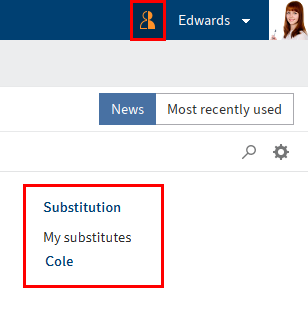
Pokud vás právě někdo zastupuje, poznáte to podle oranžové postavičky vedle vaší Uživatelské nabídky.
Na úvodní obrazovce Moje ELO také uvidíte, že jste zastupováni.
# Postoupit zastoupení
Zastoupení se nepostupují automaticky.
To znamená: Cole jmenoval Andersona svým zástupcem. Andersonová zase jmenuje jiného uživatele jako svého zástupce. Tento uživatel nedostává úkoly, oprávnění atd., které jsou přiděleny Andersonovi jako zástupci za Colea.
Může předat zastoupení: Zapnutím této možnosti umožníte svému zástupci předat zastoupení jinému uživateli.
Ani v tomto případě se zastoupení nepředá automaticky – uživatel jej musí aktivně předat.
Tuto možnost používejte s opatrností, abyste zabránili neúmyslnému předání oprávnění v rámci společnosti.
# Převzít zastupování
Tato funkce (dostupná v: Uživatelská nabídka) vám umožňuje přijmout žádost o zastoupení od jiného uživatele. Zastupující úkoly můžete zobrazit ve své pracovní oblasti Úkoly výběrem možnosti Úkol > Zobrazit > Zastupující úkoly.
Pro přijetí zastoupení jsou k dispozici následující možnosti:
- Jiný uživatel definoval období, během kterého automaticky přijímáte jeho zastoupení.
- Jiný uživatel vám udělil právo jej zastupovat. V tomto případě musíte zastoupení aktivovat sami.
Na pásu karet vyberte Uživatelská nabídka > Převzít zastupování.
V dialogovém okně můžete zjistit, za koho právě zastupujete nebo za koho můžete zastupovat.
# Mohu zastupovat
Na levé straně uvidíte přehled uživatelů, za které máte oprávnění zastupovat.
Informace
Pokud jste nadřízený jiných uživatelů, máte automaticky právo tyto uživatele zastupovat. Uživatelé, pro které jste nadřízený, se v přehledu nezobrazují automaticky. Vyberte uživatele z rozevíracího pole Přidat zaměstnance. Pole Přidat zaměstnance se zobrazí pouze v případě, že vám byla přidělena role nadřízeného.
Aktivní zastoupení poznáte podle zeleného pruhu vedle profilové fotografie.
Pokud vyberete uživatele, v pravém panelu se zobrazí jeho přesná oprávnění zastoupení. Tato část slouží pouze pro informační účely a nelze ji upravovat.
# Upravit zastoupení
Máte následující možnosti:
- Aktivovat/Deaktivovat: Tato tlačítka umožňují aktivovat zastoupení, která jsou aktuálně neaktivní, nebo deaktivovat aktivní zastoupení, která chcete ukončit. Tato tlačítka jsou k dispozici pouze v případě, že vám uživatel, za kterého chcete zastupovat, udělil oprávnění k samostatné aktivaci a deaktivaci zastoupení.
- Krok vpřed: Pomocí tohoto tlačítka můžete přeposlat zastoupení, pokud vám uživatel, za kterého zastupujete, udělil příslušné oprávnění. Můžete buď předat zastoupení úplně někomu jinému, nebo přiřadit dalšího zástupce.
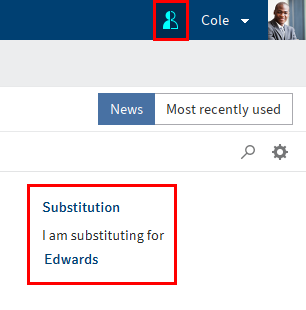
Pokud právě zastupujete jiného uživatele, poznáte to podle modré osoby vedle vaší uživatelské nabídky.
Na úvodní obrazovce Moje ELO také uvidíte, že zastupujete jiného uživatele.
# Ukázat úkoly zastupovaných
Zastupující úkoly si můžete prohlédnout v sekci Úkoly. Zastupující úkoly jsou úkoly jiného uživatele, u kterých jste nastaveni jako zástupce.
Způsob
- Přepněte na pracovní oblast Úkoly.
- Vyberte Pás karet > tab Úkol > Zobrazení.
Výsledek
Zastupující úkoly jsou zobrazeny ve vašem seznamu úkolů.
Informace
Podle rámečku kolem tlačítka poznáte, zda je funkce Zastupující úkoly povolena.
# Zobrazit Zásobník zastupovaného uživatele
K dispozici v: Poštovní schránka > Pás karet > Zařadit > Přenos
Funkce Zobrazit zástupnou poštovní schránku vám umožňuje spravovat prvky v poštovní schránce jiného uživatele. Musíte být aktivní jako zástupce příslušných uživatelů.
Upozornění
Pokud chcete zobrazit, kopírovat nebo načíst dokumenty z poštovní schránky jiného uživatele, musí být tyto dokumenty již uloženy na serveru. Toto nastavení můžete aktivovat v nabídce Uživatelská nabídka > Konfigurace > Pokročilá nastavení > Nastavení sekce Poštovní schránka > Uložit Poštovní schránku na server při odhlášení. V případě potřeby se obraťte na správce systému.
V dialogovém okně Zobrazit zástupnou poštovní schránku jsou k dispozici následující funkce:
- Zařazené soubory poštovní schránky uživatele: V této oblasti můžete vidět, čí zařazené soubory poštovní schránky právě prohlížíte.
- Vybrat uživatele: Pomocí tohoto tlačítka vyberte uživatele, ke jehož poštovní schránce chcete získat přístup.
- Otevřít pro zobrazení: Otevře vybraný dokument v režimu pouze pro čtení.
- Kopírovat: Vytvoří kopii vybraného dokumentu ve vaší vlastní Poštovní schránce. Původní dokument zůstává v Poštovní schránce uživatele, za kterého zastupujete.
- Přesunout: Přesune vybraný dokument do vaší vlastní Poštovní schránky. Dokument je odstraněn z Poštovní schránky uživatele, za kterého zastupujete.
Informace
Při kopírování nebo přesouvání dokumentů můžete vybrat více položek současně tak, že podržíte klávesu CTRL.