# Helyettesítés irányítása
# Helyettesítő beállítása
A helyettesítés biztosítja, hogy a feladatai akkor is el legyenek végezve, amikor hosszabb ideig nincs hozzáférése az ELO-hoz.
Beállíthat helyettesítéseket, melyek azonnal vagy később lesznek aktívak.
Kérjük, vegye figyelembe
Egy helyettesítési szabályt csak a következő személyek módosíthatnak vagy törölhetnek:
- A helyettesítést létrehozó személy
- Fő-adminisztrátor
- Al-adminisztrátor (a helyettesített személy)
- Felettes (a helyettes személy)
Eljárás
Kattintson a menüszalagon a Felhasználómenü [az Ön neve] > Helyettes beállítása gombra.
Válassza ki a helyettesét a beviteli mezővel ill. a legördülő menüben.
Helyettesíthetik Önt más felhasználók vagy csoportok.
Pontosabb beállítások elvégzéséhez válassza ki az egyik helyettesítésre jogosult képviselőt vagy csoportot.
Amíg nem végzi el a beállításokat egy helyettesnél, a képviselet státusza Hiányos. A helyettesítés ilyen státusszal még nem alkalmazható. Elvégezheti a beállításokat azonnal vagy később is.
Különböző beállításokat adhat meg különböző helyettesekhez. Így előre megtervezheti a helyettesítéseit, a beállításokat pedig később is szerkesztheti.
A Helyettesítésre jogosult felhasználók listában láthatók a helyettesként Ön által beállított felhasználók/csoportok. Az aktív helyettesítések zölddel vannak jelölve. A hiányos helyettesítések sárga színnel vannak jelölve. Egy helyettesítés teljes megadásához az Aktív helyettesítés ebben az időszakban és a Tervezett időszakon kívül is aktiválhat/inaktiválhat opció közül legalább az egyiknek aktiválva kell lennie, ÉS vagy a A helyettesítés mindenre kiterjed vagy a Helyettesítés hatókörének korlátozása opciónak kell aktiválva lennie. Legalább egy jelölőnégyzetet be kell jelölni a Helyettesítés hatókörének korlátozása opció alatt.
# Beállítások
A következő lehetőségek vannak helyettesítő beállítására:
- Megad egy időszakot, mely alatt egy másik felhasználó automatikusan átveszi a helyettesítést.
- Általános helyettesítési jogosultságot ad egy másik felhasználónak. Ebben az esetben neki magának kell aktiválnia a helyettesítést.
Időszak: az Aktív helyettesítés ebben az időszakban opció aktiválja az időszak tartamára a beviteli mezőket. Ha kikapcsolja az opciót, a bevitel nem lesz aktív. A már megadott időszakok azért megmaradnak és később aktiválhatóak.
A következő időszakokat definiálhatja:
- Egy konkrét időszakot kezdő és záró dátummal
- Egy korlátozatlan időszakot
- Több konkrét és/vagy korlátlan időszakot
Ha korlátlan időszakra határozott meg egy helyettesítést, az X-gombbal törölheti az időszakot és befejezheti a helyettesítést.
Információ
Az időszakok nem törlődnek automatikusan, hanem az X-gombbal kell törölni őket.
Helyettesítési jogosultság: ha kiválasztja az Egy tervezett időtartamon kívül aktiválhat/inaktiválhat opciót, a helyettesítő személy saját maga aktiválhatja vagy kapcsolhatja ki a helyettesítést. Ezzel ő elvileg jogosult Önt helyettesíteni anélkül, hogy Ön meghatározna ehhez egy időszakot.
Helyettesítés köre: egyénileg beállíthatja, hogy mennyi jogosultságot ad a helyettesítőjének.
Válasszon egy opciót:
- A helyettesítés mindenre kiterjed
- Helyettesítés körének korlátozása
Figyelem
Ha aktiválja "A helyettesítés mindenre kiterjed" opciót, akkor az Ön helyettese hozzáférést kap minden olyan dokumentumhoz, feladathoz és funkcióhoz, amelyekhez Önnek jogosultsága van. Ez az Ön személyes dokumentumaira és megjegyzéseire is kiterjed, amiket egyébként csak Ön láthat.
A helyettesítés mindenre kiterjed: a helyettes megkapja az Ön összes jogosultságát. A helyettes hozzáférést kap:
- Dokumentumokhoz az ELO-ban (személyesekhez is)
- A postfiókjában lévő fájlokhoz
- Az Ön személyes feladataihoz és workflow-jaihoz
- Csoporttagságokhoz és csoportfeladatokhoz
- Megjegyzésekhez (személyesekhez is)
- A kliens funkcióihoz
Helyettesítési kör korlátozása: egyénileg döntheti el, milyen jogokat oszt ki a helyettesítőjének. A következő három opció legalább egyikét aktiválnia kell:
Személyes feladatok és workflow-k: ha aktiválja ezt az opciót, a helyettes hozzáférést kap olyan feladatokhoz és workflow-khoz, melyeket Ön nem mint egy csoport tagja kapott meg, hanem személyesen Ön van megjelölve elvégzésükre. Ahhoz, hogy a feladathoz tartozó dokumentumok is láthatók legyenek, a Workflow- jogosultságkiterjesztés jogosultság szükséges. Ez a felhasználói jog csak adminisztratív úton aktiválható.
Hozzáférés a Postafiókhoz: ha aktiválja ezt az opciót, a helyettesítője hozzáfér az Ön Postafiókjához.
Kérjük, vegye figyelembe
Ahhoz, hogy az Ön képviselője láthassa az Ön Postafiókjában található dokumentumokat, azokat előzőleg ki kell helyezni a szerverre. A megfelelő beállítást a Felhasználómenü [az Ön neve] > Konfiguráció > Bővített viszony > Postafiók funkcióterület beállításai > Postafiók kimentése a szerverre kijelentkezéskor pontban találhatja meg. Szükség esetén lépjen kapcsolatba a rendszergazdával.
Csoporttagság átvétele: a legördülő menüből válassza ki, mely csoportokra terjedjen ki a helyettesítés. A helyettes megkapja a csoporttal összefüggő jogosultságokat bejegyzésekre, megjegyzésekre, feed-bejegyzésekre és csoportfeladatokra. Ily módon több helyettest is be lehet állítani egy időszakra és el lehet osztani a jogosultságokat különböző csoportoknak. Csak azok a csoportok láthatóak, melyeknél megengedett a helyettesítés.
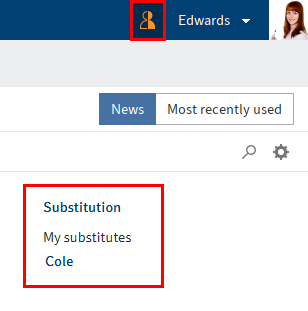
Ha aktuálisan helyettesítik Önt, azt a Felhasználói menü [az Ön neve] melletti narancsszín figuráról ismerheti fel.
Az Én ELO-m kezdőlapon is látható, ha éppen helyettesítik.
# Helyettesítés továbbadása
A helyettesítések nem adódnak tovább automatikusan.
Ez azt jelenti: Emil Eilig beállította Ida Igel-t a helyetteseként. Ida Igel ezután beállítja Jonas Jupitert a saját helyettesének. Jonas Jupiter nem kapja meg a feladatokat és jogokat stb., melyeket Ida Igel helyettesként Emil Eilig-től kapott.
Továbbadhat helyettesítést: ezzel az opcióval megengedi a helyettesének, hogy leadja a helyettesítést egy másik felhasználónak.
Ebben az esetben sem adódik tovább automatikusan a helyettesítés, hanem aktívan tovább kell adni.
Körültekintéssel használja ezt az opciót, nehogy kontrollálatlanul kerüljenek továbbításra jogosultságok a cégen belül.
# Helyettesítés átvétele
Ezzel a funkcióval (elérhető: Felhasználói menü [Az Ön neve]) átveszi egy másik személy helyettesítését. A személy feladatait a feladatlistában a Feladatok funkcióterületen jelenítheti meg (a Feladat > Megjelenítés > Helyettesítési feladatok ponton keresztül).
A következő lehetőségek vannak egy helyettesítés átvételére:
- Egy másik felhasználó megadott egy időszakot, melyre Ön automatikusan átveszi a helyettesítését.
- Egy másik felhasználó általános helyettesítési jogosultságot adott Önnek. Ebben az esetben Önnek kell aktiválnia a helyettesítést.
Kattintson a menüszalagon a Felhasználómenü [az Ön neve] > Helyettesítés elfogadása gombra.
Itt látja, kit helyettesít aktuálisan vagy kit szabad helyettesítenie.
# Felhasználó, akit én helyettesíthetek
Baloldalt látja, hogy mely felhasználókat helyettesítheti.
Információ
Ha Ön más személyek felettese, akkor automatikusan jogosult ezen személyek helyettesítésére. Azok a személyek, akiknek Ön a felettese, nem jelennek meg automatikusan az áttekintésben. Válasszon ki egy személyt az Kolléga hozzáadása mezőn keresztül. A Kolléga hozzáadása mező csak akkor jelenik meg, ha Ön felettesként van megadva.
Az aktív helyettesítéseket a profilkép mellett baloldalt látható zöld sávról ismeri fel.
Ha rákattint egy felhasználóra, megjelenik a jobboldali területen, hogy hogyan vannak pontosan konfigurálva a helyettesítési jogosultságai. Ez a terület csak információként szolgál és nem szerkeszthető.
# Helyettesítések szerkesztése
A következő lehetőségek vannak:
- Aktiválás/inaktiválás: ezzel a gombbal aktiválja az éppen nem aktív helyettesítéseket és kapcsolja ki azokat az aktívakat, melyeket le szeretne állítani. A gombok csak akkor állnak rendelkezésére, ha a személy, akit helyettesíteni szeretne, beállította Önnek azt a jogosultságot, hogy saját maga aktiválhassa és inaktiválhassa a helyettesítést.
- Továbbítás: ezzel a gombbal adhat tovább egy helyettesítést, amennyiben a helyettesített felhasználó beállította Önnek erre a jogosultságot. Vagy teljesen leadhatja a helyettesítést vagy megadhat egy további helyettesítőt.
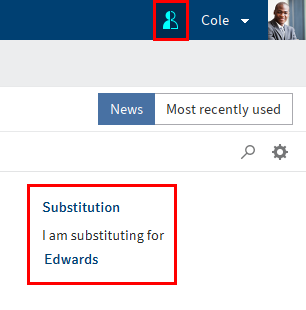
Ha aktuálisan helyettesít egy másik felhasználót, azt a Felhasználói menü [az Ön neve] melletti kék figuráról ismerheti fel.
A kezdőlapján az Én ELO-m részen is látható, ha éppen helyettesít egy másik személyt.
# Helyettesítési feladatok megjelenítése
A helyettesítési feladatokat a Feladatok funkcióterületen jelenítheti meg. A helyettesítési feladatok azon felhasználó feladatai, akinek a helyettesítésére Ön van beállítva.
Eljárás
- Nyissa meg a Feladatokfunkcióterületet.
- Válassza a Menüszalag > Feladat lap > Megjelenítés lehetőséget.
Eredmény
A helyettesítési feladatok megjelennek a feladatlistájában.
Információ
A Helyettesítési feladatok funkció aktív státuszát a gombon lévő jelölésből ismerheti fel.
# Helyettesítési postafiók megtekintése
Indítható: Postafiók > Menüszalag > Archiválás > Átadás
A Helyettes postafiókjának megtekintése funkcióval kezelheti más felhasználók postafiókjának tartalmát. Az adott felhasználónál ehhez Önnek helyettesként aktívnak kell lenni.
Kérjük, vegye figyelembe
Ahhoz, hogy más személy postafiókjából származó Postafiók-dokumentumokat meg lehessen tekinteni, másolni vagy átvenni, a dokumentumokat előzőleg ki kell helyezni a szerverre. A megfelelő beállítást a Felhasználómenü [az Ön neve] > Konfiguráció > Bővített viszony > Postafiók funkcióterület beállításai > Postafiók kimentése a szerverre kijelentkezéskor pontban találhatja meg. Szükség esetén lépjen kapcsolatba a rendszergazdával.
A Helyettesítő postafiók párbeszédablakban a következő funkciók állnak rendelkezésre:
- ... Postfiók-fájljai: ebben a részben láthatja, kinek a postafiókját tekinti meg éppen.
- Felhasználó kiválasztása: ezzel a gombbal választhatja ki, hogy kinek a Postafiókját kívánja megtekinteni.
- Megnyitás olvasásra: ezzel a gombbal nyithatja meg a kiválasztott dokumentumot megtekintésre.
- Másolás: létrehoz egy másolatot a kiválasztott dokumentumról az Ön saját Postafiókjában. Az eredeti dokumentum annak felhasználónak a Postafiókjában marad, akinek a helyettesítését végzi.
- Áthelyezés: a kiválasztott dokumentumot áthelyezi az Ön saját Postafiókjába. A dokumentum törlődik annak felhasználónak a Postafiókjából, akinek a helyettesítését végzi.
Információ
Másolás és áthelyezés esetén többszörös kijelölés lehetséges a CTRL billentyű lenyomva tartásával.