# Fontos elemek
# Beviteli struktúra
Az archívumstruktúrában navigálhat a rendszer bejegyzései között.
A következő navigációs lehetőségek vannak:
- Egér: kattintson az egérrel egy bejegyzésre. Ha egy mappára kattint, a mappa tartalma megjelenik a megjelenítő területen. Kattintson a mappa előtt lévő nyílra a mappa tartalmának kibontásához a fán.
- Billentyűzet: a felfelé NYÍL billentyűvel és a lefelé NYÍL billentyűvel navigálhat a fán felülről lefelé. Egy mappa megnyitásához használja a jobb oldali NYÍL gombot. A mappa bezárásához használja a bal oldali NYÍL gombot.
Navigáció minimalizálása/maximalizálása
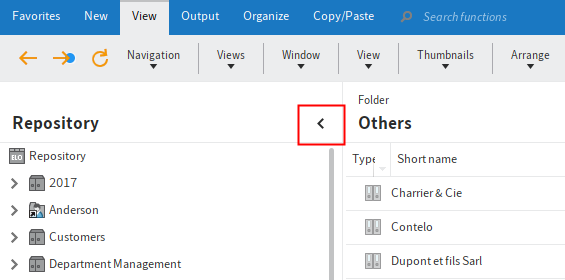
Ezzel a funkcióval kis vagy nagy méretűre váltható a választott elrendezés alapján a fa nézet vagy a fa és táblázat nézet.
# Elrendezés beállítása
Módosíthatja az archívumstruktúra elrendezését az ELO funkcióterületen.
Az elrendezés beállításainak elérése: Menüszalag > Felhasználómenü [az Ön neve] > Konfiguráció > Kijelző > Nézetek elrendezése.
Az Nézetek elrendezése területen láthatja, aktuálisan melyik elrendezés van kiválasztva. Egy másik elrendezés kiválasztásához jelölje ki a megfelelő opciós mezőt. A változtatások elfogadásához kattintson az OK gombra.
A mappák és dokumentumok ELO területen való megjelenítéséhez a következő elrendezések állnak rendelkezésre:
- Csak fa
- Fa és táblázat
Információ
A Rész-fa teljes megnyitása funkcióval (megnyitható: Menüsáv > Nézet > Rendezés) megnyithatja a kijelölt mappa albejegyzéseit. Minden meglévő albejegyzés megjelenik.
# Csak fa
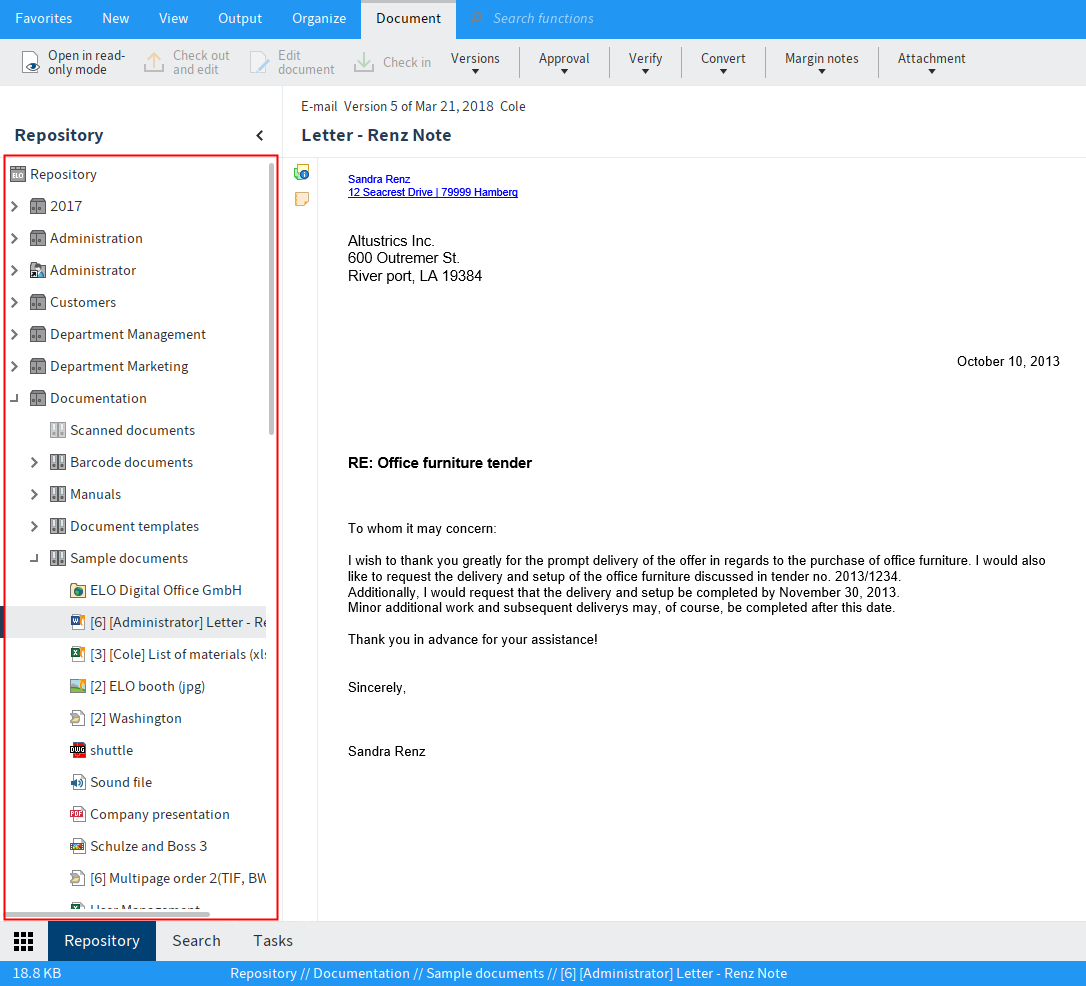
A Csak fa nézet aktiválása esetén az archívum, ill. a kiválasztott archívum nézet a képernyő bal szélén fa nézetként jelenik meg. A kiválasztott dokumentum vagy a kiválasztott mappa tartalma a megjelenítési területen jelenik meg.
# Fa és táblázat
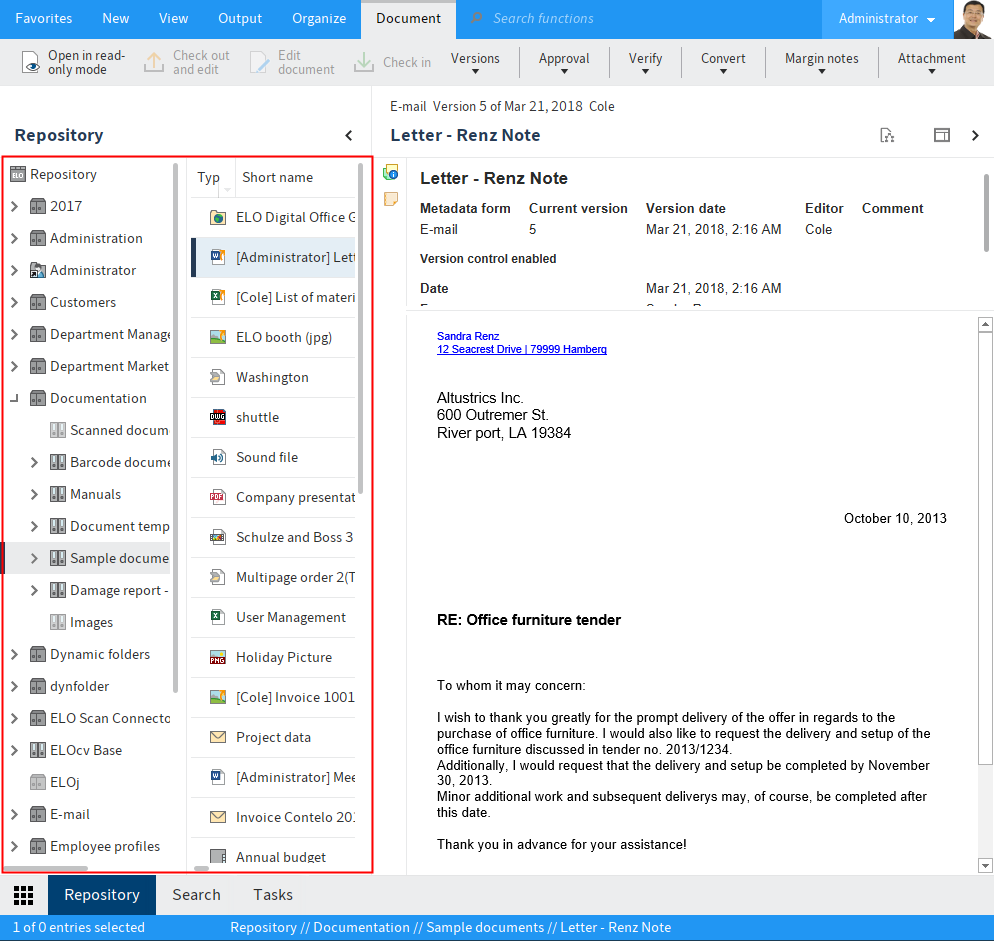
A Fa és táblázat elrendezés aktiválása esetén a fa nézetben csak mappák jelennek meg. A kiválasztott mappa tartalma jobbra mellette, külön táblázatban jelenik meg. A táblázatban kijelölt dokumentum megjelenik a megjelenítő területen.
# Hivatkozás

A nyíl szimbólummal ellátott bejegyzések (mappák vagy dokumentumok) hivatkozások.A hivatkozás összeköttetést jelent egy logikai másolat és az eredeti dokumentum között, bár a dokumentum fizikailag csak egyszer van az archívumban. Az Ugrás funkcióra kattintva (elérhető: Menüszalag > Nézet) az eredeti bejegyzéshez léphet.
# Kikölcsönzött dokumentum

A dokumentumszimbólum mellett sárga nyíllal és szögletes zárójelben lévő névvel ellátott dokumentumokat a megfelelő felhasználó kijelölte, és megtekinthetők (Dokumentum > Olvasásra megnyit), de nem szerkeszthetők.
Egy dokumentum kikölcsönzéséről és szerkesztéséről a Bejegyzés szerkesztése című fejezetben olvashat.
# Mappa
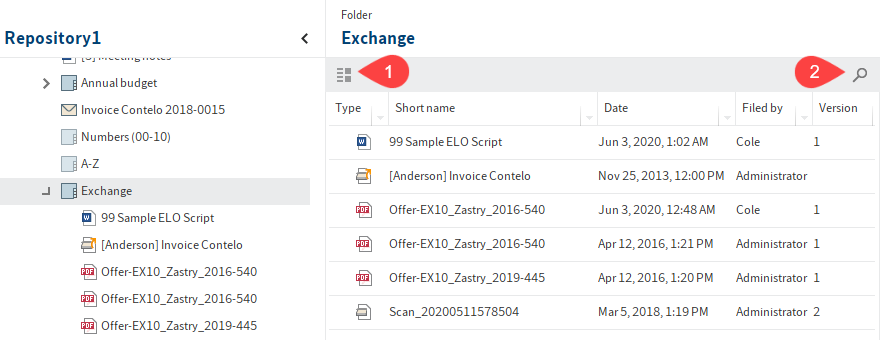
Ha kiválasztott egy mappát, akkor láthatja az almappákat és a mappában lévő dokumentumokat. A következő lehetőségek vannak:
Megváltoztathatja a megjelenítést és a rendezést (1), vagy kereshet a mappában rövid név alapján (2). A megjelenítési lehetőségekkel kapcsolatos további információk a Funkciósor fejezetben találhatók.
Több bejegyzést is kijelölhet a CTRL vagy SHIFT billentyű lenyomásával és a bejegyzésekre kattintva. Ez nem lehetséges a fán.
# Dokumentum
Ha kiválasztott egy dokumentumot, akkor a Tartalom fülön megjelenik a dokumentum megjelenítése, ha ez lehetséges.
Ha a kijelző nem működik, a következő lehetőségek közül választhat:
- Dokumentum mentése: Menüsáv > Kiadás > Mentés másként
- Dokumentum megnyitása külső programban megtekintés céljából: Menüsáv > Dokumentum > Megnyitás olvasásra vagy Menüsáv > Dokumentum > Megnyitás ezzel. A fájl nem kerül kijelölésre.
- A dokumentum megjelenítésének megváltoztatása az alábbiak szerint lehetséges.
A dokumentum tartalmának megjelenítésére a következő lehetőségek állnak rendelkezésre:
- Eredeti dokumentum: automatikus, ha nincs más lehetőség kiválasztva
- Képelőnézet: kép előnézet olyan formátumokhoz, mint a JPG, TIFF, PNG
- Fulltext: ha van, a Fulltext fülön keresztül
# Szöveg megjelenítés ('Fulltext' fül)
Az ELO Java kliens további kiszolgáló elemeket kínál a megjelenítési területen a szöveges fájlok (formátumok: TXT, HTML, JS, ...) vagy a dokumentumok teljes szöveges tartalmának megjelenítéséhez. A szövegmegjelenítő a teljes szövegbe felvett dokumentumok teljes szövegének megjelenítésére szolgál. Ezenkívül beállítható, hogy ez a megjelenítési mód bizonyos fájlkiterjesztésű dokumentumokhoz legyen használva.
A szöveges/Fulltext megjelenítőn egy menüsor található a következő, fájlformátumtól függően megjelenő funkciókkal:

Nagyobb vagy kisebb betűtípus: a megjelenített szöveg betűméretének növelése vagy csökkentése.

Fix karakterszélességű betűtípus: A kijelzőt nem-arányos betűtípusra váltja, így minden karakter azonos távolsággal jelenik meg. Ez növeli az olvashatóságot, különösen kód esetében.

Automatikus sortörés: a sorok automatikusan tördelődnek.

Keresés a dokumentumban: egy kifejezés keresése a teljes szövegben. A találatok színnel kiemelve látszanak. A keresés visszaállításához használja az X szimbólumot.

Előző vagy következő találat megjelenítése: a szövegben az utolsó vagy a következő kiemelt bejegyzésre ugrik.
Információ
Teljes szöveg megjelenítése a keresési eredményekben: ha egy dokumentumot kijelölt a keresésben, a keresett szöveghez illeszkedő részek automatikusan kiemelésre kerülnek a fulltext előnézetben. A keresőmező nem jelenik meg.
A szövegben a következő vagy az előző találat mutatásához használja a nyíl szimbólumot.
Információ
A teljes szöveges tartalom megjelenítése funkciót a Kedvencek fülhöz és a helyi menükhöz a következő módon adhatja hozzá: Menüszalag > Felhasználómenü [Az Ön neve] > Konfiguráció > Funkciók gyors elérése. A funkció lehetővé teszi egy kijelölt dokumentum Fulltext információinak megjelenítését. A funkció hozzáadásának módját a "Menüszalag testreszabása" fejezetben találja.
# Kép előnézet ('Tartalom' fül)
Az ELO Java kliens további vezérlőelemeket kínál a megjelenítési területen a képek (formátum: JPG, TIFF, PNG, ...) vagy PDF dokumentumok megjelenítéséhez. Ezenkívül megadhatja, hogy ez a megjelenítési mód bizonyos fájlkiterjesztésekkel rendelkező dokumentumok esetében is használható legyen.
Információ
A PDF-előnézet váltás funkcióval (elérhető: Menüsáv > Nézet > Megjelenítés) átválthat a PDF-fájlok előnézetének másik módjára. A PDF-eket különböző módon lehet megjeleníteni. Az egyik mód az ELO megjelenítő sávot tartalmazza, és lehetőséget nyújt a dokumentumhoz megjegyzések hozzáadására. A másik pedig PDF-re jellemző funkciókat kínál és jobban alkalmasabb lehet bizonyos dokumentumok megjelenítéséhez.

Következő vagy előző oldal: Többoldalas dokumentumok esetén a következő vagy az előző oldal jelenik meg.
Információ
Többoldalas TIFF-dokumentumok esetén megváltoztathatja az oldalak sorrendjét. További információk az Oldalak áthelyezése részben találhatók.

Oldalak miniatűr képének megjelenítése: Többoldalas dokumentumok esetén az oldalak miniatűrjei jelennek meg. Kattintson egy miniatűr képre az oldalhoz való ugráshoz.

Nagyítás vagy kicsinyítés: a megjelenített kép kicsinyítése vagy nagyítása.

Nagyítás 100%-ra: a kép eredeti méretben jelenik meg.

Kép szélességének az ablakhoz igazítása: a kép mérete a kijelzőterület szélességéhez igazodik.

Kép méretének az ablakhoz igazítása: a kép mérete a megjelenítési terület magasságához igazodik, így a dokumentum egy teljes oldala megjelenik.

Dokumentum elforgatása: a dokumentumot 90 vagy 180 fokkal elforgatja. A forgatott dokumentumot új verzióként mentheti.

Megjegyzések megjelenítése: megtekintheti a dokumentumhoz csatolt megjegyzéseket. A megjegyzések lehetnek öntapadó vagy szöveges jegyzetek, bélyegek vagy jelölések.

Megjegyzések hozzáadása: a dokumentumhoz széljegyzeteket vagy szöveges jegyzeteket csatolhat, szöveges részeket jelölhet meg, vagy bélyegzőket adhat hozzá. A megjegyzések hozzáadásával kapcsolatos részletes információk a Megjegyzések hozzáadása című fejezetben találhatók.

Szövegkiválasztás OCR-rel: ezzel a funkcióval több szót vagy szövegsort is kijelölhet, hogy azokat átvegye a Metaadatok párbeszédpanel mezőjébe. A Click-OCR-ről további információkat a Metadatok > Metadatok megadása az ELO Click-OCR segítségével fejezetben talál.

'Keresés a dokumentumban: keresés a dokumentum tartalmában. A beírással párhuzamosan az ELO keresni kezd, és zölddel kijelöli a találati helyeket.
Ha a dokumentum több találatot tartalmaz, akkor a keresőmező melletti nyílgombokkal ugorhat a találati helyek között. Ebben az esetben az aktuálisan kiválasztott találat pirossal van kijelölve.
A keresőmező melletti X szimbólummal a keresést visszaállíthatja.
# Oldalak áthelyezése
Többoldalas TIFF-dokumentumok esetén megváltoztathatja az oldalak sorrendjét.
A megjelenítési területen váltson a mozgatni kívánt oldalra.

Válassza az Oldalak szerkesztése lehetőséget (ceruza ikon, 1).
Válassza a Szerkesztési menü megnyitása (három kötőjellel jelölt szimbólum, 2) lehetőséget.
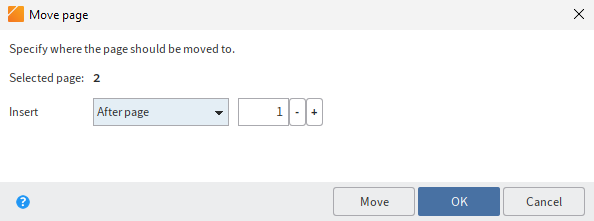
Megjelenik az Oldal áthelyezése ablak.
A legördülő menü segítségével válassza ki a dokumentumban azt a pozíciót, ahová a kiválasztott oldalt áthelyezni kívánja. A következő lehetőségek közül választhat:
Oldal után vagy Oldal előtt: a pörgetőmezővel kiválaszthatja, hogy a kiválasztott oldal melyik oldal után vagy előtt kerüljön beillesztésre.
Első oldalként vagy Utolsó oldalként: a kiválasztott oldal a dokumentum elejére vagy végére kerül.
Áthelyezés: ha a párbeszédpanel bezárása nélkül szeretné áthelyezni a kiválasztott oldalt, válassza az Áthelyezés lehetőséget.
Válassza az OK gombot a kiválasztott oldal áthelyezéséhez és a párbeszédpanel bezárásához.
# Üzleti objektum
Az üzleti objektum egy speciális mappatípus, amelynek célja a tartalmak saját régiókba történő szervezése. A régió egy olyan terület, amely egy üzleti objektumon belül minden bejegyzést tartalmaz. Így gyorsabban megtalálhatja az egymáshoz tartozó bejegyzéseket, pl. egy aktához tartozó összes dokumentumot.
Egy üzleti objektumban ugyanazok a lehetőségek állnak rendelkezésre, mint egy mappában.
A üzleti objektumok kereséséről a Üzleti objektumok keresése szakaszban olvashat.
# Megjelenítő terület
A megjelenítési területen látható a legutóbb kiválasztott bejegyzés (mappa, dokumentum vagy üzleti objektum).
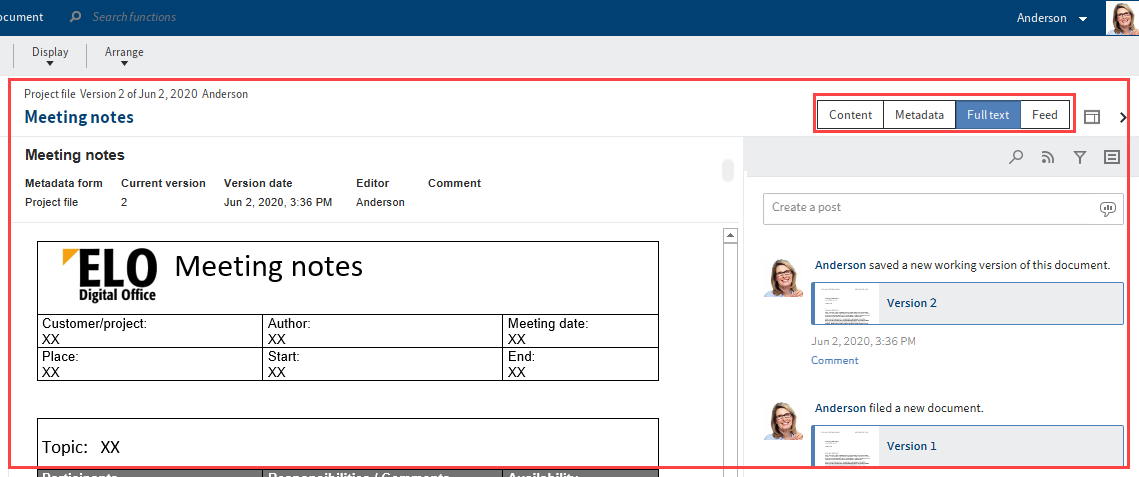
Minden bejegyzés különböző elemekből áll. A füleken keresztül válthat az elemek között. A legfontosabb elemek:
Tartalom: ha kiválasztott egy mappát, akkor láthatja az almappákat és a mappában lévő dokumentumokat. Dokumentum: ha kiválasztott egy dokumentumot, akkor megjelenik a dokumentum megjelenítése, ha ez lehetséges.
Metaadatok/Űrlap: megjeleníti a metaadatokat vagy a bejegyzés űrlapját.
Információ
Ha a bejegyzést egy Gen. 2 metaadat-sémával archiválták, a metaadatokat közvetlenül a megjelenítési területen szerkesztheti.
A konfigurációtól függően az egyes területek kezdetben összecsukottnak tűnhetnek. Egy terület kibontásához kattintson a megfelelő felirat előtti nyílra.
Hírfolyam: a hírfolyam vagy feed az ELO-ban lévő bejegyzésekkel (dokumentum vagy mappa) kapcsolatos információk cseréjére szolgál, és megemlíti a bejegyzésben történt változásokat.
Információ
Az üzleti objektumon belüli bejegyzések esetén a megjelenítési területen egy további fül jelenik meg, amelynek neve megegyezik az üzleti objektum maszkjának nevével. Itt megtekintheti és szerkesztheti a felsőbb szintű üzleti objektum metaadatait.

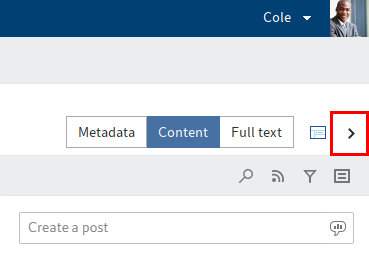
Megjelenítő terület minimalizálása/maximalizálása
Ez a funkció lehetővé teszi egy billentyűparancs létrehozását, amellyel kis vagy nagy méretűre válthatja az előnézetet.
Alapértelmezés szerint a tartalom és a metaadatok a bal oldalon jelennek meg, a hírfolyam pedig a jobb oldalon. Az elrendezés megváltoztatható új előnézeti profilok létrehozásával.
# Előnézeti profilok
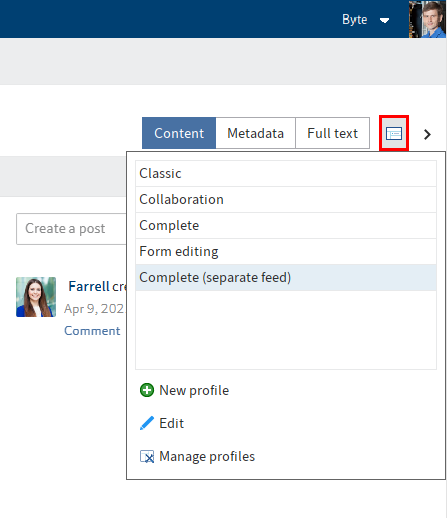
A megjelenítési terület beállításainak meghatározásához meg kell adnia egy megjelenítési/előnézeti profilt. Az előnézeti profilok kezelésére szolgáló menü a képernyő jobb oldalán, a menüszalag alatt található Előnézeti profilok kiválasztása és konfigurációja néven.
# Előnézeti profil létrehozása
Válassza az Előnézet profilok kiválasztása és konfigurálása pontot.
Megjelenik egy legördülő menü.
Válassza az Új profil lehetőséget.
A kliens az új előnézeti profil létrehozására szolgáló üzemmódra vált.
A megjelenítőterületen megjelennek az előnézeti elemek és négy olyan alterület, amelyekhez az előnézeti elemek hozzárendelhetők. A következő elemek közül választhat:
- Web alkalmazás
- Fulltext
- Metaadatok/űrlap
- Hírfolyam (feed)
- Tartalom
Húzza az előnézeti elemet lenyomott egérgombbal egy tetszőleges alterületre, majd engedje fel az egér gombját.
Az előnézeti elem hozzárendelődik az alterülethez.
Információ
Próbáljon ki különböző elrendezési konstellációkat. A területek mérete automatikusan beállítódik.
Opcionális: egy alterülethez több előnézeti elem is hozzárendelhető. Ebben az esetben az egyes előnézeti elemek fülként jelennek meg. A fülek sorrendje módosítható.

Az előnézeti profil nevét írja be az Előnézeti profil szerkesztése mezőbe.
Opcionális: a További ablak gomb segítségével megnyithatja a Megjelenítési terület párbeszédpanelt. Ebben az ablakban az előnézeti elemek tesztüzemben jeleníthetők meg. Ehhez a kívánt előnézeti elemet az egérrel húzza az Előnézet ablakba.
Kérjük, vegye figyelembe
Az Előnézet párbeszédpanelen végzett beállítások nem kerülnek át a megjelenítési profilba.
Az előnézeti profil mentéséhez válassza az OK lehetőséget.
Az új előnézeti profil létrejön.
# Előnézeti profilok kezelése
A Profilok kezelése funkcióval szerkesztheti a meglévő előnézeti profilokat, törölheti azokat és hozzárendelhet egyes funkcióterületeket. A funkciót az Előnézet profilok kiválasztása és konfigurációja > Profilok kezelése alól indíthatja.
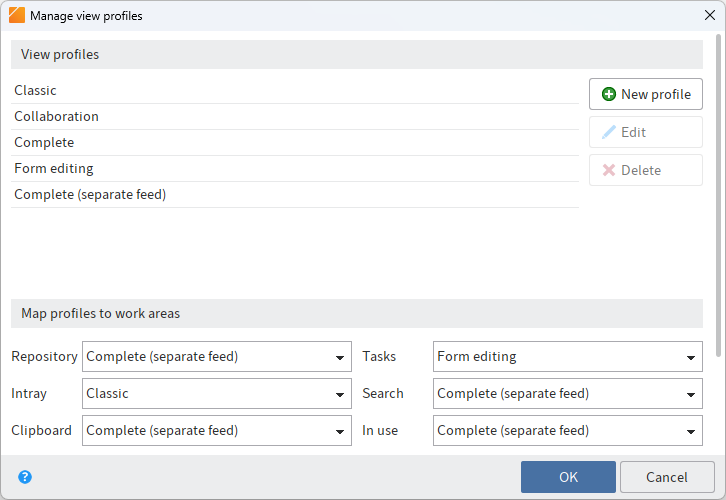
Megjelenik az Előnézeti profilok kezelése ablak.
A felső ablakrészen megjelennek a rendelkezésre álló profilok.
Új profil: megnyílik egy ablak az új profil definiálásához. Itt határozhatja meg az előnézeti területeket a téglalap formák egérrel történő elhúzásával (űrlap, fulltext, tartalom, hírfolyam, webes felhasználás ).
Szerkesztés: megnyit szerkesztésre egy az Előnézeti profil listában megjelölt előnézeti profilt.
Törlés: a Törlés gombbal eltávolíthatja a kiválasztott előnézeti profilt. Az előnézeti profil először piros kijelölést kap. Ha az ablakot az OK gombbal bezárja, az előnézeti profil törlődik. Ha az ablakot a Mégsem gombbal bezárja, elveti a törlést.
# Profilok hozzárendelése funkcióterületekhez
Egy funkcióterülethez hozzárendelhet egy előnézeti profilt. Válassza ki a legördülő menükből az egyes funkcionális területekhez tartozó megjelenítési profilt.
# Profilok hozzárendelése sémákhoz
A sémákhoz előnézeti profilt rendelhet hozzá. Válasszon ki a baloldali legördülő menüből egy sémát és rendeljen hozzá a jobboldali legördülő menüvel egy előnézeti profilt.
Új: az Új gombbal új sémát adhat hozzá.
Törlés: a Törlés gombbal (X szimbólum) eltávolíthatja a sémát.
# Metaadatok
Mielőtt dokumentumokat vagy új mappákat visz be az ELO-ba, metaadatokat kell megadni a bejegyzésekhez. Erre szolgálnak a sémák, melyek megfelelő beviteli mezőket (ún. mezőket) tartalmaznak.
A Metaadatok ablak a metaadatok bevitelére és szerkesztésére szolgál. Az ablak automatikusan megjelenik egy dokumentum archiválásakor vagy egy mappa létrehozásakor, ha nincs másként konfigurálva.
Részletes információkat a "Metaadatok szerkesztése"fejezetben talál.
# Hírfolyam (feed)
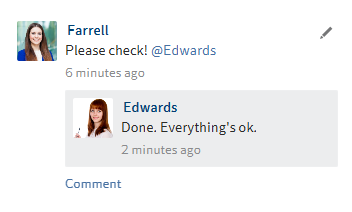
A hírfolyam (feed) egy ELO bejegyzésről (dokumentum vagy mappa) folytatott eszmecserét tesz lehetővé, és megemlíti a bejegyzés módosításait. Az új feed-bejegyzések egy zöld ponttal vannak jelölve.
A következő hírtípusok jelennek meg a hírfolyamban:
- Hozzászólások (egy felhasználó készítette)
- Kommentárok (egy bejegyzéshez)
- Körkérdések
- Események (pl. új dokumentumverzió elhelyezése vagy a munkaváltozat módosítása)
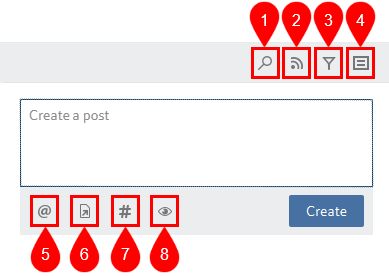
1 Feed keresése
2 Feed feliratkozás: ha feliratkozik egy bejegyzés feedjére, a feedben megjelenő újdonságok az Én ELO-m oldalon is megjelennek. A feedek automatikusan feliratkozásra kerülnek, amikor egy dokumentumot elhelyeznek, valamint amikor egy mappát, egy új dokumentumverziót, egy feed-bejegyzést vagy -hozzászólást hoznak létre. A feliratkozások beállításait a konfigurációban vagy a Beállítások a „Én ELO-m” menüpontban módosíthatja.
3 szűrő lehetőség megjelenítése: a szűrők az Én ELO-m > Hírek menüpontban találhatóakhoz hasonlóan működnek.
4 Az bejegyzés metaadatainak megjelenítése: a bejegyzés sémája mindig megjelenik. A séma mezői csak akkor jelennek meg, ha ki vannak töltve. A 2. generációs metaadat sémáknál csak a bejegyzés sémája jelenik meg, még akkor is, ha más mezőket is kitöltött.
5 Felhasználók vagy csoportok megemlítése: alternatív megoldásként írjon be a feed-bejegyzésbe egy @ jelet, hogy beilleszthessen egy megemlítést. Az említett személyek a megfelelő hírfolyam-bejegyzést az Én ELO-m funkcióterületen láthatják.
6 Hivatkozás egy bejegyzésre: alternatív megoldásként írjon be a feed-bejegyzésbe egy > jelet, hogy hivatkozást illesszen be. A hivatkozás segítségével a felhasználók automatikusan a linkelt bejegyzés tárolási helyére ugorhatnak.
7 Hashtag: alternatív megoldásként írjon be a feed-bejegyzésbe egy #-t, hogy hashtaget illesszen be. Hogy értesülhessen az új hozzászólásokról egy-egy témában, feliratkozhat hashtagekre. Ehhez válasszon ki egy hashtaget, majd válassza a Feliratkozás (hálózat ikon) lehetőséget.
8 Láthatóság: ezzel állíthatja be, hogy ki láthatja a hozzászólását. A Kiválasztott láthatóság megjegyzése segítségével a láthatóság korlátozását a jövőbeli feed-bejegyzésekre vonatkozóan alapértelmezettként mentheti. A hozzászólások láthatósági beállításait a kommentált bejegyzés veszi át. Nem lehet őket megváltoztatni.
# Hozzászólás/kommentár létrehozása
A hírfolyamban posztokat hozhat létre ELO bejegyzésekhez és kommentálhatja mások bejegyzéseit. A Létrehozás vagy a CTRL + ENTER billentyűkombinációval elküldheti a bejegyzést.
A hozzászólások, felmérések és kommentek szövegét vastag betűvel formázhatja. Helyezzen egy csillagot (*) a szövegterület elejére és végére.
Információ
Ha azt szeretné, hogy a csillag karakterként olvasható legyen a szövegben, írjon egy fordított perjelet (\) a csillag elé. A csillag ekkor nem eredményez formázást, hanem megjelenik.
Kérjük, vegye figyelembe
Ne írjon be olyan szavakat a feed-bejegyzésekbe vagy hashtagekbe, amelyek operátor jelentéssel bírnak a keresés során (NOT, OR, AND). Ellenkező esetben problémák léphetnek fel, amikor ezekre a szavakra keres.
# Bejegyzés szerkesztése
A Szerkesztés gombbal (toll szimbólum) a saját bejegyzések és megjegyzések utólag is szerkeszthetők.
A szerkesztett hozzászólásokat a hozzászólás alatt található szerkesztve jelölés alapján lehet felismerni. Válassza a szerkesztve lehetőséget a szerkesztési előzmények megnyitásához.
# Körkérdés létrehozása

A Körkérdés létrehozása gombbal kiegészítő területet nyithat meg az ELO hírfolyamban. Ezen a területen körkérdést hozhat létre.
A legördülő menüből kiválaszthatja a felmérés időtartamát, és megadhatja a konkrét napok számát is. Két hétre például 14-et írjon be.
A További beállítások megjelenítése legördülő menüre kattintva megnyithat egy területet további beállítási lehetőségekkel:
- Több mint egy válasz választható (többszörös választás)
- Résztvevő felhasználóneve látszik az eredményben: a nevek minden résztvevő számára láthatóak az eredményekben. Ha ez az opció ki van kapcsolva, a felmérés az Ön számára is anonim lesz.
- Válasz engedélyezése felhasználónak
A körkérdés elindításához kattintson a Létrehozás gombra.
A körkérdés mindaddig szerkeszthető, amíg még senki nem vett benne részt.
Egy már megkezdett felmérés törléséhez az X gombot használhatja. A törlést nem lehet visszavonni.
# Megjegyzések, linkek, fájlmellékletek
Ha a kiválasztott dokumentumhoz rendelkezésre áll, a következő további elemek jelennek meg:
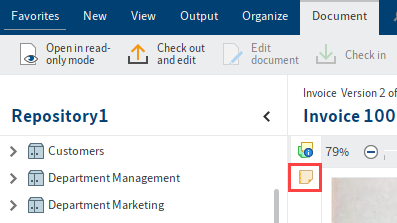
Megjegyzések: a középső sávon láthatja a bejegyzéshez tartozó megjegyzéseket. (kis post-it jel) Ha a szimbólumra kattint, megnyílik a megjegyzés.
A megjegyzések létrehozásának módját a Megjegyzés hozzáadása című fejezetben találja.
Összekapcsolások: a lánc szimbólum egy összekapcsolást/linket jelöl. A szimbólumra kattintva megnyithatja a linkek áttekintését, és további bejegyzéseket kapcsolhat hozzá.
Az összekapcsolás létrehozásának módját az Összekapcsolás fejezetben találja.

Fájlmelléklet: a gemkapocs szimbólum a kiválasztott dokumentumhoz tárolt fájlmellékletet jelképezi. Kattintson az ikonra a fájlmelléklet megnyitásához.
A fájlmelléklet létrehozásának módját a Fájlmelléklet hozzáadása című fejezetben találja.
# Mentés másként
Billentyűparancs: CTRL + S
Ezzel a funkcióval menthető az aktuálisan kiválasztott dokumentum az ELO-n kívülre.