# Bejegyzések szerkesztése
# Bejegyzés szerkesztése
Az ELO-ban szerkesztheti a dokumentumok tartalmát. Ehhez ki kell kölcsönöznie a dokumentumot, majd a szerkesztés után vissza kell helyeznie az ELO-ba. Kikölcsönözhet és szerkeszthet egy dokumentumot vagy egy teljes mappát. Amíg egy bejegyzés (mappa vagy dokumentum) ki van kölcsönözve, addig ez a bejegyzés más személyek által nem szerkeszthető.
# Dokumentum kikölcsönzése és szerkesztése
Szeretne szerkeszteni egy meglévő dokumentumot és az új verziót ismét archiválni az ELO-ba.
Eljárás
Nyissa meg az ELO funkcióterületet.
Válassza ki a szerkeszteni kívánt dokumentumot.
A dokumentum előnézeti képe megjelenik a megjelenítő területen.
Válassza a menüszalagon a Dokumentum > Kikölcsönzés és szerkesztés pontot.
Billentyűparancs: ALT + O

A dokumentum megnyílik a megfelelő külső alkalmazásban és szerkeszthető.
Az ELO-ban a dokumentum neve előtt szögletes zárójelben jelenik meg az a személy, aki jelenleg kölcsönzi a bejegyzést. A dokumentumot más felhasználó nem szerkesztheti, amíg az Önnél van kikölcsönözve.
Szerkessze a dokumentumot a külső alkalmazásban.
Mentse a dokumentumot a külső alkalmazásban.
Zárja be a külső alkalmazást.
Információ
A módosított dokumentumot vagy az Archiválás vagy a Szerkesztés funkcióterületen keresztül továbbíthatja az ELO-ba. Használja a Visszahelyezés funkciót a Dokumentum fülön.
Jelölje ki a dokumentumot az ELO-ban.
Kattintson a Visszahelyezés gombra a Dokumentum fülön a módosított dokumentum ELO-ba helyezéséhez.
Billentyűparancs: ALT + I
Alternatív lehetőség: jobb egérgombbal kattintson a dokumentumra és a helyi menüből válassza ki a Visszahelyezés menüpontot.
Információ
Ha nem módosítja a dokumentumot, és kiválasztja a Visszahelyezés funkciót, megjelenik a Dokumentum visszahelyezésepárbeszédpanel. Ebben az ablakban megszakíthatja a dokumentum szerkesztését, vagy a dokumentumot mégis új verzióban mentheti el.
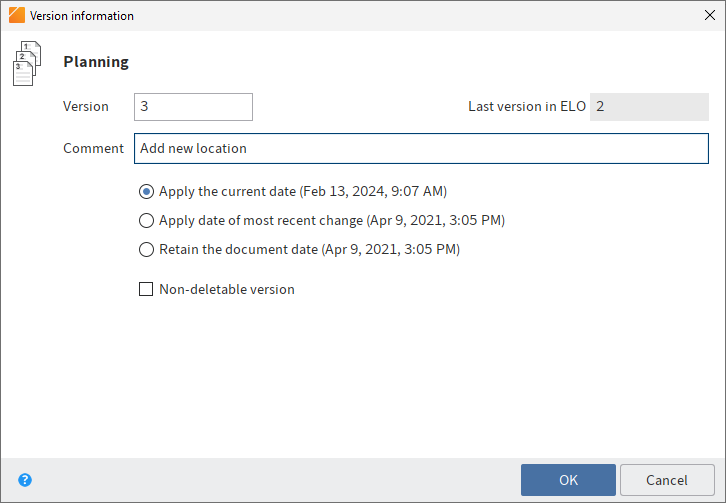
Megjelenik a Verzió információ ablak.
Opcionális: adjon meg egy verziószámot és megjegyzést a verzióhoz.
Ha azt szeretné, hogy az archívumban megjelenő dokumentumdátum az aktuális dátum legyen, aktiválja az Aktuális dátum átvétele opciót. A dokumentum dátuma megfelel annak a dátumnak, amelyet egy dokumentumverzióval együtt ment. Ezzel ellentétben az archiválás dátuma azt a dátumot jelzi, amikor a dokumentumot az archívumba helyezték.
A megfelelő jogosultsággal rendelkező felhasználók verziókövetett dokumentum esetén törölhetnek dokumentumverziókat. Ha azt szeretné, hogy verzióját ne lehessen törölni, jelölje be a Nem törölhető verzió jelölőnégyzetet.
Válassza az OK-t.
Eredmény
A visszahelyezett dokumentum új verziószámmal az ELO funkcióterületen található.
Alkalmazott funkciók
- Új verzió betöltése: ezzel a funkcióval akkor is betölthet egy új verziót, ha korábban nem kölcsönözte ki és nem szerkesztette az ELO-ban tárolt dokumentum aktuális verzióját.
- Kikölcsönzés a OneDrive-ra: ezzel a funkcióval egy Microsoft Office-dokumentumot lehet az ELO-ból a Microsoft OneDrive-ra kikérni szerkesztés céljából. A dokumentum a OneDrive mappájában marad, amíg vissza nem helyezi az ELO-ba.
# Mappa kölcsönzése és szerkesztése
Az ELO lehetőséget nyújt egész mappák kikölcsönzésére és tartalmuk szerkesztésére. Ezzel több dokumentumot zárol egyidejűleg.
Kérjük, vegye figyelembe
Ha egy mappát kikölcsönöznek a hivatkozásokkal együtt, a hivatkozások nem helyezhetők vissza egyenként. A teljes mappát vissza kell helyeznie. A hivatkozásokkal összekapcsolt eredetik is csak akkor helyezhetők vissza, ha a teljes mappát visszahelyezi.
Eljárás
Nyissa meg az ELO funkcióterületet.
Jelölje ki a kikölcsönözni kívánt mappát.
Kattintson a mappára a jobb egérgombbal a kontextmenü megnyitásához.
Válassza a kontextmenüben a Kikölcsönzés és szerkesztés-t.
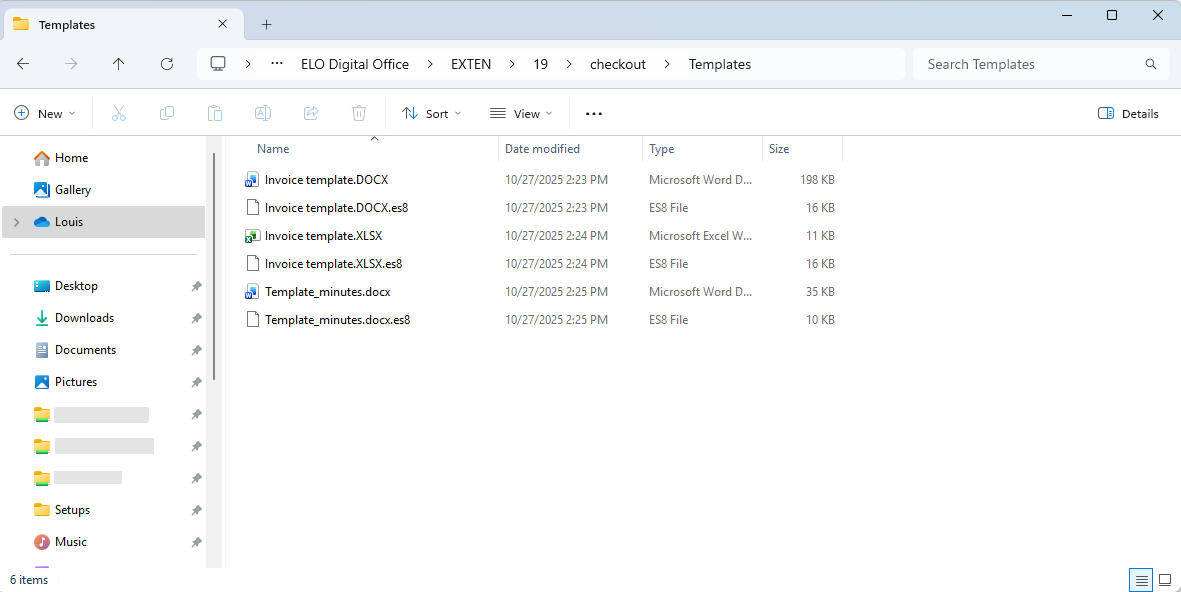
A mappa ideiglenesen egy kikölcsönzési mappába kerül mentésre az Ön fájlrendszerében. Ott lehet megnyitni és szerkeszteni az egyes dokumentumokat.
Információ
Az almappák nem kerülnek kikölcsönzésre. Minden dokumentumhoz létrejön egy ES8-formátumú fájl. Az ES8-formátumú fájlok metaadatok mentésére szolgálnak. A Windows Intéző alapértelmezett beállításaival elrejtésre kerülnek az ES8-fájlok.
A Szerkesztés funkcióterületen a teljes mappa kikölcsönzöttként jelenik meg.
Visszahelyezés
Miután befejezte az egyes dokumentumok szerkesztését, ismét visszahelyezheti a mappát az ELO-ba.
Jelölje ki a a kikölcsönzött mappát az ELO-ban.
Kattintson a mappára a jobb egérgombbal a kontextmenü megnyitásához.
Kattintson a kontextmenü Visszahelyezés pontjára.
A visszahelyezéskor az ELO felismeri, mely dokumentumok változtak. A standard beállítások mellett a Verzióinformáció párbeszédpanel minden módosított dokumentumhoz megjelenik.
Eredmény
A mappa visszahelyeződött. A módosított dokumentumok új verzióként archiválódtak.
# Új verzió betöltése
Indítható: Menüszalag > Dokumentum > Verziók
Akkor is betölthet új verziót, ha korábban nem kölcsönözte ki és nem szerkesztette az ELO-ban tárolt dokumentum aktuális verzióját.
Az Új verzió betöltése funkcióval betölthet egy fájlt a helyi fájlrendszerből és a fájlt a dokumentum új verziójaként archiválhatja az Archívum funkcióterületen. Verziókövetett dokumentum esetén új bejegyzés jön létre a verziótörténetben és az aktuális munkaverzióvá válik. Szabadon szerkeszthető dokumentum esetén az eddigi verzió felülíródik.
Az új verzió betöltéséhez a következő lehetőségek állnak rendelkezésre:
- Új verzió betöltése funkció
- Drag-and-drop (húzza az új dokumentumot az ELO-ba az egér bal gombjának lenyomva tartásával és elengedésével)
# Dokumentum verziók
Indítható: Menüszalag > Dokumentum > Verziók
Ezzel a funkcióval előhívhat egy áttekintést a kijelölt bejegyzés meglévő dokumentumverzióival. Az aktuális munkaverzió vastag betűvel van megjelenítve. Az aktuális munkaverziót a Munkaverzió oszlopban lévő ceruzaszimbólumról is felismerheti.
Többek közt megnyithat dokumentumverziókat olvasásra, összehasonlíthatja azokat, beállíthatja munkaverzióként és törölhet.
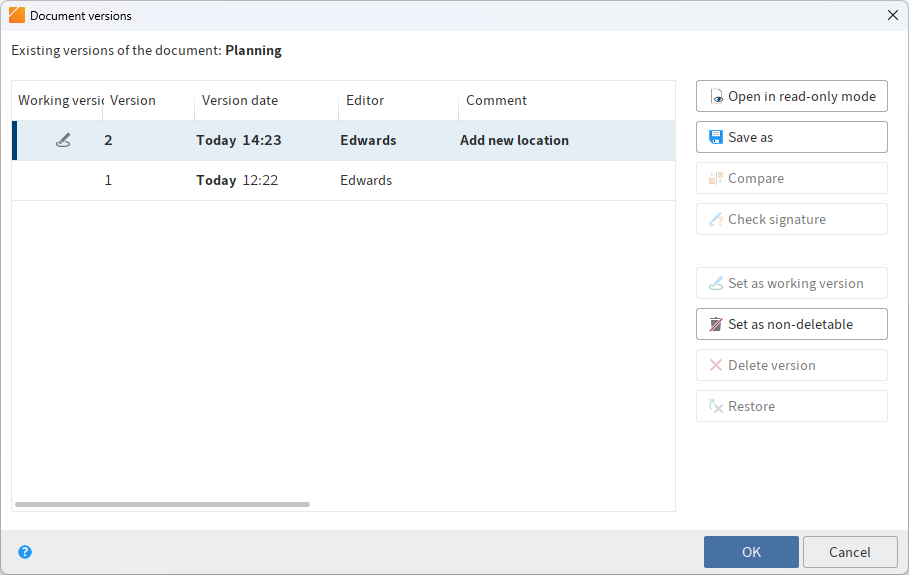
A következő funkciók állnak rendelkezésre:
Olvasásra megnyit: megnyitja a kiválasztott verziót egy külső alkalmazásban.
Mentés másként: ezzel a funkcióval a verziókat a helyi fájlrendszerre mentheti.
Összehasonlítás: jelöljön ki két verziót úgy, hogy a CTRL gombot lenyomva tartja, majd kattintson az Összehasonlítás gombra. A verziók megnyílnak egymás mellett egy új ablakban.
Aláírás ellenőrzése: ellenőrzi a kijelölt verzió aláírását. Az aláírás modulnak telepítve kell lennie.
Munkaverzióként beállít: a kiválasztott verzió lesz a munkaverzió. A munkaverzió az aktuálisan használt verzió.
Nem törölhetőként beállít: a kiválasztott verzió nem törölhetőnek lesz beállítva.
Verzió törlése: törli a kijelölt verziót. Először törlési jelet kap a verzió, és mindaddig visszaállítható, míg véglegesen nem törli.
Információ
A törölt verziók megjelenítéséhez aktiválja a Törölt bejegyzések megjelenítése funkciót (Menüszalag > Kezelés > Törlés).
Helyreállítás: eltávolítja a törlési jelölést a törölt verzióról.
Megjegyzés szerkesztése: egy verzió megjegyzésének szerkesztéséhez kattintson duplán a megfelelő megjegyzés mezőre.
# Dokumentum szerkesztése
Billentyűparancs: CTRL + E
Ezzel a funkcióval megnyithat egy kikölcsönzött dokumentumot, amely a Szerkesztés funkcióterületen van, azonban jelenleg nincs megnyitva a megfelelő külső alkalmazásban.
Mentse módosításait a külső alkalmazásban és utána a Visszahelyezés funkcióval (indítható: Menüszalag > Dokumentum) helyezze át a dokumentumot az ELO-ba.
# Dokumentum módosítás elvetése
Indítható: Menüszalag > Dokumentum > Verziók
Ezzel a funkcióval törölhető a dokumentum aktuális munkaverziója, és visszaállítható az eredeti változat.
Ez a funkció csak azoknál a dokumentumoknál aktív, amelyeket kikölcsönzött.
# Vizuális összehasonlítás
Indítható: Menüszalag > Dokumentum > Ellenőrzés
Ezzel a funkcióval két dokumentumot nyithat meg egy új ablakban. Így a két dokumentum közvetlenül összehasonlítható egymással.
A vizuális összehasonlítás használatához a CTRL billentyűt nyomva tartva válasszon ki két dokumentumot egy ELO mappa Tartalom fülén.
# Dokumentumok konvertálása
# Előnézeti dokumentum létrehozása
Indítható: Menüszalag > Dokumentum > Konvertálás
Ezzel a funkcióval a kijelölt dokumentumhoz TIFF vagy PDF formátumú előnézet hozható létre. Az előnézeti dokumentum egy különleges képdokumentum, amelyet az archívum külön tárol. Ezzel a funkcióval a dokumentum akkor is megjeleníthető, ha a rendszeren nincs az eredeti formátum megtekintésére alkalmas program. Ilyen lehet pl. a CAD formátum.
A dokumentum előnézet megjelenítéséhez használja a Dokumentum előnézet megjelenítése opciót. A funkciót a Dokumentum előnézet megjelenítés pontban, a Menüszalag > Nézet > Megjelenítés alatt találja.
# Dokumentum-előnézet megjelenítése
Indítható: Menüszalag > Nézet > Megjelenítés
Az előnézeti dokumentum egy különleges képdokumentum, amelyet az archívum külön tárol. Ezzel a funkcióval a dokumentum akkor is megjeleníthető, ha a rendszeren nincs az eredeti formátum megtekintésére alkalmas program. Ilyen lehet pl. a CAD formátum.
További információk itt találhatók: Dokumentum előnézet létrehozása.
# PDF-re konvertálás
Indítható: Menüszalag > Dokumentum > Konvertálás
Előfeltétel: egy telepített ELO PDF-nyomtató.
Ezzel a funkcióval egy ELO-ban kijelölt dokumentumot PDF dokumentumra konvertál. A dokumentum ezután új verzióként az archívumba kerül.
# TIFF-re konvertálás
Indítható: Menüszalag > Dokumentum > Konvertálás
Előfeltétel: egy telepített ELO TIFF-nyomtató.
Ezzel a funkcióval egy ELO-ban kijelölt dokumentumot TIFF dokumentumra konvertál. A dokumentum ezután az eredeti dokumentum új verziójaként az archívumba kerül.
# Fájlmelléklet hozzáadása
Indítható: Menüszalag > Dokumentum > Fájlmelléklet
Ezzel a funkcióval egy helyi fájlrendszerből származó fájlt csatolhat egy ELO-dokumentumhoz fájlmellékletként. A helyi fájl átmásolódik az ELO-ba, és összekapcsolásra kerül az ELO-ban tárolt dokumentummal.
A Fájlmellékletot a Fájlmelléklet megnyitása gomb gemkapocs szimbólumáról ismerheti fel.
A fájlmelléklet megnyitásához válassza a Fájlmelléklet megnyitása lehetőséget.
Információ
Ha egy dokumentumhoz második fájlmellékletet ad hozzá, az első fájlmelléklet csak a Fájlmelléklet verziói funkcióval érhető el.
Alkalmazott funkciók
- Fájlmelléklet megnyitása olvasásra: megnyit egy fájlmellékletet a megfelelő külső alkalmazásban, pl. a Microsoft Wordben.
- Fájlmelléklet verziói: megnyitja a fájlmelléklet verzióinak áttekintését.
- Fájlmelléklet mentése: a fájlmellékletet az ELO-n kívül, a helyi fájlrendszerben vagy egy külső adathordozón menti.
- Fájlmelléklet törlése
# A melléklet verziói
Indítható: Menüszalag > Dokumentum > Fájlmelléklet
Ezzel a funkcióval megnyithatja egy fájlmelléklet verzióinak áttekintését. Megnyithatja, mentheti, összehasonlíthatja vagy törölheti az egyes fájlmellékleteket. Ezen kívül a fájlmelléklet digitális aláírását ellenőrizheti, valamint a törölt fájlmellékletet helyreállíthatja.
A következő opciók állnak rendelkezésre:
Olvasásra megnyit
Mentés másként: a fájlmelléklet verzióinak listájában kijelölt verziót az ELO rendszeren kívül menti.
Összehasonlítás: két változat összehasonlításához jelölje ki a két bejegyzést a verziók listájában, majd kattintson az Összehasonlítás gombra.
Aláírás ellenőrzése: aláírt fájlmelléklet esetén ezzel a gombbal ellenőrizheti az aláírást.
Munkaverzióként beállít: a kiválasztott verzió lesz a munkaverzió. A munkaverzió az aktuálisan használt verzió.
Nem törölhetőként állít be: a kiválasztott verzió nem törölhetőnek lesz beállítva.
Verzió törlése: Törli a listában megjelölt verziót.
A törlés után a verzió piros jelöléssel van kiemelve.
Visszaállítás: visszaállítja a törölt verziót (piros jelölés).
A verzió ekkor újra kiemelés nélkül jelenik meg a listában.
OK: elmenti a módosításokat és bezárja a párbeszédpanelt
# Megjegyzések létrehozása és keresése
# Megjegyzések létrehozása
Megjegyzések alatt a jegyzeteket, szöveges jegyzeteket és bélyegzőket értjük. A megjegyzések közvetlenül az adott oldalra kerülnek. Megjegyzést, szöveges megjegyzést és bélyegzőt csak olyan dokumentumokra lehet elhelyezni, melyek megjeleníthetőek a előnézeti megjelenítővel (PDF, TIFF, JPG stb.).
A következő példában egy megjegyzésen alapján mutatjuk be a műveleteket. Az egyéb megjegyzéstípusokkal is hasonlóan kell eljárni.
Információ
Ahhoz, hogy bélyegzőket használhasson, az adminisztrációnak legalább egy bélyegzőt hozzá kell rendelnie Önhöz.
Saját bélyegzőket is létrehiozhat, amelyeket csak Ön használhat.
Információ
Megjegyzéseket hozhat létre, ha egy teljes dokumentumhoz vagy más formátumú dokumentumokhoz szeretne megjegyzést fűzni.
Feltétel
- Szüksége van egy dokumentumra, amely megjeleníthető a dokumentumnézővel, például egy PDF- vagy képfájlra.
Eljárás
Válassza ki azt a dokumentumot, amelyre a megjegyzést kívánja elhelyezni.
A dokumentum megjelenik a megjelenítő területen.
Információ
Jogosultságokat oszthat ki, hogy ne minden felhasználó láthassa vagy szerkeszthesse az összes megjegyzést. A jegyzetek és szöveges jegyzetek jogosultsági beállításai a Menüszalag > Felhasználómenü [az Ön neve]> Konfiguráció > Megjegyzések alatt található.
Bélyegzőkhöz a jogosultsági beállítások a Bélyegzők áttekintése ablakban adhatók meg. További információk a Bélyegző hozzáadása részben találhatók.
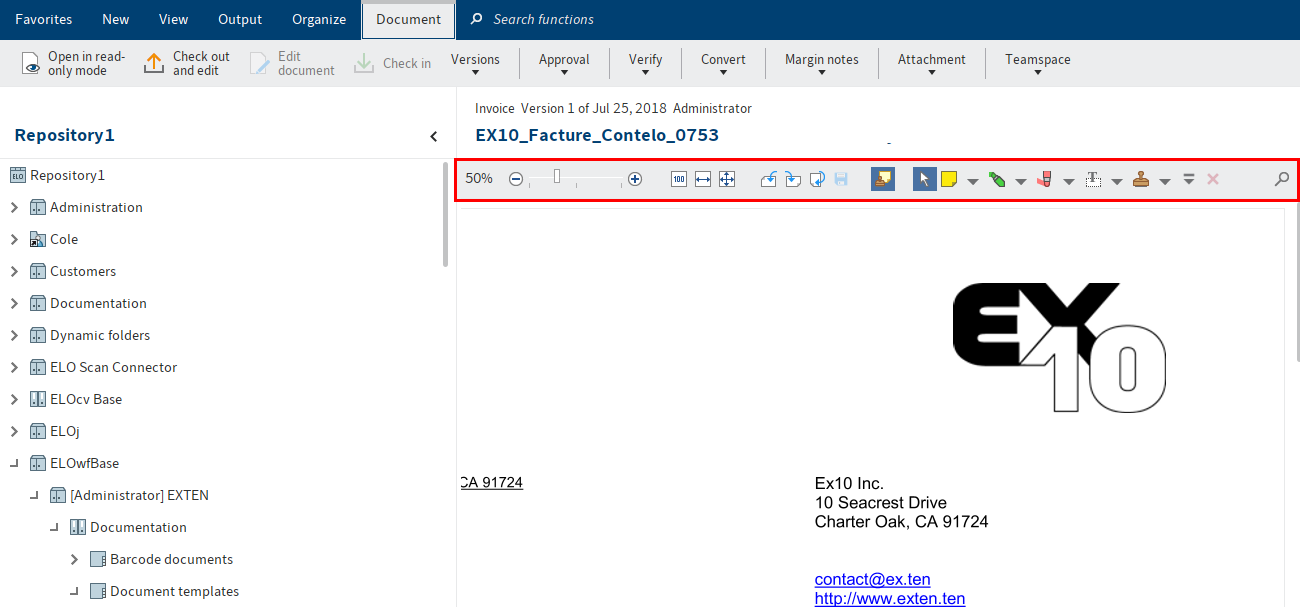
A dokumentum megjelenítőben a dokumentum felett jelenik meg a megjelenítőterület ikonjainak sora.
Jegyzet létrehozása
A Jegyzet funkció aktiválásához kattintson a megjelenítő sávban a jegyzettömb gombra.
Információ
Ha egy megjegyzésfunkciót többször egymás után szeretne használni, tartsa lenyomva a CTRL vagy az ALT GR billentyűt, miközben a funkcióra kattint. A normál módba való visszatéréshez kattintson a Kiválasztás funkcióra (egérmutató ikon).
Opcionális: másik szín kiválasztásához kattintson a jegyzet melletti háromszög ikonra, és a legördülő menüből válassza ki a jegyzet színét.
Az egér mutatójából a kiválasztott színű jegyzet szimbólum válik.
Kattintson a dokumentumban arra a helyre, ahová a jegyzetet be szeretné illeszteni.
A jegyzet létrejött. A szaggatott keretről ismerhető fel, hogy a jegyzet szerkeszthető. A jegyzet alatt megjelenik a szerkesztő neve és az aktuális dátum.
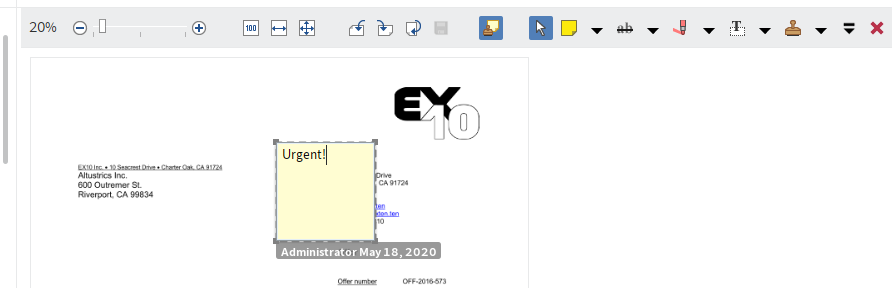
Írjon be egy szöveget.
Kattintson a jegyzeten kívüli területre.
Eredmény
A beírt szöveg mentésre kerül. A jegyzet megjelenik a dokumentumon.
Információ
A helyi menüből E-mail-címeket, ELO linkeket és weboldalakat nyithat meg egy öntapadós jegyzetben (elérhető: Jobb kattintás > Linkek megnyitása).
Kitekintés
Jegyzet szerkesztéséhez kattintson duplán a jegyzetre. A jegyzet törléséhez jelölje ki a jegyzetet a kiválasztó eszközzel, majd kattintson a Törlés gombra a megjelenítő sávon.
# Bélyegző hozzáadása
Létrehozhat új bélyegzőt vagy szerkeszthet is egy meglévő bélyegzőt.
Információ
Az előre beállított bélyegzők nem szerkeszthetők vagy törölhetők.
Eljárás
Kattintson az eszközsoron a háromszög szimbólumra a bélyegző gomb mellett.
Válassza ki a legördülő menüben a Bélyegzők áttekintése gombot.
Megjelenik a Bélyegzők áttekintése párbeszédpanel.
Válassza a Hozzáfűz gombot.
Megjelenik a Bélyegző hozzáadása ablak.
Ebben a párbeszédpanelben kiválaszthatja a bélyegző nevét és szövegét vagy képét. A következő beállítások állnak rendelkezésre:
Dátum: a bélyegző szövege kiegészül az aktuális dátummal. A szövegmezőben
%d{dd.MM.y}-ként jelenik meg.- Egyéb használható formázás: a háromszög szimbólummal megnyithat egy legördülő menüt a további használható formázásokhoz.
Idő: a bélyegző szövege kiegészül az aktuális időponttal. A szövegmezőben
%X-ként jelenik meg.Felhasználó: a bélyegző szövege kiegészül felhasználó nevével. A szövegmezőben
%u-ként jelenik meg.Betűtípus
Jogosultságok: itt lehet beállítani, hogy ki láthatja például a bélyegzőt.
Kérjük, vegye figyelembe
Ezek a jogosultságok nem határozzák meg, hogy ki használhatja a bélyegzőt.
Mentse a bélyegzőt az OK gomb megnyomásával.
Eredmény
A bélyegző megjelenik a legördülő menüben, amelyet a bélyegző szimbólum melletti háromszög szimbólummal nyithat meg.
Kitekintés
A bélyegzőt a legördülő menüből választhatja ki és használhatja.
A saját maga által létrehozott bélyegzőket úgy szerkesztheti, hogy a Bélyegzők áttekintése ablakban kiválaszt egy bélyegzőt, majd a Szerkesztés parancsot választja.
# Megjegyzés keresése
A Keresés a metaadatok között funkcióval kereshet megjegyzéseket és széljegyzeteket.
Feltételek
- Az ELO-ban legalább egy dokumentumnak rendelkeznie kell megjegyzéssel vagy széljegyzettel.
Eljárás
Nyissa meg a Keresés funkcióterületet.
Válassza a menüszalagon a Keresés > Keresési logika > Keresés a metaadatokban pontot.
Billentyűparancs: CTRL + F
Megjelenik a Keresés a metaadatokban ablak. A standard keresőséma van kiválasztva.
Opcionális: szükség esetén válasszon másik keresősémát.
Válassza az Opciók fület.
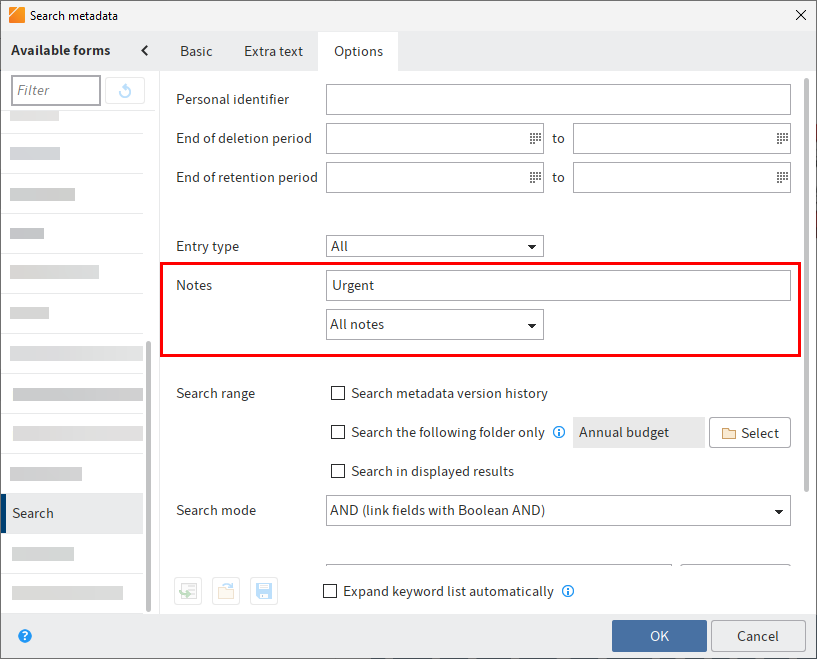
Írjon be egy keresőkifejezést a Megjegyzések keresőmezőbe.
Információ
Ha olyan megjegyzéseket is szeretne keresni, amelyek nem tartalmaznak szöveget, írjon be egy csillagot (*) keresőkifejezésként.
Opcionális: szükség esetén a Megjegyzések mező alatti legördülő menüből választhatja ki, hogy milyen típusú jegyzetet keres.
Válassza az OK-t.
Eredmény
A keresési műveletet végrehajtja. A keresés eredménye megjelenik a Keresés funkcióterületen.
# Megjegyzés hozzáadása
A Menüszalag > Dokumentum > Megjegyzés menüponttal megjegyzéseket/széljegyzeteket hozhat létre egy dokumentumhoz vagy mappához.
A megjegyzések a középső sávon jelennek meg. Ha az egérrel a megjegyzésre mutat, a szöveg mellett a létrehozás dátuma és a szerkesztő felhasználóneve is megjelenik.
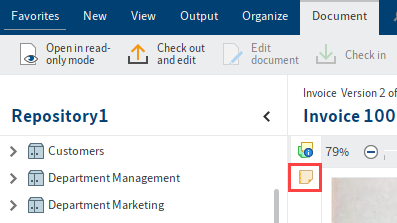
A széljegyzeteknek három típusa létezik:
- Általános megjegyzés (sárga): minden felhasználó megtekintheti és szerkesztheti.
- Személyes megjegyzés (zöld): kizárólag a létrehozója tekintheti meg és szerkesztheti.
- Állandó megjegyzés (piros): mindenki számára látható, de nem szerkeszthető és nem törölhető.
A lapszéli megjegyzés ikonjára kattintva megnyithatja a megjegyzést, hogy újra szerkeszthesse vagy megtekinthesse azt.
A kontextmenü segítségével e-mail címeket, ELO linkeket és weboldalakat hívhat elő egy megjegyzésben (innen hívható elő: Jobb kattintás > Linkek előhívása).
A megjegyzés az egész bejegyzésre vonatkozik, nem csak az aktuális verzióra.
# Aláírás létrehozása
Indítható: Menüszalag > Dokumentum > Ellenőrzés
Ezzel a funkcióval digitális aláírást adhat a dokumentumokhoz.
Előfeltétel: harmadik féltől származó megfelelő szoftvert és hardvert kell telepíteni.
# Aláírás ellenőrzése
Indítható: Menüszalag > Dokumentum > Ellenőrzés
Ezzel a funkcióval ellenőrizheti egy dokumentum digitális aláírását. A funkció csak akkor áll rendelkezésre, ha a dokumentum rendelkezik digitális aláírással.
# Ellenőrzőösszeg vizsgálata
Indítható: Menüszalag > Dokumentum > Ellenőrzés
Ez a funkció ellenőrzi a kijelölt dokumentum ellenőrzőösszegét. Az ellenőrzőösszeg megmutatja, hogy a dokumentum hiánytalanul és helyesen került-e az archívumba. A dokumentumból hash-értéket képez. Ennek az értéknek a változásait ellenőrzi, így biztosítja, hogy a dokumentum nem változott.