# Bejegyzések szinkronizálása
# Mappák szinkronizálása
Indítható: Menüszalag > Kiadás> Külső kapcsolat
A Mappák szinkronizálása funkcióval szinkronizálhatja egy ELO-mappa adatait egy külső fájlrendszerrel vagy egy mobileszközzel, illetve létrehozhatja a mappa másolatát. Így például magával viheti az összes szükséges dokumentumot egy üzleti megbeszélésre, és azután beviheti az esetleges módosításokat az ELO-ba.
Előfeltétel: először el kell végeznie a hozzárendelést az ELO mappa és a külső mappa között a Kiadás > Külső kapcsolat > Mappa rendelkezésre bocsátása menüpontban.
Az ELO ellenőrzi, hogy vannak-e ismert felhőszolgáltatóktól származó szinkronizációs mappák a számítógépén. Ezeket a mappákat azután az ELO felkínálja az archívum mappáinak lehetséges megfelelőiként. Ön saját szinkronizációs mappa-párokat is beállíthat. Ezen a kapcsolaton keresztül kétirányú automatikus adatátvitel történik. Dokumentumok szinkronizálása mellett lehetőség van mappaszerkezetek leképezésére is.
Bármely internetképes eszközről hozzáférhet szolgáltatója felhőadataihoz, és módosításokat hajthat végre. Amint újra bejelentkezik az ELO Java kliensbe, lehetősége van módosításokat vagy új fájlokat átvinni az ELO-ba.
Figyelem
Mivel a szinkronizálás mindkét irányban (bidirekcionális) történhet, lehetővé teszi a törléseket is a számítógép fájlrendszerében.
Az alábbiakban leírjuk, miként dolgozhat a mappaszinkronizációval, miután beállított legalább egy mappa-párt. További információkat egy mappa-pár létrehozásához a Mappa rendelkezésre bocsátása fejezetben talál.
Eljárás
A menüszalagon válassza a Kiadás > Külső kapcsolat > Mappák szinkronizálása menüpontot.
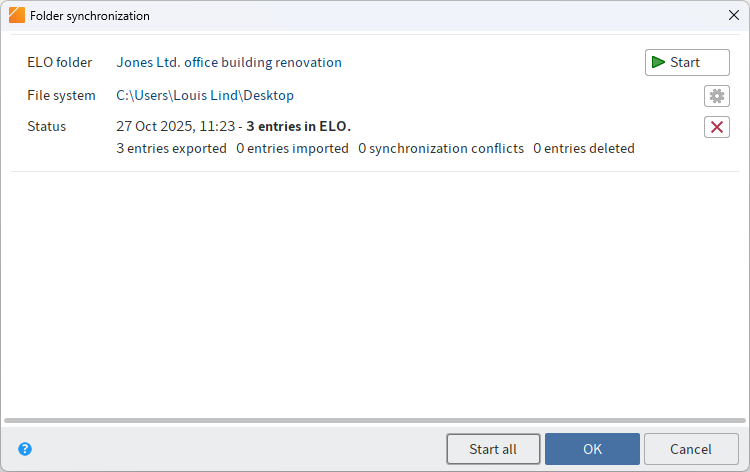
Megjelenik a Mappák szinkronizálása ablak. Láthatja az eddig beállított mappapárokat és az utolsó szinkronizálás állapotát.
Az ablak a következő lehetőségeket kínálja:
Indítás (zöld háromszög ikon): ezzel a gombbal indíthatja el a szinkronizálást az adott mappapár esetében
Kérjük, vegye figyelembe
Ha a beállításokban aktiválta a Szinkronizálás metaadatok nélkül opciót, és fájlt ad hozzá a fájlrendszer mappájához, akkor a fájlnévnek pluszjellel (+) kell kezdődnie ahhoz, hogy a szinkronizálás során átkerüljön az ELO-ba. A plusz jel automatikusan eltávolításra kerül a fájlnévből a szinkronizáció során.
Beállítások (fogaskerék ikon): ezzel a gombbal nyithatja meg a Mappa hozzáadása ablakot. Itt módosíthatja az adott mappapár beállításait. Ha módosultak egy mappapár beállításai, akkor a Mappák szinkronizálása ablakban egy narancssárga sáv jelenik meg az adott mappapár előtt.
Törlés (X ikon): ezzel a gombbal távolíthatja el az adott mappapárt
Információ
A mappapár törlésekor nem maguk a mappák törlődnek. Csupán a hozzárendelés szűnik meg.
Összes indítása: ezzel a gombbal indíthatja el a szinkronizálást az összes elérhető mappapár esetében
Kérjük, vegye figyelembe
A JSON-fájlok törlésével és szerkesztésével a szinkronizált fájlok fontos feldolgozási adatai elvesznek.
# Mappa rendelkezésre bocsátása
Indítható: Menüszalag > Kiadás> Külső kapcsolat
A Mappa rendelkezésre bocsátása funkcióval egy ELO mappát adhat hozzá egy ELO-n kívüli mappával való szinkronizáláshoz vagy egy másolatot menthet.
Egy mappa szinkronizáláshoz való kiválasztásához kövesse az alábbi lépéseket.
Jelöljön ki egy mappát az ELO-ban.
Kattintson a menüszalagon a Kiadás > Külső kapcsolat > Mappa rendelkezésre bocsátása opcióra.
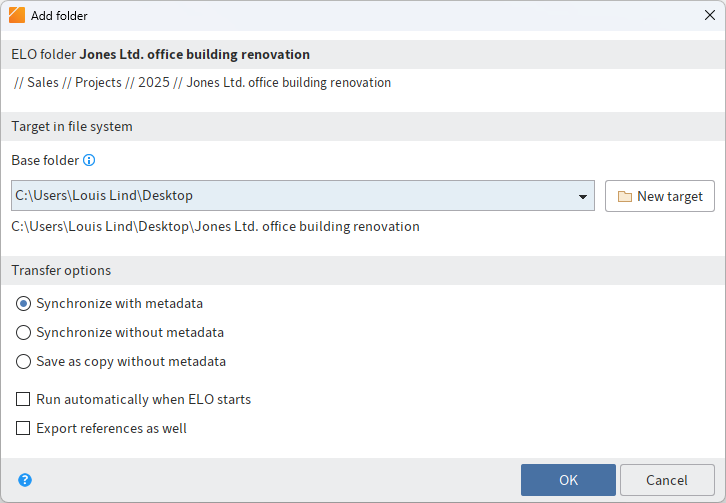
A Mappa hozzáfűzése ablakban adja meg a célmappát a fájlrendszerben és végzi el az átvitel beállításait.
# ELO mappa
Az ELO mappa területen látható az ELO-ban kiválasztott mappa.
# Cél a fájlrendszerben
A Cél a fájlrendszerben területen látható, hogy a fájlrendszer mely mappája van kiválasztva célként. Az Alapmappa mező legördülő menüjében már használt útvonalakat választhat ki. Az Új cél gombbal másik mappát rendel hozzá.
Információ
A modul automatikusan felhőmappákat keres a következő szolgáltatóktól: Leitz Cloud, Dropbox, Google Drive, Microsoft OneDrive, GMX MediaCenter, WEB.DE Online-Speicher és SpiderOak Hive. Ha van ilyen mappa a számítógép fájlrendszerében, az ELO automatikusan bejegyzi a megtalált útvonalat az Alapkönyvtár alatt.
# Átviteli opciók
Az Átviteli opciók területen kiválaszthatja, hogy milyen beállításokkal történjen a szinkronizálás. A következő beállítások közül választhat:
Szinkronizálás, metadatokkal: a fent kiválasztott mappák szinkronizálására kerül sor. Szinkronizált bejegyzésenként (mappa vagy dokumentum) egy további fájl is mentésre kerül a fájlrendszerben. Ez a további fájl tárolja a szinkronizált bejegyzés metaadatait JSON formátumban.
Szinkronizálás, metaadatok nélkül: a fent kiválasztott mappák szinkronizálására kerül sor. Itt csak a dokumentumok és almappák összevetésére kerül sor metaadatok nélkül. Ha hozzáad egy fájlt a fájlrendszerben lévő mappához, a fájl nevének plusz jellel (+) kell kezdődnie, hogy a szinkronizáció során átkerüljön az ELO-ba. A plusz jel automatikusan eltávolításra kerül a fájlnévből a szinkronizáció során.
Mentés másolatként, metaadatok nélkül: a Mentés másolatként opció az archívummappa 1:1 másolatának Windows fájlrendszerbe való mentését eredményezi metaadatok (GUID, sémainformációk) nélkül.
Automatikusan az ELO indításakor: ha bejelöli az Automatikusan az ELO indításakor jelölőnégyzetet, akkor az ELO minden egyes indításakor adatösszevetés történik az alapkönyvtár és az ELO mappa között.
Kérjük, vegye figyelembe
A szinkronizálandó mappák túl nagy száma késlelteti az összes további folyamatot az ELO indításakor. A funkció ezért nem javasolt olyan átfogó könyvtárakhoz, amelyek ritkán módosulnak. Érdemes több mappapárt létrehozni, és automatikus szinkronizálást csak a kiválasztottak esetében beállítani.
Hivatkozások exportálása: aktiválja a Hivatkozások exportálása opciót, ha a mappában lévő hivatkozásokat is exportálni kívánja a szinkronizáláshoz.
# További információk
A mappaszinkronizálás elindításához válassza a menüszalag Kiadás > Külső kapcsolat > Mappák szinkronizálása menüpontját.
# Mobileszközök kezelése
Indítható: Menüszalag > Kiadás> Külső kapcsolat
Ez a funkció lehetővé teszi azon mobileszközök kezelését, melyek jogosultak az ELO Connect alkalmazáson keresztül dokumentumokat továbbítani az ELO Java kliensbe. A kapcsolat létrehozása az ELO Connect-ben történik. Egy új eszköz csak egy lezajlott adatátvitel után jelenik meg a Mobileszközök kezelése párbeszédpanelen.
A mobileszközöket átnevezheti vagy törölheti a listából.
Erről további információkat az ELO Connect (opens new window) dokumentációban talál.