# Bejegyzések megosztása és kiadása
# Dokumentum küldése
Billentyűparancs: CTRL + M
Ezzel a funkcióval e-mail mellékletként küldi el a kijelölt dokumentumot. Új e-mail nyílik meg levelezőprogramjában a dokumentummal a mellékletben. Egészítse ki a szükséges adatokkal, majd küldje el a dokumentumot.
# Küldés ELO-linkként
Elérhető: Menüszalag > Kimenet
Ezzel a funkcióval ELO linkként küldi el a kiválasztott bejegyzést. Egy új e-mail nyílik meg a levelezőprogramban az ELO linkkel a mellékletben. A címzett az ELO link segítségével megnyithatja a bejegyzést. A címzettnek ehhez ELO hozzáféréssel kell rendelkeznie.
# Küldés PDF-ként
Indítható: Menüszalag > Kiadás > Küldés
Ezzel a funkcióval PDF-re konvertál dokumentumot. Új e-mail nyílik meg a levelezőprogramban a PDF-fel a mellékletben.
A PDF-et megjegyzésekkel (pl. jegyzetekkel) vagy anélkül is elküldheti. Válassza ki a kívánt opciót a Küldés PDF-ként párbeszédpanelen.
A konfigurációban (a Párbeszédek > Megjegyzések PDF-ként küldéskor) meghatározhatja a kívánt beállítást (Megerősítés párbeszéddel, Megjegyzések beágyazása nélkül, Megjegyzések beágyazása mindig).
# Mentés ELO linkként
Indítható: Menüszalag > Kiadás > Mentés
Ezzel a funkcióval mentheti a kijelölt fájlt ELO linkként a helyi fájlrendszerbe. Az ELO link segítségével előhívható a fájl beviteli helye az ELO-ban. Így egy másik személy is közvetlenül elő tudja hívni a bejegyzést az ELO-ban. A személynek ehhez ELO hozzáféréssel kell rendelkeznie.
# Link drag-and-drop
Indítható: Menüszalag > Kiadás > Mentés
Ha a funkció aktív, egy bejegyzés kihúzása az ELO-ból (drag) egy link-fájlt hoz létre. A célhelyen való elengedéskor (drop) egy link jön létre, mely az ELO bejegyzésre mutat. Ezzel a funkcióval pl. kapcsolódásokat hozhat létre az Asztalon vagy egy e-mailben.
Kattintson arra a bejegyzésre, amelyhez ELO linket akar létrehozni.
Tartsa lenyomva a bal egérgombot, és húzza az elemet a kliensen kívülre, például az Asztalra.
Engedje fel az egérgombot.
Az ELO link létrejön.
Kattintson a linkre a megfelelő ELO bejegyzés megnyitásához.
# Külső link létrehozása
Indítható: Menüszalag > Kiadás> Külső kapcsolat
Egy külső link segítségével olyanok számára teheti elérhetővé a dokumentumot, akiknek nincs ELO hozzáférésük. A külső linket pl. e-mailben küldheti el céges hálózatán kívül eső személyeknek. A linken keresztül közvetlenül le lehet tölteni a fájlokat.
Információ
A rendszergazda számára további konfiguráció nélkül a funkció csak azokon a számítógépeken érhető el, amelyek az ELO-kiszolgálóval azonos hálózatban vagy domain tartományban vannak. A külső eszközökre vonatkozó funkció aktiválásával kapcsolatos információk az ELO Server (opens new window) dokumentációban találhatók.
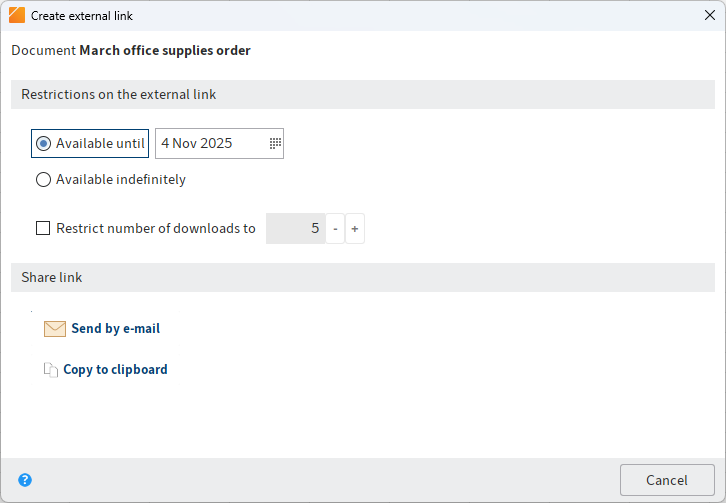
A külső link korlátozására a következő lehetőségek állnak rendelkezésre:
- Elérhető legfeljebb a következő időpontig: az az időszak, amíg a link külsőleg is elérhető
- Időkorlát nélkül
- Hozzáférések számának korlátozása
A link elérhetővé tételéhez a következő lehetőségek állnak rendelkezésre:
- Küldés e-mail üzenetben: az engedélyezett dokumentumra mutató linket tartalmazó e-mail küldése.
- Másolás a vágólapra: a külső link a további felhasználás céljából a vágólapon van. Ez például használható HTML dokumentumban.
Információ
Ha több dokumentumot választott ki, a Vágólapra másolás funkció nem áll rendelkezésre.
# Kitekintés
Elindíthat egy Minden külső link áttekintése funkciót. Itt szerkesztheti vagy törölheti a külső hivatkozásokat.
# Külső linkek áttekintése
Indítható: Menüszalag > Kiadás> Külső kapcsolat

A Külső linkek áttekintése funkció egy áttekintést nyit meg azon dokumentumokról, melyekhez külső link lett létrehozva. A külső linkeket szerkesztheti és törölheti.
A lista az alábbi hasábokra oszlik:
- Típus: a dokumentum fajtája
- Megnevezés: annak a dokumentumnak a rövid neve, amelyre a külső hivatkozás utal.
- Létrehozva
- Lejárat ideje: itt látható, mely időpontig áll rendelkezésre az adott külső link. Ha nincs megadva időpont, akkor a hozzáférés tartósan adott.
- Hozzáférések: itt látható, hány hozzáférés lehetséges még a külső linkhez. Ha nincs megadva szám, akkor korlátlan mennyiségű hozzáférés lehetséges. A külső link minden előhívásával csökken a lehetséges hozzáférések száma.
- Létrehozta
Az ablakban a következő gombok láthatók:
- Ugrás: ugrás a megfelelő dokumentumra
- Olvasásra megnyit: megnyitja az adott dokumentumot egy külső alkalmazásban
- Külső link szerkesztése: megnyitja a Külső link szerkesztése ablakot. Itt módosíthatja a kiválasztott külső hivatkozás beállításait.
- Külső link törlése: eltávolítja a kiválasztott külső linket. A külső link először piros kijelölést kap. Ha az ablakot az OK gombbal bezárja, a link törlődik. Ha az ablakot a Mégse gombbal bezárja, elveti a törlést.
# Táblázat a vágólapon
Indítható: Menüszalag > Kiadás > Mentés
Ezzel a funkcióval a kiválasztott táblázatbejegyzéseket a vágólapra másolja. A bejegyzéseket ezután be lehet illeszteni egy megfelelő programba, pl. a Microsoft Excelbe.
Alternatívaként elérhető: Funkciósor > Megjelenítési beállítások > Táblázat.

# Dokumentum nyomtatása
Billentyűparancs: CTRL + P
Ezzel a funkcióval nyomtatható egy ELO-ban kijelölt dokumentum.
# Metaadatok nyomtatása
Indítható: Menüszalag > Kiadás > Nyomtatás
Ezzel a funkcióval kinyomtathatja egy kijelölt bejegyzés metaadatait. Itt a rendszer csak azokat az alapinformációkat veszi figyelembe, melyek az előnézet a Metaadatok fülén is megjelennek.
További információkat a metaadatokról a Fontos komponensekfejezetben talál.
# Dokumentum faxolása
Indítható: Menüszalag > Kiadás > Nyomtatás
Ezzel a funkcióval küldhet el egy dokumentumot faxként. Ehhez a Konfiguráció ablakban beállított faxnyomtatót használja (Menüszalag > Felhasználómenü [az Ön neve] > Konfiguráció > Műszaki beállítások > Általános > Beállítás faxnyomtatóként).
Információ
Ha csak fax funkcióval nem rendelkező nyomtató áll rendelkezésre, a dokumentum kinyomtatásra kerül
# Export
Ezzel a funkcióval mappákat vagy dokumentumokat exportál az ELO-ból. A teljes archívumot is exportálhatja.
Információ
Az egész adattár exportálásához jelölje be az ELO funkcióterület legfelső szintjét.
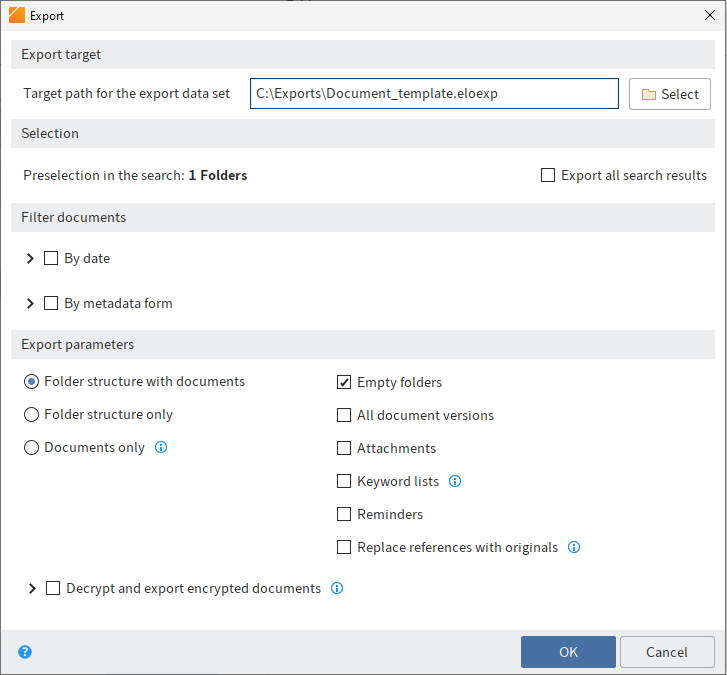
Ezzel az ablakkal elvégezheti a fájlok exportálásának beállítását.
# Export cél
Az Export cél területen látható, ha van kiválasztva, az exportálandó adatállomány cél elérési útvonala.
Kiválasztás: megnyitja a párbeszédpanelt a cél elérési útvonal kiválasztásához és a fájlnév hozzárendeléséhez. Fájltípusként ELOEXP-et kell megadni.
# Kiválasztás
A Kiválasztás területen látható, hány, és milyen típusú (mappa vagy dokumentum) elemet választott ki exportálásra.
# Dokumentumok szűrése
A Dokumentumok szűrése területen behatárolhatja, milyen dokumentumokat exportál.
Dátum szerint: ha az opció aktiválva van, akkor megadhatja, milyen tartományba essen a dokumentum vagy az archiválás időpontja. Csak a megfelelő dátumú dokumentumokat exportálja.
Séma szerint: ha az opció aktív, akkor egy legördülő menüből választhat egy vagy több besorolási sémát. Csak a megfelelő sémával archivált dokumentumokat exportálja.
# Export terjedelem
Az Export terjedelem területen határozhatja meg, milyen komponenseket vegyen figyelembe az exportálásnál. Választhat a Mappastruktúra dokumentumokkal, Csak mappastruktúra és Csak dokumentumok lehetőségek közül. A választástól függően további opciókat választhat az exportáláshoz. Ezek közé tartoznak pl.: Fájlmellékletek, Kulcsszó listák, Emlékeztetők és a Hivatkozások helyettesítése eredetivel.
Mappastruktúra dokumentumokkal: ha az opció aktiválva van, akkor minden mappát és dokumentumot exportál.
Csak mappastruktúra: ha az opció aktiválva van, akkor a mappastruktúrát dokumentumok nélkül exportálja.
Csak dokumentumok: ha az opció aktiválva van, akkor csak a dokumentumokat exportálja mappastruktúra nélkül.
Üres mappa: ha az opció aktív, az üres mappákat is exportálja.
Minden dokumentum verzió: ha az opció aktiválva van, a dokumentum verziókat is exportálja.
Fájlmellékletek: ha az opció aktiválva van, akkor a fájlmellékleteket is exportálja.
Kulcsszó listák: ha az opció aktiválva van, a kulcsszó listákat is exportálja, amelyeket az exportált bejegyzések besorolási sémájában használ.
Kérjük, vegye figyelembe
Az importálás során a célarchívumban esetlegesen már meglévő kulcsszólisták felülíródhatnak. Ha az export adatállományban és a célarchívumban azonos sémák vannak, ellenőrizze, hogy a kulcsszó listákat is importálni akarja-e.
Emlékeztetők: ha az opció aktiválva van, akkor az emlékeztetőket is exportálja.
Hivatkozások helyettesítése eredetivel: ha az opció aktiválva van, a hivatkozásokat exportáláskor mindig az eredeti dokumentummal helyettesíti. Ha az opció ki van kapcsolva, akkor csak azokat a hivatkozásokat helyettesíti, amelyek eredeti dokumentumait nem exportálta.
Titkosított dokumentumok feloldása és exportálása: ezzel az opcióval a titkosított dokumentumokat is figyelembe veheti.
OK: elindítja az exportálást
# Import
Ezzel a funkcióval adatok importálhatóak az ELO funkcióterületre.
Kérjük, vegye figyelembe
Csak olyan adatokat importálhat, amelyeket előzőleg egy ELO archívumból exportáltak.
# Forrás
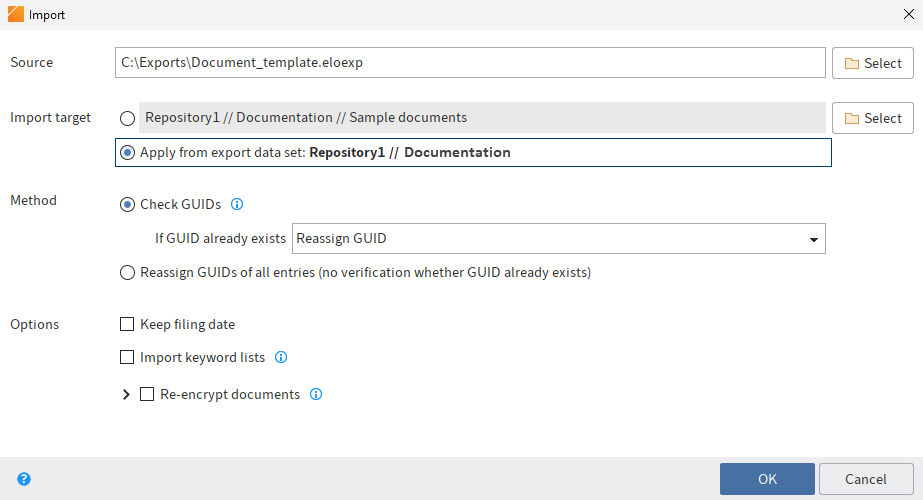
Kiválasztás: az importálás forrásának kiválasztásához kattintson a Forrás mező melletti Kiválasztás gombra. A forrásnak ZIP vagy ELOEXP fájlnak kell lennie.
# Import cél
Adja meg az importálási célpontot az ELO-ban. Az ELO-ban vagy új célt választhat, vagy átveheti a régi archiválási helyet az export adatrekordból.
Kiválasztás: egy új ELO import cél kiválasztásához kattintson az Import cél területen a Kiválasztás gombra.
Exportállományból átvesz: ha az opció aktiválva van, az adatállomány importálása ugyanazzal a struktúrával történik, mint amilyennel az exportálásnál rendelkezett. Az adott struktúra az opció mellett látható.
# Eljárásmódok
Az importáláshoz a következő eljárásmódok állnak rendelkezésre a GUID azonosítókkal:
Információ
A GUID (Globally Unique Identifier) egy 128 bites szám, amely az ELO-ban lévő dokumentumok és mappák egyedi azonosítására szolgál az elosztott számítógépes rendszereken.
GUID-ok ellenőrzése: az importálás során az importált adatállomány GUID-jét összehasonlítja az archívumban lévő GUID-dal. Ha azonos a GUID, akkor a következő lehetőségek vannak:
- Új GUID kiadása: azokat a bejegyzéseket, amelyek GUID-je már létezik az archívumban, új GUID-dal importálja. Így duplikátumok jöhetnek létre.
- Nem importál: azokat a bejegyzéseket, amelyek GUID-je már létezik az ELO-ban, nem importálja.
- Archiválás új verzióként: azokat a bejegyzéseket, amelyeknek GUID-je már létezik az ELO-ban, a megfelelő bejegyzések új verziójaként importálja.
Minden bejegyzéshez új GUID kiadása: az importálás során nem ellenőrzi, van-e már GUID. Az import adatállomány minden bejegyzését új GUID-dal importálja. Így duplikátumok jöhetnek létre.
# Opciók
Beviteli dátum megtartása: a beviteli dátum megtartásához aktiválja ezt az opciót.
Kulcsszó lista importálása: ezzel az opcióval a kulcsszó lista is importálható az adatkészletből.
Dokumentumok újbóli titkosítása: ha aktiválja az opciót, megjelenik a talált titkosítási körök listája. A bejegyzések titkosítási körrel titkosított importálásához adja meg a megfelelő jelszavakat. Ha nem ír be jelszót egy titkosítási körhöz, akkor a megfelelő titkosítási kör bejegyzései titkosítás nélkül kerülnek importálásra.
OK: elindítja az importálást
# Csomagfüggőségek
Ha egy forrás csomagadatokkal rendelkezik, akkor ezen a területen megjelennek a csomagfüggőségei.
A forrás csak akkor importálható, ha az ELO-ban minden megadott csomagfüggőség rendelkezésre áll.
Információ
Ha szükséges, vegye fel a kapcsolatot a rendszergazdával, ha csomagfüggőségek hiányoznak.
Csomagfüggőségek ellenőrzése: újra ellenőrizheti a függőségeket, például miután a szükséges csomagokat importálta.