# Sdílet a odeslat záznamy
# Odeslat dokument
Klávesová zkratka: CTRL + M
Tato funkce vám umožňuje odeslat dokument jako přílohu e-mailu. Vytvoří ve vaší e-mailové aplikaci nový e-mail s dokumentem v příloze. Zadejte veškeré potřebné doplňující informace a dokument odešlete.
# Odeslat jako odkaz na ELO
K dispozici v: Pás karet > Výstup
Tato funkce umožňuje odeslat vybraný záznam jako ELO odkaz. Otevření nového e-mailu v e-mailové aplikaci s odkazem na ELO v příloze. Příjemce může otevřít záznam z ELO odkazu. Příjemce musí mít přístup k systému ELO.
# Odeslat jako PDF
K dispozici v: Pás karet > Výstup > Odeslat
Tato funkce převádí dokument do formátu PDF. Ve vaší e-mailové aplikaci se otevře nový e-mail s dokumentem PDF v příloze.
Soubor PDF můžete odeslat s poznámkami (např. lepicími poznámkami) nebo bez nich. V dialogovém okně Odeslat jako PDF vyberte požadovanou možnost.
Své preferované nastavení můžete zadat v Konfiguraci v části Dialogová okna > Poznámky při odesílání jako PDF. Můžete vybrat jednu z následujících možností: Potvrdit v dialogovém okně, Nevkládat poznámky nebo Vždy vkládat poznámky.
# Uložit jako odkaz ELO
K dispozici v: Pás karet > Výstup > Uložit
Tuto funkci použijte k uložení vybraného záznamu jako ELO odkaz ve vašem lokálním souborovém systému. ELO odkaz otevře umístění zařazení souboru v ELO. To umožňuje jinému uživateli otevřít záznam v ELO. Tato osoba musí mít přístup k systému ELO.
# Propojit při Drag and Drop
K dispozici v: Pás karet > Výstup > Uložit
Je-li tato funkce zapnutá, při přetažení záznamu z ELO se vytvoří odkazový soubor. Když záznamu přetáhnete na cíl, vytvoříte odkaz na tento záznam v systému ELO. Pomocí této funkce můžete vytvářet odkazy například na ploše nebo v e-mailových zprávách.
Klikněte na záznam, pro který chcete vytvořit ELO odkaz.
Přetáhněte záznam mimo klienta, např. na plochu.
Uvolněte tlačítko myši.
ELO odkaz byl vytvořen.
Kliknutím na odkaz otevřete příslušný záznam v systému ELO.
# Vytvořit externí odkaz
K dispozici v: Pás karet > Výstup > Externí odkaz
Externí odkaz umožňuje uživatelům bez ELO přístup k souborům. Externí odkaz můžete odeslat osobám mimo síť vaší společnosti, např. e-mailem. Uživatelé si mohou soubory stáhnout přímo přes odkaz.
Informace
Pro správce Bez dodatečné konfigurace je funkce k dispozici pouze pro počítače, které se nacházejí ve stejné síti nebo doméně jako server ELO. Informace o aktivaci funkce pro externí zařízení najdete v dokumentaci k serveru ELO (opens new window).
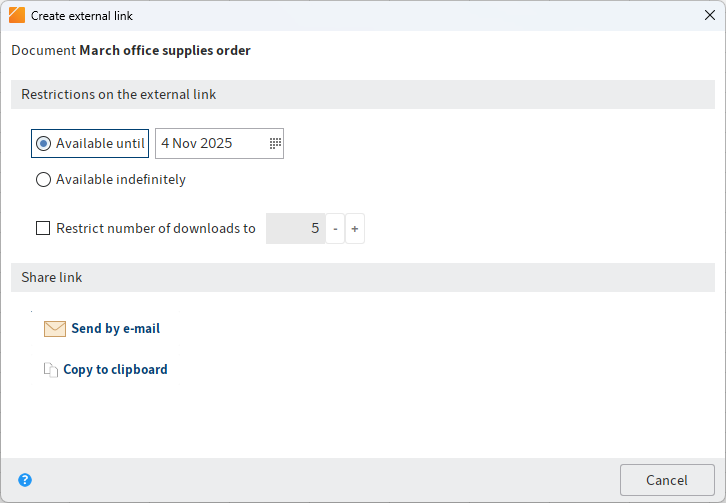
K omezení externího odkazu jsou k dispozici následující možnosti:
- Dostupné do: Období, během kterého je odkaz přístupný externím uživatelům
- Dostupné bez časového omezení
- Omezit počet stažení na
K vytvoření odkazu jsou k dispozici následující možnosti:
- Odeslat e-mailem: Odeslat e-mail s externím odkazem na sdílený dokument.
- Kopírovat do Schránky: Externí odkaz je k dispozici ve Schránce pro další použití, například v dokumentu HTML. Lze jej použít například s dokumentem HTML.
Informace
Pokud jste vybrali více dokumentů, funkce Kopírovat do Schránky není k dispozici.
Externí odkaz funguje i v případě, že záznam, na který odkazuje, byl přesunut.
# Outlook
Můžete otevřít Přehled externích odkazů. Zde můžete externí odkazy upravovat nebo mazat.
# Přehled externích odkazů
K dispozici v: Pás karet > Výstup > Externí odkaz

Dialogové okno Přehled externích odkazů obsahuje přehled dokumentů, pro které byl vytvořen externí odkaz. Externí odkazy můžete upravit nebo smazat.
Seznam je rozdělen do následujících sloupců:
- Typ: Typ dokumentu
- Název: Krátký název dokumentu, na který odkazuje externí odkaz.
- Vytvořeno
- Dostupné do: Zobrazuje, jak dlouho je Externí odkaz dostupný. Pokud není zadán čas, Odkaz je přístupný neomezeně dlouho.
- Počet přístupů: Udává, kolikrát lze k externímu odkazu přistoupit. Pokud není zadáno žádné číslo, lze k odkazu přistupovat neomezeněkrát. Pokaždé, když dojde k přístupu k externímu odkazu, sníží se počet zbývajících možných přístupů.
- Vytvořil
Toto dialogové okno obsahuje následující tlačítka:
- Přejít na: Přejde přímo na příslušný dokument
- Otevřít pro zobrazení: Otevře daný dokument v externí aplikaci
- Upravit Externí odkaz: Otevře dialogové okno Upravit Externí odkaz. Zde můžete změnit nastavení vybraného Externího odkazu.
- Odstranit externí odkaz: Odstraní vybraný externí odkaz. Externí odkaz je zpočátku označen červeně. Odkaz se smaže, jakmile vyberete OK a zavřete dialogové okno. Pokud zavřete dialogové okno pomocí tlačítka Zrušit, akce odstranění bude zrušena.
# Uložit tabulku do schránky
K dispozici v: Pás karet > Výstup > Uložit
Tuto funkci použijte ke zkopírování aktuálně vybraných záznamů tabulky do schránky. Záznamy lze poté vložit do externího programu, např.
Alternativně k dispozici v: Panel nástrojů > Možnosti zobrazení > Tabulka.

# Tisknout dokument
Klávesová zkratka: CTRL + P
Tato funkce umožňuje vytisknout dokument vybraný v systému ELO.
# Tisk metadat
K dispozici v: Pás karet > Výstup > Tisk
Tuto funkci můžete použít k vytištění metadat vybraného záznamu. Vytisknou se pouze základní informace, které jsou zobrazeny také na kartě Metadata.
Další informace o metadatech najdete v kapitole Důležité součásti.
# Faxovat dokument
K dispozici v: Pás karet > Výstup > Tisk
Tuto funkci použijte k odeslání dokumentu jako fax. Tato funkce využívá faxovou tiskárnu nakonfigurovanou v dialogovém okně Konfigurace (Pás karet > Uživatelská nabídka > Konfigurace > Technická předvolba > Obecné > Nastavit jako faxovou tiskárnu).
Informace
Pokud nemáte tiskárnu s funkcí faxu, dokument bude vytištěn.
# Export
Tato funkce vám umožňuje exportovat složky nebo dokumenty z ELO. Můžete také exportovat celé uložiště.
Informace
Chcete-li exportovat celé úložiště, vyberte nejvyšší úroveň pracovní oblasti Úložiště.
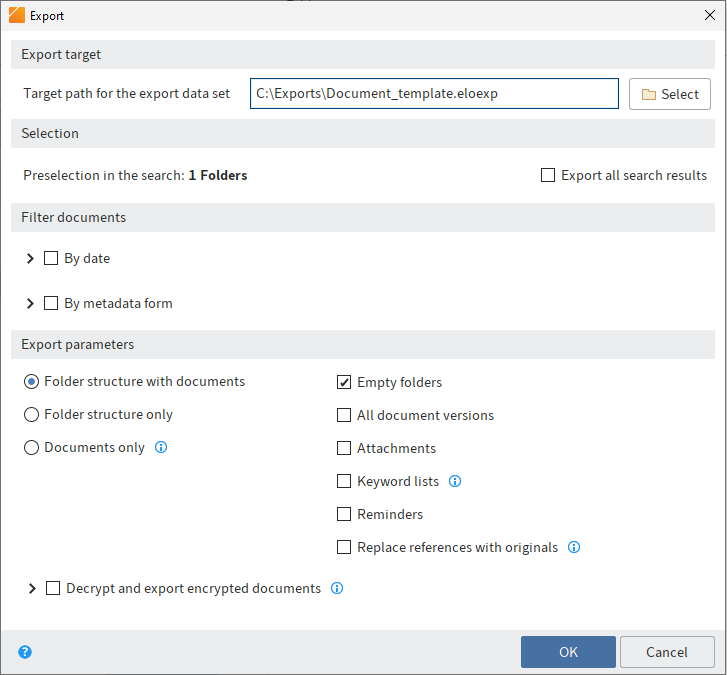
V tomto dialogovém okně můžete provést nastavení pro export souboru.
# Cíl exportu
V dialogovém okně Cíl exportu se zobrazí cílová cesta pro export datové sady, pokud již byla vybrána.
Vybrat: Otevře dialogové okno pro výběr cílové cesty a zadání názvu souboru. Typ souboru musí být ELOEXP.
# Výběr
V oblasti Výběr můžete vidět, kolik prvků (složek nebo dokumentů) jste vybrali k exportu.
# Filtrovat dokumenty
V části Filtrovat dokumenty můžete nastavit filtry, které omezí výběr dokumentů, které chcete exportovat.
Podle data: Pokud jste tuto možnost povolili, můžete nastavit časové rozmezí pro datum dokumentu a datum zařazení. Exportovány budou pouze dokumenty spadající do těchto časových rozmezí.
Podle masky: Pokud tuto možnost povolíte, můžete z rozbalovací nabídky vybrat jednu nebo více masek. Exportovány budou pouze ty dokumenty, kterým byla přiřazena vybraná maska (masky).
# Parametry exportu
V části Parametry exportu určíte, které komponenty budou při exportu zohledněny. Můžete si vybrat z možností Struktura složek s dokumenty, Pouze struktura složek a Pouze dokumenty. V závislosti na vašem výběru můžete zvolit další možnosti exportu. Patří sem Všechny verze dokumentu, Seznamy klíčových slov, Úkoly s termínem vyřízení a možnost Nahradit reference/odkazy originály.
Struktura složek s dokumenty: Je-li tato možnost zapnutá, bude exportována struktura složek i dokumenty v ní obsažené.
Pouze struktura složek: Je-li tato možnost zapnutá, zkopíruje se struktura složek bez dokumentů.
Pouze dokumenty: Je-li tato možnost zapnutá, dokumenty se zkopírují bez struktury složek.
Prázdné složky: Pokud tuto možnost zapnete, budou exportovány i prázdné složky.
Všechny verze dokumentu: Je-li tato možnost zapnutá, budou exportovány všechny verze dokumentu.
Přílohy: Je-li tato možnost zapnutá, exportují se také aktuální přílohy.
Seznamy klíčových slov: Je-li tato možnost zapnutá, seznamy klíčových slov přiřazené k formulářům metadat se exportují společně se záznamy.
Upozornění
Seznamy klíčových slov, které již v cílovém úložišti existují, mohou být během importu nahrazeny. Pokud se v exportním datovém záznamu a v cílovém úložišti vyskytují identické formuláře metadat, zkontrolujte, zda chcete importovat také seznamy klíčových slov.
Úkoly s termínem vyřízení: Je-li tato možnost zapnutá, exportují se spolu se záznamy také úkoly s termínem vyřízení.
Nahradit odkazy původními soubory: Je-li tato možnost zapnutá, budou odkazy při exportu nahrazeny původními soubory. Je-li tato možnost deaktivována, odkazy se nahradí pouze v případě, že původní dokumenty nebyly exportovány spolu s těmito záznamy.
Dešifrovat a exportovat zašifrované dokumenty: Tato volba zahrnuje do exportu také zašifrované dokumenty.
OK: Spustí proces exportu
# Import
Tato funkce umožňuje importovat data do pracovní oblasti Úložiště.
Upozornění
Importovat lze pouze data, která byla předtím exportována z úložiště ELO.
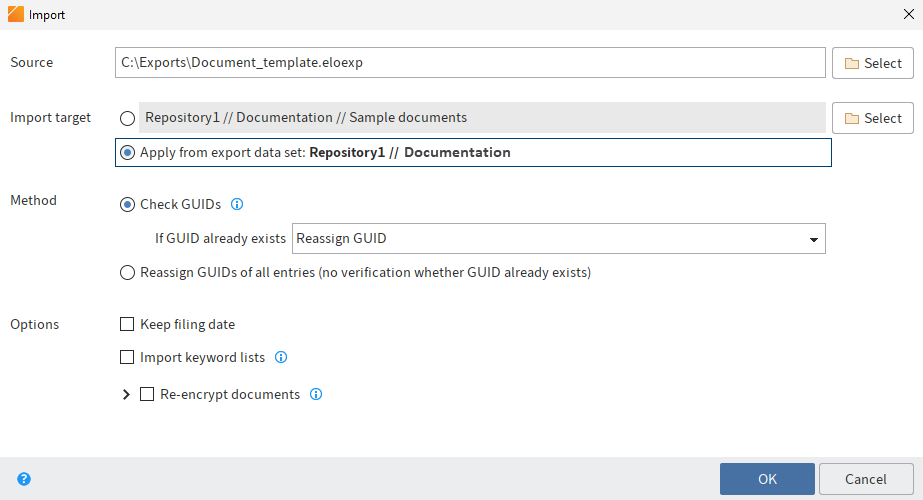
# Zdroj
Vybrat: Pomocí tlačítka Vybrat vedle pole Zdroj vyberte zdroj pro import. Zdrojem musí být soubor ZIP nebo ELOEXP.
# Cíl importu
Definujte cíl importu v systému ELO. Můžete buď vybrat nový cíl v systému ELO, nebo zkopírovat původní umístění zařazení z exportního datového záznamu.
Vybrat: Pomocí tlačítka Vybrat vedle pole Cíl importu vyberte cíl importu v systému ELO.
Použít z exportního datového záznamu: Je-li tato možnost zapnutá, importovaný datový záznam si zachová strukturu, kterou měl v okamžiku exportu. Vedle dané možnosti se zobrazí příslušná struktura.
# Způsob
Pro práci s identifikátory GUID jsou k dispozici následující metody:
Informace
Globálně jedinečný identifikátor (GUID) je 128bitové číslo, které se v systému ELO používá k jedinečné identifikaci dokumentů a složek v distribuovaných počítačových systémech.
Ověření GUID: Při importu datového záznamu se GUID porovnávají s GUID v systému ELO. V případě, že se vyskytnou shodné identifikátory GUID, jsou k dispozici následující možnosti:
- Přidělit nový GUID: Záznamy, které již mají v systému ELO přidělený GUID, se importují s novými GUID. Díky tomu můžete vytvářet duplikáty.
- Neimportovat: Záznamy, které mají v systému ELO existující GUID, se neimportují.
- Zařadit jako novou verzi: Záznamy, které již mají v systému ELO GUID, se importují jako nová verze příslušných záznamů.
Přeřadit GUID všech záznamů: ELO při importu nekontroluje, zda GUID již existují. Všem záznamům z importované datové sady jsou přiřazena nová GUID. Díky tomu můžete vytvářet duplikáty.
# Volby
Zachovat datum zařazení: Chcete-li zachovat datum zařazení, vyberte tuto možnost.
Importovat seznam klíčových slov: Tato možnost umožňuje importovat seznamy klíčových slov z datové sady.
Znovu zašifrovat dokumenty: Pokud tuto možnost vyberete, zobrazí se seznam šifrovacích okruhů, které systém nalezl. Chcete-li importovat záznamy se šifrovacím okruhem v zašifrované podobě, zadejte příslušná hesla. Pokud nezadáte heslo pro šifrovací okruh, budou záznamy v příslušném šifrovacím okruhu importovány v nešifrované podobě.
OK: Spustí proces importu
# Závislosti balíčku
Pokud zdroj obsahuje informace o balíčku, zobrazí se v této části jeho závislosti na balíčcích.
Zdroj lze importovat pouze v případě, že jsou v systému ELO k dispozici všechny zadané závislosti balíčků.
Informace
Pokud chybí nějaké závislosti balíčků, obraťte se na správce systému.
Zkontrolujte závislosti balíčků: Závislosti můžete zkontrolovat znovu, např. poté, co byly naimportovány požadované balíčky.