# Skenování dokumentů
Pomocí funkce Naskenovat do úložiště (dostupné v pracovní oblasti Úložiště > Pás karet > Nový > Skenování) můžete dokumenty naskenovat přímo do pracovní oblasti Úložiště. Po naskenování je nutné zadat metadata k dokumentu. Naskenovaný dokument se zařadí do poslední vybrané složky v systému ELO.
Upozornění
Vezměte prosím na vědomí, že musíte mít nainstalovaný a vybraný kompatibilní skener.
Alternativně můžete použít následující funkce pásu karet v tabu Zařadit v pracovní oblasti Poštovní schránka:
- Skenování stránek: Tuto funkci použijte ke skenování jednotlivých stránek. Stránky se zařazují do pracovní oblasti Poštovní schránka jako samostatné dokumenty.
- Skenovat dokument: Tuto funkci použijte k naskenování více stránek a jejich sloučení do jednoho dokumentu. Naskenovaný dokument se zobrazí v sekci Poštovní schránka.
Další informace o tom, jak naskenovat a uložit dokument do Poštovní schránky, najdete v kapitole Vložit dokument.
K dispozici jsou také následující funkce.
# Připojit stránku
Funkce Připojit stránky na konec a Připojit stránky na začátek (dostupné v: Uložiště > Pás karet > Nový > Skenování) umožňují přidávat stránky do dokumentu ve formátu TIFF, který je již uložen v systému ELO. Nejprve musíte stránky naskenovat.
Upozornění
Že musíte mít nainstalovaný a vybraný kompatibilní skener. Chcete-li zkontrolovat, zda je nainstalován skener, vyberte tlačítko Výběr skeneru v nabídce Pás karet > Nový > Skenování.
# Profily skeneru
K dispozici v: Pás karet > Nový > Skenování nebo Sekce Poštovní schránka > Pás karet > Zařadit > Skenování
Touto funkcí otevřete dialogové okno Profil skenování. V něm můžete definovat profily pro skenování dokumentů. Profil skenování vám umožňuje definovat nastavení, jako je například rozlišení, které se má použít, nebo formát, ve kterém se mají naskenované dokumenty uložit. Tímto způsobem můžete pro každý zdrojový dokument nastavit vlastní profil skenování.
Profily skenování slouží k zohlednění specifických vlastností dokumentů, jako jsou texty, barevné obrázky, obrázky s vysokým rozlišením, různé formáty atd.
Informace
Funkci Tisk oddělovacích stránek najdete také v dialogovém okně Profil skenování. Více informací o této funkci najdete v části Spony (oddělovací stránky).
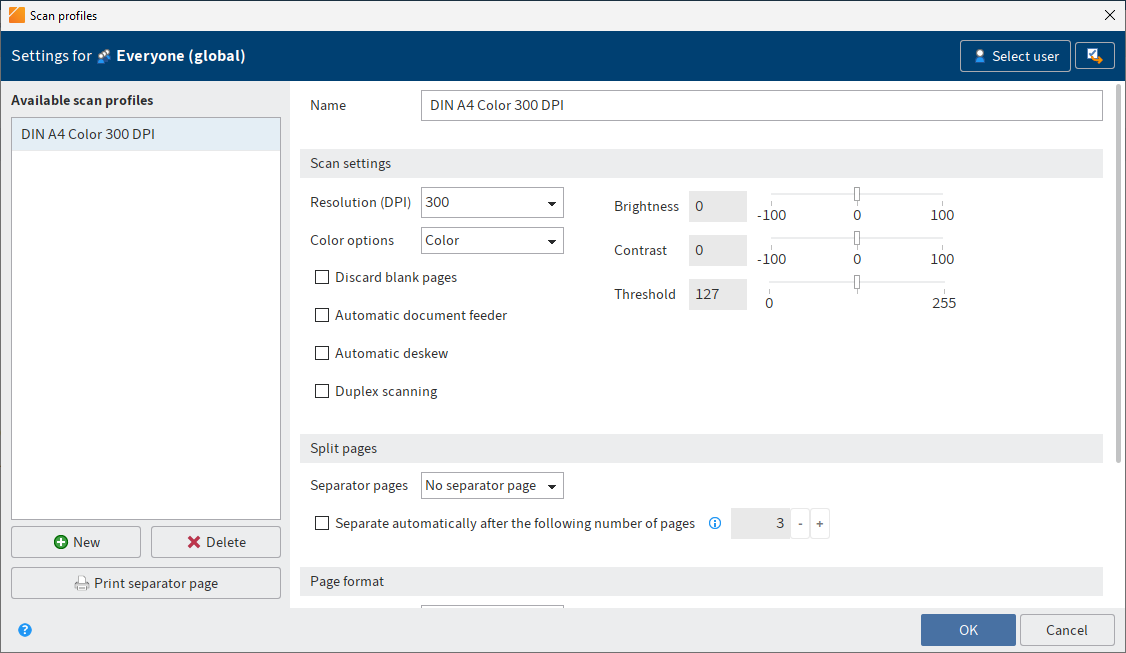
Můžete provést následující nastavení:
# Dostupné profily skeneru
V části Dostupné profily skenování se zobrazují všechny profily skenování, které jsou k dispozici pro vybraného uživatele nebo skupinu.
Nový: Vytvoří nový profil skenování
Odstranit: Odstraní vybraný profil skenování
Vytisknout oddělovací stránku: Otevře dialogové okno Vytisknout oddělovací stránku. V dialogovém okně Tisk oddělovací stránky vyberte, zda se oddělovací stránka vytiskne s vodorovnými nebo svislými čárami.
Oddělovací stránku potřebujete, když skenujete více dokumentů za sebou. Oddělovací stránka označuje přechod k novému dokumentu a zajišťuje, aby byly dokumenty po skenování zařazeny jednotlivě do sekce Poštovní schránka.
# Název profilu
Název: Do pole Název zadejte název vybraného profilu skenování.
# Nastavení skenování
Následující nastavení se vztahují na proces skenování. Nastavení lze upravit pouze v případě, že jste vytvořili nový profil nebo vybrali existující profil.
Informace
Tato nastavení nepodporují všechny skenery.
Rozlišení v dpi: V rozbalovací nabídce Rozlišení v dpi můžete vybrat rozlišení (dpi = dots per inch) pro proces skenování.
Možnosti barev: V rozbalovací nabídce Možnosti barev vyberte, zda chcete vytvořit barevné, černobílé nebo šedotónové skenování.
Vynechat prázdné stránky: Je-li tato volba zapnutá, prázdné stránky se nebudou skenovat.
Automatický podavač dokumentů: Tato volba je určena pro skenery s automatickým podavačem papíru.
Automatické narovnání: Je-li tato možnost zapnutá, budou stránky naskenované šikmo podle možnosti narovnány.
Duplexní skenování: Tato volba je určena pro skenery, které dokážou skenovat přední i zadní stranu stránek.
Jas: Zde nastavte jas skenování.
Kontrast: Zde nastavte kontrast skenování.
Prahová hodnota spínání: Zde nastavte prahovou hodnotu spínání pro složku případu skenování. Prahová hodnota spínání je hodnota, která určuje, zda je pixel bílý, nebo černý.
# Oddělit stránky
Následující nastavení se týká způsobu zacházení s oddělovacími stránkami.
Oddělovací stránky: Pomocí rozbalovací nabídky můžete určit, zda chcete použít oddělovací stránky. Pokud se naskenuje více dokumentů za sebou, systém ELO rozpozná jednotlivé dokumenty na základě oddělovacích stránek.
Automaticky rozdělit stránky po následujícím čísle stránky: Pokud vyberete tuto možnost, ELO při skenování rozdělí dokumenty na základě definovaného počtu stránek.
Můžete také použít oddělovací stránky. Pokud je zjištěna oddělovací stránka, program ELO rozdělí dokument za touto oddělovací stránkou. Po oddělovací stránce začíná počítání stránek znovu.
# Formát
Následující nastavení se vztahují na skenované dokumenty.
Velikost stránky: V této rozbalovací nabídce vyberete, jaký formát papíru se použije.
Rozměry v: Pomocí této rozbalovací nabídky nastavte jednotku měření pro uživatelem definovaný formát stránky.
Výřez skenování: Pokud jste v rozbalovací nabídce Velikost stránky vybrali možnost Uživatelem definovaná, použijte pole v části Výřez skenování k určení oblasti, která bude zahrnuta do skenování.
# Uložit dokument
Následující nastavení se vztahují k procesu ukládání.
Formát obrázku: Pomocí této rozbalovací nabídky vyberte formát souboru, ve kterém chcete uložit naskenované dokumenty. K dispozici jsou následující formáty:
- TIFF: Černobílé a barevné skeny
- JPEG: Pouze barevné skeny
- PDF: Černobílé a barevné skeny
Komprese: V této rozbalovací nabídce můžete určit, zda chcete komprimovat naskenované dokumenty.
Kvalita: Pokud jste v rozbalovací nabídce Komprese vybrali možnost JPEG, můžete vybrat kvalitu obrázku.
# Vyberte profil skenování (rozbalovací nabídka)
K dispozici v: Pás karet > Nový > Skenování nebo Sekce Poštovní schránka > Pás karet > Zařadit > Skenování
Pomocí rozbalovací nabídky vyberte profil skenování pro další skenování. Vytvořte nové profily skenování pomocí funkce Profil skenování.
# Vybrat skener
K dispozici v: Pás karet > Nový > Skenování nebo Sekce Poštovní schránka > Pás karet > Zařadit > Skenování
Pomocí této funkce vyberte skener, který chcete použít. Tato funkce se uplatňuje pouze v případě, že používáte více skenerů.
# Sešít stránky
K dispozici v: Poštovní schránka > Pás karet > Zařadit
Tuto funkci použijte ke sloučení více souborů ve formátu TIFF nebo PDF do jednoho vícestránkového souboru v sekci Poštovní schránka.
Informace
Poznámky v souborech se promítnou do výsledného dokumentu.
Způsob
Podržte klávesu CTRL a postupně vyberte každý dokument v Poštovní schránce.
První vybraný dokument se stane první stránkou nového dokumentu.
Vyberte možnost Spojování stránek.
Klávesová zkratka: CTRL + K
Výsledek
Jednotlivé stránky jsou sloučeny do jednoho dokumentu.
Outlook
Pomocí funkce Rozdělit stránky můžete vícestránkový dokument rozdělit na jednotlivé stránky.
# Oddělit stránky
K dispozici v: Poštovní schránka > Pás karet > Zařadit
Klávesová zkratka: CTRL + T
Tuto funkci použijte k rozdělení stránek vícestránkového dokumentu v sekci Poštovní schránka. Stránky jsou očíslovány jako samostatné dokumenty v sekci Poštovní schránka. Originál byl odstraněn. Tato funkce je dostupná pouze pro vícestránkové dokumenty ve formátu TIFF a PDF.
# Sešít podle oddělovacích stránek
K dispozici v: Poštovní schránka > Pás karet > Zařadit > Spojit
Informace
Tato funkce je dostupná pouze pro soubory TIFF a PDF.
Informace
Poznámky v souborech se promítnou do výsledného dokumentu.
Tuto funkci potřebujete pro skenování dokumentů s více stránkami. Chcete-li vybrat začátek a konec dokumentu, přidejte při skenování do zásobníku oddělovací stránky.
Jako oddělovací stránky použijte prázdné stránky nebo stránky s černým pruhem. Oddělovací stránky můžete vytisknout přes Zařadit > Skenování > Profil skenování.
Je-li povolena funkce Spony (oddělovací stránky), jsou oddělovací stránky automaticky rozpoznány a dokumenty jsou sloučeny do vícestránkových dokumentů.
Vyberte si ze dvou různých možností sloučení oddělovacích stránek:
- Spojit pomocí oddělovacích stránek s černým pruhem
- Sloučení pomocí prázdných stránek jako oddělovací stránky
Nastavení možností slučování najdete na Pás karet > Uživatelská nabídka > Konfigurace > Pokročilá nastavení > Rozpoznávání oddělovacích stránek.