# Zařazení záznamů prostřednictvím Zásobníku
Záznamy můžete vkládat pomocí funkce Vložit soubor nebo je přetažením přetáhnout do sekce Zásobník a odtud je uložit do systému ELO.
Alternativně můžete naskenovat nové dokumenty pomocí funkcí Skenování stránek nebo Skenování dokumentů. Další informace o této možnosti najdete v kapitole Skenování dokumentů.
Zásobník obsahuje tab Soubor s dalšími funkcemi pro záznamy v této pracovní oblasti.
Náhled můžete aktualizovat kliknutím na Aktualizovat.
Pomocí funkce Odstranit trvale smažete vybraný dokument ze zásobníku.
Dokumenty v zásobníku můžete upravovat a ukládat je do systému ELO pomocí následujících funkcí.
# Upravit dokument
Klávesová zkratka: CTRL + E
Tato funkce otevře vybraný dokument pro úpravy v externí aplikaci.
Uložte změny v externím programu. Změny se promítnou do dokumentu v zásobníku.
# Upravit metadata
Funkce Metadata (dostupná v: Sekce zásobník > Pás karet > Zařadit) umožňuje zadat standardizované informace o dokumentu, což usnadňuje jeho vyhledání. Podrobné informace najdete v kapitole Metadata.
Funkce Odstranit metadata (dostupná v: Sekce zásobník > Pás karet > Zařadit > Upravit) umožňuje odstranit metadata dokumentu v sekci zásobník. Jakmile je dokument zařazen do systému ELO, můžete metadata upravovat, ale nemůžete je odstranit.
# Uložit do ELO
K dispozici v: Zásobník > Pás karet > Zařadit
Tuto funkci použijte k zařazení dokumentu ze sekce Zásobník do systému ELO. V dialogovém okně vyberte požadované umístění pro zařazení. Pomocí funkce Přejít na zobrazíte umístění zařazení v systému ELO.
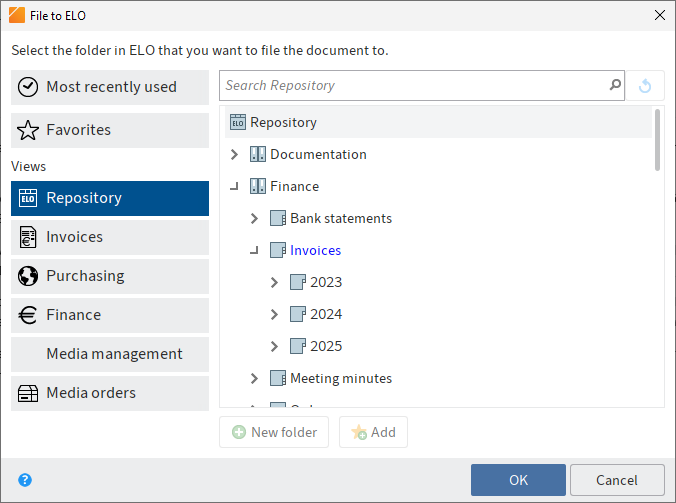
K dispozici jsou následující funkce:
- Nová složka: Pomocí této funkce vytvoříte novou složku v umístění vybraném v ELO.
- Přidat: Tuto funkci použijte k vytvoření nové oblíbené položky. Oblíbené položky jsou uvedeny v sekci Oblíbené a umožňují vám rychle vybrat místo pro zařazení.
V oblastech Napoledy použito a Oblíbené můžete zobrazit vybraný záznam ve stromu úložiště v dialogovém okně. Chcete-li to provést, vyberte možnost Zobrazit ve stromu nebo na záznam dvakrát klikněte.
Oblíbené a naposledy použité záznamy lze odstranit výběrem symbolu X.
# Automaticky zařadit
K dispozici v: Zásobník > Pás karet > Zařadit > Uložení
Tuto funkci použijte k automatickému zařazení dokumentu do systému ELO. Cíl zařazení nemusíte vybírat ručně. Aby bylo možné tuto funkci použít, musí být dokumentu přiřazena maska, která obsahuje strukturu indexu.
Upozornění
Nelze upravovat formuláře metadat v ELO Java Client. V případě potřeby se obraťte na správce.
# Sériová archivace
K dispozici v: Zásobník > Pás karet > Zařadit > Uložení
Tato funkce vám umožňuje zařadit do systému ELO více dokumentů se stejnými metadaty.
Požadavky
Ve vašem zásobníku se nachází několik dokumentů bez metadat.
Způsob
Otevřete sekci Zásobník.
Chcete-li vybrat více dokumentů, podržte stisknutou klávesu SHIFT.
Na pásu karet vyberte Soubor > Zařazení > Sériové zařazení.
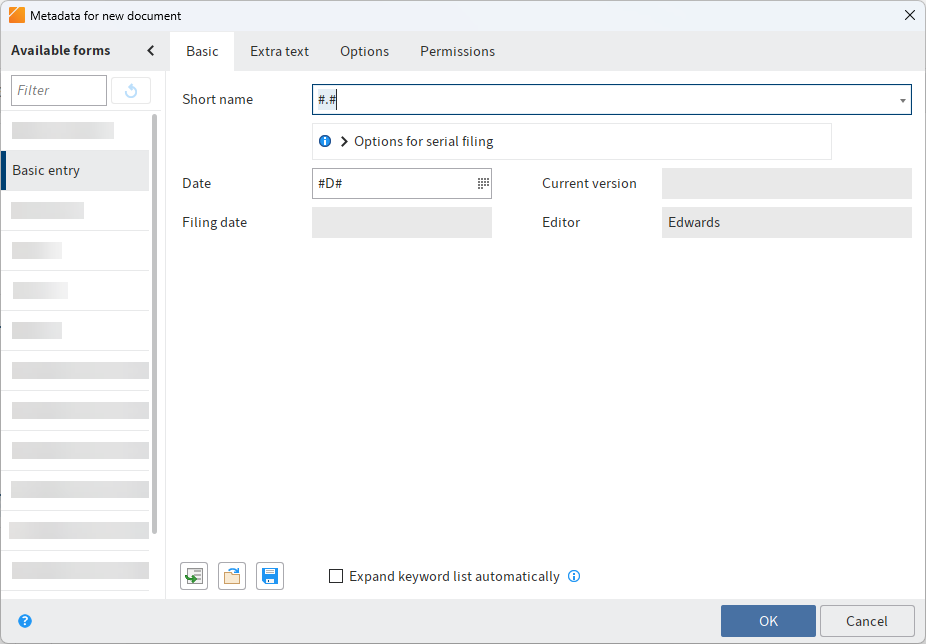
Otevře se dialogové okno Metadata pro nový dokument.
Nastavte parametry pro sériové zařazení. Například můžete při zařazování pomocí proměnných přiřadit pořadové číslo (##).
Informace
Možné proměnné najdete v popisku pod názvem nebo v sekci Zástupné znaky.
Vyberte OK.
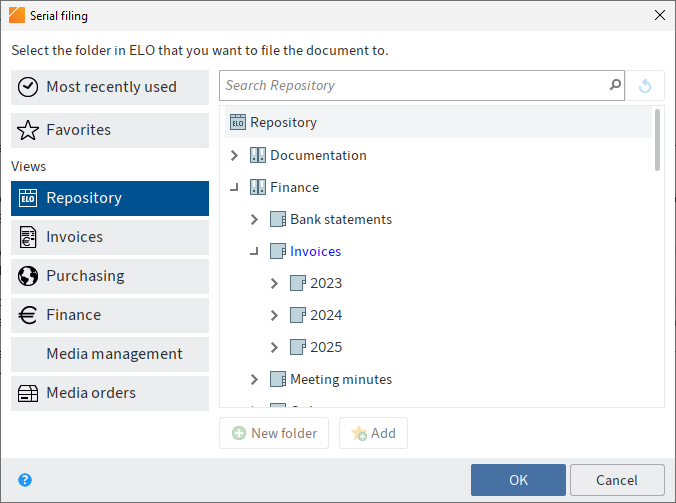
Zobrazí se dialogové okno Sériové zařazení.
Vyberte složku v ELO, do které chcete dokumenty zařadit.
K dispozici jsou následující funkce:
- Nová složka: Pomocí této funkce vytvoříte novou složku v umístění vybraném v ELO.
- Přidat: Tuto funkci použijte k vytvoření nové oblíbené položky. Oblíbené položky jsou uvedeny v sekci Oblíbené a umožňují vám rychle vybrat místo pro zařazení.
Vyberte OK.
Výsledek
Dokumenty jsou zařazeny do ELO.
# Zástupné znaky
V rámci sériového zařazení můžete v názvu a dalších polích použít následující zástupné znaky.
| Zástupný znak | Funkce | Příklad výsledku |
|---|---|---|
| #.# | Vloží se název souboru. | Faktura ELO Výsledek spočítání Skodaleasing |
| #F# | Název souboru se vloží včetně přípony. | Faktura ELO.tif Výsledek sčítání.pdf Skodaleasing.doc |
| #E# | Přípona souboru se vloží. | tif doc |
| #D# | Vloží se datum a čas souboru. | 11.07.2024 15:28 26.06.2020 11:31 02.12.2019 18:03 |
| ## nebo #1# | Dokumenty jsou očíslovány, počínaje číslem 1. | 1 2 3 |
| #001# | Dokumenty jsou očíslovány tříciferným číslem, počínaje číslem 001. | 001 002 003 |
| Obrázek č. 1# #E# | Zástupné symboly lze kombinovat s jakýmkoli textem i mezi sebou navzájem. | Obrázek 1 png Obrázek 2 jpg Obrázek 3 gif |
# Nová verze
K dispozici v: Zásobník > Pás karet > Zařadit > Uložení
Tuto funkci použijte k vytvoření nové verze dokumentu ze sekce Zásobník v pracovní oblasti úložiště.
Informace
U zamčeného nebo smazaného dokumentu nelze vytvořit novou verzi.
# Připojit stránku
K dispozici v: Zásobník > Pás karet > Zařadit > Uložení
Informace
Stejnou funkci lze alternativně provést i tak, že přetáhnete soubor TIFF nebo PDF do úložiště a umístíte jej na jiný dokument ve formátu TIFF nebo PDF.
Tuto funkci použijte k přidání dokumentu ve formátu TIFF nebo PDF, který jste vybrali v sekci Zásobník, k dokumentu v pracovní oblasti úložiště.
Způsob
Vyberte dokument ve formátu TIFF nebo PDF v sekci Zásobník.
Vyberte Soubor > Zařazení > Připojit stránky.

Otevře se schránka Připojit stránky.
V pracovní oblasti úložiště vyberte dokument ve formátu TIFF nebo PDF, ke kterému chcete stránky připojit.
Chcete-li původní dokument připojit na začátek cílového dokumentu, vyberte možnost Připojit stránky na začátek. Chcete-li původní dokument připojit na konec cílového dokumentu, vyberte možnost Připojit stránky na konec.
Výsledek
Stránky byly přidány.
# Odeslat do jiného Zásobníku
K dispozici v: zásobník > Pás karet > Zařadit > Přenos
Tato funkce vám umožňuje odeslat dokument jednomu nebo více uživatelům. Můžete si vybrat, zda si po odeslání ponecháte kopii dokumentu ve svém zásobníku.
# Rozpoznání čárového kódu
K dispozici v: zásobník > Pás karet > Zařadit > Upravit
Tato funkce spustí proces automatického rozpoznání čárového kódu. K použití této funkce potřebujete modul ELO Barcode. ELO Barcode umožňuje načítat informace z čárových kódů v obrazových souborech, jako jsou například naskenované faktury.
Další informace najdete v dokumentaci k ELO Barcode (opens new window).