# Záznamy souborů
# Vytvořit složky
Chcete v systému ELO vytvořit novou složku.
Způsob
Otevřete pracovní oblast Úložiště.
Vyberte složku v úložišti, ve které chcete vytvořit novou složku.
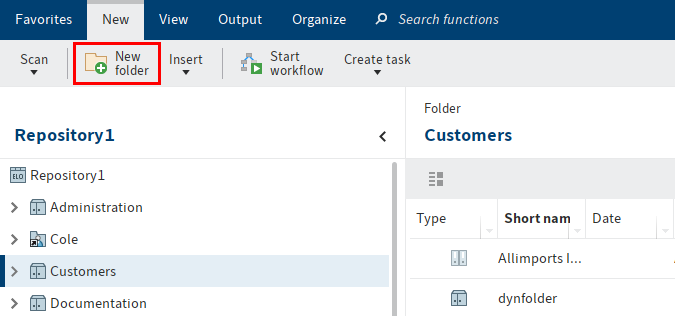
Na kartě Nový vyberte možnost Nová složka.
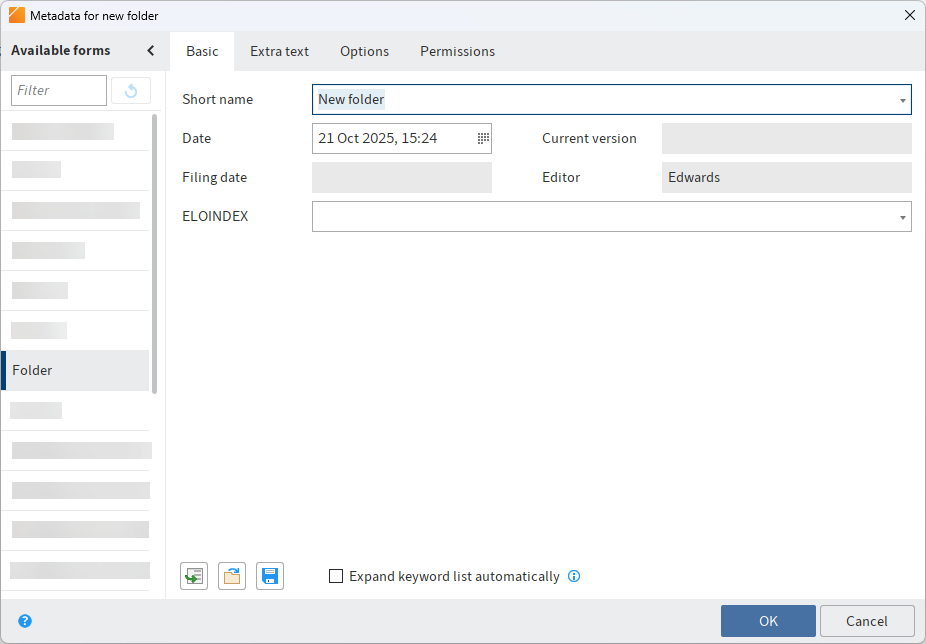
Otevře se dialogové okno Metadata pro novou složku. Ve výchozím nastavení je vybrána Šablona složky.
Informace
V dialogovém okně Metadata pro novou složku se ve sloupci Výběr masky zobrazují pouze masky, kterým byla v správci masek v administrační konzoli ELO přiřazena možnost použití Složky.
Do pole Název zadejte název nové složky.
Informace
Čím podrobnější budou vaše záznamy, tím snáze složku najdete.
Jakmile zadáte požadované údaje, klikněte na OK.
Výsledek
Vytvoří se nová složka.
Outlook
Složku lze použít k zařazování dokumentů nebo k vytváření dalších podsložek.
Stávající strukturu složek můžete uložit jako předdefinovaný rejstřík a vložit ji do jiných složek. Předdefinovaný rejstřík slouží jako šablona a lze jej použít tolikrát, kolikrát je potřeba. Další informace najdete v části Uložit jako předdefinovaný rejstřík.
# Zařadit dokument
Pro uložení dokumentu v systému ELO máte k dispozici následující možnosti:
- Pomocí drag-and-drop
- Pomocí funkce 'Vložit soubor'
- Naskenovat do zásobníku a zařadit
- Pomocí funkce 'Dokument ze šablony'
# Zařadit dokument pomocí drag-and-drop
Chcete přetáhnout dokument z Průzkumníka Windows do systému ELO.
Způsob
Otevřete v systému ELO pracovní oblast úložiště.
Otevřete Průzkumník Windows.
Klikněte na dokument v Průzkumníku Windows a přetáhněte jej do požadované cílové složky.
Alternativa: Do systému ELO můžete zařadit více dokumentů. Ve Průzkumníku Windows vyberte dokumenty podržením klávesy SHIFT nebo CTRL a přetáhněte je do požadované cílové složky.
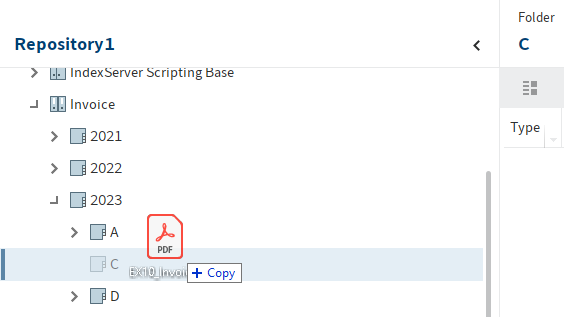
Uvolněte tlačítko myši.
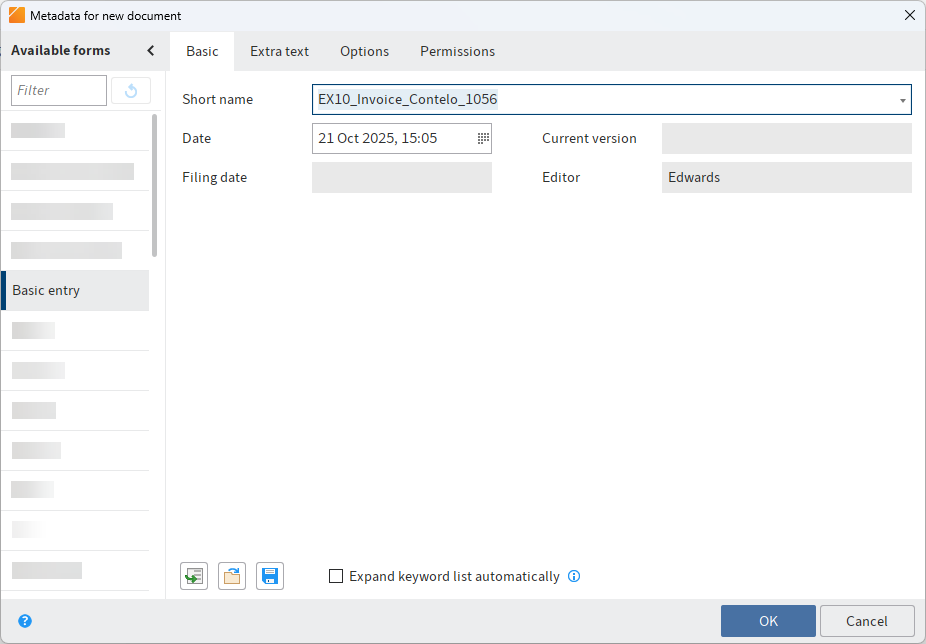
Otevře se dialogové okno Metadata pro nový dokument.
Vyberte masku ve sloupci Výběr masky.
Zadejte název.
Volitelné: Zadejte další metadata.
Alternativa: V případě více dokumentů můžete pod polem Název aktivovat možnost Stejná metadata pro všechny dokumenty (Sériové zařazení). Další informace najdete v kapitole Sériové zařazení.
Informace
Čím přesnější údaje o dokumentu zadáte, tím snáze jej později najdete. Podrobné informace k tomuto tématu najdete v kapitole Metadata.
Po zadání všech metadat vyberte OK.
Výsledek
Dokument jste zařadili do systému ELO.
Outlook
Dokumenty uložené v systému ELO můžete upravovat. Pokud je dokument spravován kontrolou verzí, po provedení změn se uloží nová verze dokumentu. Stará verze zůstává zachována. Máte následující možnosti:
- Vyčlenit a upravit dokument
- Načíst novou verzi
# Uložení dokumentu pomocí funkce „Vložit soubor"
Chcete přenést dokument ze svého souborového systému do systému ELO.
Způsob
V pracovní oblasti Úložiště vyberte složku, do které chcete dokument vložit.
Na pásu karet vyberte Nový > Vložit > Vložit soubor.
V dialogovém okně Vložit soubor vyberte požadovaný soubor.
Alternativa: Do systému ELO můžete zařadit více souborů. Vyberte požadované soubory tak, že podržíte klávesu SHIFT nebo CTRL.
Otevře se dialogové okno Metadata pro nový dokument.
Vyberte masku ve sloupci Výběr masky.
Zadejte název.
Volitelné: Zadejte další metadata.
Alternativa: V případě více souborů můžete pod polem Název aktivovat možnost Stejná metadata pro všechny dokumenty (sériové zařazení). Další informace najdete v kapitole Sériové zařazení.
Informace
Čím přesnější údaje o dokumentu zadáte, tím snáze jej později najdete. Podrobné informace k tomuto tématu najdete v kapitole Metadata.
Po zadání všech metadat vyberte OK.
Výsledek
Dokument jste zařadili do systému ELO.
Outlook
Dokumenty uložené v systému ELO můžete upravovat. Pokud je dokument spravován kontrolou verzí, po provedení změn se uloží nová verze dokumentu. Stará verze zůstává zachována. Máte následující možnosti:
- Vyčlenit a upravit dokument
- Načíst novou verzi
# Naskenujte dokument do zásobníku a zařaďte jej
Chcete naskenovat dokument a zařadit jej do systému ELO.
Požadavky
- K počítači je třeba připojit skener.
Upozornění
Pokud používáte 64bitovou verzi ELO, budete muset pro skenování použít ELOscanTool. Toto nastavení najdete v Pás karet > Uživatelská nabídka > Konfigurace > Technická předvolba > Obecné > Použít jako metodu skenování > ELOscanTool TWAIN (Windows).
Způsob
Otevřete sekci Zásobník.
Vložte dokument do skeneru.
Vyberte tlačítko Skenovat dokument na tabu Soubor, abyste spustili proces skenování.
Volitelně: Může se zobrazit dialogové okno. Proveďte požadovaná nastavení a vyberte Skenovat.
Skenování je provedeno.
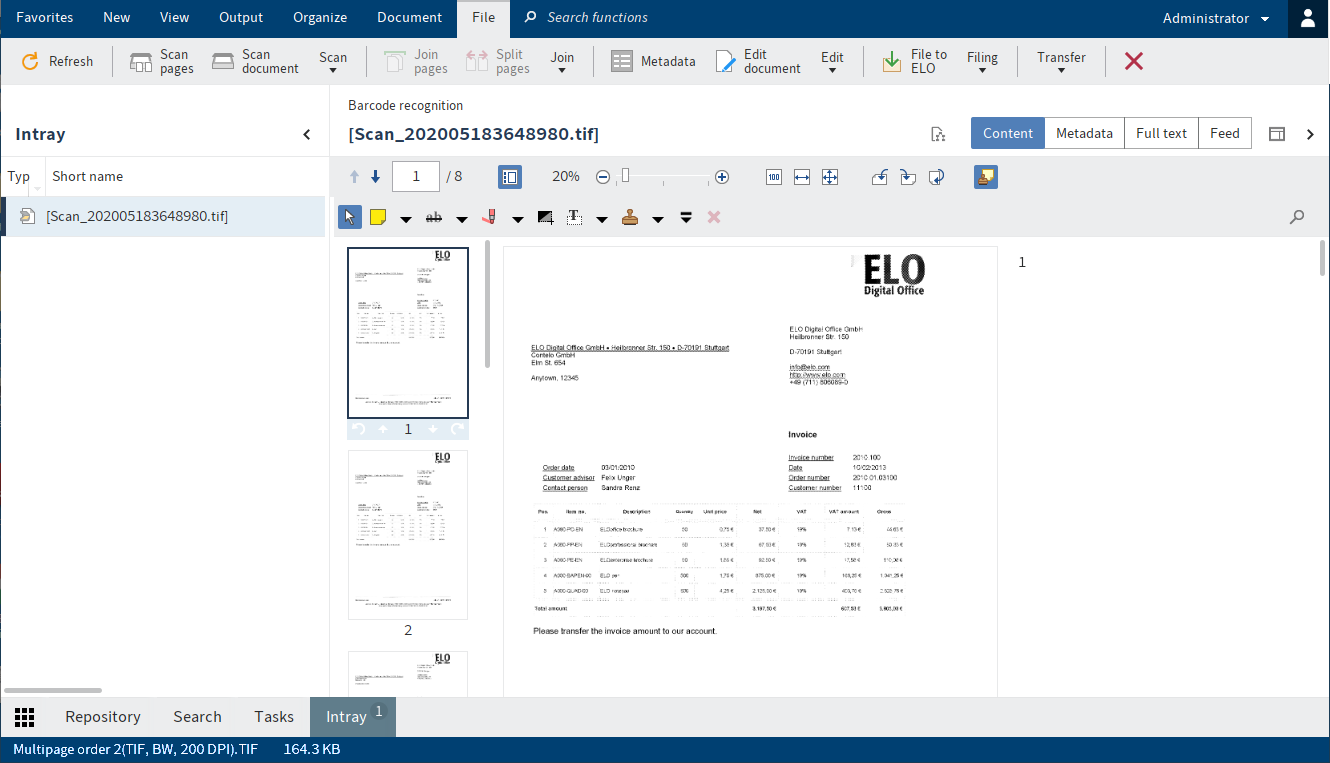
Naskenovaný dokument se zobrazí v náhledu.
Zařadit dokument
Postupujte podle následujících kroků, abyste zařadili naskenovaný dokument do ELO.
Vyberte naskenovaný dokument v sekci Zásobník.
Na tabu Soubor vyberte Zařadit do Archivu.
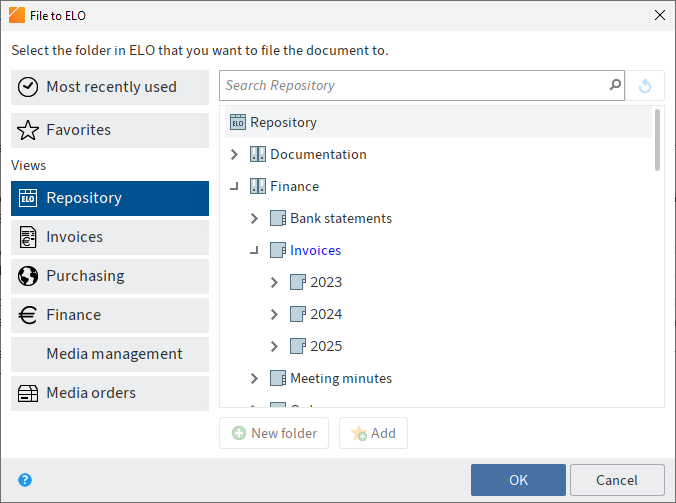
Otevře se dialogové okno Zařadit do Archivu.
Vyberte složku, do které má být naskenovaný dokument zařazen.
Vyberte OK.
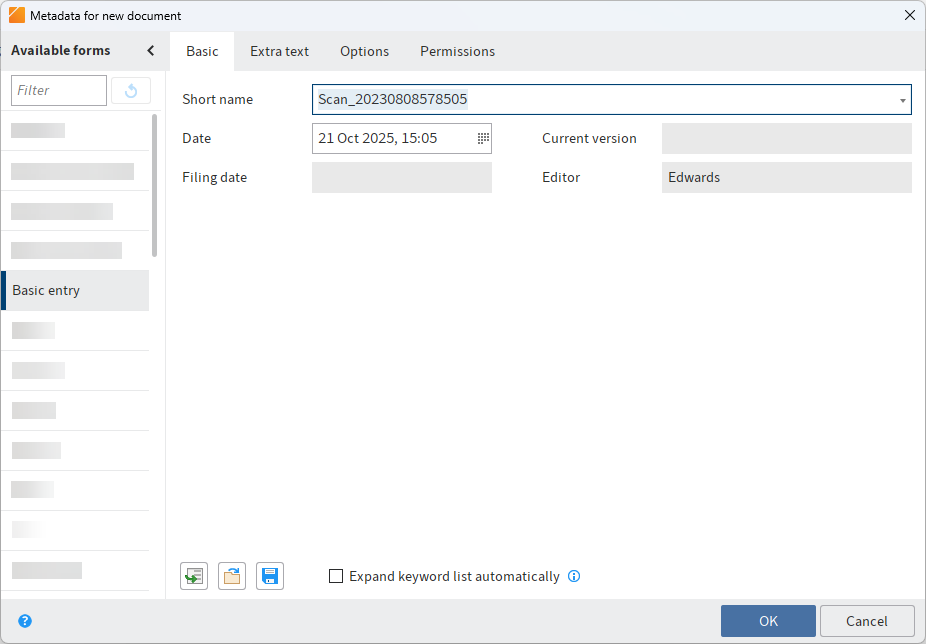
Otevře se dialogové okno Metadata pro nový dokument.
Vyberte masku ve sloupci Výběr masky.
Zadejte název.
Volitelné: Zadejte další metadata.
Informace
Čím přesnější údaje o dokumentu zadáte, tím snáze jej později najdete. Podrobné informace k tomuto tématu najdete v kapitole Metadata.
Po zadání všech metadat vyberte OK.
Výsledek
Dokument jste zařadili do systému ELO.
Outlook
Další informace o funkcích na tabu Soubor najdete v kapitole Záznamy souborů prostřednictvím zásobníku.
Dokumenty uložené v systému ELO můžete upravovat. Pokud je dokument spravován kontrolou verzí, po provedení změn se uloží nová verze dokumentu. Stará verze zůstává zachována. Máte následující možnosti:
- Vyčlenit a upravit dokument
- Načíst novou verzi
# Uložit dokument pomocí funkce 'Dokument ze šablony'
Chcete vytvořit nový dokument pomocí šablony dokumentu.
Požadavky
Šablony musí být vytvořeny v aplikaci, jako je například Microsoft Word.
V ELO musí existovat šablona dokumentu, např. pro dokumenty Microsoft Word.
Musíte znát název složky v ELO obsahující šablony dokumentů.
Informace
Funkce Šablony (dostupná v: Pás karet > Náhled > Navigace) umožňuje přejít do složky se šablonami dokumentů v systému ELO. Umístění složky se šablonami dokumentů nastavte v nabídce Pás karet > Uživatelská nabídka > Konfigurace > Technická předvolba > Složka pro šablony dokumentů.
Musíte vědět, kam chcete dokument v systému ELO uložit.
Informace
Pokud máte příslušná oprávnění, můžete v systému ELO definovat centrální složku pro šablony. Toto nastavení najdete v části Pás karet > Uživatelská nabídka > Konfigurace > Technická předvolba > Složka pro šablony dokumentů.
Způsob
Otevřete pracovní oblast Úložiště.
Ve stromu úložiště vyberte složku, do které chcete dokument zařadit.
Na pásu karet vyberte Nový > Vložit > Dokument ze šablony.
Klávesová zkratka: CTRL + N
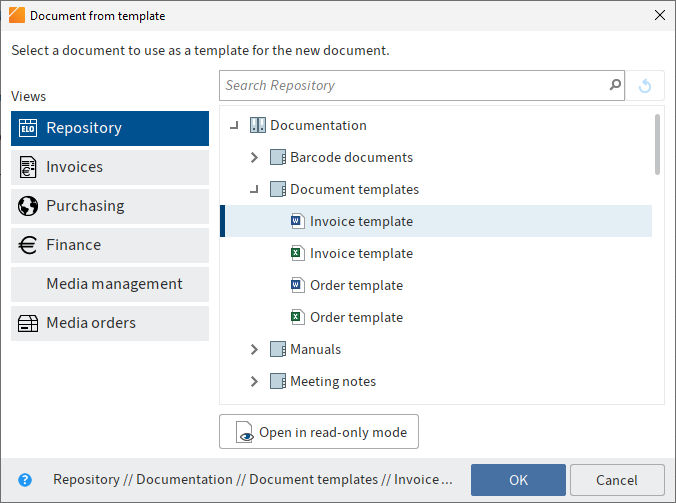
Otevře se dialogové okno Dokument ze šablony.
Otevřete složku se šablonami dokumentů a vyberte příslušnou šablonu.
Vyberte OK.
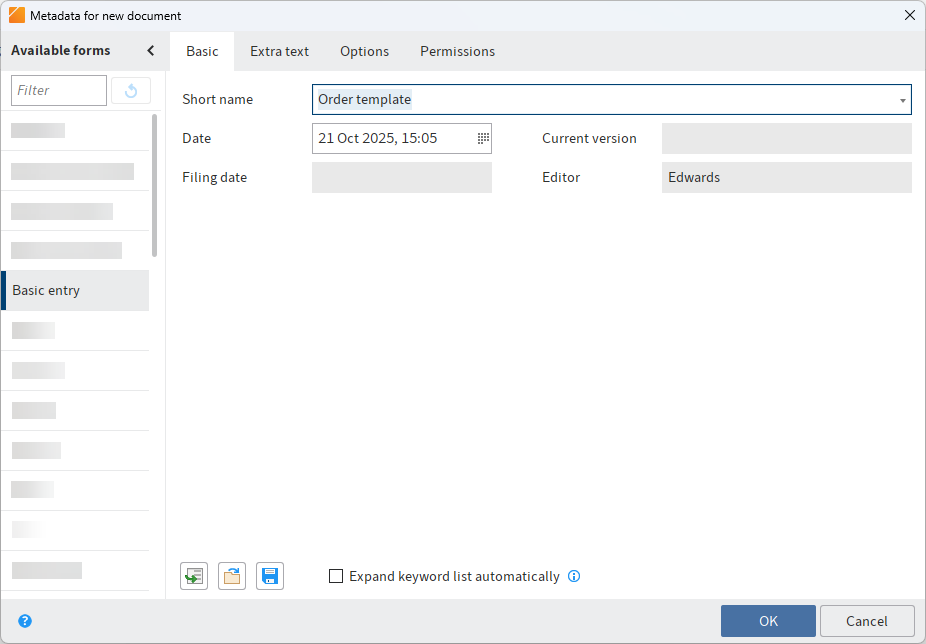
Otevře se dialogové okno Metadata pro nový dokument.
Vyberte masku ve sloupci Výběr masky.
Zadejte název.
Volitelné: Zadejte další metadata.
Informace
Čím přesnější údaje o dokumentu zadáte, tím snáze jej později najdete. Podrobné informace k tomuto tématu najdete v kapitole Metadata.
Po zadání všech metadat vyberte OK.
Tím se zavře dialog. Spustí se příslušná externí aplikace a zobrazí se šablona dokumentu.
Proveďte požadované změny.
Uložte dokument a zavřete externí aplikaci.
Dokument se nyní nachází v určené složce v systému ELO.
Vyberte dokument v systému ELO.
Na pásu karet vyberte Dokument > Přihlásit se.
Klávesová zkratka: ALT + I
Může se zobrazit dialogové okno Informace o verzi. Pokud ano, zadejte číslo verze a komentář k verzi.
Výsledek
Nový dokument jste zařadili do systému ELO.
Outlook
Dokumenty uložené v systému ELO můžete upravovat. Pokud je dokument spravován kontrolou verzí, po provedení změn se uloží nová verze dokumentu. Stará verze zůstává zachována. Máte následující možnosti:
- Vyčlenit a upravit dokument
- Načíst novou verzi
# Vytvořit dynamickou složku
Funkce Dynamická složka (dostupná v: Sekce Vyhledávání > Pás karet > Vyhledávání > Výsledek) umožňuje uložit předchozí vyhledávací dotaz jako dynamickou složku v pracovní oblasti Úložiště.
V dynamické složce se zobrazují pouze záznamy, které odpovídají vyhledávacím kritériím. Pokud je do systému ELO zařazen nový dokument, který odpovídá vyhledávacím kritériím, zobrazí se tento nový dokument automaticky v dynamické složce. Můžete například zobrazit všechny faktury se stavem „Neuhrazeno“ v dynamické složce.
Dynamické složky se ukládají do pracovní oblasti Úložiště. Zde je můžete uložit kamkoli.
Dynamické složky poznáte podle symbolu složky s lupou.
# Výchozí index
# Uložit jako předdefinovaný rejstřík
K dispozici v: Pracovní oblast úložiště > Pás karet > Uspořádat > Struktura
Tato funkce uloží strukturu složek vybrané složky jako výchozí index. Předdefinovaný rejstřík slouží jako šablona a lze jej použít tolikrát, kolikrát je potřeba.
Standardní rejstřík můžete použít i pro jiné složky pomocí funkce Vložit standardní rejstřík. Dokumenty nebo předsložky s více než dvěma úrovněmi se neuloží.
Způsob
Vyberte složku, která obsahuje podřízenou strukturu, kterou chcete uložit jako předdefinovaný rejstřík.
Na pásu karet vyberte Uspořádat > Struktura > Uložit jako předdefinovaný rejstřík.
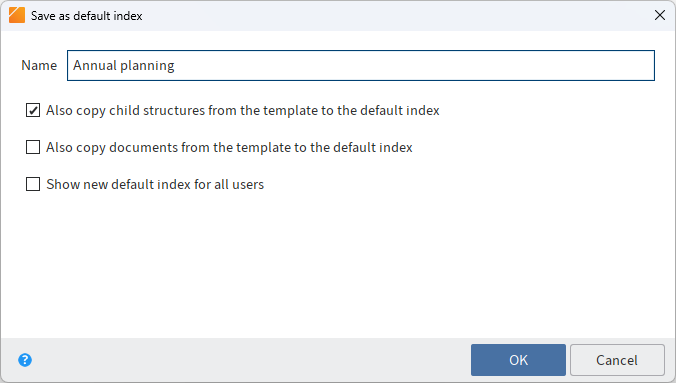
Zobrazí se dialogové okno Uložit jako předdefinovaný rejstřík.
Zadejte název nového předdefinovaného rejstříku.
Volitelné: Vyberte požadované možnosti v zaškrtávacích políčkách. Máte následující možnosti:
Zkopírovat také podřízené struktury ze šablony do předdefinovaného rejstříku: Je-li tato možnost zapnutá, všechny podřízené struktury ve vybrané složce se přenesou do předdefinovaného rejstříku.
Zkopírovat také dokumenty ze šablony do předdefinovaného rejstříku: Je-li tato možnost zapnutá, všechny dokumenty ve vybrané složce se přenesou do předdefinovaného rejstříku.
Zobrazit nová výchozí metadata pro všechny uživatele: Je-li tato možnost zapnutá, jsou výchozí metadata k dispozici všem (globálním) uživatelům. V opačném případě jsou přístupná pouze (místnímu) uživateli, který je vytvořil.
Globální výchozí metadata jsou uložena v sekci Správa//Výchozí metadata.
Místní výchozí metadata jsou uložena v adresáři <Uživatel>//data//Výchozí metadata.
Vyberte OK.
Výsledek
Výchozí metadata jsou uložena a jsou k dispozici prostřednictvím funkce Vložit standardní rejstřík.
Outlook
Chcete-li odstranit existující výchozí index, vyberte funkci Odstranit výchozí index v pracovní oblasti Úložiště (dostupná v: Pás karet > Uspořádat > Struktura). Otevře se dialogové okno Odstranit výchozí index. Vyberte výchozí index, který chcete odstranit.
# Vložit předdefinovaný rejstřík
K dispozici v: Pás karet > Uspořádat > Struktura
Tuto funkci použijte k vložení výchozího indexu do složky. Výchozí index je předdefinovaná podřízená struktura v rámci složky, např. tab s názvem společnosti, měsíce, A-Z.
Požadavek: Než budete moci provést následující kroky, musíte nejprve vytvořit alespoň jeden předdefinovaný rejstřík. To můžete provést pomocí funkce Uložit jako předdefinovaný rejstřík.
Způsob
Otevřete pracovní oblast Úložiště.
Vyberte složku, do které chcete přidat standardní rejstřík.
Na pásu karet vyberte Uspořádat > Struktura > Vložit standardní rejstřík.
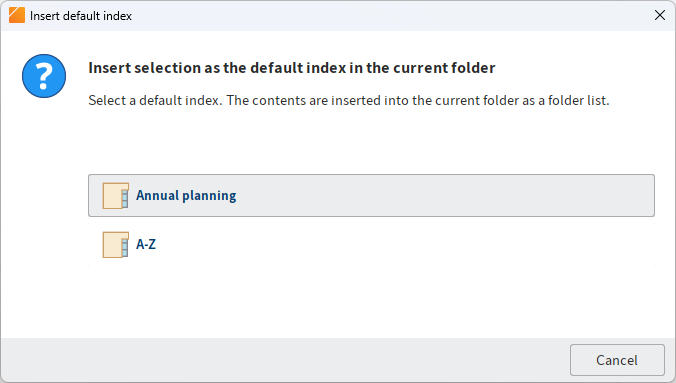
Zobrazí se dialogové okno Vložit standardní rejstřík.
Vyberte požadovaný standardní rejstřík.
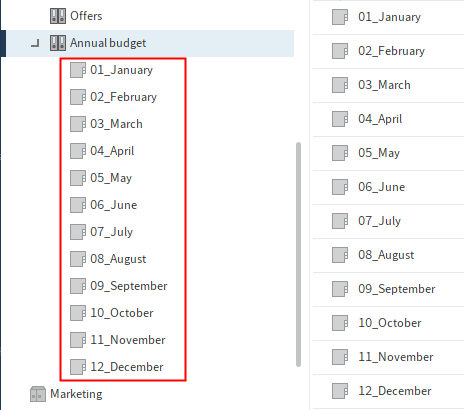
Výsledek
Standardní rejstřík se vloží do složky.