# Uspořádání záznamů
# Přesunout
K dispozici v: Pracovní oblast úložiště
V rámci stromu úložiště můžete propojovat záznamy (složky nebo dokumenty).
Pro přesun záznamů jsou k dispozici následující možnosti:
- Funkce „Přesunout"
- Drag & Drop
# Funkce „Přesunout"
Způsob
Vyberte záznam, který chcete přesunout.
Na pásu karet vyberte Uspořádat > Přesunout.

Otevře se karta Přesunout. Vybraný záznam se zobrazí v poli Původní.
Vyberte cílovou složku ve stromu úložiště.
Vybraná složka se zobrazí v poli Cílová složka.
Vyberte Přesunout.
Pokud se oprávnění záznamu neshodují s oprávněními v cílovém umístění, otevře se dialogové okno Přesunout záznamy. V tomto dialogovém okně můžete upravit oprávnění přesunutých záznamů.
Volitelně: Výběr si můžete také uložit, aby se dialogové okno při příštím spuštění funkce nezobrazilo. Výběr můžete změnit v konfiguraci (k dispozici v: Uživatelská nabídka > Konfigurace > Dialogová okna > Zdědit oprávnění při přesunu položek).
Výsledek
Záznam se přesune do cílové složky.
# Drag & Drop
Způsob
Klikněte na záznam, který chcete přesunout, a přetáhněte jej do cílové složky při podrženém tlačítku myši.
Otevře se dialogové okno Přetažení myší.
Vyberte, zda chcete záznam přesunout nebo na něj vytvořit odkaz. Odkaz se vztahuje k záznamu.
Volitelně: Výběr si můžete také uložit, aby se dialogové okno při příštím spuštění funkce nezobrazilo. Svůj výběr můžete změnit v konfiguraci (dostupné v: Uživatelská nabídka > Konfigurace > Dialogová okna > Drag-and-drop).
# Odkaz
K dispozici v: Pás karet > Uspořádat > Struktura
Tuto funkci použijte k vytvoření odkazu na dokument nebo složku vybranou v systému ELO. Odkaz je spojení mezi kopií a původním dokumentem. Samotný dokument existuje v systému ELO pouze v jediném exempláři. Všechny změny v dokumentu se automaticky promítnou do odkazů. Tím se zabrání duplikátům.
Pro vytváření odkazů na záznamy jsou k dispozici následující možnosti:
- Funkce „Vytvořit odkaz"
- Drag & Drop
Informace
Záznamy můžete automaticky ukládat do dynamických složek nebo na ně vytvářet odkazy. Další informace najdete v kapitole Zařazení záznamů.
# Funkce 'Vytvořit odkaz'
Způsob
Otevřete pracovní oblast úložiště.
Vyberte dokument nebo složku.
Na pásu karet vyberte Uspořádat > Struktura > Vytvořit odkaz.

Otevře se tab Vytvořit odkaz.
Název vybraného dokumentu nebo složky se zobrazí v poli Původní. Budete vyzváni k výběru cílové složky v systému ELO.
Vyberte složku v ELO, ve které chcete vytvořit odkaz.
Složka se zobrazí v poli Cílová složka.
Vyberte Vložit odkaz.
Výsledek
Tab Vytvořit odkaz se zavře. Reference / odkaz se vytvoří ve vybrané cílové složce.

Symbol šipky označuje, že se jedná o odkaz.
# Drag & Drop
Způsob
Klikněte na záznam, na který chcete odkazovat, a přetáhněte jej do cílové složky s podrženým tlačítkem myši.
Otevře se dialogové okno Přetažení myší.
Vyberte, zda chcete vytvořit odkaz, nebo přesunout záznam.
Volitelně: Výběr si můžete také uložit, aby se dialogové okno při příštím spuštění funkce nezobrazilo. Svůj výběr můžete změnit v konfiguraci (dostupné v: Uživatelská nabídka > Konfigurace > Dialogová okna > Drag-and-drop).
# Kopie
K dispozici v: Pás karet > Uspořádat > Struktura
Tuto funkci použijte ke zkopírování aktuálně vybraného záznamu do schránky. Můžete zkopírovat jednotlivý dokument, složku nebo strukturu složek s podsložkami. Funkce Vložit kopii umožňuje vložit záznam na požadované místo v systému ELO.
Způsob
Vyberte záznam v systému ELO, který chcete zkopírovat.
Vyberte Uspořádat > Struktura > Kopírovat.

Otevře se tab Kopírovat/Vložit.
Vyberte cílovou složku v ELO.
Cílová složka se zadá do textového pole Cílová složka.
Vyberte Vložit kopii.
V závislosti na tom, zda jste zkopírovali dokument nebo složku, se otevře příslušné dialogové okno Vložit kopii.
Při kopírování dokumentů nebo složek máte na výběr z různých možností. Můžete například určit, zda si chcete ponechat poznámky, odkazy nebo oprávnění.
Vyberte OK.
Výsledek
Kopie se vloží do cílové složky.
# Dialogové okno „Vložit kopii“
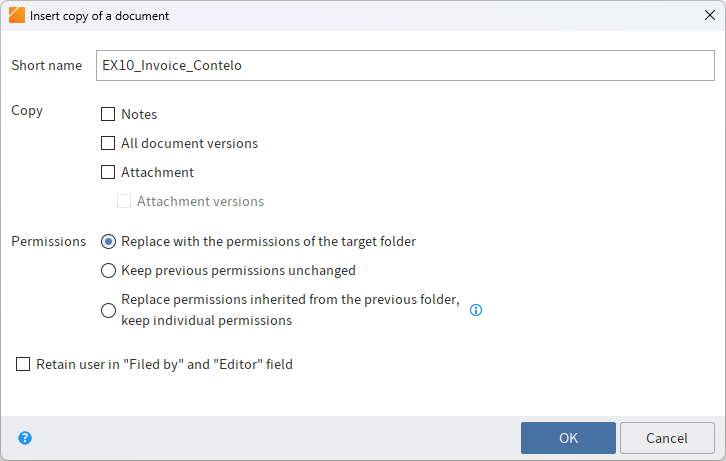
# Vložit kopii dokumentu
Pokud chcete vložit kopii dokumentu, máte v nabídce Kopie k dispozici následující možnosti.
Poznámky: Je-li tato možnost zapnutá, zkopírují se také poznámky.
Všechny verze dokumentu: Je-li tato možnost zapnutá, zkopíruje se také historie změn dokumentů. V opačném případě se zkopíruje aktuální pracovní verze.
Přílohy: Je-li tato možnost zapnutá, zkopírují se také aktuální přílohy.
Verze příloh: Je-li tato možnost zapnutá, zkopíruje se také historie změn příloh. V opačném případě se zkopíruje aktuální příloha.
# Vložit kopii složky
Pokud chcete vložit kopii složky, máte v nabídce Kopírovat k dispozici následující možnosti.
Pouze základní záznam: Je-li tato možnost zapnutá, zkopíruje se pouze vybraná složka bez podpoložek.
Pouze struktura složek: Je-li tato možnost zapnutá, zkopíruje se struktura složek bez dokumentů.
Struktura složek s dokumenty: Je-li tato možnost s dokumenty zapnutá, zkopíruje se struktura složek i dokumenty v ní obsažené.
Vytvořit odkaz: Je-li tato možnost zapnutá, zkopírují se také reference / odkazy.
Poznámky: Je-li tato možnost zapnutá, zkopírují se také poznámky.
Všechny verze dokumentu: Je-li tato možnost zapnutá, zkopíruje se také historie změn dokumentů. V opačném případě se zkopíruje aktuální pracovní verze.
Přílohy: Je-li tato možnost zapnutá, zkopírují se také aktuální přílohy.
Verze příloh: Je-li tato možnost zapnutá, zkopíruje se také historie změn příloh. V opačném případě se zkopíruje aktuální příloha.
# Oprávnění
Následující nastavení můžete provést jak u dokumentů, tak u složek:
Nahradit oprávněními cílové složky: Oprávnění zkopírovaných záznamů se ignorují a nahrazují se oprávněními cílové složky.
Zachovat původní oprávnění beze změny: Zkopírované záznamy si zachovají stávající oprávnění.
Nahradit oprávnění zděděná z předchozí složky, zachovat individuální oprávnění: Oprávnění zkopírovaných záznamů jsou nahrazena oprávněními, která platí pro cílovou složku. Oprávnění, která nebyla zděděna z původní složky, zůstávají zachována.
Zachovat uživatele v polích „Vlastník" a „Uživatel": Uživatelé zadaní v polích Vlastník a Uživatel se zkopírují z původních záznamů.
# Sledovat změny
K dispozici v: Pás karet > Nové > Vytvořit úkol
Tato funkce vám umožňuje sledovat změny v dokumentu nebo složce. Pokud jiný uživatel vytvoří novou verzi sledovaného dokumentu nebo pokud jiný uživatel přidá záznam do sledované složky, budete o tom informováni v sekci Úkoly.
Informace
Pokud sledujete složku, budete informováni, jakmile jiný uživatel vytvoří v této složce nový dokument nebo novou předsložku. Při sledování složek nebudete dostávat oznámení o změnách v jejich předsložkách. Chcete-li sledovat změny v předsložce, musíte tuto předsložku sledovat konkrétně.
Můžete provést následující nastavení:
- Název: Zadejte název sledovaného záznamu. Název vybraného záznamu je zadán jako výchozí hodnota.
- Priorita: Nastavte úroveň důležitosti monitorované instance: A (= vysoká), B (= střední) a C (= nízká). Seznam úkolů můžete třídit a filtrovat podle priorit.
- Poznámka: Zadejte poznámku, která se zobrazí v sekci Úkoly.

Oznámení poznáte podle symbolu kamery.
Chcete-li oznámení odstranit z filtru zobrazení úkolů, vyberte dané oznámení a poté na pásu karet vyberte Uspořádat > Odstranit.
# Přehled sledování
Přehled záznamů, které sledujete, můžete otevřít v nabídce Pás karet > Uspořádat > Přehledy. Zde můžete akce související se sledováním upravovat nebo ukončit.
Chcete-li zahájit sledování záznamu, použijte funkci Sledování změn (dostupnou v: Pás karet > Nový > Vytvořit úkol).
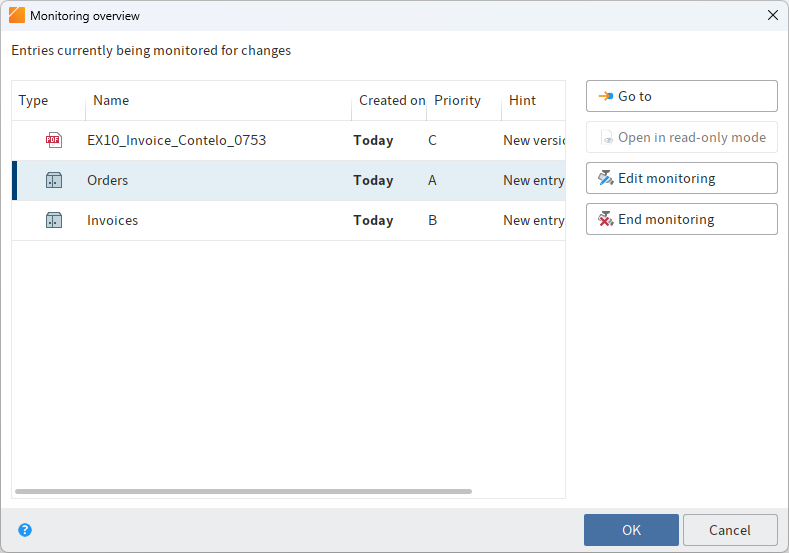
V dialogovém okně Přehled sledování jsou k dispozici následující funkce:
Přejít na: Otevře umístění zařazení vybraného záznamu.
Otevřít pro zobrazení: Otevře daný dokument v externí aplikaci
Upravit sledování: Tím se otevře dialogové okno Upravit sledování. V tomto dialogovém okně můžete změnit název, úroveň priority a nastavení oznámení pro akci sledování, která se zobrazuje v oblasti úkolů.
Ukončit sledování: Ukončí sledování aktuálního záznamu. Sledovaný záznam je zpočátku označen červeně. Po výběru tlačítka OK se dialogové okno zavře a záznam již není sledován. Pokud zavřete dialogové okno pomocí tlačítka Zrušit, akce odstranění bude zrušena.
# Odkaz
Můžete propojit záznamy (složky nebo dokumenty), které spolu souvisejí. Díky tomu můžete pomocí odkazu přejít z jednoho záznamu na jiný záznam. Jsou-li dva záznamy propojeny, zobrazí se symbol Odkaz.
Informace
V režimu rozvržení Strom úložiště a Tabulka můžete v tabulce zobrazit sloupec Odkaz. V tomto sloupci se také zobrazí symbol odkazu, pokud k danému záznamu existuje odkaz.
Způsob
Vyberte dokument v pracovní oblasti úložiště.
Vyberte Náhled > Navigace > Odkaz.
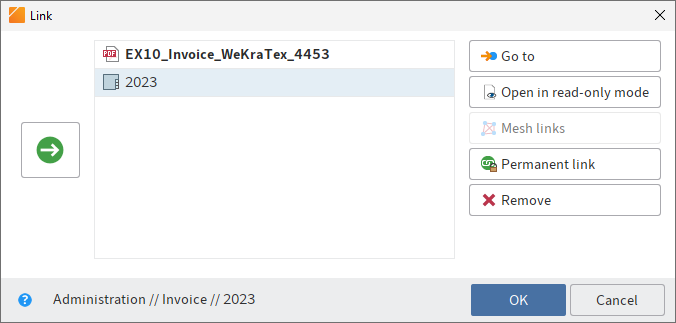
Otevře se dialogové okno Odkaz.
Vyberte druhý dokument v pracovní oblasti úložiště.
Druhý dokument je přidán jako odkaz.
V dialogovém okně Odkaz jsou k dispozici následující funkce:
Přejít na: Přejít přímo na příslušný záznam v pracovní oblasti úložiště.
Otevřít pro zobrazení: Otevře daný dokument k prohlížení v externí aplikaci.
Plné propojení: Pokud je záznam propojen s více dalšími záznamy, můžete pomocí této funkce propojit všechny tyto záznamy.
Trvalý odkaz: Odkaz na vybraný záznam je trvalý. Trvalé odkazy nelze smazat.
Odebrat: Odstraní vybraný záznam ze seznamu odkazů. Odkazy na záznamy jsou odstraněny.
OK: Klikněte na OK, abyste záznamy propojili a zavřeli dialogové okno.
Chcete-li upravit existující odkaz, klikněte na symbol Odkaz.
# Přesunout dokumenty
K dispozici v: Pás karet > Uspořádat > Systém
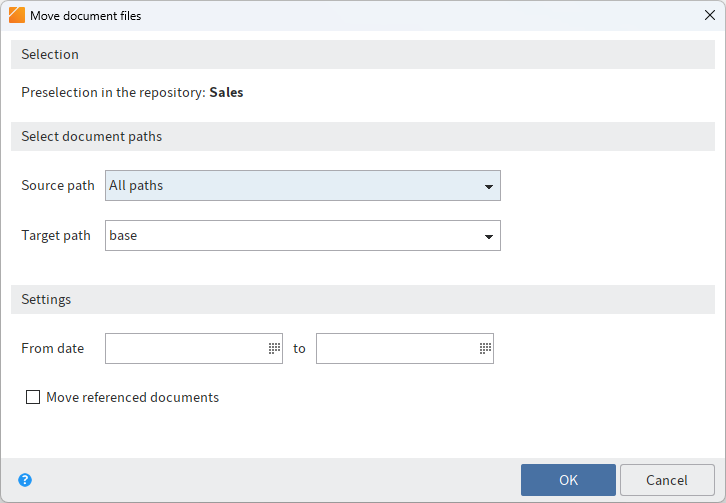
Funkce Přesunout soubory dokumentu umožňuje přesunout soubory, verze souborů, přílohy a/nebo verze příloh na jiné médium (tj. do jiné cesty k dokumentu). Struktura uložiště zůstává nezměněna.
# Výběr
Předvolba v úložišti: Ukazuje, která složka byla vybrána v pracovní oblasti Úložiště.
# Vyberte cesty k dokumentu
Cesta ke zdroji: Vyberte cestu ke zdroji, pokud chcete přesunout pouze soubory z určité cesty.
Cílová cesta: Zadejte cílovou cestu. Pokud požadovaná cílová cesta neexistuje, je třeba ji vytvořit v administrační konzoli ELO.
# Nastavení
Od data: Zadejte datum, od kterého chcete začít přesouvat soubory.
do: Zadejte datum, ke kterému chcete ukončit přesun souborů.
Přesunout také dokumenty, na které se odkazuje: Je-li tato možnost zapnutá, budou do jiné cesty přesunuty také dokumenty, na které existují odkazy v systému ELO.
OK: Chcete-li přesunout soubory dokumentů, vyberte OK.
# Barva písma
K dispozici v: Pás karet > Uspořádat > Vlastnosti
Tuto funkci použijte ke změně barvy písma ve vybraném dokumentu nebo složce.
# Řazení
K dispozici v: Pracovní oblast úložiště > Pás karet > Uspořádat > Vlastnosti
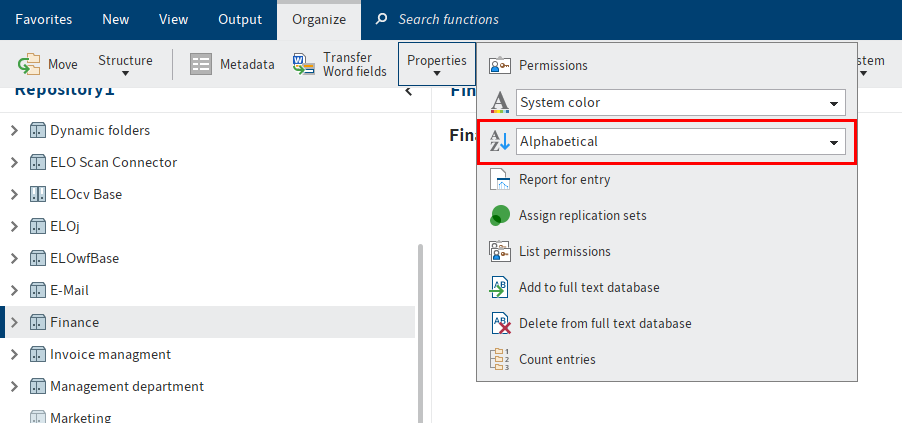
Tuto funkci použijte ke změně třídění v rámci vybrané složky. V rozbalovací nabídce si můžete vybrat z různých způsobů třídění:
# Seřadit ručně
Pokud zvolíte možnost Ručně, můžete podpoložky ve složkách seřadit později.
Vyberte profil náhledu, který obsahuje prvek náhledu Obsah.
Klikněte na složku, kterou chcete seřadit ručně.
Volitelné: Pokud jste tak ještě neučinili, otevřete prvek náhledu Obsah.
V prvku náhledu Obsah klikněte na záznam (složku nebo dokument), který chcete přesunout.
Přetáhněte záznam na vybrané místo pomocí drag-and-drop.
Třídění je změněno.
Informace
Další možnosti třídění záznamů v seznamu a dlaždicovém náhledu najdete na panelu nástrojů.
# Smazat
Klávesová zkratka: CTRL + DEL
Tato funkce umožňuje smazat
záznamy v pracovní oblasti Úložiště
Důležité
Záznamy (složky nebo dokumenty) nejsou trvale odstraněny. Jsou skryté a označené ke smazání. Tím se správci sděluje, že dokumenty je třeba trvale odstranit z systému ELO. Chcete-li záznamy trvale odstranit, použijte funkce Zobrazit odstraněné záznamy a Trvale odstranit. Lze je obnovit až do okamžiku, kdy budou trvale smazány.
Workflow, Akce monitorování a Úkoly s termínem vyřízení v sekci Úkoly
Smaže se pouze úkol. Příslušný záznam zůstává v úložišti.
Upozornění
Dokumenty v Poštovní schránce, které dosud nebyly zařazeny do systému ELO, budou při použití funkce Odstranit trvale smazány.
Outlook
Funkce Odstranit dokumenty po uplynutí doby úschovy umožňuje odstranit záznamy, u nichž uplynula doba uchovávání. Dobu uchovávání můžete zadat v metadatech při zařazování záznamu.
# Zobrazit smazané záznamy
K dispozici v: Pás karet > Uspořádat > Odstranit
Tuto funkci použijte k zobrazení odstraněných záznamů. Odstraněné záznamy jsou záznamy, které byly odstraněny pomocí funkce Odstranit a které mají značku pro smazání. Záznamy se značkou pro smazání jsou v systému ELO skryté.
Pokud zobrazíte odstraněné záznamy, za názvem odstraněného záznamu se zobrazí [odstraněno]. Funkce Obnovit vám umožňuje vrátit proces odstranění zpět a odstranit značku pro smazání. Pomocí funkce Trvale odstranit můžete trvale vymazat odstraněné záznamy.

# Aktualizovat
K dispozici v: Pás karet > Uspořádat > Odstranit
Tuto funkci použijte k odstranění značky pro smazání ze záznamu v systému ELO. Díky tomu můžete vrátit smazání záznamu. Tato možnost je k dispozici pouze v případě, že záznam nebyl trvale odstraněn.
Chcete-li obnovit smazané záznamy, musíte je nejprve znovu zobrazit v systému ELO. K tomu použijte funkci Zobrazit odstraněné záznamy. Záznamy jsou označeny značkou [smazáno] před názvem. Vyberte záznam označený [smazáno] a klikněte na Obnovit. Značka pro smazání je odstraněna.
Pokud obnovujete smazanou složku, můžete pomocí možnosti Obnovit záznamy smazané dne nebo později nastavit časové omezení, od kterého budou obnoveny dokumenty obsažené ve složce a smazané v tomto období.
# Smazat záznamy po lhůtě platnosti
K dispozici v: Pás karet > Uspořádat > Systém
Tuto funkci použijte k odstranění záznamů, u nichž uplynula doba uchovávání.
Důležité
Záznamy (složky nebo dokumenty) nejsou trvale odstraněny. Jsou skryté a označené ke smazání. Tím se správci sděluje, že dokumenty je třeba trvale odstranit z systému ELO. Chcete-li záznamy trvale odstranit, použijte funkce Zobrazit odstraněné záznamy a Trvale odstranit. Lze je obnovit až do okamžiku, kdy budou trvale smazány.
Informace
Dobu uchovávání definujete v metadatech na kartě Možnosti. Váš správce může nastavit dobu uchovávání v administrační konzoli ELO (Správa masek metadat > Možnosti záznamu > Doba platnosti).
Pouze dokumenty: Pokud vyberete tuto možnost, k odstranění budou označeny pouze dokumenty, u nichž uplynula doba uchovávání.
Dokumenty a složky: Pokud vyberete tuto možnost, budou dokumenty a složky, u nichž uplynula doba uchovávání, označeny k odstranění.
OK: Po kliknutí na tlačítko OK se nastaví značky pro smazání podle vybraných možností.
# Trvale odstranit
K dispozici v: Pás karet > Uspořádat > Systém
Důležité
Tato funkce trvale odstraní záznamy se značkou pro smazání z ELO. Trvale odstraněné záznamy nelze obnovit. Měli byste si být vědomi toho, že i diferencovaný koncept zálohování nabízí pouze omezené možnosti obnovení smazaných záznamů.
V dialogovém okně Trvale odstranit můžete určit, které záznamy se značkou pro smazání chcete trvale odstranit z ELO.
Odstranit smazané záznamy: Všechny smazané dokumenty a složky budou odstraněny z ELO.
Odstranit smazané verze dokumentu a verze příloh: Všechny smazané verze dokumentu a smazané verze příloh budou trvale odstraněny z ELO.
Datum smazání do: Zadejte zde datum. Všechny záznamy, které byly vymazány před zadaným datem, se trvale odstraní z ELO.
# Protokol k záznamu
K dispozici v: Pás karet > Uspořádat > Vlastnosti
Pomocí této funkce otevřete přehled s informacemi o aktuálně vybraném záznamu. V dialogovém okně Nastavit sestavu můžete určit, které informace mají být do přehledu zahrnuty. Můžete například určit, které akce budou zahrnuty do přehledu, nebo na jaké období se má přehled vztahovat.
Vyberte z následujících možností:
Počet záznamů: Zadejte maximální počet záznamů, které by měl přehled obsahovat.
Datum: Zadejte období, za které chcete vytvořit zprávu.
Uživatel: Pomocí pole Uživatel můžete vyhledávat uživatele a skupiny. Jakmile začnete psát, zobrazí se rozbalovací nabídka s možnými shodami. Vyberte uživatele/skupinu pro sestavu.
Akce: Vyberte akce, které chcete zahrnout do zprávy.
Vybrat vše: Tuto možnost použijte k výběru všech akcí.
Nevybrat nic: Tuto možnost použijte k deaktivaci všech akcí.
OK: Klikněte na OK, abyste vytvořili sestavu s novými nastaveními.
Otevře se dialogové okno Zpráva.
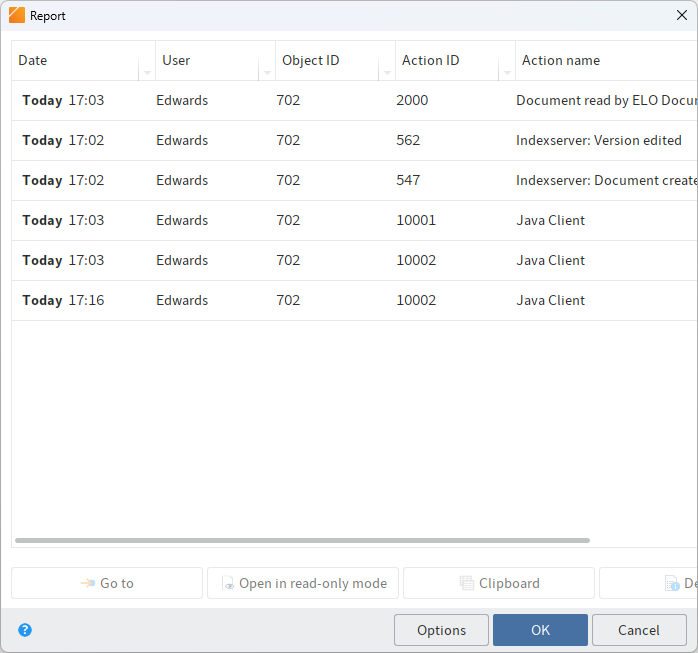
Toto dialogové okno obsahuje přehled akcí, které byly provedeny pro záznam. Název provedené akce se zobrazí ve sloupci Název akce. Uvidíte také, jaká akce byla provedena, kým a kdy.
Přejít na: Tlačítko Přejít na vás přenese přímo k příslušnému záznamu.
Otevřít pro zobrazení: Vyberte možnost Otevřít pro zobrazení, chcete-li příslušný dokument otevřít v externí aplikaci.
Schránka: Pomocí tlačítka Schránka zkopírujete vybranou oblast v dialogovém okně Zpráva do schránky. Díky tomu můžete například uložit části zprávy do externího dokumentu.
Podrobnosti: Výběrem tlačítka Podrobnosti otevřete dialogové okno Podrobnosti o. V dialogovém okně Podrobnosti o jsou uvedena oprávnění a členství ve skupinách uživatele, který daný záznam v přehledu vyvolal.
Informace
Dialogové okno Podrobnosti o je k dispozici pouze pro záznamy v přehledu s názvem akce Indexový server: Přihlášení nebo s ID akce 501, stejně jako pro akce související se zastoupením. Tato akce se vyhodnotí pouze v případě, že spustíte sestavu pro nejvyšší úroveň uložiště a nastavení sestavy (akce Otevřít ELO) bylo odpovídajícím způsobem nakonfigurováno.
Možnosti: Pomocí tlačítka Možnosti otevřete dialogové okno Konfigurovat sestavu. Změny v sestavě proveďte v dialogovém okně Konfigurovat sestavu.
# Přiřadit replikační okruhy
K dispozici v: Pás karet > Uspořádat > Vlastnosti
Replikační okruh je vlastnost, kterou přiřadíte jednotlivým úložištím za účelem jejich replikace do jiného úložiště. Každý replikační okruh představuje jedno úložiště. Replikační okruhy umožňují synchronizovat data mezi více lokalitami. Replikační okruhy musí být již namapovány na záznamy pomocí modulu ELO Replication.
Podrobné informace najdete v dokumentaci k ELO Replication (opens new window).
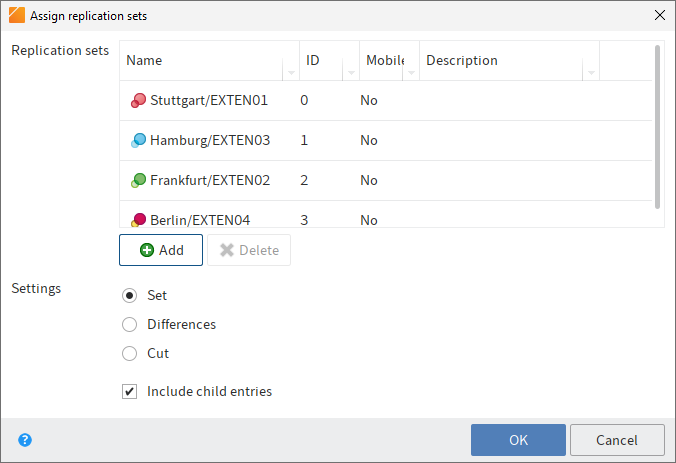
V poli Replikační okruhy můžete vidět, které replikační okruhy již byly k záznamu přiřazeny. Chcete-li přidat nový replikační okruh, klikněte na Přidat a vyberte nový replikační okruh.
Upozornění
Replikační okruhy se v struktuře Uložiště dědí směrem nahoru do nadřazených složek. Chcete-li zabránit dědičnosti, vyberte možnost Počáteční bod replikace v dialogovém okně Metadata složky, kterou chcete replikovat.
# Přidat do fulltextové databáze
K dispozici v: Pás karet > Uspořádat > Vlastnosti
Tuto funkci použijte k přidání obsahu dokumentu do fulltextové databáze. Dokument musí obsahovat informace v plném znění. Informace o plném textu se ukládají do databáze plných textů a budou použity při vyhledávání dokumentů.

Obsah dokumentu můžete zobrazit v režimu plného textu v náhledu.
# Smazat z databáze fulltextu
K dispozici v: Pracovní oblast úložiště > Pás karet > Uspořádat > Vlastnosti
Tuto funkci použijte k odstranění dokumentu včetně jeho textového obsahu z fulltextové databáze. To znamená, že pomocí fulltextového vyhledávání nemůžete tento dokument najít.
Upozornění
Tato funkce je k dispozici i v případě, že vybraný dokument neobsahuje žádné fulltextové informace.
# Spočítat záznamy
K dispozici v: Pás karet > Uspořádat > Vlastnosti
Tuto funkci použijte k počítání záznamů v aktuálně vybrané složce. Můžete si také zobrazit, kolik paměti zabírají záznamy ve vybrané složce.
Můžete určit, které záznamy chcete započítat. Kromě toho můžete výsledek uložit ve formátu PDF.
# Odstranit zámek
K dispozici v: Pás karet > Uspořádat > Odstranit
Pokud si uživatel vyčlenil záznam, je tento záznam uzamčen a ostatní uživatelé jej nemohou upravovat. Tuto funkci použijte k odstranění blokování z dokumentu nebo složky. Běžní uživatelé mohou odstranit pouze svá vlastní blokování.
Důležité
Odstranění blokování může vést ke ztrátě dat nebo k přepsání provedených změn, pokud daný záznam nebo metadata právě upravuje jiný uživatel. Chcete-li dokument odemknout pro všechny uživatele, měli byste použít funkci Zrušit úpravy v dialogovém okně Přihlásit se.
Další informace o úpravách záznamu najdete v kapitole Úprava záznamu.