# Vyhledání záznamů
V systému ELO můžete vyhledávat záznamy (složky nebo dokumenty).
V systému ELO existují různé způsoby vyhledávání dokumentů. Můžete použít buď ELO iSearch, nebo vyhledávání podle metadat.
Obecné informace o vyhledávání najdete v kapitole Rozhraní programu > Vyhledávání.
# Vstup
Do vstupního pole zadejte jeden nebo více vyhledávacích výrazů.
Při psaní se zobrazují návrhy odpovídajících vyhledávacích výrazů. Chcete-li návrh přijmout, dvakrát klikněte na daný výraz.
Informace
Tipy pro zadávání vyhledávacích výrazů najdete po výběru možnosti více pod vstupním polem.
Klikněte na Spustit vyhledávání a vyhledejte daný výraz.

Kliknutím na tlačítko Obnovit vyhledávání obnovíte výchozí nastavení vyhledávání.
# Zúžit vyhledávání
K zúžení vyhledávání máte k dispozici následující možnosti:
# Zúžit výběr oblastí
Vyhledávání můžete omezit na konkrétní oblasti.
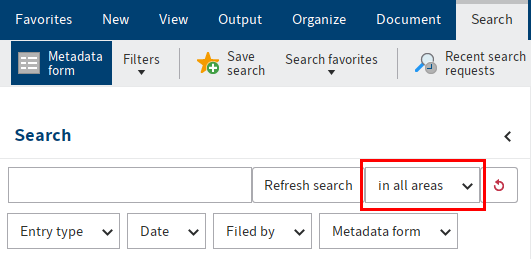
To provedete tak, že ve všech oblastech vyberete a poté zvolíte příslušné oblasti.
Pokud jste vybrali více oblastí, vyhledávání funguje následovně:
Jeden vyhledávací výraz:
- Pokud zadáte jeden hledaný výraz, zobrazí se záznamy, které tento výraz obsahují v některé z těchto oblastí.
Více hledaných výrazů:
- Vyhledávání AND: Při vyhledávání AND (zadání výrazů bez spojovacího prvku, např.
pes kočka) se zobrazí všechny záznamy, které obsahují všechny hledané výrazy v jedné z prohledávaných oblastí. - Vyhledávání OR: Při vyhledávání OR (zadání výrazů oddělených čárkou, např.
pes, kočka) se zobrazí všechny záznamy, které obsahují alespoň jeden hledaný výraz v jedné z prohledávaných oblastí.
Informace
Z technických důvodů a za účelem zvýšení výkonu nástroje ELO iSearch nelze v těchto oblastech provádět kombinované vyhledávání pomocí operátoru AND.
Příklad
Hledáte dva výrazy v různých oblastech: Jeden z výrazů se nachází v plném textu dokumentu a druhý v Názvu. ELO iSearch nevrací žádné shody. V tomto případě zobrazuje pouze výsledky, které obsahují všechny hledané výrazy ve stejné oblasti.
Pokud vyhledáte pouze jeden z těchto výrazů a vyhledávání zúžíte pomocí filtrů, získáte lepší výsledky.
# Zúžit výběr složek
Vyhledávání můžete omezit na jednu složku.
Informace
Z technických důvodů může tato volba způsobit, že načítání výsledků vyhledávání bude trvat déle.
- V pracovní oblasti Úložiště vyberte složku, kterou chcete prohledat.
- Přepněte do pracovní oblasti Vyhledávání.
- Na pásu karet vyberte Hledat > Logika hledání > Pouze aktuální složka.
- Proveďte další nastavení podle potřeby.
Aby se uplatnila omezení z předchozího vyhledávání, musíte znovu kliknout na Spustit vyhledávání. Pokud vyberete možnost Pouze aktuální složka, prohledávaná složka se zobrazí v popisku.
# Zobrazit výsledky vyhledávání
V pracovní oblasti Vyhledávání můžete u záznamů používat stejné funkce jako v pracovní oblasti Úložiště, například upravit dokumenty, vytvořit úkoly nebo odeslat záznamy.
Chcete-li přejít na místo uložení vybraného záznamu, vyberte na pásu karet Náhled > Přejít na.
Při použití výchozího nastavení se výsledky vyhledávání zobrazují ve více sloupcích. Sloupce tabulky odpovídají polím formulářů metadat. Výsledky lze filtrovat v jednotlivých sloupcích. Kliknutím na záhlaví sloupců lze výsledky seřadit vzestupně nebo sestupně.
# Kontextové menu
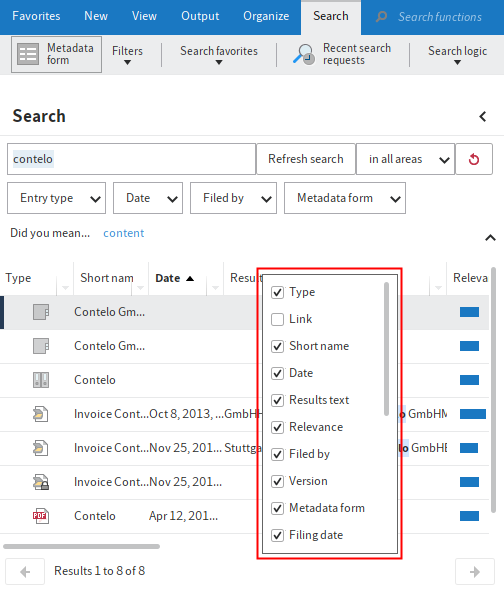
Kliknutím pravým tlačítkem myši na záhlaví sloupce otevřete kontextové menu. Vyberte sloupce, které chcete zobrazit.
# Číselné hodnoty

ELO poskytuje následující doplňující informace v kontextovém menu u sloupců, které obsahují pouze číselné hodnoty.
- Sum: Vypočítá součet v sloupci.
- Minimum: Vrátí nejnižší hodnotu ve sloupci.
- Maximum: Vrátí nejvyšší hodnotu ve sloupci.
# Filtry
Na sloupce výsledků vyhledávání můžete použít filtry.
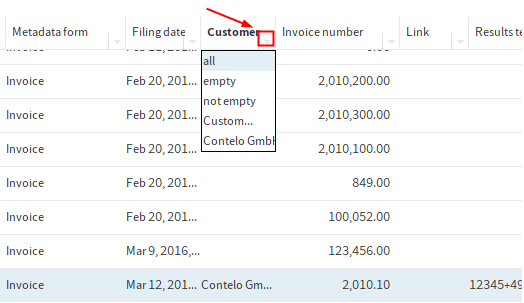
K filtrům se dostanete pomocí symbolu šipky vedle názvu sloupce.
# Zvýrazněné shody v plném textu
V náhledu celého textu jsou shody zvýrazněny. V náhledu přepněte na možnost Plný text.
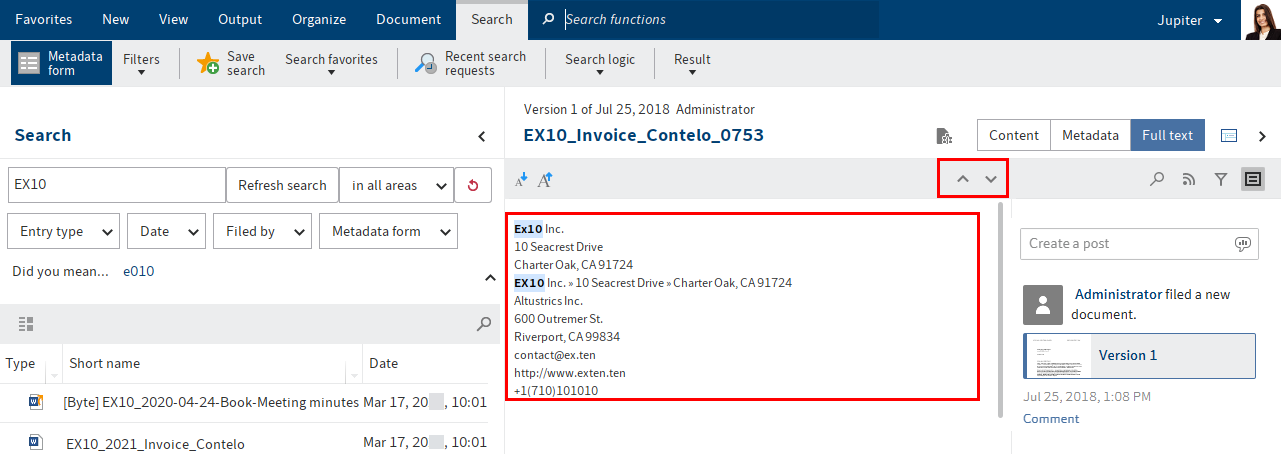
Pokud dokument obsahuje více než jednu shodu, můžete v plném textu přecházet mezi shodami pomocí tlačítek Zobrazit další výskyt (šipka směřující dolů) a Zobrazit předchozí výskyt (šipka směřující nahoru).
Shody můžete také zobrazit ve sloupci tabulky Text výsledků. Povolte možnost Text výsledků v nabídce Pás karet > Uživatelská nabídka > Konfigurace > Zobrazení > Vyhledávání.
# Způsob zobrazení výsledků vyhledávání
Ve výchozím nastavení se výsledky vyhledávání zobrazují jako seznam. Výsledky vyhledávání si můžete zobrazit také jako dlaždice, tabulku nebo strom úložiště. K nastavením se dostanete přes Panel nástrojů > Možnosti zobrazení.

Outlook
Další informace najdete v protokolu aplikace.
- Rozhraní programu > Hledání: Obecné použití, hledání pomocí zástupných znaků, hledání frází
# Vyhledat business objekt
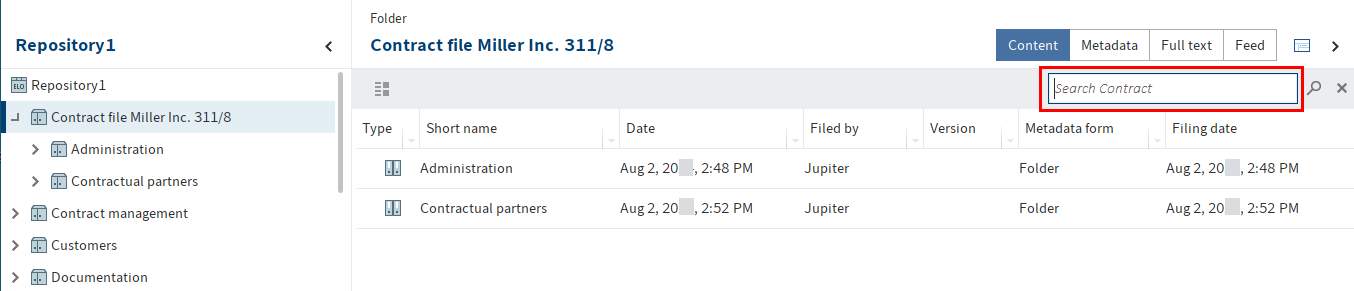
U Business objektů spustíte vyhledávání v rámci oblasti Business objektu pomocí vyhledávacího pole v panelu Náhled. Systém poté vyhledá zadaný Název. Vyhledávání je omezeno na oblast Business objektu, včetně souvisejících Předsložek.
# Filtry
ELO iSearch nabízí možnost přidání filtrů. Tyto filtry lze použít k upřesnění vyhledávání.
K filtrům se dostanete v nabídce Pás karet > Hledání.
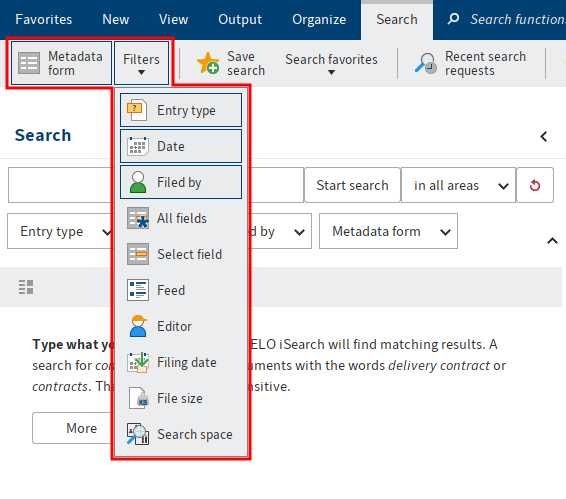
ELO iSearch nabízí následující filtry:
- Maska: Filtruje vyhledávání podle vybrané masky.
- Typ záznamu: Filtruje vyhledávání podle vybraného typu záznamu (např. složka, obrázkový dokument, dokument Word).
- Datum: Omezí vyhledávání podle vybraného data dokumentu.
- Vlastník: Filtruje vyhledávání podle uživatele, který záznamy zařadil.
- Všechna pole: Umožňuje uživateli vyhledávat ve všech polích.
- Vybrat pole: Umožňuje uživateli vyhledávat v poli v masce. V masce můžete vybrat více polí tak, že podržíte klávesu CTRL.
- Feed: Umožňuje uživateli vyhledávat příspěvky a hashtagy v rámci ELO feedu.
- Uživatel: Filtruje vyhledávání podle uživatele zadaného jako editor v dialogovém okně Metadata.
- Datum zařazení: Filtruje vyhledávání podle vybraného data zařazení.
- Velikost souboru: Filtruje vyhledávání podle vybrané velikosti souboru.
- Vyhledávací prostory: Umožňuje spustit vyhledávání ve vybraném prostoru.
Upozornění
Pokud budete pomocí vyhledávacího pole nebo filtrů vyhledávat NOT, OR nebo AND, mohou při vyhledávání nastat potíže.
# Zapnout/vypnout filtr
Kliknutím filtr zapnete nebo vypnete. Aktivní filtr poznáte podle tmavší barvy tlačítka. Jakmile filtr aktivujete, pod vyhledávacím polem se zobrazí příslušné pole.
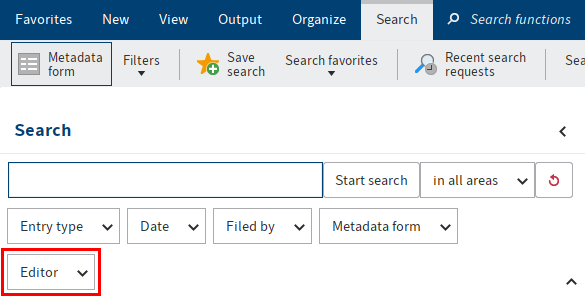
Kliknutím na symbol šipky napravo od pole otevřete rozbalovací nabídku pro výběr možností.
Možnosti výběru se liší v závislosti na filtru.
Vybrané nastavení se zobrazí v poli filtru.
Filtr se aktivuje, jakmile spustíte vyhledávání.
Alternativa: Vyberte možnost Obnovit vyhledávání, chcete-li filtrovat výsledky již provedeného vyhledávání.
# Sloučit filtry
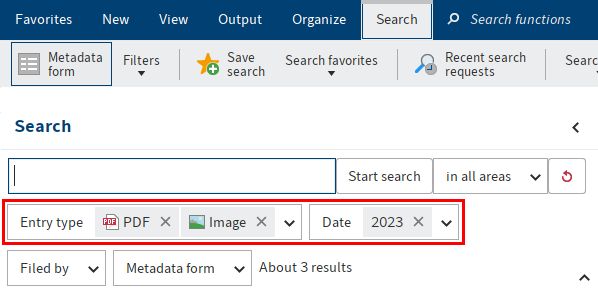
Filtry lze kombinovat.
- Více filtrů: Kombinací různých filtrů můžete zúžit výsledky vyhledávání na základě více kritérií. To vám umožňuje vytvářet přesné vyhledávací dotazy.
- Více filtrů jednoho typu: Použijte více filtrů stejného typu k nastavení pokročilejších filtrů. Například více filtrů Typ záznamu vám umožňuje provádět vyhledávání filtrované podle více typů záznamů.
# Filtry pro negaci
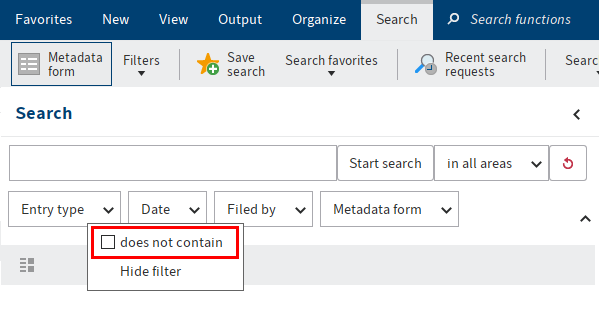
Můžete nastavit filtry tak, aby vylučovaly určité hodnoty.
Klikněte pravým tlačítkem myši na pole filtru a otevřete kontextovou nabídku. V kontextovém menu povolte možnost neobsahuje.
Filtr je nyní v režimu není.
# Odebrat filtry
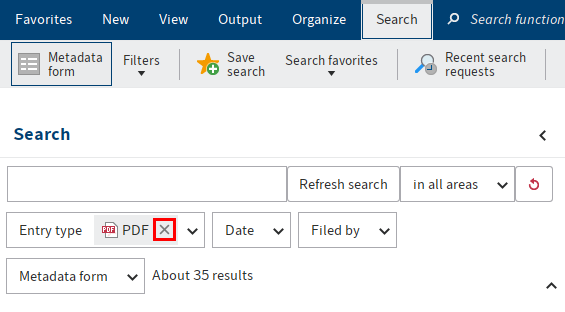
Chcete-li vybranou hodnotu filtru odebrat, použijte symbol X vedle ní.
# Filtrovat podle data
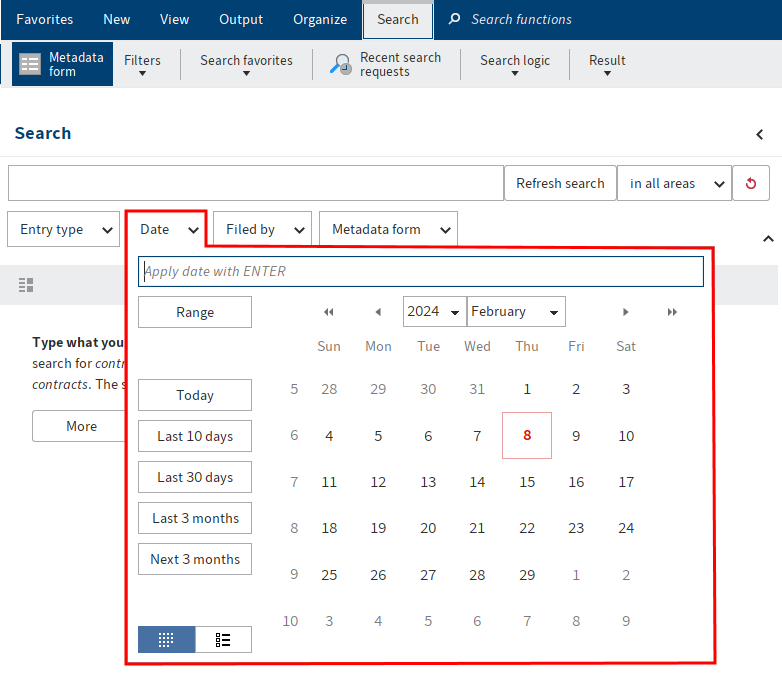
Pomocí filtrů Datum a Datum zařazení můžete vyhledávání filtrovat podle konkrétního data nebo období. Oba filtry fungují na stejném principu.
Tento typ filtru nabízí následující možnosti:
Vstupní pole: Chcete-li vybrat konkrétní datum, klikněte na příslušné datum v kalendáři.
Možnost 1: Zadejte datum ručně do vstupního pole. Doporučuje se následující formát: MM/DD/RRRR.
Možnost 2: Zadejte období ručně do vstupního pole. Platí následující pravidla:
Minulost: Pokud zadáte znaménko minus a číslo, vybere se odpovídající období v minulosti.
Future: Pokud zadáte znaménko plus a číslo, vybere se odpovídající časový úsek v budoucnosti.
Měsíce: Pokud k číselné hodnotě přidáte znak
m, období se počítá v měsících namísto dnů.Příklady
Pokud například zadáte hodnotu
-14, filtr použije nastavení Posledních 14 dní.Naopak, pokud zadáte hodnotu
-6m, použije se nastavení Posledních 6 měsíců.
Rozsah: Po výběru položky Rozsah se otevřou dvě další vstupní pole (od a do). Pomocí těchto polí zadejte časové období. Zadejte datum začátku a konce ručně nebo je vyberte pomocí kalendáře.
Dnes: Vyberte možnost Dnes, aby se automaticky vybralo aktuální datum.
Posledních 10 dní: Výběrem možnosti Posledních 10 dní se období automaticky nastaví na posledních 10 dní.
Posledních 30 dní: Výběrem možnosti Posledních 30 dní se období automaticky nastaví na posledních 30 dní.
Poslední 3 měsíce: Výběrem možnosti Poslední 3 měsíce se období automaticky nastaví na poslední 3 měsíce.
Zobrazit kalendář (malý symbol kalendáře): Po výběru položky Zobrazit kalendář se uprostřed rozbalovací nabídky otevře kalendář.
Zobrazit seznam let (symbol seznamu): Kliknutím na tlačítko Zobrazit seznam let se uprostřed rozbalovací nabídky otevře seznam let. Chcete-li jako časové rozmezí vybrat jeden nebo více let, zaškrtněte příslušná zaškrtávací políčka.
# Filtr: Číselný
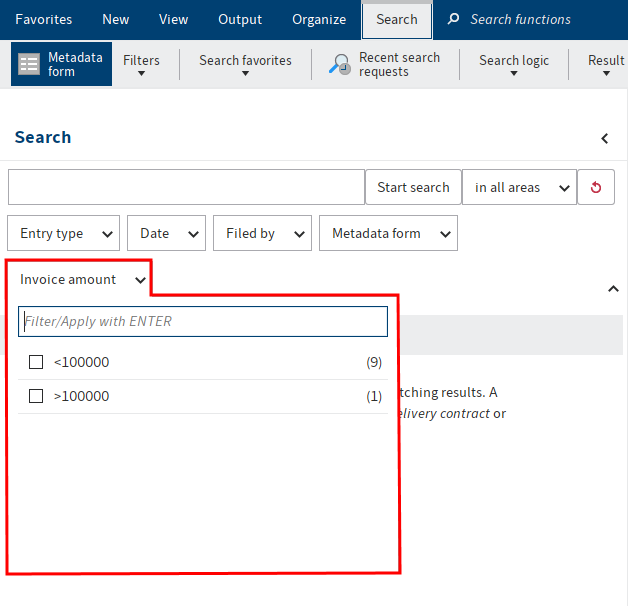
Pole metadat s typem souboru Číslo lze filtrovat podle číselných hodnot a číselných rozsahů.
Do vstupního pole filtru zadejte požadovanou číselnou hodnotu nebo rozsah čísel.
Chcete-li zadat číselný rozsah, máte k dispozici následující možnosti:
- <: Chcete-li zadat číselný rozsah menší než určité číslo, zadejte symbol menší než (
<) a dané číslo. - >: Chcete-li zadat číselný rozsah, jehož horní hranice je větší než určité číslo, zadejte symbol „větší než“ (
>) a dané číslo. - ...: Chcete-li zadat rozsah mezi dvěma čísly, oddělte je třemi tečkami (
...).
# Uložit hledání
Vyhledávání si můžete také uložit jako oblíbené. Existují dva způsoby, jak zahájit nové vyhledávání pomocí oblíbeného vyhledávání:
- Z rozbalovací nabídky Oblíbené vyhledávání na tabu Vyhledávání
- Z dlaždice oblíbené vyhledávání v Moje ELO
Oblíbené položky vyhledávání se automaticky ukládají do rozbalovací nabídky Oblíbené položky vyhledávání a jako dlaždice. Tuto dlaždici najdete v navigaci dlaždic v sekci Moje ELO pod položkou Skryté dlaždice.
Pokud kliknete na Oblíbené vyhledávání, vyhledávací výraz se vloží do Vyhledávacího pole. Pomocí Oblíbeného vyhledávání můžete zahájit nové vyhledávání.
# Správa oblíbených hledání
K dispozici v: Sekce Vyhledávání > Pás karet > Vyhledávání > Oblíbené vyhledávání
Tuto funkci použijte k přejmenování nebo odstranění oblíbeného vyhledávání.
Pomocí symbolů se šipkami můžete změnit pořadí oblíbených položek v rozbalovací nabídce.
Kliknutím na tlačítko Odstranit odstraníte vybranou oblíbenou položku. Oblíbená položka je zpočátku označena červeně. Oblíbená položka se smaže po kliknutí na OK, čímž se zavře dialogové okno. Pokud zavřete dialogové okno pomocí tlačítka Zrušit, akce odstranění bude zrušena.
# Hledat metadata
K dispozici v: Sekce Vyhledávání > Pás karet > Vyhledávání > Logika vyhledávání
Klávesová zkratka: CTRL + F
Tato funkce umožňuje prohledávat pole formulářů metadat.
Kromě použití ELO iSearch vám ELO umožňuje prohledávat metadata pomocí formulářů pro metadata. Vyhledávání metadat vám umožňuje vyhledávat konkrétní metadata.
Informace
Pokud chcete při vyhledávání použít masku, musí váš správce nejprve povolit příslušné nastavení.
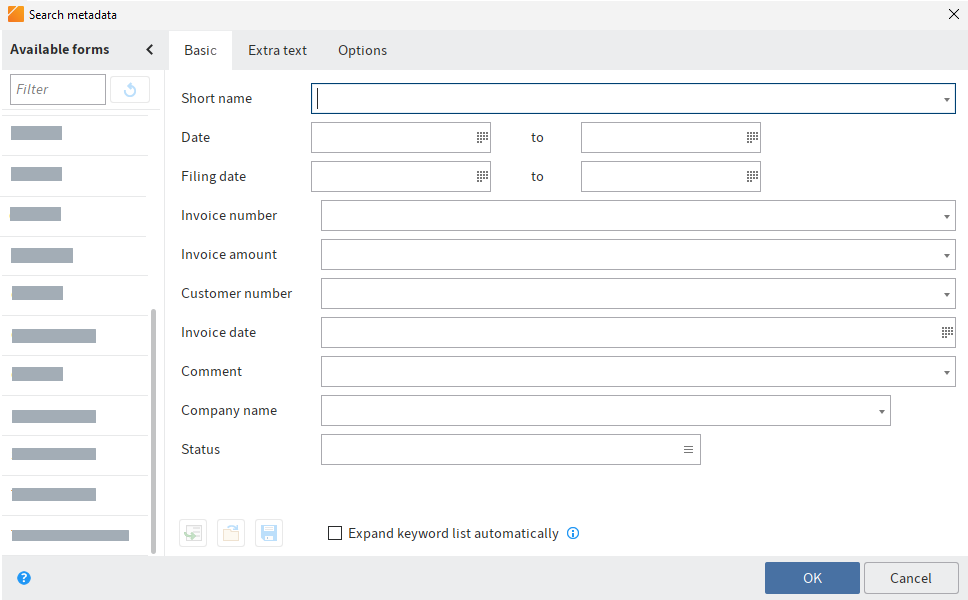
V dialogovém okně Prohledávat metadata jsou k dispozici následující možnosti:
# Evidenční karta
Všechny masky, které lze použít jako vyhledávací masku, se zobrazují v oblasti Výběr masky. Vyberte masku, kterou jste použili při zařazení dokumentu, který hledáte, např. Faktura. Tím se vyhledávání omezí na dokumenty, kterým byla přiřazena tato maska.
Informace
Textové pole Filtr umožňuje uživateli procházet nebo filtrovat oblast Výběr masky.
# Panely
V sekci Vyhledávání jsou k dispozici tlačítka, která umožňují spustit přehledy po provedení vyhledávání pomocí filtru formuláře. Tato tlačítka se zobrazí pouze v případě, že byly pro příslušnou masku nakonfigurovány přehledy.
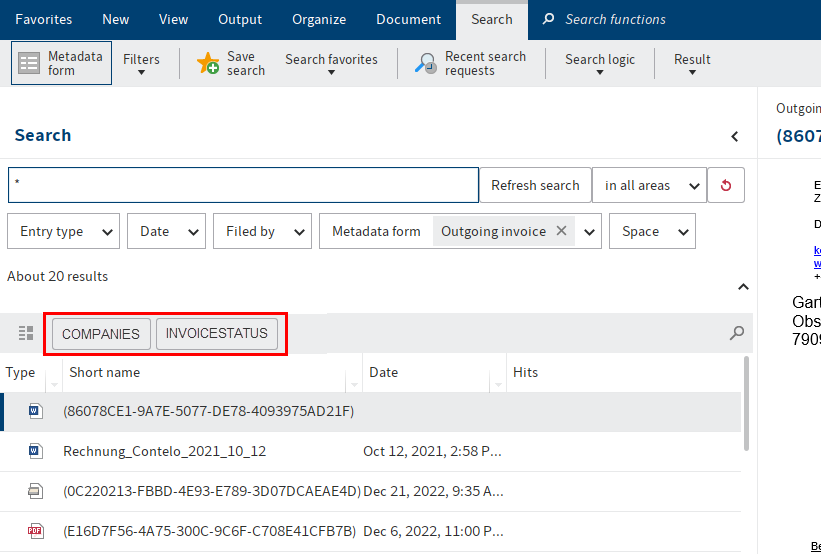
Přehledové panely vytváří správce. Lze je vytvořit pouze s metadaty 2. generace.
Pomocí těchto přehledových panelů můžete různými způsoby vizualizovat metadata záznamů, které byly zařazeny pomocí stejné masky. Můžete použít sloupcové grafy, čárové grafy, prstencové grafy a klíčové ukazatele.
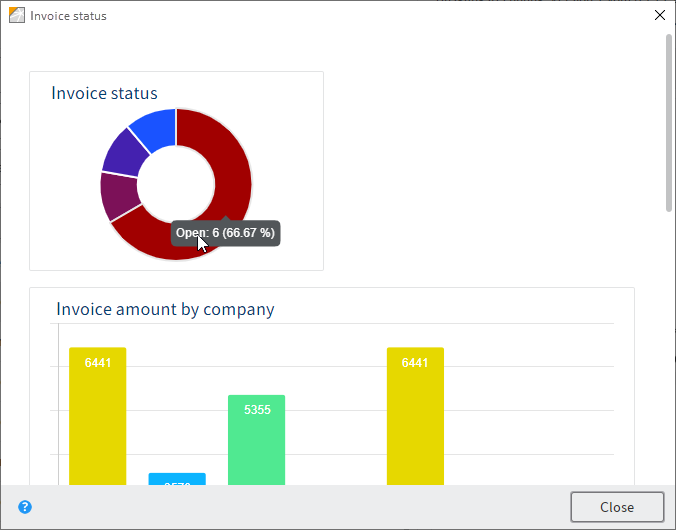
Přesuňte kurzor myši nad grafy na přehledovém panelu a zobrazte podrobnosti.
# Prohledat pole
Vyhledávací pole masky se zobrazují na příslušném tabu. Odpovídají polím na masce. Taby a vyhledávací pole, která se zobrazí, závisí na nastavení příslušné vyhledávací masky.
Pomocí vyhledávacích polí můžete vyhledávat konkrétně záznamy v těchto polích, například Číslo faktury nebo Datum zařazení.
Informace
Při vyhledávání v metadatech je možné zadávat údaje do více polí vyhledávací masky. Díky tomu můžete vytvářet složité vyhledávací dotazy.
Například zadejte stav Unpaid do pole Status. ELO poté prohledává výhradně vstupní pole Status v dokumentech, které byly zařazeny pomocí masky Invoice.
Informace
Pro zadávání vyhledávacích výrazů můžete použít Seznamy klíčových slov.
# Volby
Tab Možnosti nabízí další možnosti, jak omezit vyhledávání podle konkrétních kritérií.
Osobní identifikátor: Toto pole slouží k prohledávání obsahu pole Osobní identifikátor. Zadejte výraz, který jste zadali v metadatech. Chcete-li vyhledat všechny záznamy s osobním identifikátorem, zadejte do vyhledávacího pole znak \*.
Konec období výmazu: Pomocí těchto dvou polí můžete vyhledávání omezit na záznamy s konkrétním obdobím výmazu.
Konec doby úschovy: Pomocí těchto dvou polí můžete vyhledávání omezit na záznamy s konkrétní dobou úschovy.
Typ záznamu: Tato možnost umožňuje omezit vyhledávání na konkrétní typy záznamů (např. složky, PDF, dokumenty Word).
Poznámky: Umožňuje uživatelům vyhledávat poznámky. Z rozbalovací nabídky vyberte typ poznámky.
Rozsah vyhledávání: Možnosti v části Rozsah vyhledávání určují, co se má vyhledávat.
Režim vyhledávání: Režim vyhledávání je důležitý, pokud k vyhledávání používáte více polí. Pomocí rozbalovací nabídky Režim vyhledávání určete, zda jsou pole propojena logickým operátorem AND nebo OR.
- AND: Vrátí se pouze výsledky, které splňují všechna kritéria.
- NEBO: Vrátí se všechny výsledky, které splňují alespoň jedno z kritérií.
Vlastník: Umožňuje uživatelům omezit vyhledávání na záznamy od konkrétních uživatelů.
Název souboru: Umožňuje uživatelům omezit vyhledávání na záznamy s konkrétním názvem souboru.
# Hledat
Po vyplnění vyhledávací masky vyberte tlačítko OK.
# Předchozí hledání

Pokud jste již provedli několik vyhledávacích dotazů, výběrem možnosti Zadat metadata pomocí naposledy uložených/zobrazených záznamů [F3] (symbol se zelenou šipkou) se otevře seznam předchozích vyhledávacích dotazů. Zobrazí se jak hledaný výraz, tak i použité pole.
Vyberte jeden z uvedených záznamů a poté stiskněte OK. Tyto výrazy se poté přenesou do vyhledávací masky.
# Vyhledávání „A/NEBO" v polích

Chcete-li vyhledávat v polích pomocí spojek A/NEBO, je třeba vyhledávané výrazy uvést v uvozovkách. Mezi vyhledávacími výrazy musí být uveden jeden z operátorů (AND nebo OR).
# Odebrat z výsledků vyhledávání
K dispozici v: Sekce Vyhledávání > Pás karet > Hledat > Výsledek
Tuto funkci použijte k odstranění jednotlivých záznamů ze seznamu výsledků vyhledávání. V ELO zůstanou záznamy zachovány. Pokud stejné vyhledávání provedete znovu, zobrazí se všechny výsledky.
# Naposledy hledané
K dispozici v: Sekce Vyhledávání > Pás karet > Hledat
ELO ukládá deset posledních vyhledávacích dotazů. Kliknutím na vyhledávací dotaz spustíte vyhledávání znovu.
Vyhledávací dotazy se uloží při zavření aplikace ELO.
Nabídka obsahuje předchozí dotazy ELO iSearch a dotazy na vyhledávání metadat.
# Jen aktuální složka
K dispozici v: Sekce Vyhledávání > Pás karet > Vyhledávání > Logika vyhledávání
Tuto funkci použijte k omezení vyhledávání na složku, která byla naposledy vybrána v pracovní oblasti Úložiště. Aby se uplatnila omezení z předchozího vyhledávání, musíte znovu kliknout na Spustit vyhledávání. Pokud vyberete možnost Pouze aktuální složka, prohledávaná složka se zobrazí v popisku.
Upozornění
Pokud je zapnuta možnost Pouze aktuální složka, vyhledávání může trvat mnohem déle.
# Zobrazit smazané záznamy
K dispozici v: Sekce Vyhledávání > Pás karet > Vyhledávání > Logika vyhledávání
Chcete-li vyhledávat výhradně odstraněné záznamy, aktivujte funkci Zobrazit odstraněné záznamy. Je-li zapnuta možnost Zobrazit odstraněné záznamy (zvýrazněná žlutě), ve výsledcích vyhledávání se vám zobrazí POUZE odstraněné záznamy.