# Upráva záznamů
# Upravit záznam
V systému ELO můžete upravovat obsah dokumentů. K tomu je nutné dokument vyčlenit a po dokončení práce jej znovu odeslat do systému ELO. Můžete otevřít pro úpravy jednotlivý dokument nebo celou složku. Jakmile je záznam vyčleněn (složka nebo dokument), je uzamčen a ostatní uživatelé jej nemohou upravovat.
# Vyčlenit a upravit dokument
Chcete upravit dokument a zařadit novou verzi do ELO.
Způsob
Otevřete pracovní oblast Úložiště.
Vyberte dokument, který chcete upravit.
Náhled dokumentu se zobrazí v panelu náhledu.
Na pásu karet vyberte Dokument > Vyčlenit a upravit.
Klávesová zkratka: ALT + O

Dokument se otevře v příslušné aplikaci a lze jej upravovat.
V systému ELO se jméno uživatele, který má aktuálně záznam vyčleněný, zobrazuje v hranatých závorkách před názvem dokumentu. Dokument nemohou upravovat ostatní uživatelé, dokud je vyčleněný.
Upravte dokument v externí aplikaci.
Uložte dokument v externí aplikaci.
Ukončete externí aplikaci.
Informace
Upravený dokument můžete zařadit do systému ELO prostřednictvím pracovní oblasti Úložiště nebo pracovní oblasti Zpracování. Na kartě Dokument vyberte funkci Check-in.
Vyberte dokument v systému ELO.
Vyberte funkci Check-in na kartě Dokument, abyste dokument přenesli zpět do systému ELO.
Klávesová zkratka: ALT + I
Alternativa: Klikněte pravým tlačítkem myši na dokument v úložišti a z kontextové nabídky vyberte možnost Check-in.
Informace
Pokud dokument neupravíte a zvolíte funkci Přihlásit se, otevře se dialogové okno Přihlásit dokument. V tomto dialogovém okně můžete zrušit úpravy nebo dokument přesto zařadit jako novou verzi.
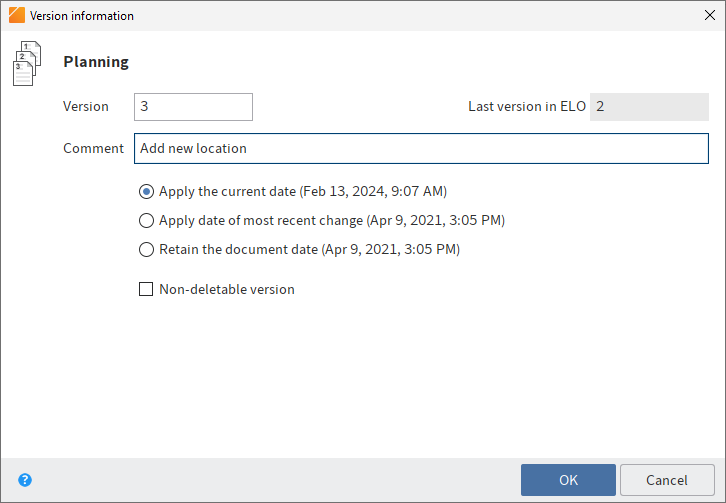
Zobrazí se dialogové okno Informace o verzi.
Volitelné: Zadejte číslo verze a komentář k verzi.
Chcete-li v systému ELO aktualizovat datum dokumentu na aktuální datum, vyberte možnost Použít aktuální datum. Datum dokumentu je datum, které se ukládá společně s verzí dokumentu. Naproti tomu datum zařazení je datum, kdy byl dokument zařazen do ELO.
Uživatelé s příslušnými oprávněními mohou odstranit verze dokumentu s kontrolou verzí. Pokud nechcete, aby byla vaše verze smazána, vyberte možnost Verze, kterou nelze smazat.
Vyberte OK.
Výsledek
Dokument se znovu uloží do pracovní oblasti úložiště s novým číslem verze.
Související funkce
- Načíst novou verzi: Pomocí této funkce můžete načíst novou verzi, aniž byste museli aktuální verzi dokumentu uloženého v systému ELO vyčlenit a upravovat.
- Vyčlenit do OneDrive: Tuto funkci použijte k vyčlenění dokumentu Microsoft Office z ELO do Microsoft OneDrive za účelem úprav. Dokument zůstane uložen ve vaší složce OneDrive, dokud jej znovu nevyčleníte zpět do ELO.
# Otevřít pro úpravy složku
ELO vám také umožňuje vyčlenit celé složky a upravovat jejich obsah. To vám umožní zamknout více dokumentů najednou.
Upozornění
Pokud vyčleníte složku se všemi odkazy, nemůžete odkazy přihlásit samostatně. Místo toho je třeba přihlásit celou složku. Kromě toho nemůžete přihlásit původní dokumenty, které jsou propojeny s odkazy, dokud nepřihlásíte celou složku.
Způsob
Otevřete pracovní oblast Úložiště.
Vyberte složku, kterou chcete vyčlenit.
Klikněte pravým tlačítkem myši na složku a otevřete kontextové menu.
V kontextové nabídce vyberte funkci Otevřít pro úpravy.
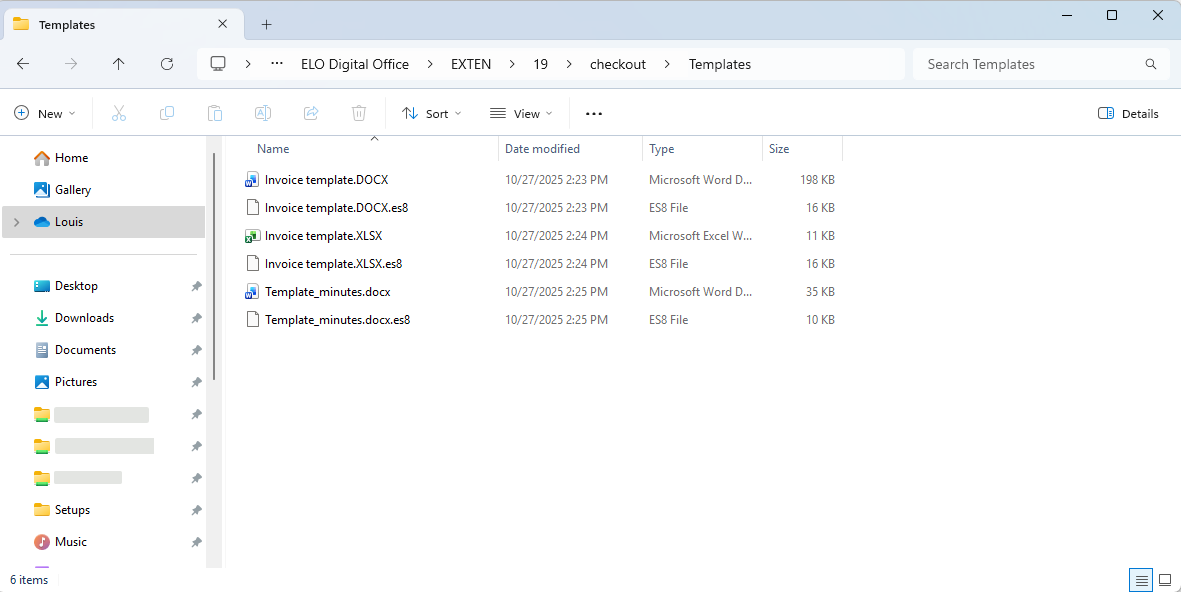
Složka je dočasně uložena ve složce pro vyčlenění ve vašem souborovém systému. Odtud můžete jednotlivé dokumenty otevírat a upravovat.
Informace
Podsložky nejsou vyčleněny. Pro každý dokument se vytvoří soubor ve formátu ES8. Soubory ve formátu ES8 se používají k ukládání metadat. Ve výchozím nastavení Průzkumníka Windows jsou soubory ES8 skryté.
Celá složka se zobrazuje jako vyčleněná v pracovní oblasti Sekce Zpracování.
Začlenit
Až dokončíte úpravy dokumentů, můžete složku přihlásit zpět do ELO.
Vyberte vyčleněnou složku v ELO.
Klikněte pravým tlačítkem myši na složku a otevřete kontextové menu.
V kontextové nabídce vyberte funkci Přihlásit se.
Během přihlášení ELO rozpozná, které dokumenty byly změněny. Při výchozím nastavení se u každého upraveného dokumentu zobrazí dialogové okno Informace o verzi.
Výsledek
Složka byla přihlášena. Změněné dokumenty byly zařazeny jako nové verze.
# Načíst novou verzi
K dispozici v: Pás karet > Dokument > Verze
Novou verzi můžete načíst také v případě, že jste neprovedli otevření pro úpravy aktuální verze dokumentu zařazeného do ELO.
Funkce Načíst novou verzi vám umožňuje načíst soubor z vašeho lokálního souborového systému a uložit jej jako novou verzi dokumentu v pracovní oblasti Úložiště. Použití této možnosti u dokumentů s kontrolou verzí vytvoří nový záznam v historii změn a nastaví tuto novou verzi jako aktuální pracovní verzi. U dokumentů, které nemají kontrolu verzí, dojde k přepsání předchozí verze.
Pro načtení nové verze jsou k dispozici následující možnosti:
- Funkce Načíst novou verzi
- Drag-and-drop (klikněte levým tlačítkem myši a podržte ho, přetáhněte nový dokument na dokument v systému ELO a uvolněte tlačítko myši)
# Verze dokumentu
K dispozici v: Pás karet > Dokument > Verze
Pomocí této funkce můžete otevřít přehled existujících verzí dokumentu pro vybraný záznam. Aktuální pracovní verze je zobrazena tučným písmem. Aktuální pracovní verzí je ta, u které je ve sloupci Pracovní verze zobrazen symbol pera.
Můžete mimo jiné zobrazit verze dokumentu, porovnat je, nastavit je jako pracovní verze a odstranit je.
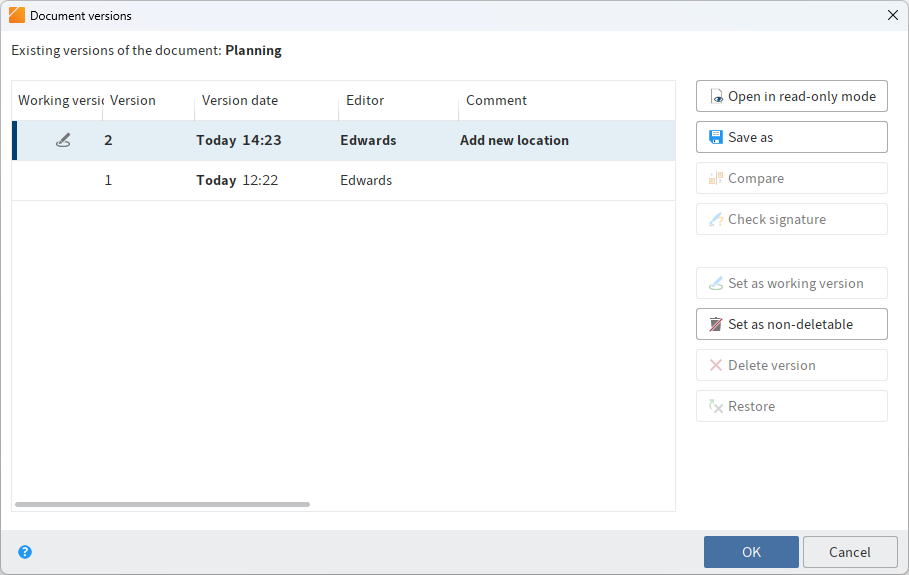
K dispozici jsou následující funkce:
Otevřít pro zobrazení: Otevře vybranou verzi v externí aplikaci.
Uložit jako: Tuto funkci použijte k uložení verzí do místního souborového systému.
Porovnat: Vyberte dvě verze tak, že podržíte klávesu CTRL a vyberete Porovnat. Verze se zobrazují vedle sebe v novém okně.
Ověření podpisu: Ověří podpis vybrané verze. Je nutné nainstalovat modul pro podpisy.
Nastavit jako pracovní verzi: Tato možnost nastaví vybranou verzi jako pracovní verzi. Pracovní verze je aktuálně používaná verze.
Nastavit jako neodstranitelnou: Vybraná verze je nastavena jako neodstranitelná.
Odstranit verzi: Odstraní vybranou verzi. Verzi je zpočátku přiřazena značka pro smazání a lze ji obnovit (pokud nebyla trvale smazána).
Informace
Chcete-li zobrazit odstraněné verze, aktivujte funkci Zobrazit odstraněné záznamy (Pás karet > Uspořádat > Odstranit).
Obnovit: Odstraní značku pro smazání z odstraněné verze.
Upravit komentář: Chcete-li upravit komentář k určité verzi, dvakrát klikněte na příslušné pole pro komentář.
# Upravit dokument
Klávesová zkratka: CTRL + E
Tuto funkci použijte k otevření dokumentu, který se nachází v pracovní oblasti Sekce Zpracování, ale není právě otevřen v příslušné externí aplikaci.
Uložte změny v externí aplikaci a poté dokument přeneste do systému ELO pomocí funkce Přihlásit se (dostupná v: Pás karet > Dokument).
# Zamítnout změny dokumentu
K dispozici v: Pás karet > Dokument > Verze
Tuto funkci použijte k odstranění aktuální pracovní verze dokumentu a obnovení původní verze.
Tato funkce je k dispozici pouze u dokumentů, které jste vyčlenili.
# Porovnat dokumenty
K dispozici v: Pás karet > Dokument > Verifier
Pomocí této funkce můžete otevřít dva dokumenty vedle sebe v novém okně. Díky tomu můžete oba dokumenty přímo porovnat.
Chcete-li tuto funkci použít, vyberte ve složce ELO na kartě Obsah dva dokumenty a přitom držte stisknutou klávesu CTRL.
# Převést dokumenty
# Vytváření náhledového dokumentu
K dispozici v: Pás karet > Dokument > Převést
Tuto funkci použijte k vytvoření náhledového dokumentu ve formátu TIFF nebo PDF pro aktuálně vybraný dokument. Náhledový dokument je speciální obrazový dokument, který je v systému ELO uložen samostatně. Tuto funkci použijte k zobrazení dokumentů, pokud pro původní formát neexistuje žádný prohlížeč. Můžete to použít například pro soubory CAD.
K zobrazení náhledového dokumentu použijte možnost Zobrazit náhled dokumentu. Funkci Zobrazit náhled dokumentu najdete v nabídce Pás karet > Náhled > Zobrazení.
# Zobrazit náhled
K dispozici v: Pás karet > Náhled > Zobrazení
Náhledový dokument je speciální obrazový dokument, který je v systému ELO uložen samostatně. Tuto funkci použijte k zobrazení dokumentů, pokud pro původní formát neexistuje žádný prohlížeč. Můžete to použít například pro soubory CAD.
Další informace najdete zde: Vytvořit náhledový dokument.
# Převést do PDF
K dispozici v: Pás karet > Dokument > Převést
Požadavek: Musí být nainstalována tiskárna ELO PDF.
Tuto funkci použijte k převodu dokumentu vybraného v systému ELO do formátu PDF. Dokument je zařazen do úložiště jako nová verze.
# Převést do TIFF
K dispozici v: Pás karet > Dokument > Převést
Požadavek: Musí být nainstalována tiskárna ELO TIFF.
Tuto funkci použijte k převodu dokumentu vybraného v systému ELO do formátu TIFF. Dokument se poté zařadí jako nová verze původního dokumentu.
# Přidat přílohu
K dispozici v: Pás karet > Dokument > Příloha
Tato funkce vám umožňuje přenést soubor z vašeho lokálního souborového systému a připojit jej jako přílohu k dokumentu ELO. Místní soubor se zkopíruje do systému ELO a propojí se s dokumentem uloženým v systému ELO.
Přílohu poznáte podle symbolu sponky na tlačítku Otevřít přílohu.
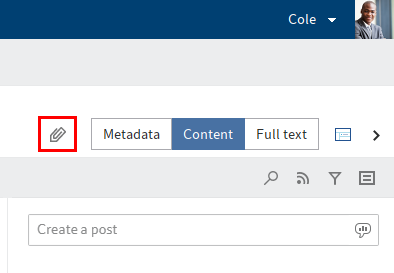
Chcete-li přílohu otevřít, klikněte na tlačítko Otevřít přílohu.
Informace
Pokud k dokumentu přidáte druhou přílohu, pomocí funkce Verze příloh budete mít přístup pouze k první příloze.
Související funkce
- Prohlédnout přílohu: Otevře přílohu v příslušné externí aplikaci, například v programu Microsoft Word.
- Verze příloh: Otevře přehled verzí přílohy.
- Uložit přílohu jako: Uloží přílohu mimo systém ELO do vašeho lokálního souborového systému nebo na externí paměťové médium.
- Smazat přílohu
# Verze přílohy
K dispozici v: Pás karet > Dokument > Příloha
Pomocí této funkce můžete otevřít přehled verzí příloh. Jednotlivé přílohy můžete otevírat, ukládat, porovnávat nebo mazat. Kromě toho můžete zkontrolovat podpis přílohy a obnovit smazanou přílohu.
K dispozici jsou následující možnosti:
Otevřít v režimu jen pro čtení
Uložit jako: Uloží verze přílohy vybrané v seznamu verzí mimo systém ELO.
Porovnat: Chcete-li porovnat dvě verze, vyberte dva záznamy v seznamu přehledu verzí a poté vyberte Porovnat.
Ověření podpisu: Pokud máte podepsanou přílohu, můžete pomocí této funkce ověřit podpis.
Nastavit jako pracovní verzi: Tato možnost nastaví vybranou verzi jako pracovní verzi. Pracovní verze je aktuálně používaná verze.
Nastavit jako neodstranitelnou: Vybraná verze je nastavena jako neodstranitelná.
Odstranit verzi: Odstraní verzi vybranou v seznamu.
Po smazání je daná verze zvýrazněna červeně.
Obnovit: Obnoví smazanou verzi (označenou červeně).
Verze se vrátí do seznamu a již není zvýrazněna.
OK: Uloží všechny změny a zavře dialogové okno
# Přidávání a vyhledávání poznámek
# Přidat poznámky
Poznámky zahrnují lepicí poznámky, textové poznámky a razítka. Poznámky jsou připojeny k jedné stránce dokumentu. Poznámky, textové poznámky a lepicí poznámky lze vkládat pouze do dokumentů, které lze zobrazit v prohlížeči dokumentů (PDF, TIFF, JPEG, …).
Následující příklad ukazuje, jak to provést pomocí lepicí poznámky. U ostatních typů poznámek je postup podobný.
Informace
Chcete-li používat razítka, musí vám správce přidělit alespoň jedno razítko.
Můžete si také vytvořit vlastní razítka, která budete moci používat pouze vy.
Informace
Funkci Vytvořit poznámku na okraji můžete použít, pokud chcete přidat poznámku k celému dokumentu nebo k dokumentu v jiném formátu.
Povinné
- Potřebujete dokument, který lze zobrazit v prohlížeči dokumentů, např. soubor PDF nebo obrázek.
Způsob
Vyberte dokument, do kterého chcete vložit poznámku.
Dokument se zobrazí v náhledu.
Informace
Můžete přiřadit oprávnění tak, aby ne všichni uživatelé mohli poznámky zobrazovat nebo upravovat. Nastavení oprávnění pro lepicí poznámky a textové poznámky najdete v části Pás karet > Uživatelská nabídka > Konfigurace > Poznámky.
Nastavení oprávnění pro razítka definujete v dialogovém okně Přehled razítek. Další informace najdete v sekci Přidat razítka.
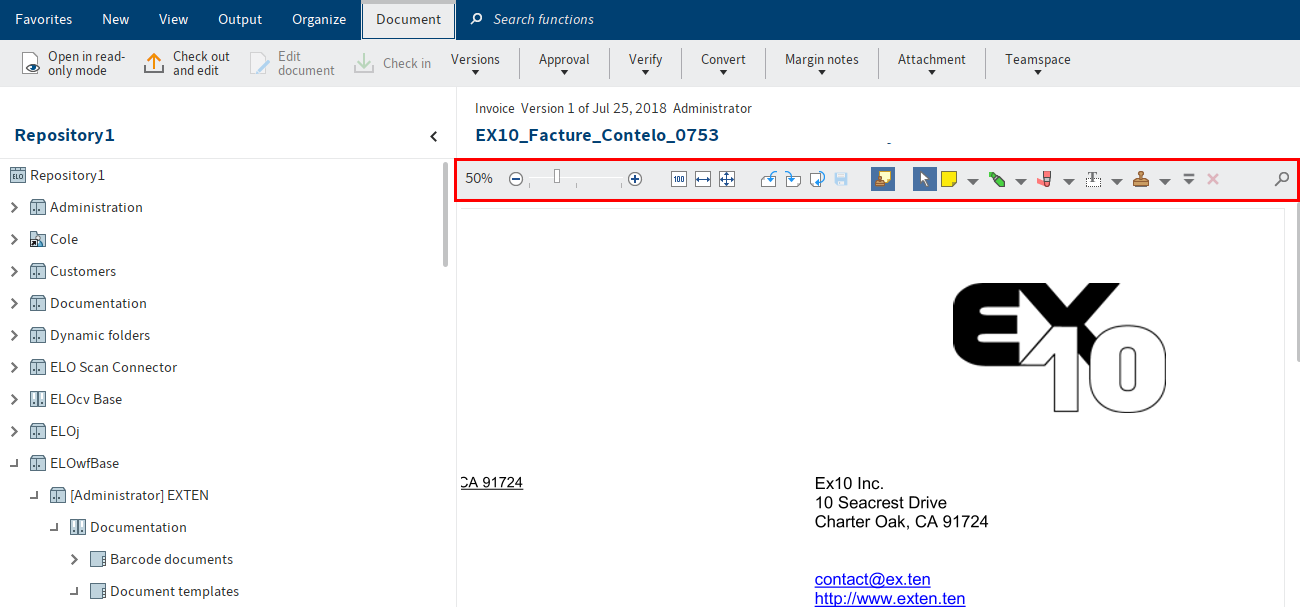
Panel nástrojů prohlížeče dokumentů se zobrazuje nad dokumentem v Prohlížeči dokumentů.
Použít lepicí poznámku
Vyberte symbol lepicí poznámky na Panelu nástrojů prohlížeče dokumentů a aktivujte funkci Lepicí poznámka.
Informace
Chcete-li použít funkci poznámky několikrát za sebou, podržte při kliknutí na funkci klávesu CTRL nebo ALT GR. Chcete-li se vrátit do normálního režimu, vyberte funkci Vybrat (symbol kurzoru). :::
Volitelné: Chcete-li změnit barvu, klikněte na trojúhelník vedle symbolu lepicí poznámky a z rozbalovací nabídky vyberte jinou barvu.
Kurzor se změní na lepicí poznámku v barvě, kterou jste vybrali.
Klikněte na tu část dokumentu, na kterou chcete umístit lepicí poznámku.
Lepicí poznámka byla vytvořena. Tečkovaný okraj označuje, že lepicí poznámku lze upravit. Uživatel a aktuální datum se zobrazují pod lepicí poznámkou.
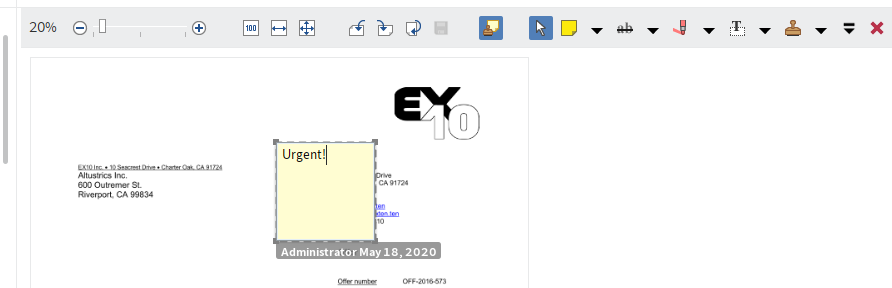
Zadejte text.
Klikněte na oblast mimo lepicí poznámku.
Výsledek
Zadaný text je uložen. Lepicí poznámka se zobrazí v dokumentu.
Informace
Pomocí kontextové nabídky můžete v lepicí poznámce otevřít e-mailové adresy, ELO odkazy a webové stránky (K dispozici v: Kliknutí pravým tlačítkem > Otevřít odkazy).
Outlook
Dvojitým kliknutím na lepicí poznámku ji upravíte. Chcete-li odstranit lepicí poznámku, vyberte lepicí poznámku pomocí nástroje pro výběr a poté na panelu nástrojů prohlížeče dokumentů vyberte možnost Odstranit.
# Přidat razítka
Můžete vytvářet nová razítka nebo upravovat stávající.
Informace
Výchozí razítka nelze upravovat ani mazat.
Způsob
Na panelu nástrojů prohlížeče vyberte symbol trojúhelníku vedle symbolu razítka.
V rozbalovací nabídce vyberte tlačítko Přehled razítek.
Otevře se dialogové okno Přehled razítek.
Vyberte Přidat.
Otevře se dialogové okno Přidat razítko.
V tomto dialogovém okně vyberte název a také text nebo obrázek pro razítko. K dispozici jsou následující nastavení:
Datum: Do textu razítka se přidá aktuální datum. V textovém poli se zobrazí jako
%d{dd.MM.y}.- Další použitelné formáty: Kliknutím na symbol trojúhelníku zobrazíte příklady dalších formátů času a data.
Čas: Do textu razítka se přidá aktuální čas. V textovém poli se zobrazí jako
%X.Uživatel: Do textu razítka se přidá jméno uživatele. V textovém poli se zobrazí jako
%u.Písmo
Oprávnění: Zde můžete nastavit, kdo může razítka vidět.
Upozornění
Tato oprávnění neurčují, kdo smí razítko používat.
Kliknutím na OK razítko uložíte.
Výsledek
Razítko se zobrazí v rozbalovací nabídce, kterou otevřete pomocí symbolu trojúhelníku vedle symbolu razítka.
Outlook
Z rozbalovací nabídky si můžete vybrat razítko, které chcete použít.
Chcete-li upravit vlastní razítka, vyberte razítko v dialogovém okně Přehled razítek a zvolte Upravit.
# Vyhledat poznámky
Funkci Prohledávat metadata lze použít k vyhledávání poznámek na okraji a poznámek.
Požadavky
- V systému ELO musí být alespoň jeden dokument, který obsahuje poznámku nebo poznámku na okraji.
Způsob
Otevřete pracovní oblast Vyhledávání.
Na pásu karet vyberte Vyhledávání > Logika vyhledávání > Prohledávat metadata.
Klávesová zkratka: CTRL + F
Otevře se dialogové okno Prohledávat metadata. Je vybrána výchozí vyhledávací maska.
Volitelné: V případě potřeby vyberte jinou vyhledávací masku.
Vyberte tab Možnosti.
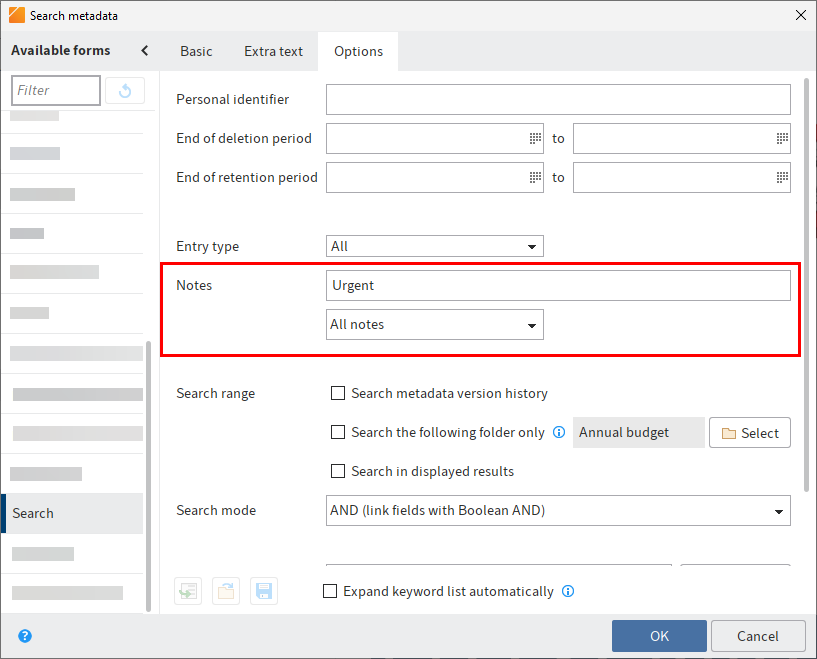
Zadejte hledaný výraz do vyhledávacího pole Poznámky.
Informace
Pokud chcete, aby vyhledávání zahrnovalo poznámky, které neobsahují žádný text, zadejte do vyhledávacího pole hvězdičku (*).
Volitelné: Z rozbalovací nabídky pod polem Poznámky můžete vybrat typ poznámek, které chcete vyhledat.
Vyberte OK.
Výsledek
Hledání začíná. Výsledky vyhledávání se zobrazí v sekci Vyhledávání.
# Přidat poznámku na okraji
Poznámky na okraji dokumentu nebo složky můžete vytvořit v nabídce Pás karet > Dokument > Poznámka na okraji.
Poznámky na okraji se zobrazují na středové liště. Pokud najedete kurzorem myši na poznámku na okraji, zobrazí se text, datum vytvoření a uživatel.
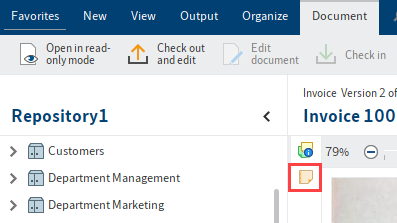
Existují tři typy poznámek na okraji:
- Obecná poznámka (žlutá): Mohou ji prohlížet a upravovat všichni uživatelé.
- Osobní poznámka na okraji (zelená): Tento typ poznámky na okraji může číst a upravovat pouze její autor.
- Trvalá poznámka na okraji (červená): Může ji číst každý, ale nelze ji upravovat ani mazat.
Pomocí symbolu poznámky na okraji můžete poznámku otevřít a přečíst si ji nebo ji znovu upravit.
Pomocí kontextové nabídky můžete otevírat e-mailové adresy, ELO odkazy a webové stránky v poznámce na okraji (Klikněte pravým tlačítkem > Otevřít odkazy).
Poznámka na okraji se vztahuje na celý záznam, nikoli pouze na aktuální verzi.
# Podepsat
K dispozici v: Pás karet > Dokument > Verifier
Tuto funkci použijte k digitálnímu podepisování dokumentů.
Požadavek: Je nutné nainstalovat vhodný software a hardware od jiných výrobců.
# Ověřit podpis
K dispozici v: Pás karet > Dokument > Verifier
Tuto funkci použijte k ověření digitálního podpisu dokumentu. Funkce je k dispozici pouze v případě, že dokument obsahuje digitální podpis.
# Ověření kontrolních součtů
K dispozici v: Pás karet > Dokument > Verifier
Tato funkce ověřuje kontrolní součet vybraného dokumentu. Kontrolní součet udává, zda byl dokument správně přenesen do systému ELO. Tato funkce vytvoří hash hodnotu dokumentu. Tato hodnota se kontroluje, zda nedošlo ke změnám, aby se zajistilo, že dokument nebyl upraven.