# Synchronizovat záznamy
# Synchronizace složek
K dispozici v: Pás karet > Výstup > Externí odkaz
Funkce Synchronizace složek umožňuje synchronizovat data ve složce ELO s externím souborovým systémem nebo mobilním zařízením, případně vytvořit kopii dané složky. Můžete například vzít všechny potřebné dokumenty s sebou na schůzky mimo kancelář a poté případné změny importovat zpět do systému ELO.
Požadavek: Nejprve je třeba přiřadit složku ELO k externí složce pomocí Výstup > Externí odkaz > Nastavit složku.
ELO zkontroluje, zda se ve vašem počítači nacházejí synchronizační složky od známých poskytovatelů cloudových služeb. Následně budete dotázáni, zda chcete tyto složky použít jako protějšky složek v systému ELO. Můžete také synchronizovat libovolné dvojice složek. Funkce automaticky synchronizuje data v obou směrech. Kromě synchronizace dokumentů je také možné mapovat struktury složek.
K datům v cloudu svého poskytovatele máte přístup a můžete je upravovat z jakéhokoli zařízení připojeného k internetu. Jakmile se znovu přihlásíte do ELO Java Client, můžete přenést změny nebo nové soubory do ELO.
Důležité
Jelikož je možné provádět synchronizaci v obou směrech, může to vést k odstranění dokumentů ze souborového systému počítače.
Níže je popsáno, jak používat synchronizaci složek poté, co jste nastavili alespoň jednu dvojici složek. Další informace o tom, jak na to, najdete v části Nastavení složky.
Způsob
Na pásu karet vyberte Výstup > Externí odkaz > Synchronizace složek.
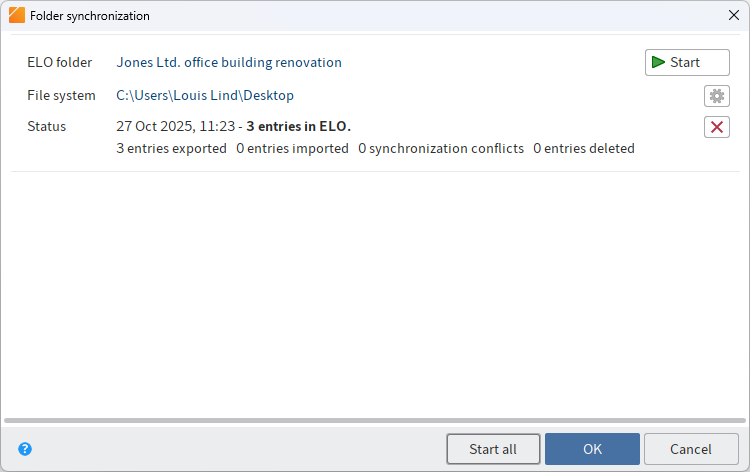
Otevře se dialogové okno Synchronizace složek. Zobrazí se vám stávající páry složek a stav posledního synchronizačního cyklu.
Toto dialogové okno obsahuje následující možnosti:
Start (zelený trojúhelník): Spustí synchronizaci příslušné dvojice složek
Upozornění
Vezměte prosím na vědomí Pokud jste v nastavení aktivovali možnost Synchronizovat bez metadat a přidáte soubor do složky v souborovém systému, musí název souboru začínat symbolem plus (+), aby byl během synchronizace přenesen do ELO. Symbol plus v názvu souboru se během synchronizace automaticky odstraní.
Nastavení (symbol ozubeného kolečka): Otevře dialogové okno Přidat složku. Zde můžete změnit nastavení příslušné dvojice složek. Pokud došlo ke změně nastavení dvojice složek, zobrazí se před touto dvojicí složek v dialogovém okně Synchronizace složek oranžový pruh.
Odstranit (symbol X): Odstraní dvojici složek
Informace
Odstranění dvojice složek neznamená odstranění samotných složek. Odstraní pouze přiřazení složek.
Spustit vše: Spustí synchronizaci všech dostupných párů složek
Upozornění
Že pokud smažete nebo upravíte soubory JSON, dojde ke ztrátě důležitých údajů o složce případu synchronizace.
# Konfigurovat složku
K dispozici v: Pás karet > Výstup > Externí odkaz
Funkce Konfigurovat složku umožňuje nakonfigurovat složku v ELO pro synchronizaci se složkou mimo ELO nebo uložit kopii.
Chcete-li vybrat složku pro synchronizaci, postupujte podle následujících kroků.
Vyberte složku v ELO.
Na pásu karet vyberte Výstup > Externí odkaz > Konfigurovat složku.
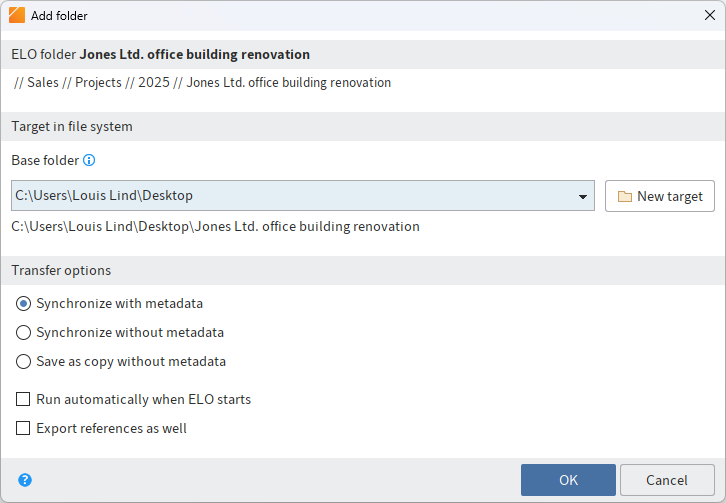
V dialogovém okně Přidat složku určíte cílovou složku v souborovém systému a nastavíte parametry přenosu.
# Složka ELO
Ve složce ELO se zobrazuje složka vybraná v aplikaci ELO.
# Cíl v souborovém systému
V části Cíl v souborovém systému se zobrazuje složka vybraná jako cíl v souborovém systému. Z rozbalovací nabídky pole Základní složka můžete vybrat existující cesty. Vyberte Nový cíl, chcete-li přiřadit jinou složku.
Informace
Modul automaticky vyhledává cloudové složky od následujících poskytovatelů: Dropbox, Google Drive, Microsoft OneDrive, GMX MediaCenter, WEB.DE Online-Speicher a SpiderOak Hive. Pokud je v souborovém systému počítače zjištěna složka tohoto typu, ELO automaticky zadá zjištěnou cestu do položky Základní složka.
# Možnosti přenosu
V části Možnosti přenosu můžete upravit nastavení synchronizace. K dispozici jsou následující nastavení:
Synchronizovat s metadaty: Výše vybrané složky se synchronizují. Pro každý synchronizovaný záznam (složku nebo dokument) je v souborovém systému uložen další soubor. Tento další soubor ukládá metadata synchronizovaného záznamu ve formátu JSON.
Synchronizovat bez metadat: Výše vybrané složky se synchronizují. Tato volba synchronizuje dokumenty a podsložky, ale metadata ignoruje. Pokud do složky v souborovém systému přidáte soubor, musí název souboru začínat symbolem plus (+), aby byl při synchronizaci přenesen do systému ELO. Symbol plus v názvu souboru se během synchronizace automaticky odstraní.
Uložit jako kopii bez metadat: Možnost Uložit jako kopii uloží identickou kopii složky do souborového systému Windows, ale bez metadat (GUID, informace o metadatech).
Spustit automaticky při spuštění ELO: Pokud vyberete možnost Spustit automaticky při spuštění ELO, dojde při každém spuštění ELO k synchronizaci základní složky a složky ELO.
Upozornění
Pokud potřebujete synchronizovat velké množství složek, způsobí to při spuštění ELO zpoždění všech ostatních složek případu. Z tohoto důvodu se tato funkce nedoporučuje pro velmi velké adresáře, které se mění jen zřídka. V takových případech je rozumnější vytvořit více párů složek a nastavit automatickou synchronizaci pouze u vybraných z nich.
Exportovat také odkazy: Zapněte možnost Exportovat také odkazy, aby se při synchronizaci exportovaly také odkazy ve složce.
# Další informace
Chcete-li spustit synchronizaci složek, vyberte na pásu karet Výstup > Externí odkaz > Synchronizace složek.