# ELO AI asistent
ELO asistent vám umožňuje analyzovat, upravovat nebo využívat rozpoznaný obsah dokumentů v ELO pomocí umělé inteligence. ELO asistent můžete používat pro dokumenty, složky a Business objecty. ELO asistent přistupuje pouze k záznamům, ke kterým máte oprávnění.
Můžete vybrat předdefinované funkce nebo zadat vlastní otázky a akce. ELO asistent používá pro výzvy a odpovědi jazyk rozhraní ELO.
Upozornění
Pro ELO asistent můžete používat pouze jazykové modely, které pro vás nakonfigurovali správci. Pro správce je k dispozici dokumentace ELO balíčky > AI podněty (opens new window).
# Aktivace
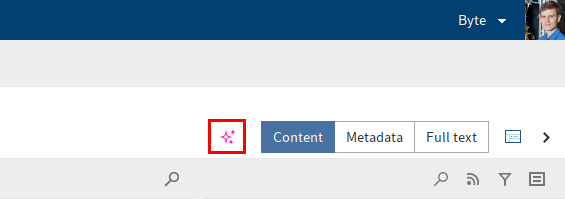
Otevřete dokument a vyberte ELO asistent pomocí tlačítka se symbolem jiskry.
Informace
Klávesovou zkratku pro ELO asistent můžete definovat v Uživatelská nabídka > Konfigurace > Rychlý přístup k funkcím.
# Rozhraní
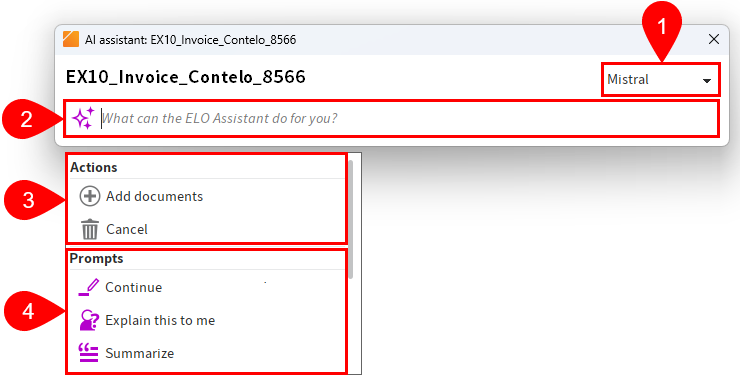
1 Výběr jazykového modelu: Tato rozbalovací nabídka se zobrazí pouze v případě, že správce nakonfiguroval více jazykových modelů a máte licenci ELOenterprise. Jakmile odešlete zadání, model je připraven k chatu. Popisek symbolu informací zobrazuje model vybraný během historie chatu. Znovu otevřete ELO asistent a pomocí rozbalovací nabídky přepněte model.
2 Textové pole: Zadejte vlastní výzvu pro dokument. Můžete také filtrovat podle existujících akcí a výzev. Návrhy se zobrazují během psaní.
Informace
Pokud jste k tomuto dokumentu zadali více pokynů, můžete se v historii zpráv pohybovat pomocí šipek. Po zadání prvního dotazu můžete také zkopírovat text, který jste obdrželi od jazykového modelu, do schránky výběrem symbolu kopírování.
3 Akce: Po otevření aplikace ELO asistent jsou k dispozici pouze možnosti Přidat dokumenty a Zrušit. Jakmile zahájíte konverzaci, zobrazí se další akce.
4 podněty: Podněty se odesílají do nakonfigurovaného jazykového modelu. Standardně je k dispozici pět přednastavených výzev. Správci mohou přidat další výzvy.
# Akce
Jsou možné následující akce:
Přidat dokumenty: Můžete přidat další dokumenty, které chcete zahrnout do svého zadání.
Informace
V dialogovém okně pro výběr můžete vždy vybrat pouze jeden dokument. Chcete-li přidat více dokumentů, vyberte každý dokument zvlášť pomocí možnosti Vyhledat další dokumenty v ELO.
Pokud vyberete složku a otevřete ELO asistent , zobrazí se všechny dokumenty ve složce pod položkou Přidat dokumenty.
Uložit data: Tato akce je k dispozici pouze během extrakce metadat. Uloží hodnoty do metadat dokumentu.
Zadat data do formuláře: Tato akce je nabízena pouze během extrakce metadat. Zadává návrhy do polí metadat dokumentu.
Spustit vyhledávání: Spustí vyhledávání v systému ELO na základě textu odpovědi. Tato akce má smysl pouze u krátkých odpovědí. Lze jej například použít k vyhledávání zákazníků.
Vytvořit příspěvek do Feedu: Tuto funkci lze použít k dokumentaci toho, kdo co udělal, pro účely sledování. Příspěvek ve Feedu je viditelný po obnovení pracovní oblasti.
Zkusit znovu: Pokud vás odpověď neuspokojí, můžete odeslat zadání jazykovému modelu znovu se stejným kontextem. Tato akce je k dispozici pouze pro naposledy odeslané zadání.
Zrušit: Všechny akce a výzvy budou zrušeny. ELO asistent je uzavřen.
# Prompty
# Přednastavené výzvy
- Používejte jednoduchý jazyk: Obsah dokumentu je napsán jasným, srozumitelným a přístupným způsobem. Toho se dosahuje používáním krátkých vět a jednoduchých slov a vyhýbáním se odborným termínům či složitým větným konstrukcím.
- Vysvětli mi to: Tento příkaz vygeneruje stručné a přehledné vysvětlení obsahu dokumentu.
- Používejte profesionálnější jazyk: Používá se formálnější, objektivnější a přesnější styl psaní. Používá se neutrální tón, jak je obvyklé v obchodní a akademické komunikaci. Tento návod pomáhá přizpůsobit obsah pro odborné publikum, například pro zprávy, úřední dokumenty nebo prezentace.
- Pokračovat: Vyzve ELO asistent , aby pokračoval v textu, který začal. Jazykový model využívá styl, tón a obsah stávajícího textu k vygenerování souvislého a tematicky vhodného pokračování.
- Shrnout: Nařídí systému, aby dokument zredukoval na jeho klíčový obsah. Hlavní body, argumenty a události jsou uvedeny ve zkrácené podobě.
Upozornění
Pokud ELO asistent nedokáže vrátit odpovědi specifické pro dokument, může to být způsobeno tím, že nemá přístup k plnému textu dokumentu. Přejít na Metadata > Možnosti a zkontrolujte, zda je povolena možnost Přidat do plného textu.
# Pokyny vytvořené správci
Správci mohou přidat další výzvy. Tento typ výzvy poznáte podle symbolu jiskry.
# Příklad: Seznam účastníků kurzu
V našem scénáři pracujeme v oblasti správy studentů a chceme zjistit a vypsat účastníky kurzu v plánovacím dokumentu. Vlastní výzva Účastníci kurzu byla vytvořena s následující uživatelskou výzvou:
Kteří studenti jsou zapsáni do tohoto kurzu? Zobraz je v tabulce.
- Otevřete dokument, který chcete analyzovat. V našem příkladu vybereme dokument s plánem kurzu, který obsahuje účastníky kurzu.
- Vyberte výzvu (zde: Účastníci kurzu) v ELO asistent .
ELO asistent poskytne odpověď v požadovaném formátu.
# Extrakce metadat
ELO asistent vám může pomoci se zadáváním metadat. Z dokumentu můžete extrahovat metadata a uložit je do příslušných polí cílové masky v systému ELO. Extrakce metadat funguje pouze s maskami 2. generace.
Extrakci metadat musel nakonfigurovat správce. Konfigurace je popsána v dokumentaci pro správce ELO packages > AI prompts (opens new window).
Tento typ výzvy poznáte podle kombinovaného symbolu jiskry s tabulkou v pozadí.
# Příklad 1: Extrakce údajů o kurzu
V následujícím příkladu ELO asistent extrahuje údaje o kurzu z dokumentu plánování kurzu. Údaje by měly být přiřazeny do polí různých aspektů.
Otevřete dokument, ze kterého chcete extrahovat data. V našem příkladu vybereme dokument s plánem kurzu, který obsahuje účastníky kurzu.
Vyberte výzvu k extrakci metadat (zde: Extrakce údajů o kurzu).
ELO asistent zobrazí tabulku se všemi nakonfigurovanými aspekty a přiřadí hodnoty k odpovídajícím názvům polí.
Zkontrolujte, zda byly hodnoty přiřazeny správně. Pokud nechcete určité hodnoty zachovat, zrušte zaškrtnutí příslušného políčka.
Vyberte akci Uložit data.
Hodnoty se ukládají do metadat dokumentu.
# Příklad 2: Zadání návrhů polí jako metadat
V následujícím příkladu doplní ELO asistent pole metadat navrhovanými hodnotami. Jakmile hodnoty zkontrolujete, můžete je uložit.
Otevřete dokument, ze kterého chcete načíst data. V našem příkladu vybereme fakturu, která obsahuje různé údaje, jako je datum objednávky, název společnosti a částka faktury.
Nejprve vyberte výzvu k extrakci metadat (zde: Extrahovat data z faktury).
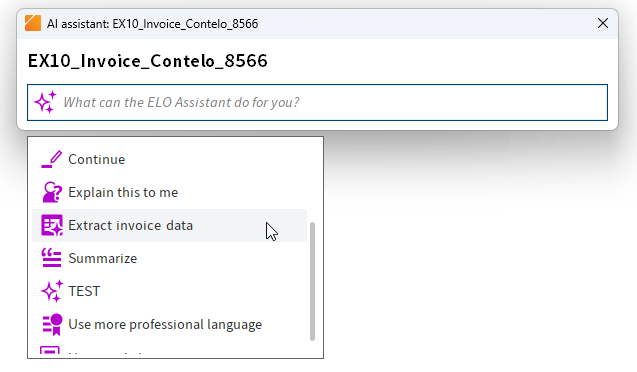
ELO asistent zobrazí pole aspektů, pro která byl nalezen extrahovaný obsah, a přiřadí hodnoty do odpovídajících polí.
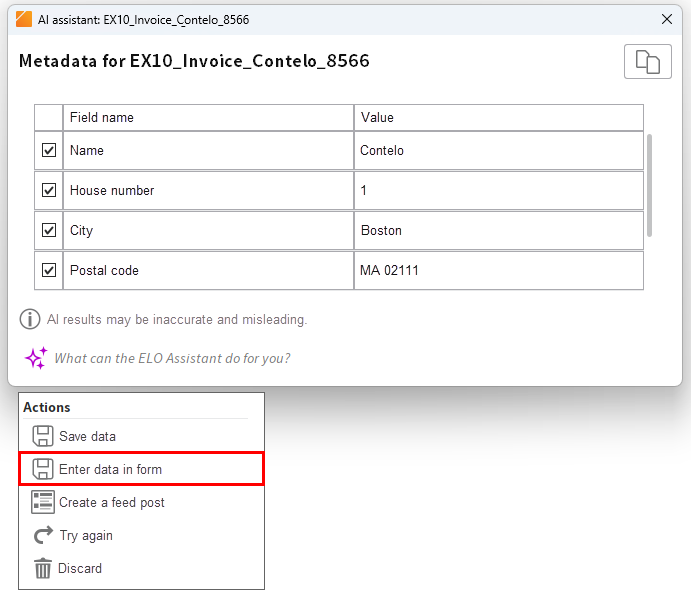
Vyberte akci Zadat data do formuláře.
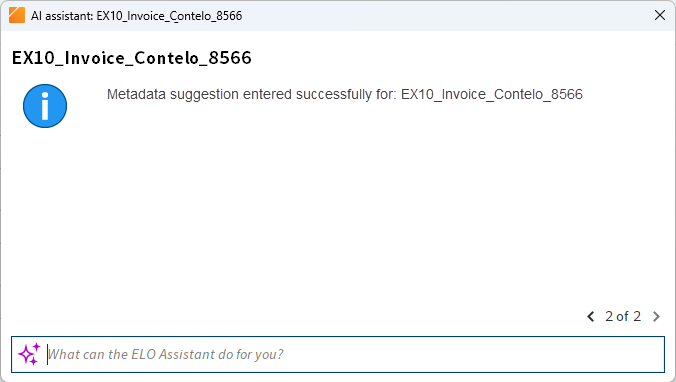
Zobrazí se oznámení, že návrh metadat byl pro příslušný dokument úspěšně zadán.
Obnovte pracovní oblast úložiště.
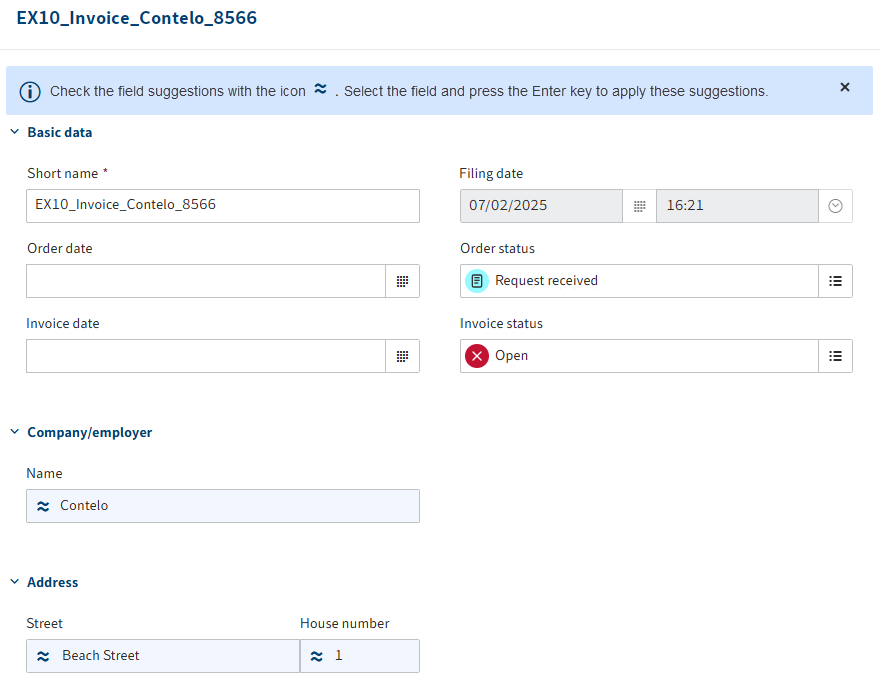
Pole metadat jsou doplněna návrhy. Návrhy poznáte podle symbolu s dvojitou vlnovkou (přibližně rovno).
Zkontrolujte návrhy v poli. Vyberte pole a stiskněte klávesu ENTER. Tím tyto návrhy použijete.
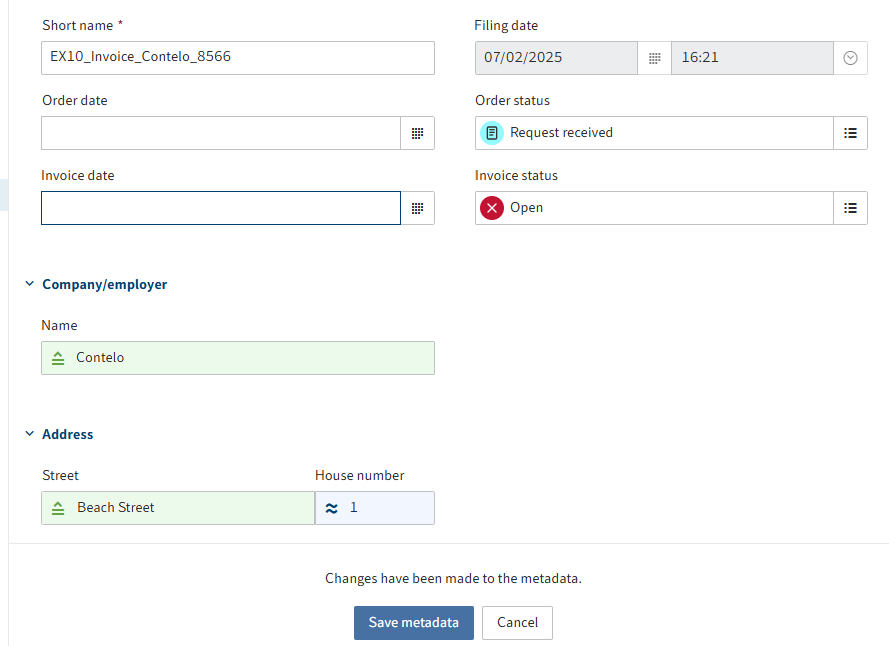
Pole s použitými návrhy jsou zvýrazněna zeleně a označena symbolem rovná se.
Vyberte Uložit metadata, aby se změny promítly do metadat.