# ELO Assistant
Az ELO Assistant használatával mesterséges intelligencia segítségével elemezheti, szerkesztheti a bejegyzésekből felismert tartalmakat vagy tovább használhatja azokat az ELO-ban. Az ELO Assistant alkalmazást dokumentumokhoz, mappákhoz és üzleti objektumokhoz is használhatja. Az ELO Assistant csak azokhoz a bejegyzésekhez fér hozzá, amelyekre Ön jogosult.
Előre definiált funkciókat választhat, vagy saját kérdéseket és műveleteket adhat meg. Az ELO Assistant az ELO megjelenítési nyelvét használja a lekérdezésekhez és válaszokhoz.
Kérjük, vegye figyelembe
Az ELO Assistant programhoz csak olyan nyelvi modelleket használhat, amelyeket a rendszergazda konfigurált az Ön számára. A rendszergazdai műveletekhez az ELO csomagok > Megoldások > AI-promptok (opens new window) dokumentációja áll rendelkezésre.
# Indítás
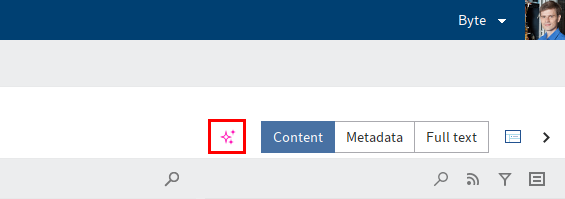
Nyisson meg egy dokumentumot és válassza ki az ELO Assistant alkalmazást a csillag szimbólummal ellátott gomb segítségével.
Információ
A Felhasználói menü [Az Ön neve] > Konfiguráció > Gyors hozzáférés a funkciókhoz menüpontban beállíthat egy billentyűparancsot az ELO Assistant-hez.
# Felület
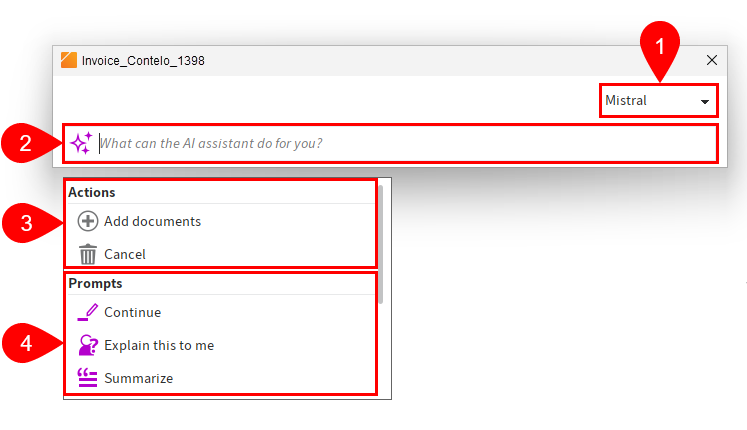
1 Nyelvi modell kiválasztása: ez a legördülő menü akkor jelenik meg, ha a rendszergazda több nyelvi modellt adott meg. Amint egy kérés elküldésre került, a modell a rögzítésre kerül a beszélgetéshez. Nyissa meg újra az ELO Assistant alkalmazást és válassza ki a legördülő menüből a kívánt modellt. Ha csak egy modell van tárolva, akkor nem jelenik meg legördülő menü és modellnév.
2 Beviteli mező: tegyen fel egyedi kérdést a dokumentummal kapcsolatban. Ezenkívül már elmentett műveletek és lekérdezések szerint is szűrhet. Gépelés közben javaslatokat fog látni.
Információ
Ha több kérdést is feltett a dokumentummal kapcsolatban, a nyílgombokkal navigálhat az üzenetelőzmények között.
3 Művelet: az ELO Assistant elindításakor csak a Dokumentumok hozzáadása és a Elvetés funkciók állnak rendelkezésre. Miután elindított egy beszélgetést, további műveletek jelennek meg.
4 Lekérdezés: A lekérdezések a tárolt nyelvi modellhez kerülnek elküldésre. Az alapértelmezett beállítások között öt előre definiált kérés áll rendelkezésre. Rendszergazda oldalról további kérdések is hozzáadhatóak.
# Műveletek
A következő műveletek lehetségesek:
Dokumentumok hozzáadása: hozzáadhat további dokumentumokat, amelyeket figyelembe kell venni az Ön kérésének megválaszoásakor.
Információ
A kiválasztási párbeszédpanelen egyszerre csak egy dokumentumot választhat ki. Ha több dokumentumot szeretne hozzáadni, válassza ki az egyes dokumentumokat a További dokumentumok keresése az ELO-ban menüpontban.
Ha kiválaszt egy mappát és megnyitja az ELO Assistant alkalmazást, a mappában található összes dokumentum megjelenik a Dokumentumok hozzáadása alatt.
Adatok mentése: ez a művelet csak metaadatok kiolvasása esetén érhető el. A dokumentum metaadataiba menti az értékeket.
Keresés indítása: a válasz szövegével keresést indít az ELO archívumban. Ez a művelet csak rövid válaszok esetén értelmezhető. Felhasználható például egy ügyfélkereséshez az archívumban.
Hírfolyam bejegyzés létrehozása: ezzel nyomon követhető, hogy ki mit rögzített. A hírfolyam bejegyzés a funkcióterület frissítése után láthatóvá válik.
Ismételt próbálkozás: ha a válasz nem kielégítő, akkor ugyanazzal a kontextussal újra elküldheti a kérést a nyelvi modellnek. Ez a művelet csak az utolsó lekérdezésre érhető el.
Elvetés: minden művelet és kérés elvetésre kerül. Az ELO Assistant bezárul.
# Kérések
# Előre definiált lekérdezések
- Egyszerű nyelv használata: a dokumentum tartalma világos, érthető és hozzáférhető módon lesz megfogalmazva. Ez rövid mondatok, egyszerű szavak használatával, valamint a szakszavak és a bonyolult mondatszerkezetek elkerülésével valósul meg.
- Magyarázd el nekem: a kérés hatására a dokumentum tartalma tömören és strukturáltan kerül elmagyarázásra.
- Professzionálisabb nyelvhasználat: formális, tárgyilagos és pontos írásmód használata. Semleges hangnemet választunk, ahogyan az üzleti és tudományos kommunikációban szokásos. Ez az utasítás segít a tartalmak professzionális célközönség számára történő előkészítésében, pl. jelentések, hivatalos levelek vagy prezentációk esetében.
- Írás folytatása: utasítja az ELO Assistant programot, hogy folytassa a megkezdett szöveget. A nyelvi modell a korábbi szöveg stílusához, hangvételéhez és tartalmához igazodik, hogy konzisztens és tematikusan illeszkedő folytatásokat hozzon létre.
- Összefoglalás: utasítás a dokumentum szövegének lényegi tartalmára való redukálására. A főbb állítások, érvek és események tömör formában kerülnek bemutatásra.
Kérjük, vegye figyelembe
Ha az ELO Assistant nem ad dokumentum-specifikus válaszokat, annak oka lehet, hogy a dokumentum teljes szövegéhez nem lehet hozzáférni. A Metaadatok > Beállítások menüpontban ellenőrizze, hogy a Felvétel a Fulltextbe opció be van-e kapcsolva.
# Rendszergazda által megadott kérések
További kérések is létrehozhatóak a rendszergazdá által. Ezeket a típusú kéréseket a csillag szimbólum jelzi.
Példa: Egy kurzus résztvevőinek listába szedése
Forgatókönyvünk szerint egy hallgatói adminisztrációs osztályon dolgozunk, és egy kurzus tervezéséhez szeretnénk egy dokumentumban feltüntetni és felsorolni a résztvevőket. Ehhez a Kurzus résztvevői kérés mögött egy szabad szöveges promptot hoztak létre a következő felhasználói kéréssel:
Which students are enrolled in this course? List them in a table.
- Nyissa meg azt a dokumentumot, amelyet elemezni kíván. Példánkban egy tanfolyamtervezési dokumentumot választunk, amely tartalmazza a tanfolyam résztvevőit.
- Válassza ki a kérést (itt: Kurzus résztvevői) az ELO Assistant programban.
Az ELO Assistant a választ a kívánt formátumban adja meg.
# Metaadatok kiolvasása
Az ELO Assistant segíthet a metaadatok bevitelében. Kiolvashat metaadatokat egy dokumentumból, és elmentheti azokat egy ELO cél-séma megfelelő mezőibe. A metaadatok kivonása csak a 2. generációs sémákkal működik.
Ehhez előbb a rendszergazdának létre kell hoznia a metaadat kiolvasás funkciót. A konfiguráció leírása az adminisztratív dokumentációban található: ELO csomagok > Megoldások > AI-promptok (opens new window).
Ezt a fajta lekérdezést a csillag szimbólum és a háttérben látható táblázat kombinációja jelzi.
Példa: tanfolyam adatok kivonása
A következő példában az ELO Assistantnak egy dokumentumból kell kivonnia a tanfolyamtervezéshez szükséges tanfolyam adatokat. Az adatok különböző aspektusok szerinti mezőkbe kell legyenek csoportosítva.
Nyissa meg azt a dokumentumot, amelyből adatokat szeretne kivonni. Példánkban egy tanfolyamtervezési dokumentumot választunk, amely tartalmazza a tanfolyam résztvevőit.
Válassza ki a metaadatok kivonására vonatkozó kérést (itt: tanfolyamadatok kivonása).
Az ELO Assistant egy táblázatot jelenít meg az összes tárolt aspektussal, és a értékeket a megfelelő mezőnevekhez rendeli.
Ellenőrizze, hogy az értékek helyesen lettek-e hozzárendelve. Ha bizonyos értékeket nem szeretne átvenni, akkor törölje a megfelelő jelölőnégyzet jelölését.
Válassza ki a Adatok mentése műveletet.
Az értékek a dokumentum metaadataiban kerülnek tárolásra.