# Dokumentumok szkennelése
A Szkennelés funkcióval (elérhető: Fájlok > Menüsáv > Új > Szkennelés funkcióterület) dokumentumokat olvashat be közvetlenül a Fájlok funkcióterületre. A szkennelést követően metaadatokat kell megadnia a dokumentumhoz. Ezután a szkennelt dokumentum a legutóbb kiválasztott mappába kerül az ELO archívumban.
Kérjük, vegye figyelembe
Kompatibilis szkennert kell csatlakoztatni és kiválasztani.
Alternatív megoldásként a Postafiók funkcióterületen a menüsorban az > Ablak fülön a következő funkciókat használhatja:
- Oldalak szkennelése: ezzel a funkcióval egyedi oldalakat szkennelhet be. Ezeket külön dokumentumként tárolja a Postafiók funkcióterület.
- Dokumentum szkennelése: ezzel a funkcióval több oldalt olvashat be, amelyeket egyetlen dokumentummá fűz össze a rendszer. A szkennelt dokumentum a Postafiók funkcióterületen jelenik meg.
A dokumentum postafiókba való szkenneléséről és archiválásáról további információkat a Dokumentum beillesztése fejezetben talál.
Ezen kívül a következő funkciók állnak az Ön rendelkezésére.
# Oldalak csatolása
A Oldalak hozzáadása hátul és Oldalak hozzáadása elöl funkciókkal (elérhető: Funkciók Fájlok > Menüsáv > Új > Szkennelés) oldalak hozzáadhatók egy már az ELO-ban tárolt TIFF-dokumentumhoz. Ehhez be kell szkennelnie az oldalakat.
Kérjük, vegye figyelembe
Kompatibilis szkennert kell csatlakoztatni és kiválasztani. Annak ellenőrzéséhez, hogy van-e szkenner és ki van-e választva, válassza ki a Szkenner kiválasztása funkciót a Menüszalag > Új > Szkennelés alatt.
# Szkennerprofilok
Elérhető: Menüsáv > Új > Szkennelés vagy funkcióterület Postafiók > Menüsáv > Mentés > Szkennelés
Ezzel a funkcióval nyitható meg a Szkenner profil ablak. Ott profilokat határozhat meg dokumentumok szkenneléséhez. Egy szkennerprofilban megadhatja például, hogy milyen felbontást alkalmazzon, és milyen formátumban mentse a szkennelt dokumentumokat. Így minden eredeti dokumentumhoz létrehozhat egy megfelelő szkennerprofilt.
A szkennerprofillal figyelembe vehetők a dokumentumok különböző tulajdonságai, pl. szöveges tartalom, színes képek, nagy felbontású képek, különböző formátumok stb.
Információ
A Szkenner profilok párbeszédablakban megtalálható az Elválasztóoldal nyomtatása funkció is. További információkat az Összefűzés (elválasztóoldalakkal) fejezetben talál.
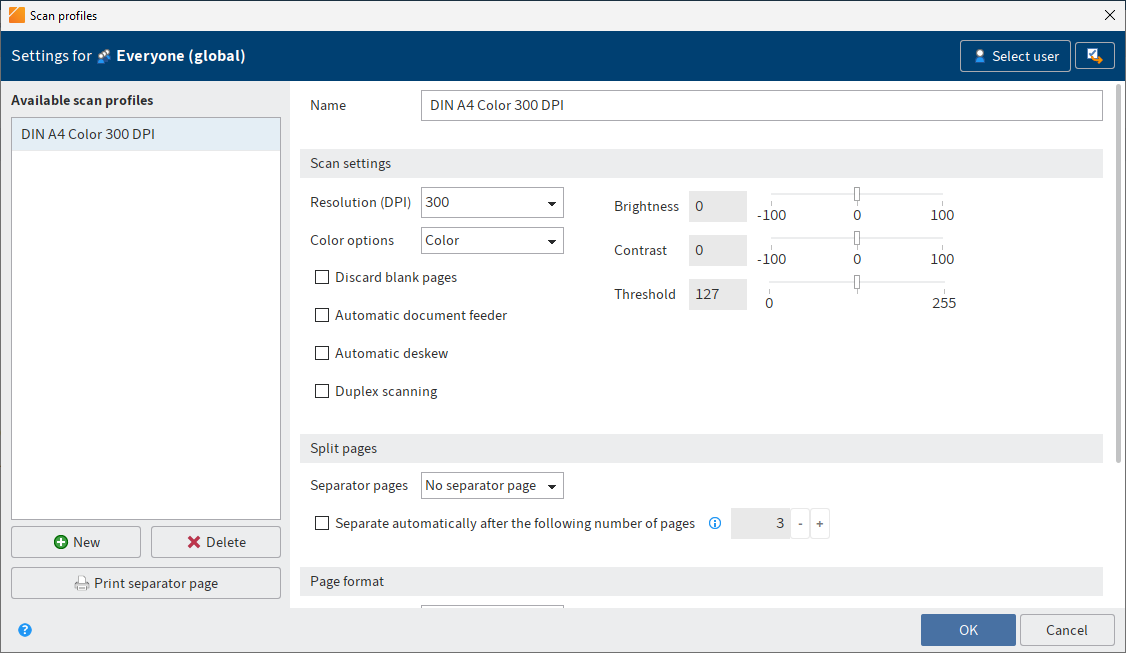
A következő beállításokat végezheti el:
# Meglévő szkenner profilok
A Meglévő szkennelési profilok területen megjelennek azok a szkennelési profilok, amelyeket a kiválasztott felhasználó, illetve a kiválasztott csoport használhat.
Új: új szkennerprofil létrehozása
Törlés: eltávolítja a kiválasztott szkennerprofilt
Elválasztóoldal nyomtatása: megnyitja az Elválasztóoldal nyomtatása ablakot. A Elválasztóoldal nyomtatása ablakban választhatja ki, hogy vízszintes, vagy függőleges sávot tartalmazó elválasztóoldalt nyomtat.
Elválasztóoldalra akkor van szükség, ha több dokumentumot szkennel be egymás után. Az elválasztóoldal jelöli az új dokumentum kezdetét, és így a dokumentumok egymást követve kerülnek a Postafiók funkcióterületre.
# Profil neve
Név: a Név mezővel meghatározhatja a kiválasztott szkenner profil nevét.
# Szkennelési beállítások
A következő beállítások a szkennelési eljárásra vonatkoznak. A beállítások csak akkor szerkeszthetők, ha új profilt hozott létre, vagy egy meglévő profilt választott ki.
Információ
A beállításokat nem minden szkenner támogatja.
Felbontás (DPI): a Felbontás (DPI) legördülő menüben választhatja ki, milyen felbontással (dpi = dots per inch) történjen a szkennelés.
Szín opciók: a Szín opciók legördülő menüből választhatja ki, hogy a szkennelés színesben, fekete-fehérben vagy szürkeárnyalatban történjen.
Üres oldalak eldobása: ha az opció aktiválva van, az üres oldalakat nem szkenneli.
Automatikus papíradagolás: az opció az automatikus papíradagolással rendelkező szkennerekhez való.
Automatikusan egyenesít: ha az opció aktív, akkor a ferdén beolvasott oldalakat lehetőség szerint automatikusan egyenesre igazítja.
Duplex lapolvasás: a Duplex lapolvasás opció az automatikus kétoldalas szkennelésre alkalmas szkennerek számára való.
Fényerősség: a Fényerősség tolókával állíthatja be a szkennelés fényerejét.
Kontraszt: a Kontraszt tolókával határozhatja meg, milyen erős legyen a beolvasott lap kontrasztja.
Szkennelési küszöb: a szkennelési küszöb tolókával határozhatja meg a szkennelés küszöbértékét. A szkennelési küszöb az az érték, amelytől egy képpontot (pixelt) feketének, ill. fehérnek értékel.
# Oldalak szétválasztása
A következő beállítások az elválasztóoldalakkal való bánásmódra vonatkoznak.
Elválasztó oldalak: a legördülő menüben választhatja ki, hogy használ-e, és milyen elválasztóoldalt használ. Ha több dokumentumot szkennel közvetlenül egymás után, akkor az ELO az egyes dokumentumokat az elválasztóoldalak alapján ismeri fel.
Automatikus elválasztás a következő oldalszám után: ha ez az opció aktiválva van, az ELO a szkennelés során a dokumentumokat a beállított oldalszám alapján választja el.
Emellett elválasztóoldalak is használhatók. Ha ebben az esetben elválasztóoldalt ismer fel, akkor az ELO az elválasztóoldal után választ el. Az elválasztóoldal után az oldalszámlálás újrakezdődik.
# Oldal formátum
A következő beállítások a szkennelendő dokumentumra vonatkoznak.
Oldalméret: ebben a legördülő menüben állíthatja be, milyen papírformátumot használ.
Mértékegység: a menüben beállíthatja, milyen mértékegység vonatkozzon a felhasználó által definiált oldal formátumra.
Szken-terület: ha az Oldalméret legördülő menüben kiválasztotta a Felhasználó által definiált opciót, akkor a Szken-terület alatti mezőkben határozhatja meg a területet, amelyet a szkennelés figyelembe vesz.
# Dokumentum mentése
A következő beállítások a mentés folyamatára vonatkoznak.
Mentési formátum: a Mentési formátum legördülő menüben kiválaszthatja, milyen fájlformátumba menti a szkennelt dokumentumokat. A következő formátumok választhatók.
- TIFF: fekete fehér és színes szkennelés
- JPEG: csak színes szkennelés
- PDF: fekete fehér és színes szkennelés
Tömörítés: a Tömörítés legördülő menüben választhatja ki, hogy tömöríti-e a beolvasott dokumentumokat.
Minőség: ha a Tömörítés legördülő menüben a JPEG formátumot választotta, akkor meghatározhatja a képminőséget.
# Szkennerprofil kiválasztása (legördülő menü)
Elérhető: Menüsáv > Új > Szkennelés vagy Postafiók funkcióterület > Menüsáv > Mentés > Szkennelés
A legördülő menü segítségével kiválaszthat egy szkennerprofilt a következő szkennelési folyamathoz. Új szkenner profilokat hozhat létre a Szkennerprofilok funkcióval.
# Szkenner kiválasztása
Elérhető: Menüsáv > Új > Szkennelés vagy Postafiók funkcióterület > Menüsáv > Mentés > Szkennelés
Ezzel a funkcióval kiválaszthatja a használandó szkennert. Előfeltétel, hogy több szkennert használjon.
# Oldalak összekapcsolása
Elérhető: Postafiók funkcióterület > Menüszalag > Archiválás
Ezzel a funkcióval több, a Postafiók funkcióterületen kijelölt TIFF vagy PDF fájlt kapcsolhat össze egy többoldalas dokumentummá.
Információ
A Megjegyzések a fájlokon átkerülnek az eredményül kapott dokumentumba.
Eljárás
Tartsa lenyomva a CTRL billentyűt, és kattintson egymás után a Postafiókban lévő egyes dokumentumokra.
A legelső kijelölt dokumentum lesz az új dokumentum első oldala.
Válassza az Oldalak összekapcsolása opciót.
Billentyűparancs: CTRL + K
Eredmény
Az egyes oldalak egy dokumentummá kapcsolódnak össze.
Kitekintés
Az Oldalak szétválasztása funkcióval egy többoldalas dokumentumot oszthat fel külön oldalakra.
# Oldalak szétválasztása
Elérhető: Postafiók funkcióterület > Menüszalag > Archiválás
Billentyűparancs: CTRL + T
Ezzel a funkcióval a Postafiók funkcióterületen kijelölt többoldalas dokumentum oldalai választhatók szét. Az egyes oldalak számozottan, külön dokumentumként kerülnek a Postafiók funkcióterületre. Az eredeti törlődik. Ez a funkció csak többoldalas TIFF és PDF dokumentumokhoz áll rendelkezésre.
# Összefűzés (elválasztó oldalakkal)
Indítható: Postafiók funkcióterület > Menüszalag > Archiválás > Összefűzés
Információ
A funkció csak TIFF- és PDF-fájlok esetén áll rendelkezésre.
Információ
A Megjegyzések a fájlokon átkerülnek az eredményül kapott dokumentumba.
Erre a funkcióra többoldalas dokumentumok szkennelésekor van szüksége. A dokumentum elejének és végének jelöléséhez szkenneléskor iktasson be elválasztó oldalakat a papírkötegbe.
Elválasztó oldalként üres oldalak és fekete sávval ellátott oldalak is használhatók. Az elválasztó oldalakat az Archívum > Szkennelés > Szkennerprofil alól nyomtathatja ki.
Ha az Összefűzés (elválasztó oldalakkal) funkció aktiválva van, akkor az elválasztó oldalak felismerése automatikus, és a rendszer az elválasztó oldalak közötti dokumentumokat többoldalas dokumentummá fűzi össze.
Az elválasztó oldalakhoz két összefűzési lehetőség választható:
- Összefűzés elválasztó sávokkal
- Összefűzés üres elválasztó oldalakkal
Az összefűzési lehetőségek beállításainak elérése: Menüszalag > Felhasználómenü [az Ön neve]Konfiguráció > Bővített viszony > Elválasztóoldal felismerés.