# Bejegyzések bevitele az archívumba
# Mappa létrehozása
Új mappát szeretne létrehozni az ELO-ban.
Eljárás
Nyissa meg az ELO funkcióterületet.
Válasszon ki egy mappát, ahová létrehozza az új mappát.
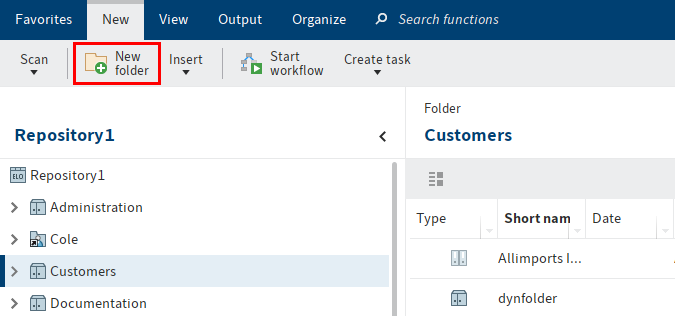
Kattintson az Új mappa gombra az Új fülön.
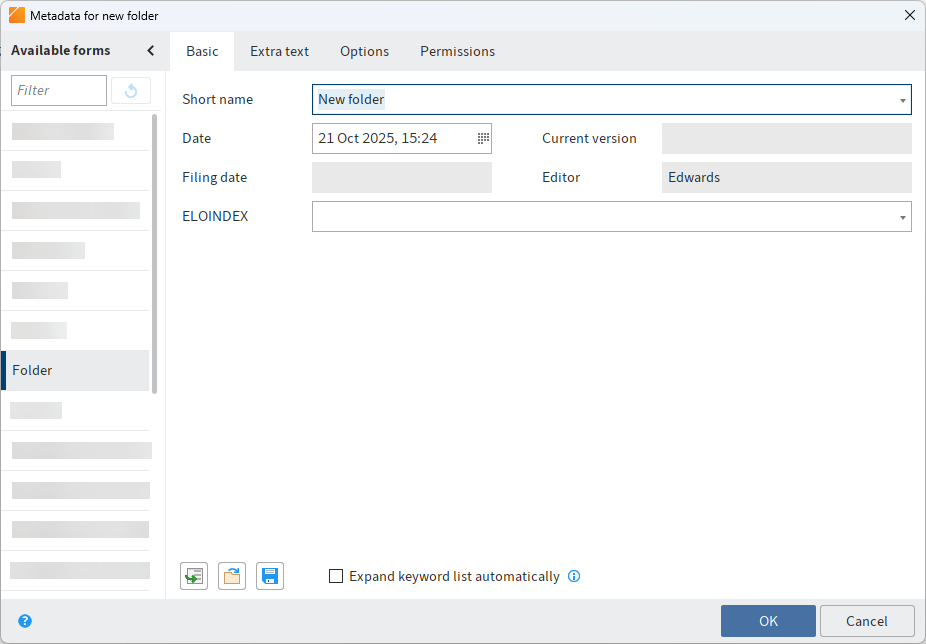
Megjelenik a Metaadatok új mappához ablak. A Mappa séma az alapbeállítás.
Információ
A Metaadatok új mappához ablakban a Sémaválaszték oszlopban csak azok a sémák láthatók, amelyeknél az ELO admin konzolban a sémakezelésben aktiválva van a Mappa opció.
A Rövid név mezőbe írja be az új mappa nevét.
Információ
Minél pontosabbak a megadott adatok, annál könnyebben találhatja meg a mappákat a keresés segítségével.
Miután minden adatot megadott, kattintson az OK gombra.
Eredmény
Az új mappa az archívumba került.
Kitekintés
A mappa használható dokumentumok archiválásához vagy további almappák létrehozásához.
Egy meglévő mappastruktúrát elmenthet sztenderd mappaként és beillesztheti más mappákba. A sztenderd regiszter sablonként szolgál, tetszőleges alkalommal újra felhasználható. További információkat erről az Mentés általános regiszterként szakaszban talál.
# Dokumentum archiválása
A dokumentumok ELO-ba helyezéséhez a következő lehetőségek állnak rendelkezésre:
- Drag and drop-pal
- A 'Fájl beillesztése' funkcióval
- Szkennelés a Postafiókba és archiválás
- A 'Dokumentum sablonból' funkcióval
# Dokumentum archiválása drag and drop-pal
Egy dokumentumot szeretnénk a Windows Intézőből egérrel az ELO archívumba húzni és archiválni.
Eljárás
Nyissa meg az ELO funkcióterületet az ELO-ban.
Nyissa meg a Windows Intézőt.
Kattintson a dokumentumra a Windows ben és lenyomva tartott bal egérgombbal húzza át a kívánt mappára.
Alternatíva: Az ELO-ban több dokumentumot is archiválhat egyszerre. Jelölje ki a dokumentumokat a Windows Intézőben a SHIFT vagy a CTRL billentyű lenyomva tartásával, majd az egér bal gombjának lenyomva tartásával húzza őket a kívánt célmappába.
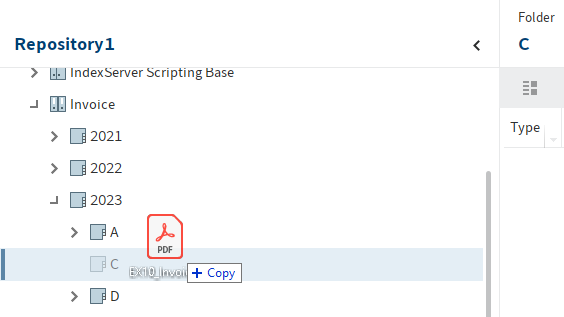
Engedje fel az egérgombot.
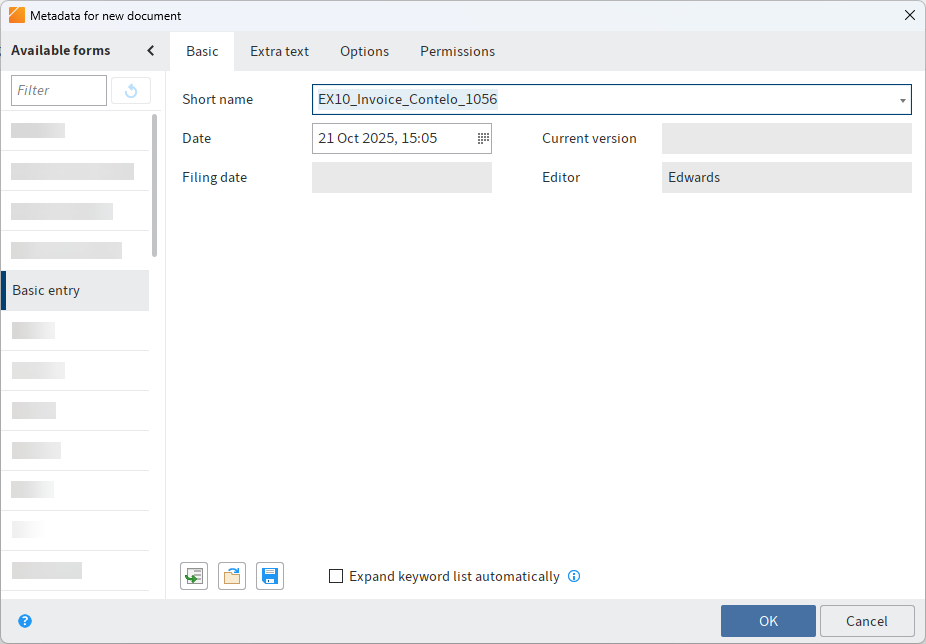
Megjelenik a Metaadatok új dokumentumhoz ablak.
Válasszon a Sablon kiválasztása oszlopban egy sablont.
Adjon meg egy rövid nevet.
Opcionális: adjon meg további metaadatokat.
Alternatíva: több dokumentum esetén aktiválhatja a Rövid név mező alatt található Azonos metaadatok minden dokumentumhoz (tömeges bevitel) opciót. További információ a Tömeges bevitel fejezetben található.
Információ
Minél pontosabban írják le a bevitt információk a dokumentumot, annál könnyebben megtalálható lesz később a dokumentum. Részletes információkat erről a témáról a Metaadatok fejezetben talál.
Ha minden metaadatot megadott, kattintson az OK gombra.
Eredmény
Archiválta a dokumentumot az ELO-ba.
Kitekintés
Az ELO-ban tárolt dokumentumokat módosíthatja. Ha a dokumentum verziókövetett, a módosítás után a dokumentum új verziója kerül mentésre. A régi változat megmarad. A következő lehetőségek vannak:
# Dokumentum archiválása a 'Fájl beillesztése' funkcióval
Egy dokumentumot szeretne archiválni a fájlrendszeréből az ELO-ba.
Eljárás
Az ELO funkcióterületen válassza ki azt a mappát, amelybe a dokumentumot be kívánja illeszteni.
Kattintson a menüszalag Új > Beillesztés >Fájl beillesztése parancsára.
Válassza ki a kívánt fájlt a Fájl beillesztése párbeszédpanelen.
Alternatíva: az ELO-ban több fájlt is archiválhat egyszerre. Válassza ki a kívánt fájlokat a SHIFT vagy a CTRL billentyű lenyomva tartásával.
Megjelenik a Metaadatok új dokumentumhoz ablak.
Válasszon a Sablon kiválasztása oszlopban egy sablont.
Adjon meg egy rövid nevet.
Opcionális: adjon meg további metaadatokat.
Alternatíva: több fájl esetén aktiválhatja a Rövid név mező alatt található Azonos metaadatok minden dokumentumhoz (tömeges bevitel) opciót. További információ a Tömeges bevitel fejezetben található.
Információ
Minél pontosabban írják le a bevitt információk a dokumentumot, annál könnyebben megtalálható lesz később a dokumentum. Részletes információkat erről a témáról a Metaadatok fejezetben talál.
Ha minden metaadatot megadott, kattintson az OK gombra.
Eredmény
Archiválta a dokumentumot az ELO-ba.
Kitekintés
Az ELO-ban tárolt dokumentumokat módosíthatja. Ha a dokumentum verziókövetett, a módosítás után a dokumentum új verziója kerül mentésre. A régi változat megmarad. A következő lehetőségek vannak:
# Dokumentum szkennelése a Postafiókba és archiválás
Szeretne beszkennelni és archiválni egy dokumentumot az ELO-ba.
Feltételek
- Szüksége lesz egy csatlakoztatott szkennerre.
Kérjük, vegye figyelembe
Ha az ELO 64 bites verzióját használja, akkor az ELOscanToolt kell szkennelési módszerként alkalmaznia. A beállítás elérése: Menüszalag > Felhasználómenü [az Ön neve] > Konfiguráció > Műszaki beállítások > Általános > Szkennelési mód használata > ELOscanTool TWAIN (Windows).
Eljárás
Nyissa meg a Postafiók funkcióterületet.
Helyezze a dokumentumot a szkennerbe.
Kattintson az ELO fülön a Dokumentum szkennelése gombra a szkennelés elindításához.
Opcionális: adott esetben kiegészítő ablak jelenik meg. Végezze el a kívánt beállításokat, majd kattintson a Szkennelés gombra.
A szkennelés megtörténik.
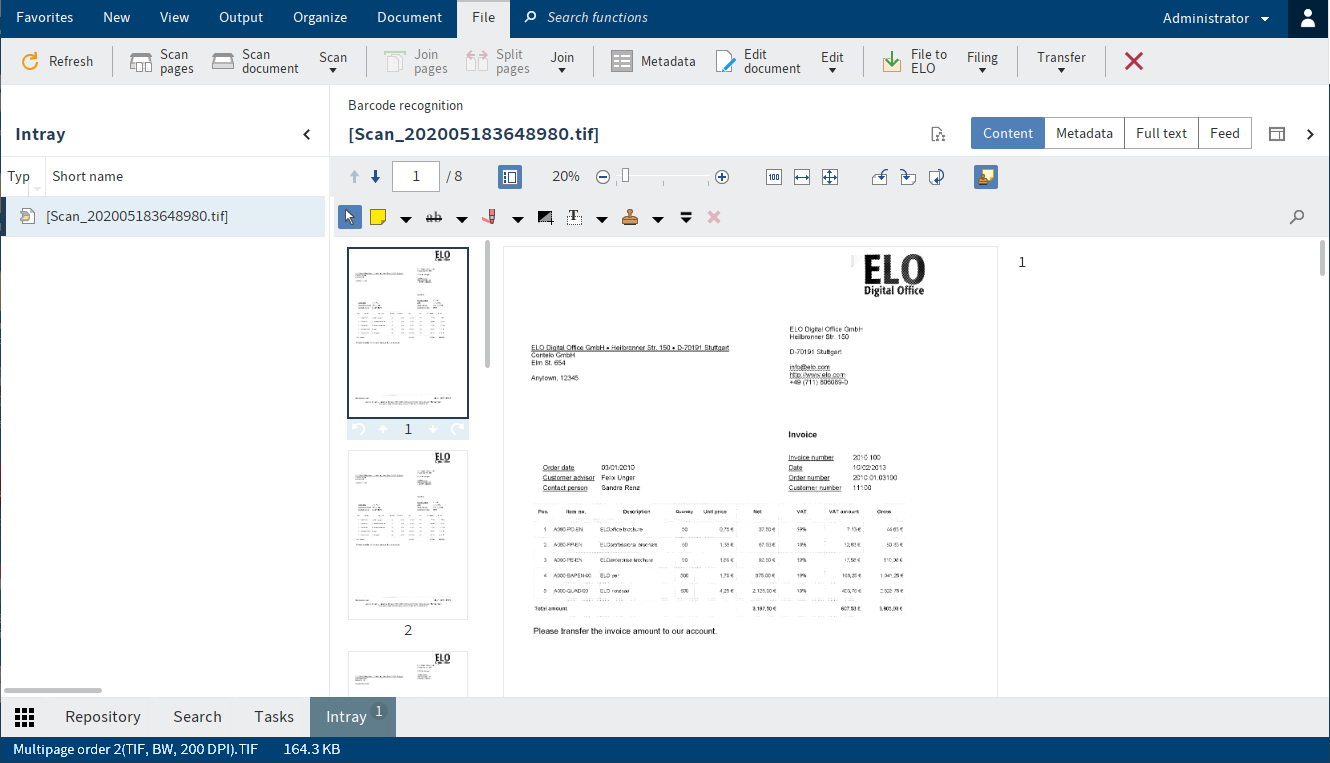
A szkennelt dokumentum megjelenik a megjelenítő területen.
Dokumentum archiválása
A szkennelt dokumentum ELO-ba való beviteléhez kövesse a következő lépéseket.
Jelölje ki a szkennelt dokumentumot a Postafiók funkcióterületen.
Válassza az Archiválás az ELO-ba funkciót az ELO fülön.
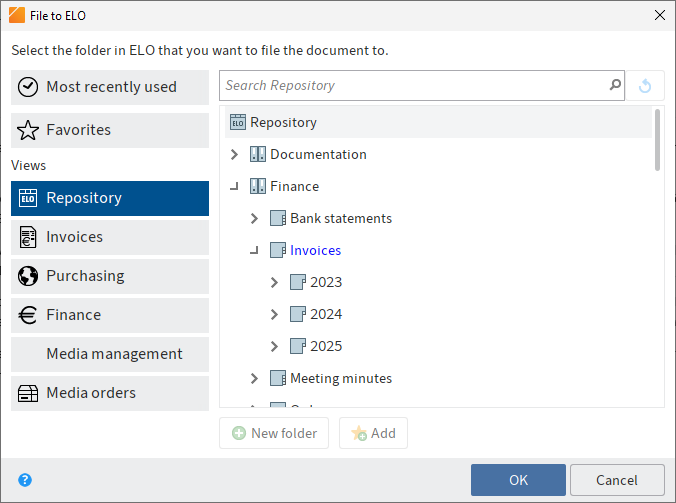
Megjelenik az Archiválás az ELO-ba ablak.
Jelölje ki azt a mappát, ahová a szkennelt dokumentumot archiválni szeretné.
Válassza az OK-t.
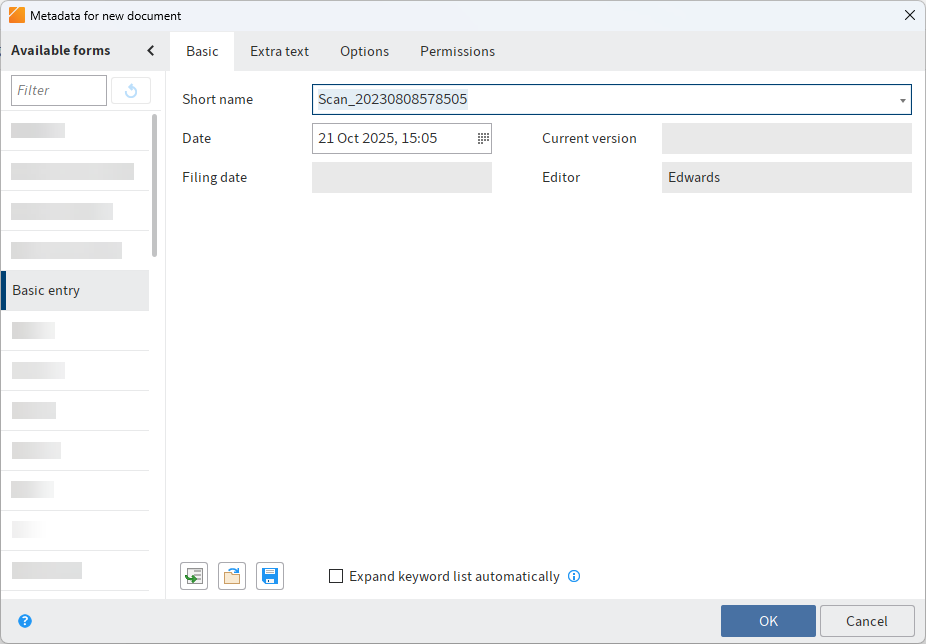
Megjelenik a Metaadatok új dokumentumhoz ablak.
Válasszon a Sablon kiválasztása oszlopban egy sablont.
Adjon meg egy rövid nevet.
Opcionális: adjon meg további metaadatokat.
Információ
Minél pontosabban írják le a bevitt információk a dokumentumot, annál könnyebben megtalálható lesz később a dokumentum. Részletes információkat erről a témáról a Metaadatok fejezetben talál.
Ha minden metaadatot megadott, kattintson az OK gombra.
Eredmény
Archiválta a dokumentumot az ELO-ba.
Kitekintés
További információkat az Elhelyezés fül funkcióiról az "Bejegyzések elhelyezése a postaládában"című fejezetben olvashat.
Az ELO-ban tárolt dokumentumokat módosíthatja. Ha a dokumentum verziókövetett, a módosítás után a dokumentum új verziója kerül mentésre. A régi változat megmarad. A következő lehetőségek vannak:
# Dokumentum archiválása a 'Dokumentum sablonból' funkcióval
Dokumentumsablon segítségével szeretne új dokumentumot létrehozni.
Feltételek
A sablonokat egy alkalmazásprogramban, például a Microsoft Wordben kell elkészíteni.
Az ELO-ban rendelkezésre kell állnia egy dokumentumsablonnak, pl. a Microsoft Word-dokumentumokhoz.
Ismernie kell a dokumentumsablonokat tartalmazó mappát az ELO-ban.
Információ
A Sablonok funkcióval (elérhető: Menüsáv > Nézet > Navigáció) ugorhat az ELO-ban található dokumentumsablonok mappájába. A dokumentumsablonokat tartalmazó mappa helye a Menüszalag > Felhasználómenü [az Ön neve] > Konfiguráció > Műszaki beállítások > Dokumentumsablonok mappája menüben határozható meg.
Ismernie kell a dokumentum ELO-ba való beviteli helyét.
Információ
Megfelelő jogosultsággal az ELO-ban meghatározhat egy központi mappát a sablonok számára. A beállítást a Menüszalag > Felhasználómenü [az Ön neve] > Konfiguráció > Műszaki beállítások > Dokumentumsablonok mappája alatt találja.
Eljárás
Nyissa meg az ELO funkcióterületet.
Nyissa meg a fa nézetben azt a mappát, ahová a dokumentumot archiválni szeretné.
A menüszalagon válassza az Új > Beszúrás > Dokumentum sablonból lehetőséget.
Billentyűparancs: STRG + N
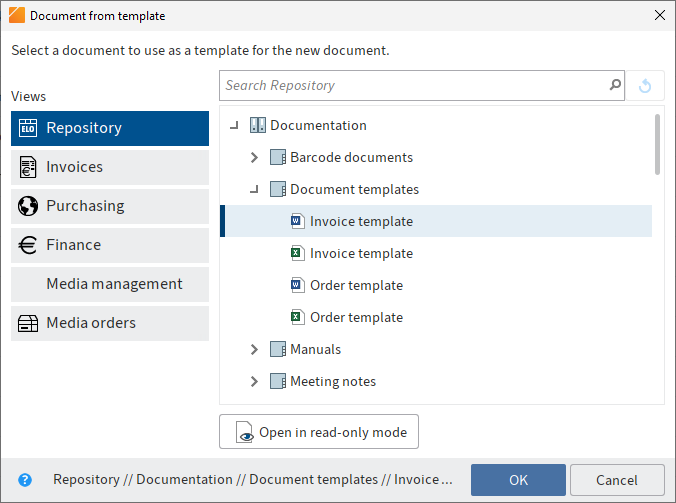
Megjelenik a Dokumentum sablonból ablak.
Nyissa meg a dokumentumsablonokat tartalmazó mappát és válassza ki a megfelelő sablont.
Válassza az OK-t.
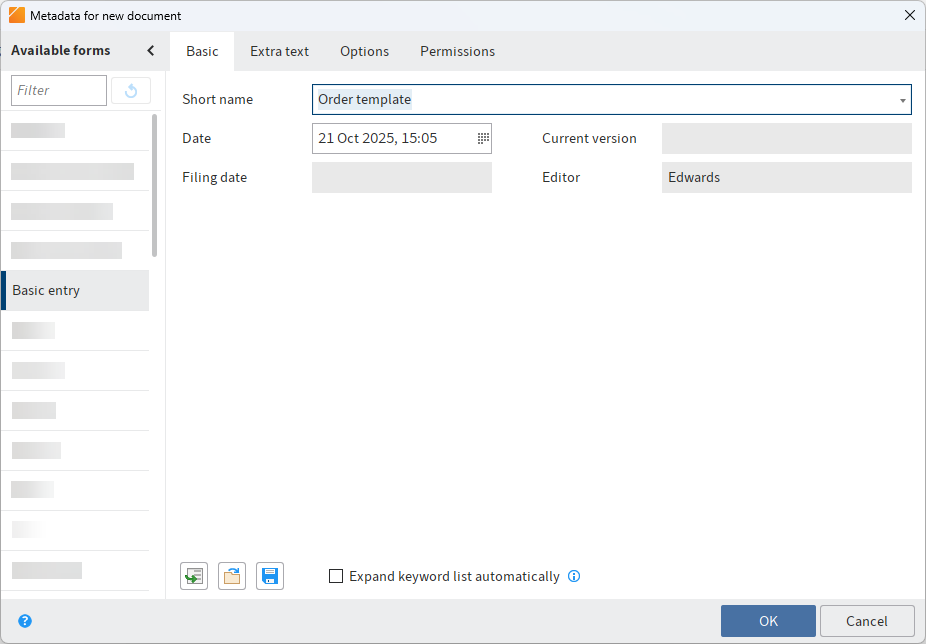
Megjelenik a Metaadatok új dokumentumhoz ablak.
Válasszon a Sablon kiválasztása oszlopban egy sablont.
Adjon meg egy rövid nevet.
Opcionális: adjon meg további metaadatokat.
Információ
Minél pontosabban írják le a bevitt információk a dokumentumot, annál könnyebben megtalálható lesz később a dokumentum. Részletes információkat erről a témáról a Metaadatok fejezetben talál.
Ha minden metaadatot megadott, kattintson az OK gombra.
Az ablak bezárul. Elindul a sablonhoz tervezett megfelelő külső alkalmazás és a dokumentumsablon megnyílik.
Végezze el a kívánt változtatásokat.
Mentse a dokumentumot és zárja be a külső alkalmazást.
Az új dokumentum az előzőleg kiválasztott mappában található az ELO-ban.
Jelölje ki a dokumentumot az ELO-ban.
Válassza a menüszalagon a Dokumentum > Visszahelyezés gombot.
Billentyűparancs: ALT + I
Lehetséges, hogy megjelenik a Verzió információ ablak. Adjon meg egy verziószámot és megjegyzést a verzióhoz.
Eredmény
Archiválta az új dokumentumot az ELO-ba.
Kitekintés
Az ELO-ban tárolt dokumentumokat módosíthatja. Ha a dokumentum verziókövetett, a módosítás után a dokumentum új verziója kerül mentésre. A régi változat megmarad. A következő lehetőségek vannak:
# Dinamikus mappa létrehozása
A Dinamikus mappa funkcióval (megnyitható: Funkcióterület Keresés > Menüsáv > Keresés > Eredmény) a végrehajtott keresést dinamikus mappaként mentheti az ELO funkcióterület alatt. Egy dinamikus mappában csak azok a bejegyzések jelennek meg, melyek megfelelnek a keresési feltételeknek. Ha egy olyan új dokumentum kerül az ELO-ba, melynek adatai egyeznek a keresési feltételekkel, az új dokumentum automatikusan megjelenik a dinamikus mappában. Így például egy dinamikus mappában megjelenítheti az összes nyitott státuszú számlát.
A dinamikus mappák az ELO funkcióterületre mentődnek. Ott szabadon kiválaszthatja a mentés helyét.
# Sztenderd (általános) regiszter
# Mentés általános regiszterként
Indítható: Archívum > Menüszalag > Kezelés > Strukturálás
Ez a funkció menti az aktuálisan kijelölt mappa struktúráját általános regiszterként. Az általános regiszter sablonként szolgál, tetszőleges alkalommal újra felhasználható.
Az Általános regiszter beillesztése funkcióval az általános regiszter más mappákba beilleszthető. A benne lévő dokumentumokat és a több mint két szintű almappákat nem menti.
Eljárás
Válassza ki azt a mappát, amely azt az alstruktúrát tartalmazza, amelyet sztenderd regiszterként szeretne elmenteni.
Kattintson az menüszalagon a Kezelés > Strukturálás > Mentés sztenderd regiszterként gombra.
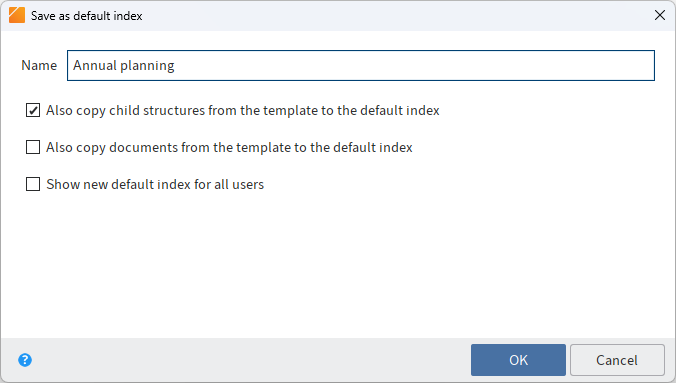
Megjelenik a Mentés sztenderd regiszterként ablak.
Adja meg az új sztenderd regiszter nevét.
Opcionális: jelölje be a kívánt opciókat. A következő lehetőségek vannak:
Alstruktúrák együttes másolása a sablonból az általános regiszterbe: ha ez az opció aktiválva van, akkor a kiválasztott mappa minden almappáját átveszi az általános regiszter.
Dokumentumok együttes másolása a sablonból az általános regiszterbe: ha ez az opció aktiválva van, akkor a kiválasztott mappa minden dokumentumát átveszi az általános regiszter.
Új általános regiszter láthatóvá tétele minden felhasználó számára: ha ez az opció aktív, az általános regisztert minden felhasználó használhatja (globális). Ellenkező esetben csak annak a felhasználónak áll rendelkezésére, amelyik létrehozta (lokális).
A globális sztenderd regiszterek az Administration // Default Indexes mappa alatt találhatók.
A helyi általános regiszterek a <felhasználónév> // data // Default Indexes alatt találhatók.
Válassza az OK-t.
Eredmény
A sztenderd regiszter mentődik és rendelkezésére áll a Sztenderd regiszter beillesztése gomb használatával.
Kitekintés
Egy meglévő standard regiszter törléséhez válassza az ELO funkcióterületen a Sztenderd regiszter törlése funkciót (megnyitható: Menüsáv > Kezelés > Strukturálás). Megjelenik a Sztenderd regiszter törlése ablak. Ebben kattintson a törlendő általános regiszterre.
# Sztenderd regiszter beillesztése
Indítható: Menüszalag > Kezelés > Strukturálás
Ezzel a funkcióval egy sztenderd regisztert illeszthet be egy mappába. A sztenderd regiszter egy előre definiált alstruktúra egy mappán belül, például egy regiszter cégnevekkel, hónapokkal, A-Z betűkkel.
Feltétel: a következő lépések végrehajtásához először létre kell hoznia legalább egy sztenderd regisztert. Ehhez használja a Mentés általános regiszterként funkciót.
Eljárás
Nyissa meg az ELO funkcióterületet.
Jelölje ki azt a mappát, melybe sztenderd regisztert akar beilleszteni.
Kattintson a menüszalagon a Kezelés > Strukturálás > Sztenderd regiszter beillesztése gombra.
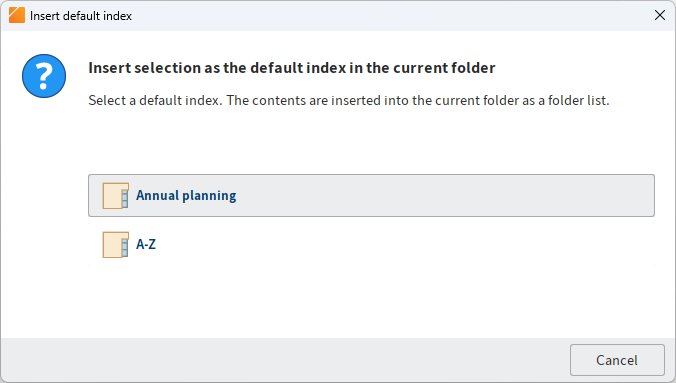
Megjelenik a Sztenderd regiszter beillesztése ablak.
Válassza ki a kívánt sztenderd regisztert.
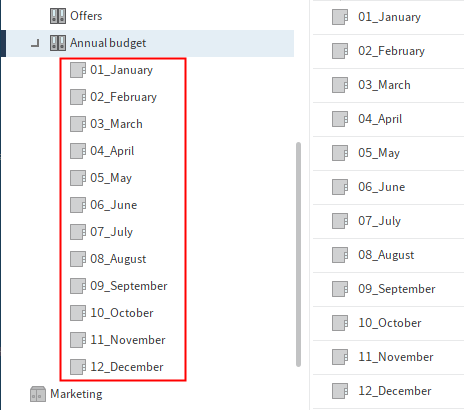
Eredmény
A sztenderd regiszter beillesztésre kerül a mappába.