# Bejegyzések kezelése
# Áthelyezés
Kiindulópont: ELO funkcióterület
A bejegyzéseket (mappákat vagy dokumentumokat) áthelyezheti a fa struktúrán belül.
A bejegyzések áthelyezésére a következő lehetőségek állnak rendelkezésre:
# 'Áthelyezés' funkció
Eljárás
Jelölje ki az áthelyezni kívánt archívumbejegyzést.
Kattintson a menüszalag Kezelés > Áthelyezés menüpontjára.

Megjelenik az Áthelyezés fül. Az Eredeti mezőben megjelenik a kiválasztott bejegyzés.
Jelölje ki a célmappát a fastruktúrában.
A Célmappa mezőben megjelenik a kiválasztott mappa.
Válassza a bejegyzés áthelyezése opciót.
Ha a bejegyzés jogosultságai nem felelnek meg a célhely jogosultságainak, megjelenik a Bejegyzések áthelyezése párbeszédpanel. Az áthelyezett bejegyzések jogosultságait itt módosíthatja.
Opcionális: a kiválasztást elmentheti, így a párbeszéd a funkció következő felhívásakor már nem jelenik meg. A konfigurációban módosíthatja a választást (elérhető a: Felhasználó menü [Az Ön neve] > Konfiguráció > Dialógus > Jogosultságok öröklése áthelyezéskor).
Eredmény
A bejegyzés a célmappába kerül áthelyezésre.
# Drag and drop
Eljárás
Kattintson az áthelyezni kívánt bejegyzésre, és az egérgomb lenyomva tartása mellett húzza a célmappába.
Megjelenik a Drag-and-drop ablak.
Döntse el, hogy a bejegyzést áthelyezni vagy hivatkozással kívánja-e ellátni A hivatkozás ill. logikai másolat egy adott bejegyzésre való hivatkozás.
Opcionális: a kiválasztást elmentheti, így a párbeszéd a funkció következő felhívásakor már nem jelenik meg. A konfigurációban megváltoztathatja a választást (elérhető a: Felhasználó menü [Az Ön neve] > Konfiguráció > Dialógus > Drag-and-drop).
# Hivatkozás (logikai másolat) létrehozása
Indítható: Menüszalag > Kezelés > Strukturálás
Ezzel a funkcióval létrehozhat egy hivatkozást egy az archívumban megjelölt dokumentumra vagy mappára. A hivatkozás összeköttetést jelent egy logikai másolat és az eredeti dokumentum között, bár a dokumentum fizikailag csak egyszer van az archívumban. A dokumentum módosításai automatikusan érvényesülnek a logikai másolatokban is. Duplikátumokat a rendszer nem archivál.
A bejegyzések hivatkozására a következő lehetőségek állnak rendelkezésre:
Információ
A bejegyzéseket automatikusan dinamikus mappákba helyezheti el vagy hivatkozhat rájuk. További információkat a Bejegyzések elhelyezése fejezetben találhat.
# 'Hivatkozás létrehozása' funkció
Eljárás
Nyissa meg az ELO funkcióterületet.
Jelöljön ki egy dokumentumot vagy mappát.
Kattintson a Kezelés > Strukturálás > Hivatkozás létrehozása gombra.

Megjelenik a Hivatkozás létrehozása menüpont.
Az Eredeti mezőben megjelenik a kiválasztott dokumentum vagy mappa neve. Felszólítást kap az archívumban egy célmappa kiválasztására.
Jelölje ki az archívumban azt a mappát, amelyben a hivatkozást létrehozza.
A mappa a Célmappa mezőben megjelenik.
Válassza a Hivatkozás beillesztése opciót.
Eredmény
A Hivatkozás létrehozása menüpont bezárul. A logikai másolat archiválásra kerül a kiválasztott célmappába.

A hivatkozást egy nyíl szimbólum jelöli.
# Drag and drop
Eljárás
Kattintson a hivatkozással ellátni kívánt bejegyzésre, és az egérgomb lenyomva tartása közben húzza a célmappába.
Megjelenik a Drag-and-drop ablak.
Döntse el, hogy a bejegyzést hivatkozással ellátni vagy áthelyezni kívánja-e.
Opcionális: a kiválasztást elmentheti, így a párbeszéd a funkció következő felhívásakor már nem jelenik meg. A konfigurációban megváltoztathatja a választást (elérhető a: Felhasználó menü [Az Ön neve] > Konfiguráció > Dialógus > Drag-and-drop).
# Másolás
Indítható: Menüszalag > Kezelés > Strukturálás
Ezzel a funkcióval a kiválasztott bejegyzést a vágólapra másolja. Másolhat egyetlen dokumentumot, egy mappát vagy egy mappastruktúrát almappákkal. A Másolat beillesztése funkcióval a másolt bejegyzés az archívum kívánt helyére illeszthető.
Eljárás
Jelölje ki az ELO-ban a bejegyzést, melyet másolni szeretne.
Kattintson a Kezelés > Strukturálás > Másolás gombra.

Megjelenik a Másolás/Beillesztés fül.
Jelölje ki a célmappát az ELO-ban.
A célmappa átvételre kerül a Célmappa beviteli mezőbe.
Válassza a Másolat beillesztése lehetőséget.
Attól függően, hogy dokumentumot vagy mappát másolt, megjelenik a megfelelő Másolat beillesztése párbeszédpanel.
A másolt dokumentumok és mappák archiválásakor különböző opciók közül választhat. Meghatározhatja pl., hogy megtartja-e a jegyzeteket, referenciákat vagy a jogosultságokat.
Válassza az OK-t.
Eredmény
A másolat beillesztésre kerül a célmappában.
# 'Másolat beillesztése ablak'
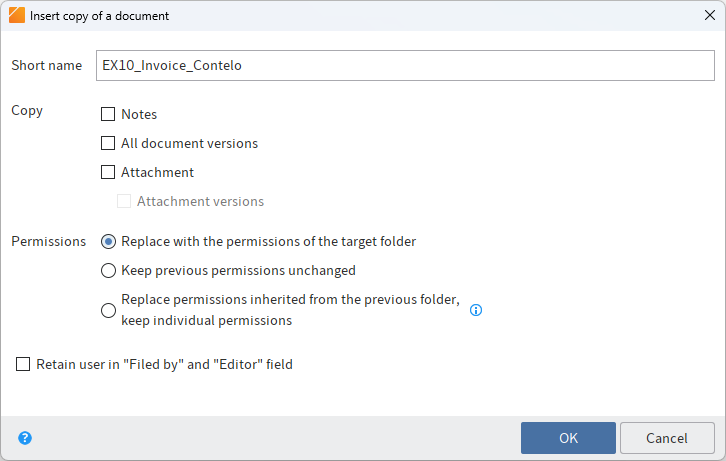
# Dokumentum másolat beillesztése
Ha egy dokumentum másolatát szeretné beilleszteni, a Másolás területen a következő lehetőségek állnak rendelkezésre:
Jegyzetek: ha ez az opció aktiválva van, a jegyzetek is másolásra kerülnek.
Minden dokumentumverzió: ha ez az opció aktív, a dokumentumok verziótörténete is átmásolásra kerül. Ellenkező esetben mindig az éppen aktuális munkaverziót másolja.
Fájlmellékletek: ha az opció aktiválva van, akkor a fájlmellékleteket is másolja.
Fájlmellékletek verziói: ha az opció aktiválva van, akkor a fájlmellékletek verziótörténetét is másolja. Ellenkező esetben mindig az éppen aktuális fájlmellékletet másolja.
# Mappa másolat beillesztése
Ha egy mappa másolatát szeretné beilleszteni, a Másolás területen a következő lehetőségek állnak rendelkezésre:
Csak az alapbejegyzést: ha az opció aktiválva van, akkor csak a kijelölt mappát másolja, albejegyzések nélkül.
Csak mappastruktúra: ha az opció aktiválva van, akkor a mappastruktúrát dokumentumok nélkül másolja.
Mappastruktúra dokumentumokkal: Ha az opció aktiválva van, akkor a mappastruktúrát és a bennük lévő dokumentumokat is másolja.
Hivatkozások: az opció aktiválva van, akkor a logikai másolatokat is másolja.
Jegyzetek: ha ez az opció aktiválva van, a jegyzetek /megjegyzések is másolásra kerülnek.
Minden dokumentumverzió: ha ez az opció aktív, a dokumentumok verziótörténete is átmásolásra kerül. Ellenkező esetben mindig az éppen aktuális munkaverziót másolja.
Fájlmellékletek: ha az opció aktiválva van, akkor a fájlmellékleteket is másolja.
Fájlmellékletek verziói: ha az opció aktiválva van, akkor a fájlmellékletek verziótörténetét is másolja. Ellenkező esetben mindig az éppen aktuális fájlmellékletet másolja.
# Jogosultságok
A dokumentumok és a mappák esetében egyaránt elvégezheti a következő beállításokat:
Helyettesítés a célmappa jogosultságával: a másolt bejegyzések jogosultságai a célmappa jogosultságaira cserélődnek.
Eddigi jogosultságok változatlan megtartása: a másolt bejegyzések megtartják meglévő jogosultságaikat.
Az eddigi mappából örökölt jogosultságok helyettesítése, az egyéni jogosultságok megtartása: a másolt bejegyzések jogosultságai a célmappa jogosultságaira cserélődnek. A nem az eredeti mappából örökölt jogosultságok megmaradnak.
Felhasználó megtartása az "Archiválta" és "Tulajdonos" mezőkben: az Archiválta és Tulajdonos mezők tartalmát átveszi az eredeti bejegyzésekből.
# Változások követése
Indítható: Menüszalag> Új > Feladat létrehozása
Ezzel a funkcióval követheti egy dokumentumok vagy mappa változásait. Ha egy másik felhasználó a követett dokumentum új verzióját hozza létre vagy ha egy másik felhasználó bejegyzést rendel a felügyelt mappához, akkor értesítést kap a Feladatok funkcióterületen.
Információ
Ha egy mappát felügyel, értesítést kap, amint egy másik felhasználó új dokumentumot vagy új almappát hoz létre ebben a mappában. A felügyelet nem mutatja az almappákban történt változásokat. Egy almappa változásainak felügyeletéhez új felügyeletet kell létrehoznia az almappához.
A következő beállításokat végezheti el:
- Név: adjon meg egy nevet a felügyelt bejegyzéshez. Az előbeállítás a kiválasztott bejegyzés neve.
- Prioritás: határozza meg a felügyelet fontosságát: A (= magas), B (= közepes) vagy C (= alacsony). A prioritás alapján a feladatlista rendezhető és szűrhető.
- Info: adjon meg itt egy jegyzetszöveget, amely megjelenik az Ön Feladatok területén.

Az értesítéseket a kamera szimbólumról ismerheti fel.
Ha ismét el szeretné távolítani az értesítést a feladatnézetből, jelölje ki az értesítést, és válassza a szalag Kezelés > Törlés parancsát.
# Felügyelt bejegyzések áttekintése
A Felügyeletek áttekintését a Menüszalag > Kezelés > Áttekintés menüpontban nyithatja meg. Itt szerkesztheti vagy megszüntetheti a felügyeletet.
Egy felügyelet beállításához használja a Változások követése funkciót (elérhető: Menüszalag > Új > Feladat létrehozása).
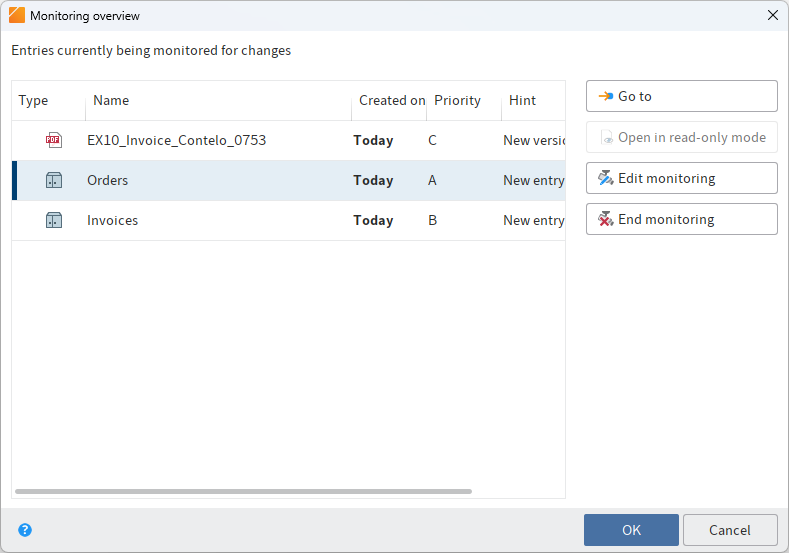
A következő funkciók állnak rendelkezésre a Felügyelt bejegyzések áttekintése ablakban:
Ugrás: a kiválasztott bejegyzés helyéhez ugrik az archívumban.
Olvasásra megnyit: megnyitja az adott dokumentumot egy külső alkalmazásban
Változáskövetés szerkesztése: megnyitja a Változáskövetés szerkesztése ablakot. Ebben a párbeszédpanelben módosíthatja a Feladatok területen megjelenő felügyeletek nevét, prioritását és a megjegyzés szövegét.
Felügyelet befejezése: eltávolítja a kiválasztott felügyeletet. A felügyelet először piros kijelölést kap. Ha az ablakot az OK gombbal bezárja, törli a felügyeletet. Ha az ablakot a Mégse gombbal bezárja, elveti a törlést.
# Összekapcsolás
Az egymással kapcsolatban álló bejegyzéseket (mappákat vagy dokumentumokat) összekapcsolhatja. Így az egyik bejegyzésből közvetlenül a másik bejegyzéshez juthat el a link segítségével. Ha két bejegyzés össze van kapcsolva, megjelenik az Összekapcsolás szimbólum.
Információ
A Fa és táblázat elrendezés nézetben megjelenítheti a táblázatban az Összekapcsolás oszlopot. Ebben az oszlopban is megjelenik egy összekapcsolás szimbólum, ha egy bejegyzéshez létezik összekapcsolás.
Eljárás
Jelöljön ki egy dokumentumot az Archívum területen.
Kattintson a Menüszalag > Nézet > Navigáció > Összekapcsolás gombra.
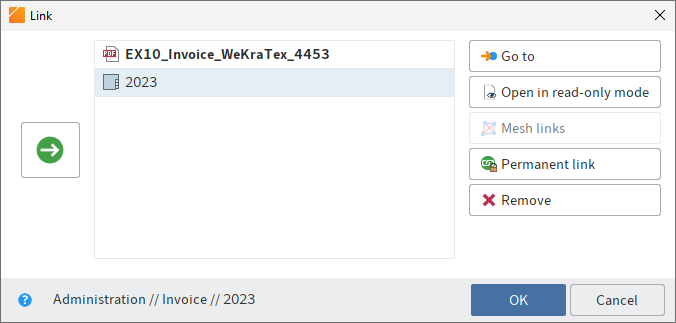
Megjelenik az Összekapcsolás ablak.
Jelölje ki egy második dokumentumot az ELO területen, majd kattintson az Összekapcsolás ablakban a Kiválasztott bejegyzések linkként való hozzáadása lehetőségre (jobbra mutató nyíl).
A második dokumentum hivatkozásként hozzáadódik.
Az Összekapcsolás ablakban a következő funkciók állnak rendelkezésre:
Ugrás: a menüponttal az adott bejegyzéshez ugorhat az Archívum funkcióterületen.
Olvasásra megnyit: megnyitja az adott dokumentumot egy külső alkalmazásban.
Teljes összekapcsolás: ha egy bejegyzés több másik bejegyzéssel össze van kapcsolva, akkor ezzel a funkcióval az összes bejegyzést összekapcsolhatja egymással.
Elválaszthatatlan kapcsolat: a hivatkozás elválaszthatatlanul kapcsolódik a kiválasztott bejegyzéshez. Az elválaszthatatlan linkek nem távolíthatók el.
Eltávolítás: kijelölt bejegyzés eltávolítása a linkek listájából. A bejegyzések összekapcsolása megszűnik.
OK: a bejegyzések összekapcsolásához és az ablak bezárásához kattintson az OK gombra.
Egy meglévő összekapcsolás szerkesztéséhez kattintson az Összekapcsolás szimbólumra.
# Dokumentumfájlok áthelyezése
Indítható: Menüszalag > Kezelés > Rendszer
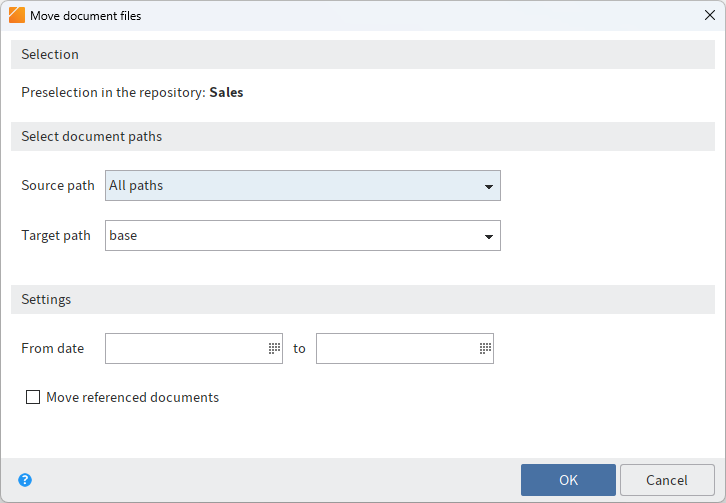
A Dokumentumfájlok áthelyezése funkcióval fájlok, fájlverziók, fájlmellékletek és/vagy fájlmelléklet verziók helyezhetők át másik hordozóra (tehát egy másik dokumentum útvonalra). Ennek során az archiválási struktúra megmarad.
# Kiválasztás
Kiválasztás az Archívum területen: azt jeleníti meg, melyik mappát választotta az ELO funkcióterületen.
# Dokumentum elérési út kiválasztása
Forrás útvonal: ha csak egy bizonyos útvonalon elérhető fájlokat akar áthelyezni, adja meg a forrás útvonalat.
Cél útvonal: adja meg a cél útvonalat. Ha a kívánt cél útvonal nem létezik, akkor az ELO Administration Console segítségével kell létrehozni.
# Beállítások
Kezdő dátum: adja meg a dátumot, amelytől kezdve áthelyez.
Eddig: adja meg a dátumot, ameddig áthelyez.
Referencia dokumentumokat is áthelyez: ha az opció aktiválva van, azokat a dokumentumokat is áthelyezi másik útvonalra, amelyekhez referencia van megadva az archívumban.
OK: a dokumentumfájlok áthelyezéséhez válassza az OK lehetőséget.
# Írás színe
Indítható: Menüszalag > Kezelés > Tulajdonságok
Ezzel a funkcióval módosítható a kijelölt dokumentum vagy mappa betűszíne.
# Rendezés
Indítható: Archívum > Menüszalag > Kezelés > Tulajdonságok
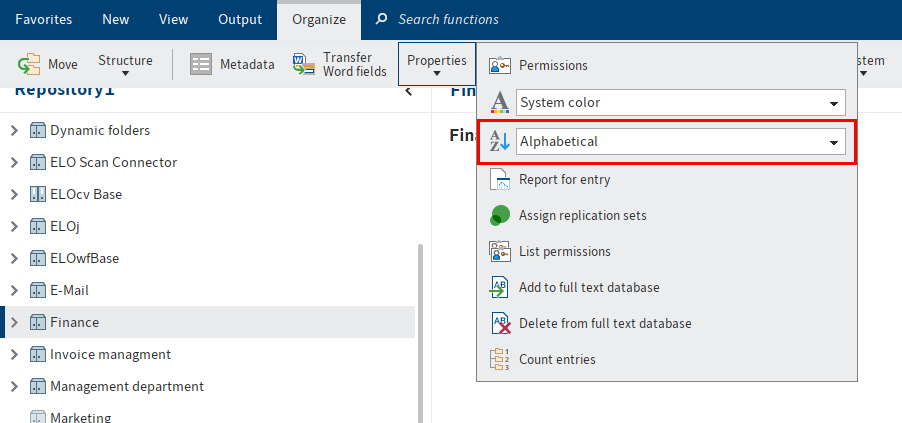
Ezzel a funkcióval módosítható egy kijelölt mappán belül a rendezés. A legördülő menüből különböző rendezések közül választhat.
# Kézi rendezés
Ha ki van választva a Kézi opció, akkor az albejegyzések az adott mappában utólag átrendezhetők.
Válasszon ki egy olyan megjelenítési profilt, amely tartalmazza a Tartalom megjelenítési elemet.
Kattintson az adott mappára kézi rendezéssel.
Opcionális: nyissa meg a Tartalom előnézeti elemet, ha még nincs megnyitva.
Kattintson a Tartalom előnézeti elemben az áthelyezni kívánt bejegyzésre (mappa vagy dokumentum).
Helyezze át a bejegyzést drag and drop funkcióval a kívánt helyre.
A rendezés módosul.
Információ
A lista- és csempenézetben található bejegyzések további rendezési lehetőségeit a Funkciósoron találja.
# Törlés
Billentyűparancs: CTRL + DEL
Ezzel a funkcióval
bejegyzéseket töröl az ELO-ból az Archívum területen
Figyelem
A bejegyzések (mappák vagy dokumentumok) nem törlődnek véglegesen. Törlés jel kerül rájuk és rejtve maradnak. Ez a jelölés mutatja az adminisztrátornak, hogy végleg el kell távolítania a bejegyzéseket az ELO-ból. A bejegyzések teljes és végleges törléséhez használja a Törölt bejegyzések megjelenítése és a Végleges törlés funkciókat. Amíg a bejegyzések véglegesen nem kerülnek eltávolításra, addig visszaállíthatók.
Workflow-k, felügyeletek és emlékeztetők a Feladatok funkcióterületen
Csak a feladat törlődik. A hozzátartozó bejegyzés megmarad.
Kérjük, vegye figyelembe
A Postafiókban található és az ELO archívumban még nem elhelyezett dokumentumok a Törlés funkcióval véglegesen törlődnek.
Kitekintés
Az Elévült dokumentumok törlése funkcióval törölhet olyan bejegyzéseket az ELO-ból, melyeknek lejárt a tárolási ideje. A megőrzési időszakot a metaadatokban adja meg a dokumentum archiválásakor.
# Törölt elemek megjelenítése
Indítható: Menüszalag > Kezelés > Törlés
Ezzel a funkcióval aktiválhatja a törölt bejegyzések megjelenítését. A törölt bejegyzések azok a bejegyzések, amelyeket a Törlés funkcióval eltávolítottak és törlési jelöléssel láttak el. A törlésjelöléssel ellátott bejegyzések az ELO-ban el lesznek rejtve.
Ha a törölt elemeket megjeleníti, a törölt bejegyzések neve után a [törölve] kifejezés jelenik meg. A Helyreállítás funkcióval visszafordíthatja a törlési folyamatot, és eltávolíthatja a törlési jelölést. A törölt elemek végleges törléséhez a Törölt elemek végleges eltávolítása funkció használható.

# Helyreállítás
Indítható: Menüszalag > Kezelés > Törlés
Ezzel a funkcióval eltávolíthatja egy archívumbejegyzésről a törlési jelet. Így visszavonható egy bejegyzés törlésének megjelölése. Ez csak akkor lehetséges, ha a bejegyzést még nem törölték véglegesen.
A törölt elemek helyreállításához először újra meg kell jeleníteni azokat az ELO-ban. Használja ehhez a Törölt bejegyzések megjelenítése funkciót. A bejegyzések [törölt] jelzéssel lesznek jelölve a nevük előtt. Válasszon ki egy [törölt]-tel jelölt bejegyzést és kattintson a Helyreállítás gombra. A törlési jelet ezzel eltávolítja.
Ha egy törölt mappát állít vissza, a Helyreállítás ettől a törlési dátumtól menüpontban megadhat egy dátumhatárt, amelytől kezdve a mappában található és törölt dokumentumok visszaállítása megtörténjen.
# Elévült dokumentumok törlése
Indítható: Menüszalag > Kezelés > Rendszer
Ezzel a funkcióval törölhet olyan bejegyzéseket, melyeknek lejárt a tárolási ideje.
Figyelem
A bejegyzések (mappák vagy dokumentumok) nem törlődnek véglegesen. Törlés jel kerül rájuk és rejtve maradnak. Ez a jelölés mutatja az adminisztrátornak, hogy végleg el kell távolítania a bejegyzéseket az ELO-ból. A bejegyzések teljes és végleges törléséhez használja a Törölt bejegyzések megjelenítése és a Végleges törlés funkciókat. Amíg a bejegyzések véglegesen nem kerülnek eltávolításra, addig visszaállíthatók.
Információ
A megőrzési időt a metaadatokban, az Opciók fülön határozhatja meg. Az adminisztrátor előre beállíthat egy megőrzési határidőt az ELO Administration Console-ban (Sémák és mezők > Bejegyzések beállításai > Élettartam).
Csak dokumentumok: ezzel az opcióval csak olyan dokumentumok mellé kerül törlési jel, melyek lejárati dátuma már elmúlt.
Dokumentumok és mappák: ezzel az opcióval olyan dokumentumok és mappák mellé kerül törlési jel, amelynek a lejárati dátuma már elmúlt.
OK: az OK gombra kattintva a kiválasztott opciók szerint kerülnek a törlési jelzések a bejegyzésekhez.
# Végleges törlés
Indítható: Menüszalag > Kezelés > Rendszer
Figyelem
Ez a funkció véglegesen eltávolítja az ELO-ból a törlési jelöléssel ellátott bejegyzéseket. A véglegesen törölt dokumentumok nem állíthatók helyre. Vegye figyelembe, hogy ebben az összefüggésben még egy differenciált backup koncepció is csak korlátozott lehetőséget nyújt a törölt dokumentumok helyreállítására.
A Végleges törlés párbeszédpanelben megadhatja, hogy mely törlésre jelölt bejegyzéseket kell véglegesen eltávolítani az ELO-ból.
Törölt bejegyzések eltávolítása: minden törölt dokumentum és mappa végleg törlődik az ELO-ból.
Törölt dokumentumverziók és fájlmelléklet verziók eltávolítása: minden törölt dokumentumverzió és a fájlmellékletek törölt verziói végleg törlődnek az ELO-ból.
Törlés dátuma eddig:: itt adjon meg egy dátumot. Minden olyan bejegyzés, mely a megadott dátum előtt lett törölve, végleg törlődik az ELO-ból.
# Jelentés a bejegyzéshez
Indítható: Menüszalag > Kezelés > Tulajdonságok
Ezzel a funkcióval előhívhatja az éppen kijelölt bejegyzés információinak áttekintését. A Jelentés konfigurálása ablakban meghatározhatja, milyen adatokat tartalmaz az áttekintés. Megadhatja például, hogy mely műveleteket vegye figyelembe a jelentés, vagy hogy a jelentés mely időszakra vonatkozzon.
A következő lehetőségek közül választhat:
Bejegyzések száma: itt határozhatja meg, legfeljebb hány bejegyzést tartalmazhat a jelentés.
Dátum: itt adhatja meg azt az időpontot, amikorra a jelentést el kell készíteni.
Felhasználó: a Felhasználó mezővel kereshet felhasználót vagy csoportot. Amint elkezdi a gépelést, megjelenik egy legördülő menü a lehetséges találatokkal. Válassza ki azt a felhasználót vagy csoportot, amelyre a jelentésnek vonatkoznia kell.
Műveletek: válassza ki a műveleteket, amelyeknek a jelentésben szerepelniük kell.
Mindent kiválaszt: ezzel az összes műveletet kiválasztja.
Nincs kiválasztás: ez az összes művelet kijelölését megszünteti.
OK: a jelentés új beállításokkal történő indításához kattintson az OK gombra.
Megjelenik a Jelentés ablak.
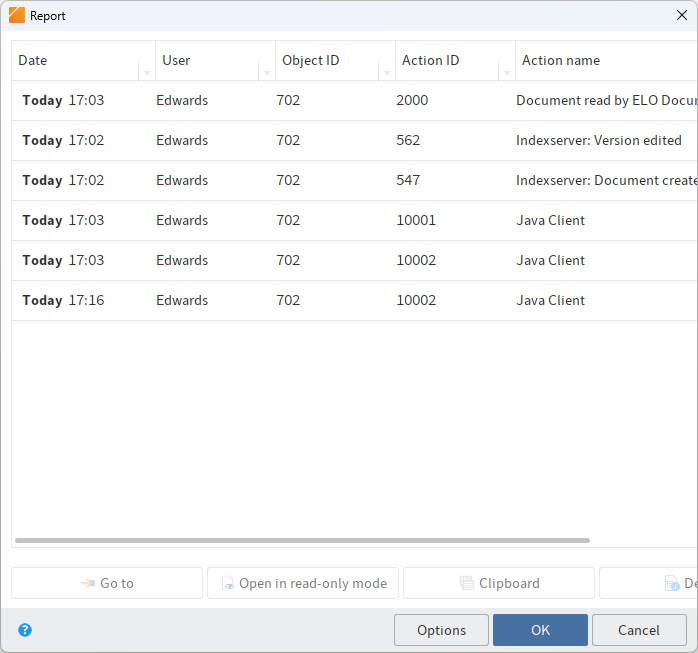
Ez a párbeszédablak tartalmazza az egy bejegyzéshez végrehajtott műveletek áttekintését. A Művelet neve oszlopban a végrehajtott műveletek neve jelenik meg. Ezenkívül az is látható, mikor, és ki hajtott végre műveletet.
Ugrás: az Ugrás gombbal az adott bejegyzéshez ugorhat.
Olvasásra megnyit: az Olvasásra megnyit gombbal az adott dokumentumot nyitja meg külső alkalmazásban.
Vágólap: a Vágólap ablakkal a Jelentés ablakban kijelölt területet másolhatja a vágólapra. Így például a jelentés egy részét mentheti külső dokumentumba.
Részletek: a Részletek gombbal megnyitható a Részletek ablak. A Részletek ablak annak a felhasználónak a jogosultságait és csoporttagságát sorolja fel, aki az adott jelentést kezdeményezte.
Információ
A Részletek párbeszédablak csak az "Indexszerver: Bejelentkezés" műveletnevű, illetve az 501 -es művelet-azonosítójú jelentés-bejegyzések esetében áll rendelkezésre. Ez a művelet csak akkor kerül kiértékelésre, ha jelentést készít az archívum legfelső szintjéről és kiválasztotta a megfelelő jelentés-beállításokat (ELO megnyitása művelet).
Opciók: az Opciók gombbal a Jelentés konfigurálása ablakhoz jut. A Jelentés konfigurálása ablakban végezheti el a jelentés beállításait.
# Replikációs kör hozzárendelése
Indítható: Menüszalag > Kezelés > Tulajdonságok
A replikációs kör egy olyan jellemző, amelyet az egyes bejegyzésekhez rendelhet, hogy azokat egy másik archívumba replikálhassa. Egy replikációs kör egy archívumot jelent. A replikációs körök a több helyszín közötti adatszinkronizálást teszik lehetővé. A replikációs köröket először létre kell hozni az ELO Replication modul segítségével.
Erről további információkat az ELO Replication (opens new window) dokumentációban talál.
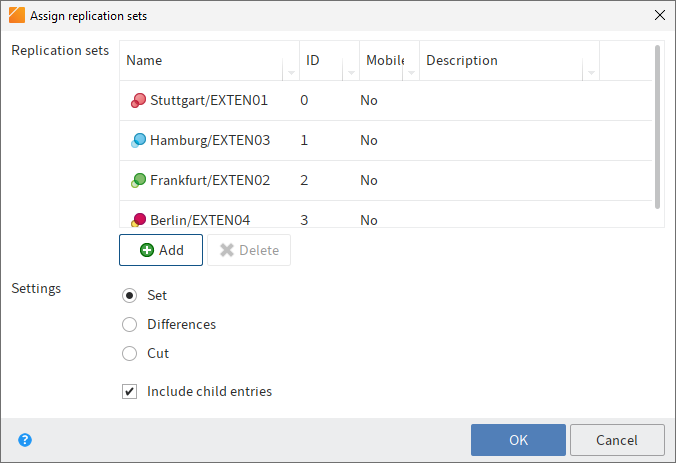
A Replikációs körök mezőben láthatja, hogy mely replikációs körök lettek már hozzárendelve a bejegyzéshez. Új replikációs kör hozzáadásához kattintson a Hozzáadás gombra, és válasszon ki egy új replikációs kört.
Kérjük, vegye figyelembe
A replikációs körök a tárhelystruktúrában felfelé öröklődnek a szülőmappákra. Az öröklés megakadályozásához aktiválja a Replikáció kiindulópontja opciót a replikálni kívánt mappához a mappa Metaadatok ablakában.
# Felvétel a fulltext keresőbe
Indítható: Menüszalag > Kezelés > Tulajdonságok
Ezzel a funkcióval felveheti egy dokumentum tartalmát a fulltextbe. A dokumentumnak fulltext információkkal kell rendelkeznie. A fulltext információk a fulltext adatbázisba kerülnek, és a dokumentumok keresésekor ezt alkalmazza a program.

A megjelenítési területen a dokumentum tartalmát teljes szöveges módban is megjelenítheti, hogy a szövegben meghatározott kifejezésekre keressen.
# Eltávolítás a Fulltext adatbázisból
Indítható: Archívum > Menüszalag > Kezelés > Tulajdonságok
Ezzel a funkcióval eltávolíthat egy a Fulltextbe felvett dokumentumot a Fulltext adatbázisból a szöveges tartalmával együtt. A dokumentum ezután Fulltext kereséssel már nem lesz megtalálható.
Kérjük, vegye figyelembe
Ez a funkció akkor is rendelkezésre áll, ha a kijelölt dokumentum nem tartalmaz Fulltext információkat.
# Bejegyzések számolása
Indítható: Menüszalag > Kezelés > Tulajdonságok
Ezzel a funkcióval megszámolhatók a bejegyzések a kijelölt mappában. Ezen kívül kielemezheti a kijelölt mappában a bejegyzések mentési méretét.
Megadhatja, hogy mely bejegyzések szerepeljenek a számlálásban. Emellett az eredményt elmentheti PDF-ként.
# Zárolás eltávolítása
Indítható: Menüszalag > Kezelés > Törlés
Ha egy személy kikölcsönöz egy bejegyzést szerkesztésre, akkor ez a bejegyzés más személyek által nem szerkeszthető. Ezzel a funkcióval eltávolíthatja egy dokumentum vagy mappa zárolását. Normál felhasználóként csak saját zárolását távolíthatja el, rendszergazdaként más dokumentumokét is.
Figyelem
A zárolás eltávolítása adatvesztéshez vagy a módosítások felülírásához vezethet, ha a bejegyzést vagy a metaadatokat egy másik felhasználó szerkeszti. Ha a szerkesztéshez zárolt dokumentumot a többi felhasználó számára újra engedélyezni akarja, használja a Szerkesztés megszakítása funkciót a Dokumentum visszahelyezése ablakban.
További információk a bejegyzések szerkesztéséről a Bejegyzés szerkesztése fejezetben találhatók.