# Bejegyzések bevitele a Postaládából
A bejegyzéseket a Fájl beillesztése funkcióval vagy drag-and-drop módszerrel a Postafiók funkcióterületen helyezheti el, és onnan az ELO-ba archiválhatja.
Alternatív megoldásként új dokumentumokat is beolvashat a Oldalak szkennelése vagy a Dokumentumok szkennelése funkciók segítségével. További információkat a Dokumentumok szkennelése fejezetben talál.
A postafiókban megjelenik az Archiválás fül, amely további funkciókat tartalmaz az ezen a funkcióterületen található bejegyzésekhez.
Az Frissítés gombbal frissítheti a nézetet.
A Törlés funkcióval véglegesen törli a kiválasztott dokumentumot a Postafiókból.
A Postafiókban a következő funkciók segítségével szerkesztheti a dokumentumokat, és mentheti el azokat az ELO-ba.
# Dokumentum szerkesztése
Billentyűparancs: CTRL + E
Ezzel a funkcióval megnyit egy dokumentumot egy külső programban szerkesztésre.
Mentse el a módosításokat a külső alkalmazásban. A módosítások átkerülnek a postafiókban lévő dokumentumra.
# Metadatok szerkesztése
A Metaadatok funkcióval (elérhető: Postafiók funkcióterület > Menüszalag > Archiválás) adhat meg információkat egy dokumentumról, hogy azt szabványosított módon rögzítse és a keresés segítségével megtalálhatóvá tegye. További információkat a Metaadatok fejezetben talál.
A Metadatok törlése funkcióval (elérhető: Postafiók > Menüsáv > Archiválás > Szerkesztés) törölheti a dokumentum metaadatait a Postafiók funkcióterületen. Amint egy dokumentum az ELO-ba kerül, a metaadatok többé nem törölhetőek, csak szerkeszthetőek.
# Archiválás az ELO-ba
Elérhető: Postafiók funkcióterület > Menüszalag > Archiválás
Ezzel a funkcióval a Postafiók funkcióterületről helyez egy dokumentumot az archívumba. Egy párbeszédablakban választja ki a kívánt beviteli helyet az archívumban. A bevitel után a bevitel helyének megjelenítéséhez használja az Ugrás funkciót.
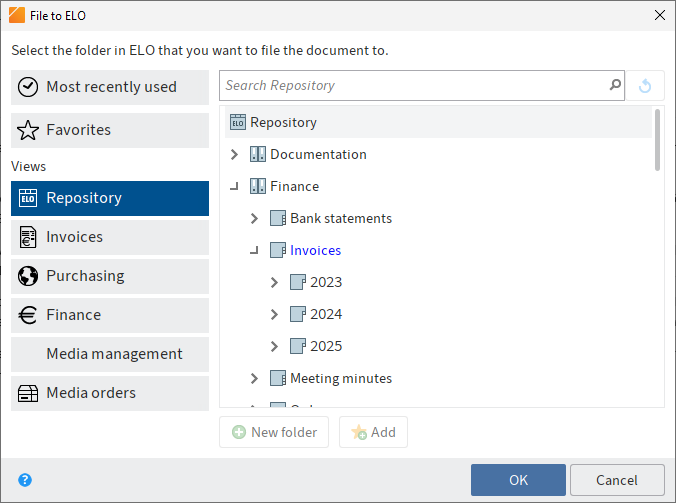
A következő funkciók állnak rendelkezésre:
- Új mappa: ezzel a funkcióval új mappát hozhat létre az ELO-ban kiválasztott helyen.
- Hozzáfűz: ezzel a funkcióval hozhat létre új kedvencet. A kedvencek a Kedvencek területen láthatók, és az archiválás helyének gyors kiválasztására szolgálnak.
- Törlés: Törli a korábban kijelölt kedvenceket.
# Automatikus archiválás
Indítható: Postafiók funkcióterület > Menüszalag > Archiválás > Automatikus archiválás
Ezzel a funkcióval egy dokumentum automatikusan az ELO-ba helyezhető. Az archiválási útvonalat nem kell manuálisan kiválasztani. A funkció használatához a dokumentumot metaadat sémával kell ellátni, amelyben definiálva van egy indexfelépítés.
Kérjük, vegye figyelembe
A sémák szerkesztése az ELO Java kliensben nem lehetséges. Szükség esetén vegye fel a kapcsolatot a rendszergazdával.
# Tömeges archiválás
Indítható: Postafiók funkcióterület > Menüszalag > Archiválás > Automatikus archiválás
Ezzel a funkcióval több dokumentumot archivál azonos metaadatokkal az ELO-ba.
Feltételek
A Postafiókjában több, metaadattal nem rendelkező dokumentum van.
Eljárás
Nyissa meg a Postafiók funkcióterületet.
Válasszon ki több dokumentumot a SHIFT billentyű lenyomva tartásával.
Kattintson a menüszalagon az Archiválás > Archiválás > Tömeges archiválás-ra.
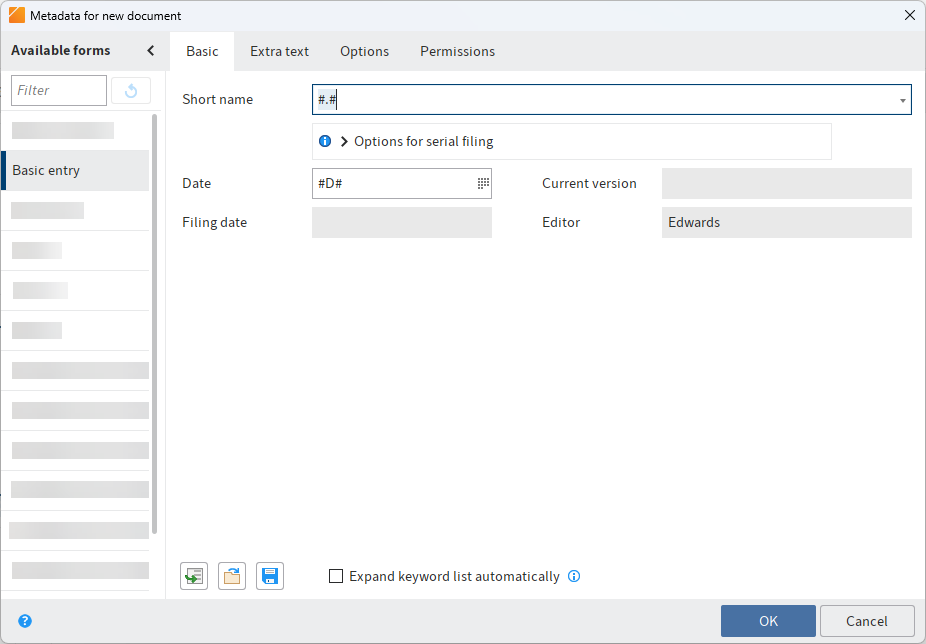
Megjelenik a Metaadatok új dokumentumhoz ablak.
Adja meg a tömeges archiválás beállításait. Itt változókkal, pl. sorszámmal (##) láthatja el az elhelyezést.
Információ
A lehetséges változókat a rövid megnevezés alatt található felbukkanó buborékban, illetve a Helykitöltő szakaszban találja meg.
Válassza az OK-t.
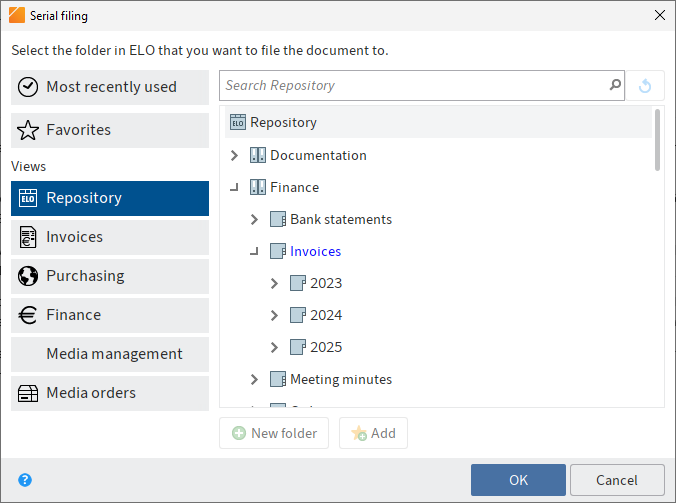
Megjelenik a Tömeges archiválás ablak.
Válasszon ki egy mappát az archívumból, ahová archiválja a dokumentumokat.
A következő funkciók állnak rendelkezésre:
- Új mappa: ezzel a funkcióval új mappát hozhat létre az ELO-ban kiválasztott helyen.
- Hozzáfűz: ezzel a funkcióval hozhat létre új kedvencet. A kedvencek a Kedvencek területen láthatók, és az archiválás helyének gyors kiválasztására szolgálnak.
- Törlés
Válassza az OK-t.
Eredmény
A dokumentumok az ELO-ba kerülnek.
# Helykitöltő
A tömeges archiválás során a következő helyettesítő jelek használhatók a dokumentumok rövid nevében és többi mezőjében:
| Helykitöltő | Funkció | Példa az eredményekre |
|---|---|---|
| #.# | A fájl neve beillesztésre kerül. | Számla Sichler Számlázási eredmény Grenkeleasing |
| #F# | A fájl neve a fájlkiterjesztéssel együtt kerül beillesztésre. | Számla Sichler.tif Számlázási eredmény.pdf Grenkeleasing.doc |
| #E# | A fájlkiterjesztés beillesztésre kerül. | tif doc |
| #D# | A fájl dátuma és időpontja beillesztésre kerül. | 2024.07.11. 15:28 2020.06.26. 11:31 2019.12.02. 18:03 |
| ## vagy #1# | A dokumentumok sorszámozása 1-től kezdődően folyamatos. | 1 2 3 |
| #001# | A dokumentumok számozása három számjegyű, 001-gyel kezdődik. | 001 002 003 |
| Fotó #1# #E# | A helyettesítő karaktereket tetszés szerint kombinálhatja a szöveggel és egymással. | 1. fotó png 2. fotó jpg 3. fotó gif |
# Új verzió
Indítható: Postafiók funkcióterület > Menüszalag > Archiválás > Automatikus archiválás
Ezzel a funkcióval létrehozhat a Postafiók funkcióterületen lévő dokumentumból egy új dokumentumverziót az ELO funkcióterületen.
Információ
Zárolt vagy törölt dokumentumhoz nem lehet új verziót létrehozni.
# Oldalak csatolása
Indítható: Postafiók funkcióterület > Menüszalag > Archiválás > Automatikus archiválás
Információ
A funkció előhívható úgy is, hogy egy TIFF, ill. PDF fájlt az egérrel egy TIFF, ill. PDF fájlra húz.
Ezzel a funkcióval hozzáadhat egy Postafiók funkcióterületen kijelölt TIFF vagy PDF dokumentumot egy ELO funkcióterületen lévő dokumentumhoz.
Eljárás
Jelöljön ki egy TIFF vagy PDF dokumentumot a Postafiók funkcióterületen.
Kattintson az Archiválás > Archiválás > Oldalak csatolása-ra.

Megjelenik az Oldalak csatolása vágólap.
Válassza ki az ELO területen a TIFF, ill. PDF dokumentumot, amelyhez csatolni akarja az oldalakat.
Az eredeti dokumentum céldokumentum elejére történő beillesztéséhez kattintson a vágólapon a Csatolás előre pontra. Az eredeti dokumentumnak a céldokumentum végére történő beillesztéséhez kattintson a vágólapon a Csatolás hátul pontra.
Eredmény
Az oldalak csatolása megtörténik.
# Küldés másik Postafiókba
Indítható: Postafiók > Menüszalag > Archiválás > Átadás
Ezzel a funkcióval egy vagy több felhasználónak küldhet el egy dokumentumot. Kiválaszthatja, hogy maradjon-e egy másolat a dokumentumról a saját postafiókjában a küldés után.
# Vonalkód felismerés
Indítható: Postafiók > Menüszalag > Archiválás > Szerkesztés
Ez a funkció indítja a vonalkódok automatikus kiértékelését. Ennek a funkciónak a használatához az ELO vonalkód modul szükséges. Az ELO Barcode lehetővé teszi a képdokumentumokban, pl. beolvasott számlákban található vonalkód-információk kiértékelését.
Erről további információkat az ELO Barcode (opens new window) dokumentációban talál.