# Upráva metadat
Funkce Metadata (dostupná v: Pás karet > tab Uspořádat) umožňuje zobrazit metadata pro záznam.
Pokud máte oprávnění, můžete metadata upravovat.
Metadata jsou údaje o složce nebo dokumentu.
Obsahuje informace o samotném záznamu, například o tom, kdy byl zařazen, nebo o jeho názvu v pracovní oblasti Úložiště. Zahrnuje také strukturu oprávnění pro daný záznam, tedy informace o tom, kdo má k záznamu jaký přístup. Kvalita úložiště do značné míry závisí na kvalitě jeho metadat. Metadata vám umožňují uspořádat dokumenty standardizovaným způsobem a rychle je zařadit do systému ELO. Kromě toho použití metadat usnadňuje vyhledávání dokumentů.
Ve verzi ELO 21 byl kromě dosavadního modelu metadat zaveden nový model metadat. Oba modely se používají souběžně. V následujícím textu jsou tyto modely metadat označovány jako 1. generace (Gen. 1) a 2. generace (Gen. 2).
Ve verzi Gen. 2 se formuláře a formuláře metadat v dialogovém okně Metadata zobrazují odlišně. Koncepce metadat zůstane nezměněna.
Existují tři způsoby, jak ručně otevřít dialogové okno Metadata. Vyberte záznam a
- Na pásu karet vyberte Organizovat > Metadata.
- Kliknutím pravým tlačítkem myši otevřete kontextovou nabídku a poté vyberte Metadata.
- Stiskněte klávesovou zkratku F4.
Tato část obsahuje informace o zadávání metadat. Kliknutím na jeden z následujících odkazů přejdete přímo k danému tématu:
- Formuláře metadat
- Pole
- Tab 'Základní'
- Tab 'Dodatečný text'
- Tab 'Možnosti'
- Tab 'Oprávnění'
- Tab 'Historie změn'
- Tab 'Další informace'
- Určete osobní údaje
- Odstranit záznamy s osobními údaji
- Zadejte metadata pomocí ELO Click OCR
Informace
Pokud je nainstalován modul ELO Barcode, může ELO extrahovat metadata z čárových kódů. Další informace o modulu ELO Barcode a o tom, jak jej nastavit v administrační konzoli ELO, najdete v dokumentaci ELO Barcode (opens new window).
# Formuláře metadat
Metadata zadáváte do formulářů pro metadata. Formuláře pro metadata obsahují šablony, které jsou vytvořeny speciálně pro tento typ dokumentu. Všechny dokumenty stejného typu obdrží stejná nastavení oprávnění a jsou zařazeny do systému ELO podle pevně stanoveného vzoru.
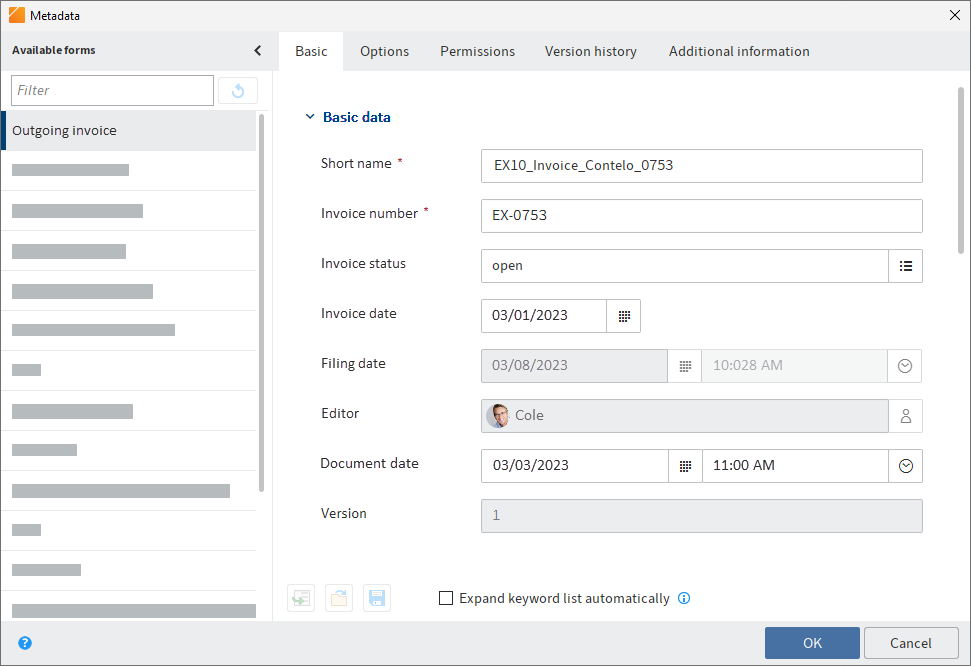
Náhled a funkce v maskách závisí na modelu metadat.
Maska Gen. 2
Maska Gen. 1
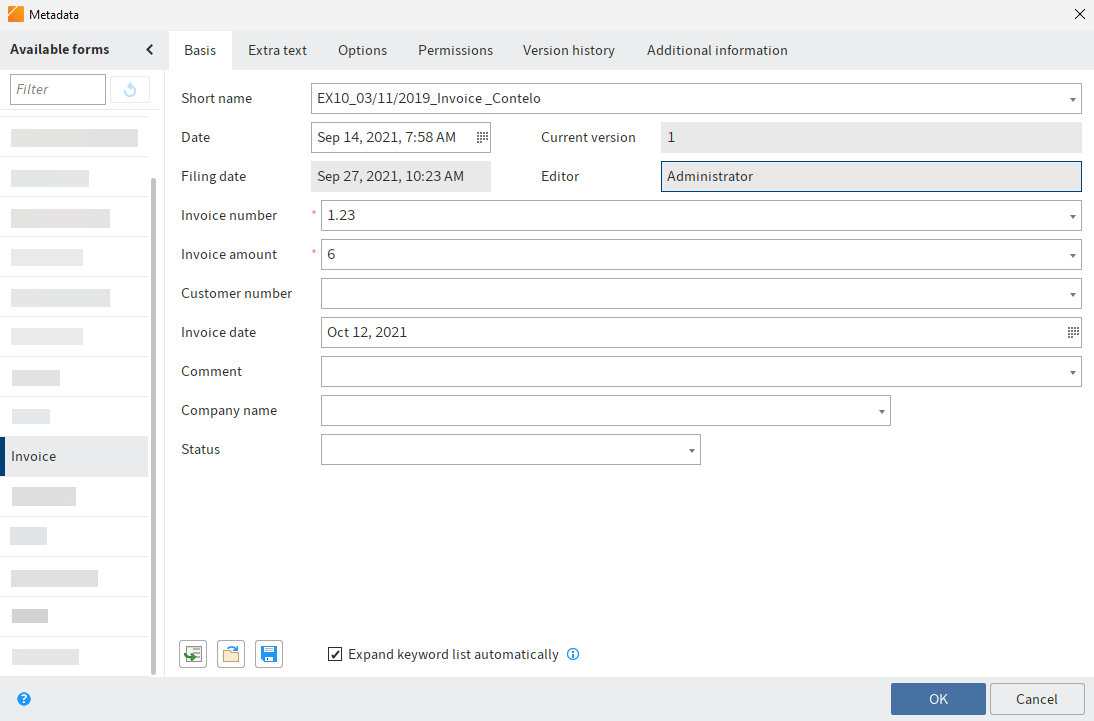
V části Výběr masky jsou uvedeny všechny dostupné formuláře metadat. Seznam obsahuje buď formuláře metadat pro složky, nebo pro dokumenty, v závislosti na typu záznamu vybraného v systému ELO.
Informace
Panel Výběr masky můžete minimalizovat výběrem symbolu Skrýt formuláře metadat (symbol šipky směřující doleva). Výběrem tlačítka Zobrazit formuláře metadat (symbol šipky směřující doprava) můžete panel znovu zobrazit.
Upozornění
Při změně masky může dojít ke ztrátě metadat nebo k jejich nesprávnému přiřazení.
# Pole
Metadata dokumentu se zadávají do polí.
Typ pole určuje, jaká data je třeba zadat a na co je třeba při zadávání dbát. Existují různé typy polí, které lze v jednotlivých maskách nastavit odlišně.
Textové pole: Do textového pole můžete zadávat písmena, číslice a speciální znaky.
Povinné pole: Pole lze nakonfigurovat jako povinná pro dokončení záznamu metadat. Červená hvězdička a červené označení znamenají, že pole je povinné. Případné konflikty se zobrazí v dolní části dialogového okna.
Upozornění
Do polí nezadávejte žádná slova, která mohou fungovat jako vyhledávací operátory (NOT, OR, AND). V opačném případě by při vyhledávání těchto slov mohly nastat potíže.
# Ikony
Pokud pole obsahuje symbol, znamená to, že ELO vám pomáhá při zadávání obsahu do pole.
K dispozici jsou následující nástroje:
 | Seznam klíčových slov |
 | Rozbalovací nabídka |
 | Kalendář |
 | Hodiny |
 | Relace |
# Seznam klíčových slov

Seznamy klíčových slov se používají ke standardizaci záznamů a usnadnění zadávání metadat.
Existují dva typy polí se seznamy klíčových slov:
- Musíte vybrat záznam ze seznamu klíčových slov.
- Můžete vybrat záznam ze seznamu klíčových slov nebo můžete zadat vlastní záznam.
Pokud kliknete na pole a zobrazí se seznam klíčových slov, nemůžete provádět záznamy.
Informace
Následující funkce jsou k dispozici pouze ve formulářích metadat 1. generace.
Do těchto polí můžete zadat více klíčových slov a oddělit je znakem odstavce (¶).
Upozornění
Klíčová slova obsahující znak odstavce jsou považována za seznam klíčových slov, protože znaky odstavce se používají jako oddělovač mezi více hodnotami.
Automaticky rozbalit seznam klíčových slov: Pokud je tato možnost povolena, seznam klíčových slov se otevře, jakmile začnete psát text do pole.

Informace
Můžete buď kliknout na zaškrtávací políčko a povolit možnost Automaticky rozbalit seznam klíčových slov, nebo použít klávesovou zkratku CTRL+K.
Pokud je možnost Automaticky rozbalit seznam klíčových slov zakázána, musíte otevřít seznam klíčových slov pomocí symbolu seznamu v dolní části indexového pole.
Alternativa: Otevřete seznam klíčových slov pomocí klávesy F7.
Chcete-li upravit seznam klíčových slov, klikněte pravým tlačítkem na záznam seznamu klíčových slov.
Prostřednictvím kontextové nabídky můžete přidávat nové záznamy seznamu klíčových slov nebo podpoložky. Můžete upravovat nebo mazat existující záznamy seznamu klíčových slov nebo podpoložky.
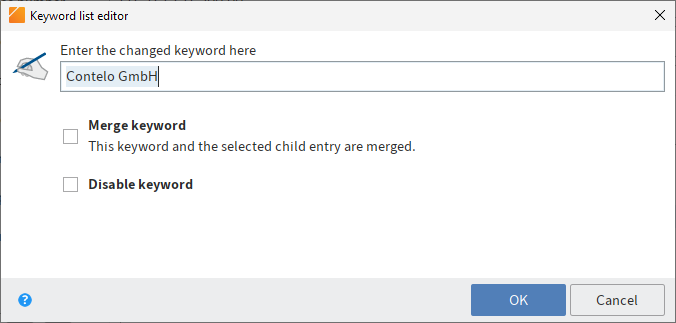
V dialogovém okně Uživatel seznamu klíčových slov můžete změnit název klíčového slova.
K dispozici jsou také následující možnosti:
Sloučit klíčové slovo: Pokud má klíčové slovo podpoložky, můžete tuto možnost použít tak, aby byly podpoložky vždy vloženy do pole společně s nadřazeným klíčovým slovem. Aby to fungovalo, musí být povolena volba nadřazeného klíčového slova.
Pokud například váš Seznam klíčových slov obsahuje klíčové slovo Invoice s podpoložkami Miller a Smith, použije se buď výraz Invoice Miller, nebo Invoice Smith. Můžete vybírat pouze z podpoložek daného klíčového slova.
Zakázat klíčové slovo: Tuto možnost použijte k deaktivaci klíčového slova. Klíčové slovo již nelze vybrat a bude zobrazeno šedě.
# Vztahy
Pole typu „vztah" slouží k propojení pole s metadaty jiného záznamu.

Symbol řetězu otevře seznam záznamů. Vyberte záznam, na který chcete vytvořit odkaz. V seznamu se můžete pohybovat pomocí myši nebo šipek.
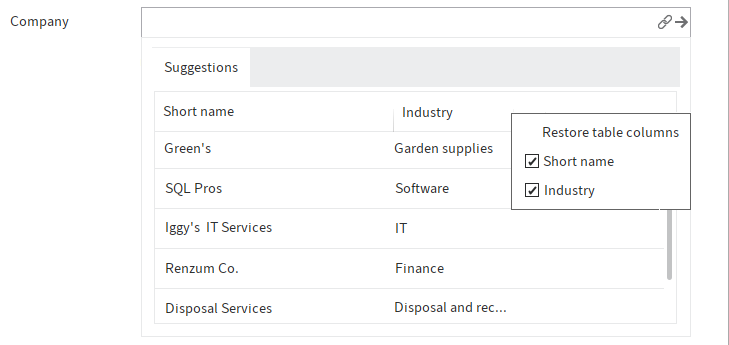
Kliknutím na název sloupce seřadíte seznam. Sloupce můžete skrýt a zobrazit pomocí kontextového menu, které otevřete kliknutím pravým tlačítkem myši na záhlaví sloupců.
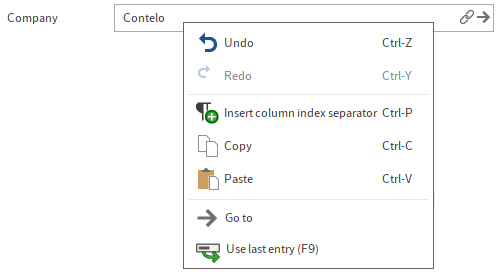
Kliknutím na šipku vedle symbolu řetězu se dostanete přímo z metadat záznamu k metadatům propojeného záznamu. Provedete to výběrem symbolu šipky. Případně klikněte pravým tlačítkem myši na pole vztahu, čímž otevřete kontextovou nabídku, a vyberte tlačítko Přejít na. Metadata propojeného záznamu se zobrazí v dialogovém okně Metadata.
# Další funkce v dialogovém okně „Metadata"
Dialogové okno Metadata nabízí následující další funkce:
# Vrátit (CTRL+Z)
Klávesová zkratka CTRL+Z vrátí poslední akci v poli.
Alternativa (pouze Gen. 1): Klikněte na funkci Vrátit v kontextové nabídce pole (pravým tlačítkem myši).
# Znovu (CTRL+Y)
Klávesová zkratka CTRL+Y znovu provede poslední akci, která byla v poli vrácena.
Alternativa (pouze Gen. 1): Klikněte na funkci Znovu v kontextové nabídce pole (pravým tlačítkem myši).
Pro formuláře metadat Gen. 1 jsou k dispozici také následující funkce:
- Automatické zadávání metadat
- Funkce připnutí
- Použít poslední záznam
- Vložit oddělovací znak
- Načíst metadata
- Uložit metadata
Tyto funkce jsou stručně vysvětleny v následující části.
# Automatické zadávání metadat

Tlačítko Zadat metadata pomocí naposledy uložených/zobrazených záznamů [F3] (symbol se zelenou šipkou) umožňuje použít metadata, která jste zadali nebo otevřeli jako poslední.
Alternativa: Funkci spusťte stisknutím klávesy F3.
Informace
Údaje v polích Název souboru_, Typ záznamu a Cesta k dokumentu nejsou touto funkcí přepsány. V těchto polích zůstávají zachována původní data.
# Připnout vstup k poli (pouze Poštovní schránka)

Chcete-li zadat stejnou hodnotu do pole ve více dokumentech v Poštovní schránce, aktivujte funkci Připnout vstup k poli pomocí klávesy F8.
Alternativa: Klikněte na funkci Připnout vstup k poli v kontextové nabídce pole (pravým tlačítkem myši).
Zobrazí se symbol špendlíku.
Jakmile zařadíte další dokument se stejným polem, použije se hodnota, kterou jste zadali dříve.
Upozornění Hodnota se uloží pouze pro aktuální relaci. ELO Java Client si hodnotu „nezapamatuje", jakmile program zavřete.
# Použít poslední záznam
Chcete-li při příštím zadávání metadat znovu použít hodnotu z pole, použijte klávesu F9.
Upozornění
Hodnota se uloží pouze pro aktuální relaci. ELO Java Client si hodnotu „nezapamatuje", jakmile program zavřete.
# Vložit oddělovací znak

Chcete-li do pole uložit více hodnot, oddělte hodnoty znakem odstavce (¶). Použijte klávesovou zkratku CTRL+P.
Alternativa: V kontextové nabídce pole (kliknutím pravým tlačítkem myši) vyberte funkci Oddělovač indexů sloupců.
# Načíst metadata

Toto tlačítko umožňuje načíst soubor metadat (.es8) do aktuálních metadat dokumentu. Metadata záznamu ELO jsou uložena v souborech ES8.
Alternativa: Funkci spusťte pomocí klávesové zkratky CTRL+L.
Informace
Při načtení souboru ES8 do metadat dojde k přepsání stávajících metadat bez zobrazení potvrzení.
# Uložit metadata

Kliknutím na toto tlačítko uložíte metadata aktuální složky nebo dokumentu jako soubor ES8.
Alternativa: Funkci spusťte pomocí klávesové zkratky CTRL+S.
# Záložky

Formuláře metadat jsou rozděleny do tabů. K dispozici je několik výchozích tabů:
- Základní
- Dodatečný text (pouze ve formulářích metadat Gen. 1)
- Volby
- Oprávnění
- Historie verzí
- Další informace
V následující části jsou stručně popsány výchozí taby. V závislosti na nastavení v masce se zobrazují další taby.
# Tab „Základní"
Otevře se dialogové okno Metadata na kartě Základní. Obsahuje alespoň následující výchozí pole:
Název: Název záznamu, který se zobrazuje ve stromové struktuře v pracovní oblasti úložiště.
Datum dokumentu (2. generace)/Datum (1. generace): Datum dokumentu označuje datum posledního přístupu k příslušnému souboru. Datum dokumentu se aktualizuje, jakmile dojde ke změnám v dokumentu.
Datum dokumentu můžete také upravit ručně pomocí funkce kalendáře.
Ve formulářích metadat 1. generace můžete do tohoto pole zadávat informace pomocí následující syntaxe:
+x= Dnes za X dní- = Dnes za X dní (d = dny)
- = Dnes za X měsíců (m = měsíce)
- = Dnes za X let (y = počet let)
- Chcete-li zadat datum v minulosti, použijte místo znaménka „+“ (plus) znaménko „-“ (mínus).
Příklad 1
Dne 2. prosince 2019 se datum „2. ledna 2020“ zadává v zápisu „+1m“. Pokud však zadáte -1j, použije se datum 2. prosince 2018.
ELO také automaticky doplňuje následující záznamy:
- Hodnota
05se vrátí jako <aktuální měsíc> 05, <aktuální rok> 05.12se vrátí jako 5. prosince <aktuální rok>
Příklad 2
Zadání hodnoty 31 dne 2. prosince 2019 vrátí datum 31. prosince 2019.
Datum zařazení: Datum zařazení označuje datum, kdy byl dokument zařazen do systému ELO.
Verze (2. generace)/Aktuální verze (1. generace): Zobrazuje konkrétní číslo verze (pokud bylo zadáno). Toto není interní čítač verzí.
Uživatel: Zobrazuje uživatele, který dokument naposledy upravil.
Pouze pro složky:
ELOINDEX: Toto pole slouží pro strukturu indexu. Při automatickém zařazování dokumentů systém ELO pomocí ELOINDEX určí, kam má být dokument zařazen.
# Tab „Dodatečný text"
Informace
Tento tab se zobrazuje pouze ve formulářích metadat 1. generace.
Do tohoto textového pole můžete zadat informace, které nejsou pokryty ostatními poli, například přesnější popis nebo komentář. Pole lze také použít pro nastavení skriptů.
# Tab „Možnosti"
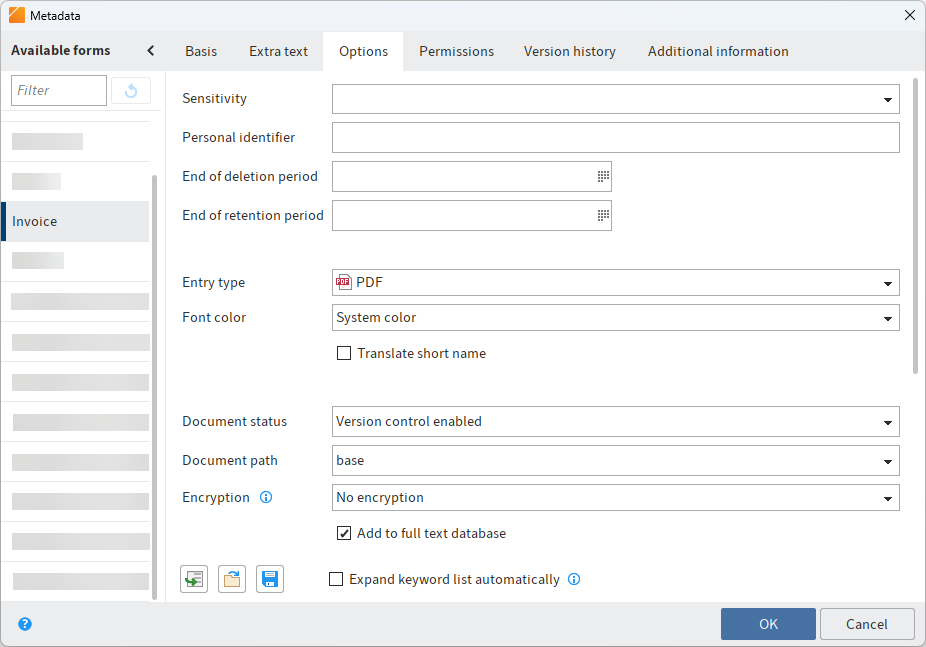
Na tabu Možnosti se nastavují vlastnosti a chování záznamu. V závislosti na tom, zda zadáváte metadata k dokumentu nebo ke složce, se zobrazí různá nastavení.
# Obecné možnosti
Na tabu Možnosti jsou k dispozici následující možnosti pro všechny složky a dokumenty:
Citlivost: Pro záznam si můžete vybrat jednu z pěti úrovní citlivosti. Ve výchozím nastavení je vybrána úroveň Obecná. Úroveň citlivosti se zobrazuje v náhledu nad náhledem dokumentu. Slouží pouze pro informační účely a nemá vliv na přístup.
Informace
Další informace o polích Osobní identifikátor, Konec lhůty pro výmaz a Konec lhůty pro uchovávání najdete v kapitolách Identifikace osobních údajů a Vymazání záznamů s osobními údaji.
Typ záznamu: Tato volba slouží k určení typu záznamu, např. dokumentu ve formátu Word nebo PDF. Toto nastavení určuje symbol, který se zobrazuje v zobrazení seznamu v systému ELO.
Barva písma: Vyberte barvu záznamu, abyste zlepšili vizuální přehlednost struktury vašeho uložiště.
Přeložit název: Je-li tato možnost povolena, název záznamu se přeloží do vybraného jazyka zobrazení.
Upozornění
Že aby se překlad zobrazil, musí být v překladové tabulce zadán překlad názvu. Dále je třeba nakonfigurovat masku. V případě potřeby se obraťte na správce systému.
Výchozí bod replikace: Tato volba umožňuje určit složku jako výchozí bod replikace. Při příští replikaci bude složka umístěna do Replication Base cílového úložiště. Správce musí vložit novou složku na požadované místo v cílovém úložišti. To vám umožňuje replikovat části úložišť, i když nebyly zařazeny do identických struktur. Další informace najdete v dokumentaci k ELO Replication (opens new window).
Balíček a Úroveň: Pomocí těchto rozbalovacích nabídek můžete přiřadit záznam k balíčku a úrovni. Tyto možnosti jsou k dispozici pouze hlavním správcům. Další informace najdete v dokumentaci Správa ELO Java Client > Balíčky a přiřazování prvků (opens new window).
ID objektu a GUID: První číslo v tomto poli představuje interní ID objektu ELO. Tento záznam slouží především k informačním účelům a nelze jej měnit. ID objektu je nutné například při ověřování kontrolního součtu.
Řetězec znaků v závorkách udává identifikátor GUID záznamu. GUID (Globálně Ujedinečný identifikátor) je jedinečné identifikační číslo. Toto je přiřazeno automaticky a nelze jej upravit. Díky tomu můžete každý záznam jednoznačně identifikovat, a to i mimo uložiště.
Vlastník: Zde se uvádí uživatel, který záznam vytvořil.
# Možnosti pro dokumenty
Následující možnosti jsou k dispozici pouze u dokumentů:
- Stav dokumentu
- Cesta k dokumentu
- Šifrování
- Přidat do fulltextové databáze
- Dokument ke schválení
- Název souboru
Stav dokumentu: Z rozbalovací nabídky vyberte stav úpravy záznamu:
Kontrola verzí není možná: Ukládá se pouze jedna verze dokumentu. Předchozí verze byla odstraněna a již není k dispozici.
Důležité
Pokud zvolíte tuto možnost, při každém uložení dojde k přepsání předchozí verze. Funkce Dokument > Verze > Načíst novou verzi přepíše aktuální verzi a nevytvoří novou. Z tohoto důvodu nedoporučujeme tuto možnost používat.
Pokud připojujete soubory k dokumentům bez Kontroly verzí, lze připojit pouze jeden soubor. Připojením dalšího souboru dojde k přepsání první Přílohy.
Kontrola verzí povolena: Pokud dojde k úpravě dokumentu, vytvoří se nová verze. Všechny změny jsou zdokumentovány. Starší verze lze obnovit.
Není možná žádná změna: ELO neumožňuje provádět změny v dokumentu ani v jeho metadatech.
Důležité
Stav dokumentu Není možná žádná změna nelze zvrátit.
Cesta k dokumentu: Jedná se o cestu k dokumentu (cestu v úložišti), která byla pro daný záznam nastavena.
Šifrování: Pokud chcete dokumenty zašifrovat, můžete zde vybrat šifrovací okruh. Toto se doporučuje například v případě, že mají být dokumenty přístupné pouze určité skupině uživatelů. Při otevírání dokumentu je nutné zadat heslo k šifrovacímu okruhu. Šifrovací okruhy nastavuje váš správce. Další informace najdete zde: Šifrovací okruhy (opens new window).
Důležité
Proces šifrování je nevratný. Šifrované dokumenty zůstávají šifrované.
Zahrnout do plného textu: Tuto možnost zaškrtněte, chcete-li dokument přidat do fulltextové databáze. Tato funkce indexuje slova tak, aby byla k dispozici při vyhledávání.
Dokument ke schválení: Je-li tato možnost zapnutá, nové verze dokumentu se automaticky nestávají pracovní verzí. Uživatelé s oprávněním Autor dokumentů ke schválení určují, která verze dokumentu má být pracovní verzí.
Dokument ke schválení se od běžného dokumentu liší dvěma atributy.
- Po úpravách se při uložení dokumentu vytvoří nová verze. Nová verze není automaticky nastavena jako Pracovní verze. Chcete-li nastavit verzi dokumentu jako Pracovní verzi, použijte funkci Nastavit jako Pracovní verzi (Pás karet > Dokument > Verze dokumentu).
- Před úpravou dokumentu ke schválení se otevře dialogové okno Otevřít pro úpravy. V tomto dialogovém okně si uživatelé mohou vybrat, zda chtějí otevřít pro úpravy pracovní verzi nebo nejnovější verzi dokumentu.
Název souboru: Název souboru dokumentu, jak je uložen mimo systém ELO, například.
# Možnosti pro složky
Následující možnosti jsou k dispozici pouze pro složky:
- Řazení
- Pro dokumenty ve složce povolit rychlý náhled
Třídění: Zde můžete definovat, jak bude obsah příslušné složky seřazen:
- Datum zařazení: Záznam s nejnovějším datem zařazení se nachází úplně dole.
- Podle data zařazení sestupně: Záznam s nejnovějším datem zařazení je nahoře.
- Abecedně: Záznamy jsou seřazeny vzestupně od A do Z.
- Abecedně sestupně: Záznamy jsou seřazeny sestupně od Z po A.
- Datum: Záznam s nejnovějším datem dokumentu se nachází úplně dole.
- Podle data sestupně: Záznam s nejnovějším datem dokumentu se nachází úplně dole.
- Ručně: Záznamy v rámci složky můžete přesouvat ručně. K tomu je nutné mít složku otevřenou v zobrazení seznamu.
Zapnout rychlý náhled dokumentů ve složce: Tuto možnost použijte, chcete-li zobrazit první dokument ve složce v Náhledu ihned po kliknutí na složku.
# Tab „Oprávnění"
Uživatelé, kteří mají přístupová práva k vybranému záznamu, jsou uvedeni na kartě Oprávnění. Nastavení můžete změnit, pokud k tomu máte příslušné oprávnění.
Informace
Oprávnění k záznamu můžete zobrazit a upravit přímo pomocí funkce Oprávnění (dostupná v: Pás karet > Uspořádat > Vlastnosti).
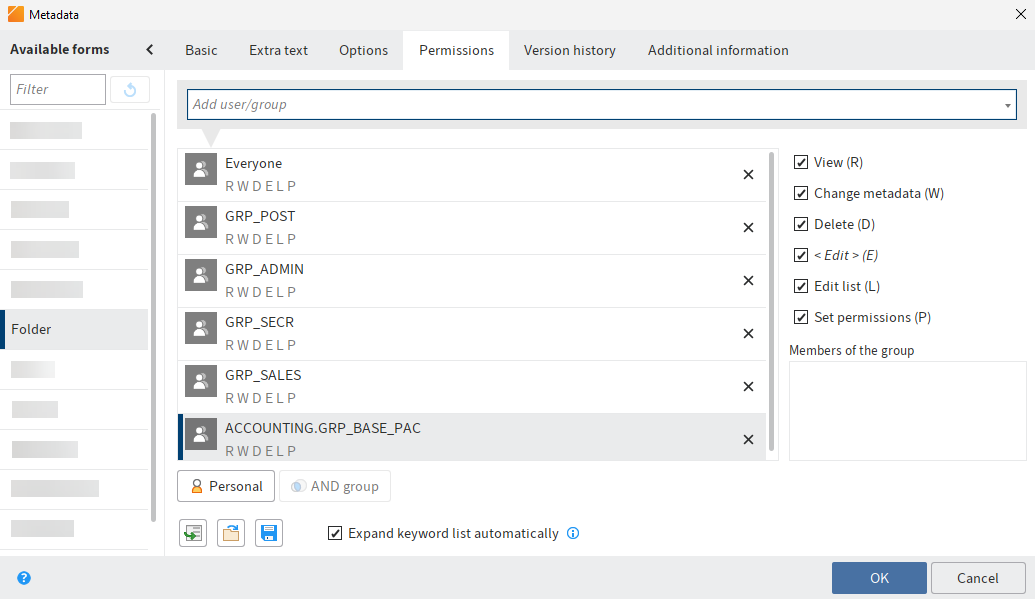
Přidat uživatele/skupinu: V tomto poli vyhledejte požadovaného uživatele nebo skupinu. Návrhy se budou zobrazovat během psaní.
Vyberte příslušný návrh, abyste vybrali uživatele nebo skupinu.
Alternativa: Pokud vyberete trojúhelník napravo od pole Přidat uživatele/skupinu, otevře se rozbalovací nabídka. Tato nabídka obsahuje seznam uživatelů a skupin, které jste nedávno vybrali.
Ve středním sloupci můžete vidět, kterým uživatelům nebo skupinám již byla pro vybraný záznam přidělena oprávnění a jaká nastavení oprávnění se na něj vztahují.
Chcete-li upravit nastavení oprávnění, vyberte záznam ve středním sloupci a zaškrtněte nebo zrušte zaškrtnutí jednotlivých oprávnění.
K dispozici jsou následující možnosti:
| Přístupové právo | Popis |
|---|---|
| Zobrazit (R) | Zobrazit záznamy a metadata, přidat poznámky |
| Změnit metadata (W) | |
| Odstranit (D) | Označit záznamy jako smazané. Trvalé smazání záznamů mohou provádět pouze uživatelé s administrátorskými právy. |
| Upravit (E) |
|
| Upravit seznam (L) | Složky: Změna obsahu složky, např. vytváření, přesouvání, kopírování nebo mazání dokumentů ve složce, vkládání či mazání odkazů. |
| Nastavit oprávnění (P) | Úprava oprávnění |
Informace
Možnosti, které se v daném případě neuplatňují, jsou uvedeny kurzívou a v ostrých závorkách.
Osobní (oranžový symbol uživatele): Pomocí tlačítka Osobní si můžete přiřadit výhradní přístup k příslušnému záznamu. Všechna ostatní oprávnění budou zrušena.
Skupina AND: Skupiny AND jsou užitečné, pokud chcete přiřadit oprávnění pouze těm uživatelům v části menu, kteří jsou zároveň členy jiné části menu. Chcete-li vytvořit skupinu AND, vyberte dvě části menu ve středním sloupci a vyberte Skupina AND.
Členové části menu: Pokud vyberete část menu, zobrazí se seznam členů.
Chcete-li vybrat člena části menu, dvakrát klikněte na příslušného uživatele ve sloupci Členové části menu.
Odebrat oprávnění: Chcete-li odebrat všechna oprávnění uživateli nebo části menu, vyberte symbol X vedle vybraného uživatele nebo části menu.
Upozornění
Mějte na paměti, že pokud si odeberete vlastní oprávnění ke čtení u objektu, nebudete již moci daný záznam v úložišti zobrazit. Pokud odstraníte právo Nastavovat oprávnění, nebudete již moci upravovat nastavení oprávnění.
# Oprávnění pro záznamy v prostorech
Pro záznamy vytvořené v prostoru existují další možnosti autorizace.
Další informace o prostorech najdete v sekci Prostory.
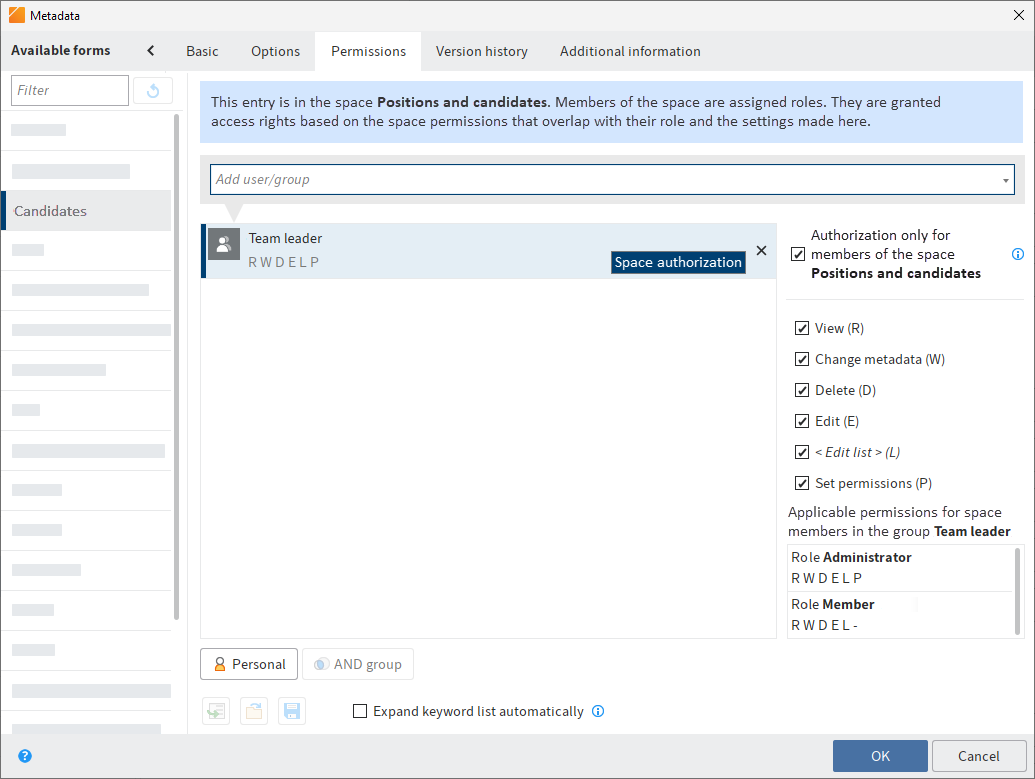
Autorizace pouze pro členy prostoru<název prostoru>: Uživatelé a členové skupiny, kterým bylo uděleno toto oprávnění, mají přístup k záznamu pouze v případě, že jsou členy příslušného prostoru.
Informace
Tato možnost se zobrazí pouze u záznamů vytvořených v prostoru. U záznamů vytvořených jinde, ale zobrazených v prostoru, platí oprávnění záznamu v úložišti.
Pokud tuto možnost povolíte, oprávnění udělená členům části menu podle jejich role v prostoru se překrývají s přístupovými právy udělenými v dialogovém okně Metadata.
Oprávnění k záznamu na úrovni jednotlivých uživatelů se v souladu s tím také překrývají.

Platná oprávnění můžete zobrazit, když vyberete uživatele nebo část menu v dialogovém okně Metadata.
Příklad
Uživatel má v pracovním prostoru Pozice a uchazeči roli Člen. Členové mají pro záznamy přístupová práva RWDEL. Uživatel je také členem skupiny Vedoucí týmu. V dialogovém okně Metadata má tato skupina všechna přístupová práva pro daný záznam.
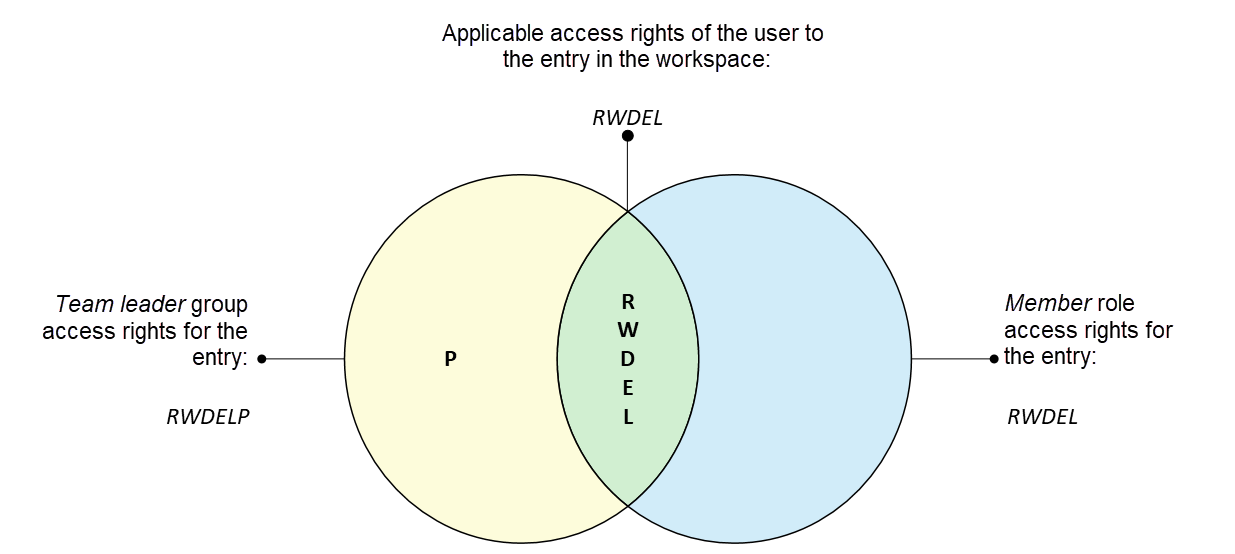
Uživatel má k tomuto záznamu pouze přístupová práva RWDEL, protože se překrývají pouze tato přístupová práva.
Ostatní členové části menu Vedoucí týmu nebudou mít k záznamu přístup, pokud nejsou zároveň členy pracovního prostoru.
# Udělit nečlenovi přístup k záznamu
Uživatelům, kteří nejsou členy prostoru, můžete udělit přístup k záznamům v tomto prostoru. Uživatelé mohou tyto záznamy otevřít například z vyhledávání nebo pomocí ELO odkazů.
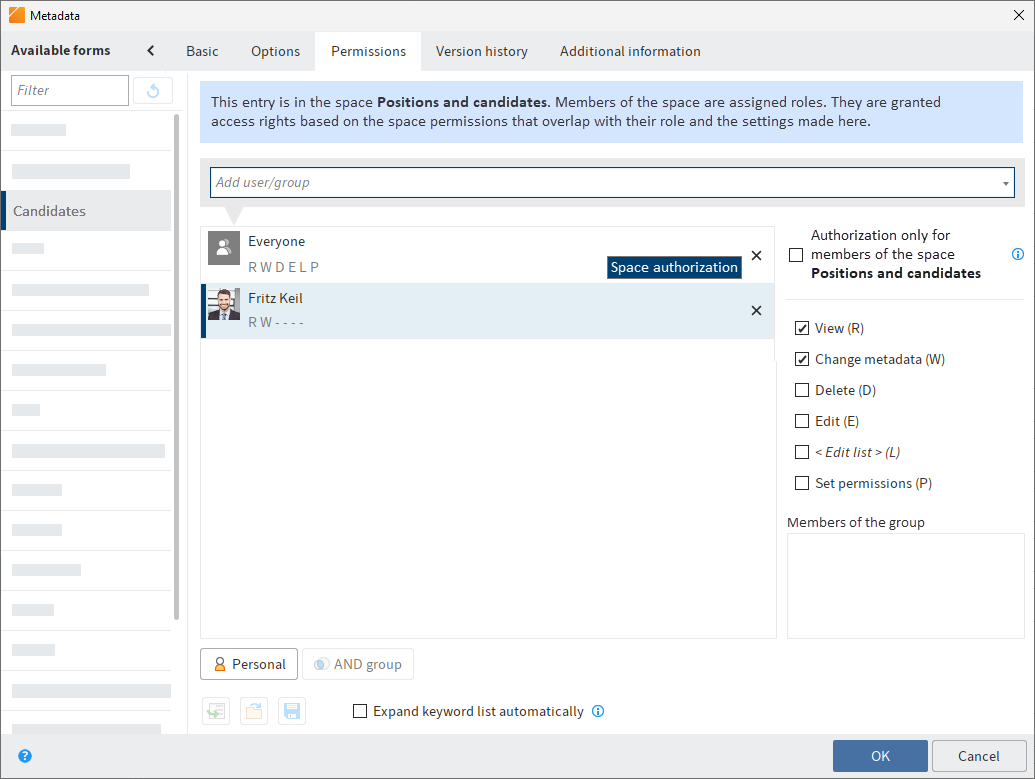
Příklad
Vedoucí personálního oddělení chce udělit vedoucímu oddělení přístup k aplikaci vytvořené v pracovním prostoru personálního oddělení. Vedoucí oddělení musí mít možnost číst žádost a upravovat Metadata. Vedoucí personálního oddělení může přidat vedoucího oddělení na Tabu Oprávnění a přidělit mu Přístupová práva R a W.
# Outlook
Pokud změníte Oprávnění složky v dialogovém okně Metadata, mohou být nová Oprávnění přenesena na Podpoložky (Předsložky a dokumenty). Po změně Oprávnění se otevře dialogové okno Oprávnění změněna. Uveďte, jaké důsledky by tato změna měla mít.
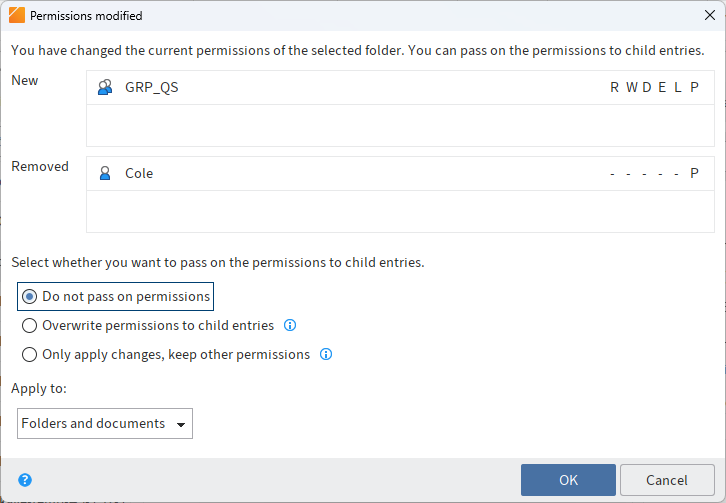
Upozornění
Změny nemají vliv na odkazy, protože si zachovávají nastavení oprávnění původního záznamu.
Vyberte z následujících možností:
Nepředávat oprávnění: Změny se nevztahují na dokumenty a podsložky v těchto složkách.
Předat oprávnění podpoložkám: Všechna oprávnění se předají záznamům ve složce.
Použít pouze změny, ostatní oprávnění zachovat: Předávají se pouze ta oprávnění, která vedou ke změnám oprávnění u dokumentů a podsložek v dané složce.
Použít na: Pomocí rozbalovací nabídky vyberte, zda chcete změny použít na všechny podpoložky, nebo pouze na složky/dokumenty.
# Záložka „Historie verzí"
U dokumentů s kontrolou verzí jsou změny v metadatech zdokumentovány. Tuto dokumentaci najdete na tabu Historie změn.
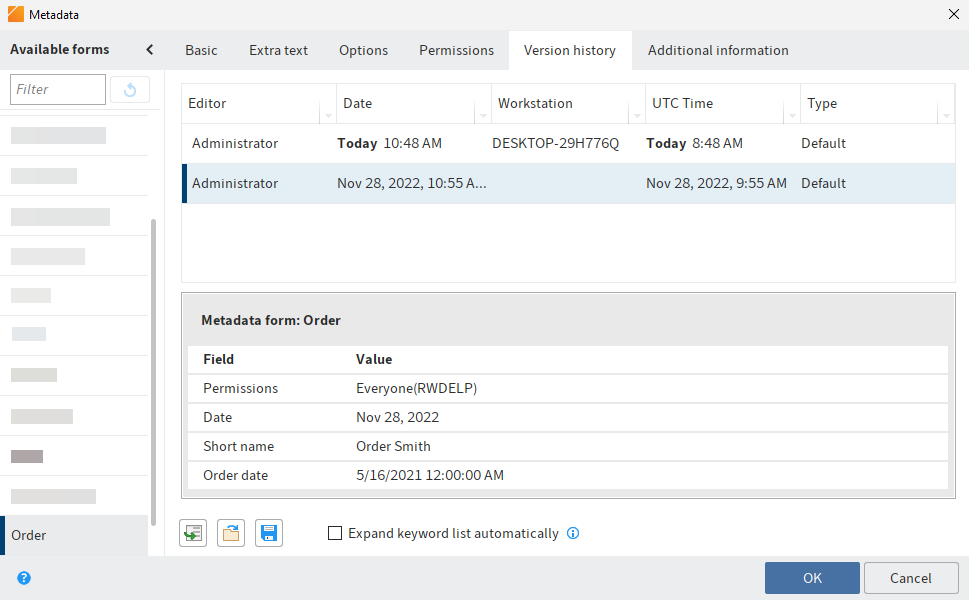
Historie změn obsahuje dva panely:
V horní části můžete vidět, kteří uživatelé provedli změny a kdy.
Změny, které provedl vybraný uživatel, jsou zobrazeny v dolní části.
# Tab "Další informace"
Informace
Tento tab se zobrazí pouze v případě, že vám správce udělil oprávnění.
Karta Další informace obsahuje další pole v databázi (pole mapy). Tato pole lze využít pro skripty, workflow a další účely.
# Identifikace osobních údajů
Tab Možnosti v dialogovém okně Metadata obsahuje tři pole, která vám umožňují vyhledat záznamy s osobními údaji a včas je smazat.
Osobní identifikátor: Pokud záznam obsahuje osobní identifikátor, zadejte do tohoto pole informace, které vám umožní identifikovat příslušnou osobu. Tento pojem vám má pomoci najít záznam pomocí vyhledávání metadat. Z tohoto důvodu potřebujete celopodnikový systém pro přiřazování těchto pojmů. To vám pomůže najít záznamy obsahující osobní údaje uživatele. Můžete také vyhledávat všechny záznamy obsahující osobní údaje – bez ohledu na konkrétní osobu.
Konec lhůty pro výmaz: Zadejte datum, do kterého musí být záznam nejpozději vymazán. Toto datum musí být pozdější než datum, které jste zadali v poli Konec doby uchovávání. Datum můžete vybrat pomocí symbolu kalendáře v poli.
Upozornění
Pokud nevyplníte pole Osobní identifikátor a Konec období výmazu, zobrazí se dialogové okno s upozorněním, že nebyl zadán osobní identifikátor. Toto dialogové okno můžete deaktivovat v části Pás karet > Uživatelská nabídka > Konfigurace > Dialogová okna.
Konec doby uchovávání: Zadejte datum, do kterého musí být záznam uchován. Záznam nelze smazat před zadaným datem. Datum můžete vybrat pomocí symbolu kalendáře v poli.
Upozornění
Konec doby uchování musí být před koncem doby výmazu.
Informace
V administrační konzoli ELO můžete nastavit dobu uchovávání. Je-li záznam zařazen s příslušnou maskou, pole Konec doby uchování se vyplní automaticky.
# Odstranit záznamy obsahující osobní údaje
Účelem označení záznamů obsahujících osobní údaje je umožnit smazání příslušných záznamů v souladu s právními požadavky. Záznamy obsahující osobní údaje můžete smazat následujícími způsoby:
- Prostřednictvím vyhledávání
- Pomocí funkce Odstranit dokumenty po uplynutí doby úschovy
Metoda využívající vyhledávání
Chcete-li odstranit záznamy obsahující osobní údaje, nejprve proveďte vyhledávání. Vyhledávání můžete zúžit podle polí Konec lhůty pro výmaz nebo Konec lhůty pro uchovávání.
Ve výsledcích vyhledávání vyberte záznamy, které mají být odstraněny. Chcete-li vybrat více záznamů, stiskněte klávesu CTRL a klikněte na všechny záznamy, které chcete vybrat. Chcete-li vybrat všechny záznamy nebo pokud jsou všechny záznamy, které chcete vybrat, v řadě za sebou, stiskněte klávesu SHIFT a poté klikněte na první a poslední záznam, který chcete vybrat.
Jakmile označíte záznam nebo záznamy ve výsledcích vyhledávání, vyberte na pásu karet možnost Uspořádat > Odstranit. V dialogovém okně pro výběr vyberte možnost Odstranit v ELO.
Výsledek
Záznamy již nejsou viditelné v pracovní oblasti úložiště.
Důležité
Záznamy nejsou trvale odstraněny, jsou pouze označeny jako odstraněné. Tím se správci sděluje, že dokumenty je třeba trvale odstranit z systému ELO. Další informace najdete v částech Zobrazit odstraněné záznamy a Trvale odstranit.
Postup s využitím funkce „Odstranit dokumenty po uplynutí doby úschovy"
Upozornění
Funkce Odstranit dokumenty po uplynutí doby úschovy neodstraňuje pouze záznamy obsahující osobní identifikátory, ale všechny záznamy, u nichž uplynula doba úschovy.
Na pásu karet vyberte Uspořádat > Systém > Odstranit dokumenty po uplynutí doby úschovy.
Zobrazí se dialogové okno Odstranit dokumenty po uplynutí doby úschovy.
Určete, zda chcete odstranit pouze dokumenty, nebo dokumenty a složky, u nichž uplynula doba uchovávání.
Výsledek
Záznamy již nejsou viditelné v pracovní oblasti úložiště.
Důležité
Záznamy nejsou trvale odstraněny, jsou pouze označeny jako odstraněné. Tím se správci sděluje, že dokumenty je třeba trvale odstranit z systému ELO. Další informace najdete v částech Zobrazit odstraněné záznamy a Trvale odstranit.
# Zadejte metadata pomocí ELO Click OCR
Integrovanou funkci rozpoznávání textu lze použít jako nástroj pro zadávání Metadata. ELO Click OCR převádí text z dokumentu do Masky. Tím se zabrání tomu, aby Uživatelé při ručním zadávání údajů udělali chyby. Následující příklad vysvětluje, jak postupovat.
Funkci Click OCR lze použít ve všech pracovních oblastech. V tomto příkladu ukážeme, jak funkce funguje v pracovní oblasti Poštovní schránka.
Informace
Aby služba ELO Click OCR fungovala, je nutné nainstalovat službu OCR.
Způsob
Otevřete pracovní plochu Poštovní schránka.
Vyberte dokument, u kterého chcete upravit metadata.
Dokument se zobrazí v náhledu.
Na pásu karet vyberte Uspořádat > Přesunout.
Otevře se dialogové okno Metadata.
Vyberte požadovanou masku.
Klikněte na pole, na které chcete metadata použít.
Kurzor bliká ve vybraném poli.
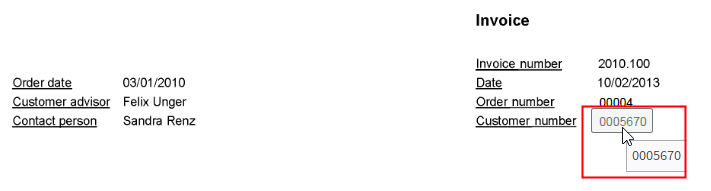
Umístěte ukazatel myši na tu část dokumentu (náhled), která obsahuje požadované informace.
Informace
Pokud program ELO Click OCR rozpozná textový prvek (slovo nebo číslo), nalezený prvek se zvýrazní žlutě a zobrazí se popisek s rozpoznaným textem.
Klikněte na text, který chcete přenést do masky.
Informace
Pokud chcete přenést více termínů za sebou, vyberte každý jednotlivý termín při stisknutém tlačítku SHIFT. Po každém termínu uvolněte tlačítko myši. Opakujte tento postup, dokud nepřenesete všechny požadované termíny.
Výsledek
Rozpoznané textové informace se přenesou do vybraného pole.
# Seznam oprávnění
K dispozici v: Pracovní oblast úložiště > Pás karet > Uspořádat > Vlastnosti
Funkce Seznam oprávnění umožňuje zobrazit oprávnění pro jednotlivé složky v systému ELO. Tato funkce pomáhá správcům rychle vyhledat informace o struktuře oprávnění v úložišti.
Informace
Tato funkce je k dispozici pouze pro složky. Informace o oprávněních k dokumentu najdete na kartě Oprávnění v dialogovém okně Metadata.
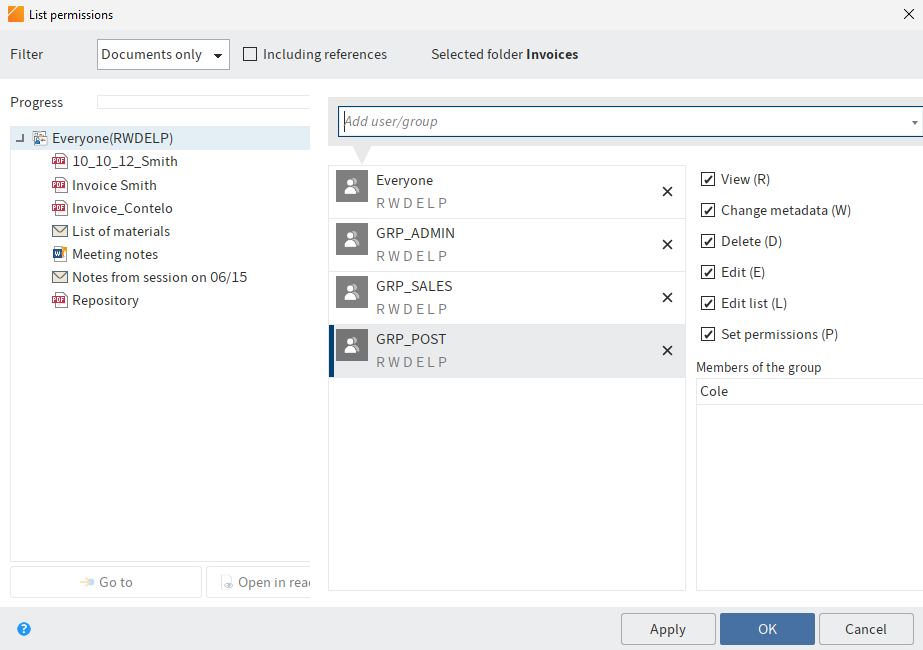
V tomto dialogovém okně se zobrazují oprávnění pro vybranou složku včetně jejích podpoložek.
Filtr: V rozbalovací nabídce vyberte, u kterých podpoložek (Všechny záznamy, Pouze složky nebo Pouze dokumenty) chcete zobrazit oprávnění.
Včetně referencí: Vyberte možnost Včetně referencí, pokud chcete uvést také oprávnění pro reference.
Vybraná složka: Zobrazuje složku, kterou jste vybrali.
Průběh: Zatímco systém vyhledává oprávnění pro vámi provedený výběr, vedle položky Průběh se zobrazí zelený pruh, který udává předpokládanou dobu trvání procesu.
Ve sloupci Průběh jsou uvedeny sady oprávnění nalezené ve vybrané složce. Pokud rozbalíte jednu ze sad (symbol trojúhelníku), uvidíte, které podpoložky tuto sadu oprávnění používají.
Přejít na: Tlačítko Přejít na vás přenese přímo k příslušnému záznamu v systému ELO.
Otevřít pro zobrazení: Vyberte možnost Otevřít pro zobrazení, chcete-li příslušný dokument otevřít v externí aplikaci.
# Přidat uživatele/skupinu
V poli Přidat uživatele/skupinu vyhledejte požadovaného uživatele nebo skupinu. Návrhy se budou zobrazovat během psaní.
Kliknutím na příslušný návrh vyberte uživatele nebo skupinu.
Alternativa: Pokud vyberete trojúhelník napravo od pole Přidat uživatele/skupinu, otevře se rozbalovací nabídka. Tato nabídka obsahuje seznam uživatelů a skupin, které jste nedávno vybrali.
Ve středním sloupci můžete vidět, kterým uživatelům nebo skupinám již byla pro vybraný záznam přidělena oprávnění a jaká nastavení oprávnění se na něj vztahují.
# Nastavení oprávnění
Chcete-li upravit nastavení oprávnění, vyberte záznam ve středním sloupci a zaškrtněte nebo zrušte zaškrtnutí jednotlivých oprávnění.
K dispozici jsou následující možnosti:
| Přístupové právo | Popis |
|---|---|
| Zobrazit (R) | Zobrazit záznamy a metadata, přidat poznámky |
| Změnit metadata (W) | |
| Odstranit (D) | Označit záznamy jako smazané. Trvalé smazání záznamů mohou provádět pouze uživatelé s administrátorskými právy. |
| Upravit (E) |
|
| Upravit seznam (L) | Složky: Změna obsahu složky, např. vytváření, přesouvání, kopírování nebo mazání dokumentů ve složce, vkládání či mazání odkazů. |
| Nastavit oprávnění (P) | Úprava oprávnění |
Informace
Možnosti, které se v daném případě neuplatňují, jsou uvedeny kurzívou a v ostrých závorkách.
Osobní (oranžový symbol uživatele): Pomocí tlačítka Osobní si můžete přiřadit výhradní přístup k příslušnému záznamu. Všechna ostatní oprávnění budou zrušena.
Skupina AND: Skupiny AND jsou užitečné, pokud chcete přiřadit oprávnění pouze těm uživatelům v části menu, kteří jsou zároveň členy jiné části menu. Chcete-li vytvořit skupinu AND, vyberte dvě části menu ve středním sloupci a vyberte Skupina AND.
# Členové skupiny
Pokud vyberete skupinu, zobrazí se seznam jejích členů.
Chcete-li vybrat člena části menu, dvakrát klikněte na příslušného uživatele ve sloupci Členové části menu.
# Odebrat oprávnění
Chcete-li odebrat všechna oprávnění uživateli nebo skupině, klikněte na symbol X vedle vybraného uživatele nebo skupiny.
Použít: Vyberte možnost Použít, abyste změny uložili. Dialogové okno zůstane otevřené.
OK: Klikněte na OK, abyste uložili změny a zavřeli dialogové okno.
Zrušit: Vyberte možnost Zrušit, chcete-li zavřít dialogové okno bez uložení změn.