# Důležité součásti
# Struktura úložiště
Pohybujte se mezi záznamy ve struktuře úložiště.
Máte k dispozici následující možnosti navigace:
- Myš: Klikněte na záznam pomocí myši. Pokud kliknete na složku, zobrazí se obsah složky v náhledu. Kliknutím na šipku vedle složky se rozbalí obsah složky ve stromu úložiště.
- Klávesnice: Ve stromu úložiště se můžete pohybovat nahoru a dolů pomocí šipek NAHORU a DOLŮ. Stisknutím šipky vpravo otevřete složku. Stisknutím klávesy se šipkou doleva složku zavřete.
Minimalizovat/Maximalizovat navigaci
Tato funkce minimalizuje nebo maximalizuje strom úložiště, případně strom úložiště a zobrazení tabulky, v závislosti na zvoleném rozložení.
# Změnit rozložení
Rozložení struktury úložiště můžete změnit v pracovní oblasti Úložiště.
Nastavení rozložení najdete v Pás karet > Uživatelská nabídka > Konfigurace > Zobrazení > Možnosti rozložení.
V části Možnosti rozvržení můžete vidět, které rozvržení je právě vybrané. Chcete-li přepnout na jiné rozložení, vyberte příslušný přepínač. Chcete-li změnu uložit, klikněte na OK.
Pro zobrazení složek a dokumentů v pracovní oblasti Úložiště jsou k dispozici následující rozložení:
- Pouze strom
- Strom a tabulka
Informace
Pomocí funkce Úplné otevření podsložky (dostupné v: Pás karet > Náhled > Uspořádat) můžete otevřít podpoložky vybrané složky. Zobrazí se všechny existující podpoložky.
# Pouze strom úložiště
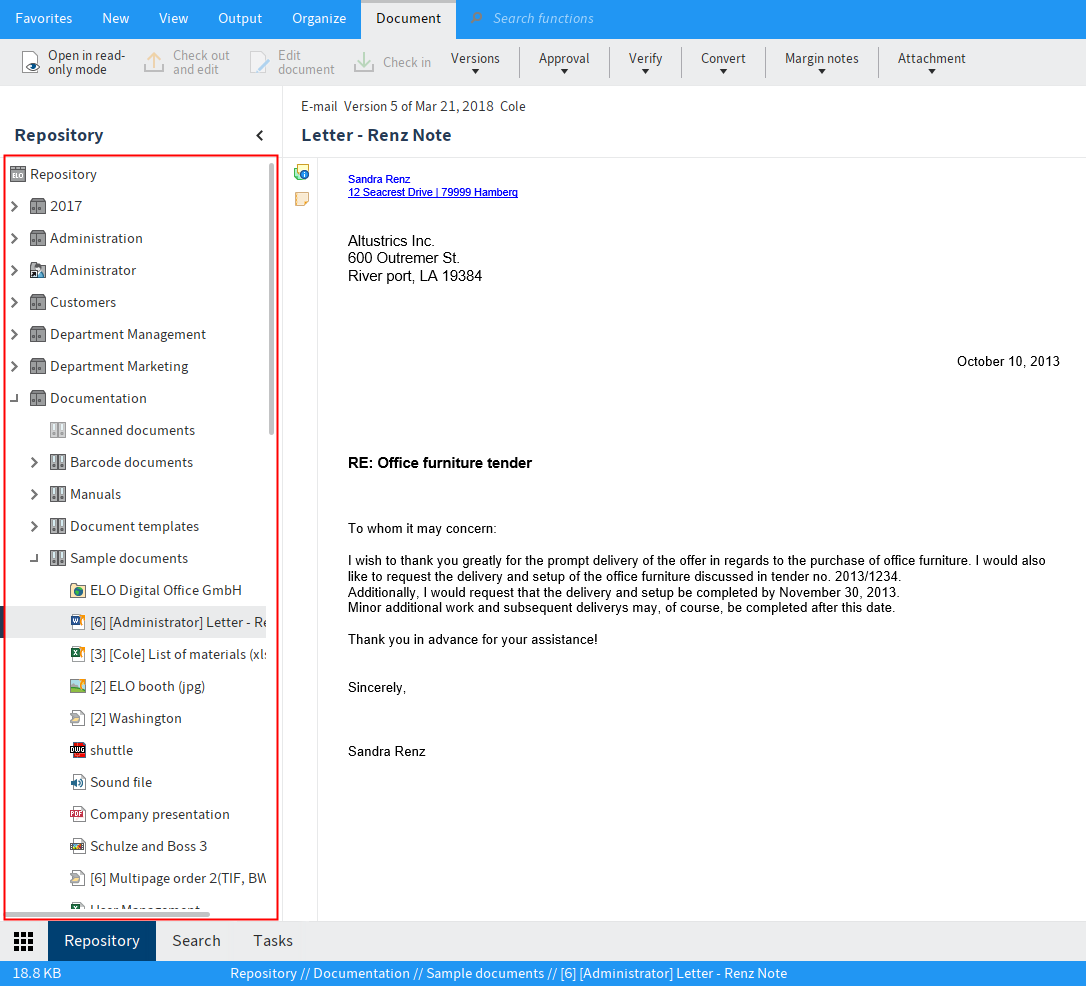
Je-li vybrána možnost Pouze strom úložiště, zobrazí se uložiště nebo vybraný náhled jako stromová struktura na levé straně obrazovky. Vybraný dokument nebo obsah vybrané složky se zobrazí v náhledu.
# Strom úložiště a tabulka
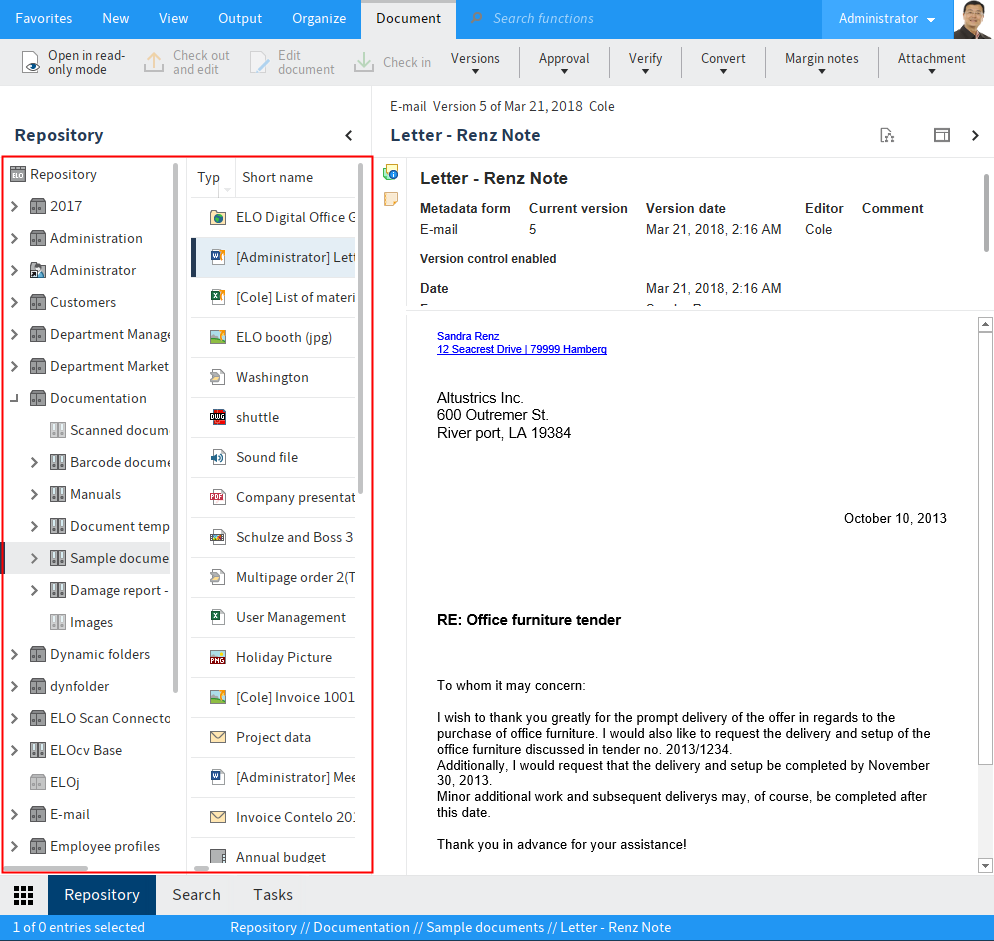
Pokud zapnete možnost Strom úložiště a tabulka, ve stromové struktuře se vám budou zobrazovat pouze složky. Obsah vybrané složky se zobrazí v samostatné tabulce vpravo. Dokument vybraný v tabulce se zobrazí v náhledu.
# Odkaz

Záznamy (složky nebo dokumenty) se symbolem šipky jsou odkazy. Odkaz je spojení mezi kopií a původním dokumentem. Kliknutím na funkci Přejít na (dostupnou v: Pás karet > Náhled) se dostanete k původnímu záznamu.
# Vyčleněný dokument

Dokumenty se žlutou šipkou vedle symbolu dokumentu a názvem v závorkách jsou vyčleněny příslušným uživatelem.
Jak vyčleňovat a upravovat dokumenty se dozvíte v kapitole Upravit záznam.
# Složka

Pokud jste vybrali složku, uvidíte podsložky a dokumenty, které se v ní nacházejí. Máte následující možnosti:
Můžete změnit způsob zobrazení složky a třídění (1) nebo procházet složku podle názvu (2). Více informací o možnostech zobrazení najdete v kapitole Panel nástrojů.
Stiskněte klávesu CTRL nebo SHIFT a kliknutím na záznamy vyberte více záznamů. Ve stromu úložiště to není možné.
# Dokument
Pokud jste vybrali dokument, zobrazí se tento dokument na Tabu Obsah, pokud je to možné.
Pokud se dokument nedá zobrazit, máte následující možnosti:
- Uložit dokument: Pás karet > Výstup > Uložit jako
- Otevření dokumentu v externím programu: Pás karet > Dokument > Otevřít pro zobrazení nebo Pás karet > Dokument > Otevřít v programu. Soubor není vyčleněn.
- Přepněte na jiné možnosti náhledu podle níže uvedeného popisu.
K zobrazení obsahu dokumentu máte k dispozici následující možnosti:
- Původní dokument: Nastaví se automaticky, pokud není vybrána žádná jiná možnost.
- Náhled obrázku: Náhled obrázku pro různé formáty, např.
- Plný text: Je-li k dispozici prostřednictvím tabu Plný text
# Textový náhled (tab „Plný text")
ELO Java Client nabízí v Náhledu další ovládací prvky pro zobrazování obrázků (formáty: JPG, TIFF, PNG atd.) a textových souborů (formáty: TXT, HTML, JS atd.) nebo full textu dokumentů. Náhled textu slouží k zobrazení plnotextových informací o dokumentech, které byly přidány do plnotextové databáze. Tento Náhled můžete také nakonfigurovat pro dokumenty s určitými příponami souborů.
Náhled textu/náhled celého textu obsahuje lištu nabídek s následujícími funkcemi, které se zobrazují v závislosti na formátu souboru:

Zmenšit nebo zvětšit velikost písma: Zmenší nebo zvětší velikost zobrazeného textu.

Pevná šířka písma: Přepne zobrazení na neproporcionální písmo, takže se všechny znaky zobrazují se stejným mezerováním. Tím se zlepší čitelnost, například kódu.

Automatické zalomení řádků: Řádky se zalomí automaticky.

Vyhledávání v dokumentu: Vyhledávání výrazu v plném textu. Zápasy jsou zvýrazněny. Kliknutím na symbol X vymažete výsledky vyhledávání.

Zobrazit předchozí nebo následující výsledek: Přejde na předchozí nebo následující zvýrazněný záznam v textu.
Informace
Náhled plného textu ve výsledcích vyhledávání: Pokud jste ve vyhledávání vybrali dokument, části dokumentů, které odpovídají hledanému textu, se v náhledu plného textu automaticky zvýrazní. Vyhledávací pole se nezobrazuje.
Pomocí symbolů se šipkami můžete zobrazit další nebo předchozí shodu v textu.
Informace
Funkci Zobrazit celý obsah databáze můžete přidat na tab Oblíbené a do kontextových nabídek následujícím způsobem: Pás karet > Uživatelská nabídka > Konfigurace > Rychlý přístup k funkcím. Tato funkce vám umožňuje zobrazit úplný text vybraného dokumentu. Jak tuto funkci přidat, se dozvíte v kapitole Přizpůsobení pásu karet.
# Náhled obrázku (tab „Obsah")
ELO Java Client nabízí v panelu Náhled další ovládací prvky pro zobrazení obrázků (formáty: JPG, TIFF, PNG atd.) a dokumentů PDF. Tento režim můžete také nastavit jako režim zobrazení pro dokumenty s určitými příponami souborů.
Informace
Funkce Přepnout náhled PDF (dostupná v: Pás karet > Zobrazit > Zobrazení) umožňuje přepnout do jiného režimu náhledu PDF. Existují různé režimy pro prohlížení souborů PDF. Jeden režim zahrnuje panel nástrojů prohlížeče ELO, který umožňuje vkládat poznámky do dokumentu. Druhý režim nabízí typické funkce pro soubory PDF a pro prohlížení některých dokumentů může být vhodnější.

Další nebo předchozí stránka: Zobrazí se další nebo předchozí stránka vícestránkového dokumentu.
Informace
V dokumentu TIFF s více stránkami můžete změnit pořadí stránek. Další informace najdete zde: Přesunout stránky.

Zobrazit miniaturní zobrazení stránek: Pokud tuto možnost zaškrtnete, stránky dokumentů s více stránkami se zobrazí jako miniaturní zobrazení. Kliknutím na miniaturní zobrazení přejdete na příslušnou stránku.

Zvětšit nebo zmenšit: Zvětší nebo zmenší zobrazený obrázek.

Zvětšit na 100 %: Obrázek se zobrazí v původní velikosti.

Přizpůsobit šířku obrázku: Velikost obrázku se přizpůsobí šířce náhledu.

Přizpůsobit velikost obrázku rámečku: Obrázek se přizpůsobí výšce náhledu tak, aby se zobrazila celá stránka dokumentu.

Otočit dokument: Otočí dokument o 90 stupňů nebo o 180 stupňů. Otočený dokument můžete uložit jako novou verzi.

Zobrazit poznámky: Můžete zobrazit poznámky, které byly k dokumentu přidány. Poznámky mohou být lepicí poznámky, textové poznámky, razítka nebo značky.

Přidat poznámky: K dokumentu můžete připojit lepicí nebo textové poznámky, označit úseky textu nebo použít razítka. Podrobné informace o tom, jak vkládat poznámky, najdete v kapitole Přidat poznámky.

Výběr textu pomocí OCR: Tato funkce umožňuje vybrat více slov nebo řádků textu, které můžete přenést do pole v dialogovém okně Metadata. Další informace najdete v kapitole Metadata > Zadávání metadat pomocí funkce ELO Click OCR.

Vyhledávání v dokumentu: Vyhledávání v obsahu dokumentu. ELO začne vyhledávat, jakmile začnete psát, a všechny shody zvýrazní zeleně.
Pokud dokument obsahuje více shod, použijte symboly šipek vedle vyhledávacího pole k procházení shod. V tomto případě je aktuálně vybraná shoda zvýrazněna červeně.
Kliknutím na symbol X napravo od vyhledávacího pole vynulujete vyhledávání.
# Přesunout stránky
V dokumentu TIFF s více stránkami můžete změnit pořadí stránek.
V náhledu přejděte na stránku, kterou chcete přesunout.

Klikněte na tlačítko Upravit stránky (symbol tužky, 1).
Klikněte na tlačítko Otevřít nabídku úprav (symbol se třemi tečkami, 2).
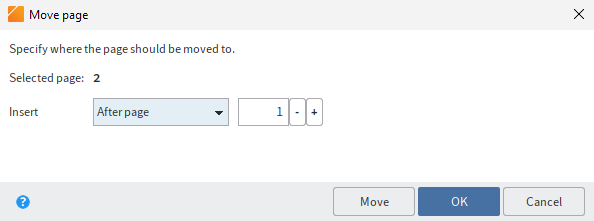
Otevře se dialogové okno Přesunout stránku.
V rozbalovací nabídce vyberte, kam v dokumentu chcete vybranou stránku přesunout. Vyberte z následujících možností:
Za stránkou nebo Před stránkou: Pomocí otočného pole určete, za kterou nebo před kterou stránkou chcete vybranou stránku vložit.
Jako první stránka nebo Jako poslední stránka: Vybraná stránka se přesune na začátek nebo na konec dokumentu.
Přesunout: Chcete-li přesunout vybranou stránku, aniž byste zavřeli dialogové okno, vyberte možnost Přesunout.
Klikněte na OK, abyste přesunuli vybranou stránku a zavřeli dialogové okno.
# Business objekt
Business objekt je speciální typ složky, který pomáhá uspořádat obsah do oblastí. Oblast je prostor zahrnující všechny záznamy v rámci jednoho Business objektu. To vám umožňuje rychleji najít související záznamy, např. všechny dokumenty související se zařazením.
V Business objektu jsou k dispozici stejné možnosti jako ve složce.
Část Vyhledání Business objektu vysvětluje, jak vyhledat Business objekt.
# Prohlížeč
V Náhledu uvidíte naposledy vybraný záznam (složka, dokument nebo Business objekt).
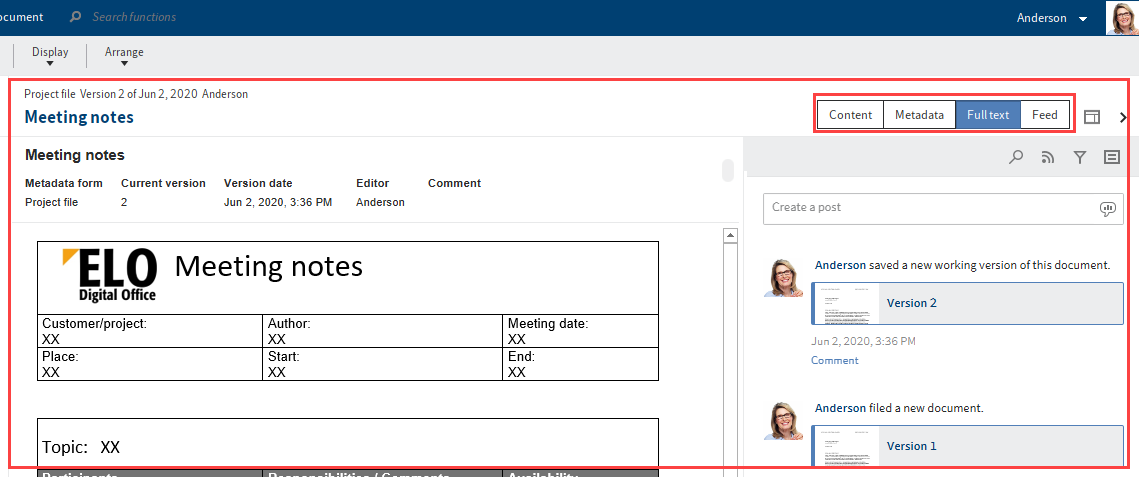
Každý záznam se skládá z různých prvků. Pomocí tabů můžete přepínat mezi jednotlivými prvky. Mezi nejdůležitější prvky patří:
Obsah: Pokud jste vybrali složku, uvidíte v ní předsložky a dokumenty. Pokud jste vybrali dokument, dokument se zobrazí, pokud to bude možné.
Metadata/Formulář: Zobrazí buď metadata, nebo formulář spojený se záznamem.
Informace
Pokud byl záznam uložen s maskou 2. generace, můžete záznam upravit přímo v náhledu.
V závislosti na Konfiguraci se mohou některé části Formuláře zobrazovat sbalené. Chcete-li rozbalit část Formuláře, klikněte na šipku nalevo od záhlaví.
Feed: Feed slouží ke sdílení informací o záznamu v systému ELO (dokumentu nebo složce) a ke sledování změn.
Informace
V náhledu se u záznamů v rámci business objektu zobrazí další tab s názvem masky, která je s tímto business objektem propojena. Zde můžete zobrazit a upravit metadata nadřazeného business objektu.

Maximalizovat/minimalizovat náhled
Tato funkce minimalizuje nebo maximalizuje náhled.
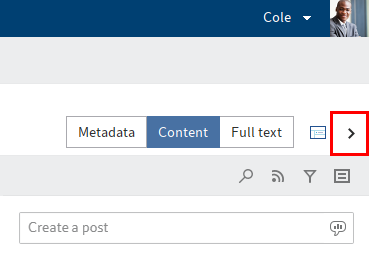
Ve výchozím nastavení se obsah a Metadata zobrazují vlevo, zatímco Feed se nachází vpravo. Rozložení můžete změnit vytvořením nových profilů zobrazení.
# Profily zobrazení
Chcete-li definovat nastavení pro Náhled, musíte definovat profil náhledu. Tlačítko pro otevření nabídky Vybrat a nakonfigurovat profily náhledu se nachází přímo pod pásem karet na pravé straně obrazovky.
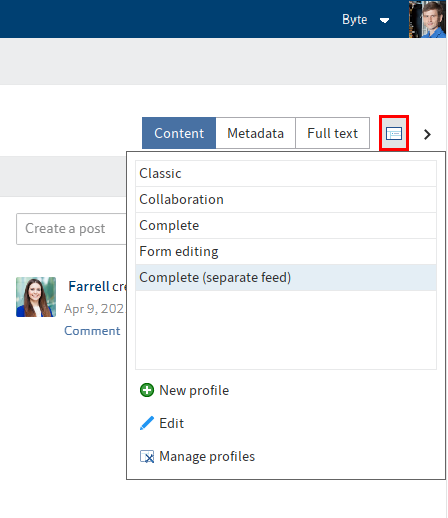
# Vytvoření nového profilu zobrazení
Vyberte Volba a konfigurace profilů zobrazení.
Otevře se rozbalovací nabídka.
Vyberte Nový profil.
Klient přepne do režimu pro vytvoření nového profilu zobrazení.
V Náhledu vidíte prvky náhledu a čtyři panely, do kterých můžete prvky náhledu přiřadit. K dispozici jsou následující prvky:
- Webová aplikace
- Celý text
- Metadata/formulář
- Feed
- Obsah
Přetáhněte prvek náhledu do libovolného panelu a uvolněte tlačítko myši.
Prvek náhledu je přiřazen k panelu.
Informace
Vyzkoušejte různé možnosti zobrazení. Velikost oken se upravuje automaticky.
Volitelné: Do podokna můžete přiřadit i více prvků náhledu. V tomto případě se jednotlivé prvky náhledu zobrazují jako taby. Pořadí tabů můžete změnit.

Do pole Upravit filtr zobrazení zadejte název profilu zobrazení.
Volitelné: Kliknutím na tlačítko Další okno otevřete dialogové okno Náhled. V tomto dialogovém okně si můžete prohlédnout, jak by prvky náhledu vypadaly. Chcete-li to provést, přetáhněte požadovaný prvek náhledu do dialogového okna Náhled.
Upozornění
Nastavení, která provedete v dialogovém okně Náhled, se na profil zobrazení nepoužijí. :::
Klikněte na OK, abyste profil zobrazení uložili.
Byl vytvořen nový profil zobrazení.
# Spravovat profily zobrazení
Funkce Správa profilů umožňuje upravovat a mazat stávající profily náhledu a přiřazovat je k jednotlivým pracovním oblastem. K této funkci se dostanete přes Výběr a konfigurace profilů náhledu > Správa profilů.
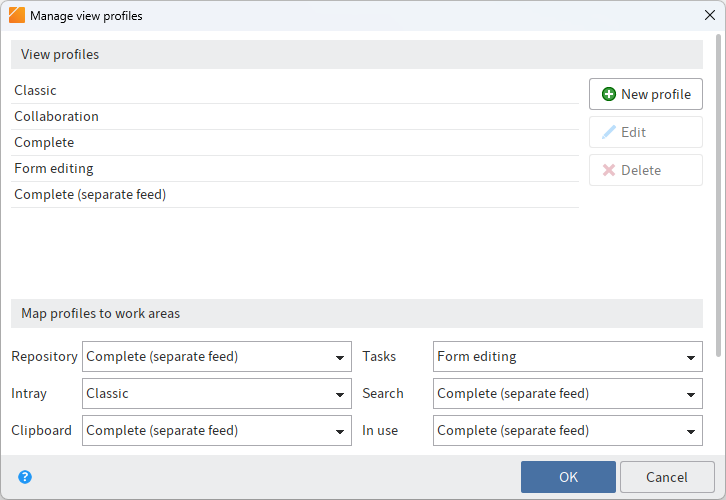
Otevře se dialogové okno Správa profilů náhledu.
Nastavení pro správu existujících profilů náhledu se nacházejí v horní části dialogového okna.
Nový profil: Tím se otevře dialogové okno pro vytvoření nového profilu. Uspořádejte náhledy přetažením obdélníkových režimů náhledu (celý text, Formulář, obsah, Feed, webová aplikace).
Upravit: Otevře vybraný profil náhledu k úpravám v seznamu Profily náhledu.
Odstranit: Vyberte možnost Odstranit, chcete-li odstranit vybraný profil náhledu. Profil náhledu je zpočátku označen červeně. Profil náhledu se smaže, jakmile kliknete na OK a zavřete dialogové okno. Pokud zavřete dialogové okno pomocí tlačítka Zrušit, bude akce odstranění zrušena.
# Mapovat profily k pracovním oblastem
Profil náhledu můžete přiřadit k pracovní oblasti. V rozbalovacích nabídkách vyberte profil náhledu pro každou pracovní oblast.
# Mapovat profily k formulářům metadat
Profil náhledu můžete přiřadit k masce. V rozbalovací nabídce vlevo vyberte masku a přiřaďte ji k profilu náhledu v rozbalovací nabídce vpravo.
Nové: Vyberte možnost Nové, chcete-li přidat novou masku.
Odstranit: Kliknutím na Odstranit (symbol X) odstraníte masku.
# Metadata
Než budete moci zařadit dokumenty do systému ELO nebo vytvořit nové složky, musíte zadat metadata pro záznamy. To se provádí pomocí formulářů metadat, které obsahují příslušná vstupní pole (nazývaná pole).
Dialogové okno Metadata slouží k zadávání a úpravám metadat. Pokud nemáte jinou konfiguraci, dialogové okno se zobrazí automaticky při zařazení dokumentu nebo vytvoření složky.
Podrobné informace najdete v kapitole Úprava metadat.
# Feed
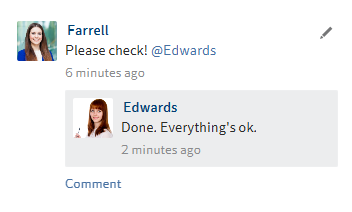
Feed slouží ke sdílení informací o záznamu v ELO (dokumentu nebo složce) a k zaznamenávání změn záznamu. Nové příspěvky ve feedu jsou označeny zelenou tečkou.
Ve feedu se zobrazují následující typy zpráv:
- Nabídky práce (napsané uživatelem)
- Komentáře (k nabídce práce)
- Ankety
- Události (např. když je zařazena nová verze dokumentu nebo jsou provedeny změny v pracovní verzi)
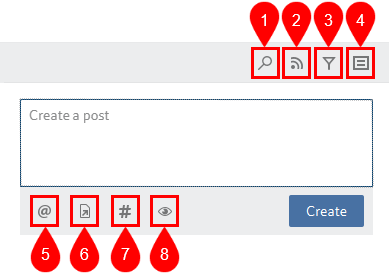
1 Hledat ve feedu
2 Přihlásit se k odběru feedu: Když se přihlásíte k odběru feedu pro záznam, všechny nové příspěvky v feedu se zobrazí také v Moje ELO. Uživatelé se automaticky přihlásí k odběru feedu, když zařadí dokument nebo vytvoří složku, novou verzi dokumentu, příspěvek do feedu nebo komentář. Nastavení předplatného můžete změnit v konfiguraci nebo prostřednictvím nastavení v Moje ELO.
3 Zobrazit možnosti filtrování: Filtry fungují stejným způsobem jako Moje ELO > Novinky.
4 Zobrazit metadata záznamu: Maska přiřazená k záznamu se zobrazuje vždy. Pole formuláře se zobrazí pouze v případě, že obsahují data. Obecně platí, že ze 2 masek se zobrazí pouze ta, která je přiřazena k záznamu, a to i v případě, že jste vyplnili i ostatní pole.
5 Zmínka uživatelů nebo skupin: Alternativně zadejte @ do příspěvku ve Feedu, čímž vložíte zmínku. Zmínění uživatelé mohou příslušný příspěvek ve Feedu vidět v Moje ELO.
6 Vytvořit odkaz na záznam: Alternativně zadejte > do příspěvku ve feedu pro vložení odkazu. Uživatelé mohou pomocí odkazu automaticky přejít na místo uložení propojeného záznamu.
7 Hashtag: Hashtag můžete vložit také tak, že do příspěvku ve feedu zadáte znak #. Chcete-li dostávat upozornění na nové příspěvky týkající se konkrétního tématu, můžete se přihlásit k odběru hashtagů. Vyberte hashtag a poté klikněte na Odebírat (symbol antény).
8 Viditelnost: Tuto funkci můžete použít k omezení toho, kdo může váš příspěvek číst. Příspěvek ve feedu zobrazuje, které části menu jej mohou zobrazit. Pomocí funkce Zapamatovat vybranou viditelnost můžete nastavení viditelnosti uložit jako výchozí pro budoucí příspěvky ve feedu. Na komentáře se vztahují nastavení viditelnosti příspěvku, ke kterému přidáváte komentář. Nelze je změnit.
# Vytvořit příspěvek/komentář
Feed vám umožňuje psát příspěvky související se záznamy v ELO a komentovat příspěvky nahrané ostatními uživateli. Klikněte na Vytvořit nebo stiskněte CTRL+ENTER pro nahrání příspěvku.
V příspěvcích, anketách a komentářích můžete text zvýraznit tučným písmem. Na začátek a konec textové části vložte hvězdičku (*).
Informace
Pokud chcete, aby se hvězdička v textu zobrazila jako znak, vložte před ni zpětné lomítko (``). Hvězdička nemá žádnou formátovací funkci.
Upozornění
Do příspěvků ve feedu ani do hashtagů nezadávejte žádná slova, která by mohla fungovat jako vyhledávací operátory (NOT, OR, AND). V opačném případě by při vyhledávání těchto slov mohly nastat potíže.
# Upravit zprávu
Klikněte na Upravit (symbol tužky), abyste mohli upravovat své vlastní příspěvky a komentáře ve feedu.
Upravené záznamy jsou pod záznamem označeny jako upraveno. Vyberte upraveno a otevřete historii úprav.
# Vytvořit anketu

Po kliknutí na tlačítko Vytvořit anketu se v ELO feedu otevře nová oblast. V této oblasti můžete zahájit uživatelskou anketu.
Z rozbalovací nabídky můžete vybrat dobu trvání ankety a také zadat konkrétní počet dní. Například pro dva týdny zadejte 14.
Rozbalovací nabídka Zobrazit další nastavení otevře oblast s dalšími nastaveními.
- Povolit více možností
- Zobrazit uživatelská jména účastníků ve výsledcích: Jména jsou viditelná všem uživatelům účastnícím se ankety. Je-li tato možnost deaktivována, je hlasování anonymní i pro vás.
- Povolit účastníkům přidávat vlastní odpovědi
Klikněte na Vytvořit a spusťte hlasování.
Jakmile uživatel hlasoval v anketě, nelze ji již upravit.
Kliknutím na symbol X smažete anketu, která již byla spuštěna. Tuto akci nelze vrátit.
# Poznámky na okraji, odkazy, přílohy
Pokud jsou pro vybraný dokument k dispozici, zobrazí se následující doplňkové prvky:
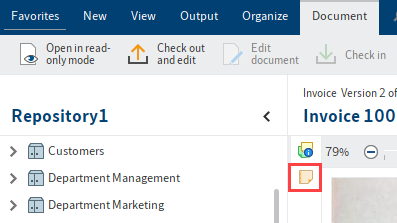
Poznámky na okraji: U záznamu na středové liště se zobrazují poznámky na okraji. Kliknutím na symbol otevřete poznámku na okraji.
Jak vytvořit poznámku na okraji se dozvíte v kapitole Vložit poznámku na okraji.
Odkazy: Symbol řetězu představuje odkaz. Pomocí tohoto symbolu můžete otevřít přehled odkazů.
Informace o tom, jak vytvořit odkaz, najdete v kapitole Odkaz.

Příloha: Symbol sponky představuje přílohu, která byla zařazena společně s vybraným dokumentem. Přílohu můžete otevřít pomocí tohoto symbolu.
Jak vytvořit přílohu se dozvíte v kapitole Vložit přílohu.
# Uložit jako
Klávesová zkratka: CTRL + S
Tuto funkci použijte k uložení aktuálně vybraného dokumentu mimo systém ELO.