# Přizpůsobit nastavení
# Konfigurace
V tomto dialogovém okně provádíte nastavení pro ELO Java Client. Toto dialogové okno se skládá z následujících částí:
- Zobrazení
- Barevné schéma
- Dialogová okna
- Metadata
- Náhled dokumentu
- Rychlý přístup
- Notes
- Rozšířená nastavení
- Technická nastavení
# Hledat v konfiguraci
V konfiguraci můžete prohledat všechny možnosti.
Do pole Konfigurace vyhledávání zadejte hledaný výraz. Chcete-li zahájit vyhledávání, vyberte Spustit vyhledávání (symbol lupy) nebo stiskněte klávesu ENTER. Chcete-li vyhledávání vynulovat, vyberte tlačítko Vynulovat vyhledávání (symbol šipky).
Požadované nastavení můžete provést buď v seznamu výsledků, nebo kliknutím na záhlaví přejít na příslušnou oblast konfigurace.
# Konfigurace – Zobrazení
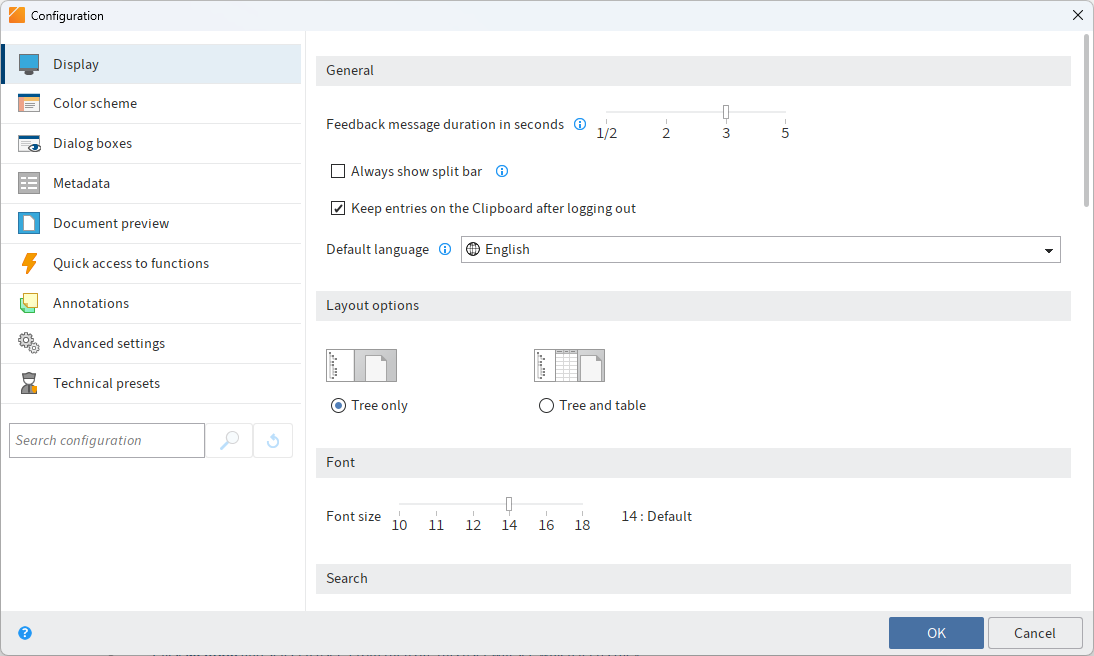
Oblast Náhled obsahuje nastavení pro následující témata:
- Obecné
- Možnosti rozložení
- Písmo
- Hledat
- Seznamy a tabulky
- Možnosti zobrazení seznamu úkolů
- Seznam naposledy použitých záznamů
# Obecné
Doba trvání zpětné vazby v sekundách: U akcí, při nichž se nezobrazuje potvrzovací okno, se v horní části okna programu zobrazí oznámení. Pomocí této možnosti nastavíte, jak dlouho se oznámení zobrazí (v sekundách).
Vždy zobrazovat středovou lištu: Středovou lištu můžete v náhledu záznamů zobrazit trvale. Pokud tuto možnost vypnete, dělicí lišta se zobrazuje jen v případě, že jsou k dispozici okrajové poznámky.
Zachovat záznamy ve schránce po odhlášení: Určíte, že obsah schránky bude při ukončení programu uložen.
Výchozí jazyk: Jazyk klienta lze změnit.
# Možnosti rozložení
Pro pracovní oblast Úložiště existují dvě možnosti rozvržení:
- Pouze strom úložiště: Struktura zařazení se zobrazuje ve stromu úložiště. Záznam se zobrazí vpravo.
- Strom úložiště a tabulka: Kromě stromu úložiště a záznamu se zobrazí tabulka, která obsahuje obsah prvku vybraného ve stromu úložiště.
# Písmo
Velikost písma: Zde nastavte velikost písma pro uživatelské rozhraní ELO Java Client.
Informace
ELO Java Client se po změně velikosti písma automaticky restartuje.
# Hledat
Doba uchovávání záznamů vyhledávání v ELO iSearch: Vyberte možnost, jak dlouho se mají výsledky vyhledávání uchovávat.
Nové zobrazení vyhledávání pro každé vyhledávání podle metadat: Tuto možnost vyberte, pokud při spuštění vyhledávání nechcete přepsat stávající zobrazení vyhledávání. Pro každé nové vyhledávání se vytvoří samostatné zobrazení vyhledávání.
Kontext výsledků vyhledávání: Zvolte, zda se v seznamu výsledků vyhledávání má zobrazovat sloupec Počet výskytů nebo sloupec Text výsledků. Chcete-li zlepšit výkon vyhledávání, vyberte možnost Zakázat.
Počet synonym: Pomocí otočného pole zadejte maximální počet synonym navrhovaných pro hledaný výraz. Chcete-li synonyma deaktivovat, vyberte hodnotu 0.
Maximální počet výsledků vyhledávání na stránce: V této části nastavte, kolik výsledků vyhledávání se má zobrazit na jedné stránce. Čím vyšší je počet výsledků vyhledávání na stránce, tím déle vyhledávání trvá. Pokud počet výsledků vyhledávání překročí definovaný počet, můžete k dalším výsledkům vyhledávání přistupovat pomocí tlačítek se šipkami pod tabulkou s výsledky vyhledávání.
Počet návrhů vyhledávání na pole: Určete, kolik návrhů vyhledávání se zobrazí v poli metadat během vyhledávání.
- Minimální hodnota: 50
- Maximální hodnota: 10 000
Informace
Pokud je hodnota příliš nízká, u některých vyhledávacích dotazů se vám nemusí zobrazit žádné vhodné návrhy.
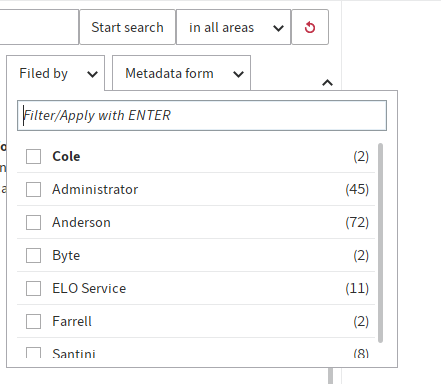
Počet indexových sloupců pro metadata v tabulkách úkolů a výsledků vyhledávání: Výsledky vyhledávání a úkoly se zobrazují v tabulkové podobě. Sloupce tabulky odpovídají polím z metadat. V této oblasti určíte, kolik polí z metadat chcete zobrazit.
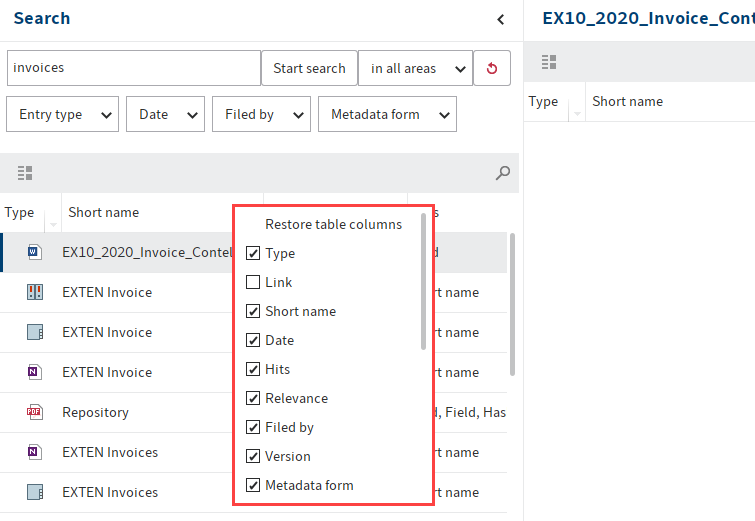
# Seznamy a tabulky
Zobrazit verzi ve stromu úložiště: Zvolte, zda a jaké informace o verzi se mají zobrazovat ve stromu úložiště za názvem.
Zobrazit datum dokumentu ve stromu úložiště: Pokud tuto možnost zapnete, zobrazí se datum dokumentu před názvem.
Zobrazit datum složky ve stromu úložiště: Pokud tuto možnost zapnete, zobrazí se datum složky před názvem.
Zobrazit obsah prioritních polí ve stromu úložiště: Pokud tuto možnost zapnete, zobrazí se ve stromu úložiště za názvem obsah polí označených v masce jako prioritní pole.
Zobrazit informace o verzi v dalších sloupcích: Tuto možnost vyberte, chcete-li u záznamů zobrazit další informace. Patří sem mimo jiné komentář k verzi, datum verze a velikost verze.
Počet prioritních polí ve sloupcích tabulky: Určete maximální počet sloupců s vysokou prioritou, které se mohou zobrazit ve Stromu úložiště. Sloupec s vysokou prioritou se používá k zobrazení pole Masky.
Informace
Pokud má náhled velký počet sloupců, bude jeho načítání trvat déle.
Maximální velikost Miniaturního zobrazení v pixelech: Zadejte maximální velikost Miniaturního zobrazení v této oblasti. Zadejte délku nejdelší strany v pixelech. Velikost Miniaturního zobrazení lze také měnit pomocí Funkce přiblížení.
# Možnosti zobrazení seznamu úkolů
Interval aktualizace seznamu v minutách: Určete, jak často má být Seznam úkolů aktualizován, zadáním hodnoty do pole Interval aktualizace seznamu v minutách. Pokud se Seznam úkolů neaktualizuje automaticky, zadejte 0.
Zobrazit úkoly s termínem splnění v následujícím počtu dnů: Seznam úkolů v sekci Úkoly obsahuje přehled všech úkolů s blížícím se termínem splnění. Tuto možnost použijte k určení, za kolik dní musí být úkol splatný, aby se zobrazil v seznamu úkolů. Pokud například zadáte 10 dní, zobrazí se všechny úkoly, jejichž termín splnění připadá na příštích 10 dní. Úkoly, jejichž termín splnění je až za 20 dní, se nezobrazují.
Maximální počet zobrazených úkolů: Pomocí této možnosti určíte maximální počet úkolů, které se zobrazí v seznamu úkolů v sekci Úkoly.
Informace
Toto nastavení se týká pouze počtu zobrazených úkolů a nikoli celkového počtu úkolů v systému ELO.
# Seznam naposledy použitých záznamů
Maximální počet dokumentů v seznamu „Napoledy použito": Tuto možnost použijte k nastavení maximálního počtu záznamů z nedávno použitých dokumentů, které se mají zobrazit. Přehled naposledy použitých záznamů najdete v sekci Moje ELO.
Zahrnout uložené dokumenty a složky: Pokud tuto možnost povolíte, bude seznam obsahovat také dokumenty, které jste uložili v systému ELO, a složky, které jste vytvořili.
Uložit vybrané záznamy po uplynutí nastavené doby: Je-li tato možnost zapnutá, uvidíte také záznamy, které jste vybrali v náhledu, ale u nichž jste ještě neprovedli žádnou funkci.
Pomocí posuvníku nastavte, jak dlouhá doba má uplynout, než se vybraný záznam objeví v seznamu. Pokud si záznam prohlížíte kratší než nastavenou dobu, v seznamu se neobjeví.
# Konfigurace ‒ Barevné schéma
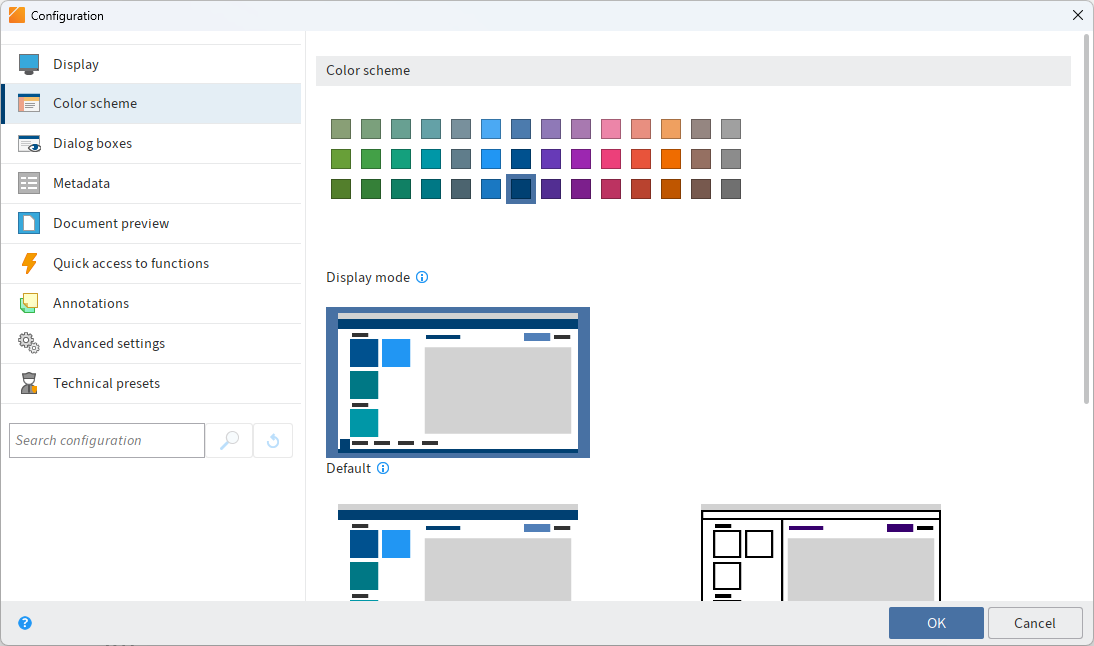
V části Barevné schéma najdete následující nastavení.
# Barevné schéma
V této části vyberte barevné schéma uživatelského rozhraní programu ELO Java Client.
Režim zobrazení můžete změnit pomocí náhledových obrázků. Můžete si vybrat z pěti režimů zobrazení:
- Výchozí nastavení: Zobrazení se automaticky přizpůsobí nastavení vašeho operačního systému.
- Světlé
- Tmavě šedá
- Vysoký kontrast, světlá
- Vysoký kontrast, tmavá
Informace
ELO Java Client se automaticky restartuje, jakmile změníte barevné schéma nebo režim zobrazení.
# Konfigurace ‒ Dialogová okna
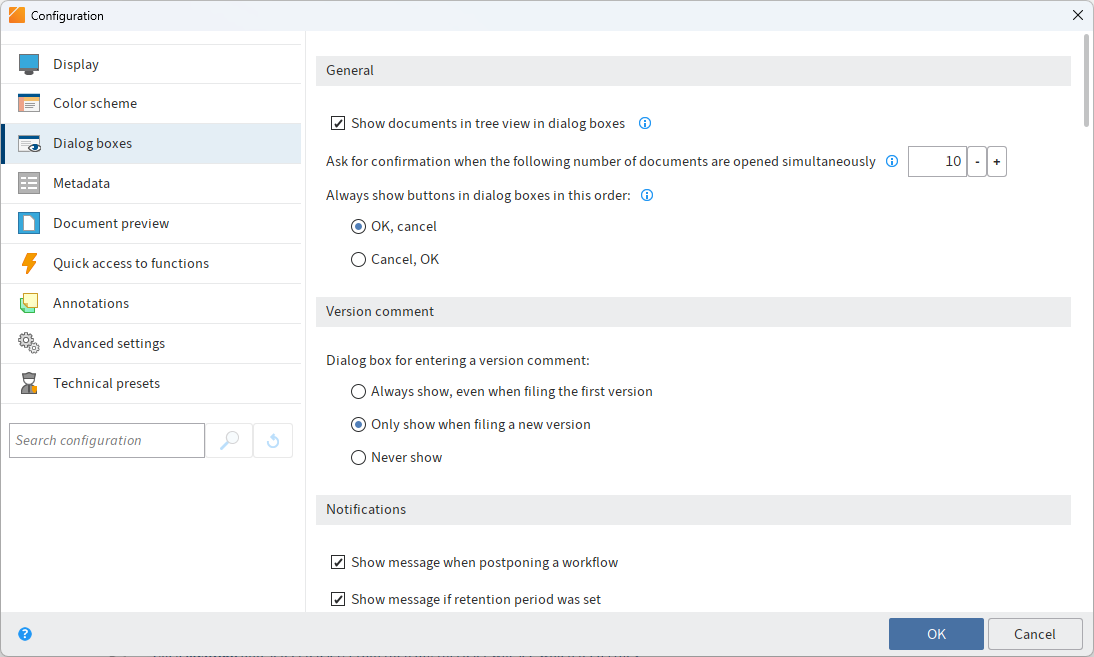
Oblast Dialogová okna obsahuje nastavení pro následující témata:
- Obecné
- Komentář k verzi
- Poznámky
- Poznámky při odesílání PDF
- Dědit oprávnění při přesouvání záznamů
- Drag & Drop
- Kontrola duplicit
- Načíst novou verzi
- Začlenit
- Smazat odkaz
- Více záznamů jako odkaz
- Tisk oddělovacích stránek
- Smazat ze Schránky
- Smazat z hledání
- Dialogové okno přihlášení
# Obecné
Zobrazit dokumenty ve stromu úložiště v dialogových oknech: Je-li tato možnost vybrána, dokumenty se v dialogových oknech zobrazují ve stromu úložiště. Je-li tato možnost zakázána, zobrazí se pouze struktura složek.
Požádat o potvrzení, pokud je současně otevřeno následující množství dokumentů: Pokud otevřete nebo upravujete více dokumentů najednou, může jejich načtení v klientovi chvíli trvat. Pomocí této možnosti můžete určit, kolik dokumentů můžete současně otevřít nebo upravovat.
Vždy zobrazovat tlačítka v dialogových oknech v tomto pořadí: Tato možnost umožňuje určit pořadí tlačítek OK a Zrušit v dialogových oknech.
# Komentář k verzi
Dialogové okno pro zadání komentáře k verzi: Při uložení nové verze dokumentu můžete k této verzi zadat komentář. Vyberte možnost pro zobrazení dialogového okna s informacemi o verzi.
# Oznámení
Zobrazit zprávu při odložení workflow: Pokud vyberete tuto možnost, budete upozorněni, že odložené workflow budou v seznamu úkolů skryty.
Zobrazit zprávu, pokud byla nastavena doba uchovávání: Pokud vyberete tuto možnost, při zavření dialogového okna Metadata se zobrazí oznamovací okno. Zpráva se zobrazí pouze v případě, že jste na Tabu Možnosti zadali dobu uchovávání. V takovém případě budete upozorněni, že dokument s dobou uchovávání nelze smazat před uplynutím stanovené lhůty.
Zobrazit zprávu, pokud metadata neobsahují osobní identifikátor: Je-li tato možnost zapnutá, při zavírání dialogového okna Metadata se zobrazí zpráva, pokud jsou pole Osobní identifikátor a Doba uchovávání prázdná.
Zobrazit zprávu při nastavení stavu dokumentu na „Není možná žádná změna": Určete, zda se má zobrazit zpráva při nastavení stavu dokumentu Není možná žádná změna.
Zobrazit zprávu při mazání souborů v Poštovní schránce: Dokumenty v Poštovní schránce ještě nebyly zařazeny do systému ELO. Pokud smažete dokumenty v Poštovní schránce, budou tyto dokumenty (včetně metadat) odstraněny a nebude možné je obnovit. Tuto možnost vyberte, chcete-li při mazání dokumentů z zásobníku zobrazit zprávu. Budete požádáni o potvrzení složky případu smazání.
Zobrazit zprávu v dialogovém okně „Metadata" při změně masek: Pokud vyberete tuto možnost, zobrazí se zpráva, když v dialogovém okně Metadata přiřadíte záznamu jinou masku. Zpráva se zobrazí pouze v případě, že pole, které jste již upravili, v nové masce neexistuje.
Zobrazit zprávu při odebrání vlastních oprávnění ke čtení: Určete, zda se má zobrazit zpráva, když se uživatel pokusí odebrat svá vlastní oprávnění ke čtení u záznamu.
Zobrazit zprávu při odebrání vlastního oprávnění „Nastavit oprávnění": Určete, zda se má zobrazit zpráva, když se uživatel pokusí udělit nebo odebrat oprávnění pro záznam.
Zobrazit zprávu při přepisování stávajících metadat sériovým zařazením: Určete, zda se má zobrazit zpráva při přepisování stávajících metadat metadaty ze sériového zařazení.
Zobrazit zprávu při vyhledávání více výrazů v různých oblastech ELO iSearch: Určete, zda se má zobrazit zpráva při vyhledávání více výrazů ve více oblastech (plný text, metadata a feed). Při vyhledávání s více výrazy se zobrazí pouze výsledky, které obsahují všechny vyhledávané výrazy.
Zobrazit zprávu o nutnosti restartu při aktivaci/deaktivaci zastoupení: Určete, zda se má při aktivaci nebo deaktivaci zastoupení zobrazit zpráva. Změny zastoupení se neprojeví, dokud nerestartujete klienta.
# Poznámky při odesílání PDF
V této části určíte, jak se mají při vytváření a odesílání souboru PDF zpracovávat poznámky v dokumentu.
Upozornění
Že při vytváření souboru PDF nejsou poznámky na okraji na středové liště vloženy. Vložené poznámky již nelze upravovat.
- Potvrďte v dialogovém okně: Otevře se dialogové okno. V tomto dialogovém okně můžete zvolit, jak naložit s poznámkami.
- Nevkládat poznámky: Poznámky nebudou vloženy do PDF.
- Vložit poznámky do souboru PDF: Poznámky budou vloženy do PDF během převodu.
# Dědit oprávnění při přesouvání záznamů
Chování při odlišných oprávněních při přesunu dokumentů: V této části určete, jak naložit s oprávněními při přesunu záznamu v uložišti. Vyberte z následujících možností:
- Potvrďte v dialogovém okně: Otevře se dialogové okno. V tomto dialogovém okně můžete zvolit, jak naložit s oprávněními při přesouvání záznamů.
- Zachovat předchozí oprávnění beze změny: Přesunuté záznamy si zachovají předchozí oprávnění.
- Nahradit oprávněními cílové složky: Přesunuté záznamy zdědí oprávnění cílové složky.
- Nahradit oprávnění zděděná z předchozí složky, zachovat individuální oprávnění: Přesunuté položky zdědí oprávnění z cílové složky. Veškerá další oprávnění budou zachována.
# Drag & Drop
Chování při přetahování souboru v úložišti: Zde nastavíte parametry pro přesun záznamů v pracovní oblasti Úložiště pomocí funkce drag-and-drop.
Vyberte z následujících možností:
- Potvrďte v dialogovém okně: Otevře se dialogové okno. Zde určíte, zda se záznam přesune, nebo zda se na něj vytvoří odkaz.
- Přesunout: Záznam se přesune na nové místo bez potvrzení.
- Vytvořit odkaz: Záznam zůstává na původním místě uložení. Po potvrzení se na cílovém místě vytvoří odkaz na záznam.
Chování při přetahování souboru na dokument v systému ELO: Zde nastavíte parametry pro přetahování externího dokumentu na dokument, který již v systému ELO existuje.
Vyberte z následujících možností:
Potvrďte v dialogovém okně: Otevře se dialogové okno. V dialogovém okně můžete určit, jak má ELO v jednotlivých složkách případu postupovat.
Zařadit jako novou verzi dokumentu: Tímto se vytvoří nová verze dokumentu.
Informace
Pokud vyberete tuto možnost, nemůžete provést drag-and-drop na dokument, který je vyčleněný nebo smazaný.
Připojit stránky na začátek: Soubor se připojí na začátek dokumentu, do kterého jste jej přetáhli.
Připojit stránky na konec: Soubor se připojí na konec dokumentu, do kterého jste jej přetáhli.
Zařadit jako nový dokument v systému ELO: Dokument se zařadí do systému ELO jako nový dokument.
Zařadit jako nový dokument se stejnými metadaty: Dokument se zařadí do systému ELO jako nový dokument. Nový dokument se zařadí se stejnými metadaty jako dokument, do kterého soubor přetáhnete.
Potvrdit prostřednictvím dialogového okna, zda chcete zrušit zadávání metadat při zařazování více dokumentů: Je-li tato možnost povolena, při zrušení zadávání metadat se zobrazí dialogové okno s dotazem, zda chcete dokumenty zařadit s výchozími metadaty. Pokud tato možnost není povolena, akce bude přerušena bez vyžádání potvrzení.
# Kontrola duplicit
Postup při zařazování duplikátu: Při zařazování dokumentů klient rozpozná, zda dokument již v ELO existuje. Zde určíte, jak postupovat s duplikáty.
Vyberte z následujících možností:
- Potvrďte v dialogovém okně: Otevře se dialogové okno. V dialogovém okně můžete určit, jak má ELO v jednotlivých složkách případu postupovat.
- Vytvořit odkaz: Automaticky vytvoří odkaz. Záznam se v systému ELO vyskytuje pouze jednou.
- Zařadit znovu: Dokument je uložen jako duplikát.
# Načíst novou verzi
Chování při identické nové verzi dokumentu: Tato volba se vztahuje k funkci Načíst novou verzi (dostupná v: Pás karet > Dokument > Verze.
Toto nastavení určuje, jak se program zachová, když je identický dokument načten jako nová verze dokumentu pomocí funkce Načíst novou verzi.
Vyberte z následujících možností:
- Potvrďte v dialogovém okně: Otevře se dialogové okno. V dialogovém okně můžete určit, jak má ELO v jednotlivých složkách případu postupovat.
- Zrušit načítání nové verze: Nová verze se nevytvoří.
- Přesto zařadit jako novou verzi: Vytvoří novou verzi se stejným obsahem.
# Začlenit
Chování při přihlášení nezměněného dokumentu: Tato volba se vztahuje k funkci Check-in (dostupná v: Pás karet > Dokument.
Vyberte z následujících možností:
- Potvrďte v dialogovém okně: Otevře se dialogové okno. V dialogovém okně můžete určit, jak má ELO v jednotlivých složkách případu postupovat.
- Zrušit úpravy a obnovit původní verzi: Nová verze se nevytvoří.
- Přesto zařadit jako novou verzi: Vytvoří novou verzi se stejným obsahem.
# Smazat odkaz
Chování při mazání odkazu: Pomocí této volby můžete určit, zda se má před smazáním odkazu zobrazit dialogové okno a jak má ELO postupovat v případě, že je toto dialogové okno deaktivováno.
Vyberte z následujících možností:
- Potvrďte v dialogovém okně: Otevře se dialogové okno. V dialogovém okně můžete určit, jak má ELO v jednotlivých složkách případu postupovat.
- Pouze odstranit odkaz: Je-li tato možnost zapnutá, dialogové okno se nezobrazí. Budou smazáni pouze zástupci. Původní dokument nebude smazán.
- Odstranit originál a odkaz: Je-li tato možnost zapnutá, dialogové okno se nezobrazí. Odkaz i původní dokument budou smazány.
# Více záznamů jako odkaz
Chování při vytváření odkazu v případě výběru více záznamů: Pomocí tohoto nastavení můžete definovat chování programu při odesílání více záznamů jako ELO odkaz.
Vyberte z následujících možností:
- Potvrďte v dialogovém okně: Otevře se dialogové okno. V dialogovém okně můžete určit, jak má ELO v jednotlivých složkách případu postupovat.
- Vytvořit jeden ELO odkaz pro každý záznam: Tato volba vytvoří ELO odkaz pro každý odeslaný záznam.
- Vytvořit jeden ELO odkaz pro všechny záznamy: Tato volba vytvoří jeden ELO odkaz pro všechny záznamy.
# Tisk oddělovacích stránek
Chování při tisku oddělovací stránky: Zde se zadává typ oddělovací stránky, která se má vytisknout.
Někdy jsou zapotřebí oddělovací stránky, např. pro funkci Spony (oddělovací stránky). Chcete-li vytisknout vzorovou oddělovací stránku, vyberte na pásu karet Nový > Skenování > Profil skenování > Vytisknout oddělovací stránku.
Vyberte z následujících možností:
- Potvrďte v dialogovém okně: Otevře se dialogové okno. V dialogovém okně můžete určit, jak má ELO v jednotlivých složkách případu postupovat.
- Vytisknout oddělovací stránku s vodorovnou čarou: Tato volba vytiskne oddělovací stránky s vodorovnou čarou.
- Vytisknout oddělovací stránku se svislou čarou: Tato volba vytiskne oddělovací stránky se svislou čarou.
# Smazat ze Schránky
Chování při mazání ze Schránky: Pokud vyberete tuto možnost, při mazání záznamu ze Schránky se zobrazí zpráva. Musíte vybrat, zda chcete záznam pouze odebrat ze Schránky, nebo jej smazat i v ELO.
Vyberte z následujících možností:
- Potvrďte v dialogovém okně: Otevře se dialogové okno. V dialogovém okně můžete určit, jak má ELO v jednotlivých složkách případu postupovat.
- Odebrat ze schránky: Záznam se odstraní ze schránky, ale zůstane v systému ELO.
- Odstranit v ELO: Záznam se odstraní ze schránky A vymaže se v ELO.
# Smazat z hledání
Chování při mazání ve vyhledávání: Tato volba umožňuje určit, jak se program zachová při smazání dokumentu v sekci Vyhledávání.
Vyberte z následujících možností:
- Potvrďte v dialogovém okně: Otevře se dialogové okno. V dialogovém okně můžete určit, jak má ELO v jednotlivých složkách případu postupovat.
- Odebrat z výsledků vyhledávání: Záznam je odstraněn z výsledků vyhledávání, ale zůstává v systému ELO.
- Odstranit v ELO: Záznam je odstraněn z výsledků vyhledávání A odstraněn v systému ELO.
# Dialogové okno přihlášení
Zobrazit přihlašovací dialogové okno při ukončení programu: Je-li tato možnost zaškrtnuta, při ukončení programu se zobrazí přihlašovací dialogové okno.
# Konfigurace – Metadata
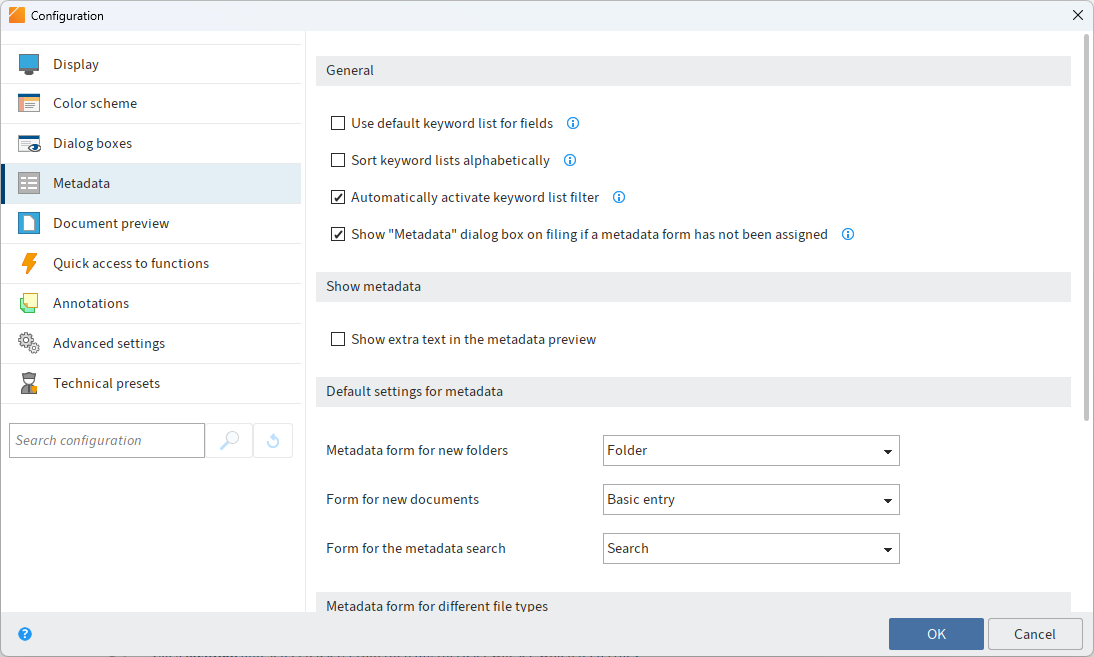
Oblast Metadata obsahuje nastavení pro následující položky:
- Obecné
- Zobrazit metadata
- Výchozí nastavení metadat
- Formulář metadat pro různé typy souborů
# Obecné
Použít výchozí seznam klíčových slov pro pole: Tuto možnost vyberte, chcete-li pro pole, která nemají vlastní seznam klíčových slov, použít výchozí (globální) seznam klíčových slov.
Seřadit seznamy klíčových slov abecedně: Tuto možnost vyberte, chcete-li seznamy klíčových slov seřadit abecedně.
Automaticky aktivovat filtr seznamu klíčových slov: Je-li tato možnost zapnutá, seznam klíčových slov se automaticky filtruje na základě znaků zadaných při přiřazování metadat.
Zobrazit dialogové okno „Metadata" při zařazení, pokud nebyla přiřazena maska: Tuto možnost vyberte, chcete-li při zařazení nového dokumentu otevřít dialogové okno Metadata. Toto dialogové okno se zobrazí pouze v případě, že dokumentu nebyla přiřazena maska. Je-li tato možnost deaktivována, dokument se automaticky zařadí s výchozí maskou pro nové dokumenty. Jako název se používá název souboru.
# Zobrazit metadata
Zobrazit dodatečný text v náhledu metadat: Tuto možnost zapněte, chcete-li v náhledu metadat zobrazit text zadaný na tabu Dodatečný text dialogového okna Metadata.
# Výchozí nastavení metadat
Formulář pro nové složky: Určete, která maska se má použít pro nové složky.
Formulář pro nové dokumenty: Určete, která maska se má použít pro nové dokumenty.
Formulář pro vyhledávání metadat: Vyberte masku, která se standardně používá pro vyhledávání metadat.
# Formulář metadat pro různé typy souborů
V této oblasti můžete propojit přípony souborů s maskami. Přípona souboru je rozpoznána při zařazení dokumentu. Přiřazená maska je nastavena jako výchozí. Při zařazení bez metadat se automaticky použije propojená maska.
Ve výchozím nastavení jsou přípony souborů .js a .vbs přiřazeny k Masce ELOScripts a přípony souborů .eml a .msg jsou přiřazeny k Masce E-mail.
Použít výchozí nastavení: Obnoví původní nastavení v této oblasti.
Nový: Vytvoří nový řádek pro propojení typu souboru a masky. Zadejte příponu souboru a vyberte masku.
Odstranit přiřazení (symbol X): Odstraní příslušný řádek.
# Konfigurace – Náhled dokumentu
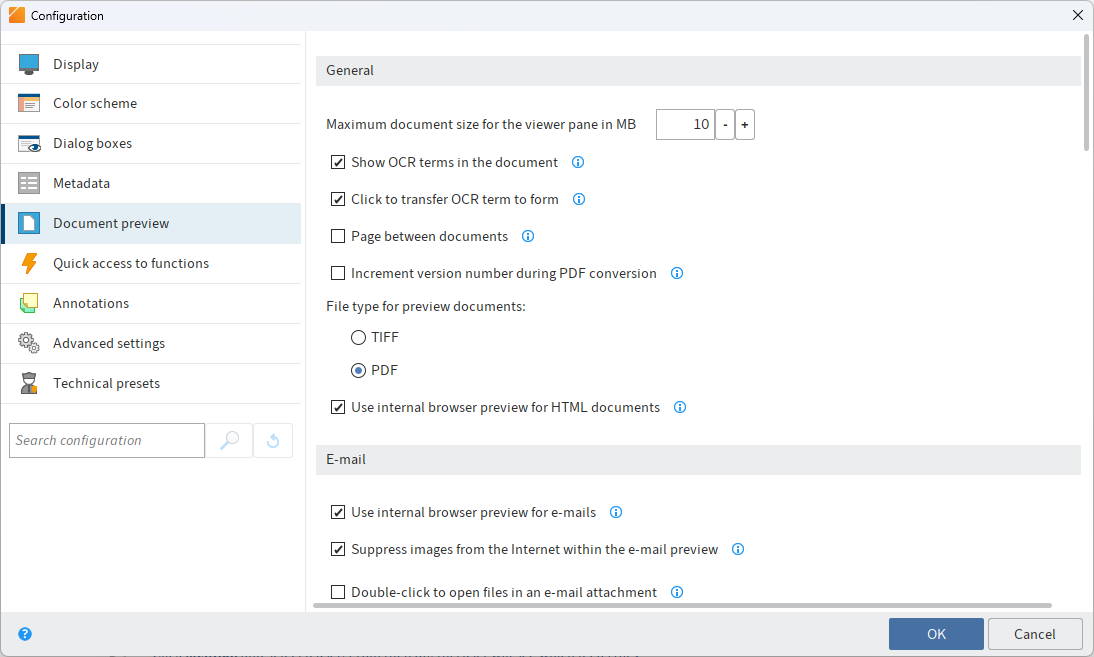
Oblast Náhled dokumentu obsahuje nastavení pro následující témata:
- Obecné
- Nastavení náhledu pro různé typy souborů
- Pluginy náhledu
# Obecné
Maximální velikost dokumentu v náhledu v MB: Zadejte maximální počet megabajtů (MB), který může mít dokument v náhledu. Pokud dokument překročí stanovenou velikost, místo náhledu se zobrazí oznámení. Hodnota 0 deaktivuje náhled.
Zobrazit výrazy rozpoznané technologií OCR v dokumentu: Tuto možnost vyberte, chcete-li v dokumentu zvýraznit slova rozpoznaná technologií OCR. Jakmile najedete kurzorem na slovo, slovo se zvýrazní. Pokud je otevřeno dialogové okno Metadata, můžete kliknutím na slovo v dokumentu přidat toto slovo do metadat.
Kliknutím přenesete slova rozpoznaná pomocí OCR do formuláře: Jedním kliknutím přenesete slova rozpoznaná pomocí OCR do aktuálně otevřeného formuláře.
Stránka mezi dokumenty: Pokud tuto možnost zapnete, můžete po dosažení začátku nebo konce původního dokumentu v náhledu přejít přímo na další dokument.
Zvýšit číslo verze při převodu do formátu PDF: Je-li tato možnost zapnutá, verze dokumentu se při převodu do formátu PDF zvýší.
Typ souboru pro náhledové dokumenty: Toto nastavení se vztahuje k funkci Vytvořit náhled dokumentu. Určete, zda se mají náhledové dokumenty zobrazovat ve formátu TIFF nebo PDF.
Upozornění
Že v závislosti na zvoleném formátu musí být nainstalována správná tiskárna ELO (ELO TIFF Printer nebo ELO PDF Printer).
Použít interní náhled prohlížeče pro dokumenty HTML: Je-li tato možnost zapnutá, dokumenty HTML se zobrazují v interním prohlížeči namísto vloženého Internet Exploreru.
Použít interní náhled e-mailů v prohlížeči: Je-li tato možnost zapnutá, e-maily se zobrazují v interním prohlížeči namísto ve vloženém Internet Exploreru.
Zakázat zobrazování obrázků z internetu v náhledu e-mailu: Je-li tato možnost zaškrtnuta, nebudou se v e-mailech zobrazovat obrázky stažené z internetu. Obrázky vložené do e-mailů se však zobrazí.
Otevření souborů v příloze e-mailu dvojitým kliknutím: Do tohoto pole můžete zadat přípony souborů, které chcete otevřít dvojitým kliknutím. U všech ostatních přípon souborů se otevře dialogové okno pro uložení přílohy e-mailu.
Informace
Můžete zadat více přípon souborů. Záznamy je třeba oddělit tečkami.
Certifikáty pro dešifrování e-mailů: Tato volba umožňuje určit, odkud má ELO importovat certifikáty pro dešifrování e-mailů.
- Použít úložiště certifikátů systému Windows: Pokud používáte ELO v systému Microsoft Windows, můžete využít certifikáty poskytované systémem Microsoft Windows.
- Použít úložiště certifikátů ze zadané cesty: Tuto možnost je třeba vybrat, pokud nepoužíváte ELO v systému Microsoft Windows nebo pokud z jiných důvodů nechcete používat certifikáty poskytované systémem Microsoft Windows. Kromě toho musíte v poli Path určit, kam chcete certifikáty uložit.
# Nastavení náhledu pro různé typy souborů
V této oblasti určíte, jaký typ náhledu se má použít pro různé přípony souborů. Pokud pro příponu souboru není definována třída náhledu, k zobrazení náhledu se použije prohlížeč.
Použít výchozí nastavení: Obnoví původní nastavení v této oblasti.
Nový: Vytvoří nový řádek pro propojení typu souboru a způsobu náhledu. Zadejte příponu souboru a vyberte způsob náhledu.
Potvrdit: Při zobrazení tohoto typu souboru se program ELO pokaždé zeptá, zda chcete soubor otevřít ve výchozím prohlížeči.
Odstranit přiřazení (symbol X): Odstraní příslušný řádek.
Pro konfiguraci náhledu si vyberte jednu z následujících možností:
- Náhled pluginu ActiveX: Tento typ náhledu nyní podporuje prohlížecí pluginy z klienta ELO pro Windows.
- Náhled Apple OS X: Prohlížeč pro zobrazování souborů v operačním systému macOS
- Náhled obrázku: Prohlížeč formátů JPG, BMP a TIFF, který lze použít k vkládání poznámek do dokumentů.
- Náhled v prohlížeči: Náhled ve standardním prohlížeči.
- Náhled kódu: Prohlížeč s barevným zvýrazněním syntaxe pro zobrazení kódu.
- Náhled DXL: Prohlížeč dokumentů ve formátu DXL.
- Náhled e-mailu EML: Prohlížeč e-mailů z IBM Notes ve formátu .eml.
- Náhled v programu Windows Media Player: Náhled zvukových a video souborů založený na technologii JavaFX.
- Náhled e-mailu MSG: Prohlížeč e-mailů z aplikace Microsoft Outlook ve formátu .msg.
- Náhled v programu Windows Media Player (Windows): Náhled zvukových a video souborů ve Windows.
- Náhled MS Office (Windows): Doporučený prohlížeč pro dokumenty Microsoft Office novější než verze z roku 2003. Vhodné také pro dokumenty Apache OpenOffice (ODT).
- Náhled OpenOffice: Prohlížeč dokumentů Apache OpenOffice. Vyžaduje instalaci balíku Apache OpenOffice včetně doplňkového modulu nebo balíku LibreOffice, který je kompatibilní s verzí jazyka Java používanou v klientovi ELO Java Client.
- Náhled PDF: Prohlížeč dokumentů ve formátu PDF, pomocí kterého lze k dokumentům připojovat poznámky. Alternativně můžete použít prohlížeč Internet Explorer s doplňkem Acrobat Reader (poznámky v dokumentu se nezobrazí).
- Náhled textu: Prohlížeč textových souborů, který podporuje dvě písma, nastavitelnou velikost písma a volitelné automatické zalomení řádků.
- Zobrazit náhled dokumentu: Při tomto nastavení se namísto původních dokumentů zobrazují dříve vytvořené náhledy dokumentů.
- Náhled ZIP: Prohlížeč ZIP složek, který zobrazuje obsah souborů ve Stromu úložiště. Soubory lze zobrazit nebo Uložit na disk pomocí kontextového menu.
# Pluginy náhledu
V této oblasti můžete propojit přípony souborů s pluginy pro náhled.
Nový: Vytvoří nový řádek pro propojení typu souboru a pluginu pro náhled. Zadejte příponu souboru a odpovídající ID objektu OLE.
Odstranit přiřazení (symbol X): Odstraní příslušný řádek.
# Konfigurace – Rychlý přístup
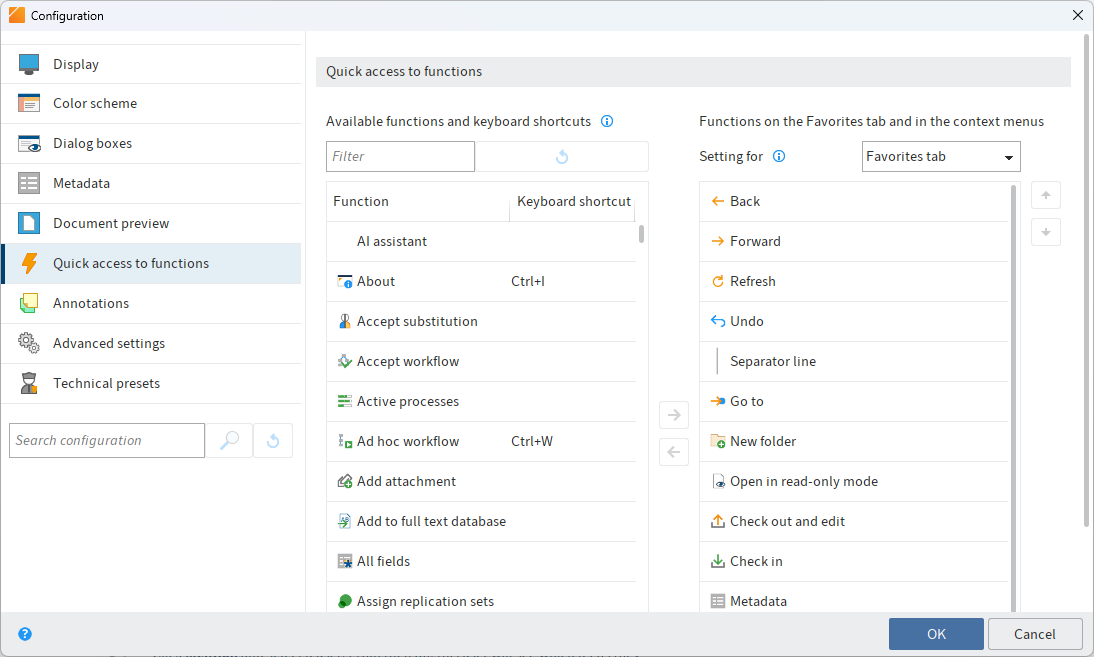
V oblasti Rychlý přístup najdete následující nastavení.
# Rychlý přístup
Sloupec Dostupné funkce a klávesové zkratky: V tomto sloupci vyberte funkci, kterou chcete přidat na tab Oblíbené nebo do kontextové nabídky. Chcete-li přidat funkci, vyberte ji a klikněte na Přidat funkci (symbol šipky směřující doprava).
Filtr: Pomocí pole Filtr můžete filtrovat sloupec Dostupné funkce a klávesové zkratky. Sloupec se aktualizuje hned, jak zadáte jakýkoli znak.
Vynulovat filtry: Odstraní aktuální filtr z pole Filtr. Zobrazují se všechny funkce.
Funkce na tabu Oblíbené a v kontextových nabídkách: V tomto sloupci můžete vidět, které funkce se již nacházejí na tabu Oblíbené nebo ve vybrané kontextové nabídce.
Nastavení pro: Pomocí rozbalovací nabídky Nastavení pro vyberte, zda chcete upravit tab Oblíbené nebo některou z kontextových nabídek.
K výběru jsou k dispozici následující prvky:
- Záložka Oblíbené
- Kontextová nabídka záznamu (kontextová nabídka pro záznamy v uložišti)
- Kontextové menu Úkolů
- Kontextového menu Zásobník
Informace
Funkce se v kontextové nabídce zobrazí, jen když jsou v daném kontextu použitelné.
# Přiřadit klávesové zkratky k funkcím
Funkcím ve sloupci Dostupné funkce a klávesové zkratky můžete přiřadit klávesové zkratky.
Způsob
Vyberte funkci, ke které chcete přiřadit klávesovou zkratku.
Funkce je nyní označena jako vybraná.
Zadejte požadovanou klávesovou zkratku, např. CTRL + L.
Upozornění
Některé klávesové zkratky již používá operační systém nebo jiné programy. To platí zejména pro funkční klávesy F1 až F12. Funkčním klávesám můžete přiřadit klávesové zkratky, příkazy se však neprovedou. Klávesové zkratky na úrovni operačního systému se provádějí jako první.
Výsledek
Zadejte klávesovou zkratku do pole napravo od funkce.
# Odstranit klávesovou zkratku
Způsob
- Vyberte funkci s klávesovou zkratkou, kterou chcete odstranit.
- Stiskněte klávesu BACKSPACE.
Výsledek
Klávesová zkratka je odstraněna.
# Obnovit klávesové zkratky
Můžete obnovit výchozí hodnoty všech klávesových zkratek. Klikněte na tlačítko Použít výchozí pod sloupcem Dostupné funkce a klávesové zkratky.
# Klávesové zkratky jako soubor PDF
Přehled klávesových zkratek můžete uložit jako soubor PDF. Klikněte na tlačítko Výstup PDF pod sloupcem Dostupné funkce a klávesové zkratky.
# Přidat funkci
Způsob
Pomocí rozbalovací nabídky Nastavení pro vyberte, kam chcete funkci přidat.
Vyberte požadovanou funkci ve sloupci Dostupné funkce a klávesové zkratky.
Vyberte Přidat funkci (symbol šipky směřující doprava).
Informace
Funkci Oddělovací čára lze přidávat libovolně často. Oddělovací čára slouží ke seskupování funkcí a k jejich odlišení od sebe navzájem.
Výsledek
Funkce se zobrazuje ve sloupci Funkce na záložce Oblíbené a v kontextových nabídkách.
# Změna pořadí
Pořadí záznamů na záložce Oblíbené a v kontextových nabídkách můžete změnit.
Pomocí rozbalovací nabídky Nastavení pro vyberte, co chcete upravit.
Vyberte požadovanou funkci ve sloupci Funkce na záložce Oblíbené a v kontextových nabídkách.
Klikněte na tlačítko Přesunout nahoru (šipka směřující nahoru), abyste vybranou funkci posunuli nahoru.
Alternativa: Klikněte na tlačítko Přesunout dolů (šipka směřující dolů), abyste vybranou funkci posunuli dolů.
# Odebrat funkci
- Pomocí rozbalovací nabídky Nastavení pro vyberte, co chcete upravit.
- Vyberte požadovanou funkci ve sloupci Funkce na záložce Oblíbené a v kontextových nabídkách.
- Vyberte Odstranit funkci (symbol šipky směřující doleva).
Informace
Funkce můžete přidávat nebo odebírat také dvojitým kliknutím na ně.
# Resetovat funkce
Můžete také obnovit výchozí nastavení tabu Oblíbené nebo kontextových nabídek. Klikněte na Použít výchozí pod sloupcem Funkce na tabu Oblíbené a v kontextových nabídkách.
# Konfigurace – Poznámky
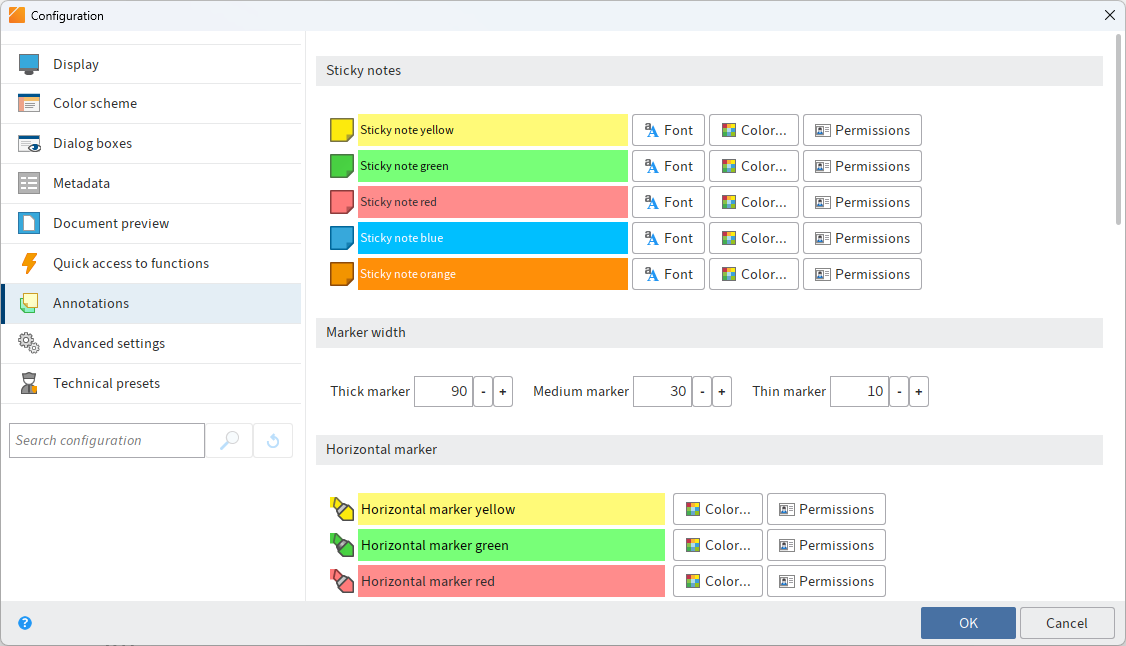
Oblast Poznámky obsahuje nastavení pro následující témata:
- Nalepovací poznámky
- Šířka značkovače
- Vodorovný značkovač
- Ruční značkovač
- Obdélníkový značkovač
- Přeškrtnutí
- Začernění
- Nastavení textových poznámek
# Nalepovací poznámky
Lepicí poznámka je barevné textové pole, které můžete umístit přímo do dokumentu a zaznamenat do něj informace. Pro lepicí poznámky je k dispozici pět různých barev. Výchozí barvy jsou žlutá, zelená, červená, modrá a oranžová. Tyto barvy můžete nastavit individuálně.
Můžete provést následující nastavení:
Písmo: Otevře dialogové okno Písmo. Zde můžete nastavit písmo, velikost písma, styl písma, barvu písma a oprávnění pro každý typ lepicí poznámky.
Barva: Otevře dialogové okno Výběr barvy. Pomocí dialogového okna můžete změnit barvu příslušné lepicí poznámky.
Oprávnění: Otevře dialogové okno Oprávnění. V tomto dialogovém okně můžete definovat nastavení oprávnění pro příslušný typ lepicí poznámky.
# Šířka značkovače
Nástroje Vodorovná značka, Ruční značky a Přeškrtnutí jsou k dispozici ve třech různých velikostech (šířkách). Šířku značek můžete definovat pomocí polí Velká značka, Střední značka a Malá značka.
Informace
Hodnoty se v závislosti na písmu přibližně rovnají velikosti bodů. Pokud například zadáte hodnotu 12, odpovídá to přibližně šířce řádku v písmu Arial o velikosti 12 bodů.
# Vodorovný značkovač
Pro nástroj Vodorovná značka můžete definovat pět typů. Pro každý typ můžete definovat barvy a oprávnění.
Barva: Otevře dialogové okno Výběr barvy. V dialogovém okně změňte barvu příslušného značkovače.
Oprávnění: Otevře dialogové okno Oprávnění. V dialogovém okně definujte nastavení oprávnění pro příslušnou značku.
# Ruční značkovač
Pro nástroj Ruční značky můžete definovat pět typů. Pro každý typ můžete definovat barvy a oprávnění.
Barva: Otevře dialogové okno Výběr barvy. V dialogovém okně změňte barvu příslušného značkovače.
Oprávnění: Otevře dialogové okno Oprávnění. V dialogovém okně definujte nastavení oprávnění pro příslušnou značku.
# Obdélníkový značkovač
Pro nástroj Označovač obdélníku můžete definovat pět typů. Pro každý typ můžete definovat barvy a oprávnění.
Barva: Otevře dialogové okno Výběr barvy. V dialogovém okně změňte barvu příslušného značkovače.
Oprávnění: Otevře dialogové okno Oprávnění. V dialogovém okně definujte nastavení oprávnění pro příslušnou značku.
# Přeškrtnutí
Můžete změnit nastavení nástroje Přeškrtnutí.
Barva: Otevře dialogové okno Výběr barvy. V dialogovém okně změňte barvu pozadí nástroje Přeškrtnutí.
Oprávnění: Otevře dialogové okno Oprávnění. V dialogovém okně definujte nastavení oprávnění pro nástroj Přeškrtnutí.
# Konfigurace redakčních úprav
Nástroj Zčernění lze použít k tomu, aby se texty staly nečitelnými.
Informace
Aby byla k dispozici funkce Zčernění, je třeba provést určitá nastavení v databázi ELO. Podrobnější informace najdete v dokumentaci Zčernění dokumentu (opens new window).
Oprávnění: Otevře dialogové okno Oprávnění. V dialogovém okně nastavte oprávnění pro zčernění dokumentů.
# Nastavení textových poznámek
Pro nástroj Textová poznámka můžete definovat pět typů. Pro každý typ můžete nastavit písmo, velikost písma, styl písma, barvu písma a oprávnění.
Písmo: Otevře dialogové okno Písmo. Zde můžete nastavit písmo, velikost písma, styl písma, barvu písma a oprávnění pro každý typ textové poznámky.
Oprávnění: Otevře dialogové okno Oprávnění. V dialogovém okně definujte nastavení oprávnění pro každý typ textové poznámky.
# Konfigurace – Pokročilá nastavení
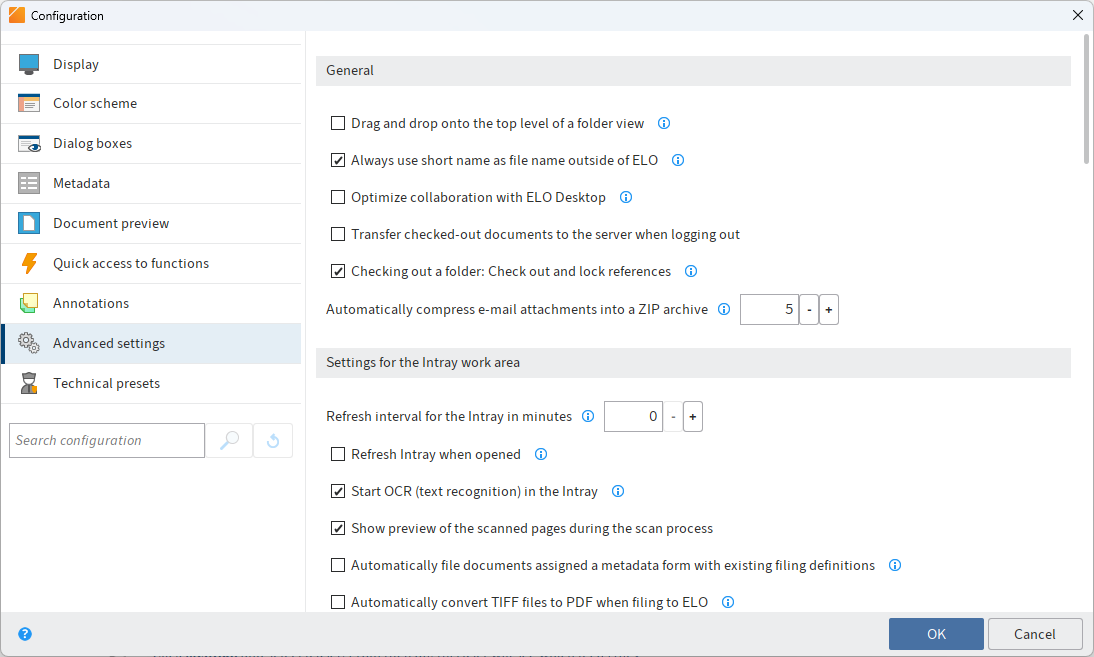
Oblast Pokročilá nastavení obsahuje nastavení pro následující témata:
- Obecné
- Nastavení pracovní oblasti Zásobník
- Rozpoznání oddělovací strany
- Složka pro zásobníku v systému souborů
- Workflow
- My ELO
- Podpis
- Chování při dvojkliku
# Obecné
Drag-and-drop na nejvyšší úroveň filtru zobrazení: Když je toto nastavení vybráno, vloží se záznam na nejvyšší úroveň při přetažení do dlaždicového náhledu. Když je tato možnost vypnutá, vloží se záznam na pozici aktuálně vybranou ve filtru zobrazení.
Informace
Pokud je dokument přetažen do filtru zobrazení, který obsahuje pouze větev uložiště, dokument je zařazen na nejvyšší úrovni tohoto náhledu.
Vždy použít Název jako název souboru mimo ELO: Tuto možnost vyberte, chcete-li jako název souboru vždy použít Název záznamu. Název souboru se pak používá například při odesílání dokumentu e-mailem. Je-li tato možnost zapnutá, pole Název souboru na kartě Možnosti masky se ignoruje.
Optimalizovat společnou úpravu s ELO Desktop: Tuto možnost je třeba zvolit pouze v případě, že se ELO Java Client používá společně s ELO Desktop Client. Tato akce urychlí načítání Microsoft Office dokumentů.
Při odhlášení přenést vyčleněné dokumenty na server: Pokud se přihlásíte na jiné pracovní stanici, budete mít přístup i k dokumentům, které jste tam vyčlenili.
Vyčlenění složky: Vyčlenit a uzamknout odkazy: Tato volba slouží k vyčlenění složek. Pokud se ve vyčleněné složce nacházejí odkazy, jsou tyto rovněž uloženy ve složce pro vyčlenění. Chcete-li při vyčlenění uzamknout odkazy a původní soubory, vyberte tuto možnost.
Upozornění
Pokud vyčleníte složku se všemi odkazy, nemůžete odkazy přihlásit samostatně. Místo toho je třeba přihlásit celou složku. Kromě toho nemůžete přihlásit původní dokumenty, které jsou propojeny s odkazy, dokud nepřihlásíte celou složku.
Automaticky komprimovat přílohy e-mailů do složky ZIP: Zadejte zde maximální hodnotu. Pokud počet příloh e-mailů překročí tento limit, přílohy e-mailů se automaticky komprimují do složky ZIP.
# Nastavení pracovní oblasti Zásobník
Posun / interval aktualizace zásobníku v minutách: Do pole Posun / interval aktualizace Zásobníkv minutách zadejte číslo větší než 0, pokud chcete, aby se sekce Zásobník automaticky aktualizovala v pravidelných intervalech. Hodnota 0 znamená, že se zásobník nebude automaticky aktualizovat.
Obnovit Poštovní schránku při otevření: Tuto možnost vyberte, chcete-li, aby se sekce Zásobník automaticky obnovovala při každém otevření. Tím se také aktualizují sledované složky.
Spustit OCR (rozpoznávání textu) v Poštovní schránce: Tuto možnost vyberte, chcete-li spustit rozpoznávání textu ihned po zařazení dokumentu do sekce Zásobník. Textový obsah dokumentu je k dispozici například při zadávání metadat.
Zobrazit náhled naskenovaných stránek během skenování: Tuto možnost vyberte, chcete-li během skenování zobrazit náhled naskenovaných stránek.
Automaticky zařadit dokumenty, kterým byla přiřazena Maska s existujícími Strukturami indexu: Tuto možnost vyberte, chcete-li dokumenty automaticky zařadit, pokud jste zadali všechna Metadata a dokumenty mají platnou Strukturu indexu. Dokumenty se zařadí, jakmile zavřete dialogové okno Metadata výběrem tlačítka OK nebo Použít a dál. Funkci Automatické zařazenínemusíte spouštět.
Informace
V aplikaci ELO Java Client nelze vytvářet ani upravovat formuláře metadat. V případě jakýchkoli dotazů ohledně automatického zařazení a struktury indexu se obraťte na správce systému.
Automaticky převést soubory TIFF do PDF při zařazení do ELO: Soubory TIFF se automaticky převádějí do souborů PDF při zařazení do ELO.
Vytvořit prohledávatelné PDF: Je-li tato možnost povolena, soubory TIFF se při automatickém převodu odesílají do OCR za účelem vytvoření prohledávatelných souborů PDF.
Uložit Poštovní schránku na serveru při odhlášení: Tuto možnost vyberte, chcete-li po odhlášení uživatele uložit vyčleněné dokumenty do sekce Zásobník. Pokud se uživatel přihlásí na jiné pracovní stanici, má přístup ke svým dokumentům v Poštovní schránce.
# Rozpoznání oddělovací strany
Spojování stránek: Určete, jaký typ oddělovacích stránek se má použít pro funkci Spony (oddělovací stránky).
K dispozici jsou následující možnosti:
- Toto je skutečně oddělovací stránka
- Prázdná stránka
- Použít oddělovací stránku, odstranit prázdné stránky
- Trojúhelník označující první stránku
Ignorovaný okraj v procentech: Zadejte procentuální hodnotu okraje oddělovací stránky, která má být při rozpoznávání ignorována.
Prahová hodnota spínání pro bílou plochu v procentech: Zadejte prahovou hodnotu spínání pro bílou plochu oddělovací stránky, která má být ignorována. Díky tomu lze snadněji rozpoznat stránky s rušivými oddělovacími prvky.
Prahová hodnota spínání pro středovou lištu v procentech: Zadejte prahovou hodnotu spínání pro středovou lištu oddělovací stránky, která má být ignorována. Díky tomu lze snadněji rozpoznat stránky s rušivými oddělovacími prvky.
# Složka pro zásobník v systému souborů
Zahrnout podadresáře při přesunu do Poštovní schránky: Tuto možnost povolte, chcete-li při aktualizaci sekce Zásobník zahrnout všechny podadresáře zadaných adresářů Poštovní schránky.
Nový: Kliknutím na toto tlačítko vyberte složku v souborovém systému, která bude sloužit jako složka pro zásobník.
Informace
Ve složce zásobník můžete použít proměnné %USERTEMP% a %APPDATA%.
Adresář: V tomto poli je uvedena cesta k určené složce pro zásobník.
Odstranit adresář (symbol X): Odstraní příslušný odkaz na složku v souborovém systému.
# Workflow
Výchozí doba odložení workflow ve dnech: Workflow můžete odložit a upravit jej později. Tuto možnost použijte k nastavení výchozích hodnot ve dnech pro dialogové okno Odložit workflow.
Spustit workflow v režimu úprav: Tuto možnost vyberte, chcete-li při spuštění nového workflow upravit vybranou workflow šablonu. Pokud tato možnost není zaškrtnutá, zobrazí se vám pouze seznam šablon. V tomto případě můžete workflow šablony otevřít pomocí tlačítka Zobrazit šablonu.
Zobrazit uživatele následujícího uzlu při přesměrování workflow: Název následujícího uzlu se zobrazí v dialogovém okně Přesměrovat workflow spolu se jménem odpovědného uživatele/skupiny.
Automaticky aktualizovat „Přehled workflow": Tato možnost umožňuje určit, zda se má seznam workflow v dialogovém okně Přehled workflow automaticky aktualizovat.
Zobrazit čas v workflow uzlech: Tuto možnost použijte k zobrazení času, kdy byl workflow uzel naposledy upraven.
Výchozí název nových workflow: V této části zadáte výchozí nastavení pro název nových workflow. Název můžete změnit při spuštění workflow.
Vyberte z následujících možností:
- Název workflow šablony
- Název záznamu
- Název workflow šablony + název záznamu
- Název záznamu + název workflow šablony
Zpracování úkolů pomocí dialogového okna „Přesměrovat workflow": Je-li tato možnost zapnutá, musíte k zpracování a přesměrování workflow použít funkci Přesměrovat workflow v novém dialogovém okně. Je-li tato možnost deaktivována, workflow bez šablony formuláře se v sekci Úkoly zobrazují ve standardním formuláři a lze je tam zpracovávat.
# My ELO
Zde nastavíte parametry pro automatické přihlášení k odběru feedu.
Vyberte z následujících možností:
- Při archivaci dokumentu
- Při vytváření nové složky
- Při začleňování nové verze
- Při vytváření příspěvku nebo komentáře
# Podpis
Rozpoznávat soubory s podpisy: V poli Přípony souborů určete, které přípony souborů mají být rozpoznány jako soubory s podpisy.
Informace
Můžete zadat více přípon souborů. Záznamy je třeba oddělit tečkami.
Uložit soubory podpisů: Tuto možnost vyberte, chcete-li soubory podpisů uložit v systému ELO.
Při odesílání dokumentů přiložit soubor s podpisem: Tuto možnost vyberte, chcete-li spolu s dokumentem odeslat i příslušný soubor s podpisem.
Automaticky ukládat kontrolní protokol ověření podpisu jako přílohu: Tuto možnost vyberte, chcete-li ukládat kontrolní protokoly ověření dokumentů jako přílohu.
Ověření podpisu při zobrazení: Tuto možnost vyberte, chcete-li provést ověření podpisu při zobrazení podepsaného dokumentu.
Chování při podepisování dokumentů PDF: V této části určíte, jak se má systém chovat při podepisování dokumentů PDF.
Vyberte z následujících možností:
- Potvrdit prostřednictvím dialogového okna
- Vložit podpis do dokumentu
- Vytvořit samostatný soubor podpisu
# Chování při dvojkliku
V této části můžete nastavit, jaká akce se provede při dvojitém kliknutí na dokument v sekcích Uložiště, Zpracování a Vyhledávání.
# Konfigurace – technická nastavení
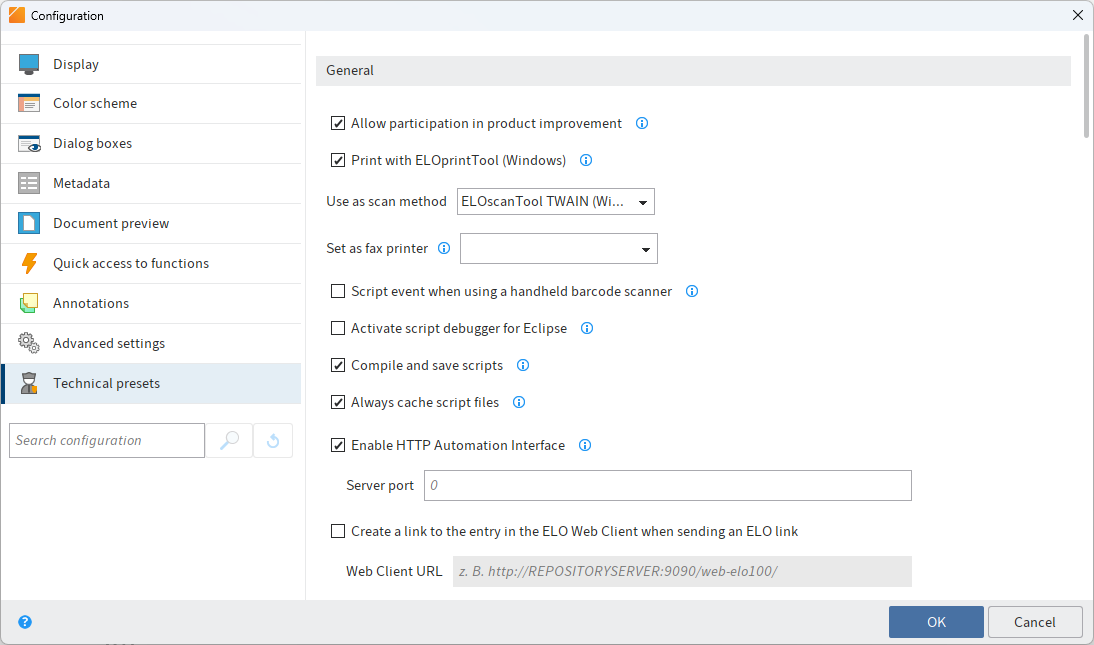
Oblast Technická nastavení obsahuje nastavení pro následující témata:
- Obecné
- Zobrazit a obnovit
- Protokol
- Formáty data
- Číselné formáty
- Ukázat nebo skrýt pracovní oblasti
- Složka pro šablony dokumentu
- OCR (rozpoznání textu)
# Obecné
Povolit účast na vylepšování produktu: Tuto možnost vyberte, chcete-li se podílet na vylepšování produktů společnosti ELO.
Tisknout pomocí ELOprintTool (Windows): Tuto možnost zapněte, chcete-li tisknout dokumenty pomocí ELOprintTool.
Použít jako metodu skenování: Vyberte, kterou metodu skenování chcete použít.
Upozornění
Že nástroj ELOscanTool lze používat pouze v operačním systému Microsoft Windows a vyžaduje 32bitový ovladač TWAIN.
Nastavit jako faxovou tiskárnu: Chcete-li dokument odeslat jako fax, musí být odeslán na faxovou tiskárnu, která digitální data zpracuje a odešle je příjemci. Pomocí tohoto nastavení můžete určit, která faxová tiskárna se má použít.
Sériové číslo čárového kódu: Zadejte sem platné sériové číslo čárového kódu, pokud chcete na své pracovní stanici využívat funkci čárových kódů.
Informace
Toto nastavení je k dispozici pouze správcům.
Upozornění
Že sériová čísla v čárových kódech jsou pro každou pracovní stanici jedinečná a nesmí být použita vícekrát.
Událost skriptu při použití ruční čtečky čárových kódů: Je-li tato možnost zapnutá, ELO Java Client odešle příslušnou událost skriptu, jakmile rozpozná ruční čtečku čárových kódů.
Aktivovat ladicí nástroj pro skripty v Eclipse: Zaškrtněte možnost Aktivovat ladicí nástroj pro skripty v Eclipse, abyste aktivovali ladicí nástroj pro interní skripty. Tím se deaktivuje interní ladicí nástroj pro skripty (CTRL+ALT+D).
Kompilovat a uložit skripty: Skripty se zkompilují jednou a poté se uloží lokálně. Tím se urychluje zpracování na straně klienta. Je-li tato možnost zapnutá, nelze používat ladicí nástroj pro JavaScript.
Vždy ukládat skriptové soubory do mezipaměti: Je-li tato volba zapnutá, skripty se vždy ukládají do lokální mezipaměti, a to i v případě, že se při ukončení programu vymaže mezipaměť dokumentů. Tím se urychluje zpracování na straně klienta.
Povolit rozhraní HTTP Automation Interface: Je-li tato možnost povolena, lze funkce skriptu s předponou HTTP vyvolat prostřednictvím rozhraní HTTP Automation Interface. K tomu je třeba zadat příslušné číslo portu do pole Port serveru.
Syntaxe musí odpovídat tomuto vzoru:
http://<server>:<Port>/script/<name of the script>/?p1=<parameter value1>&p2=<parameter value2>
Vytvořit odkaz na záznam v ELO Web Client při odesílání ELO odkazu: Je-li tato možnost zapnutá, vloží se při odesílání ELO odkazu do e-mailu webový odkaz na daný záznam. Tento webový odkaz lze také použít jako ELO odkaz v ELO Web Client.
URL webového klienta: Pro dodatečný webový odkaz při odesílání ELO odkazu do práce je třeba zadat URL ELO Web Client do pole URL webového klienta.
Ukládat soubory cookie do integrovaného prohlížeče: Je-li tato možnost zapnutá, ELO ukládá interní soubory cookie prohlížeče napříč relacemi. V opačném případě se soubory cookie při zavření klienta smažou.
Přidat reference do databáze plných textů: Je-li tato možnost zapnutá, budou reference při přidávání do databáze plných textů zahrnuty.
Možnost automatického ukládání změněných nastavení v minutách: Tato možnost může zabránit ztrátě záznamů ve Schránce, například v případě neočekávaného ukončení programu ELO. Je-li nastavena hodnota 0, nastavení se neuloží, dokud nebude relace ukončena.
# Zobrazit a obnovit
Posun obnovování mezipaměti v sekundách: Tuto možnost použijte k nastavení posunu obnovování pracovní oblasti úložiště. Pracovní oblasti a nastavení se aktualizují v tomto posunu.
Omezit zobrazení ve velkých složkách: Pokud otevřete záznam pomocí funkce Přejít na, ve specifikovaných složkách se zobrazí pouze příslušný záznam. Tato volba zrychluje načítání, protože ostatní soubory z uvedených složek se nenačítají. V poli ID objektů zadejte ID objektů složek, na které chcete omezení uplatnit.
Doba uchovávání miniaturních zobrazení v mezipaměti: ELO Java Client ukládá vytvořená miniaturní zobrazení do lokální mezipaměti. V této části nastavíte, kdy se má mezipaměť smazat. Vyberte z následujících možností:
- Při zavření ELO smazat
- Smazat po 30 dnech
- Nikdy nemazat
Vymazat mezipaměť dokumentů při ukončení: Je-li tato možnost zapnutá, složka s dočasnými soubory se při ukončení ELO Java Client vyprázdní.
Maximální počet dokumentů v pracovní oblasti Sekce Zpracování: V této oblasti určíte, kolik dokumentů lze současně vyčlenit. Tím se zabrání spouštění příliš velkého počtu externích aplikací, což by mohlo mít negativní dopad na výkon systému. Výchozí hodnota je 20.
Maximální počet stránek při předzpracování OCR: Zde se zadává maximální počet stránek na jeden dokument, které se mají při předzpracování OCR zpracovat. Výchozí hodnota je 20.
Spustit vyhledávání okamžitě po kliknutí na Oblíbené vyhledávání: Funkce Uložit vyhledávání a Oblíbené vyhledávání na Tabu Vyhledávání vám umožňují ukládat Oblíbené vyhledávání a opakovaně je používat. Zapněte tuto možnost, aby se vyhledávání spustilo okamžitě po kliknutí na Oblíbené vyhledávání. Je-li tato možnost deaktivována, Oblíbené vyhledávání se přidá, aniž by se spustilo vyhledávání.
# Protokol
Soubor protokolu obsahuje automatický protokol všech nebo určitých procesů aplikace.
Pro soubor protokolu můžete provést následující nastavení:
Zapsat soubor protokolu: Tuto možnost vyberte, chcete-li zapsat soubor protokolu.
Otevřít soubor protokolu: Otevře soubor protokolu k zobrazení.
Odeslat soubor protokolu: Připojit soubor protokolu jako soubor TXT k e-mailu.
Cesta k souboru protokolu: Zadejte umístění uložení souboru protokolu.
Úroveň protokolu: Určete, jak podrobné mají být informace v souboru protokolu (výchozí, vývoj skriptů, ladění nebo ladění sítě).
Informace
Změny v souboru protokolu můžete provádět pouze v případě, že v registru není žádný záznam loggeru.
# Formáty data
Možné formáty data a času: Rozbalte tento seznam a zobrazte proměnné pro konfiguraci formátů data a času.
Náhled: Toto pole zobrazuje, jak by formát data vypadal při aktuálním nastavení.
Formát pro záznamy data a času: Zde zadejte formát pro záznamy data a času. Použitý formát se zobrazuje jako příklad v poli Náhled. Výchozí nastavení je Použít standardní formáty data v Javě.
Upozornění
Pokud se v poli Náhled nic nezobrazuje, záznamy s datem se nezobrazí ani v klientovi.
Formát data: Pokud jste vybrali možnost Uživatelem definovaný, můžete v poli Formát data vybrat předdefinovaný formát data nebo si vytvořit vlastní formát data pomocí proměnných zobrazených v části Možnosti formátu data a času.
Čas: Pokud jste vybrali možnost Uživatelem definovaný, můžete v poli Čas vybrat předdefinovaný formát času nebo si vytvořit vlastní formát času pomocí proměnných zobrazených v části Možnosti formátu data a času.
Formát data, který by měl být akceptován i pro záznamy v systému ELO: Pokud jste vybrali možnost Uživatelem definovaný, můžete v poli Formát data, který by měl být akceptován i pro záznamy v systému ELO vybrat nebo vytvořit další formát data, který je platný i v systému ELO.
Nahradit datum v tabulkách podle potřeby výrazy „Včera", „Dnes" a „Zítra": Tuto možnost vyberte, chcete-li datum nahradit podle potřeby výrazy Včera, Dnes nebo Zítra.
První pracovní den v kalendáři: Rozbalovací nabídka slouží k nastavení prvního dne kalendářního týdne v systému ELO. Výchozí hodnota je pondělí.
První kalendářní týden: Rozbalovací nabídka slouží k nastavení, kdy má začít první kalendářní týden. Ve výchozím nastavení začíná první kalendářní týden 1. ledna.
# Číselné formáty
Oddělovač pro zadávání čísel: Zde zadejte oddělovače používané pro čísla. Výchozí nastavení je Použít standardní oddělovače jazyka Java.
Oddělovač tisíců: Pokud jste vybrali možnost Uživatelem definované, můžete do pole Oddělovač tisíců zadat oddělovač, který bude označovat čísla vyšší než tisíc.
Oddělovač desetinných míst: Pokud jste vybrali možnost Uživatelem definované, můžete do pole Oddělovač desetinných míst zadat oddělovač pro čísla s desetinnými místy.
# Ukázat nebo skrýt pracovní oblasti
Zde můžete skrýt nebo zobrazit pracovní oblasti Zásobník, Schránka, Úkoly, Sekce Zpracování, Hledání a Prostory.
# Složka pro šablony dokumentu
Cesta: Určete, ve které složce budou v systému ELO uloženy šablony dokumentů.
# OCR (rozpoznání textu)
Rozpoznávání OCR: Zde určete, zda chcete provést OCR v rychlém nebo podrobném (ale pomalejším) režimu.
Filtr: Toto pole slouží k filtrování sloupce Dostupné jazyky. Sloupec se aktualizuje hned, jak zadáte jakýkoli znak.
Vynulovat filtry: Odstraní aktuální filtr z pole Filtr. Zobrazí se všechny dostupné jazyky.
Dostupné jazyky: Z tohoto seznamu vyberte jazyky pro rozpoznávání textu, které budou použity při analýze dokumentů v systému ELO.
Informace
Služba OCR a jazyky jsou k dispozici pouze v případě, že byla nainstalována instance OCR.
Vybrané jazyky: V tomto seznamu můžete vidět, které jazyky byly vybrány pro rozpoznávání textu.
# Zapnout role
Role slouží k udělování dalších oprávnění uživatelům v systému ELO. Role může například uživateli udělit členství ve skupině Accounting. Pro svou každodenní práci nepotřebujete další skupinová oprávnění. Proto můžete oprávnění pro tuto skupinu povolit podle potřeby. Abyste v klientovi získali příslušná oprávnění, musíte tuto roli aktivovat.
# Aktivní procesy
Pomocí této funkce můžete otevřít přehled složek případu běžících na pozadí. Patří sem například složky případu pro import a export.
U každé složky případu si můžete zobrazit podrobný protokol. Protokol můžete uložit jako soubor CSV (comma separated values).
Můžete zrušit aktuální složky případu a vybrat Přejít na, abyste přešli přímo k příslušnému záznamu v pracovní oblasti Úložiště.
Z přehledu složek případu můžete odstranit jednu nebo všechny dokončené složky případu.
# Tabulka překladů
K dispozici v: Pás karet > Uspořádat > Systém
Touto funkcí otevřete dialogové okno Překladová tabulka. V tomto dialogovém okně jsou v tabulce uvedeny všechny termíny používané v systému ELO.
Pro každý termín můžete zadat překlad v zobrazených jazycích. Klikněte na příslušný řádek.
Pokud spustíte klienta v jiném jazyce, pole metadat se zobrazí v odpovídajícím jazyce, pro který byl v tabulce zadán překlad.
V základních nastaveních jsou k dispozici položky pro jazyk systému (jazyk vybraný během instalace) a také pro angličtinu (en) a francouzštinu (fr).
Jazyky můžete přidat pomocí kontextového menu (kliknutím pravým tlačítkem myši ve sloupci „undefined“) > Přidat jazyk. Jazyk můžete změnit pomocí kontextového menu (kliknutím pravým tlačítkem myši ve sloupci s jazykem) > Upravit jazyk.