# Beállítások módosítása
# Konfiguráció
Ebben a párbeszédablakban végezheti el az ELO Java kliens rendszerbeállításait. Az ablak a következő területekre tagolódik:
- Kijelző
- Színséma
- Párbeszédpanel
- Metaadatok
- Dokumentum előnézet
- Gyors hozzáférés a funkciókhoz
- Megjegyzések
- Bővített lista
- Műszaki beállítások
# Konfiguráció átvizsgálása
A Konfiguráció-ban minden opcióra kereshet.
Írjon be egy keresőfogalmat a Konfiguráció átvizsgálása mezőbe. A keresés elindításához válassza a Keresés indítása (nagyító szimbólum) lehetőséget, vagy nyomja meg az ENTER billentyűt. A keresés visszaállításához kattintson a Keresés visszaállítása gombra (nyíl szimbólum).
A kívánt beállítást vagy közvetlenül az eredménylistában végezheti el, vagy a feliratra kattintva a konfiguráció megfelelő területére ugorhat.
# Konfiguráció - megjelenítés
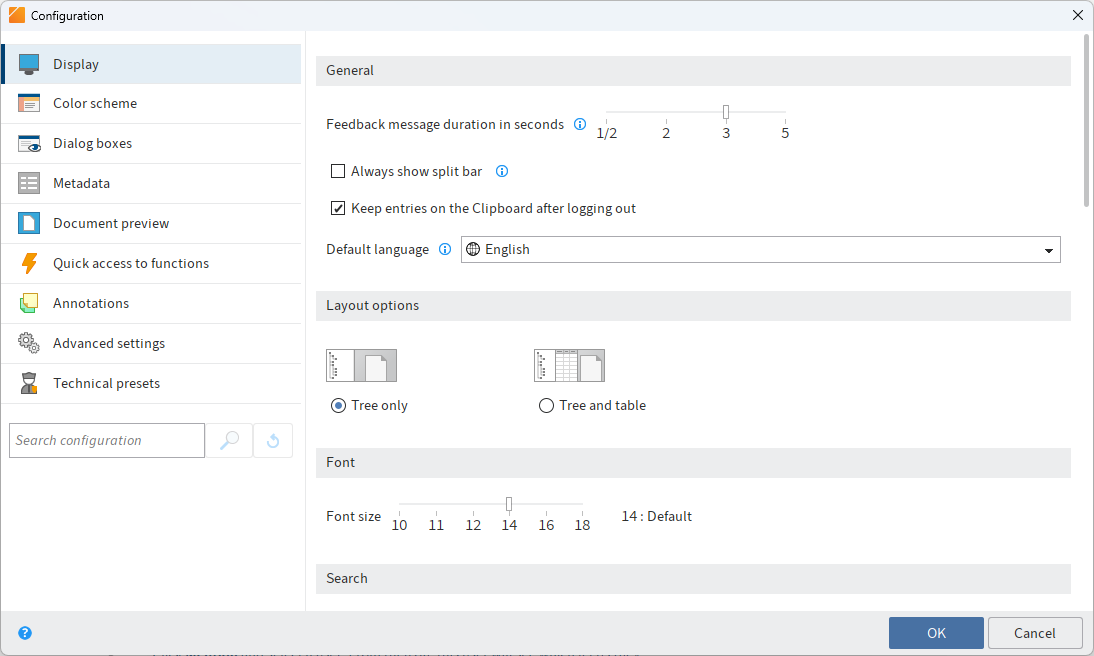
A Megjelenítés területen a következő témák beállításait találja:
- Általános
- Elrendezés nézetek
- Betűméret
- Keresés
- Listák és táblázatok
- Feladatok megjelenítése a listában
- Utoljára használt bejegyzések listája
# Általános
A visszajelzés megjelenítésének időtartama másodpercben: azoknál a műveleteknél, ahol nincs jóváhagyó ablak, a programablak felső területén egy megjegyzés jelenik meg. A beállítással a megjegyzés megjelenítésének idejét állíthatja be másodpercben.
Középső sáv állandó megjelenítése: a középső sávot tartósan megjelenítheti a bejegyzések megjelenítési területén. Az opció kikapcsolásával a középső sáv csak akkor látható, ha vannak megjegyzések.
Kilépés után a Munkalap bejegyzéseinek megtartása: ezzel a beállítással meghatározható, hogy a munkalap tartalmát a program bezáráskor mentse-e.
Nyelvi előbeállítás: a legördülő menüben módosíthatja a kliens kijelzőjének nyelvét.
# Elrendezés nézetek
Az ELO funkcióterület megjelenítésére a következő változatok állnak rendelkezésre:
- Csak fa: az archívumstruktúra fa nézetben jelenik meg. A bejegyzés mellette jelenik meg.
- Fa és táblázat: a fa nézet mellett a fa és a dokumentum között egy táblázat jelenik meg, amely a fában kijelölt elem tartalmát mutatja.
# Betűméret
Betűméret: ezen a területen határozható meg az ELO Java kliens felhasználói felületén használt betűméret.
Információ
A betűméret megváltoztatásakor az ELO Java kliens automatikusan újraindul.
# Keresés
iSearch keresési fogalmak mentési ideje: válassza ki a keresett fogalmak mentési idejét.
Új keresési nézet minden metaadat kereséshez: ezt a lehetőséget akkor kapcsolja be, ha egy keresés indításakor egy már meglévő keresési nézetet nem akarja felülírni. Ekkor minden új kereséshez saját keresési nézet jön létre.
Találatok kontextusa: válassza ki, hogy a keresés eredménylistájában a Találat helye oszlop vagy a Találat szövege oszlop jelenjen-e meg. A keresési teljesítmény javításához válassza ki a Deaktiválás opciót.
Szinonimák száma: a forgómezővel beállíthatja, hogy legfeljebb hány szinonima jelenjen meg egy keresett fogalomhoz. A szinonimák kikapcsolásához válassza a 0 értéket.
Oldalankénti találatok maximális száma: ezen a területen határozhatja meg, hány találat jelenjen meg oldalanként. Minél nagyobb a keresi eredmények száma oldalanként, annál tovább tart a keresés. Ha a keresési eredmények száma túllépi a megadott számot, akkor a további találatok a keresési eredményeket tartalmazó táblázat alatti nyílgombokkal érhetők el.
Keresési javaslatok száma mezőnként: adja meg, hogy hány keresési javaslat jelenjen meg, amikor egy metaadatmezőben keres.
- Minimális érték: 50
- Maximális érték: 10000
Információ
Ha az érték túl alacsony, előfordulhat, hogy bizonyos keresési lekérdezéseknél nem talál megfelelő javaslatokat.
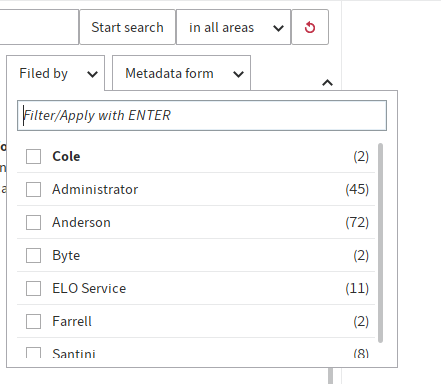
Indexoszlopok száma a metaadatokhoz a Feladatok és Keresési eredmények táblázatokban: a keresési eredmények és feladatok táblázat formájában jelennek meg. Itt az oszlopok fejlécei a sémák mezőinek felelnek meg. Ezen a területen határozhatja meg, hány mező jelenjen meg a metaadatok közül.
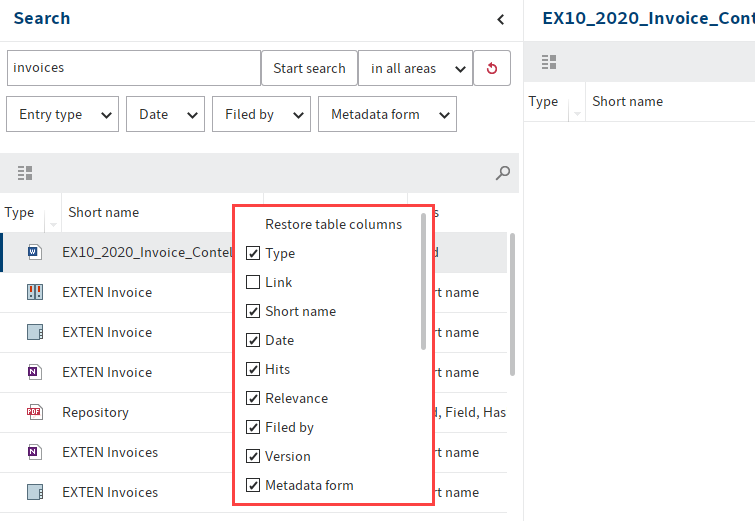
# Listák és táblázatok
Verzió megjelenítése a fa nézetben: válassza ki, hogy megjelenjenek-e verzióinformációk az archívumfában a rövid név után, és ha igen, melyek.
Dokumentumdátum megjelenítése a fa struktúrában: ha az opció aktiválva van, a dokumentum dátuma a rövid név előtt látható.
Mappadátum megjelenítése a fa nézetben: ha az opció aktiválva van, a mappa dátuma a rövid név előtt látható.
Prioritás mezők tartalmának megjelenítése a fa nézetben: ha aktiválja az opciót, a prioritás mezőként megjelölt mezők tartalma megjelenik a rövid név után a fa nézetben.
Verzióinformációk megjelenítése másik oszlopban: ennek az opciónak az aktiválásával kiegészítő információkat jeleníthet meg az archívumbejegyzésekhez. Ide tartozik többek közt a verziómegjegyzés, a verziódátum és a verzió mérete.
Prioritásmezők száma a táblázat oszlopaiban: itt határozhatja meg, hogy maximum hány magas prioritású oszlop jelenhet meg a fa nézetben. A magas prioritású oszlop egy séma mezőjének megjelenítésére szolgál.
Információ
A megjelenített oszlopok nagy száma miatt a nézet betöltése és megjelenítése lelassul.
Miniatűr nézetek max. mérete pixelben: itt határozható meg a miniatűr nézetek maximális mérete. A leghosszabb oldal mérete adható meg a pixelek számával. A miniatűr nézetek mérete nagyítási funkcióval is módosítható.
# Feladatok megjelenítése a listában
A lista frissítési gyakorisága percben: A lista frissítési gyakorisága percben mezőben megadott értékkel meghatározhatja, hogy milyen időközönként frissüljön a feladatlista. Ha a feladatlistát nem szeretné automatikusan frissíteni, a 0 értéket írja be.
Azon feladatok megjelenítése, melyek ennyi nap múlva vannak a jövőben: a Feladatok funkcióterületen a feladatlista tartalmazza az összes esedékes feladat áttekintését. Ezzel az opcióval meghatározhatja, hogy hány napon belül kell egy feladatnak esedékesnek lennie ahhoz, hogy a feladatlistában megjelenjen. Ha pl. 10 napot ad meg, akkor minden olyan feladat megjelenik, amely a következő 10 napban esedékessé válik. A csak 20 nap múlva esedékes feladatok nem jelennek meg.
Megjelenő feladatok maximális száma: ezen a területen határozhatja meg, hogy legfeljebb hány feladat jelenjen meg a Feladatok funkcióterületen a feladatlistában.
Információ
A beállítás csak a megjelenített feladatok számára vonatkozik, nem pedig az ELO-ban található feladatok összmennyiségére.
# Utoljára használt bejegyzések listája
Dokumentumok maximális száma az „Utoljára használt” listában: ezzel az opcióval meghatározhatja, hogy az utoljára használt bejegyzésekből legfeljebb hány jelenjen meg. Az utoljára használt bejegyzések áttekintését az Én ELO-m funkcióterületen találja.
Archivált dokumentumok és a létrehozott mappák figyelembevétele: ha az opció aktiválva van, az ELO-ba Ön által bevitt dokumentumok és újonnan létrehozott mappák is megjelennek a listában.
Kiválasztott bejegyzések átvétele a beállított időtartam után: ha ez az opció be van kapcsolva, akkor azok a bejegyzések is megjelennek, amelyeket a kijelzőterületen csak megjelölt, de nem hajtott végre rajtuk semmilyen funkciót.
Állítsa be a csúszkával, mennyi idő teljen el, amíg egy Ön által kijelölt bejegyzés átvételre kerül a listába. Ha csak röviden megnézi a bejegyzést, akkor nem jelenik meg a listában.
# Konfiguráció - színséma
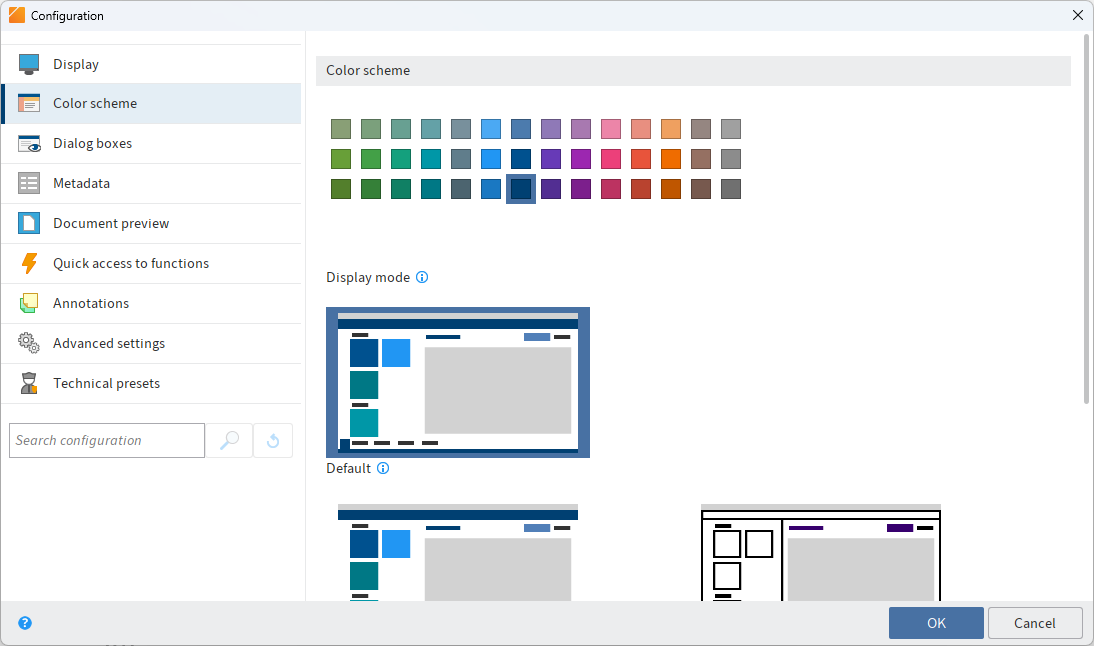
A következő beállításokat találja a Színséma területen.
# Színséma
Ezen a területen választhat színsémát az ELO Java kliens programkezelő felületéhez.
A megjelenítési módot az előnézeti képeken keresztül változtathatja meg. Ön öt megjelenítési mód közül választhat:
- Standard: a megjelenítés automatikusan alkalmazkodik az operációs rendszer beállításaihoz.
- Világos
- Sötét
- Magas kontraszt, világos
- Magas kontraszt, sötét
Információ
A színséma vagy a megjelenítési mód megváltoztatásakor az ELO Java kliens automatikusan újraindul.
# Konfiguráció - dialógusok
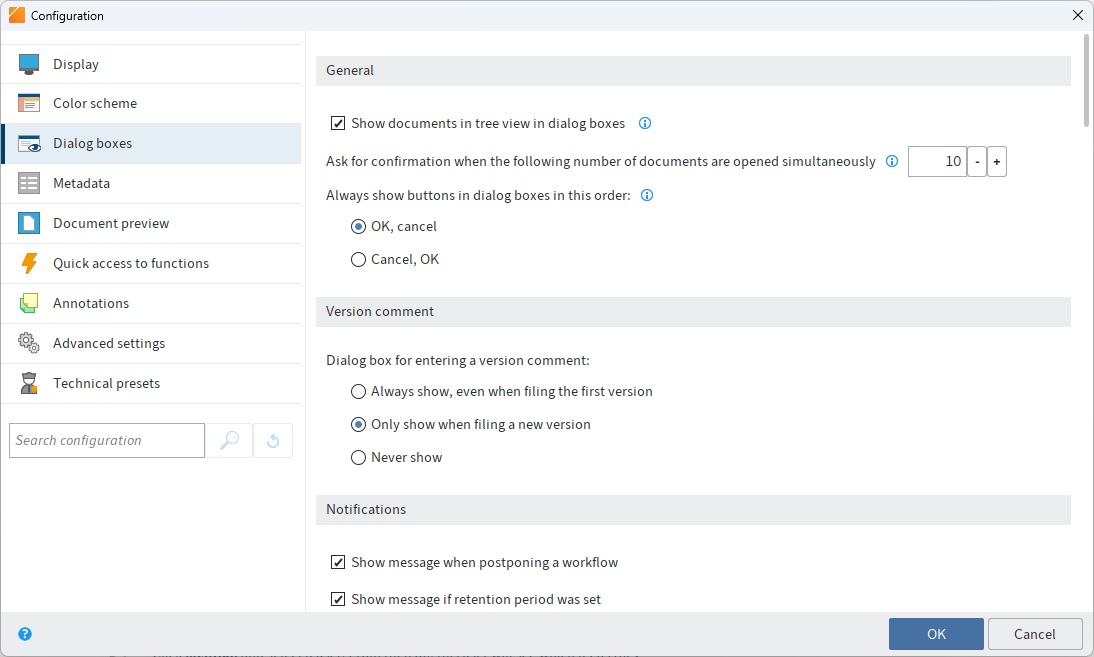
A Dialógus területen a következő témák beállításait találja:
- Általános
- Verziómegjegyzés
- Megjegyzések
- Megjegyzések PDF-ként való küldéskor
- Jogosultságok öröklése áthelyezéskor
- Drag and drop
- Duplikátum vizsgálat
- Új verzió betöltése
- Bejelentkezés
- Másolat törlése
- Több bejegyzés linkként
- Elválasztó oldal nyomtatása
- Törlés a munkalapról
- Törlés a keresésből
- Bejelentkezőablak
# Általános
Fa nézetet tartalmazó dialógusok esetében a struktúrán belüli dokumentumok megjelenítése: ha az opció aktiválva van, a dokumentumok a fa nézetet tartalmazó párbeszédekben is megjelennek. Ha ez az opció ki van kapcsolva, csak a mappastruktúra jelenik meg.
Rákérdezés, ha több mint ennyi dokumentumot nyitnak meg egyszerre: ha egyszerre sok dokumentumot nyit meg vagy szerkeszt, akkor a kliens lelassulhat. Ezzel az opcióval meghatározhatja, milyen számú kiválasztott dokumentum esetén jelenjen meg megerősítést kérő ablak megnyitáskor vagy szerkesztéskor.
A párbeszédpanelek gombjait mindig ebben a sorrendben jelenítse meg: ezzel az opcióval meghatározhatja, hogy az OK és a Mégsem gomb milyen sorrendben jelenjen meg az ablakokban.
# Verziómegjegyzés
Dialógus a verziómegjegyzés megadásához: amikor egy dokumentum új verzióját menti, megadhat egy megjegyzést ehhez a verzióhoz. Válasszon egy opciót a Verziómegjegyzés ablak megjelenítéséhez.
# Megjegyzések
Figyelmeztetés workflow halasztásakor: ha ezt az opciót aktiválja, akkor a munkafolyamat halasztásakor figyelmeztetést kap, hogy a halasztott munkafolyamat a feladatlistából törlődik.
Figyelmeztetés beállított megőrzési határidő esetén: ha aktiválva van ez az opció, a Metaadatok ablak bezárásakor figyelmeztető ablak jelenik meg. A figyelmeztető ablak csak akkor jelenik meg, ha a Beállítások fülön megadott egy megőrzési határidőt. Ebben az esetben figyelmeztetést kap, hogy a megőrzési határidővel rendelkező dokumentum a határidő letelte előtt nem törölhető.
Figyelmeztetés személyes adatok nélküli metaadat bevitelnél: ha az opció aktiválva van, akkor a Metaadatok ablak bezárásakor megjelenik egy figyelmeztető ablak, ha a Személyes adatok és a Törlési határidő mezők nincsenek kitöltve.
Figyelmeztetés a „Nem módosítható” dokumentumstátusz kiadásakor: meghatározhatja, hogy figyelmeztetés jelenje meg, amikor a Nem módosítható dokumentumállapotot beállítja.
Postafiók fájlok törlésekor figyelmeztetés megjelenítése: a postafiókban lévő dokumentumok még nincsenek az ELO-ban. Amikor törli a postafiókban lévő dokumentumokat, a dokumentumok az esetleges metaadataikkal együtt törlődnek és nem állíthatók vissza. Ennek az opciónak az aktiválásakor a postafiók dokumentumok törlésekor figyelmeztető ablak jelenik meg. Ez felszólít a törlési művelet jóváhagyására.
Figyelmeztetés megjelenítése sémaváltáskor a "Metaadatok" ablakban: ha az opció be van kapcsolva, a "Metaadatok" ablakban megjelenik egy figyelmeztetés, amikor új sémát rendel egy bejegyzéshez. A figyelmeztetés csak akkor jelenik meg, ha egy mező, amelyet már szerkesztett, az új besorolási sémában nincs meg.
Figyelmeztetés a saját olvasási és írási jogok visszavonásakor: itt határozhatja meg, hogy megjelenjen-e figyelmeztetés, ha a felhasználó egy bejegyzéshez saját maga vissza akarja vonni az olvasási vagy írási jogot.
Figyelmeztetés meglévő metaadatok felülírásakor tömeges bevitelnél: itt meghatározhatja, hogy megjelenjen-e figyelmeztetés, ha a tömeges bevitel már meglévő metaadatokat írna felül.
Figyelmeztetés az iSearch különböző területein több kifejezésre történő keresésnél: ezzel adhatja meg, hogy megjelenjen-e figyelmeztetés, ha több kifejezéssel és több területen (fulltext, metaadatok és hírfolyam) végez keresést. A több kifejezéses keresés csak olyan találatokat jelenít meg, amelyeknél az összes keresett kifejezés ugyanazon a területen fordul elő.
Figyelmeztetés az újraindításra egy helyettesítés ki- vagy bekapcsolásakor: ezzel adhatja meg, hogy megjelenjen-e figyelmeztetés, ha be- vagy kikapcsol egy helyettesítést. A helyettesítés módosítása csak a kliens újraindítása után aktiválódik.
# Megjegyzések PDF-ként való küldéskor
Ezen a területen meghatározhatja, hogy mi történjen a dokumentumhoz fűzött megjegyzésekkel PDF fájl létrehozásakor és küldésekor.
Kérjük, vegye figyelembe
A középső sávon elhelyezett széljegyzetek nem kerülnek beágyazásra. A beágyazott megjegyzések már nem szerkeszthetők.
- Megerősítést kérése: megjelenik egy ablak. Az ablakban eldöntheti, hogy a megjegyzéseket hogyan kezeli.
- Ne ágyazza be a megjegyzéseket: a rendszer a PDF-ben szereplő megjegyzéseket nem ágyazza be a konvertálás során.
- Megjegyzések beágyazása a PDF fájlba: a rendszer a PDF-ben szereplő megjegyzéseket beágyazza a konvertálás során.
# Jogosultságok öröklése áthelyezéskor
Eljárás eltérő jogosultságok esetében az áthelyezéskor: ezen a területen határozhatja meg, hogy az archívumbejegyzés áthelyezésekor mi történjen a jogosultságokkal. A következő lehetőségek közül választhat:
- Megerősítést kérése: megjelenik egy ablak. Az ablakban eldöntheti, hogyan kezeli a jogosultságokat áthelyezéskor.
- Eddigi jogosultságok változatlan megtartása: az áthelyezett bejegyzések megtartják meglévő jogosultsági beállításaikat.
- Helyettesítés a célmappa jogosultságaival: az áthelyezett bejegyzések egy az egyben átveszik a célmappa jogosultsági beállításait.
- Az eddigi mappából örökölt jogosultságok helyettesítése, az egyéni jogosultságok megtartása: az áthelyezett bejegyzések átveszik a célmappa jogosultsági beállításait. Ha van már egyéb jogosultsági beállítás, az megmarad.
# Drag and drop
Eljárás drag and drop mozgatáskor az ELO területen: ezen a területen határozhatja meg, mi történjen azokkal a dokumentumokkal, amelyeket drag and drop segítségével helyez át az archívumba.
A következő lehetőségek közül választhat:
- Megerősítést kérése: megjelenik egy ablak. A párbeszédpanel segítségével döntse el, hogy a bejegyzést áthelyezni vagy hivatkozni kívánja-e.
- Áthelyezés: a kiválasztott bejegyzéseket rákérdezés nélkül áthelyezi.
- Hivatkozás létrehozása: a bejegyzés az eredeti tárolási helyén marad. Az új pozícióban a bejegyzésre mutató hivatkozás jön létre.
Eljárás egy fájl ELO dokumentumra való ráhúzásakor: ezen a területen határozhatja meg, hogy hogyan kezeljen olyan külső dokumentumot, amelyet drag and drop segítségével az ELO archívum egy dokumentumára húz rá.
A következő lehetőségek közül választhat:
- Megerősítést kérése: megjelenik egy ablak. Az ablakban eldöntheti, hogyan járjon el az adott esetben az ELO.
- A meglévő dokumentum új verziójaként archivál: a fájl válik a dokumentum új verziójává.
- Oldalak csatolása elöl: a fájl csatolása annak a dokumentumnak az elejéhez, amelyre ráhúzza a fájlt az egérrel.
- Oldalak csatolása hátul: a fájl csatolása annak a dokumentumnak a végéhez, amelyre ráhúzza a fájlt az egérrel.
- Új dokumentumként archivál az ELO-ban: a fájl új dokumentumként kerül az archívumba.
- Archiválás új dokumentumként azonos metaadatokkal: a fájl új dokumentumként kerül az archívumba. Ugyanazokkal a metaadatokkal tárolódik, mint annál a dokumentumnál, amelyre ráhúzza a fájlt az egérrel.
Információ
Ha A meglévő dokumentum új verziójaként archivál opció aktív, akkor kikölcsönzött vagy törölt dokumentumra drag and drop segítségével nem húzhat dokumentumot.
Megerősítést kér, ha a metaadatok bevitele több fájl archiválásakor megszakad: ha az opció aktiválva van, az indexelés megszakításakor megjelenik egy ablak azzal a kérdéssel, hogy a dokumentumok alapértelmezett metaadatokkal archiválásra kerüljenek-e. Ha az opció inaktív, a folyamat kérdés nélkül megszakad.
# Duplikátum vizsgálat
Eljárás duplikátum archiválásakor: dokumentumok archiválásakor a kliens felismeri, hogy a dokumentum egy változata már az archívumban van-e. Itt határozhatja meg, hogy a rendszer mit tegyen a már meglévő dokumentumváltozatokkal, az ún. duplikátumokkal.
A következő lehetőségek közül választhat:
- Megerősítést kérése: megjelenik egy ablak. Az ablakban eldöntheti, hogyan járjon el az adott esetben az ELO.
- Hivatkozás létrehozása: automatikusan létrejön egy hivatkozás. A bejegyzés csak egyszer létezik az ELO-ban.
- Újra archiválás: a dokumentumot duplikátumként archiválja.
# Új verzió betöltése
Eljárás egy azonos új dokumentumverzió esetén: ez az opció az Új verzió betöltése funkcióra (Menüszalag > Dokumentum > Verziók) vonatkozik.
Ezzel meghatározhatja, hogy a program hogyan viselkedjen, amikor az Új verzió betöltése funkcióval azonos dokumentumot tölt be új dokumentumverzióként.
A következő lehetőségek közül választhat:
- Megerősítést kérése: megjelenik egy ablak. Az ablakban eldöntheti, hogyan járjon el az adott esetben az ELO.
- Új verzió betöltésének megszakítása: nem jön létre új verzió.
- Mégis új verzióként archiválás: új verzió jön létre, azonos tartalommal.
# Visszahelyezés
Eljárás egy változatlan dokumentum visszahelyezésekor: ez az opció a Visszahelyezés funkcióra (Menüszalag > Dokumentum) vonatkozik.
A következő lehetőségek közül választhat:
- Megerősítést kérése: megjelenik egy ablak. Az ablakban eldöntheti, hogyan járjon el az adott esetben az ELO.
- Szerkesztés megszakítása, az eredeti verzió megtartása: nem jön létre új verzió.
- Mégis új verzióként archiválás: új verzió jön létre, azonos tartalommal.
# Hivatkozás törlése
Művelet egy hivatkozás törlésekor: itt döntheti el, hogy egy hivatkozás törlésekor a megfelelő ablak megjelenjen-e, és mit hajtson végre az ELO, ha nincs aktiválva az ablak.
A következő lehetőségek közül választhat:
- Megerősítést kérése: megjelenik egy ablak. Az ablakban eldöntheti, hogyan járjon el az adott esetben az ELO.
- Csak a hivatkozás törlése: ha a törléskor hivatkozást választ, nem jelenik meg az ablak. Kizárólag a hivatkozást törli. Az eredeti bejegyzés megmarad.
- Eredeti és hivatkozás törlése: ha a törléskor másolatot választ, nem jelenik meg az ablak. A hivatkozást és az eredeti bejegyzést is törli.
# Több bejegyzés linkként
Eljárás egy link létrehozásakor, ha több bejegyzés van kiválasztva: ezzel a beállítással a program viselkedését határozhatja meg, amikor több kijelölt dokumentumot szeretne ELO linkként elküldeni.
A következő lehetőségek közül választhat:
- Megerősítést kérése: megjelenik egy ablak. Az ablakban eldöntheti, hogyan járjon el az adott esetben az ELO.
- Bejegyzésenként egy ELO link létrehozása : minden elküldött bejegyzéshez egy ELO linket hoz létre.
- Csak egy ELO-link létrehozása minden bejegyzéshez: minden elküldött bejegyzéshez csak egy ELO linket hoz létre.
# Elválasztóoldalak nyomtatása
Viselkedés elválasztóoldal nyomtatásakor: ezen a területen határozhatja meg, hogy milyen elválasztó oldalt nyomtat.
Elválasztóoldalakra pl. az Összefűzés (elválasztóoldalak) funkcióhoz van szükség. Ha elválasztóoldal mintát szeretne nyomtatni, válassza a szalag Új > Szkennelés > Szkenner profilok > Elválasztó oldal nyomtatása lehetőséget.
A következő lehetőségek közül választhat:
- Megerősítést kérése: megjelenik egy ablak. Az ablakban eldöntheti, hogyan járjon el az adott esetben az ELO.
- Elválasztóoldal nyomtatása vízszintes sávval: az elválasztó oldalakra vízszintes sávot nyomtat.
- Elválasztóoldal nyomtatása függőleges sávval: az elválasztó oldalakra függőleges sávot nyomtat.
# Törlés a munkalapról
Eljárás a munkalapról való törléskor: ha aktiválja ezt az opciót, akkor egy bejegyzés munkalapról való törlésekor figyelmeztető ablak jelenik meg. Ki kell választania, hogy a bejegyzés csak a munkalapról vagy az ELO-ból is törlésre kerüljön.
A következő lehetőségek közül választhat:
- Megerősítést kérése: megjelenik egy ablak. Az ablakban eldöntheti, hogyan járjon el az adott esetben az ELO.
- Törlés a munkalapról: a munkalapról törölt bejegyzések csak a munkalapról törlődnek, de az archívumban megmaradnak.
- Törlés az ELO-ban: a bejegyzés eltávolításra kerül a munkalapról ÉS törlésre az ELO-ban.
# Törlés a Keresésből
Eljárás a Keresésből való törléskor: itt határozhatja meg, hogy mit tegyen a program, amikor egy dokumentumot töröl a Keresés funkcióterületről.
A következő lehetőségek közül választhat:
- Megerősítést kérése: megjelenik egy ablak. Az ablakban eldöntheti, hogyan járjon el az adott esetben az ELO.
- Eltávolítás a keresési eredmények közül: a kiválasztott bejegyzéseket csak a keresési eredmények közül törli, de az archívumban megmaradnak.
- Törlés az ELO-ban: a bejegyzés eltávolításra kerül a keresési eredményből ÉS törlődik az ELO-ban.
# Bejelentkezőablak
Bejelentkező ablak megjelenítése befejezéskor: ha ez az opció aktív, akkor a bejelentkezési ablak megjelenik a program bezárásakor.
A funkcionális szerepkörök kiválasztására szolgáló ablak megjelenítése bejelentkezéskor: ha egy személyhez funkcionális szerepek (pl. könyvelés) vannak tárolva, a bejelentkezés után megjelenik egy párbeszéd a szerepek aktiválásához.
# Konfiguráció - Metaadatok
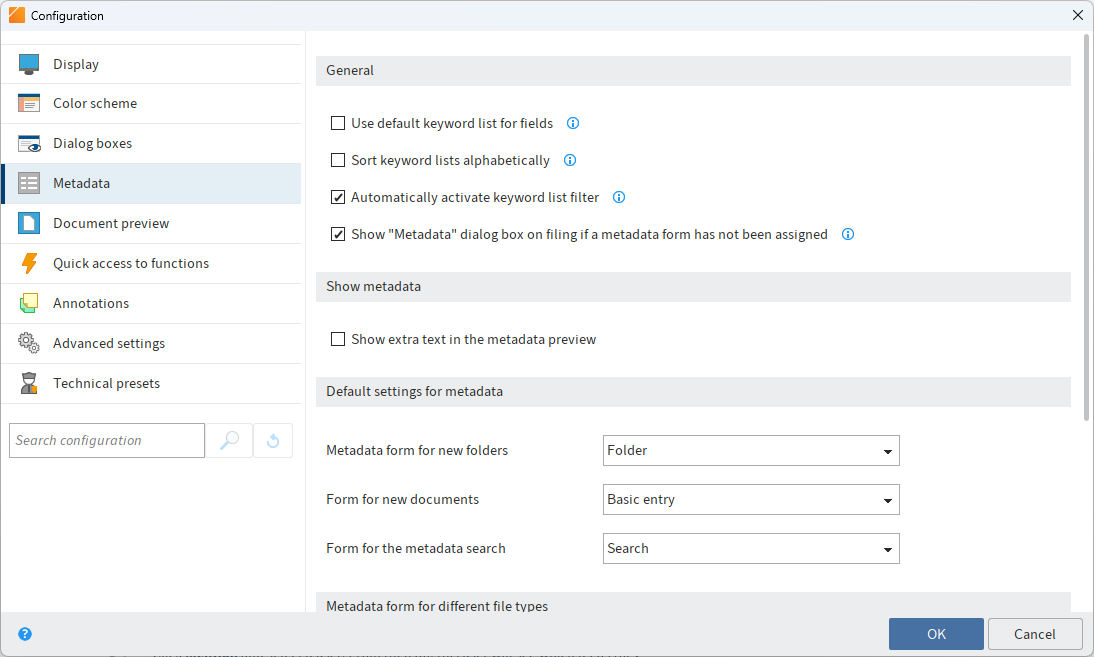
A Metaadatok területen a következő témakörök beállításait találja:
# Általános
Általános kulcsszólista használata a mezőkhöz: ezt az opciót aktiválva a kulcsszólista nélküli mezőkhöz a sztenderd (globális) kulcsszólistát használja a program.
Kulcsszólisták betűrendbe rendezése: ennek az opciónak az aktiválásával a rendszer a kulcsszólistákat betűsorrendbe rendezi.
Kulcsszólista szűrő automatikus aktiválása: ha ez az opció aktiválva van, akkor a metaadatok bevitelekor a megnyitott kulcsszólistát a beírt karakter alapján automatikusan szűri.
Archiváláskor jelenítse meg a "Metaadatok" párbeszédpanelt, ha még nincs hozzárendelt séma: aktiválja ezt az opciót, hogy új dokumentum bevitelekor megnyíljon a Metaadatok párbeszédpanel. A párbeszédablak csak akkor jelenik meg, ha a dokumentumhoz még nem rendelt sémát. Ha az opció nem aktív, a dokumentum archiválása automatikusan az új dokumentumokhoz alapbeállításként megadott sémával történik. Rövid névként a fájlnevet alkalmazza.
# Metaadatok megjelenítése
Kiegészítő szöveg megjelenítése a metaadat előnézetben: ha ezt az opciót aktiválja, a Metaadatok ablakban a Kiegészítő szöveg fülön bejegyzett szöveg megjelenik a metaadat előnézetben.
# Alapbeállítás a metaadatokhoz
Új mappa séma: itt határozhatja meg, milyen besorolási sémát használ új mappákhoz.
Új dokumentum séma: itt határozhatja meg, hogy a rendszer milyen besorolási sémát használjon az új dokumentumokhoz.
Séma a metaadat kereséshez: ezen a területen választhatja ki a metaadat kereséshez alapbeállításként megadott sémát.
# Sémák a különböző fájltípusokhoz
Ezen a területen kapcsolhat össze fájlkiterjesztéseket és sémákat. A dokumentum archiválásakor a fájlkiterjesztést felismeri a rendszer. A hozzárendelt séma előre beállítódik. A metaadatok megadása nélküli archiváláskor automatikusan a hozzárendelt séma lesz alkalmazva.
Alapértelmezésben a .js és .vbs fájlkiterjesztés az ELOScripts sémával, az .eml és .msg fájlkiterjesztés pedig az E-mail sémával van összerendelve.
Alapbeállítás: ezen a területen visszaállíthatja a beállításokat az alapértékekre
Új: létrehoz egy új sort a fájltípus és a besorolási séma összerendeléséhez. Írja be a fájlkiterjesztést és válasszon ki egy sémát.
X (Hozzárendelés eltávolítása): eltávolítja a megfelelő sort
# Konfiguráció - Dokumentum előnézet
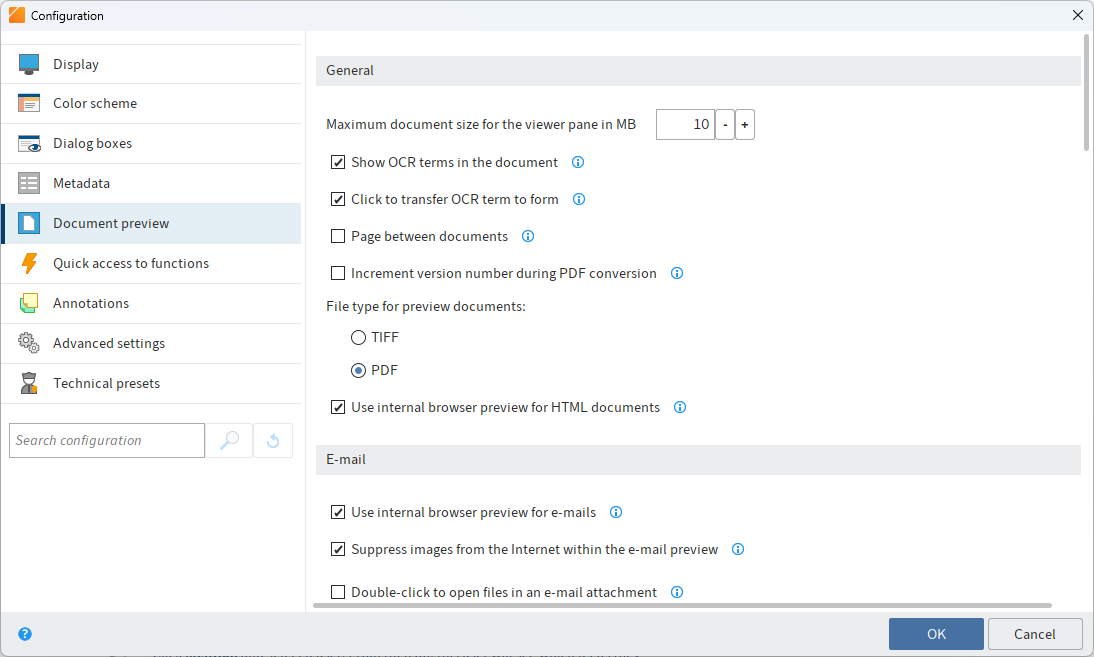
A Dokumentum előnézet területen a következő témák beállításait találja:
# Általános
Maximális dokumentumméret az előnézetben MB-ban: itt határozhatja meg, legfeljebb hány megabájtos (MB) lehet egy dokumentum az előnézetben való megjelenítéshez. Ha egy dokumentum mérete meghaladja a megadott méretet, az előnézet helyett figyelmeztetés jelenik meg. 0 érték teljesen kikapcsolja az előnézetet.
OCR-ből (szövegfelismerés) nyert fogalmak megjelenítése a dokumentumban: az opció aktiválásával szövegfelismeréssel felismert szavakat a dokumentumban kiemelheti. Ahogy az egérrel egy szóra mutat, a szó kiemelése megtörténik. Ha a Metaadatok párbeszédpanel meg van nyitva, akkor a dokumentum egy szavára kattintva átviheti azt a szót a metaadatok közé.
OCR fogalom átvétele egérkattintással egy megnyitott űrlapba: ha egy űrlapot megnyit, az OCR-rel felismert kifejezések kattintással átvehetők az űrlapba.
Lapozás dokumentum határokon túl: ha az opció aktiválva van, a megjelenítési területen lapozva a következő dokumentumra lép, amikor a kiindulási dokumentum végére vagy elejére ér.
Verziószám növelése a PDF-konvertálás során: ha ez a beállítás be van kapcsolva, a dokumentum verziószáma a PDF-konvertálás során növekszik.
Fájltípus az előnézethez: a beállítás a Dokumentum előnézet létrehozása funkcióra vonatkozik. Itt meghatározhatja, hogy az előnézeti dokumentumok TIFF vagy PDF formátumban jelenjenek meg.
Kérjük, vegye figyelembe
A választott formátumtól függően a megfelelő ELO nyomtatót (ELO TIFF nyomtatót vagy ELO PDF nyomtatót) kell telepíteni.
Belső böngésző-előnézet használata HTML dokumentumokhoz: ha az opció aktív, a belső böngészőt használja a rendszer a HTML dokumentumok megjelenítéséhez a beágyazott Internet Explorer helyett.
Belső böngésző-előnézet használata e-mailekhez: ha az opció aktív, a belső böngészőt használja a rendszer az e-mailek megjelenítéséhez a beágyazott Internet Explorer helyett.
Internetről származó képek visszatartása az e-mail előnézetben: ha ez az opció aktív, az e-mailben lévő, internetről letöltendő képek letöltése nem történik meg. Az e-mailbe beágyazott képek azonban megjelennek.
E-mail melléklet fájlok megnyitása dupla kattintással olvasásra: ezen a területen határozhatja meg, hogy milyen fájlkiterjesztése kell legyen egy e-mail-üzenet mellékletének ahhoz, hogy a melléklet dupla kattintással megnyitható legyen. Minden más fájlkiterjesztés esetén az e-mail melléklet mentésére rákérdező ablak jelenik meg.
Információ
Több fájlkiterjesztést is megadhat. Ehhez a fájlkiterjesztéseket vesszővel kell elválasztani.
Tanúsítvány e-mailek feloldásához: a következő beállításokkal határozhatja meg, honnan vegye az ELO a tanúsítványokat az e-mailek feloldásához.
- Windows tanúsítványok használata: ha az ELO-t Microsoft Windows rendszeren futtatja, a Microsoft Windows által szállított tanúsítványokat használhatja.
- Tanúsítványok használata a megadott útvonalról: ha az ELO-t nem Microsoft Windows rendszeren futtatja vagy más okból nem akarja használni a Microsoft Windows által szállított tanúsítványokat, akkor ezt az opciót kell aktiválnia. Emellett az Útvonal mezőben meg kell adnia a kívánt tanúsítványok mentési helyét.
# Előnézeti konfiguráció különböző fájltípusokhoz
Ezen a területen határozhatja meg, hogy a rendszer az egyes fájlkiterjesztésekhez az előnézet melyik típusát használja. Ha egy fájlkiterjesztéshez nincs előnézeti típus megadva, akkor a rendszer a böngészőt használja az előnézethez.
Alapbeállítás: ezen a területen visszaállíthatja a beállításokat az alapértékekre
Új: létrehoz egy új sort a fájltípus és a megjelenítési mód összerendeléséhez. Írja be a fájlkiterjesztést, és válasszon ki egy előnézeti módot.
Megerősítést kér: ennek a fájltípusnak a megjelenítésekor az ELO minden alkalommal rákérdez, hogy a fájlt az alapbeállításként megadott megjelenítővel jeleníti-e meg.
Hozzárendelés eltávolítása (X szimbólum): eltávolítja a megfelelő sort
Az előnézet konfigurálására a következő lehetőségek vannak:
- ActiveX plug-in előnézet: ez a fajta előnézet támogatja az ELO Windows kliensből származó Viewer plug-ineket.
- Apple OS X előnézet: a fájlok megjelenítésére való eszköz macOS operációs rendszer alatt.
- Kép előnézet: megjelenítő JPG, BMP és TIFF fájlformátumokhoz, mellyel megjegyzés illeszthető a dokumentumokra.
- Böngésző előnézet: az előnézet az alapbeállított böngészőben jelenik meg.
- Kód-előnézet: szintaxis-kiemelővel ellátott megjelenítő kód megjelenítéséhez.
- DXL előnézet: DXL formátumú dokumentumok megjelenítésére szolgáló eszköz.
- EML üzenet előnézet: EML formátumú e-mailek megjelenítésére szolgáló eszköz.
- MediaPlayer-előnézet: JavaFX alapú audio- és videofájlok előnézete.
- MSG üzenet előnézet: MSG formátumú, Microsoft Outlook e-mailek megjelenítésére szolgáló eszköz.
- MS MediaPlayer előnézet (Windows): hang- és videofájlok megjelenítése Windows rendszerben.
- MS Office előnézet (Windows): ajánlott megjelenítő eszköz a 2003-asnál újabb verziójú Microsoft Office dokumentumokhoz. Apache OpenOffice dokumentumokhoz (ODT) is alkalmas.
- OpenOffice előnézet: megjelenítő eszköz Apache OpenOffice dokumentumokhoz. Apache OpenOffice és kiegészítő modul telepítése szükséges vagy LibreOffice telepítése, amely kompatibilis az ELO Java kliensben használt Java verzióval .
- PDF előnézet: megjelenítő PDF dokumentumokhoz, mellyel megjegyzés illeszthető dokumentumokra. Alternatívaként használható az Internet Explorer az Acrobat Reader bővítménnyel (a dokumentumhoz csatolt megjegyzések nem jelennek meg).
- Szöveg előnézet: megjelenítő szövegfájlok előnézetéhez, két betűtípust tesz lehetővé, beállítható betűmérettel, a sorokat opcionálisan automatikusan tördeli.
- Előnézeti dokumentum megjelenítése: ezzel a beállítással korábban létrehozott előnézeti dokumentumokat jeleníthet meg az eredeti dokumentumok helyett.
- ZIP előnézet: ZIP archívumok megjelenítésére, a fájl tartalmát fa nézetben jeleníti meg. A kontextmenüvel a fájlok megjeleníthetők és menthetők.
# Előnézet bővítmények
Ezen a területen kapcsolhat össze fájlkiterjesztéseket és előnézet plug-in-eket.
Új: létrehoz egy új sort a fájltípus és a megjelenítő bővítmény összerendeléséhez. Írja be a fájlkiterjesztést és a megfelelő OLE objektumazonosítót.
Hozzárendelés eltávolítása (X szimbólum): eltávolítja a megfelelő sort
# Konfiguráció - Gyors hozzáférés a funkciókhoz
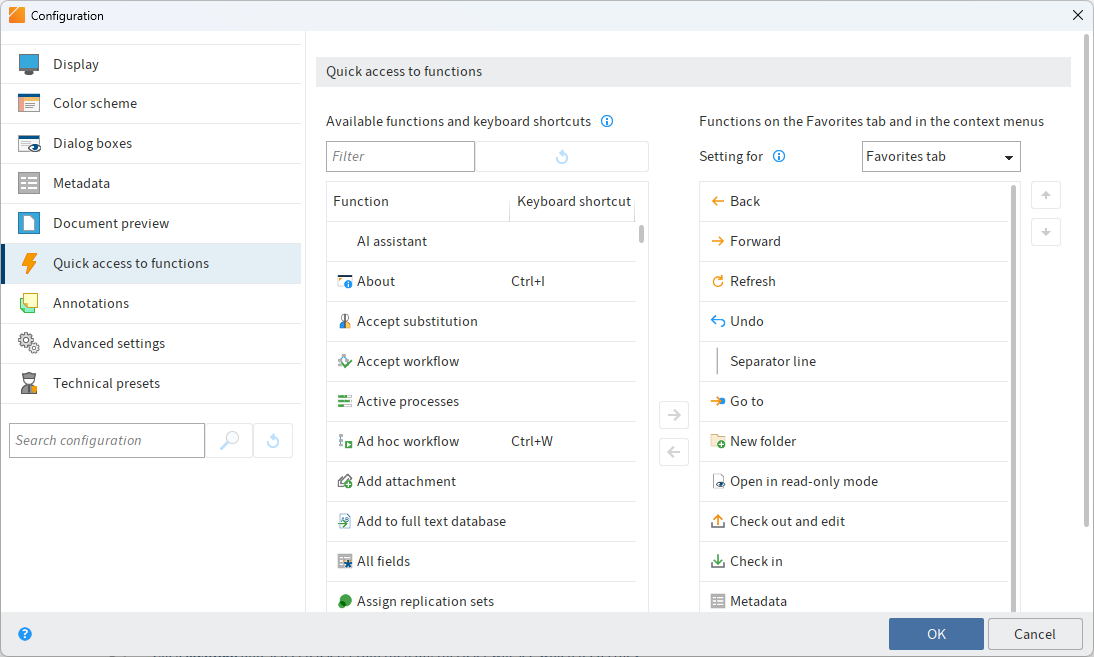
A következő beállításokat találja a Gyors hozzáférés a funkciókhoz területen.
# Gyors hozzáférés a funkciókhoz
Meglévő funkciók és billentyűparancsok: ebben az oszlopban jelölje ki azt a funkciót, amelyet hozzá kíván adni a Kedvencek laphoz vagy egy kontextmenühöz. Egy funkció hozzáadásához válassza ki a funkciót, majd kattintson a Funkció hozzáadása gombra (jobbra mutató nyíl).
Szűrés: a Szűrés mezővel a Meglévő funkciók és billentyűparancsok oszlop szűrhető. Ha egy karaktert beír, az oszlop frissül.
Szűrő visszaállítása: törli az éppen használt szűrőkifejezést a Szűrés mezőből. Minden funkció megjelenik.
Funkciók a Kedvencek fülön és a kontextmenükben: ebben az oszlopban láthatja, hogy mely funkciók állnak már rendelkezésre a Kedvencek lapon vagy a kiválasztott kontextmenüben.
Beállítás ehhez: a Beállítás legördülő menüből válassza ki, hogy a Kedvencek fület vagy egy helyi menüt szerkeszt-e.
A következő elemek közül választhat:
- Kedvencek fül
- Bejegyzés kontextmenü (az archívumban lévő bejegyzések kontextmenüje)
- Feladatok kontextmenü
- Postafiók kontextmenü
Információ
A helyi menü funkciói csak akkor jelennek meg környezetfüggően, ha végrehajthatók.
# Funkciók billentyűparancshoz való kapcsolása
A Meglévő funkciók és billentyűparancsok oszlopban kapcsolhatók össze a funkciók és a billentyűparancsok.
Eljárás
Jelölje ki a funkciót, amelyhez billentyűparancsot akar rendelni.
A funkció kijelölése megtörténik.
Végezze el a kívánt billentyűparancsot, pl. CTRL + L.
Kérjük, vegye figyelembe
Egyes billentyűparancsokat az operációs rendszer vagy más programok foglalnak le. Ez különösen az F1 – F12 funkcióbillentyűkre igaz. A funkcióbillentyűkhöz rendelhet ugyan billentyűparancsokat, de a parancsok végrehajtása nem történik meg. Először az operációs rendszer szintjén történik meg a billentyűparancsok végrehajtása.
Eredmény
A billentyűparancs a funkció melletti mezőbe kerül.
# Billentyűparancs törlése
Eljárás
- Jelölje ki a törölni kívánt billentyűparanccsal ellátott funkciót.
- Nyomja meg a BACKSPACE billentyűt.
Eredmény
A billentyűparancs törlődik.
# Billentyűparancsok visszaállítása
A billentyűparancsok visszaállíthatók az alapértékükre. Ehhez kattintson az Alapbeállítás gombra a Meglévő funkciók és billentyűparancsok oszlop alatt.
# Billentyűparancsok PDF-fájlként
A billentyűparancsok listáját PDF fájlként mentheti. Ehhez használja a PDF-kiadás funkciót a Meglévő funkciók és billentyűparancsok oszlop alatt.
# Funkció hozzáadása
Eljárás
A Beállítás ehhez: legördülő menüből válassza ki, hogy hová adja hozzá a funkciót.
Jelölje ki a kívánt funkciót a Meglévő funkciók és billentyűparancsok oszlopban.
Kattintson a Funkció hozzáadása gombra (jobbra mutató nyíl).
Információ
Az Elválasztóvonal funkció tetszőleges számú alkalommal beilleszthető. Az elválasztóvonal arra szolgál, hogy a funkciókat csoportba foglalja, ezeket egymástól elhatárolja.
Eredmény
A funkció megjelenik a Funkciók a Kedvencek fülön és a kontextmenükben oszlopban.
# Sorrend módosítása
A Kedvencek fülön és a kontextmenükben lévő bejegyzések sorrendje megváltoztatható.
A legördülő menüből válassza ki a Beállítás ehhez menüponttal a szerkesztendő tételt.
Jelölje ki a kívánt funkciót a Funkciók a Kedvencek fülön és a kontextmenükben oszlopban.
A kiválasztott funkció felfelé mozdításához kattintson az Egy lépéssel feljebb helyez gombra (felfelé mutató nyíl).
Alternatíva: a kiválasztott funkció lefelé mozdításához kattintson az Egy lépéssel lejjebb helyez gombra (lefelé mutató nyíl).
# Funkció eltávolítása
- A legördülő menüből válassza ki a Beállítás ehhez menüponttal a szerkesztendő tételt.
- Jelölje ki a kívánt funkciót a Funkciók a Kedvencek fülön és a kontextmenükben oszlopban.
- Válassza a Funkció eltávolítása gombot (balra mutató nyíl).
Információ
A funkciókat egérrel húzva (drag and drop), illetve dupla kattintással is hozzáadhatja vagy eltávolíthatja.
# Funkciók visszaállítása
A Kedvencek lapot vagy a kontextmenüket visszaállíthatja az alapértelmezett beállításokra. Ehhez használja az Alapbeállítás lehetőséget a Funkciók a Kedvencek fülön és a kontextmenükben oszlop alatt.
# Konfiguráció - megjegyzések
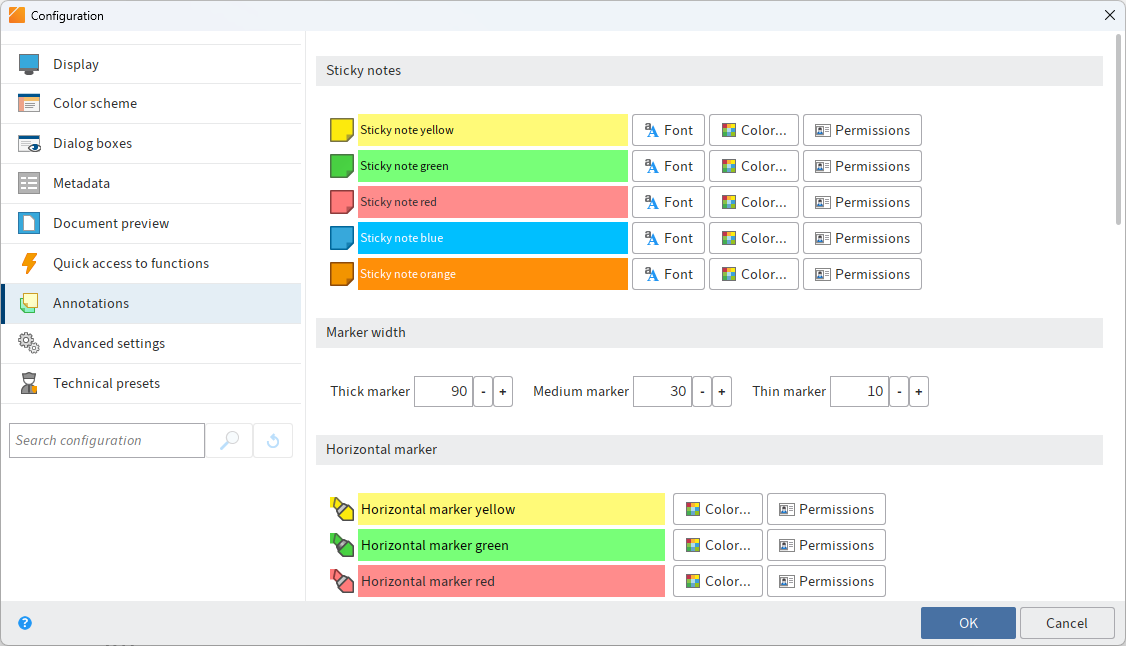
A Megjegyzések területen a következő témák beállításait találja:
- Megjegyzések
- Kiemelő szélessége
- Vízszintes kiemelő
- Szabadkézi kiemelő
- Szögletes kiemelő
- Áthúzás
- Kitakarás
- Szöveges megjegyzés konfiguráció
# Megjegyzések
A jegyzet vagy megjegyzés egy színes szövegmező, amely közvetlenül a dokumentumra helyezhető (post-it), és információk rögzíthetők rajta. Ötféle színben áll rendelkezésre ez a jegyzettípus. Az előzetes beállítás sárga, zöld, piros, kék és narancs. A színek egyénileg beállíthatók.
A következő beállításokat végezheti el:
Betűtípus: megnyílik a Betűtípus ablak. Az ablakban kiválaszthatja az adott megjegyzéstípushoz a betűtípust, a betűméretet, a vastag/dőlt szedést és a betűszínt.
Szín: megnyílik a Szín párbeszédpanel. Az ablakban az adott megjegyzéstípus színe módosítható.
Jogosultságok: megnyitja a Jogosultságok ablakot. Az ablakban meghatározhatja az adott megjegyzéstípus jogosultsági beállításait.
# Kiemelő szélessége
A Vízszintes kiemelő, a Szabadkézi kiemelő és az Áthúzás segédeszköz háromféle méretben (szélességben) áll rendelkezésre. A szélesség a Széles kiemelő, a Közepes kiemelő és a Keskeny kiemelő mezőben határozható meg.
Információ
Az értékek nagyjából megegyeznek a pontértékekkel, a betűtípustól függően. Ha például 12 a megadott érték, akkor ez körülbelül a 12 pontos betűméret egy vonalának vastagságát jelenti Arial betűtípus esetén.
# Vízszintes kiemelő
A Vízszintes kiemelő eszköz ötféle típusú lehet. Beállíthat színeket és jogosultságokat.
Szín: megnyílik a Szín párbeszédpanel. Az ablakban az adott kiemelő színe módosítható.
Jogosultságok: Megnyitja a Jogosultságok ablakot. Az ablakban meghatározhatja az adott kiemelő jogosultsági beállításait.
# Szabadkézi kiemelő
A Szabadkézi kiemelő eszköz ötféle típusú lehet. Beállíthat színeket és jogosultságokat.
Szín: megnyílik a Szín párbeszédpanel. Az ablakban az adott kiemelő színe módosítható.
Jogosultságok: Megnyitja a Jogosultságok ablakot. Az ablakban meghatározhatja az adott kiemelő jogosultsági beállításait.
# Szögletes kiemelő
A Szögletes kiemelő eszköz ötféle típusú lehet. Beállíthat színeket és jogosultságokat.
Szín: megnyílik a Szín párbeszédpanel. Az ablakban az adott kiemelő színe módosítható.
Jogosultságok: megnyitja a Jogosultságok ablakot. Az ablakban meghatározhatja az adott kiemelő jogosultsági beállításait.
# Áthúzás
Az Áthúzás eszköz beállításai módosíthatók.
Szín: megnyílik a Szín párbeszédpanel. Ebben az ablakban módosíthatja az Áthúzás eszköz háttérszínét.
Jogosultságok: megnyitja a Jogosultságok ablakot. Az ablakban meghatározhatja az Áthúzás eszköz jogosultsági beállításait.
# Kitakarás konfigurációja
A Kitakarás eszközzel bizonyos felhasználók számára a szöveg részei felismerhetetlenné tehetők.
Információ
Ahhoz, hogy a Kitakarás funkció rendelkezésre álljon, speciális beállításokat kell végrehajtani az ELO adatbázisban. További információk a Dokumentumkitakarás (opens new window) dokumentációban találhatók.
Jogosultságok: megnyitja a Jogosultságok ablakot. Az ablakban meghatározhatja a kitakarás jogosultsági beállításait.
# Szöveges megjegyzés konfiguráció
A Szöveges megjegyzés eszköz ötféle típusú lehet. Megadhatja a betűtípust, betűméretet, stílust, betűszínt és jogosultságot.
Betűtípus: megnyílik a Betűtípus ablak. Az ablakban kiválaszthatja az adott szöveges megjegyzés típushoz a betűtípust, a betűméretet, a vastag/dőlt szedést és a betűszínt.
Jogosultságok: megnyitja a Jogosultságok ablakot. Az ablakban meghatározhatja az adott szöveges megjegyzés típus jogosultsági beállításait.
# Konfiguráció - bővített viszony
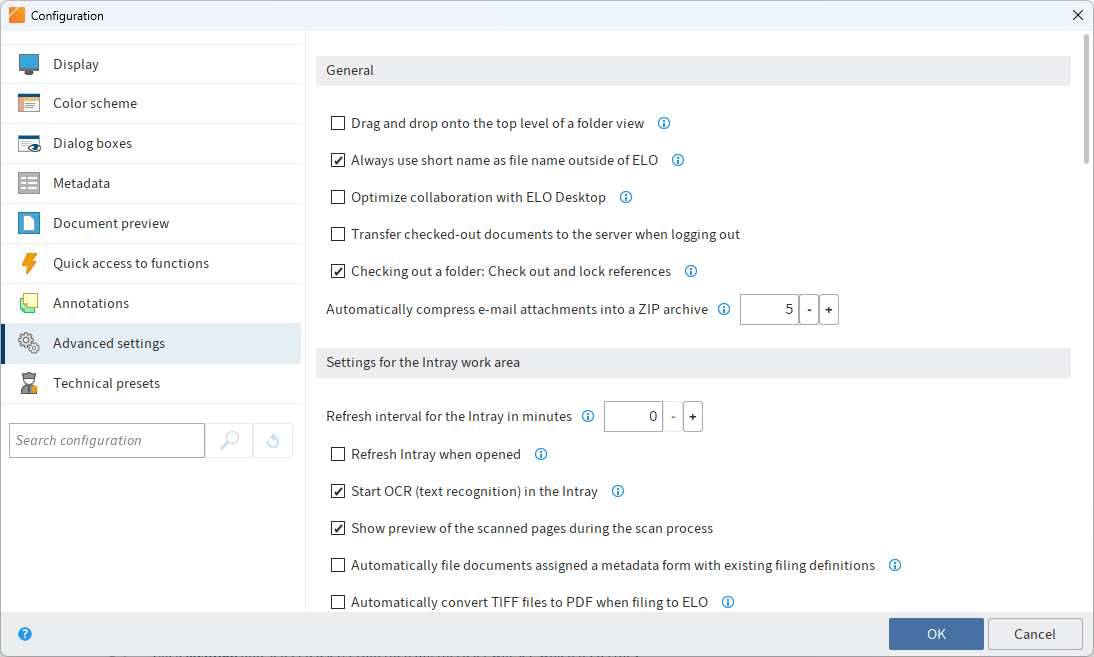
A Bővített viszony részben a következő témákhoz tartozó beállításokat találja:
- Általános
- Postafiók funkcióterület beállításai
- Elválasztó oldal felismerése
- Postafiók mappa a fájlrendszerben
- Workflow
- Én ELO-m
- Aláírás
- Művelet kettős kattintásnál
# Általános
Drag and drop-nál egy nézet legfelső archívumszintjét használja: ezzel a beállítással a drag and drop módon egy nézet csempéjére történő archiválás esetén az archívum legfelső szintjére történik a bejegyzés beillesztése. Ha az opció nem aktív, a bejegyzés a nézet aktuálisan kiválasztott pontján kerül beillesztésre.
Információ
Ha egy dokumentumot drag and drop segítségével egy olyan nézetre húz, amely az archívumnak csak egy rész-fáját tartalmazza, a dokumentum ennek a rész-nézetnek a legfelső szintjére kerül.
Az archívumon kívül mindig a rövid nevet használja fájlnévként: ha ezt az opciót aktiválja, a bejegyzésnek mindig a rövid neve lesz a fájlnév. A fájlnév például egy dokumentum e-mailben történő elküldésekor kerül felhasználásra. Ha az opció aktív, a Beállítások fülön a Fájlnév mezőt a sémában nem veszi figyelembe.
Az ELO Desktop együttműködés optimalizálása: ezt az opciót csak akkor aktiválja, ha az ELO Java klienst az ELO DMS Desktop-pal együtt használja. Ha az opció aktív, elkerülhető a Microsoft Office dokumentumok megnyitásával járó hosszú betöltési idő.
Kijelentkezéskor a kikölcsönzött dokumentumok tárolása a szerveren: ha bejelentkezik egy másik munkaállomásra, a kikölcsönzött dokumentumok ott is elérhetők lesznek.
Egy mappa kikölcsönzése: zárolt másolatok kikölcsönzése: ez az opció mappák kikölcsönzésére vonatkozik. Ha a kikölcsönzött mappában hivatkozások vannak, azok is a kikölcsönzési mappába mentődnek. A másolatok és eredeti fájlok kikölcsönzéskor történő zárolásához aktiválja az Egy mappa kikölcsönzése: zárolt hivatkozások kikölcsönzése opciót.
Kérjük, vegye figyelembe
Ha egy mappát a hivatkozásokkal együtt kölcsönöznek ki, a hivatkozások nem helyezhetők vissza egyenként. A teljes mappát vissza kell helyeznie. A hivatkozésokkal összekapcsolt eredetik is csak akkor helyezhetők vissza, ha a teljes mappát visszahelyezi.
Egy e-mail mellékletének automatikus Zip-archívumba való csomagolása: itt határértéket adhat meg. Ha az e-mail mellékleteinek száma átlépi ezt a határértéket, automatikusan egy Zip-archívummá alakítja azokat a rendszer.
# Postafiók funkcióterület beállításai
Postafiók frissítési gyakorisága percben: a Postafiók frissítési gyakorisága percben mezőbe adjon meg 0 feletti értéket, ha a Postafiók funkcióterületet rendszeresen frissíteni kívánja. A 0 értéknek az a hatása, hogy nem történik automatikus frissítés.
Postafiók frissítése belépéskor: ennek az opciónak az aktiválásával a Postafiók minden indításkor automatikusan frissül. A frissítés a felügyelt mappákra is vonatkozik.
OCR (szövegfelismerés) indítása a Postafiókban: ha ezt az opciót bekapcsolja, a szövegfelismerés már a dokumentum Postafiók funkcióterületre helyezésével megkezdődik. A dokumentum szöveges tartalma pl. már a metaadatok bevitelekor rendelkezésre áll.
A beszkennelt oldalak előnézetének megjelenítése a szkennelési folyamat alatt: az opció aktiválásával a szkennelt oldalak előnézetét a szkennelési folyamat során megjeleníti.
A dokumentumok automatikus archiválása egy séma meglévő indexstruktúrával való hozzárendelése után: ha ez a beállítás aktiválva van, a dokumentumokat automatikusan archiválja a rendszer, ha a metaadatok teljes körűen meg lettek adva, és a séma érvényes indexszerkezettel rendelkezik. Az archiválás akkor történik meg, amikor a Metaadatok ablakot az OK vagy az Átvesz & Tovább gombbal bezárja. Az Automatikus archiválás funkciót nem kell elindítani.
Információ
Az ELO Java kliensben nem lehetséges sémákat létrehozni vagy szerkeszteni. Az automatikus archiválásra és az index felépítésre vonatkozó kérdéseivel forduljon a rendszergazdához.
TIFF fájlok automatikus konvertálása PDF-re az ELO-ba való archiváláskor: a TIFF fájlok archiváláskor automatikusan PDF fájllá konvertálódnak.
Kereshető PDF-ek létrehozása: ha ez az opció aktív, akkor a rendszer automatikus konvertálás esetén TIFF fájlokat küld az OCR-re, hogy kereshető PDF-eket hozzon létre.
Postafiók kihelyezése a szerverre kijelentkezéskor: Aktiválja ezt az opciót, hogy a dokumentumokat a Postafiók funkcióterületen a szerverre mentse, amikor a felhasználó bezárja az ELO-t. Ha a személy egy másik munkaállomáson jelentkezik be, a postafiók dokumentumai ott is rendelkezésére állnak.
# Elválasztóoldal felismerés
Összefűzés az elválasztóoldalak után: azt adja meg, hogy milyen elválasztó oldalakat alkalmazzon a rendszer az Összefűzés (elválasztóoldalakkal) funkcióhoz.
A következő opciók vannak:
- Elválasztó sávok a lapon
- Üres elválasztó oldalak
- Elválasztó sávok és üres oldalak eltávolítása
- Háromszög az első oldal megjelöléséhez
Peremterület százalékban: állítsa be, hogy az elválasztó oldal peremterületének hány százalékát hagyja figyelmen kívül a felismerés során.
A fehér terület szennyeződésének határértéke százalékban: állítsa be, hogy az elválasztó oldal fehér területének szennyeződését mennyire kell figyelmen kívül hagyni. Ez megkönnyíti az elválasztó oldalak felismerését, ha azok "piszkosak".
Az elválasztó sáv szennyeződésének határértéke százalékban: állítsa be, hogy egy elválasztó oldal elválasztó sávjának szennyeződését mennyire kell figyelmen kívül hagyni. Ez megkönnyíti az elválasztó oldalak felismerését, ha azok "piszkosak".
# Postafiók mappa a fájlrendszerben
Almappák belefoglalása a Postafiókba való áthelyezéskor: ha ez az opció aktiválva van, akkor a rendszer a Postafiók funkcióterület frissítésekor a megadott postafiókmappák almappáit is figyelembe veszi.
Új: ezzel választhatja ki azt a mappát a fájlrendszerből, amelyet postafiókmappaként fog használni.
Információ
A Postbox mappában a %USERTEMP% és %APPDATA% változók használhatók.
Mappa: ebben a mezőben látható a bejegyzett postafiókmappa elérési útvonala.
X: (Mappa eltávolítása): eltávolítja a fájlrendszer egy mappájával történő összekapcsolást.
# Workflow
Egy workflow halasztásának előre megadott időtartama, napokban: egy munkafolyamatot elhalaszthat a későbbi szerkesztéshez. Ezzel az opcióval csak a Workflow halasztása ablak megjelenésének napjait állíthatja be.
Workflow indítása szerkesztő módban: ezt az opciót akkor aktiválja, ha új munkafolyamat indításakor a kiválasztott munkafolyamat sablont szerkeszteni akarja. Ha az opció nincs kiválasztva, csak a sablonok listája látható. Ebben az esetben a workflow sablonok a Sablon megjelenítése gombbal hívhatók elő.
A következő csomópont felhasználó megjelenítése a workflow továbbításakor: a Workflow továbbítása ablakban a következő csomópont neve mellett a csomópont szerkesztőjeként bejegyzett felhasználó/csoport neve jelenik meg.
A „Workflow-k áttekintése” automatikus frissítése: itt határozhatja meg, hogy a workflow-k áttekintése a Workflow-k áttekintése ablakban mindig automatikusan frissüljön.
Idő megjelenítése a munkafolyamat csomópontokban: ezzel az opcióval a munkafolyamat csomópontokban megjelenítheti az utolsó szerkesztés időpontját.
Új workflow-k előre beállított neve: ezen a területen határozhatja meg, hogyan nevezi el az új munkafolyamatokat. A név a workflow indításakor módosítható.
A következő lehetőségek közül választhat:
- Workflow sablon neve
- Bejegyzés rövid neve
- Workflow sablon neve + bejegyzés rövid neve
- Bejegyzés rövid neve + workflow sablon neve
Feladatok szerkesztése a „Workflow továbbítása” párbeszédpanelen: ha ez az opció be van kapcsolva, akkor a Workflow továbbítása funkciót kell használnia a workflow szerkesztéséhez és továbbításához egy új párbeszédpanelen. Ha az opció nincs bekapcsolva, akkor azok a munkafolyamatok, amelyekhez nincs hozzárendelve űrlap sablon, a Feladatok funkcióterületen egy szabványos űrlapon jelennek meg, és ott is szerkeszthetők.
# Az Én ELO-m
Ezen a területen szabhatja meg, mikor fizet elő automatikusan egy hírfolyamra.
A következő lehetőségek közül választhat:
- Egy dokumentum archiválásakor
- Egy mappa létrehozásakor
- Új verzió visszahelyezésekor
- Hozzászólás vagy megjegyzés létrehozásakor
# Aláírás
Aláírás fájl felismerése: a Fájlkiterjesztések beviteli mezőben határozhatja meg, milyen fájltípusokat ismerjen fel aláírás fájlként.
Információ
Több fájlkiterjesztést is megadhat. Ehhez a fájlkiterjesztéseket vesszővel kell elválasztani.
Aláírási fájlok tárolása: aktiválja ezt a lehetőséget az aláírási fájlok archiválásához.
Aláírás fájl küldése a dokumentummal együtt: az opció aktiválásával egy dokumentum küldésekor a hozzá tartozó aláírás fájlt is küldi.
Az aláírás ellenőrzés vizsgálati protokolljának automatikus mentése fájlmellékletként: az opció aktiválásával a dokumentum vizsgálati protokollját menti fájlmellékletként.
Közvetlen aláírás ellenőrzés megjelenítéskor: aktiválásával az aláírás ellenőrzése az aláírt dokumentum megjelenítésekor elindul.
Viselkedés PDF-dokumentumok aláírásakor: ezen a területen határozza meg, hogyan járjon el a rendszer a PDF-dokumentumok aláírásakor.
A következő lehetőségek közül választhat:
- Megerősítést kérése
- Aláírás beágyazása a dokumentumba
- Az aláírási fájl külön mentése
# Művelet kettős kattintásnál
Ezen a területen határozhatja meg, hogy az ELO, a Szerkesztés és a Keresés funkcióterületeken egy dokumentumra történő dupla kattintáskor milyen műveletet hajtson végre.
# Konfiguráció - Műszaki beállítások
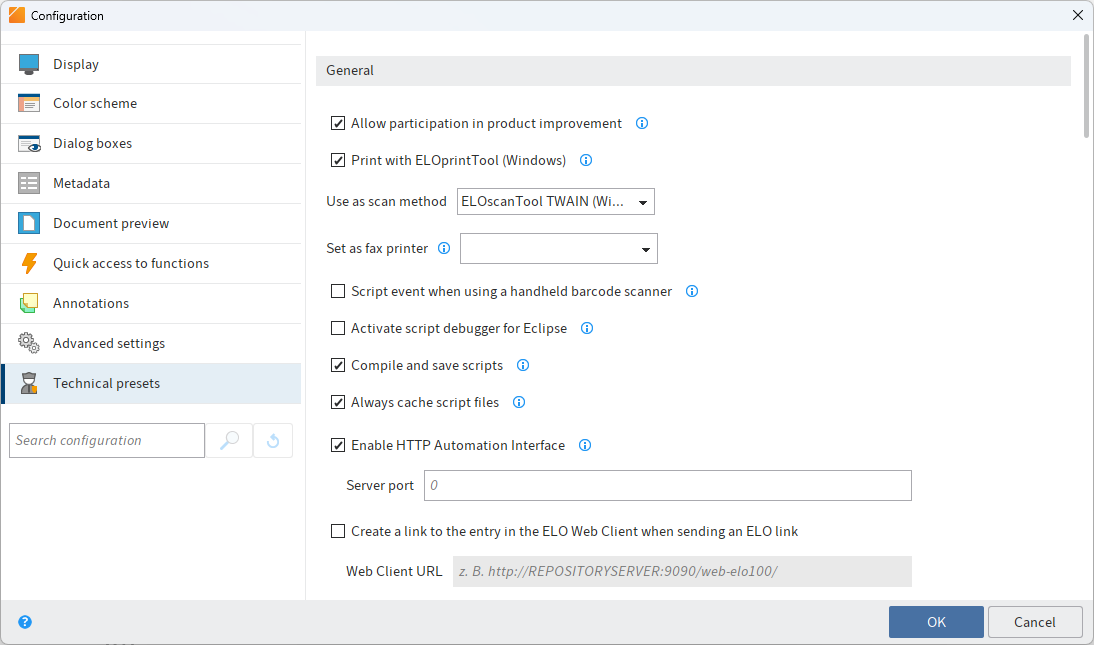
A Műszaki beállítások területen a következő témák beállításait találja:
- Általános
- Megjelenítés és frissítés
- Logfájl
- Dátum formátum
- Szám formátumok
- Funkcióterületek be- vagy kikapcsolása
- Dokumentumsémák mappája
- OCR (szövegfelismerés)
# Általános
Termékfejlesztési részvétel megengedése: ha ezt az opciót aktiválja, részt vesz az ELO termékfejlesztésben.
Nyomtatás az ELOprintTool (Windows) segítségével: a nyomtatás az ELOprintTool segítségével történik.
Szkennelési mód használata: válassza ki, melyik szkennelési módot használja.
Kérjük, vegye figyelembe
Az ELOscanTool csak Microsoft Windows alatt működik, és 32 bites TWAIN illesztőprogramot igényel.
Beállítás faxnyomtatóként: dokumentum faxként történő küldéséhez a dokumentumot egy faxnyomtatóra kell küldeni, amely a digitális adatokat feldolgozza és a címzettnek eljuttatja. Ezzel a beállítással meghatározhatja, hogy melyik nyomtatót használja fax küldéséhez.
Vonalkód sorozatszám: ide érvényes ELO Barcode sorozatszámot írjon be, ha használni akarja az adott munkaállomáson a vonalkód funkciót.
Információ
Ez a beállítás csak a rendszergazdák számára látható.
Kérjük, vegye figyelembe
A vonalkódos sorozatszámok egy munkaállomáshoz vannak kötve, és nem használhatók fel többször.
Szkript esemény egy kézi vonalkód szkenner használatakor: ha az opció aktiválva van, az ELO Java kliens a kézi szkenner felismerésekor megfelelő szkript-eseményt küld.
Szkript-Debugger aktiválása az Eclipse-hez: a belső szkriptekhez az Eclipse szkript-debuggert használhatja a Szkript-Debugger aktiválása az Eclipse-hez opció aktiválásával. Ekkor aktiválódik a belső szkript-debugger (Ctrl + Alt + D).
Szkriptek fordítása és mentése: a szkriptek egyszer kerülnek lefordításra és helyileg mentésre. Ez lerövidíti a kliens indítási idejét. Ha ez a beállítás be van kapcsolva, a JavaScript hibakereső nem használható.
Mindig gyorsítótárba helyezze a szkriptfájlokat: ha ez a beállítás be van kapcsolva, a szkriptek mindig a helyi gyorsítótárban maradnak, még akkor is, ha a dokumentum gyorsítótárat kilépéskor ki kell üríteni. Ez lerövidíti a kliens indítási idejét.
HTTP Automation Interface aktiválása: ha a HTTP Automation Interface aktiválása opció ki van választva, akkor a HTTP előtagú szkriptek a HTTP Automation Interface-en keresztül betölthetők. Ehhez a Szerverport mezőben a megfelelő portszámnak bejegyezve kell lennie.
A szintaxisnak a következő sémát kell követnie:
http://<szerver>:<port>/scripts/<szkript neve>/?p1=<1.paraméterérték>&p2=<2.paraméterérték>
Szerverport: a szkript funkciók HTTP Automation Interface-en keresztüli betöltéséhez a Port mezőbe a megfelelő portszámot kell beírni.
ELO-link küldésekor egy további link létrehozása a web kliensbe való bevitelhez: ha ez az opció aktiválva van, az ELO-link küldésekor kiegészítőleg egy webes linket is beilleszt az e-mailbe. Ez a webes link az ELO Web kliensben ELO linkként használható.
Webkliens URL: az ELO Webkliens URL-címét a Webkliens URL mezőbe írja be, hogy egy ELO link küldésekor a kiegészítőleg elküldött webes link is működjön.
Az integrált böngésző cookie-jainak mentése: ha ez a beállítás be van kapcsolva, az ELO minden munkamenetben elmenti a belső böngésző cookie-jait. Ellenkező esetben a sütik a kliens bezárásakor törlődnek.
Másolatok felvétele a Fulltext adatbázisba: ha ez az opció aktiválva van, akkor a fulltext adatbázisba történő felvételkor referenciákat is figyelembe vesz.
A módosított beállítások automatikus mentése percenként: ez az opció megakadályozhatja, hogy például a vágólap bejegyzései elvesszenek, ha az ELO váratlanul leáll. Ha az érték 0 van beállítva, akkor a beállítások csak a munkamenet befejezésekor kerülnek mentésre.
# Megjelenítés és frissítés
Gyorsítótár frissítési gyakoriság másodpercben: ezzel az opcióval állíthatja be az ELO terület frissítésének gyakoriságát. A nézetek és a beállítások ilyen gyakorisággal fognak frissülni.
Nagy mappák megjelenítésének korlátozása: ha egy bejegyzést az Ugrás funkcióval hív meg, csak az adott bejegyzés jelenik meg a megadott mappákban. A megjelenítés gyorsítása érdekében a megadott mappák egyéb tartalma nem töltődik be. Az Objektum azonosítók mezőben adja meg azon mappák objektumazonosítóit (ID-k), melyek megjelenítését korlátozni kívánja.
Miniatűr nézetek mentési ideje a gyorsítótárban: az ELO Java kliens a létrehozott miniatűr nézeteket helyi köztes tárolóba menti. Ezen a területen határozhatja meg, mikor törlődjön ez a köztes tároló. A következő lehetőségek közül választhat:
- Törlés kilépéskor
- Törlés 30 nap elteltével
- Tartós mentés
Dokumentum gyorsítótár kiürítése kilépéskor: ha az opció aktiválva van, a helyi ideiglenes mappa tartalma az ELO Java kliens bezárásakor törlődik.
Szerkesztés terület alatt lévő dokumentumok maximális száma: ezen a területen határozhatja meg, hány dokumentum kölcsönözhető ki egy időben. Ezzel megakadályozható, hogy túl sok külső alkalmazás induljon el, mert az a rendszert lassíthatja. Az alapértelmezett érték 20.
Oldalak maximális száma az OCR elő-feldolgozáskor: az itt megadott értékkel határozhatja meg, dokumentumonként maximum hány oldal OCR előfeldolgozása történjen meg. Az alapértelmezett érték 20.
A keresés azonnali indítása egy kedvencre való kattintáskor: a Keresés mentése és a Keresési kedvencek funkcióval a Keresés fülön menthet kedvenc kereséseket, így azok máskor is felhasználhatók. Az opció aktiválásával a keresési kedvencre kattintva azonnal indul a keresés. Ha az opció nincs aktiválva, a keresési kedvenc a keresőmezőbe kerül a keresés elindulása nélkül.
# Naplófájl
A naplófájl (log) tartalmazza az összes vagy meghatározott folyamat automatikusan vezetett protokollját.
A következő beállítások adhatók meg a naplófájlhoz:
Naplófájl írása: az opció aktiválásával bekapcsolja a naplófájl írását.
Naplófájl megnyitása olvasásra: a naplófájl megnyitása olvasásra.
Naplófájl küldése: a naplófájlt txt fájlként e-mailhez mellékeli.
Naplófájl mentési útja: a naplófájl mentésének helyét határozhatja meg itt.
Információ szint: azt határozza meg, milyen részletesek legyenek a naplófájlban az információk (sztenderd, szkript írás, debug, hálózat-debug).
Információ
A naplófájl beállításait csak akkor módosíthatja, ha a regisztrációs adatbázisban nincs naplózásra vonatkozó bejegyzés.
# Dátumformátumok
Dátum és óra formátum lehetőségek: erre a listára kattintva megjelenítheti a dátum és óra formátumok konfigurációjának változóit.
Előnézet: a mezőben látható, hogyan néz ki a dátumformátum az aktuális beállításokkal.
Formátum dátum és idő adatoknál: itt határozhatja meg a dátum és óra formátumát. Az alkalmazott formátum példaként megjelenik az Előnézet mezőben. Az alapbeállítás a Standard Java dátumforma átvétele.
Kérjük, vegye figyelembe
Ha az Előnézet mezőben semmi sem jelenik meg, akkor a dátumadatok sem jelennek meg a kliensben.
Dátum formátum: ha aktiválta a Felhasználó által definiált opciót, akkor a Dátum formátum mezőben kiválaszthat egy előre meghatározott dátum formátumot, vagy saját dátum formátumot hozhat létre a Dátum és óra formátum lehetőségek alatt látható változatokból.
Idő: ha aktiválta a Felhasználó által definiált opciót, akkor az Idő mezőben kiválaszthat egy előre meghatározott idő formátumot, vagy saját idő formátumot hozhat létre a Dátum és óra formátum lehetőségek alatt látható változatokból.
Dátumformátum, melyet az ELO a bevitelkor pótlólag el kell fogadjon: ha aktiválta a Felhasználó által definiált opciót, akkor a Dátumformátum, melyet az ELO a bevitelkor pótlólag el kell fogadjon mezőben egy további dátumformátumot választhat ki, ill. hozhat létre, amely szintén érvényes az ELO-ban.
A táblázat dátumainak helyettesítése adott esetben „Tegnap”, a „Ma” és a „Holnap” kategóriákkal: ha ezt az opciót aktiválja, a megfelelő dátumot Tegnap, Ma vagy Holnap fogja helyettesíteni a táblázatokban.
A hét első napja a naptárban: a legördülő menüből kiválaszthatja, a hét melyik napján kezdődjön az ELO-ban a naptári hét. Az alapértelmezett érték a Hétfő.
A hét első napja a naptárban: a legördülő menüből kiválaszthatja, a hét melyik napján kezdődjön az ELO-ban a naptári hét. Alapbeállításként az első naptári hét január 1-jén kezdődik.
# Számformátumok
Elválasztójel számok esetében: itt határozhatja meg a számadatokat elválasztó karaktert. Az alapbeállítás a Standard Java elválasztójel átvétele.
Ezres elválasztójel: ha aktiválta a Felhasználó által definiált opciót, akkor az Ezres elválasztójel mezőben beírhat egy elválasztójelet, amelyet a rendszer az ezernél nagyobb számoknál az ezresek elválasztására használ.
Tizedes jel: ha aktiválta a Felhasználó által definiált opciót, akkor az Tizedes jel mezőben beírhat egy elválasztójelet, amelyet a rendszer a tizedes törteknél használ.
# Funkcióterületek be- vagy kikapcsolása
Ezzel az opcióval be- és kikapcsolható a Postafiók, a Munkalap, a Feladatok, a Szerkesztés és a Keresés funkcióterület.
# Dokumentumsémák mappája
Elérési út: itt adhatja meg, melyik mappába kerüljenek a dokumentumsablonok az ELO-ban.
# OCR (szövegfelismerés)
OCR szövegfelismerés: itt határozhatja meg, hogy gyors vagy részletes – de lassabb – szövegfelismerést végez-e.
Szűrés: ezzel a mezővel szűrhető a Rendelkezésre álló nyelvek oszlop. Ha egy karaktert beír, az oszlop frissül.
Szűrő visszaállítása: törli az éppen használt szűrőkifejezést a Szűrés mezőből. Minden telepített nyelv megjelenik.
Rendelkezésre álló nyelvek: a bal oldali listából válassza ki a szövegfelismerés nyelvét, amelyen az archívumban lévő dokumentumok íródtak.
Információ
Az OCR és ezáltal a nyelvek kiválasztása csak akkor áll az Ön rendelkezésére, ha telepítve van egy optikai karakterfelismerő (OCR) rendszer.
Kiválasztott nyelvek: ebben a listában láthatja, milyen nyelvek vannak kiválasztva a szövegfelismeréshez.
# Szerepek aktiválása
A szerepkörök segítségével további jogosultságokat szerezhet az ELO-ban. Például egy szerepkörön keresztül tagja lehet a Könyvelés csoportnak. A mindennapi munkája során nincs szüksége a csoport további jogosultságaira. Ezért igény esetén aktiválhatja ennek a csoportnak a jogosultságait. A megfelelő jogokat csak akkor kapja meg a kliensben, ha a szerepkör aktiválva van.
# Folyamatfigyelés
Ezzel a funkcióval előhívhatja a háttérben éppen aktív folyamatok áttekintését. Ide tartoznak például az import- vagy exportműveletek.
Minden egyes folyamatról részletes naplót hívhat le. A protokoll CSV fájlként menthető (Comma-Separated-Values).
A futó folyamatokat megszakíthatja, és az ELO funkcióterület megfelelő bejegyzésére ugorhat az Ugrás funkcióval.
Eltávolíthatja az egyes folyamatokat vagy az összes lezárt folyamatot a folyamatok áttekintéséből.
# Fordítási táblázat
Indítható: Menüszalag > Kezelés > Rendszer
Ezzel a funkcióval nyitható meg a Fordítási táblázat ablak. Az ablakban minden ELO-ban használt fogalom egy táblázatban látható.
Ezek a kifejezések fordíthatók a megjelenített nyelvekre. Ehhez kattintson a megfelelő sorra.
Ha az ügyfél egy másik nyelven indul el, akkor például a táblázatban lefordított metaadatok mezői a megfelelő nyelven jelennek meg.
Alapbeállításként a rendszer nyelvéhez (= a telepítéskor választott nyelv), valamint angolhoz (en) és franciához (fr) áll rendelkezésre hasáb.
További nyelvek a Kontextmenü (jobb kattintás a 'nincs definiálva' oszlopra)> Nyelv hozzáadása útvonalon adhatók hozzá. A Kontextmenü (jobb kattintás a nyelvet tartalmazó oszlopra)> Nyelv szerkesztése menüben módosíthatja a nyelvet.