# Menüszalag testreszabása
Különböző lehetőségei vannak a menüszalag személyre szabásához:
# Funkciók rögzítése/törlése
Néhány funkció nem látható közvetlenül a menüszalagon, hanem a legördülő menükben találhatóak. Egy legördülő menüből törölhet funkciókat és rögzítheti azokat a menüszalagon.
Eljárás

Kattintson jobb egérgombbal a kívánt funkcióra.
Megjelenik a kontextmenü.
Kattintson a kontextmenü Rögzítés itt pontjára.
Eredmény
A funkció megjelenik a menüszalagon.
Kitekintés
Egy funkció menüszalagról való eltávolításához kattintson a kontextmenüben a Törlés innen pontra. A funkció áthelyeződik a csoport legördülő menüjébe.
# Szöveg megjelenítése/elrejtése
Néhány funkciónál csak szimbólumok látszanak a menüszalagon. A funkció neve nem jelenik meg. Megjelenítheti a nevet.
Eljárás
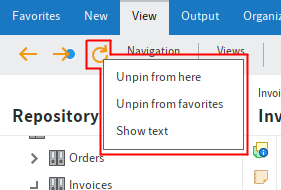
Kattintson jobb egérgombbal a kívánt funkcióra.
Megjelenik a kontextmenü.
Kattintson a kontextmenüben a Szöveg megjelenítése gombra.
Eredmény
A funkció neve megjelenik a menüszalagon.
Kitekintés
Egy funkció nevének elrejtéséhez kattintson a kontextmenüben a Szöveg elrejtése gombra. A funkció neve nem jelenik meg többet.
# Kedvencek hozzáadása/eltávolítása
A Kedvencek fülön alapbeállításként néhány fontos funkciót talál, hogy azok gyorsan végrehajthatóak legyenek. A következő lehetőségei vannak, hogy funkciókat adjon hozzá a Kedvencek fülhöz:
- A kontextmenün keresztül a menüszalagon
- A konfigurációból
# A kontextmenün keresztül a menüszalagon
A kontextmenün keresztül funkciókat adhat hozzá a Kedvencek fülhöz.
Eljárás
Kattintson jobb egérgombbal a kívánt funkcióra.
Megjelenik a kontextmenü.
Kattintson a kontextmenü Rögzítés a Kedvencek közé pontjára.
Eredmény
A funkció ezután megjelenik a Kedvencek fül alatt.
Kitekintés
Egy funkció eltávolításához a Kedvencek alól kattintson a kontextmenü Törlés a Kedvencekből pontjára. A funkció nem jelenik meg többet a Kedvencek alatt. A funkciót a megfelelő tab-csoport alatt találja.
# A konfigurációból
A Gyors hozzáférés a funkciókhoz területen a konfigurációban funkciókat adhat hozzá vagy távolíthat el a Kedvencek alatt és rendezheti a funkciókat.
Információ
A Gyors hozzáférés a funkciókhoz területen funkciókat adhat hozzá a funkcióterületek kontextmenüihez. Ehhez válassza ki a jobb oldalon a Beállítások ehhez: menüpont mellett legördülő menüből a megfelelő kontextmenüt.
Eljárás
Válassza a menüszalagon a Felhasználói menü [az Ön neve] > Konfiguráció > Gyors hozzáférés a funkciókhoz gombot.
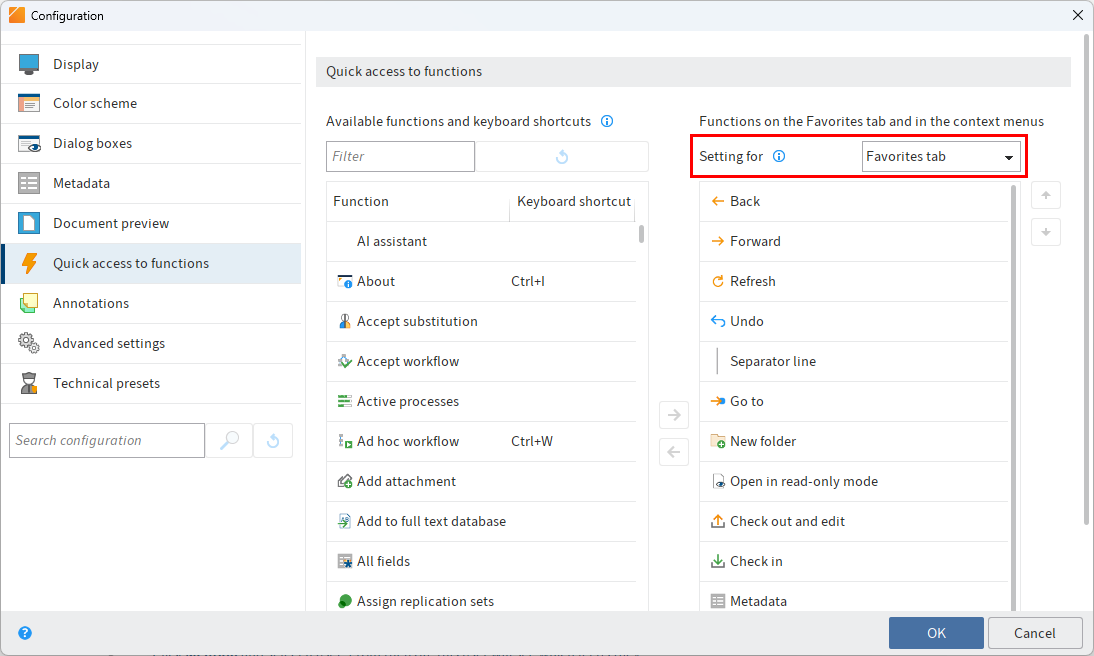
Megjelenik a Gyors hozzáférés a funkciókhoz terület. Megjelennek a Kedvencek fül beállításai.
Az ELO-ban elérhető összes funkció áttekintése a Meglévő funkciók és billentyűparancsok listában jelenik meg. A Funkciók a Kedvencek fülön és a kontextmenükben listában megjelennek a Kedvencek fülön aktuálisan látható funkciók.
Egy funkció hozzáadásához a Kedvencek fülre jelölje ki a funkciót a baloldali listában, majd kattintson a két lista közt látható, jobbra mutató nyíl szimbólumra.
Egy funkció Kedvencek alól történő eltávolításához jelölje ki a funkciót a jobboldali listában, majd kattintson a két lista közötti, balra mutató nyílra.
Információ
A funkciók sorrendjét a Kedvencek fülön a Beállítások ehhez lista jobb oldalán található nyílszimbólumok segítségével módosíthatja.
Opcionális: a jobb áttekinthetőség érdekében választóvonalat helyezhet el a funkciók között a menükben. Ehhez válassza ki a bal oldali listában az Elválasztó vonal funkciót.

Válassza az OK-t.
Eredmény
A kiválasztott funkciók a Kedvencek fülön vagy a kontextmenüben jelennek meg, illetve kerülnek onnan eltávolításra.