# Csempék elhelyezése
Egy csempe segítségével gyors hozzáférést hozhat létre az Ön által meghatározott területhez. Az ilyen típusú csempéket nézeteknek nevezzük.
Egy új nézet csempe formájában jön létre az Én ELO-m kezdőlapjának csempeterületén.
Kétféle nézetet hozhat létre:
- Mappanézet: a mappanézet közvetlenül az Ön által gyakran használt mappához vezet.
- Feladatnézet: a feladatnézetben a kiválasztott kritériumoknak megfelelő feladatok jelennek meg, például a határidőt túllépő feladatok.
Információ
A Keresési kedvencek a nézetekhez hasonlóan csempe formájában jelennek meg az Ön Én ELO-m kezdőlapján. További információkat a keresési kedvencekről a Keresés mentése fejezetben talál.
# Mappa nézet létrehozása
Az ELO funkcióterületen olyan mappákhoz hozhat létre nézeteket, melyeket különösen gyakran használ.
Eljárás
Az ELO funkcióterületen válassza ki azt a mappát, amelyhez nézetet szeretne létrehozni.
Kattintson a menüszalagon a Nézet fülön az Új nézet pontra.
Billentyűparancs: ALT + N
A mappa neve automatikusan beíródik az Új nézet párbeszédablakban a Név mezőjébe. Ha más nevet szeretne, megváltoztathatja.
A Mappa területen az a mappa van kijelölve, amelyet korábban az ELO funkcióterületen kiválasztott. Ha más mappát szeretne, kiválaszthatja azt.
Válassza az OK-t.
Eredmény
Az új nézethez létrejön egy csempe az ELO csoportban a csempeterületen.
Kitekintés
- A csempét áthelyezheti egy másik pozícióba a drag-and-drop funkcióval.
- A csempét a navigációs sávhoz rögzítheti a kontextmenün keresztül (jobb gombbal kattintva). További információkat a Csempeterület fejezetben talál.
- Ha több nézetet hoz létre, akkor azokat szükség szerint csoportosíthatja. Egy csoport létrehozásának módját a csempe területen a Csoport létrehozása fejezetben találja.
- Átnevezhet vagy törölhet egy mappanézetet. Ehhez válassza a menüszalag Nézet > Nézetek > Nézetek kezelése pontját, majd a párbeszédablakban válassza ki a kívánt nézetet.
# Feladatnézet létrehozása
A feladatokhoz tetszőleges kritériumokkal feladatnézeteket hozhat létre, például magas prioritással.
A feladatnézet egy olyan csempét hoz létre, amely közvetlen hozzáférést biztosít a kiválasztott kritériumoknak megfelelő feladatokhoz.
Kérjük, vegye figyelembe
A meghatározott kritériumok alapján egy feladatnézetben megjelenő feladatok már nem láthatók a Feladatok funkcióterületen. Ezeket a feladatokat az Én ELO-m funkcióterületen található feladatnézet csempéjén keresztül érheti el.
Eljárás
Navigáljon a Feladatok funkcióterületre.
Kattintson a menüszalagon a Nézet fülön az Új nézet pontra.
Billentyűparancs: ALT + N
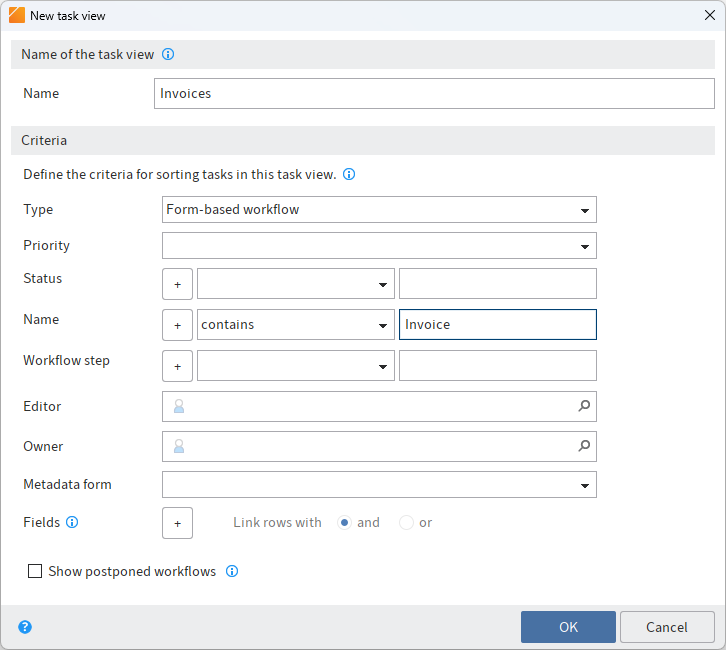
Az Új feladatnézet ablakban határozza meg azokat a kritériumokat, amelyek alapján a feladatok a feladatnézetben megjelennek.
Egyes mezők csak más mezők függvényében válnak aktívvá. Amint kiválasztott valamit például a Séma alatt, aktívvá válik a Mezők.
A következő feltételeket állíthatja be:
Típus: itt kiválaszthatja, milyen típusú feladatok szerint szűr. Ha nincs kiválasztva feladattípus, akkor minden feladat megjelenik.
Prioritás: itt meghatározhatja az új feladatok nézethez, hogy milyen prioritások szerint szűrje a feladatokat. Csak a kiválasztott prioritású feladatok jelennek meg. Ha nincs kiválasztva prioritás, akkor minden feladat megjelenik.
Státusz/megnevezés/feladatlépés: itt határozhatja meg, hogy a feladatok státuszának, megnevezésének vagy lépésének milyen feltételeket kell teljesítenie, hogy a megfelelő feladatok jelenjenek meg.
A legördülő menüből választhatja ki az érvényes feltételeket.
A beviteli mezőbe írhatja be a karaktersort, amelyre a kiválasztott feltételt alkalmazni kell. Több karaktersorozat megadásához válassza el a bejegyzéseket a
¶karakterrel.Szerkesztő: válasszon ki egy szerkesztőt a feladatokhoz. Amint beír valamit a beviteli mezőbe, javaslatok jelennek meg. A feladatnézetben csak a kiválasztott szerkesztő feladatai jelennek meg.
Tulajdonos: válassza ki a feladatok tulajdonosát. Amint beír valamit a beviteli mezőbe, javaslatok jelennek meg. A feladatnézetben csak a kiválasztott tulajdonos feladatai jelennek meg. A tulajdonos az a személy, aki elindított egy workflow-t.
Séma: válasszon ki egy sémát, ha azt akarja, hogy csak a megfelelő sémával rendelkező feladatok jelenjenek meg a feladat nézetben.
Mezők: ha kiválasztott egy sémát, akkor a plusz szimbólummal hozzáadhat mezőket, amelyek tartalmára szűrni szeretne.
Az első legördülő menüből választhatja ki a mezőt. A második legördülő menüből választhatja ki az érvényes feltételeket.
A beviteli mezőbe írhatja be a karaktersort, amelyre a kiválasztott feltételt alkalmazni kell.
Ha több mezőt ad hozzá, a sorokat összekapcsolhatja és ill. vagy kapcsolattal.
Elhalasztott workflow-k megjelenítése: ha aktiválva van az opció, akkor az új feladat nézetben a halasztott workflow-k is láthatók.
Válassza az OK-t.
Eredmény
Az új nézethez létrejön egy csempe a Feladatok csoport csempeterületén.
Kitekintés
- A csempét áthelyezheti egy másik pozícióba a drag-and-drop funkcióval.
- A csempét a navigációs sávhoz rögzítheti a kontextmenün keresztül (jobb gombbal kattintva). További információkat a Csempeterület fejezetben talál.
- Ha több nézetet hoz létre, akkor azokat szükség szerint csoportosíthatja. Egy csoport létrehozásának módját a csempe területen a Csoport létrehozása fejezetben találja.
- Egy feladatnézet átnevezhető vagy törölhető. Ehhez válassza a menüszalag Nézet > Nézetek > Nézetek kezelése pontját, majd a párbeszédablakban válassza ki a kívánt nézetet. További információkat a Feladatok funkcióterületről a Programfelület > Feladatok fejezetben talál.
# Csempék szerkesztése és törlése
A Nézet szerkesztése funkcióval egy mappanézet, feladatnézet vagy keresés nézet beállításai szerkeszthetők.
A Nézet törlése funkcióval a kiválasztott mappanézet vagy feladatnézet törölhető.
Alternatív megoldásként használhatja a Nézetek kezelése funkciót.
Ezek a funkciók a Menüszalag > Nézet > Nézetek menüpont alatt érhetők el.