# Vytváření dlaždic
Můžete vytvořit dlaždice, které umožňují rychlý přístup do konkrétní části uložiště. Tyto typy dlaždic se nazývají náhledy.
Nové zobrazení se zobrazí jako dlaždice v dlaždicové navigaci na vaší domovské obrazovce Moje ELO.
Můžete vytvořit dva typy náhledů:
- Filtr zobrazení: Filtr zobrazení vás přenese přímo do často používané složky.
- Filtr zobrazení úkolů: Filtr zobrazení úkolů zobrazuje úkoly podle vámi zvolených kritérií, například úkoly s prošlým termínem.
Informace
Stejně jako náhledy se i oblíbené položky z vyhledávání zobrazují jako dlaždice na úvodní obrazovce Moje ELO. Více informací o oblíbených vyhledáváních najdete v kapitole: Uložit vyhledávání.
# Vytvořit filtr zobrazení
Pro složky v pracovní oblasti úložiště, které často používáte, můžete vytvořit filtry zobrazení.
Způsob
V pracovní oblasti úložiště vyberte složku, pro kterou chcete vytvořit filtr zobrazení.
Na pásu karet přejděte na kartu Náhled a vyberte možnost Nové zobrazení.
Klávesová zkratka: ALT + N
V dialogovém okně Nové zobrazení se název složky automaticky zobrazí v poli Název. Tento název můžete změnit, pokud chcete použít jiný.
V oblasti Složka je již vybrána složka, kterou jste právě vybrali v pracovní oblasti Úložiště. Pokud chcete, můžete vybrat jinou složku.
Vyberte OK.
Výsledek
V navigaci dlaždic se pro Nové zobrazení vytvoří dlaždice v části menu Uložiště.
Outlook
- Dlaždici můžete přetáhnout na jiné místo.
- Dlaždici můžete také připnout k navigační liště prostřednictvím kontextové nabídky (kliknutím pravým tlačítkem myši). Další informace najdete v kapitole Navigace pomocí dlaždic.
- Pokud jste vytvořili více náhledů, můžete je seskupit. Chcete-li se dozvědět, jak vytvořit část menu v dlaždicové navigaci, podívejte se do kapitoly Vytvořit část menu.
- Filtr zobrazení můžete přejmenovat nebo odstranit. Chcete-li to provést, vyberte na pásu karet Náhled > Náhledy > Spravovat filtry zobrazení a v dialogovém okně vyberte příslušný náhled.
# Vytvoření filtru zobrazení úkolů
Můžete vytvářet filtry zobrazení úkolů podle vlastních kritérií, například s vysokou prioritou.
Filtr zobrazení úkolů vytvoří dlaždici, která vám umožní přímý přístup k úkolům splňujícím vybraná kritéria.
Upozornění
Upozorňujeme, že úkoly zobrazené ve filtru zobrazení úkolů podle vámi nastavených kritérií již nejsou viditelné v sekci Úkoly. K těmto úkolům se dostanete přes příslušnou dlaždici filtru zobrazení úkolů v sekci Moje ELO.
Způsob
Přejděte do sekce Úkoly.
Na pásu karet přejděte na kartu Náhled a vyberte možnost Nové zobrazení.
Klávesová zkratka: ALT + N
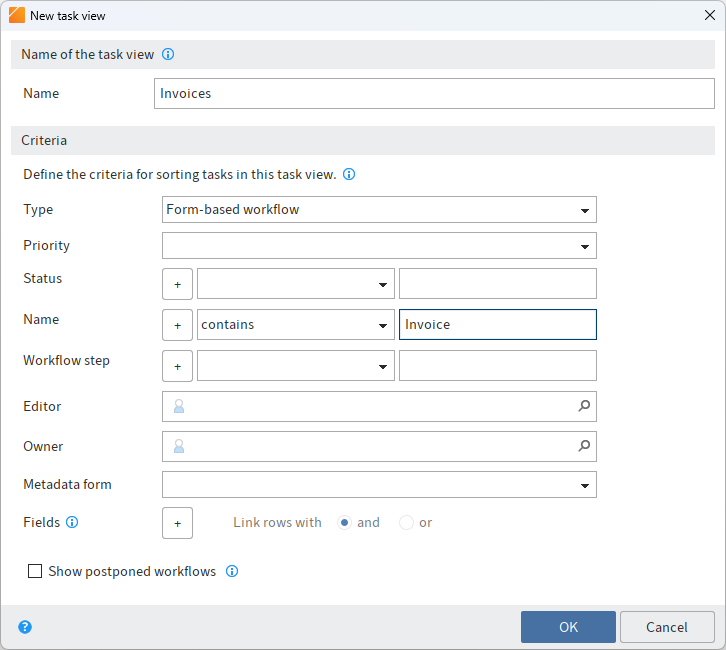
V dialogovém okně Nový filtr zobrazení úkolů definujte kritéria pro zobrazení úkolů ve filtru zobrazení úkolů.
Některá pole jsou aktivní pouze v závislosti na jiných polích. Například Pole se aktivuje, jakmile provedete výběr v Maska.
Můžete nastavit následující kritéria:
Typ: Zde můžete vybrat typ úkolů, které mají být filtrovány. Pokud není vybrán žádný typ úkolu, zobrazí se všechny úkoly.
Priorita: Pomocí rozbalovací nabídky Priorita určete prioritu, podle které chcete úkoly filtrovat. Zobrazují se pouze úkoly s vybranou prioritou. Pokud není vybrána žádná priorita, zobrazí se všechny úkoly.
Stav/Název/Krok workflow: Pomocí rozbalovací nabídky a textového pole určete, jaká kritéria musí stav, název nebo krok workflow úkolů splňovat, aby se příslušné úkoly zobrazily.
Pomocí rozbalovací nabídky vyberte, která podmínka se vztahuje.
Do vstupního pole zadejte řetězec znaků, na který se má vybraná podmínka vztahovat. Chcete-li zadat více řetězců, oddělte záznamy znakem pilcrow
¶.Uživatel: Vyberte uživatele úkolů. Návrhy se zobrazí, jakmile začnete psát. Filtr zobrazení úkolů obsahuje pouze úkoly přiřazené vybranému uživateli.
Vlastník: Vyberte vlastníka úkolů. Návrhy se zobrazí, jakmile začnete psát. Filtr zobrazení úkolů obsahuje pouze úkoly přiřazené vybranému vlastníkovi. Vlastníkem je uživatel, který spustil workflow.
Maska: Pomocí rozbalovací nabídky Maska vyberte masku, pokud chcete, aby se ve filtru zobrazení úkolů zobrazovaly pouze úkoly s odpovídající maskou.
Pole: Pokud jste vybrali masku, můžete pomocí znaménka plus přidat pole, abyste mohli filtrovat podle jejich obsahu.
Vyberte pole z první rozbalovací nabídky. Ve druhé rozbalovací nabídce vyberte, která podmínka platí.
Do vstupního pole zadejte řetězec znaků, na který se má vybraná podmínka vztahovat.
Pokud přidáte více polí, můžete řádky propojit pomocí a nebo nebo.
Zobrazit odložené workflow: Je-li tato možnost pro workflow zapnutá, budou se odložené workflow zobrazovat také v novém filtru zobrazení úkolů.
Vyberte OK.
Výsledek
V navigaci dlaždic se pro nové zobrazení vytvoří dlaždice v části menu Úkoly.
Outlook
- Dlaždici můžete přetáhnout na jiné místo.
- Dlaždici můžete také připnout k navigační liště prostřednictvím kontextové nabídky (kliknutím pravým tlačítkem myši). Další informace najdete v kapitole Navigace pomocí dlaždic.
- Pokud jste vytvořili více náhledů, můžete je seskupit. Chcete-li se dozvědět, jak vytvořit část menu v dlaždicové navigaci, podívejte se do kapitoly Vytvořit část menu.
- Filtr zobrazení úkolů můžete přejmenovat nebo odstranit. Chcete-li to provést, vyberte na pásu karet Náhled > Náhledy > Spravovat filtry zobrazení a v dialogovém okně vyberte příslušný náhled. Další informace o sekci Úkoly najdete v kapitole Rozhraní programu > Úkoly.
# Úprava a mazání dlaždic
Pomocí funkce Upravit filtr zobrazení můžete upravit nastavení filtru zobrazení složky, úkolu nebo vyhledávání.
Funkce Odstranit filtr zobrazení umožňuje odstranit vybraný filtr zobrazení složky nebo filtr zobrazení úkolů.
Alternativně můžete použít funkci Spravovat filtry zobrazení.
Tyto funkce jsou dostupné přes Pás karet > Náhled > Náhledy.