# Plnění úkolů pomocí workflow
Pomocí workflow můžete přidělovat úkoly jiným uživatelům nebo skupinám.
Integrovaná funkce pro správu eskalací umožňuje sledovat, zda jsou po spuštění workflow dodržovány stanovené termíny.
Úkoly se zobrazují v sekci Úkoly. Funkce Obnovit aktualizuje váš seznam úkolů. Nové úkoly jsou označeny zelenou tečkou.
Informace
Funkce sledování je k dispozici také v sekci Úkoly. Další informace najdete v kapitole Uspořádání záznamů > Sledování změn.
# Spustit workflow
Pro spuštění workflows jsou k dispozici následující možnosti:
- Funkce Spustit ad hoc workflow
- Funkce Spustit workflow
Ad hoc workflows jsou jednoduché, předem definované workflows dostupné v systému ELO. Workflows, které máte k dispozici při spuštění funkce Spustit workflow, byly definovány vaší společností.
Informace
Chcete-li při spuštění workflow umožnit změny šablony, povolte možnost Spustit workflow v režimu úprav (Pás karet > Uživatelská nabídka > Konfigurace > Pokročilá nastavení > Workflow).
Jak spustit ad hoc workflow se dozvíte v části Ad hoc workflow.
Způsob
Vyberte záznam (složku nebo dokument), pro který chcete spustit workflow.
Na tabu Nový vyberte funkci Spustit workflow.
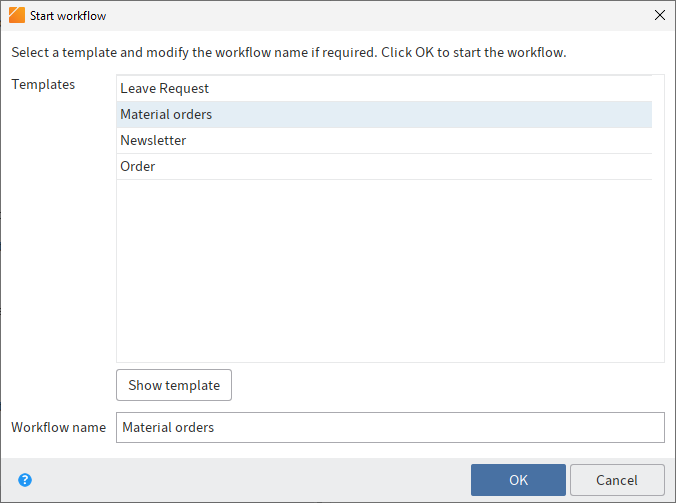
Vyberte workflow šablonu.
Zobrazit šablonu: Zde si můžete prohlédnout jednotlivé kroky workflow. Jelikož je workflow již nakonfigurován, nemusíte provádět žádná další nastavení.
Informace
Chcete-li při spuštění workflow umožnit změny šablony, povolte možnost Spustit workflow v režimu úprav (Pás karet > Uživatelská nabídka > Konfigurace > Pokročilá nastavení > Workflow).
Kromě kroků workflow se zobrazí příslušný uživatel a případně také čas, který je na daný krok workflow vyhrazen, než dojde k eskalaci (dny:minutes:sekundy).
Outlook
Jakmile spustíte workflow, zobrazí se ve vaší sekci Moje ELO v části Moje nedávno spuštěné workflows.
Workflows pro záznam si můžete zobrazit pomocí funkce Workflows pro tento záznam (k dispozici v: Pás karet > Uspořádat).
Informace o vytváření workflow šablony najdete v dokumentaci k ELO workflow (opens new window).
# Spustit ad hoc workflow
Funkce Ad hoc workflow (dostupná v: Pás karet > Nový > Vytvořit úkol) umožňuje spustit nový ad hoc workflow.
Ad hoc workflows jsou jednoduché, předem definované workflows dostupné v systému ELO. Pomocí ad hoc workflow můžete prvek předat uživatelům ke schválení nebo je o něm informovat.
Způsob
Vyberte záznam, pro který chcete spustit ad hoc workflow.
Na pásu karet vyberte Tab Nový > Vytvořit úkol > Ad hoc workflow.
Nakonfigurujte nastavení pro ad hoc workflow.
Vyberte Možnosti dokončení a zde nakonfigurujte další nastavení pro ad hoc workflow, například:
Zpráva o úspěšném dokončení: Text z tohoto pole se příjemci zobrazí po dokončení Ad hoc workflow. Zobrazí se v sekci Úkoly příjemce.
Zpráva při zamítnutí (pouze schvalovací pracovní postupy): Text z tohoto pole se zobrazí příjemci v případě, že byl ad hoc workflow zrušen. Zobrazí se v sekci Úkoly příjemce.
Stáhnout workflow od všech uživatelů, jakmile jej jeden uživatel neschválí (pouze pro workflows s paralelním schválením): Je-li tato možnost povolena, musí workflow schválit všichni příjemci. V opačném případě bude ad hoc workflow zcela zrušen a úkol bude odstraněn z úkolů ostatních vybraných uživatelů. Ve vašich úkolech a na úvodní obrazovce se v sekci Moje ELO pod položkou Moje nedávno spuštěné workflows zobrazí zpráva Neschváleno.
Ukončit skript: V případě potřeby vyberte skript, který se má spustit po dokončení ad hoc workflow.
Klikněte na tlačítko OK.
Výsledek
Workflow se spustí a zobrazí se v sekci Úkoly vybraných uživatelů.
# Nastavení pro ad hoc workflow
K dispozici jsou následující možnosti:
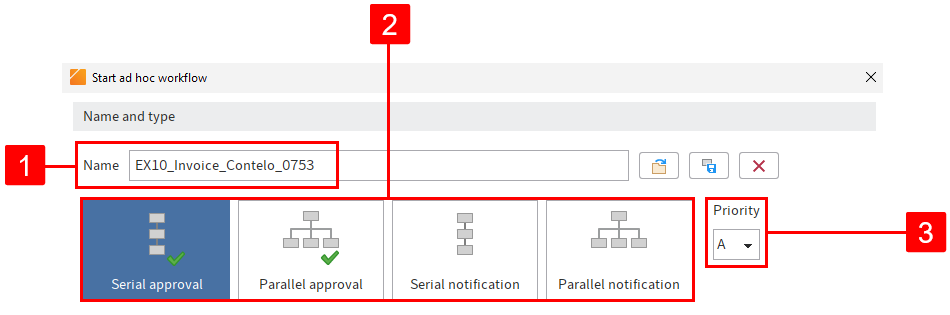
1 Název: Zobrazovaný název workflow
2 Typ ad hoc workflow: Sériové workflow jsou předávány příslušným uživatelům postupně. Paralelní workflow se odesílají všem zúčastněným uživatelům současně.
3 Priorita: Seznam úkolů můžete třídit a filtrovat podle priorit.

4 Načíst ad hoc workflow ze šablony (symbol složky): Otevře ad hoc workflow uložené jako šablony.
5 Uložit jako šablonu (symbol disku): Uloží aktuální ad hoc workflow jako šablonu. Šabloně můžete přiřadit název.
Informace
Ve výchozím nastavení jsou šablony k dispozici pouze uživateli, který je vytvořil. Uživatel s příslušnými oprávněními však může tyto šablony přeposlat ostatním uživatelům jako odkaz/kopii. Odkazy/kopie musí být uloženy do složky AdHoc Templates příslušného uživatele.
6 Odstranění existující šablony (symbol X)
Upozornění
Pokud odstraníte původní šablonu, budou odstraněny také všechny odkazy, které jste vytvořili.
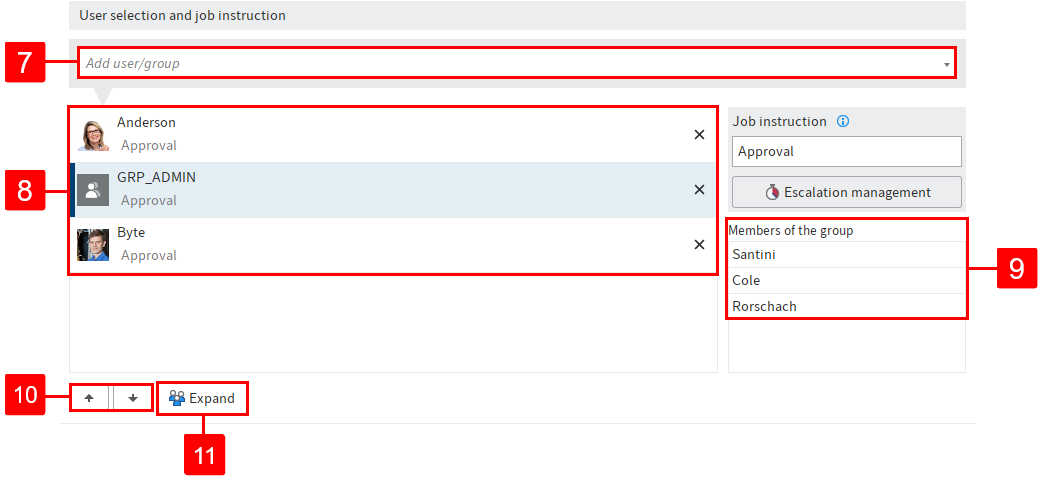
7 Přidat uživatele/skupinu
8 Uživatelé a skupiny, které byly přidány do workflow
9 Členové skupiny: Tento seznam se zobrazí, pokud vyberete skupinu.
10 Změna pořadí: Chcete-li změnit pořadí příjemců v sériových ad hoc workflow, vyberte příjemce a změňte jeho pozici pomocí šipek (nebo drag-and-drop).
11 Rozbalit: Zobrazit jednotlivé členy vybrané části menu. Chcete-li to provést, vyberte příslušnou část menu a poté klikněte na Rozbalit. Členy můžete odstranit výběrem symbolu X.
Informace
Pokud je vybrána část menu, jeden člen části menu může workflow přijmout a zpracovat. Pokud část menu rozbalíte, každý její člen může workflow přijmout a zpracovat.
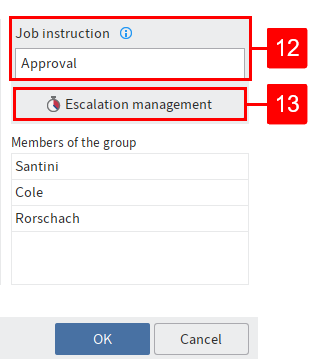
12 Zadejte pokyny k úkolu: Zde zadejte konkrétní pokyny k úkolu pro uživatele vybraného v seznamu. Můžete vybrat více než jednu možnost. Jakmile uživatel přijme workflow, zobrazí se mu pokyny k úkolu ve sloupci Krok workflow v sekci Úkoly.
Informace
Pokyny k úkolu mohou mít maximálně 128 znaků.
13 Řízení eskalace: Zde určete, jak dlouho může Workflow zůstat u příslušného Uživatele nebo Části menu. Můžete také vybrat Uživatele nebo Část menu, kteří budou informováni v případě, že nebude dodržen termín.
Informace
Pokud došlo k eskalaci workflow, zobrazí se v sekci Úkoly příslušných uživatelů a v Moje ELO v části Eskalované workflow. Výběrem eskalovaného workflow v Moje ELO se dostanete k eskalovanému workflow ve vaší sekci Úkoly.
# Upravit workflow
Jakmile obdržíte úkol workflow, zobrazí se ve vaší pracovní oblasti Úkoly. V poli Krok workflow můžete zjistit, jaký úkol máte provést.
K dokončení úkolu máte k dispozici následující možnosti:
Workflow obsahuje formulář. Formulář se zobrazí v náhledu na tabu Úkol. V tomto případě pokračujte ve workflow kliknutím na tlačítko ve formuláři.
Informace
Pokud se workflow spustí na složce nebo Business objectu, zobrazí se tab Úkol také u podpoložek, které obsahuje.
Pomocí funkce „Přesměrovat workflow" můžete workflow zpracovat v dialogovém okně. Musíte mít povolenou možnost Zpracovávat úkoly pomocí dialogového okna „Přesměrovat workflow" v konfiguraci v části Pokročilá nastavení > Workflow.
Informace
Workflow můžete také předat dál dvojitým kliknutím na záznam v Seznamu úkolů.
Tento workflow jste obdrželi jako člen části menu. V tomto případě musíte nejprve na pásu karet vybrat > Úkol > Přijmout workflow. Tím se zabrání tomu, aby workflow zpracovávalo více uživatelů najednou. Jakmile workflow přijmete, zmizí ze seznamu úkolů ostatních členů části menu.
Informace
Pokud nemůžete přijmout skupinový úkol, potřebujete příslušnou roli. Role můžete aktivovat prostřednictvím Uživatelská nabídka > Aktivovat role.
Informace
Pokud některý člen skupiny vybere nebo přijme skupinový úkol, je tento úkol označen jako přečtený pro všechny členy skupiny. Pokud je skupinový úkol vrácen, zůstane pro všechny členy skupiny označen jako přečtený.
# Metoda s formulářem
Pokud obdržíte workflow, který chcete přeposlat s formulářem, můžete jej upravit na tabu Úkol v náhledu.
Vyberte workflow, který chcete přeposlat.
Upravte pole formuláře podle pokynů v úkolu.
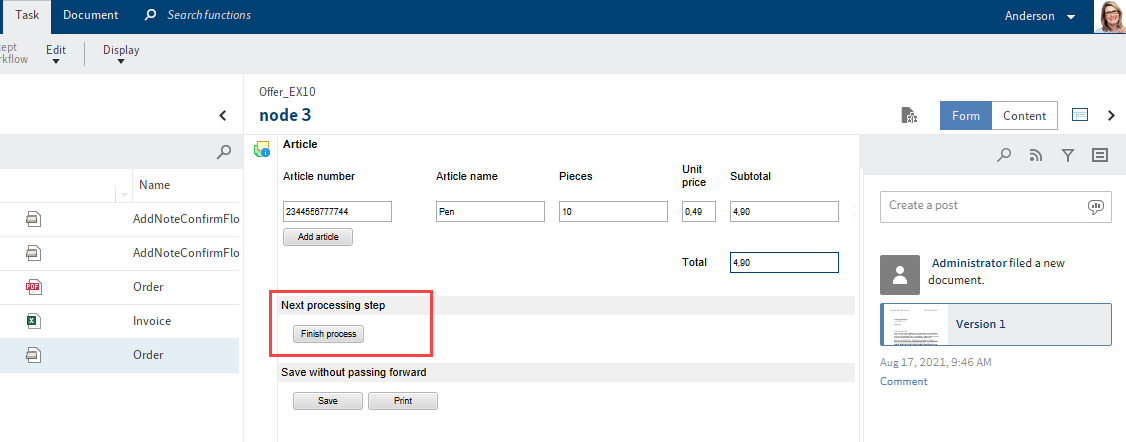
Chcete-li přeposlat workflow, vyberte příslušné tlačítko ve formuláři.
V závislosti na tom, jaká nastavení platí pro aktuální uzel, můžete vybrat jeden nebo více následujících uzlů v části Další....
# Metoda s dialogovým oknem
Vyberte workflow, který chcete přeposlat.
Na tabu Úkol vyberte Přesměrovat workflow.
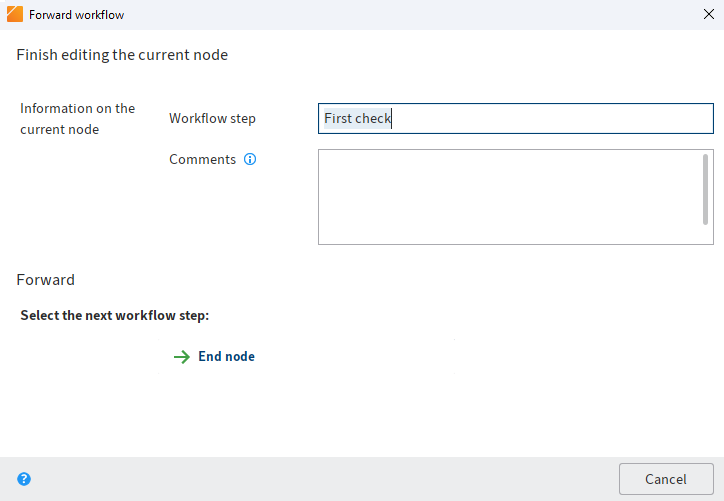
Můžete provést následující nastavení:
Krok workflow: Zde zadejte název workflow uzlu.
Komentáře: Zde zadejte zprávu nebo pokyny pro dalšího uživatele.
Upozornění
Komentář můžete zobrazit pouze tehdy, pokud přejdete do Organizovat > Přehledy > Přehled workflow a zapnete Zobrazení seznamu.
Jakmile kliknete na název následujícího uzlu, uzel se přepošle a dialogové okno se zavře.
Vyberte další krok workflow: V závislosti na tom, jaká nastavení platí pro aktuální uzel, můžete vybrat jeden nebo více následujících uzlů v oblasti Krok vpřed.
# Zobrazit workflow
V tomto dialogovém okně můžete zobrazit a upravit existující úkoly workflow.
Klikněte na workflow uzel v diagramu workflow, abyste získali více informací o nastavení uzlu.
Více informací najdete v kapitole Workflow designer.
# Vrátit workflow
K dispozici v: Sekce Úkoly > Pás karet > Úkol > Upravit
Tuto funkci použijte k vrácení workflow uzlu do části menu, které byl tento uzel původně přiřazen. Část menu se znovu zobrazí ve workflow uzlu.
# Delegovat workflow
K dispozici v: Sekce Úkoly > Pás karet > Úkol > Upravit
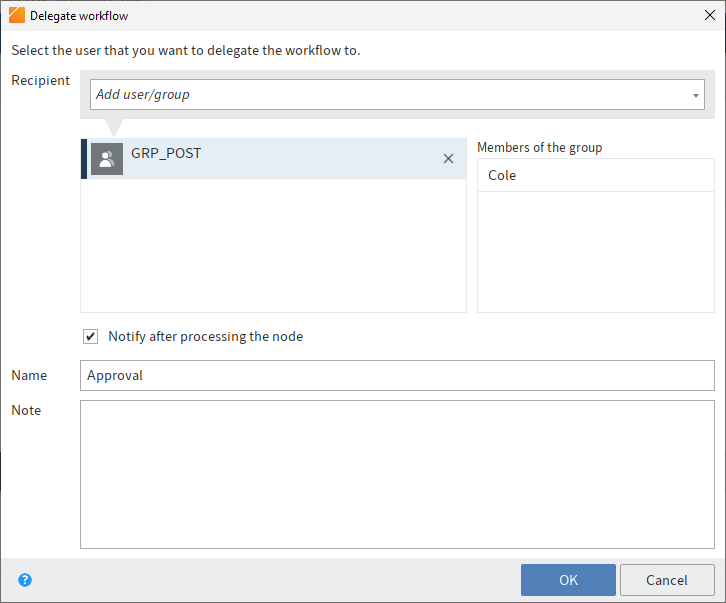
Tuto funkci použijte k delegování workflow uzlu na jiného uživatele. Uživatel se zobrazí v dalším uzlu ve workflow. V dialogovém okně Delegovat workflow můžete určit, zda chcete být po dokončení úkolu workflow upozorněni.
Informace
Zatímco ve funkci Odevzdat workflow je workflow uzel přiřazen jinému uživateli, funkce Delegovat workflow vytváří pro uživatele další uzel. Původní zadání zůstává beze změny.
# Příjemce
Vyhledejte požadovaného uživatele nebo skupinu v poli Přidat uživatele/skupinu. Návrhy se budou zobrazovat během psaní.
Kliknutím na odpovídající návrh vyberte uživatele nebo skupinu.
Alternativa: Pokud kliknete na trojúhelník napravo od pole Vybrat uživatele/skupinu, otevře se rozbalovací nabídka. Tato nabídka obsahuje seznam uživatelů a skupin, které jste nedávno vybrali.
# Členové skupiny
Pokud vyberete část menu, zobrazí se seznam členů.
Dvojitým kliknutím na příslušného uživatele ve sloupci Členové části menu vyberte člena části menu.
# Zrušit výběr
Chcete-li výběr zrušit, klikněte na symbol X vedle vybraného uživatele nebo části menu.
Vrátit mi úkol po zpracování uzlu: Je-li toto zaškrtávací políčko zaškrtnuto, obdržíte oznámení po zpracování uzlu.
# Název
V případě potřeby změňte název úkolu.
# Poznámka
Napište poznámku nebo pokyny k úkolu pro uživatele, kterému delegujete workflow uzel.
# Přenechat workflow
K dispozici v: Sekce Úkoly > Pás karet > Úkol > Upravit
Tuto funkci použijte k převedení aktivního workflow uzlu na jiného uživatele. Uživatel se zobrazí v uzlu a workflow se objeví v sekci Úkoly daného uživatele. Nový uživatel je zapsán namísto původního uživatele.
Na rozdíl od funkce Delegovat workflow předáváte krok workflow zcela a již nejste informováni o průběhu workflow.
# Označit jako nepřečtený
K dispozici v: Sekce Úkoly > Pás karet > Úkol > Upravit
Tato funkce umožňuje označit úkol jako nepřečtený. Úkol je označen zelenou tečkou.
# Úkoly skupiny
K dispozici v: Sekce Úkoly > Pás karet > Úkol > Zobrazení
Tuto funkci použijte k přidání skupinových úkolů do seznamu v sekci Úkoly. Skupinové úkoly jsou úkoly, které byly přiděleny více osobám, např. oddělení. Chcete-li ve svém seznamu úkolů zobrazit skupinové úkoly, musíte být členem příslušné skupiny.
To, zda je funkce Skupinové úkoly zapnutá, poznáte podle rámečku kolem tlačítka.
Informace
Pokud nemůžete přijmout skupinový úkol, potřebujete příslušnou roli. Role můžete aktivovat prostřednictvím Uživatelská nabídka > Aktivovat role.
# Odložit workflow
K dispozici v: Sekce Úkoly > Pás karet > Úkol > Upravit
Pomocí funkce Odložit workflow můžete pozastavit zpracování workflow. Můžete zadat datum, do kterého bude workflow skrytý v sekci Úkoly. Jakmile nastane dané datum, workflow se v seznamu opět zobrazí. Ve sloupci Datum odložení můžete seřadit odložené workflow v seznamu úkolů v sekci Úkoly.
Můžete si vytvořit Filtr zobrazení úkolů, který vám poskytne přehled o odložených workflow. Další informace najdete v kapitole Vytvoření dlaždice.
K zrušení odložení workflow použijte funkci Zrušit odložení. Ve sloupci Datum odložení můžete seřadit odložené workflow v seznamu úkolů v sekci Úkoly.
# Zrušit odložení
K dispozici v: Sekce Úkoly > Pás karet > Úkol > Upravit
Tuto funkci použijte k zrušení odložení workflow. Pokud byl workflow odložen, zůstává aktivní, ale je skrytý v sekci Úkoly.
Přidejte nový filtr zobrazení úkolů, aby se zobrazily skryté workflow. Můžete například nastavit náhled tak, aby se zobrazovaly pouze odložené workflow. Přejděte do sekce Úkoly > tab Náhled. Vyberte Nové zobrazení. V dialogovém okně vytvořte nové zobrazení, zadejte název Odložené workflow a zaškrtněte možnost Zobrazit odložené workflow.
Chcete-li zrušit odložení, vyberte příslušný workflow a klikněte na Zrušit odložení.
Informace
Pokud se sloupec Datum odložení nezobrazuje, existují dva způsoby, jak sloupec zobrazit: Klikněte pravým tlačítkem myši na řádek s nadpisem tabulky a v rozbalovací nabídce zaškrtněte políčko před názvem sloupce Datum odložení.
Alternativa: Na šedém panelu nástrojů klikněte na Možnosti zobrazení > Tabulka > Obnovit sloupce tabulky. Byla obnovena výchozí nastavení tabulky. Sloupec Datum odložení se znovu zobrazí.
# Prodloužit lhůtu workflow
K dispozici v: Sekce Úkoly > Pás karet > Úkol > Upravit
Tuto funkci použijte k prodloužení lhůty workflow. Tuto funkci lze použít pouze u workflow, u nichž již uplynula lhůta.
Uveďte, o kolik dní, hodin a minut chcete termín prodloužit.
Nový termín se zobrazuje ve sloupci Nový termín.
Odpovědný uživatel se zobrazuje ve sloupci Odpovědný.
Upozornění
Tato funkce se netýká jednotlivých uzlů, nýbrž maximální doby trvání, která se zadává do počátečního uzlu.
# Eskalace
K dispozici v: Sekce Úkoly > Pás karet > Úkol > Zobrazení
Tuto funkci použijte k zobrazení úkolů s prošlými termíny a úkolů, u nichž jste v dialogovém okně Správa eskalací uvedeni jako odpovědný uživatel. Funkce Zobrazit workflow vám umožňuje zjistit, v jakém okamžiku došlo k eskalaci úkolu.
To, zda je funkce Eskalace aktivní, poznáte podle rámečku kolem tlačítka.
Pokud je úkol eskalován, zobrazí se ve sloupci Priorita v seznamu úkolů červený symbol s bílým vykřičníkem.
# Workflow pro tento záznam
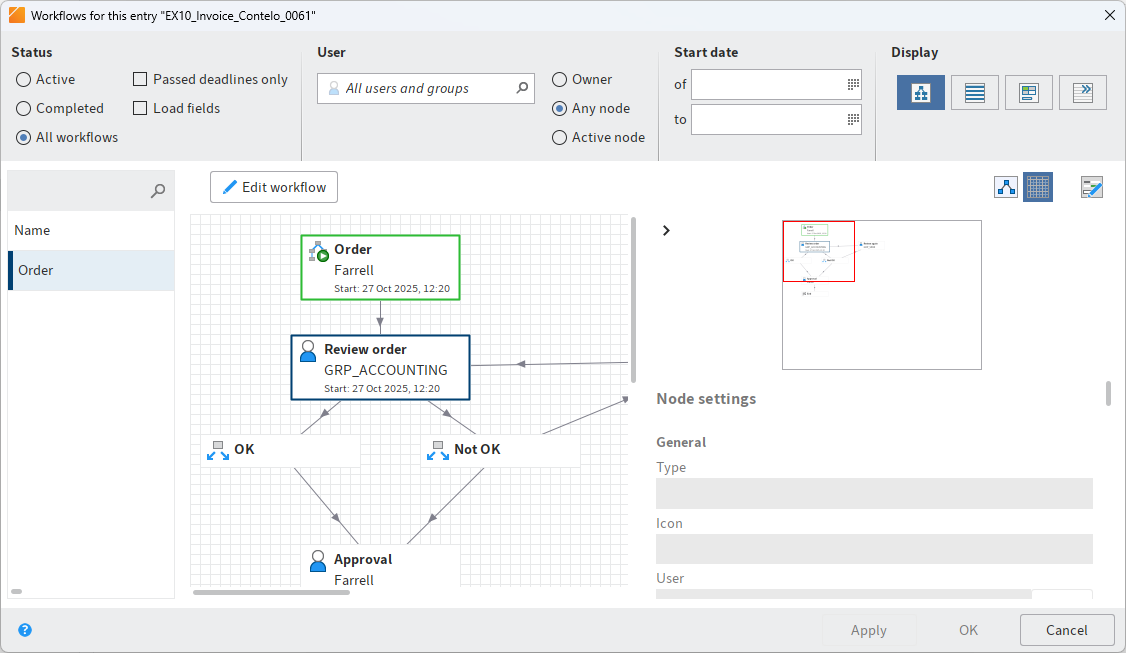
Pomocí této funkce otevřete přehled všech workflow, které existují pro tento záznam. Můžete upravit nastavení pro náhled workflow.
Informace
Podržením levého tlačítka myši můžete upravit velikost panelů náhledu. Přetáhněte dělicí lištu v pravém rohu každého okna.
Workflow jsou uvedeny v tabulce na levé straně. Vybraný workflow je znázorněn ve formě diagramu na pravé straně. Stav příslušného uzlu je znázorněn barvami v diagramu.
- Zelená: Uzel byl úspěšně dokončen
- Modrá: Aktuální uzel
- Červená: Eskalovaný uzel
- Gray: Budoucí uzel
# Stav
Vyberte, které workflow si chcete zobrazit.
Informace
Zobrazí se vám pouze workflow, ke kterým máte oprávnění.
Vyberte z následujících možností:
- Aktivní: Je-li tato možnost vybrána, zobrazí se vám pouze aktivní workflow.
- Dokončeno: Je-li tato možnost vybrána, zobrazí se vám pouze dokončené workflow.
- Všechny workflow: Je-li tato možnost vybrána, zobrazí se všechny workflow.
- Pouze uplynulé termíny: Je-li tato možnost zaškrtnuta, budou se zobrazovat pouze eskalované workflow. Tuto možnost lze vybrat v kombinaci s Aktivní, Dokončené nebo Všechny workflow.
- Načíst pole: Je-li tato možnost zapnutá, zobrazí se dostupná metadata v rozbalovací nabídce pod sloupci s názvem Index. Tuto možnost lze vybrat v kombinaci s Aktivní, Dokončené nebo Všechny workflow. Tuto možnost lze také kombinovat s možností Pouze uplynulé termíny.
Upozornění
Možnost Načíst pole může prodloužit dobu načítání.
# Uživatel
Chcete-li filtrovat náhled, vyhledejte uživatele nebo skupinu ve vyhledávacím poli Všichni uživatelé a skupiny. Návrhy se budou zobrazovat během psaní. Vyberte požadovaného uživatele nebo skupinu.
Chcete-li výběr zrušit, klikněte na symbol X vedle vybraného uživatele nebo části menu.
Jakmile vyberete uživatele/skupinu, můžete seznam zúžit výběrem dalších možností filtru:
- Vlastník: Je-li tato možnost zapnutá, zobrazí se vám pouze workflow, jejichž vlastníkem je vybraný uživatel/část menu. Vlastníkem je uživatel, který spustil workflow.
- Libovolný uzel: Je-li tato možnost zapnutá, zobrazí se vám pouze workflow, ve kterých je vybraný uživatel/část menu uveden jako uživatel alespoň jednoho uzlu.
- Aktivní uzel: Je-li tato možnost zapnutá, zobrazí se vám pouze workflow, ve kterých je vybraný uživatel/část menu uveden jako uživatel daného uzlu.
# Datum začátku
od/do: Určete, jak dlouho se má Workflow zobrazovat v přehledu. Datum zahájení Workflow musí spadat do tohoto období.
# Zobrazení
Vyberte z následujících možností:
- Náhled schématu: Pokud vyberete tuto možnost, zobrazí se rozbalovací nabídka a schéma vybraného workflow.
- Zobrazení seznamu: Pokud vyberete tuto možnost, zobrazí se rozbalovací nabídka a podrobný přehled vybraného workflow.
- Náhled formuláře: Tuto možnost vyberte, chcete-li zobrazit rozbalovací nabídku a formulář workflow pro vybraný workflow. Formulář workflow musí být zadán ve startovním uzlu.
- Žádné podrobnosti: Je-li tato možnost zapnutá, zobrazí se pouze rozbalovací nabídka.
Použít: Vyberte možnost Použít, abyste změny uložili. Dialogové okno zůstane otevřené.
OK: Klikněte na OK, abyste uložili změny a zavřeli dialogové okno.
Zrušit: Vyberte možnost Zrušit, chcete-li zavřít dialogové okno bez uložení změn.
Další informace o workflow najdete v dokumentaci k workflow ELO (opens new window).
# Přehled workflow
K dispozici v: Pás karet > Uspořádat > Přehledy
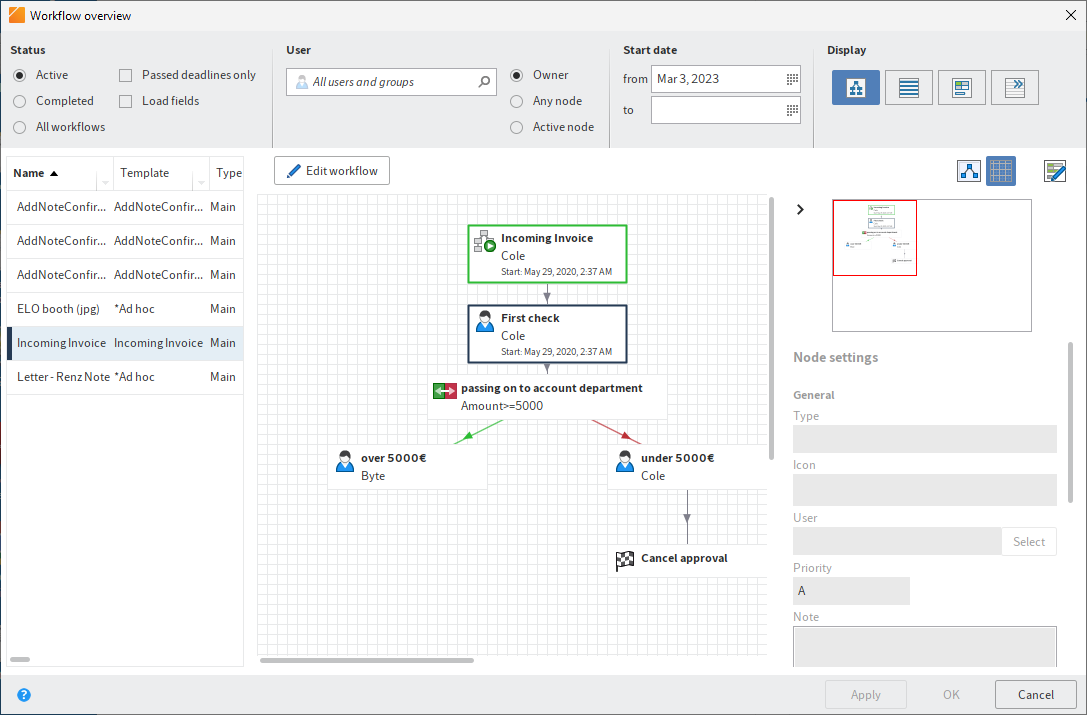
Toto dialogové okno obsahuje přehled všech existujících Workflows. Chcete-li zobrazit podrobnosti Workflow, vyberte příslušný Workflow ze seznamu vlevo.
Informace
Podržením levého tlačítka myši můžete upravit velikost panelů náhledu. Přetáhněte dělicí lištu v pravém rohu každého okna.
Workflow jsou uvedeny v tabulce na levé straně. Vybraný workflow je znázorněn ve formě diagramu na pravé straně. Stav příslušného uzlu je znázorněn barvami v diagramu.
- Zelená: Uzel byl úspěšně dokončen
- Modrá: Aktuální uzel
- Červená: Eskalovaný uzel
- Gray: Budoucí uzel
# Stav
Vyberte, které workflow si chcete zobrazit.
Informace
Zobrazí se vám pouze workflow, ke kterým máte oprávnění.
Vyberte z následujících možností:
- Aktivní: Je-li tato možnost vybrána, zobrazí se vám pouze aktivní workflow.
- Dokončeno: Je-li tato možnost vybrána, zobrazí se vám pouze dokončené workflow.
- Všechny workflow: Je-li tato možnost vybrána, zobrazí se všechny workflow.
- Pouze uplynulé termíny: Je-li tato možnost zaškrtnuta, budou se zobrazovat pouze eskalované workflow. Tuto možnost lze vybrat v kombinaci s Aktivní, Dokončené nebo Všechny workflow.
- Načíst pole: Je-li tato možnost zapnutá, zobrazí se dostupná metadata v rozbalovací nabídce pod sloupci s názvem Index. Tuto možnost lze vybrat v kombinaci s Aktivní, Dokončené nebo Všechny workflow. Tuto možnost lze také kombinovat s možností Pouze uplynulé termíny.
Upozornění
Možnost Načíst pole může prodloužit dobu načítání.
# Uživatel
Chcete-li filtrovat náhled, vyhledejte uživatele nebo skupinu ve vyhledávacím poli Všichni uživatelé a skupiny. Návrhy se budou zobrazovat během psaní. Vyberte požadovaného uživatele nebo skupinu.
Chcete-li výběr zrušit, klikněte na symbol X vedle vybraného uživatele nebo části menu.
Jakmile vyberete uživatele/skupinu, můžete seznam zúžit výběrem dalších možností filtru:
- Vlastník: Je-li tato možnost zapnutá, zobrazí se vám pouze workflow, jejichž vlastníkem je vybraný uživatel/část menu. Vlastníkem je uživatel, který spustil workflow.
- Libovolný uzel: Je-li tato možnost zapnutá, zobrazí se vám pouze workflow, ve kterých je vybraný uživatel/část menu uveden jako uživatel alespoň jednoho uzlu.
- Aktivní uzel: Je-li tato možnost zapnutá, zobrazí se vám pouze workflow, ve kterých je vybraný uživatel/část menu uveden jako uživatel daného uzlu.
# Datum zahájení (od/do)
Určete, jak dlouho se má workflow zobrazovat v přehledu. Datum zahájení Workflow musí spadat do tohoto období.
# Zobrazení
Vyberte možnost pro zobrazení workflow.
Vyberte z následujících možností:
- Náhled schématu: Pokud vyberete tuto možnost, zobrazí se rozbalovací nabídka a schéma vybraného workflow.
- Zobrazení seznamu: Pokud vyberete tuto možnost, zobrazí se rozbalovací nabídka a podrobný přehled vybraného workflow.
- Náhled formuláře: Tuto možnost vyberte, chcete-li zobrazit rozbalovací nabídku a formulář workflow pro vybraný workflow. Formulář workflow musí být zadán ve startovním uzlu.
- Žádné podrobnosti: Je-li tato možnost zapnutá, zobrazí se pouze rozbalovací nabídka.
# Kontextové menu
Některé funkce lze vyvolat pouze z kontextového menu. Klikněte pravým tlačítkem myši na seznam a otevřete kontextové menu.
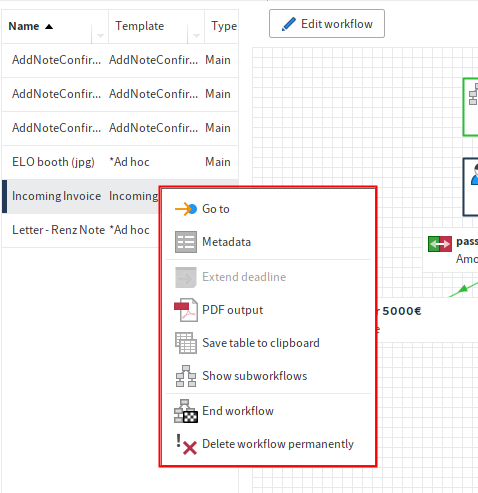
Přejít na: Tlačítko Přejít na vás přenese přímo k příslušnému záznamu v pracovní oblasti Úložiště.
Metadata: Položka menu Metadata otevře metadata příslušného záznamu.
Prodloužit termín: Termín workflow můžete upravit pomocí položky menu Prodloužit termín.
Výstup PDF: Vyberte položku menu Výstup PDF, chcete-li uložit workflow jako PDF mimo systém ELO.
Uložit tabulku do schránky: Pokud kliknete na položku menu Uložit tabulku do schránky, data vybraného workflow se zkopírují do schránky systému Windows. Odtud můžete data přenést do externího programu.
Zobrazit dílčí workflow: Položka menu Zobrazit dílčí workflow otevře dialogové okno, ve kterém se zobrazí dílčí workflow spojené s vybraným workflow.
Ukončit workflow: Vybraný workflow můžete zastavit pomocí položky menu Ukončit workflow. Pokud tak učiníte, nebudete již moci workflow upravovat.
Trvale odstranit workflow: Kliknutím na Trvale odstranit workflow odstraníte vybraný workflow ze systému. Než dojde k trvalému smazání, zobrazí se výzva k potvrzení.
Důležité
Trvale odstraněné workflow nelze obnovit.
# Obecná tlačítka
Použít: Vyberte možnost Použít, abyste změny uložili. Dialogové okno zůstane otevřené.
OK: Klikněte na OK, abyste uložili změny a zavřeli dialogové okno.
Zrušit: Vyberte možnost Zrušit, chcete-li zavřít dialogové okno bez uložení změn.
Další informace o workflow najdete v dokumentaci k workflow ELO (opens new window).
# Designer workflow
Informace
Workflow designer není v ELOprofessional for Small Business k dispozici.
K dispozici v: Pás karet > Uspořádat > Systém
Touto funkcí otevřete Workflow designer. Workflow designer vám umožňuje vytvářet a upravovat šablony vašich pracovních postupů.
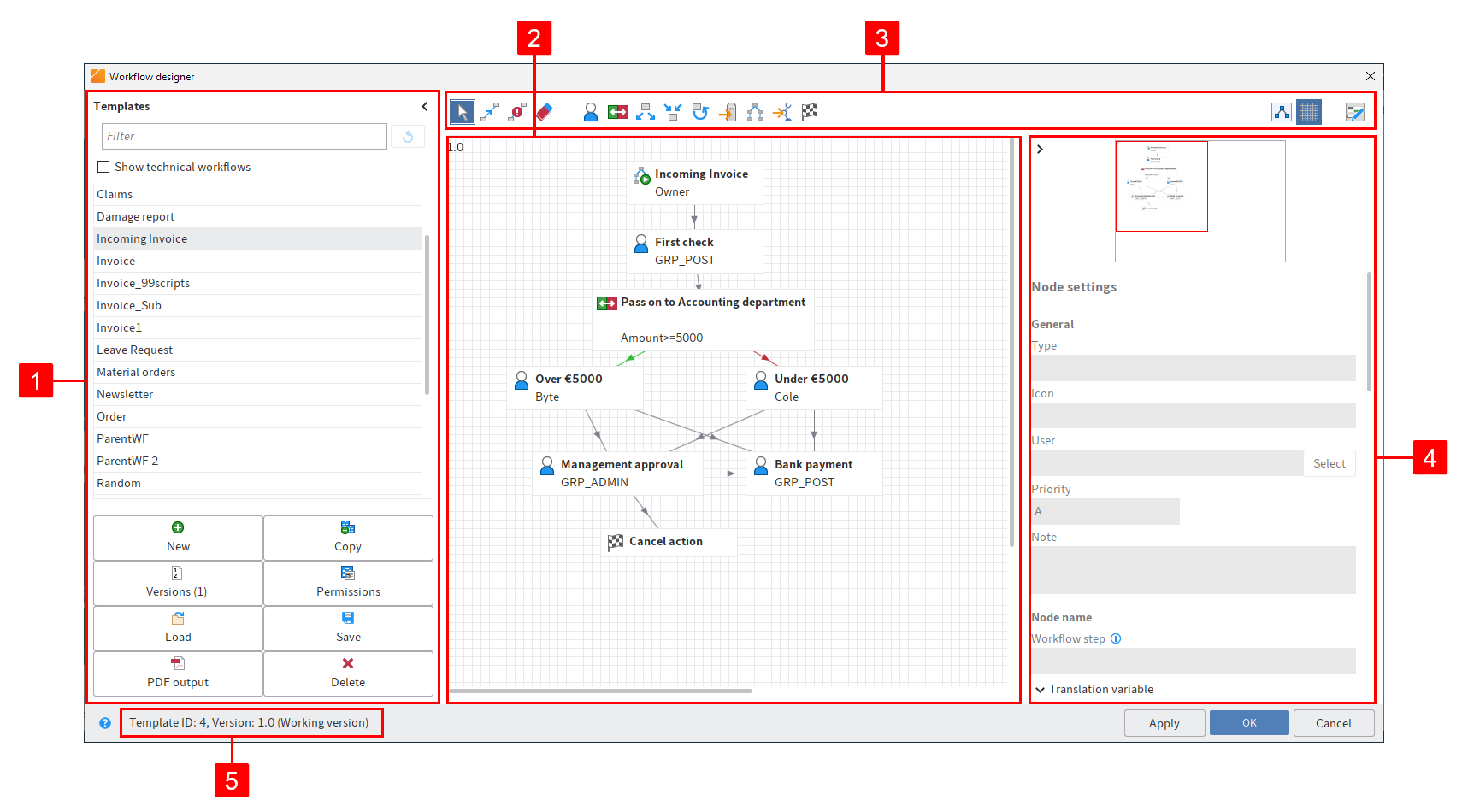
Vyberte šablonu, aby se šablona otevřela v grafickém náhledu.
Informace
Některé nástroje jsou k dispozici pouze v režimu úprav. Vyberte Upravit workflow šablonu, abyste aktivovali režim úprav.
Workflow designer se skládá z následujících oblastí:
1 Šablony: Všechny dostupné šablony workflow jsou uvedeny ve sloupci Šablony na levé straně. Kliknutím na záznam otevřete grafické rozhraní. Workflow se zobrazuje ve formě diagramu uprostřed dialogového okna.
Chcete-li zobrazit technické workflow, zaškrtněte příslušné zaškrtávací políčko.
Informace
Sloupec Šablony můžete zobrazit nebo skrýt pomocí symbolu se dvěma šipkami.
Kromě toho obsahuje tento sloupec následující tlačítka pro správu workflow šablon:
Nový: Vytvořte novou workflow šablonu.
Kopírovat: Zkopíruje Workflow šablonu vybranou v seznamu Šablony. Tím se použijí nastavení šablony.
Verze: Zde spravujete verze Workflow šablony.
Oprávnění: Zde nastavujete oprávnění pro Workflow šablonu.
Načíst: Načte již vytvořenou a uloženou Workflow šablonu.
Uložit: Uložit Workflow šablonu externě.
Výstup PDF: Vytvořte přehled Workflow šablony ve formátu PDF.
Odstranit: Odstraní vybranou Workflow šablonu.
2 Pracovní prostor: V pracovním prostoru se šablony workflowů zobrazují v grafickém náhledu. Můžete vidět kroky (uzly) a prvky, ze kterých se workflow skládá, a jak jsou propojeny.
3 Panel nástrojů: Zde najdete nástroje pro vytváření a úpravy Workflow šablony.
4 Editor uzlů: Tato oblast obsahuje okno náhledu a oblast Nastavení uzlů. Nastavení jednotlivých uzlů workflow definujte v oblasti Nastavení uzlů.
5 Stavový řádek: Zde najdete ID Workflow šablony, aktuální verzi a ID uzlu aktuálně vybraného Workflow uzlu.
Použít: Vyberte možnost Použít, abyste změny uložili. Dialogové okno zůstane otevřené.
Další informace o workflow najdete v dokumentaci k workflow ELO (opens new window).
# Formuláře workflow
K dispozici v: Pás karet > Uspořádat > Systém
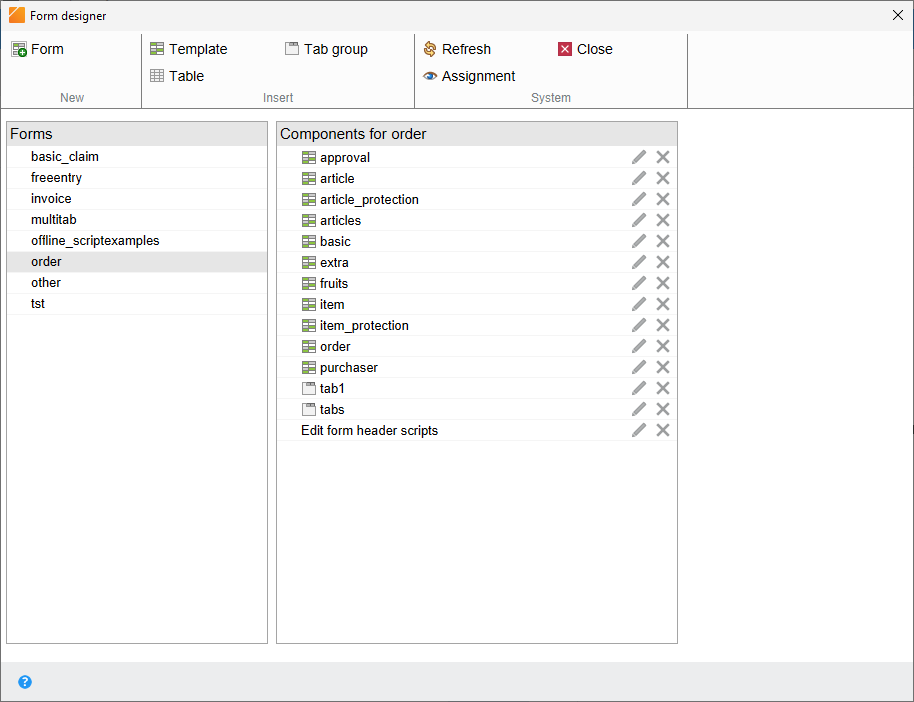
Pomocí dialogového okna Návrh formulářů můžete navrhovat a spravovat formuláře ELO používané ve Formulářovém workflow. V závislosti na zvolené Funkci se zobrazují různé prvky a Tlačítka. Základní Funkce jsou vysvětleny níže.
# Lišta nástrojů
Panel nástrojů se nachází v horní části dialogového okna. Nástroje se liší v závislosti na zvolené funkci.
Formulář: Vyberte možnost Formulář, chcete-li vytvořit nový formulář. Formulář může obsahovat více šablon.
Šablona: Pomocí tlačítka Šablona můžete vytvořit novou šablonu pro formulář. Šablony jsou základními stavebními kameny formulářů. Formulář může sestávat z více šablon a/nebo tabulek.
Část menu: Pomocí tlačítka Část menu můžete vytvořit novou část menu. Formuláře lze rozdělit do různých tabů v rámci částí menu. Díky tomu je snazší strukturovat rozsáhlé formuláře.
Tabulka: Pomocí tlačítka Tabulka můžete vytvořit novou tabulku. Tabulky představují zvláštní typ šablony. Pomocí šablon tabulek máte možnost zaznamenávat data ve formě tabulky a ukládat je do databáze pomocí speciálních polí mapy.
Obnovit: Obnovte data formuláře pomocí tlačítka Obnovit. To je nutné například v případě, že jste načetli obrázek, který chcete použít ve formuláři.
Zavřít: Tímto tlačítkem zavřete Návrh formulářů.
Úkol: Kliknutím na tlačítko Úkol se otevře podnabídka. V této nabídce můžete přiřadit formuláře k jednotlivým formulářům metadat. Tyto formuláře se zobrazí namísto náhledu metadat, pokud vyberete příslušnou možnost. Metadata můžete upravit pomocí formuláře. Pokud nebyl přiřazen žádný formulář, použije ELO výchozí formulář.
# Formuláře
Seznam všech existujících formulářů najdete v sekci Formuláře.
# Součásti pro
Všechny existující komponenty vybraného formuláře najdete v oblasti Komponenty pro. Komponenty jsou šablony, tabulky, skupiny tabů a uživatelské skripty.
Další informace o Workflow a Formulářích najdete v dokumentaci k Workflow ELO (opens new window) a ELO Web Forms Services (ELOwf) > Formuláře (opens new window).