# Feladatok elvégzése workflow-kkal
A workflow-k segítségével feladatokat oszthat ki más személyeknek vagy csoportoknak.
Az integrált eszkalációkezelésnek köszönhetően nyomon követheti, hogy a workflow elindítása után betartották-e a tervezett határidőket.
A feladatok a Feladatok funkcióterületen jelennek meg. A Frissítés funkcióval frissítheti a feladatlistát. Az új feladatok egy zöld ponttal vannak jelölve.
Információ
A felügyeletek is megjelennek a Feladatok funkcióterületen. További információkat a Bejegyzések kezelése > Változások figyelése fejezetben találhat.
# Workflow indítása
A következő lehetőségek vannak workflow indításához:
- Ad-hoc Workflow indítása funkció
- Workflow indítása funkció
Az ad-hoc workflow-k az ELO által előre meghatározott, nagyon egyszerű munkafolyamatok. A workflow-kat, amelyeket a Workflow indítása funkcióval találhat meg, az Ön cége definiálta.
Információ
A workflow indításakor a séma módosításához aktiválja a Workflow indítása szerkesztő módban (Menüszalag > Felhasználómenü [az Ön neve] > Konfiguráció > Bővített viszony > Workflow) opciót.
Az Ad-hoc-Workflow elindításának módját az Ad-hoc-Workflowfejezetben találja.
Eljárás
Válassza ki azt a bejegyzést (mappát vagy dokumentumot), amelyre workflow-t szeretne indítani.
Válassza a menüszalag Új fülén a Workflow indítása funkciót.
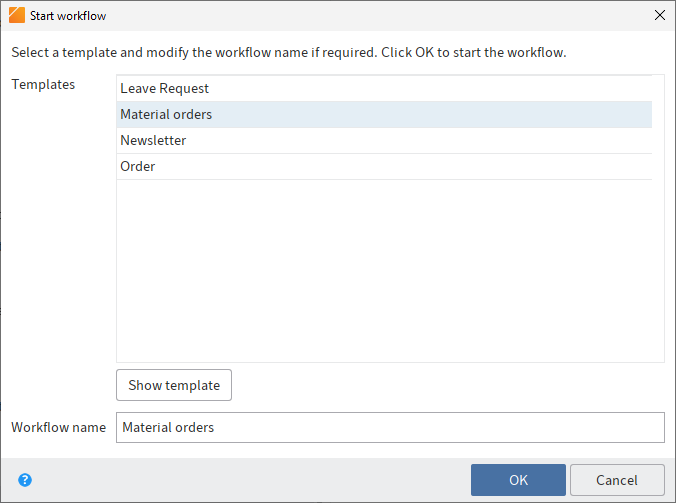
Válasszon ki egy workflow sablont.
Sablon megjelenítése: Itt láthatja a workflow egyes lépéseit. Mivel az összes beállítás már szerepel a workflow-ban, nincs szükség további beállításokra.
Információ
A workflow indításakor a séma módosításához aktiválja a Workflow indítása szerkesztő módban (Menüszalag > Felhasználómenü [az Ön neve] > Konfiguráció > Bővített viszony > Workflow) opciót.
A workflow lépései mellett láthatja a felelős személyeket és adott esetben a munkalépéshez tervezett időt az eszkalációig (nap:perc:másodperc).
Kitekintés
Ha elindított egy workflow-t, az megjelenik az Ön Én ELO-m kezdőlapján az Utoljára indított workflow-im között.
Egy bejegyzéshez tartozó workflow-kat a Bejegyzéshez tartozó workflow-k funkcióval jeleníthet meg (elérhető: Menüszalag > Kezelés).
A workflow sablonok létrehozásával kapcsolatos információk az ELO Workflow (opens new window) dokumentációban találhatók.
# Ad-hoc workflow indítása
Az Ad-hoc-Workflow funkcióval (megnyitható: Menüszalag > Új > Feladat létrehozása) új ad-hoc workflow-t indíthat el.
Az ad-hoc workflow-k az ELO által előre meghatározott, nagyon egyszerű munkafolyamatok. Az ad-hoc workflow segítségével jóváhagyást vagy visszaigazolást kérhet másoktól.
Eljárás
Válassza ki azt a bejegyzést, amelyen ad-hoc workflow-t szeretne indítani.
A szalagban válassza a Lap Új > Feladat létrehozása > Ad-hoc workflow lehetőséget.
Végezze el az Ad-hoc workflow beállításait.
Válassza a Befejezési beállítások lehetőséget, és ott végezze el az ad-hoc workflow további beállításait, pl.:
Sikerüzenet: a címzett megkapja az ebben a mezőben szereplő szöveget, ha az ad-hoc workflow sikeresen befejeződött. A címzett Feladatok funkcióterületén jelenik meg.
Megszakítási üzenet (csak jóváhagyás workflowk): a címzett megkapja az ebben a mezőben szereplő szöveget, ha az ad-hoc workflot megszakították. A címzett Feladatok funkcióterületén jelenik meg.
A workflow visszavonása minden felhasználótól, amint egy felhasználó nem adta meg a jóváhagyást (csak a "Párhuzamos jóváhagyás" típus esetén): ha ez a beállítás aktiválva van, minden címzettnek meg kell adnia a jóváhagyását. Ellenkező esetben az ad-hoc workflow teljesen törlődik, és a feladat eltűnik a többi kiválasztott felhasználó feladatköréből. A Nincs jóváhagyás üzenet jelenik meg a feladatok közt az Az ELO-m kezdőlapon A legutóbb indított workflow-im alatt.
Vége szkript: válasszon ki szükség esetén egy szkriptet, amely az ad-hoc workflow befejezése után kerül végrehajtásra.
Válassza az OK-t.
Eredmény
A workflow elindul, és megjelenik a Feladatok funkcióterületen a kiválasztott felhasználóknál.
# Az ad-hoc workflow beállításai
A következő lehetőségek állnak rendelkezésére:
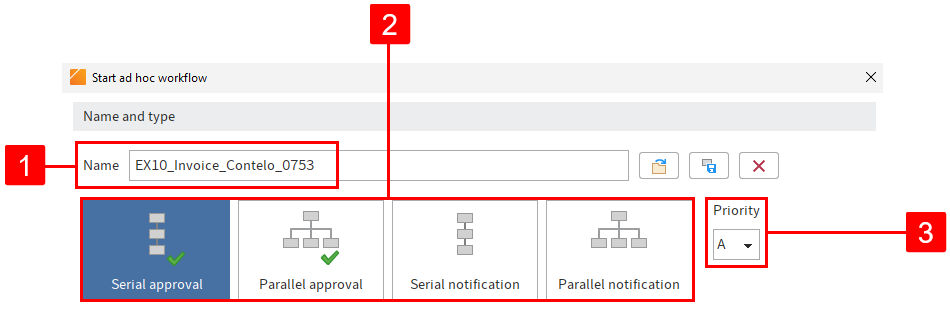
1 Név: a workflow megjelenített neve.
2 ad-hoc workflow típusa: a sorozatos workflow-k egymás után továbbítódnak a felelősöknek. A párhuzamos workflow-kat minden érintett személy egyszerre kapja meg.
3 Prio: a prioritás alapján a feladatlista sürgősség szerint rendezhető vagy szűrhető.

4 Mentett ad-hoc workflow betöltése sablonból (mappa ikon): megnyitja a sablonként mentett ad-hoc workflowokat.
5 Sablonként mentés (floppy szimbólum): az aktuális ad-hoc workflowot sablonként menti. A sablonhoz nevet rendelhet.
Információ
A standard beállítások szerint a mentett sablonok csak a létrehozójuk számára választhatók ki. A sablonok azonban a megfelelő jogosultság birtokában hivatkozásként ill. másolatként továbbadhatók más személyeknek. A hivatkozásokat/másolatokat az adott személy Ad-hoc sablonok mappájában kell tárolni.
6 Meglévő sablon törlése (X szimbólum)
Kérjük, vegye figyelembe
A törlés során mind az eredeti sablon, mind az esetleges hivatkozások törlődnek.
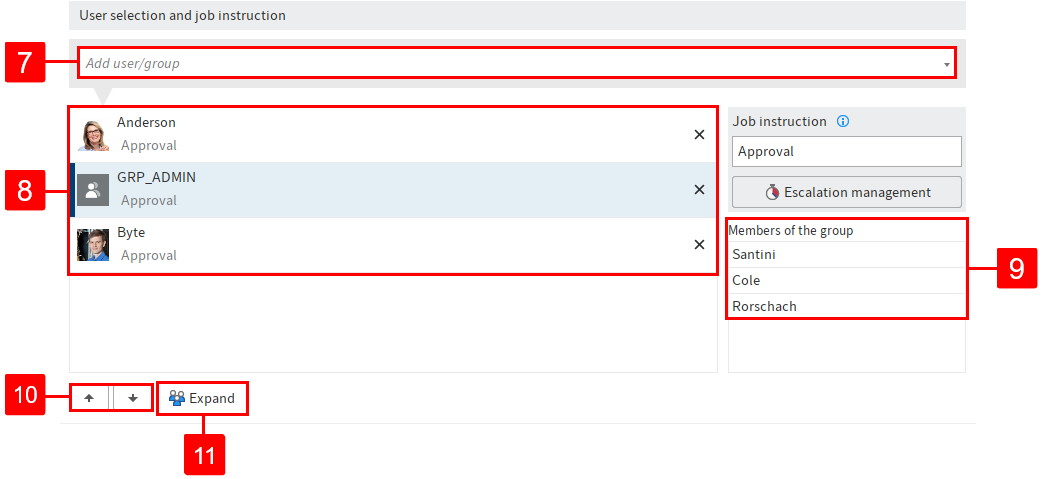
7 Felhasználó/csoport hozzáadása
8 A workflow-hoz hozzáadott felhasználók és csoportok
7 A csoport tagjai: ez a lista akkor jelenik meg, ha kiválaszt egy csoportot.
10 Sorrend módosítása: a sorozatos ad-hoc workflow-kban a címzettek sorrendjének megváltoztatásához jelölje ki a címzettet, és a nyilak segítségével változtassa meg a pozícióját (vagy húzza és ejtse).
11 Kibontás: megjeleníti a kiválasztott csoport egyes tagjait. Ehhez jelölje ki a megfelelő csoportot a kijelzőmezőben, majd válassza a Kibontás lehetőséget. Az egyes tagokat az X szimbólummal törölheti.
Információ
Ha egy csoport van kiválasztva, a csoport bármely tagja elfogadhatja és szerkesztheti a workflow-t. Ha a csoportot kiterjeszti, minden csoporttag megkapja a workflow-t szerkesztésre.
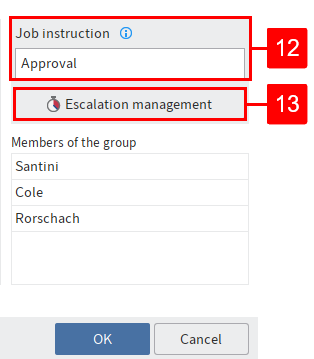
12 Munkautasítás megadása: itt adhatja meg az egyéni feladatleírást a listában kijelölt felhasználó számára. Többszörös kiválasztás lehetséges. A felhasználó a feladat leírását a Feladatok funkcióterületen a Feladat lépés, oszlopban látja, mihelyt megkapja a workflow-t.
Információ
A munkautasítás hossza legfeljebb 128 karakter lehet.
13 Eszkalációkezelés: itt állíthatja be, hogy a workflow mennyi ideig maradhat az adott személynél vagy csoportnál. Megadhat egy személyt vagy csoportot, aki vagy amely értesítést kap a határidő túllépése esetén.
Információ
Ha a workflow eszkalálódik, megjelenik a felelős személy feladatok területén és az Én ELO-m alatt a Eszkalált workflow-k alatt. Ha egy személy kiválaszt egy eszkalált workflow-t az Én ELO-m alatt, akkor a rendszer továbblépteti őt a feladat területén lévő eszkalált workflow-hoz.
# Workflow szerkesztése
Amikor egy workflow-t kap feldolgozásra, az megjelenik a saját Feladatok funkcióterületen. Azt, hogy mit kell tennie a workflow-val, a feladatlépcső alatt található feladatban találja meg.
A feladat befejezéséhez a következő lehetőségek állnak az Ön rendelkezésére:
A workflow tartalmaz egy űrlapot. Az űrlap megjelenik a megjelenítési területen az Űrlap vagy Metaadatok fülön. Ebben az esetben a workflow-t a nyomtatványon belüli gombok segítségével irányíthatja tovább.
A „Workflow továbbítása” funkcióval a workflow-t egy párbeszédablakban szerkesztheti. Ehhez aktiválja a konfigurációban a Bővített lista > Workflow menüpontban a Feladatok feldolgozása a „workflow továbbítása” párbeszédpanelen opciót.
Információ
A feladatlistában a bejegyzésre duplán kattintva is továbbíthat egy workflow-t.
A workflow-t egy csoport tagjaként kapta meg. Ebben az esetben először el kell fogadnia azt a Workflow elfogadása gomb segítségével, a Feladat fül alatt. Ez megakadályozza, hogy a workflow-t egyszerre több felhasználó dolgozza fel. Amint elfogadott egy workflow-t, az eltűnik a csoport többi tagjának feladatterületéről.
Információ
Ha nem tud elfogadni egy csoportos feladatot, akkor szüksége van a megfelelő szerepkörre. Ezeket aktiválhatja a Felhasználói menü [Az Ön neve] > Szerepek aktiválása menüpontban.
Információ
Ha egy csoporttag kiválaszt vagy elfogad egy csoportos feladatot, a feladat a csoport összes tagjánál olvasottnak lesz jelölve. Ha egy csoportos feladat visszaküldésre kerül, akkor a csoport minden tagja számára olvasottként marad megjelölve.
# Eljárás űrlappal
Ha olyan workflow-t kap, amelyet űrlap segítségével továbbítania kell, azt a megjelenítő területen a Űrlap vagy Metaadatok fülön szerkesztheti.
Válassza ki a továbbítani kívánt workflow-t.
Szerkessze az űrlap mezőit a feladatban megadottak szerint.
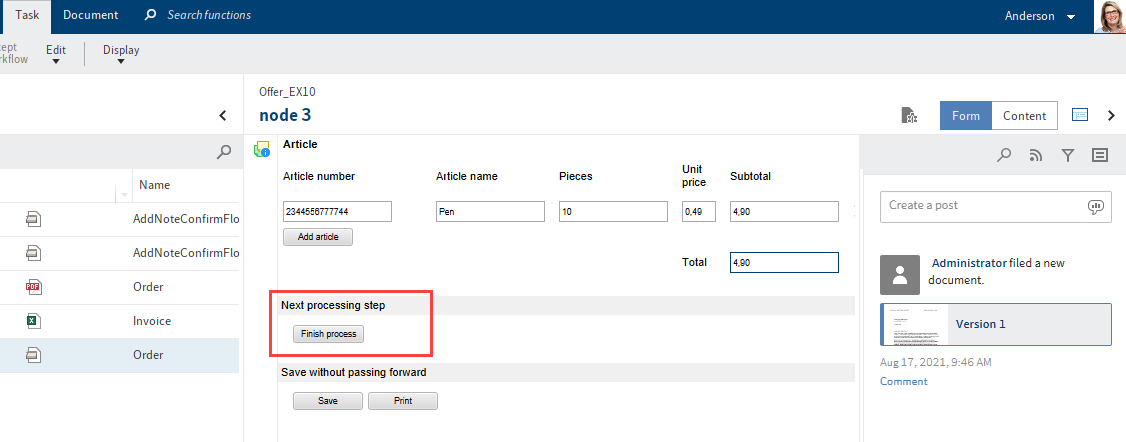
A workflow továbbításához válassza ki a megfelelő gombot az űrlapon.
Az aktuális csomópontra érvényes beállításoktól függően a Tovább... gombbal egy vagy több következő csomópontot választhat.
# Párbeszédablakos eljárás
Válassza ki a továbbítani kívánt workflow-t.
Kattintson a menüszalagon a Feladat Workflow továbbítása funkciójára.
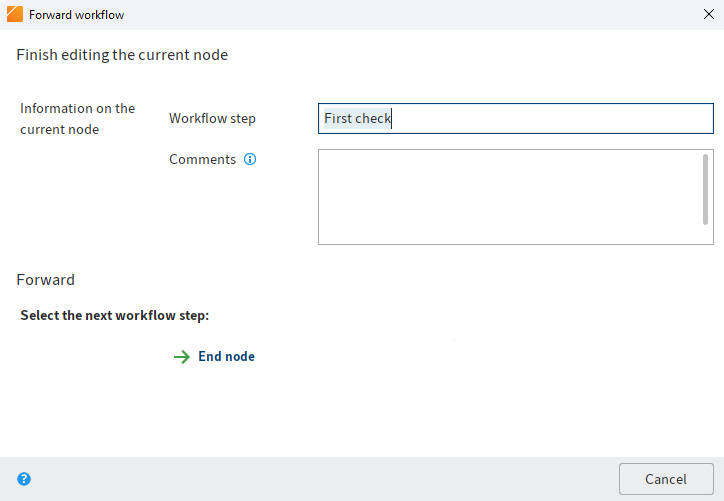
A következő beállításokat végezheti el:
Lépés: adjon nevet a workflow csomópontnak.
Megjegyzések: megjegyzést vagy munkautasítást adhat itt meg a következő felhasználónak.
Kérjük, vegye figyelembe
A megjegyzés csak a Kezelés > Áttekintések > Workflow-k áttekintése funkción keresztül tekinthető meg a Listaáttekintés nézetben.
Amint a következő csomópont nevére kattint, a továbbítás megtörténik és a párbeszédpanel bezárul.
Attól függően, melyik beállítások érvényesek az aktuális csomópontra, a Továbbítás területen egy vagy több következő csomópontot választhat.
# Workflow megjelenítése
Ebben az ablakban megjeleníthet és szerkeszthet egy meglévő workflow-t.
Ha a workflow-diagramban egy workflow csomópontra kattint, részletesebb információkat kap a csomópont beállításairól.
További információ a Workflow szerkesztő fejezetben található.
# Workflow visszaadása
Indítható: Feladatok > Menüszalag > Feladat > Szerkesztés
Ezzel a funkcióval egy workflow csomópontot visszaad annak a csoportnak, amelyhez ezt a csomópontot eredetileg rendelték. A workflow csomópontban újra a csoport jelenik meg.
# Workflow delegálása
Indítható: Feladatok > Menüszalag > Feladat > Szerkesztés
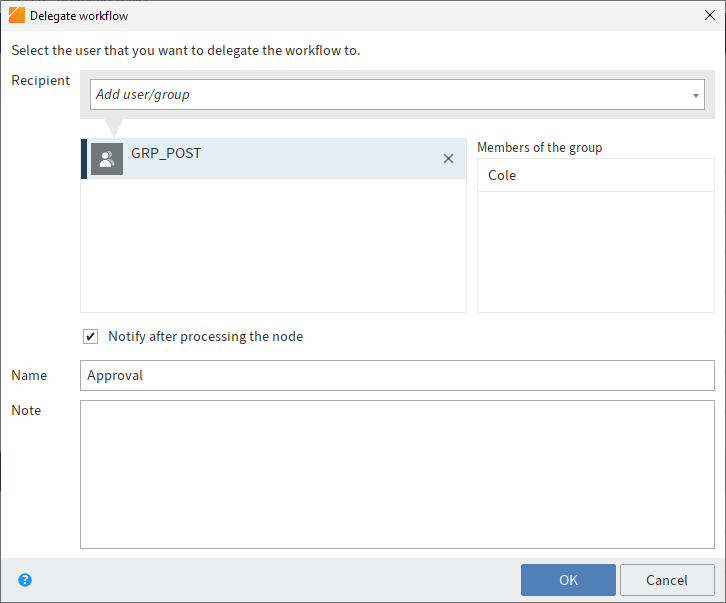
Ezzel a funkcióval egy workflow csomópontot egy másik felhasználóhoz delegálhat. A felhasználó egy kiegészítő csomópontban jelenik meg a workflowban. A Workflow delegálása ablakban meghatározhatja, hogy a workflow feladat lezárása után szeretne-e értesítést kapni.
Információ
Míg a Workflow leadása funkciónál a felhasználó a workflow csomópontban kicserélődik, a Workflow delegálása funkciónál a rendszer egy kiegészítő csomópontot illeszt be a felhasználónak. Az eredeti hozzárendelés megmarad.
# Címzett
A Felhasználó/Csoport hozzáadása mezővel keresheti meg a kívánt felhasználót ill. csoportot. A gépelés közben javaslatok jelennek meg.
Felhasználó vagy csoport kiválasztásához kattintson a megfelelő javaslatra.
Alternatív lehetőség: a Felhasználó / csoport kiválasztása mezőn lévő háromszög ikon segítségével megnyitható egy legördülő menü. Ebben a legördülő menüben látható a legutóbb kiválasztott felhasználó, ill. csoport, és itt újra kiválaszthatja.
# Csoport tagjai
Ha csoportot választ ki, megjelenik a tagok listája.
Egy csoport egy tagjának kiválasztásához kattintson duplán a megfelelő felhasználóra a Csoport tagjai panelen.
# Kiválasztás megszüntetése
A kiválasztás megszüntetéséhez kattintson a kiválasztott felhasználó, ill. kiválasztott csoport melletti X ikonra.
Feladat visszaküldése hozzám a csomópont feldolgozása után: aktiválja ezt az opciót, ha értesítést szeretne kapni a csomópont feldolgozását követően.
# Megnevezés
A feladat megnevezése igény esetén módosítható.
# Info
Megjegyzést vagy munkautasítást adhat itt meg annak a felhasználónak, akinek a workflow csomópontot delegálja.
# Workflow leadása
Indítható: Feladatok > Menüszalag > Feladat > Szerkesztés
Ezzel a funkcióval egy aktív workflow csomópont szerkesztését másik felhasználónak adhatja át. A felhasználó megjelenik a csomópontban és a workflow megjelenik a felhasználó Feladatok funkcióterületén. Az eredeti felhasználó helyére az új felhasználó kerül.
A Workflow delegálása funkcióval ellentétben Ön a feldolgozási lépést teljes egészében leadja, és nem kap semmilyen értesítést a workflow további előrehaladásáról.
# Megjelölés olvasatlanként
Indítható: Feladatok > Menüszalag > Feladat > Szerkesztés
Ezzel a funkcióval egy feladatot jelöl meg a saját Feladatok területen olvasatlanként. A feladat egy zöld ponttal lesz megjelölve.
# Csoportfeladatok
Indítható: Feladatok > Menüszalag > Feladat > Kijelző
Ezzel a funkcióval bővítheti a Feladatok funkcióterületen megjelenő feladatokat a csoportfeladatokkal. A csoportfeladatok olyan feladatok, amelyek több személyhez vannak hozzárendelve, pl. egy részleg alkalmazottaihoz. A csoportfeladatoknak a feladatlistán való megjelenítéséhez Önnek a megfelelő csoport tagjának kell lennie.
A Csoportfeladatok funkció aktiválását a gombon lévő jelölésből ismerheti fel.
Információ
Ha nem tud elfogadni egy csoportos feladatot, akkor szüksége van a megfelelő szerepkörre. Ezeket aktiválhatja a Felhasználói menü [Az Ön neve] > Szerepek aktiválása menüpontban.
# Workflow elhalasztása
Indítható: Feladatok > Menüszalag > Feladat > Szerkesztés
A Workflow elhalasztása funkcióval a workflow szerkesztése időben visszaállítható. Meghatározhatja azt a dátumot, amelynek elteltéig egy workflow nem látható a Feladatok funkcióterületen. Az adott dátum elérése után a workflow újra megjelenik. A Halasztási dátum oszloppal a Feladatok funkcióterületen a feladatok listájában az elhalasztott workflow-k rendezhetők.
A halasztott workflow-k áttekintésének megjelenítéséhez létrehozhat egy feladatnézetet. További információkat a "Csempe létrehozása" című fejezetben talál.
A halasztás törléséhez használja a Halasztás törlése funkciót. A Halasztási dátum oszloppal a Feladatok funkcióterületen a feladatok listájában az elhalasztott workflow-k rendezhetők.
# Halasztás törlése
Indítható: Feladatok > Menüszalag > Feladat > Szerkesztés
Ezzel a funkcióval a workflow halasztását szünteti meg. Ha egy workflow el van halasztva, akkor a workflow ugyan létezik, de a Feladatok funkcióterületen nem látható.
A nem látható workflow-k megjelenítéséhez hozzon létre új feladat nézetet. Ezt például konfigurálhatja úgy, hogy csak a halasztott workflowok jelenjenek meg. Váltson a Feladatok terület > Nézet fülére. Válassza az Új nézet lehetőséget. Hozzon létre egy új nézetet az ablakban, nevezze el a nézetet Halasztott workflow-k nézetnek, és aktiválja a Halasztott workflow-k megjelenítése opciót.
A halasztás törléséhez jelölje ki a megfelelő workflow-t, majd kattintson a Halasztás törlése gombra.
Információ
Ha a Halasztás dátuma táblázatoszlop nem jelenik meg, két lehetőség van a megjelenítésére: kattintson a jobb egérgombbal a táblázat feliratainak sorába, és a legördülő menüben tegyen egy pipát a Halasztás dátuma mellé a táblázat fejlécében.
Alternatív lehetőség: kattintson a szürke funkciósoron a Megjelenítési opciók > Táblázat > Táblázat oszlopok visszaállítása-ra. A táblázat visszaáll az előzetes beállításokra. A Halasztás dátuma oszlop újra megjelenik.
# Workflow határidő meghosszabbítás
Indítható: Feladatok > Menüszalag > Feladat > Szerkesztés
Ezzel a funkcióval meghosszabbíthatja egy workflow határidejét. A funkció csak olyan workflow-k esetén áll rendelkezésre, amelyeknél határidő-túllépés történt.
Írja be, hány nappal, órával és perccel hosszabbítja meg a határidőt.
Az új határidő az Új határidő oszlopban jelenik meg.
Az Felelős oszlopban látható a felelős felhasználó.
Kérjük, vegye figyelembe
Ez a funkció nem az egyes csomópontokra vonatkozik, hanem a kezdő csomópontnál megadott maximális tartózkodási időre.
# Eszkalációk
Indítható: Feladatok > Menüszalag > Feladat > Kijelző
Ezzel a funkcióval megjelenítheti azokat a feladatokat, amelyek esetében határidő túllépés történt, és amelyekhez Ön van felelős személyként bejegyezve az Eszkaláció menedzsment ablakban. A Workflow megjelenítése funkcióval ellenőrizheti, hogy melyik lépés okozta az eszkalációt.
A gombon lévő jelölés alapján felismerheti, hogy az Eszkalációk funkció be van-e kapcsolva.
Ha eszkaláció történik, megjelenik egy fehér felkiáltójel vörös alapon a Prioritás oszlopban a feladatok listájában.
# Bejegyzéshez tartozó workflow-k
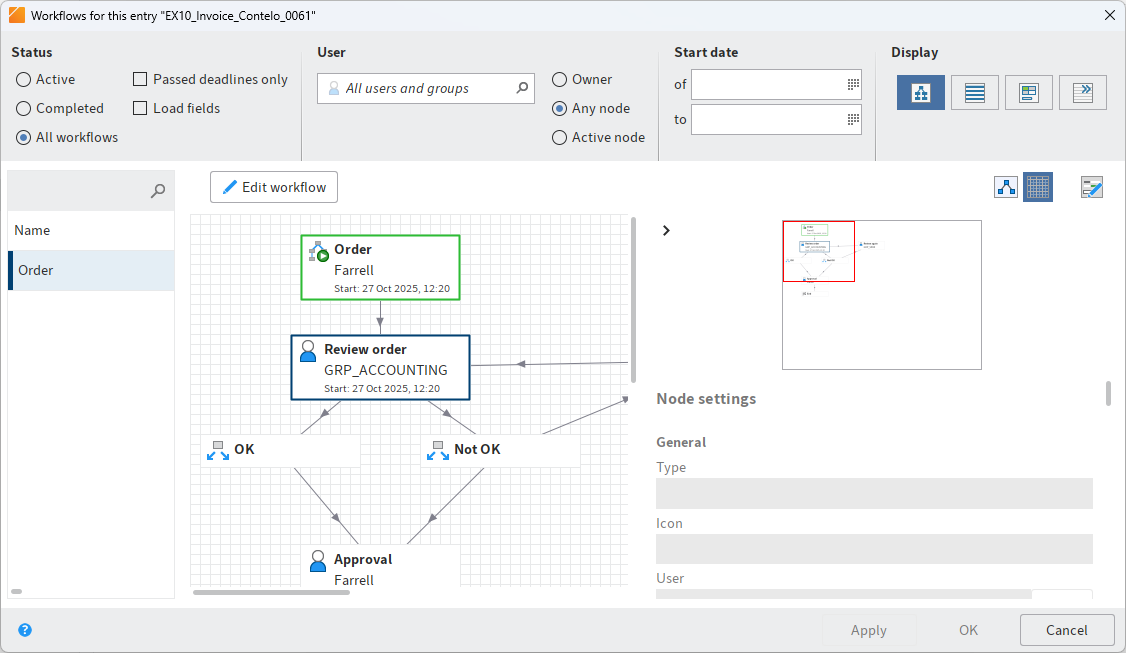
Ezzel a funkcióval megnyithatja a bejegyzéshez rendelkezésre álló workflow-k áttekintését. A workflow-k megjelenítése különböző beállításokkal szűrhető.
Információ
A bal egérgomb nyomva tartásával a különböző megjelenítési területek nagyobbra vagy kisebbre húzhatók. Ehhez mozgassa az egérmutatót az adott kijelzőterület jobb szélére.
A workflow-k a bal oldalon táblázatban vannak felsorolva. A kiválasztott workflow diagramként jelenik meg a jobb oldali területen. A színek a diagramban az adott csomópont állapotát jelzik.
- Zöld: sikeresen átadott csomópont
- Kék: aktuális csomópont
- Piros: eszkalált csomópont
- Szürke: jövőbeli csomópont
# Állapot
Válassza ki a megjelenítendő workflow-kat.
Információ
Csak azokat a workflow-kat láthatja, amelyekhez megfelelő jogosultsággal rendelkezik.
A következő lehetőségek közül választhat:
- aktív: ennek az opciónak az aktiválásával csak az aktív workflow-k jelennek meg.
- kész: ennek az opciónak az aktiválásával csak a kész workflow-k jelennek meg.
- minden workflow: ennek az opciónak az aktiválásával minden workflow megjelenik.
- csak határidő túllépések: ennek az opciónak az aktiválásával csak az eszkalált workflow-k jelennek meg. Ez az opció mindig az aktív, kész, vagy minden workflow opcióval együtt érvényes.
- mezők betöltése: ha ez az opció aktiválva van, a meglévő metaadatok megjelennek a kiválasztási listában az Index címet viselő oszlopok alatt. Ez az opció mindig az aktív, kész, vagy minden workflow opcióval együtt érvényes. Az opció kombinálható a csak határidő túllépések opcióval is.
Kérjük, vegye figyelembe
A "Mezők betöltése" opció hosszú betöltési időt eredményezhet.
# Felhasználó
A megjelenítés szűréséhez a Minden felhasználó és csoport keresőmezővel kereshet felhasználót, ill. csoportot. Gépelés közben javaslatok jelennek meg. Válassza ki a kívánt felhasználót, ill. csoportot.
A kiválasztás megszüntetéséhez kattintson a kiválasztott felhasználó, ill. kiválasztott csoport melletti X ikonra.
Ha kiválasztott egy felhasználót/csoportot, akkor a lista a következő lehetőségekkel szűrhető:
- Tulajdonos: ha ez az opció aktív, kizárólag olyan workflow-k jelennek meg, amelyeknek a kiválasztott felhasználó/csoport a tulajdonosa. A tulajdonos az a személy, aki elindított egy workflow-t.
- Tetszőleges csomópont: ha ez az opció aktiválva van, kizárólag olyan workflow-k jelennek meg, amelyeknél a kiválasztott tulajdonos/csoport legalább egy csomópontnál szerkesztőként van bejegyezve.
- Aktív csomópont: ha ez az opció aktiválva van, kizárólag olyan workflow-k jelennek meg, amelyeknél a kiválasztott tulajdonos/csoport van bejegyezve a csomópont szerkesztőjeként.
# Kezdés dátuma
tól/ig: adjon meg egy időtartamot, hogy egy workflow az áttekintésben látható legyen. A workflow kezdő időpontjának ezen az időtartamon belül kell lennie.
# Megjelenítés
A következő lehetőségek közül választhat:
- Diagram megjelenítés: ha ez az opció van kiválasztva, megjelenik a kiválasztási lista és a kiválasztott workflow workflow-diagramja.
- Lista áttekintés: ha ez az opció van kiválasztva, a választék listája és a kiválasztott workflow részletes listanézete jelenik meg.
- Űrlap megjelenítés: ha ez az opció van kiválasztva, a választék listája és a kiválasztott workflow workflow-űrlapja jelenik meg. A workflow-űrlapot az induló csomópontnál kell menteni.
- Nincs részletes megjelenítés: ha ez az opció van kiválasztva, akkor csak a választéklista jelenik meg.
Átvesz: a módosítások mentéséhez kattintson az Átvesz gombra. Az ablak megnyitva marad.
OK: a módosítások mentéséhez és az ablak bezárásához kattintson az OK gombra.
Mégsem: az ablak változtatások mentése nélküli bezárásához kattintson a Mégsem gombra.
További információk a Workflow témában az ELO Workflow (opens new window) dokumentációban találhatók.
# Workflow-k áttekintése
Indítható: Menüszalag > Kezelés > Áttekintés
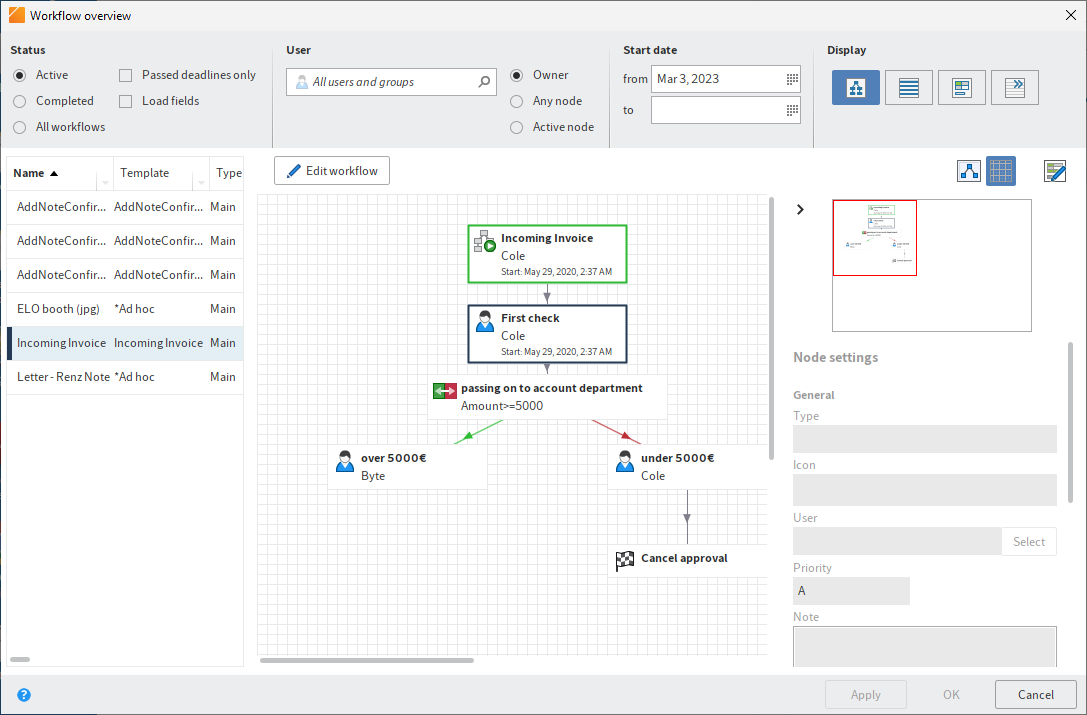
Ez az ablak tartalmazza minden meglévő workflow áttekintését. Egy workflow részleteinek megjelenítéséhez kattintson a kívánt workflow-ra a bal oldali listában.
Információ
A bal egérgomb lenyomva tartásával a különböző megjelenítési területek mérete növelhető vagy csökkenthető. Ehhez mozgassa az egérmutatót az adott kijelzőterület jobb szélére.
A workflow-k a bal oldalon táblázatban vannak felsorolva. A kiválasztott workflow diagramként jelenik meg a jobb oldali területen. A színek a diagramban az adott csomópont állapotát jelzik.
- Zöld: sikeresen átadott csomópont
- Kék: aktuális csomópont
- Piros: eszkalált csomópont
- Szürke: jövőbeli csomópont
# Állapot
Válassza ki a megjelenítendő workflow-kat.
Információ
Csak azokat a workflow-kat láthatja, amelyekhez megfelelő jogosultsággal rendelkezik.
A következő lehetőségek közül választhat:
- aktív: ennek az opciónak az aktiválásával csak az aktív workflow-k jelennek meg.
- kész: ennek az opciónak az aktiválásával csak a kész workflow-k jelennek meg.
- minden workflow: ennek az opciónak az aktiválásával minden workflow megjelenik.
- csak határidő túllépések: ennek az opciónak az aktiválásával csak az eszkalált workflow-k jelennek meg. Ez az opció mindig az aktív, kész, vagy minden workflow opcióval együtt érvényes.
- mezők betöltése: ha ez az opció aktiválva van, a meglévő metaadatok megjelennek a kiválasztási listában az Index címet viselő oszlopok alatt. Ez az opció mindig az aktív, kész, vagy minden workflow opcióval együtt érvényes. Az opció kombinálható a csak határidő túllépések opcióval is.
Kérjük, vegye figyelembe
A "Mezők betöltése" opció hosszú betöltési időt eredményezhet.
# Felhasználó
A megjelenítés szűréséhez a Minden felhasználó és csoport keresőmezővel kereshet felhasználót, ill. csoportot. A gépelés közben javaslatok jelennek meg. Válassza ki a kívánt felhasználót, ill. csoportot.
A kiválasztás megszüntetéséhez kattintson a kiválasztott felhasználó, ill. kiválasztott csoport melletti X ikonra.
Ha kiválasztott egy felhasználót/csoportot, akkor a lista a következő lehetőségekkel szűrhető:
- Tulajdonos: ha ez az opció aktív, kizárólag olyan workflow-k jelennek meg, amelyeknek a kiválasztott felhasználó/csoport a tulajdonosa. A tulajdonos az a személy, aki elindított egy workflow-t.
- Tetszőleges csomópont: ha ez az opció aktiválva van, kizárólag olyan workflow-k jelennek meg, amelyeknél a kiválasztott tulajdonos/csoport legalább egy csomópontnál szerkesztőként van bejegyezve.
- Aktív csomópont: ha ez az opció aktiválva van, kizárólag olyan workflow-k jelennek meg, amelyeknél a kiválasztott tulajdonos/csoport van bejegyezve a csomópont szerkesztőjeként.
# Kezdődátum (tól/ig)
Adjon meg egy időtartamot, hogy egy workflow az áttekintésben látható legyen. A workflow kezdő időpontjának ezen az időtartamon belül kell lennie.
# Megjelenítés
Válasszon egy lehetőséget a workflow-k megjelenítésére.
A következő lehetőségek közül választhat:
- Diagram megjelenítés: ha ez az opció van kiválasztva, megjelenik a kiválasztási lista és a kiválasztott workflow workflow-diagramja.
- Lista áttekintés: ha ez az opció van kiválasztva, a választék listája és a kiválasztott workflow részletes listanézete jelenik meg.
- Űrlap megjelenítés: ha ez az opció van kiválasztva, a választék listája és a kiválasztott workflow workflow-űrlapja jelenik meg. A workflow-űrlapot az induló csomópontnál kell menteni.
- Nincs részletes megjelenítés: ha ez az opció van kiválasztva, akkor csak a választéklista jelenik meg.
# Kontextmenü
Bizonyos funkciók csak a kontextmenün keresztül elérhetők. Nyissa meg a kontextmenüt a kiválasztási listán jobb egérgombbal kattintva.
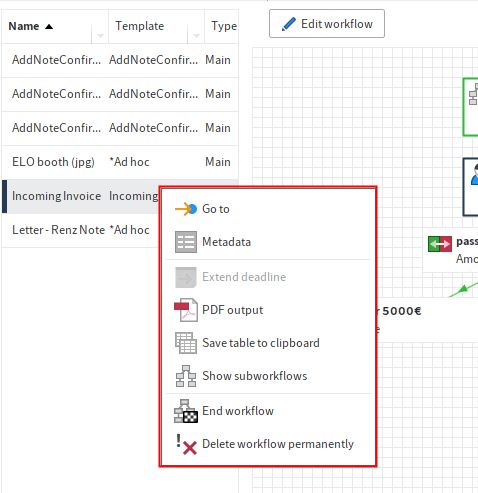
Ugrás: az Ugrás menüponttal az adott bejegyzéshez ugorhat az ELO funkcióterületen.
Metaadatok: a Metaadatok menüpont segítségével megnyithatja adott bejegyzés metaadatait.
Határidő meghosszabbítása: a Határidő meghosszabbítása menüponttal a workflow határidejét szerkesztheti.
PDF-ként ment: a PDF-ként ment menüponttal a workflow PDF dokumentumként menthető az ELO archívumon kívül.
Táblázat a vágólapon: a Táblázat a vágólapon menüponttal a kiválasztott workflow adatait a Windows vágólapra másolja. Onnan az adatok külső programba továbbíthatók.
Al-workflow-k megjelenítése: az Al-workflow-k megjelenítése menüponttal további ablakot nyithat meg, amely a kiválasztott workflow al-workflow-it jeleníti meg.
Workflow befejezése: a Workflow befejezése menüponttal a kiválasztott workflow megállítható. Ezután ez a workflow már nem szerkeszthető.
Workflow végleges eltávolítása: a Workflow végleges eltávolítása menüponttal törölheti a kiválasztott workflow-t a rendszerből. A végleges törlés előtt egy biztonsági kérdés jelenik meg.
Figyelem
A véglegesen törölt workflowok nem állíthatók vissza.
# Általános gombok
Átvesz: a módosítások mentéséhez kattintson az Átvesz gombra. Az ablak megnyitva marad.
OK: a módosítások mentéséhez és az ablak bezárásához kattintson az OK gombra.
Mégse: az ablak változtatások mentése nélküli bezárásához kattintson a Mégse gombra.
További információk a Workflow témában az ELO Workflow (opens new window) dokumentációban találhatók.
# Workflow szerkesztő
Információ
A Workflow szerkesztő nem érhető el az ELOprofessional for Small Business programban.
Indítható: Menüszalag > Kezelés > Rendszer
Ezzel a funkcióval nyitható meg a Workflow szerkesztő. A Workflow szerkesztő ablakban létrehozhatja és szerkesztheti workflow-i sémáit.
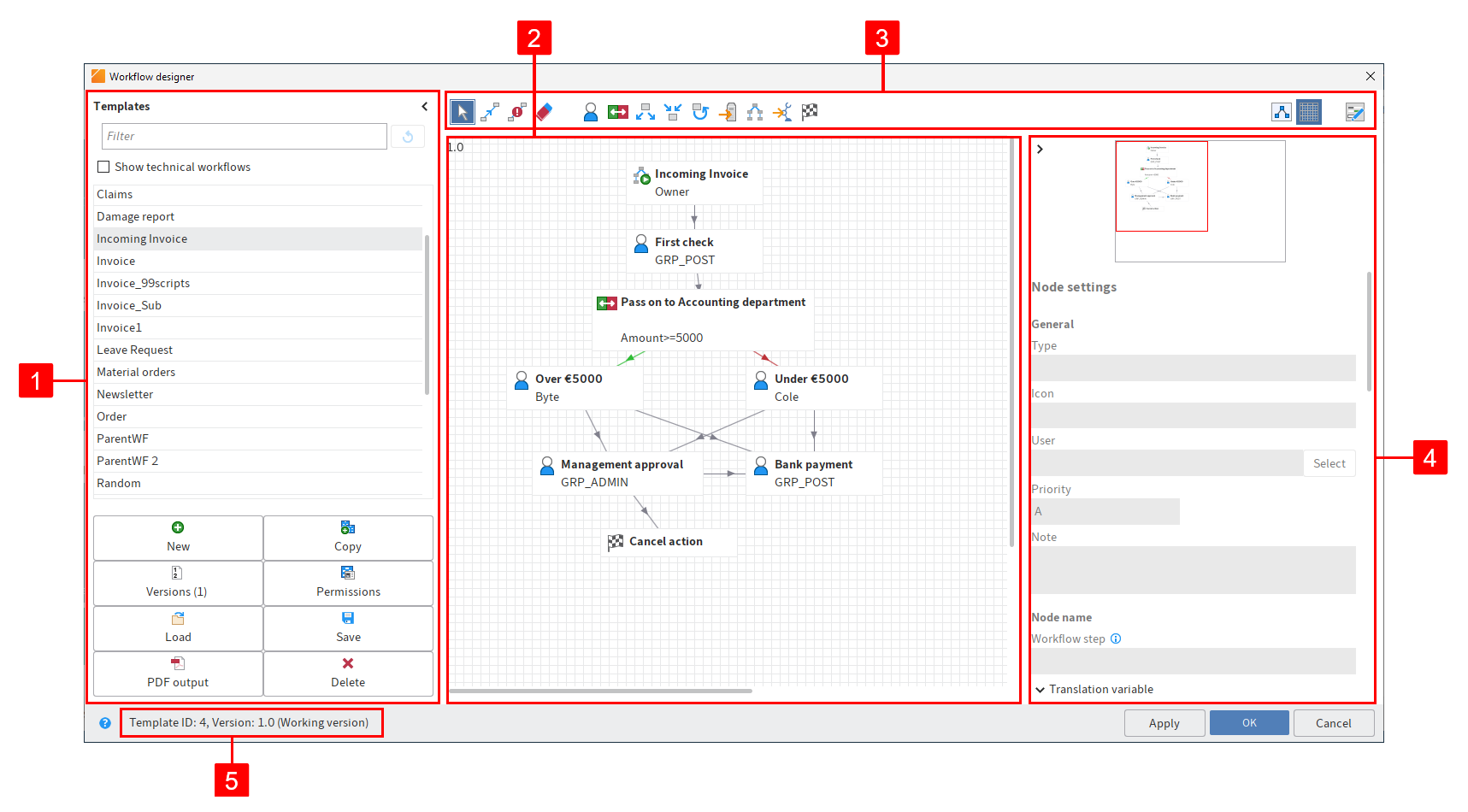
A sablon grafikus nézetben történő megjelenítéséhez jelölje ki a sablont.
Információ
Egyes eszközök csak szerkesztési módban érhetők el. A szerkesztési mód bekapcsolásához kattintson a Workflow sablon szerkesztése gombra.
A workflow-szerkesztő a következő területekből áll:
1 Sablonok: a Sablonok hasábban a bal oldalon minden meglévő workflow sablon megjelenik egy listában. Egy bejegyzésre kattintva megnyílik a grafikus nézet. A workflow a középső területen diagramként jelenik meg.
A technikai workflow-k megjelenítéséhez jelölje be a jelölőnégyzetet.
Információ
A nyíl szimbólummal a Sablonok oszlopot ki-, illetve becsukhatja.
Emellett a hasábon a következő gombok találhatók a workflow sablonok kezeléséhez:
Új: új workflow sablon létrehozása.
Másolás: a Sablonok listában megjelölt workflow sablon másolása. Ezzel átveheti a meglévő beállításokat.
Verziók: itt kezelhetők a workflow sablon verziói.
Jogosultságok: Itt végezheti el a workflow sablon jogosultságainak beállítását.
Betöltés: egy már létrehozott és lementett workflow sablon betöltése.
Mentés: a workflow sablon mentése külső rendszerbe.
PDF-ként ment: a workflow sablon áttekintése PDF formátumban.
Törlés: a kiválasztott workflow sablon törlése.
2 Rajzterület: a rajzterületen a workflow sablonok grafikus formában jelennek meg. Itt látható, milyen állomásokból (csomópontokból) és elemekből áll egy workflow, és milyen kapcsolat van a csomópontok között.
3 Eszköztár: itt találhatók a workflow sablon létrehozásához és szerkesztéséhez szükséges segédeszközök.
4 Csomópont szerkesztő: ez a terület egy előnézet ablakból és a Csomópont beállítások területből áll. A Csomópont beállítások területen végezheti el az egyes csomópontok beállítását.
5 Állapotsor: itt található a workflow sablon azonosítója, az aktuális verzió száma és a kiválasztott workflow csomópont azonosítója.
Átvesz: a módosítások mentéséhez kattintson az Átvesz gombra. Az ablak megnyitva marad.
További információk a Workflow témában az ELO Workflow (opens new window) dokumentációban találhatók.
# Űrlapszerkesztő
Indítható: Menüszalag > Kezelés > Rendszer
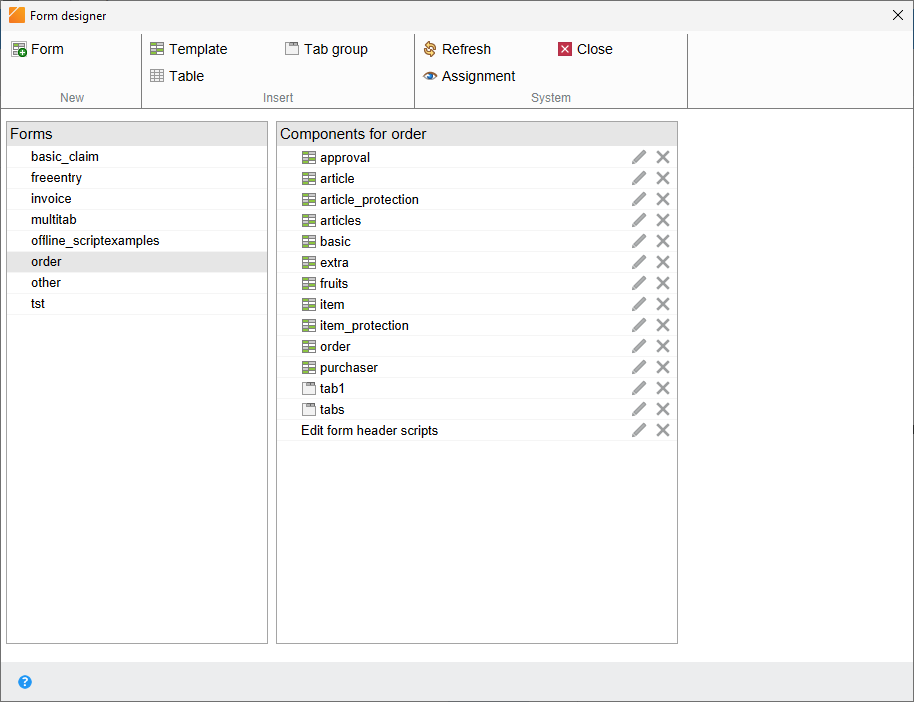
Az Űrlapszerkesztő ablak segítségével hozhat létre és kezelhet ELO űrlapokat, melyeket az űrlap alapú workflow-k használnak. A kiválasztott funkciónak megfelelően különböző tartalmak és gombok jelennek meg. Az alábbiakban az alapfunkciókat részletezzük.
# Eszköztár
Az ablak felső részében található az eszköztár. Az eszközök a választott funkció szerint eltérők.
Űrlap: új űrlap megjelenítéséhez kattintson az Űrlap gombra. Az űrlap több sablont is tartalmazhat.
Sablon: a Sablon gombbal új sablont (template) hozhat létre egy űrlaphoz. A sablonok az űrlap alapkövei. Az űrlap összeállhat több sablonból, ill. táblázatból.
Tab-csoport: a Tab-csoport gombbal hozhat létre új fül-csoportot. A Tab-csoportban az űrlap több menüpontra/fülre/tab-ra osztható. Így a nagy űrlapok is áttekinthetővé tehetők.
Táblázat: a Táblázat gombbal hozhat létre új táblázatot. A táblázatok a sablonok különleges formái. A táblázatsablonokkal lehetősége van az adatokat táblázatos formában rögzíteni, és speciális map-mezők segítségével az adatbázisba menteni.
Frissítés: a Frissítés gombbal az adatok újra betölthetők. Ez akkor szükséges, ha pl. képet töltött az archívumba, amelyet az űrlapban használni akar.
Bezár: ezzel a gombbal bezárhatja az űrlapszerkesztőt.
Hozzárendelés: a Hozzárendelés gombbal megnyithat egy almenüt. Ebben az almenüben egyenként rendelhet besorolási sémákat az űrlapokhoz. Ezek az űrlapok megfelelő beállítás mellett a besorolási séma előnézete helyett jelennek meg. Az űrlapon szerkeszthetőek a metaadatok. Ha nincs hozzárendelve űrlap, az ELO alapértelmezett űrlapot használ.
# Űrlapok
Az Űrlapok területen megtalálja az összes rendelkezésre álló űrlap listáját.
# Építőelemek ehhez
Az Építőelemek ehhez területen a kiválasztott űrlap minden építőelemét megtalálja. Építőelemek a sablonok, táblázatok, fül-csoportok és felhasználói szkriptek.
További információk a Workflow témában az ELO Workflow (opens new window) dokumentációban találhatók.