# Programmoberfläche
Sie können die Programmoberfläche an Ihre individuellen Bedürfnisse anpassen. Sie können die Schriftgröße anpassen und das Farbschema des Clients wechseln.
Schriftgröße ändern
Die Einstellungen für die Schriftgröße finden Sie über Menüband > Benutzermenü > Konfiguration > Anzeige > Schrift.
Über den Schieberegler legen Sie die Schriftgröße für die Programmoberfläche fest. Rechts neben der Skala sehen Sie eine Vorschau der ausgewählten Schriftgröße. Um die Änderungen zu übernehmen, wählen Sie OK.
Farbschema anpassen
Die Einstellungen für das Farbschema finden Sie über Menüband > Benutzermenü > Konfiguration > Farbschema.
Im Bereich Farbschema sehen Sie, welches Farbschema aktuell ausgewählt ist. Um ein anderes Farbschema zu wählen, markieren Sie das entsprechende Farbfeld. Um die Änderungen zu übernehmen, wählen Sie OK.
Beachten Sie
Nach einer Änderung des Farbschemas oder der Schriftgröße wird der ELO Java Client automatisch neu gestartet.
Der ELO Java Client startet im Funktionsbereich Mein ELO. Nachfolgend werden die Bereiche kurz erklärt.
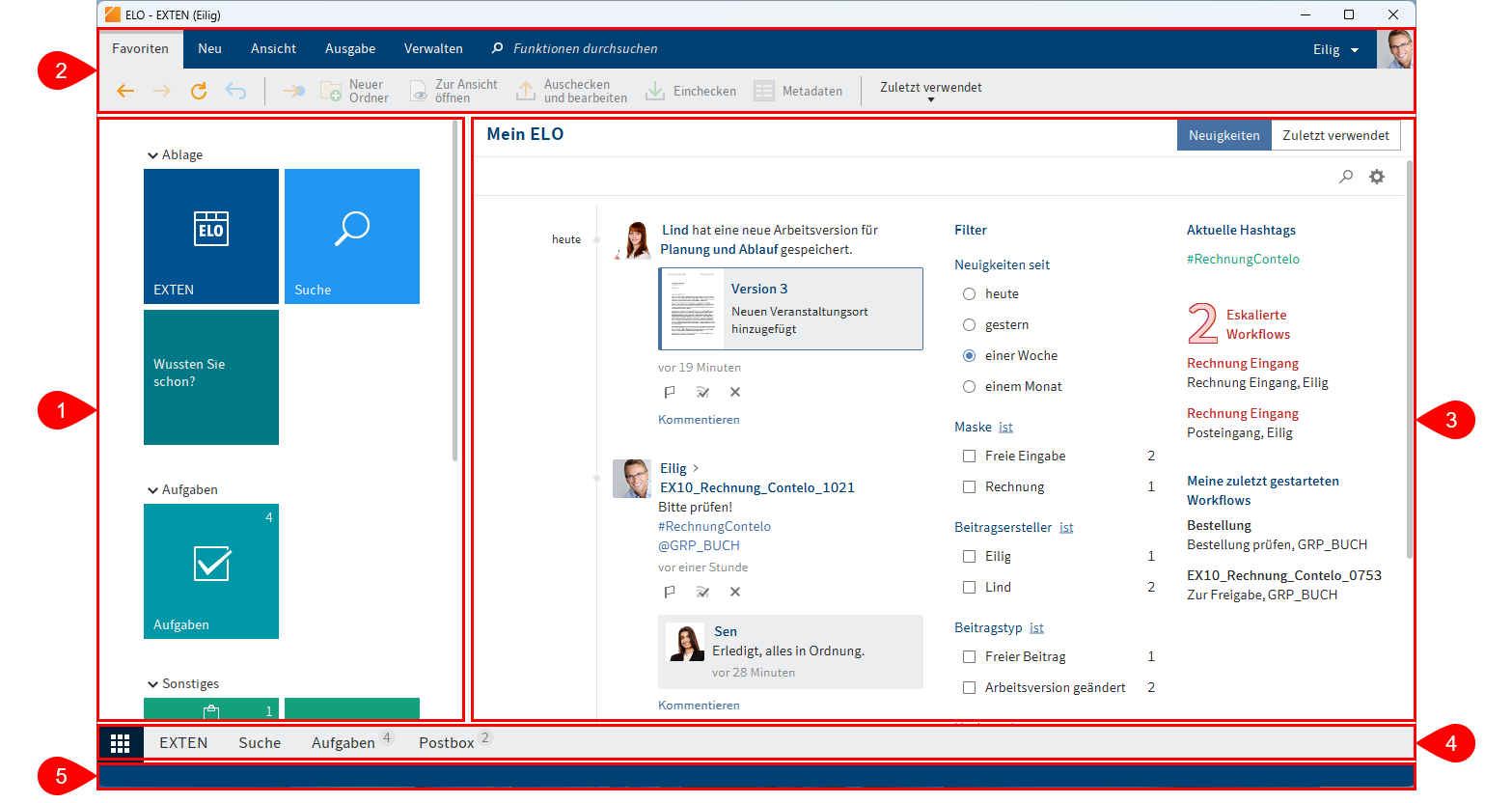
1 Kachelbereich: Der Kachelbereich dient der Navigation. Über die Kacheln gelangen Sie zu den Funktionsbereichen oder zu ausgewählten Funktionen.
2 Menüband: Im Menüband finden Sie die Funktionen, die Ihnen zur Verfügung stehen.
3 Neuigkeiten: Der Bereich Neuigkeiten hilft Ihnen, die Entwicklungen in ELO im Blick zu behalten.
4 Navigationsleiste: Über die Navigationsleiste navigieren Sie zwischen den Funktionsbereichen.
5 Statusleiste: Die Statusleiste enthält Informationen zum ausgewählten Eintrag oder Bereich. Dazu gehört beispielsweise die Anzahl der vorhandenen Einträge oder der Ablagepfad.
# Was ist ein Funktionsbereich?
ELO enthält unterschiedliche Funktionsbereiche. Jeder Funktionsbereich dient spezifischen Aufgaben. Dementsprechend sind nicht alle Funktionen in jedem Funktionsbereich zugänglich.
ELO enthält die folgenden Funktionsbereiche:
- Mein ELO: Dieser Funktionsbereich dient als Startseite und bietet über die Kacheln Zugriff auf zentrale Bereiche in ELO.
- Ablage: Hier finden Sie alle Ordner und Dokumente, für die Sie berechtigt sind. Hier legen Sie auch weitere Ordner und Dokumente an.
- Suche: Hier suchen Sie nach Ordnern und Dokumenten, die im Funktionsbereich Ablage abgelegt sind.
- Aufgaben: Wenn Sie eine Aufgabe erhalten, finden Sie sie hier. Aufgaben beziehen sich immer auf Einträge (Ordner oder Dokumente) im Funktionsbereich Ablage.
- Postbox: Die Postbox ist der zentrale Eingangsbereich für Dokumente. Über die Postbox legen Sie Dokumente in ELO ab.
- Klemmbrett: Auf das Klemmbrett können Sie Ordner und Dokumente aus dem Funktionsbereich Ablage legen. So finden Sie schnell zu den Einträgen, die Sie häufig benötigen oder an denen Sie aktuell arbeiten.
- Bearbeitung: Zur Bearbeitung ausgecheckte Ordner und Dokumente werden hier angezeigt.
# Mein ELO
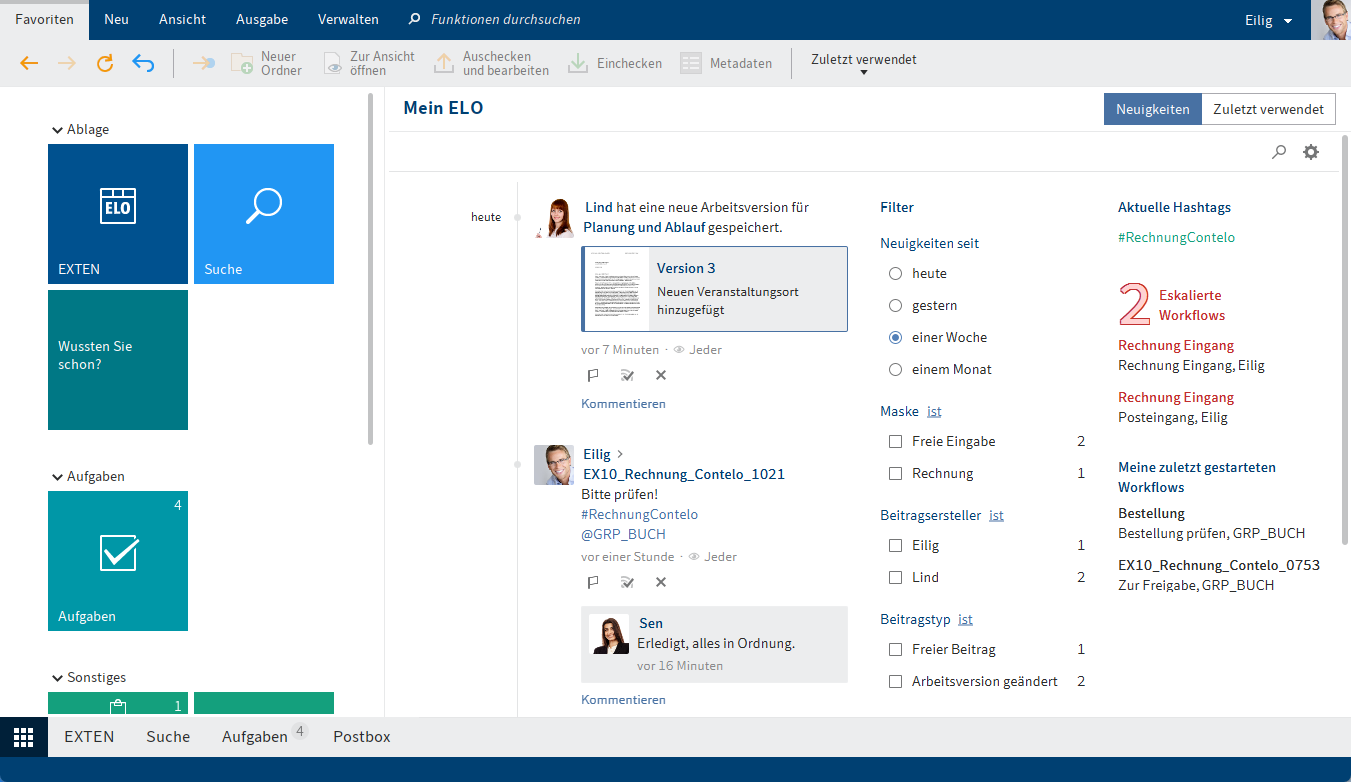
Der Funktionsbereich Mein ELO dient als Startseite und bietet über die Kacheln Zugriff auf zentrale Bereiche in ELO.
Sie öffnen den Funktionsbereich Mein ELO über den Button 'Mein ELO' in der Navigationsleiste oder über den Tastaturbefehl STRG + WINDOWS.
# Kachelbereich
Im Kachelbereich finden Sie alle verfügbaren Kacheln. Kacheln können Funktionsbereiche, Ansichten, Suchfavoriten, Spaces und ELO Apps repräsentieren.
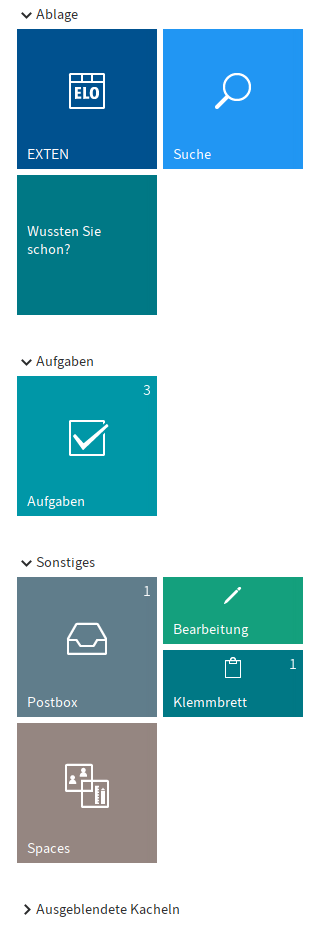
Sie können sich Kacheln für einen Schnelleinstieg in Ordner, Aufgaben und Suchen erstellen. Nutzen Sie dazu die Funktion Neue Ansicht (aufrufbar über: Menüband > Ansicht).
Über das Kontextmenü (Rechtsklick) können Sie Kacheln bearbeiten, gruppieren und ausblenden.
# Kachel bearbeiten
Folgende Einstellungen lassen sich direkt über das Kontextmenü der Kachel bearbeiten:
- An die Navigationsleiste anheften bzw. Von der Navigationsleiste lösen: Diese Funktion fixiert die Kachel an der Navigationsleiste bzw. entfernt sie wieder. Angeheftete Kacheln erleichtern Ihnen den Wechsel zwischen den Funktionsbereichen.
- Im Drag-and-drop Kachel-Overlay anzeigen
- Kachel verkleinern/vergrößern
- Ausblenden: Wenn Sie eine Kachel ausblenden, befindet sie sich im Bereich Ausgeblendete Kacheln. Um eine ausgeblendete Kachel wieder einzublenden, ziehen Sie die Kachel per Drag-and-drop an die gewünschte Stelle im Kachelbereich.
- Ansicht löschen (nur bei selbst erstellten Kacheln)
Über Einstellungen können Sie die Farbe, das Symbol und die Größe der Kachel ändern.
Weiterhin können Sie folgende Optionen auswählen:
Diagrammdarstellung: Ist diese Option aktiviert, erscheint ein Ringdiagramm auf der Kachel. Je nach Einträgen im jeweiligen Bereich zeigt das Diagramm mehrere Segmente in unterschiedlichen Farben. Die Farben beziehen sich auf die Schriftfarbe, die für die Einträge eingestellt ist.
Information
Die Option Diagrammdarstellung funktioniert nur bei Kacheln mit der Einstellung Groß.
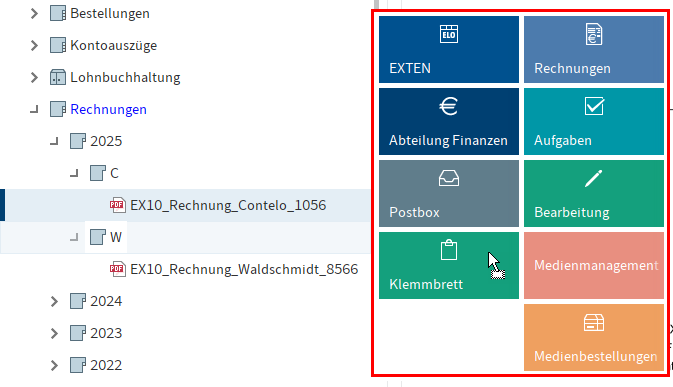
Im Drag-and-drop Kachel-Overlay anzeigen: Ist diese Option aktiviert, wird die Kachel als Overlay angezeigt, wenn Sie einen Eintrag in der Ablage per Drag-and-drop verschieben. Lassen Sie den Eintrag auf das Overlay fallen, um den Eintrag in den jeweiligen Bereich zu verschieben.
Information
Sie können über das Kachel-Overlay auch Einträge in Workspaces und Teamspaces ablegen.
Hierfür müssen Sie vorher das Business-Objekt (Workspace) bzw. den Dokumentenbereich (Teamspace) öffnen, in dem Sie den Eintrag ablegen möchten.
Anzahl der Einträge anzeigen: Ist diese Option aktiviert, zeigt die Kachel die Anzahl der Einträge, die im jeweiligen Bereich auf der obersten Ebene vorhanden sind. Diese Option bietet sich besonders für den Funktionsbereich Aufgaben an. Wenn die Zahl am Funktionsbereich Aufgaben grün leuchtet, haben Sie mindestens eine neue Aufgabe.
Tastenkombination für den Aufruf der Kachel
Beachten Sie
Verwenden Sie keine durch ELO oder andere Programme belegte Tastenkombination.
Name ändern: Bei selbst angelegten Kacheln (Ansichten der Ablage und Aufgabenansichten) können Sie den Namen der Kachel bearbeiten. Wählen Sie dafür Ansicht bearbeiten.
Information
Je nach Art der Kacheln stehen Ihnen unterschiedliche Einstellungsmöglichkeiten zur Verfügung.
Die Änderungen werden automatisch gespeichert.
Sie verlassen die Kacheleinstellungen mit einem Klick auf die ausgewählte Kachel oder auf den Button mit dem Pfeil nach links.
Sie erreichen die Kacheleinstellungen einer anderen Kachel mit einem Klick auf die andere Kachel.
# Gruppen
Um Ihre Kacheln thematisch zu sortieren, können Sie Gruppen erstellen.
Per Rechtsklick in den Kachelbereich oder auf einen Gruppennamen erstellen Sie eine neue Gruppe.
Die Reihenfolge der Kacheln und die Zuteilung zu den Gruppen können Sie per Drag-and-drop ändern.
Öffnen Sie das Kontextmenü auf einem Gruppennamen, um die Gruppe zu bearbeiten:
Gruppe umbenennen: Diese Funktion steht nur bei eigenen Gruppen zur Verfügung.
Gruppe löschen: Alle Kacheln, die sich in der gelöschten Gruppe befanden, werden in die Gruppe Ausgeblendete Kacheln verschoben.
Auf Standard zurücksetzen: Sie können Änderungen im Kachelbereich (für Kacheln und Gruppen) auf Standardwerte zurücksetzen. Im Dialog können Sie wählen zwischen:
- Standardeinstellungen: Setzt alle Einstellungen im Kachelbereich auf die Standardwerte bei Erstinstallation zurück.
- Einstellungen wie zu Beginn der aktuellen Sitzung: Verwirft alle Änderungen, die seit dem letzten Start von ELO durchgeführt wurden. Änderungen, die vorher durchgeführt wurden, bleiben erhalten.
# Neuigkeiten
Der Bereich Neuigkeiten unterstützt Sie dabei, Änderungen in ELO im Blick zu behalten.
Hier erscheinen Feed-Beiträge von unterschiedlichen Einträgen. Dies gilt beispielsweise für Feeds, die Sie abonniert haben oder in denen Sie von einer anderen Person erwähnt werden. Zusätzlich werden eine Hashtag-Cloud, eskalierte Workflows und zuletzt gestartete Workflows, die Sie betreffen, angezeigt
Information
Die meisten Funktionen des Funktionsbereichs Mein ELO sind Funktionen des Feeds. Nähere Informationen dazu finden Sie im Kapitel Feed.
Unter Neuigkeiten finden Sie folgende Bereiche und Funktionen:
Einstellungen (Zahnradsymbol): In diesem Bereich können Sie folgende Einstellungen bearbeiten:
- Mein ELO
- Abonnierte Hashtags
- Gestartete Umfragen
Aktuelle Hashtags: In diesem Bereich erscheinen Hashtags, die in den letzten Wochen verwendet wurden. Wählen Sie einen Hashtag, um alle Beiträge dazu anzuzeigen.
Vertretung: Wenn eine Vertretung aktiv ist, sehen Sie hier, wen Sie vertreten und wer Sie aktuell vertritt.
Workflows: Im Bereich Workflows sehen Sie die Workflows, an denen Sie beteiligt sind. Workflows mit Fristüberschreitung sind rot hervorgehoben. Wählen Sie eine Workflow-Bezeichnung aus, um in den Funktionsbereich Aufgaben zum jeweiligen Workflow zu springen.
Information
Ist die Vorschauansicht für die Inhalte von Mein ELO nicht groß genug, um alle Bereiche anzuzeigen, erscheinen Buttons für die jeweiligen Bereiche in der Symbolleiste.
# Feed-Funktionen in 'Mein ELO'
# Beitrag als wichtig markieren

Beiträge, die älter als einen Monat sind, werden aus Mein ELO entfernt. Über den Button Als wichtig markieren (Flaggensymbol) heften Sie einen Beitrag in Mein ELO an oder entfernen diesen wieder. Der Beitrag bleibt dauerhaft in Mein ELO sichtbar, auch wenn er älter als einen Monat ist.
# Beitrag ausblenden

Sie können den Beitrag aus dem Funktionsbereich Mein ELO ausblenden. Wählen Sie dazu das X-Symbol unter einem Beitrag.
Information
Mit der Funktion Aus Mein ELO entfernen blenden Sie den Beitrag nur aus dem Funktionsbereich Mein ELO aus. Der Beitrag wird nicht gelöscht. Er bleibt im Feed des dazugehörigen Eintrags erhalten.
Nach dem Ausblenden eines Beitrags erscheint die Funktion Rückgängig machen. Um den Beitrag wieder einzublenden, wählen Sie diesen Button.
Die Funktion Rückgängig machen steht Ihnen für 5 Sekunden zur Verfügung. Über Mein ELO > Einstellungen > Einstellungen zu Mein ELO können Sie die Anzeigedauer ändern.
Alternativ: Um alle Beiträge aus dem Funktionsbereich Mein ELO auszublenden, verwenden Sie die Funktion Alle Beiträge aus Mein ELO entfernen. Sie finden die Funktion über Mein ELO > Einstellungen > Einstellungen zu Mein ELO.
Information
Als wichtig markierte Beiträge werden nicht entfernt.
# Filter
Sie können den Feed im Funktionsbereich Mein ELO nicht nur nach bestimmten Begriffen durchsuchen (Lupensymbol), sondern die Anzeige auch nach bestimmten Kriterien filtern. Sie können folgende Filter auswählen:
- Neuigkeiten seit
- Space
- Maske
- Beitragsersteller
- Beitragstyp: Sie können nach zwei Beitragstypen filtern: Automatisch erstellte Beiträge (z. B.Dokumentversion erstellt) und von Personen erstellte Beiträge (Freier Beitrag).
- Hashtag
- Weitere Filter: Je nach Einstellung sind weitere Filter möglich, z. B. Filtern nach Beiträgen, in denen Sie selbst erwähnt werden.
Information
In der Standardeinstellung werden alle Filter im Modus ist angewendet. Sie können die Filter auch im Modus ist nicht anwenden. Um den Modus zu wechseln, wählen Sie ist/ist nicht hinter der Filterkategorie.
Filter zurücksetzen: Um alle Filter zurückzusetzen, wählen Sie Filter zurücksetzen (Pfeilsymbol).
# Zuletzt verwendet
Im Bereich Zuletzt verwendet werden die Einträge aufgelistet, die Sie in letzter Zeit zur Ansicht geöffnet oder bearbeitet haben. Mit einem Klick auf einen Eintrag gelangen Sie zum Ablageort.
Mit dem Pinnnadelsymbol können Sie Einträge anheften, die Sie regelmäßig benötigen.
Über Benutzermenü > Konfiguration > Anzeige > Liste der zuletzt verwendeten Einträge können Sie einstellen, wie viele Einträge die Liste haben soll, und nach welcher Dauer ein ausgewählter Eintrag aufgenommen wird.
# Ablage
Im Funktionsbereich Ablage verwalten Sie alle in ELO abgelegten Ordner und Dokumente.
Sie öffnen den Funktionsbereich Ablage über die Navigationsleiste oder über den Tastaturbefehl STRG + 1.
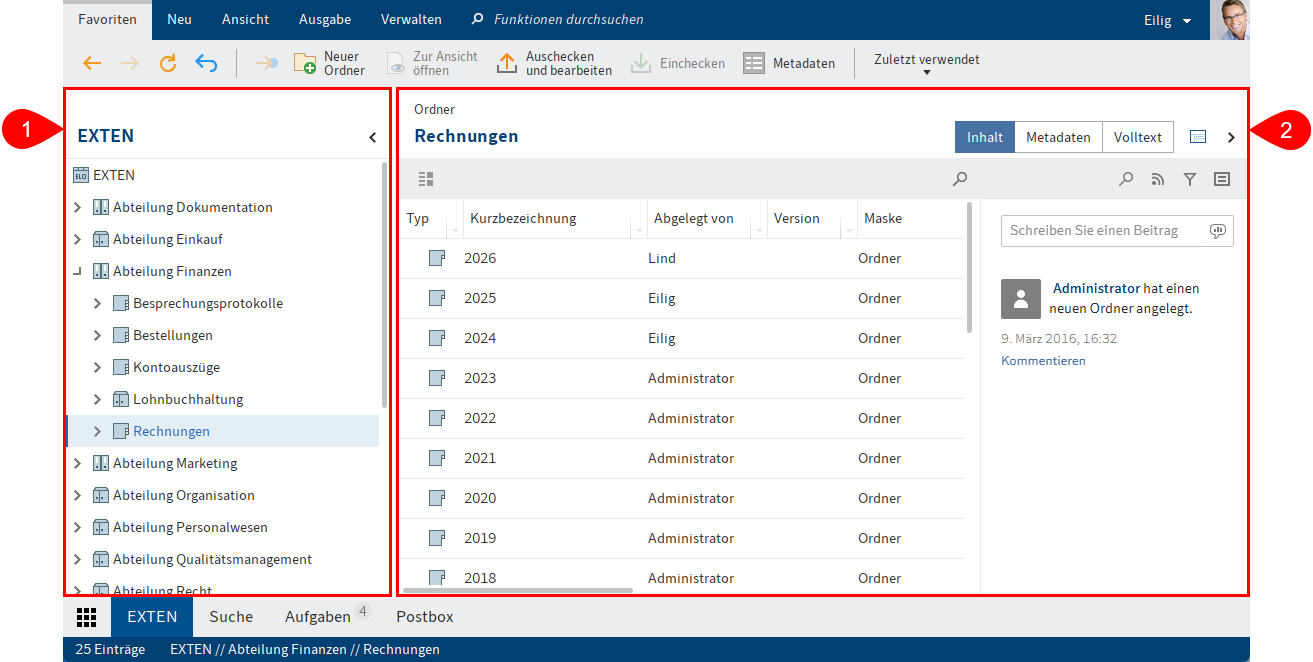
1 Ablagestruktur: Übersicht der Einträge (Ordner oder Dokumente)
2 Anzeigebereich: Anzeige der im Baum ausgewählten Einträge (Ordner oder Dokumente)
Eine ausführliche Beschreibung zu den einzelnen Komponenten finden Sie im Kapitel Wichtige Komponenten.
Wenn sich sehr viele Dokumente in Ihrer Ablage befinden, kann es hilfreich sein, eine zusätzliche Ansicht zu erstellen. Wie Sie eine Ansicht erstellen, lesen Sie im Kapitel Kacheln anlegen.
# Suche
Im Funktionsbereich Suche durchsuchen Sie ELO. Hier werden die Suchergebnisse angezeigt. Sie können Suchansichten erstellen und Suchfavoriten anlegen.
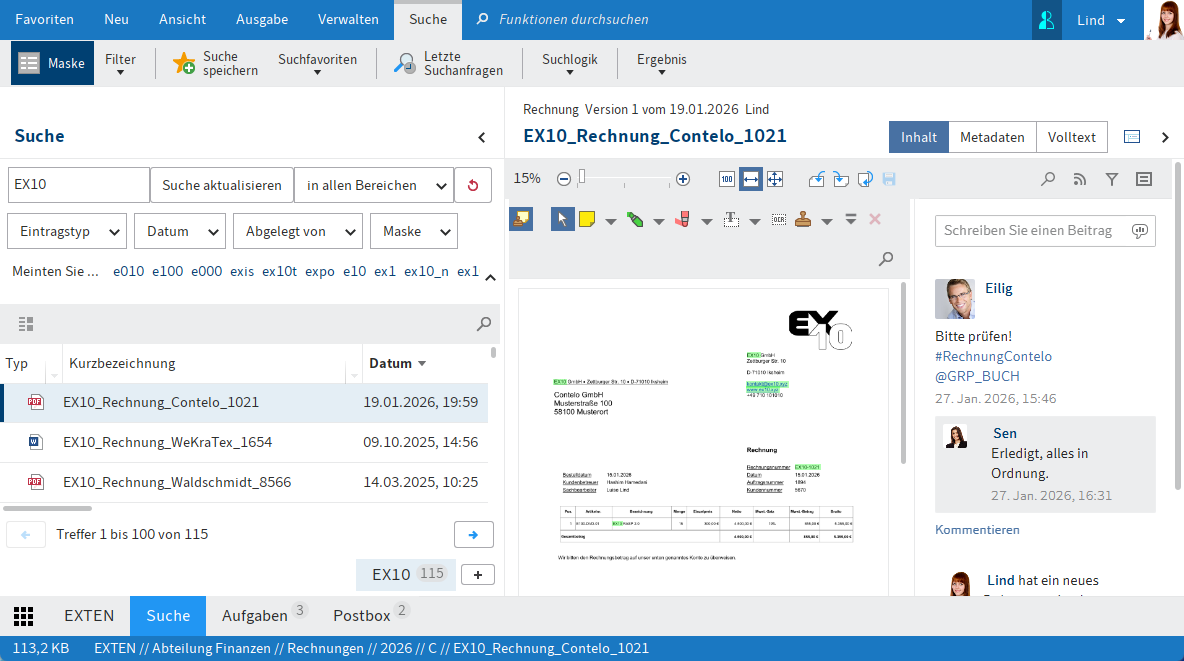
Wenn Sie den Funktionsbereich Suche öffnen, erscheint der zusätzliche Tab Suche im Menüband. Der Tab Suche enthält unter anderem Funktionen für das Durchsuchen der Metadaten, Erstellen von Suchfiltern und Hinzufügen von Suchfavoriten.
Information
Wie Sie eine Suche starten, eingrenzen und das Suchergebnis anzeigen lassen, finden Sie im Kapitel Einträge suchen.
Wie Sie die Metadaten anhand einer Maske durchsuchen oder einen dynamischen Ordner anlegen, finden Sie im Kapitel Einträge suchen.
Information
Sie können einen Tastaturbefehl festlegen, mit dem Sie aus anderen Funktionsbereichen direkt in das Eingabefeld der Suche wechseln. Fügen Sie dafür einen Tastaturbefehl für die Funktion In Eingabefeld der Suche wechseln hinzu (aufrufbar über: Menüband > Benutzermenü > Konfiguration > Schnellzugriff auf Funktionen). Weitere Informationen finden Sie im Kapitel Konfiguration.
# Suchansicht erstellen
Über die Funktion Neue Ansicht (Plussymbol am Ende der Suchergebnisliste) erstellen Sie im Funktionsbereich Suche eine temporäre Suchansicht.

Eine Suchansicht dient dazu, Suchergebnisse und die verwendeten Sucheinstellungen temporär zu speichern. Suchansichten erscheinen in einer Leiste oberhalb der Navigationsleiste.
Information
Metadatensuchen werden automatisch als temporäre Suchansicht gespeichert.
Beachten Sie
Beim Schließen von ELO werden alle Suchansichten gelöscht. Wollen Sie eine Suchanfrage langfristig speichern, verwenden Sie die Funktion Suche speichern (Im Funktionsbereich Suche über Menüband > Suche> Suchfavoriten).
# Funktionen der ELO iSearch
Die ELO iSearch verwendet spezielle Suchalgorithmen, die das Suchen einfacher und komfortabler machen.
Die iSearch bietet folgende Funktionen:
# Autovervollständigung
Die Autovervollständigung liefert passend zu der bereits eingegebenen Zeichenfolge mögliche Suchbegriffe. Je länger der Begriff ist, den Sie eingeben, desto genauer werden die Vorschläge. Die ELO iSearch schlägt nur Begriffe vor, für die Treffer in ELO vorliegen. Erscheinen keine Vorschläge, dann ist kein Treffer für die eingegebene Zeichenkette vorhanden. Um nach einem Vorschlag zu suchen, doppelklicken Sie auf den Begriff.
# Tippfehlerkorrektur
Die Tippfehlerkorrektur liefert Vorschläge zu Suchbegriffen, für die keine oder nur sehr wenige Treffer gefunden wurden. Dies kann insbesondere nützlich sein, wenn Sie beim Eingeben des Suchbegriffs einen Schreibfehler gemacht haben. In diesem Fall schlägt Ihnen ELO ähnliche Begriffe vor. Dazu erscheint unterhalb des Suchfeldes der Text "Meinten Sie …" zusammen mit den von ELO generierten Vorschlägen. Klicken Sie auf einen der vorgeschlagenen Begriffe, um sich die Suchergebnisse zu dem ausgewählten Begriff anzeigen zu lassen.
# Verknüpfung von Suchbegriffen
Die Boolesche Suchfunktionalität – eine Form der komplexen Suche – ermöglicht es Ihnen Suchanfragen mit den Operatoren UND bzw. ODER zu formulieren.
Bei UND-Verbindungen wird nach Treffern gesucht, bei denen beide Begriffe vorkommen.
Die Operatoren für eine UND-Suche sind:
AND&&
Information
Die UND-Verbindung ist mit Standardeinstellungen aktiviert. Wenn Sie mehr als einen Begriff eingeben, werden diese automatisch mit UND verknüpft, solange Sie keine anderen Operatoren verwenden.
Bei ODER-Verbindungen wird nach Treffern gesucht, bei denen mindestens einer von beiden Begriffen vorkommt.
Die Operatoren für eine ODER-Suche sind:
OR,||
Beispiel: Bestellung, Rechnung
Beachten Sie
Wenn Sie über das Suchfeld oder die Filter nach NOT, OR oder AND suchen, können Probleme bei der Suche auftreten.
# Logische Klammern
Um eine alternative Suchfolge einzugeben, nutzen Sie die logische Klammer. Die logische Klammer legt fest, nach welchen Begriffen zusätzlich zu dem eigentlichen Suchbegriff gesucht wird.
Sie suchen z. B. nach einer Rechnung und wissen nicht genau, ob diese unter dem Begriff 'Rechnung', 'Abrechnung' oder 'Beleg' abgelegt wurde. In diesem Fall geben Sie zuerst den Begriff ein, nach dem als erstes gesucht werden soll. Anschließend schreiben Sie die beiden Alternativbegriffe in Klammern und mit Komma getrennt dahinter. Also: Rechnung (Abrechnung, Beleg).
# Begriffe ausschließen
Um einen Begriff bei der Suche auszuschließen, geben Sie ihn mit einem vorgestellten Minuszeichen in das Suchfeld ein. Wenn Sie beispielsweise nach dem Begriff Rechnung suchen und den Begriff Beleg ausschließen wollen, müssen Sie folgenden Suchbefehl eingeben: Rechnung -Beleg.
# Phrasensuche
Um nach mehreren zusammenhängenden Begriffen zu suchen, geben Sie die Begriffe mit Anführungszeichen in das Suchfeld ein, z. B. "social media". Nur Einträge, die alle Begriffe in der eingegebenen Reihenfolge beinhalten, werden gefunden. Die Groß- und Kleinschreibung wird bei der Suche nicht berücksichtigt.
# Bereichssuche
Die Bereichssuche ermöglicht es Ihnen, den Suchbereich einzugrenzen. Dies beschleunigt die Suche und präzisiert die Trefferquote erheblich.
Die gesuchten Bereiche werden in eckige Klammern geschrieben und durch TO getrennt. Sie suchen z. B. alle Ordner im Bereich 03 bis 05. Geben Sie dazu den Suchbefehl [03 TO 05] ein.
# Suche nach alternativen Begriffen
Die ELO iSearch kann für viele Begriffe Alternativen (Synonyme) anbieten. Geben Sie nach dem Suchbegriff ein Leerzeichen ein. Die ELO iSearch schlägt dann, falls vorhanden, entsprechende Synonyme vor. Um einer Suche ein Synonym hinzuzufügen, klicken Sie auf den gewünschten Vorschlag.
# Wildcard-Suche
Eine Suche ist auch über den für Windows-Programme üblichen Platzhalter (Wildcard) * möglich. Das heißt, durch den Platzhalter * können Sie nach Sequenzen bzw. Zeichenfolgen suchen.
Information
Als Platzhalter können Sie auch das Fragezeichen verwenden. Allerdings muss der Suchbegriff dann komplett in Kleinschreibung eingetragen werden. Außerdem funktioniert das Fragezeichen als Platzhalter nur am Wortende.
Sequenzen suchen
Für diese Art der Suche gibt es mehrere Möglichkeiten, die wir anhand der folgenden Beispiele erläutern:
Sie suchen Firmen, deren Namen die Zeichenfolge "ei" enthalten. Geben Sie in der Suchmaske im Feld Firma *ei* ein. Als Ergebnis erhalten Sie alle Dokumente mit der Zeichenfolge "ei" im Firmennamen angezeigt, z. B. Heimann, Eisenschmidt etc. Gesucht wird also nach dem Bereich, der zwischen den beiden Sternchen liegt.
Suche "von Anfang" oder "bis Ende"
Lassen Sie dagegen bei dieser Suche eine der beiden durch den * markierten Grenzen weg, definieren Sie damit die Suche von Anfang oder bis Ende. Diese Suchoption lässt sich in den Masken als Vorgabe einstellen. Die Einstellung ist aber in der Maske nicht sichtbar.
Sie suchen z. B. alle Bestellungen, deren Auftragsnummer mit 15 beginnt. Geben Sie dazu in der Suchmaske im Feld Auftragsnummer ein: 15*. ELO findet alle Dokumente, deren Eintrag im Feld Auftragsnummer mit 15 beginnt. Geben Sie im Feld Firma *en ein, dann werden alle Dokumente gefunden, deren Eintrag im Feld Firma mit en enden.
Information
In den Feldern Kurzbezeichnung, Datum und Zusatztext benötigen Sie den Platzhalter * nicht. ELO zeigt hier alle Dokumente an, welche die eingegebene Zeichenfolge in beliebiger Form im Eingabefeld enthalten.
# Maskenübergreifende Suche
Das Programm bietet Ihnen die Möglichkeit, maskenübergreifend nach bestimmten Merkmalen zu recherchieren. Dies gilt für alle Felder, die eine gemeinsame Gruppe verwenden. Auch Felder, bei denen ein bestimmter Teil des Gruppennamens übereinstimmt, lassen sich so gleichzeitig durchsuchen.
Um eine maskenübergreifende Suche zu realisieren, müssen Sie für mehrere Felder übereinstimmende Gruppennamen verwenden. Durch die gemeinsam verwendete Gruppe besteht zwischen den Feldern eine horizontale Verknüpfung.
Identische Gruppe
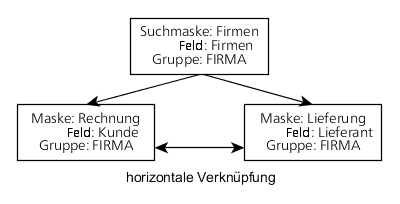
Beispiel: Alle Nummern
Die maskenübergreifende Suche lässt sich auch dann verwenden, wenn mehrere Felder nicht komplett identische Gruppen verwenden. Dazu müssen jedoch alle Felder im Gruppennamen einen identischen Bestandteil am Anfang des Gruppennamens besitzen.
Dies eignet sich beispielsweise für die maskenübergreifende Suche nach Nummern. Folgende Punkte sind zu beachten:
Felder für Nummern müssen ein gemeinsames Merkmal (beispielsweise: NR) verwenden:
- Feld Rechnungsnummer: Gruppe NRRECH
- Feld Auftragsnummer: Gruppe NRAUFTR
- Feld Liefernummer: Gruppe NRLIEFER
Die Suchmaske benötigt ein Feld (beispielsweise Alle Nummern), das als Gruppe den Eintrag NR* verwendet.
Wenn Sie diese Suchmaske über die Funktion Metadaten durchsuchen verwenden, können Sie maskenübergreifend nach allen Nummern suchen.
Geben Sie beispielsweise den Suchbegriff 2* in das Feld der Suchmaske ein, dann findet ELO alle Einträge, die in den Metadaten eine Nummer haben, die mit 2 beginnt.
# Aufgaben
Im Funktionsbereich Aufgaben finden Sie eine Liste Ihrer Workflows, Wiedervorlagen und Überwachungen.
Sie öffnen den Funktionsbereich Aufgaben über die Navigationsleiste oder über STRG + 4.
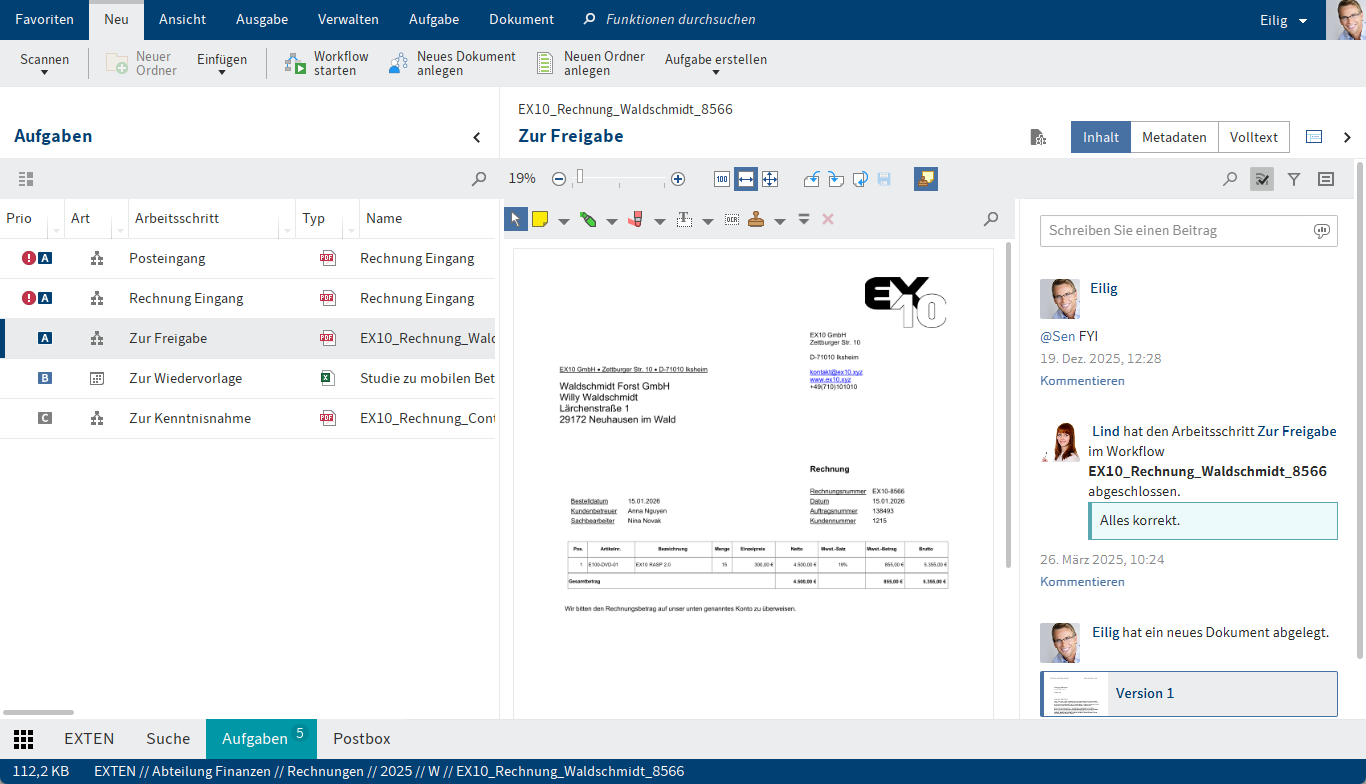
Wie Sie Aufgaben bearbeiten, lesen Sie im Kapitel Aufgaben mit Workflows erledigen.
Es gibt folgende Arten von Aufgaben, die Sie mithilfe ihres Symbols unterscheiden können:
| Symbol | Bedeutung |
|---|---|
 | Workflows (Workflow-Symbol) |
 | Workflows mit Formular (Formularsymbol) |
 | Wiedervorlagen (Kalendersymbol) |
 | Überwachungen (Kamerasymbol) |
Die Aufgaben sind nach ihrer Priorität sortiert: A (hoch), B (mittel) und C (niedrig). Aufgaben mit Fristüberschreitung sind mit einem weißen Ausrufezeichen auf rotem Grund markiert.
Neue ungelesene Aufgaben sind mit einem grünen Punkt markiert. Über das Kontextmenü (Rechtsklick oder MENÜ-Taste) können Sie eine Aufgabe als ungelesen markieren.
Über die Option Aufgaben anzeigen, welche die folgende Anzahl an Tagen in der Zukunft liegen legen Sie fest, für wie viele Tage im Voraus Aufgaben in der Liste angezeigt werden. Sie erreichen die Option über Menüband > Benutzermenü > Konfiguration > Anzeige > Anzeige der Aufgaben in der Liste.
Für eine bessere Übersicht können Sie die Aufgaben sortieren, indem Sie auf einen Spaltentitel klicken.
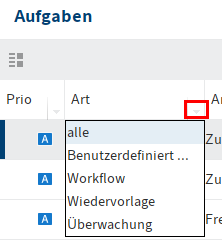
Über das Dreieckssymbol neben dem Spaltentitel können Sie die Liste nach bestimmten Kriterien filtern.
Sie können für Aufgaben eine gefilterte Ansicht erstellen, z. B. nur für Wiedervorlagen oder nur für Aufgaben mit Fristüberschreitung. Nutzen Sie dafür die Funktion Neue Ansicht (aufrufbar über: Menüband > Ansicht).
Indem Sie einen Eintrag auswählen, können Sie den Inhalt des Eintrags betrachten.
Information
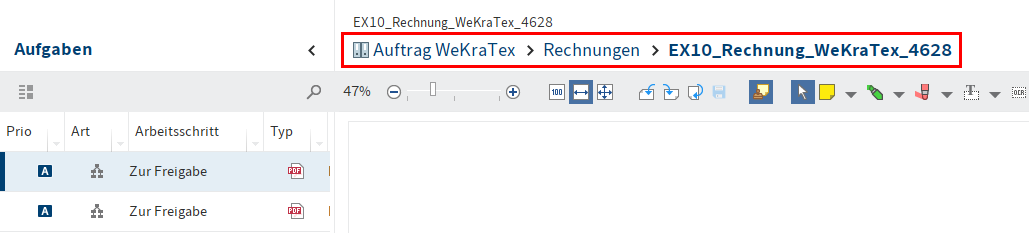
Bei Aufgaben zu Einträgen, die in einem Business-Objekt liegen, wird im Vorschaubereich ein Navigationspfad angezeigt.
Aufgaben verschwinden auf folgende Arten aus Ihrem Aufgabenbereich:
- Workflows:
- Aktiv: Sie leiten den Workflow durch das Formular (Tab Aufgabe) oder die Funktion (Menüband > Aufgaben > Workflow weiterleiten) weiter, delegieren ihn oder geben ihn ab.
- Passiv: Ein Gruppen-Workflow wird von einem anderen Mitglied der Gruppe angenommen.
- Wiedervorlagen und Überwachungen: Sie löschen die Aufgabe (Menüband > Verwalten > Löschen).
# Klemmbrett
In den Funktionsbereich Klemmbrett legen Sie einzelne Dokumente oder auch ganze Strukturen, damit Sie schnell darauf zugreifen können.
Sie öffnen den Funktionsbereich Klemmbrett über die Navigationsleiste oder über STRG + 3.
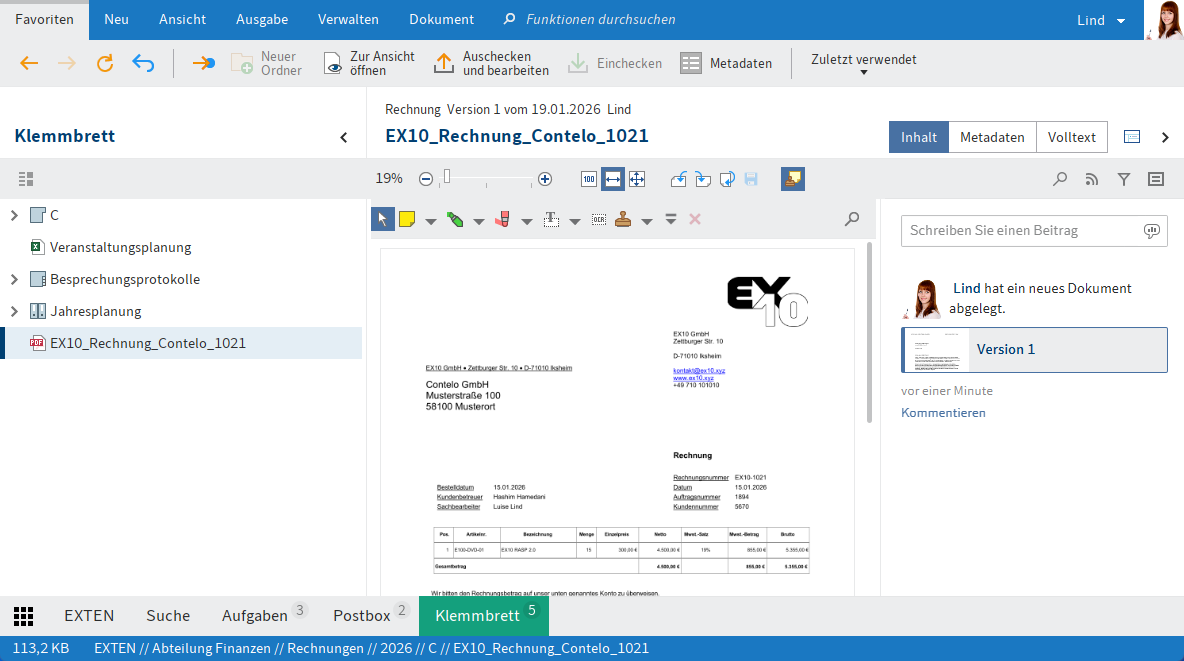
Um einen Eintrag auf das Klemmbrett zu legen, markieren Sie den Eintrag und wählen im Menüband Ansicht > Navigation > Auf das Klemmbrett legen. Alternativ können Sie Einträge auch per Drag-and-drop auf das Klemmbrett übertragen.
Einträge auf dem Klemmbrett können Sie auf die gleiche Weise bearbeiten wie Einträge im Funktionsbereich Ablage. Die Änderungen werden im Funktionsbereich Ablage übernommen.
Die Navigation und Darstellung entspricht dem Funktionsbereich 'Ablage'.
Beachten Sie
Die Einträge auf dem Klemmbrett befinden sich nach wie vor im Funktionsbereich Ablage. Sie werden im Funktionsbereich Klemmbrett nur zusätzlich angezeigt. Die Funktion Löschen hat im Funktionsbereich Klemmbrett dieselbe Auswirkung wie im Funktionsbereich Ablage: Das Dokument wird aus dem Funktionsbereich Ablage entfernt.
Ein Eintrag verbleibt im Funktionsbereich Klemmbrett, bis Sie ihn wieder von diesem entfernen (Menüband > Ansicht > Vom Klemmbrett entfernen).
Information
Wenn Sie weitere ELO Clients einsetzen, werden die Klemmbretter synchronisiert. Sie können zwischen den einzelnen Clients wechseln und finden immer die gleichen Einträge vor.
# Bearbeitung
Im Funktionsbereich Bearbeitung finden Sie alle Einträge, die Sie zur Bearbeitung ausgecheckt haben. Wie Sie Einträge auschecken und bearbeiten, beschreibt das Kapitel Eintrag bearbeiten.
Die Navigation und Darstellung entspricht dem Funktionsbereich Ablage.
Sie öffnen den Funktionsbereich Bearbeitung über die Navigationsleiste oder über STRG + 5.
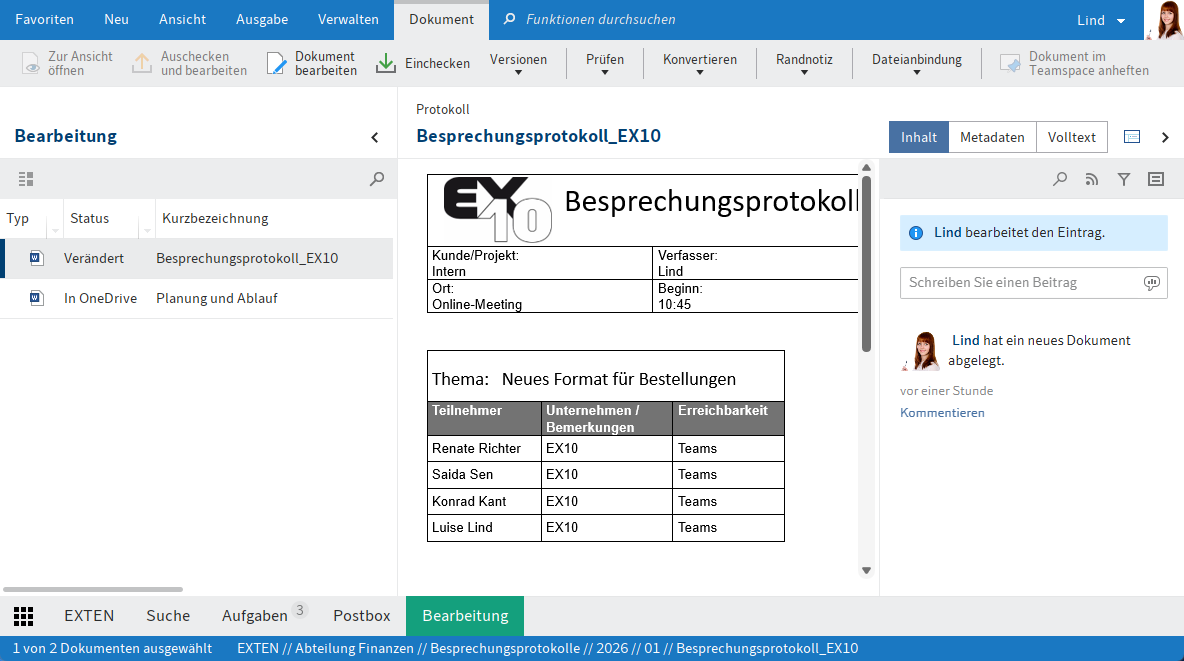
Eine ausführliche Beschreibung zu den einzelnen Komponenten finden Sie im Kapitel Wichtige Komponenten.
Sobald Sie einen Eintrag wieder einchecken oder die Bearbeitung abbrechen, verschwindet er automatisch aus dem Funktionsbereich Bearbeitung.
# Postbox
Im Funktionsbereich Postbox sammeln Sie Dokumente, bevor Sie diese mit Metadaten versehen und in ELO ablegen. Sie können Dokumente per Drag-and-drop oder über Menüband > Tab 'Neu' > Datei einfügen in der Postbox ablegen. Sie können auch Dokumente in die Postbox einscannen.
Sie öffnen den Funktionsbereich Postbox über die Navigationsleiste oder über STRG + 2.
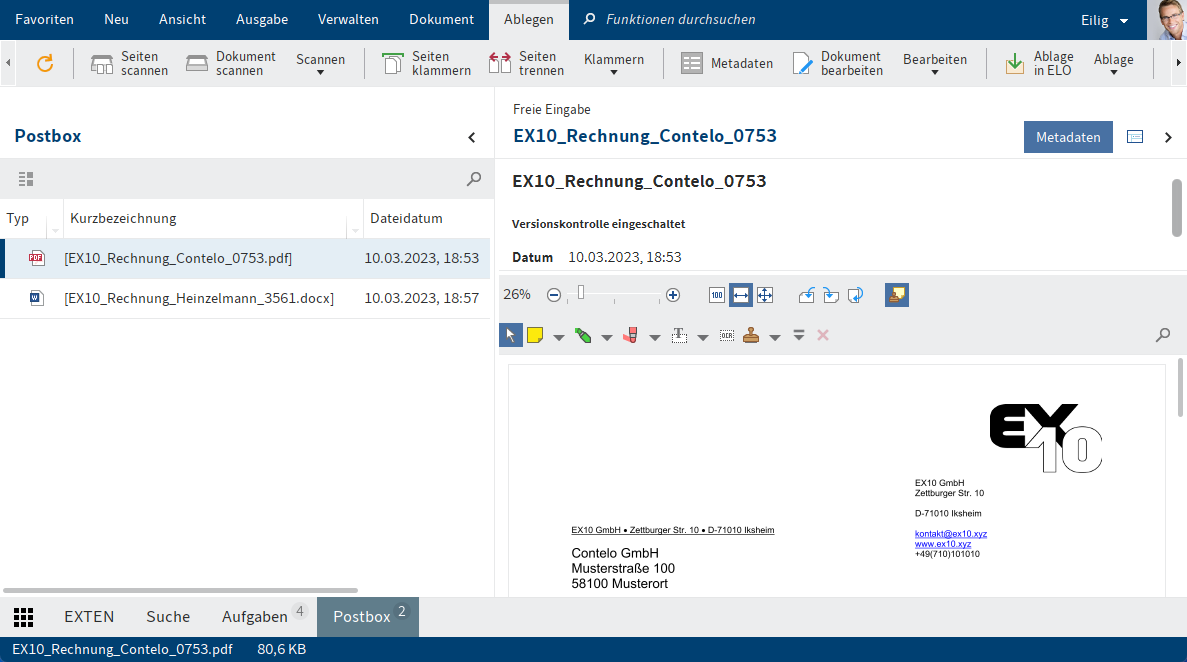
Um Dokumente aus der Postbox in ELO abzulegen, müssen Sie Metadaten für die Dokumente eingeben. Sie können die Eingabe von Metadaten und die Ablage automatisieren, um die Dokumente an der richtigen Stelle abzulegen. Alternativ können Sie bei jedem Ablagevorgang den Ablageort per Auswahldialog festlegen.
Beachten Sie
Die Dokumente im Funktionsbereich Postbox befinden sich nicht in ELO. Die Dokumente befinden sich in einem speziellen Verzeichnis auf Ihrem lokalen Rechner. Wenn Sie ELO von verschiedenen Rechnern aus nutzen, unterscheidet sich der Inhalt Ihres Funktionsbereichs Postbox von Rechner zu Rechner.
Aktivieren Sie in der Konfiguration die Option Postbox beim Abmelden auf den Server auslagern, um auf Dokumente in der Postbox auf anderen Rechnern zuzugreifen.
Weitere Informationen finden Sie in den Kapiteln Dokument in die Postbox scannen und ablegen und Einträge über die Postbox ablegen.
# Spaces
Spaces sind Bereiche, in denen Sie mit anderen Personen zusammenarbeiten können. Sie können darin neue Einträge ablegen und sie mit Mitgliedern des Space bearbeiten.
Workspaces sind Arbeitsbereiche in ELO, in denen unterschiedliche Visualisierungs- und Filteroptionen für verschiedene Zielgruppen bereitgestellt werden. So können Einträge in ELO gefiltert und z. B. in Diagrammen ausgewertet werden.
Mit der Funktion Teamspace können Sie teamübergreifend zusammenarbeiten. Alle Mitglieder eines Teamspace können gemeinsam Dokumente zusammentragen, bearbeiten und Informationen über den Feed austauschen.
Weitere Informationen finden Sie in den Kapiteln Workspaces und Teamspaces.
Sie finden die Spaces im Funktionsbereich Mein ELO über die Kachel Spaces. In diesem Bereich erscheinen alle Spaces, in denen Sie Mitglied sind.
In der Übersicht der Spaces erscheint der Tab Spaces.
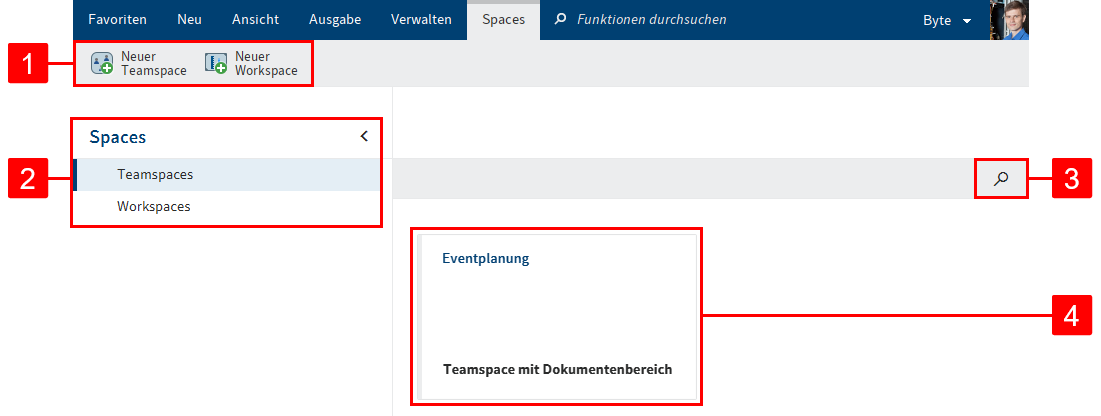
Hier haben Sie die folgenden Möglichkeiten:
1 Einen neuen Teamspace oder einen neuen Workspace anlegen: Wenn diese Buttons nicht aktiv sind, sind keine Teamspace-Vorlagen oder Workspace-Typen zum Anlegen neuer Spaces hinterlegt.
2 Zwischen den Teamspaces und Workspaces wechseln
3 Teamspaces oder Workspaces suchen: Entsprechend Ihrer Suchangabe reduziert sich die Anzahl der Kacheln.
4 Zu einem Workspace oder Teamspace navigieren: Diese werden als Kacheln dargestellt und nach Erstelldatum sortiert.
# Button 'Mein ELO'
Über den Button Mein ELO öffnen Sie den Funktionsbereich 'Mein ELO'. Alternativ nutzen Sie den Tastaturbefehl STRG + WINDOWS.

Hier finden Sie Ihre Neuigkeiten, zuletzt verwendete Einträge und den Kachelbereich.
Wenn der Button Mein ELO grün leuchtet, liegen Neuigkeiten im Funktionsbereich Mein ELO vor.
# Menüband
Über das Menüband rufen Sie die meisten Funktionen in ELO auf.

Information
Einige Funktionen können Sie über das Kontextmenü aufrufen. Sie erreichen das Kontextmenü per Rechtsklick auf einen Eintrag. Alternativ nutzen Sie bei einem ausgewählten Eintrag die MENÜ-Taste.
# Tabs
Das Menüband ist in Tabs organisiert. Einige Tabs stehen Ihnen permanent zur Verfügung (Standardtabs). Andere Tabs erscheinen nur, wenn die Funktionen des Tabs nutzbar sind (kontextbezogene Tabs).
Die Standardtabs sind:
- Favoriten: Dieser Tab enthält im Standard häufig genutzte Funktionen, die schnell aufrufbar sein sollen. Sie können weitere Funktionen ergänzen.
- Neu
- Ansicht
- Ausgabe
- Verwalten
Die kontextbezogenen Tabs sind:
- Dokument: Bei Markierung eines Dokuments
- Aufgabe: Bei Auswahl des Funktionsbereichs Aufgaben
- Suche: Bei Auswahl des Funktionsbereichs Suche
- Ablegen: Bei Auswahl des Funktionsbereichs Postbox
- Kopieren/Einfügen: Bei Auswahl der Funktion Kopieren
- Referenzieren: Bei Auswahl der Funktion Referenzieren
- Verschieben: Bei Auswahl der Funktion Verschieben
- Seiten anfügen: Bei Auswahl der Funktion Seiten anfügen
# Funktionen
Die Funktionen sind nach logischer Zusammengehörigkeit angeordnet. Die wichtigsten Funktionen befinden sich direkt auf dem Menüband. Weitere Funktionen finden Sie in Drop-down-Menüs. Wenn eine Funktion ausgegraut ist, können Sie sie an der von Ihnen gewählten Position in ELO nicht verwenden.
# Funktionen durchsuchen
Über das Suchfeld suchen Sie nach Funktionen. Wenn Sie in der Ergebnisliste eine Funktion auswählen, wird diese direkt ausgeführt
Damit Sie schneller die von Ihnen benötigten Funktionen finden, können Sie Ihr Menüband individuell einrichten. Weitere Informationen lesen Sie im Kapitel Menüband anpassen.
# Benutzermenü
Über das Benutzermenü öffnen Sie ein Drop-down-Menü. Über dieses Menü können Sie z. B. Einstellungen für ihr Konto vornehmen oder Informationen zu ELO aufrufen.

Im Menüpunkt Über das Programm finden Sie Programminformationen, wie z. B. Versionsnummern, die insbesondere für Support-Anfragen wichtig sind.
Weitere Informationen finden Sie hier:
# Profil
Über Benutzermenü > Profil bearbeiten öffnen Sie Ihr Profil. In Ihrem Profil können Sie Informationen über Ihren beruflichen Hintergrund und Ihre Kontaktdaten sowie ein Bild hinterlegen.
Für Ihr Profilbild verwenden Sie PNG-, JPG- oder GIF-Dateien mit mindestens 280 x 280 Pixeln Größe. Wenn ELO mit dem Format oder der Größe des gewählten Bilds nicht umgehen kann, erscheint ein entsprechender Hinweis im unteren Teil des Dialogs.
Bei größeren Bildern können Sie das Bild mit gedrückter linker Maustaste verschieben und so den gewünschten Bildausschnitt festlegen.
Information
Sie können Profile anderer Personen einsehen, indem Sie in einem Feed-Beitrag den Namen oder das Profilbild auswählen.
Das Profil einer Gruppe lässt sich über den Feed aufrufen, wenn die Gruppe erwähnt wurde.
# Navigationsleiste
Über die Navigationsleiste wechseln Sie zwischen den Bereichen und sehen, in welchem Bereich Sie sich befinden. Diese Leiste steht Ihnen immer zur Verfügung.

Sie können alle Bereiche, die Sie als Kachel auf Ihrer Startseite Mein ELO haben, per Rechtsklick auf die Kachel an die Navigationsleiste anheften.
Mit gedrückter Maustaste können Sie die einzelnen Bereiche auf der Navigationsleiste verschieben.
Wenn Sie eingestellt haben, dass ihnen Zahlen an den Kacheln angezeigt werden, erscheinen diese auch auf der Navigationsleiste. Wie Sie Zahlen aktivieren, finden Sie im Kapitel Funktionsbereich 'Mein ELO'.
# Funktionsleiste

Über die graue Funktionsleiste können Sie die Darstellungsoptionen der Einträge ändern. Je nach Funktionsbereich stehen unterschiedliche Optionen zur Auswahl:
 Tabelle: Die Einträge werden als Tabelle angezeigt.
- Tabellenspalten wiederherstellen: Mit dieser Funktion setzen Sie die Tabellenspalten in einem Funktionsbereich wieder auf den voreingestellten Standard zurück. Dabei werden manuell gesetzte Filter und Sortierungen entfernt.
- Tabelle in Zwischenablage: Mit dieser Funktion kopieren Sie die aktuell ausgewählten Tabelleneinträge in die Zwischenablage. Die Einträge können dann in ein geeignetes Programm eingefügt werden, z. B. Microsoft Excel.
 Liste: Die Einträge werden als Liste angezeigt.
Miniaturansichten: Mit dieser Funktion aktivieren Sie die Anzeige von kleinen Vorschaubildern (Miniaturansichten) für die Liste der Einträge. Die Größe der Miniaturansichten kann über den Schieberegler angepasst werden.
Gruppierung:

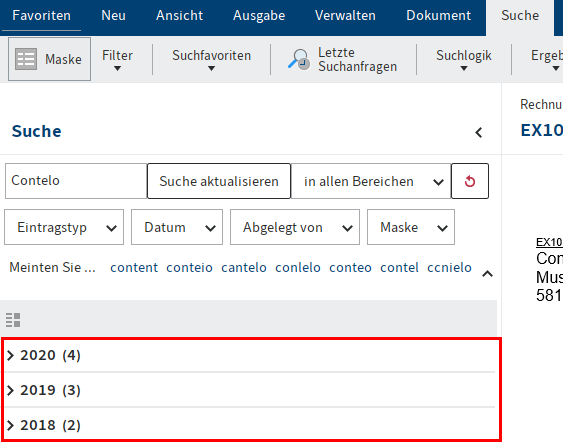
Mit dieser Funktion sortieren Sie die Liste der Einträge in der Listen- und Kachelansicht. Über das Drop-down-Menü Gruppierung können Sie auswählen, ob die Liste nach Datum, Ablagedatum, Typ, Abgelegt von oder Maske gruppiert werden soll.
Die Einträge werden dann nach Kategorien dargestellt, z. B. nach dem Jahr in dem sie abgelegt wurden. Diese Funktion kann mit der Funktion Sortierung (Suchergebnisse) kombiniert werden.
Sortierung:

Mit dieser Funktion sortieren Sie die Liste der Einträge in der Listen- und Kachelansicht in den Funktionsbereichen Ablage und Suche. Über das Drop-down-Menü Sortierung können Sie auswählen, ob die Liste nach Datum, Ablagedatum, Typ, Abgelegt von, Kurzbezeichnung oder Maske geordnet werden soll. Diese Funktion kann mit der Funktion Gruppierung kombiniert werden.
Erweitern/reduzieren: Mit dieser Funktion ändern Sie die Anzeige der Einträge in den Funktionsbereichen Ablage und Suche in der Listen- und Kachelansicht. Für die beiden Ansichten können Sie über die Drop-down-Menüs Sortierung und Gruppierung Filterkriterien auswählen. Über die Funktion Erweitern/reduzieren wechseln Sie zwischen einer Anzeige der übergeordneten Filterkriterien und einer Anzeige der den Filterkriterien zugeordneten Suchergebnisse.
Information
Die Funktion ist nur aktiv, wenn die Einträge in der Listen- oder Kachelansicht angezeigt werden. Außerdem muss mindestens ein Filterkriterium im Drop-down-Menü Gruppierung gewählt sein.
 Kacheln: Die Einträge werden in Form von kleinen Vorschaubildern (Kacheln) angezeigt.
- Miniaturansichten: siehe unter Punkt Liste
- Gruppierung: siehe unter Punkt Liste
- Sortierung: siehe unter Punkt Liste
- Erweitern/reduzieren: siehe unter Punkt Liste
 Baum (nur Suchergebnisliste): Diese Funktion zeigt die Suchergebnisse in Form einer Baumstruktur an. Die Baumstruktur wird entsprechend der ausgewählten Baumansicht aufgebaut. Über die Funktion Baumstrukturen bearbeiten können Sie verschiedene Baumansichten definieren. Die Baumstrukturen bieten verschiedene Sortiermöglichkeiten für die im Funktionsbereich Suche angezeigten Dokumente.
Baumstrukturen bearbeiten: Über die Funktion Baumstrukturen bearbeiten können Sie die Baumdarstellung in der Suche ändern. Sie können verschiedene Baumstrukturen erstellen und bearbeiten. Über eine Baumstruktur legen Sie fest, welche Abschnitte der Baumansicht bei der Anzeige der Suchergebnisse berücksichtigt werden. So können Sie beispielsweise die Liste der Suchergebnisse nach Status ordnen.
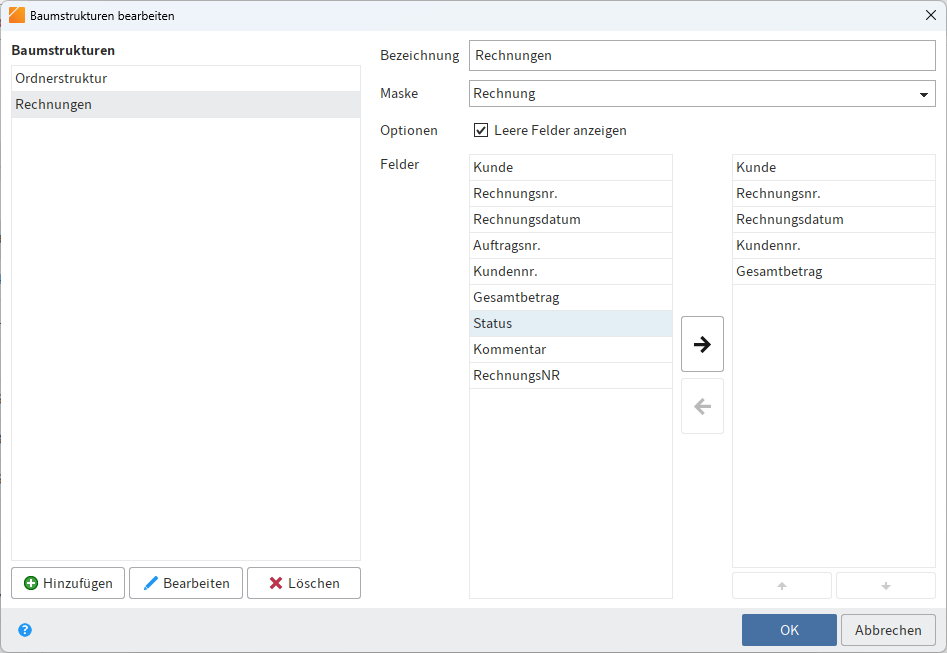
Folgende Einstellungen stehen zur Verfügung:
Bezeichnung: Geben Sie einen Namen für die Baumstruktur ein.
Maske: Wählen Sie aus dem Drop-down-Menü eine Maske aus.
Leere Felder anzeigen: Aktivieren Sie diese Option, um auch Metadatenfelder anzuzeigen, die keine Informationen enthalten. Diese Felder werden mit Leerzeichen gefüllt.
Felder: Wählen Sie die Felder aus, die für die Sortierung der Ergebnisse berücksichtigt werden sollen.
Über die Funktionen Hinzufügen, Bearbeiten und Löschen erstellen und bearbeiten Sie Baumstrukturen.
# Aktive Vertretungen
Sie können andere Personen vertreten oder sich von anderen Personen oder Gruppen vertreten lassen. In beiden Fällen sehen Sie das an einem Figurensymbol.

- Orange Figur: Sie werden derzeit vertreten.
- Blaue Figur: Sie vertreten derzeit mindestens eine Person.
Wenn Sie das Symbol auswählen, erhalten Sie weitere Informationen zu Ihren Vertretungen.
Weitere Informationen finden Sie hier:
# Mehrere Fenster
Sie können ELO in mehreren Fenstern anzeigen.
Sie haben im Menüband > Ansicht > Fenster folgende Möglichkeiten:
- Neues Fenster öffnen
- Nebeneinander anordnen
- Übereinander anordnen
Information
Ist kein zweites Fenster offen, öffnen die Funktionen Nebeneinander anordnen und Übereinander anordnen automatisch ein zweites Fenster.