# Týmové prostory
Funkce Teamspace vám umožňuje společnou úpravu napříč týmy. Všichni uživatelé ELO přidaní do týmového prostoru mohou společně shromažďovat a upravovat dokumenty a vyměňovat si informace prostřednictvím feedu.
Oprávnění, která máte v týmovém prostoru, závisí na roli, kterou vám přidělil správce.
Pracovní prostory lze začlenit do týmového prostoru.
V části Prostory se dozvíte, jak získat přístup k týmovému prostoru.
# Oblast „Přehled“
K všem prvkům teamspace se dostanete přes přehled teamspace. Pás karet obsahuje tab s dalšími funkcemi teamspace.
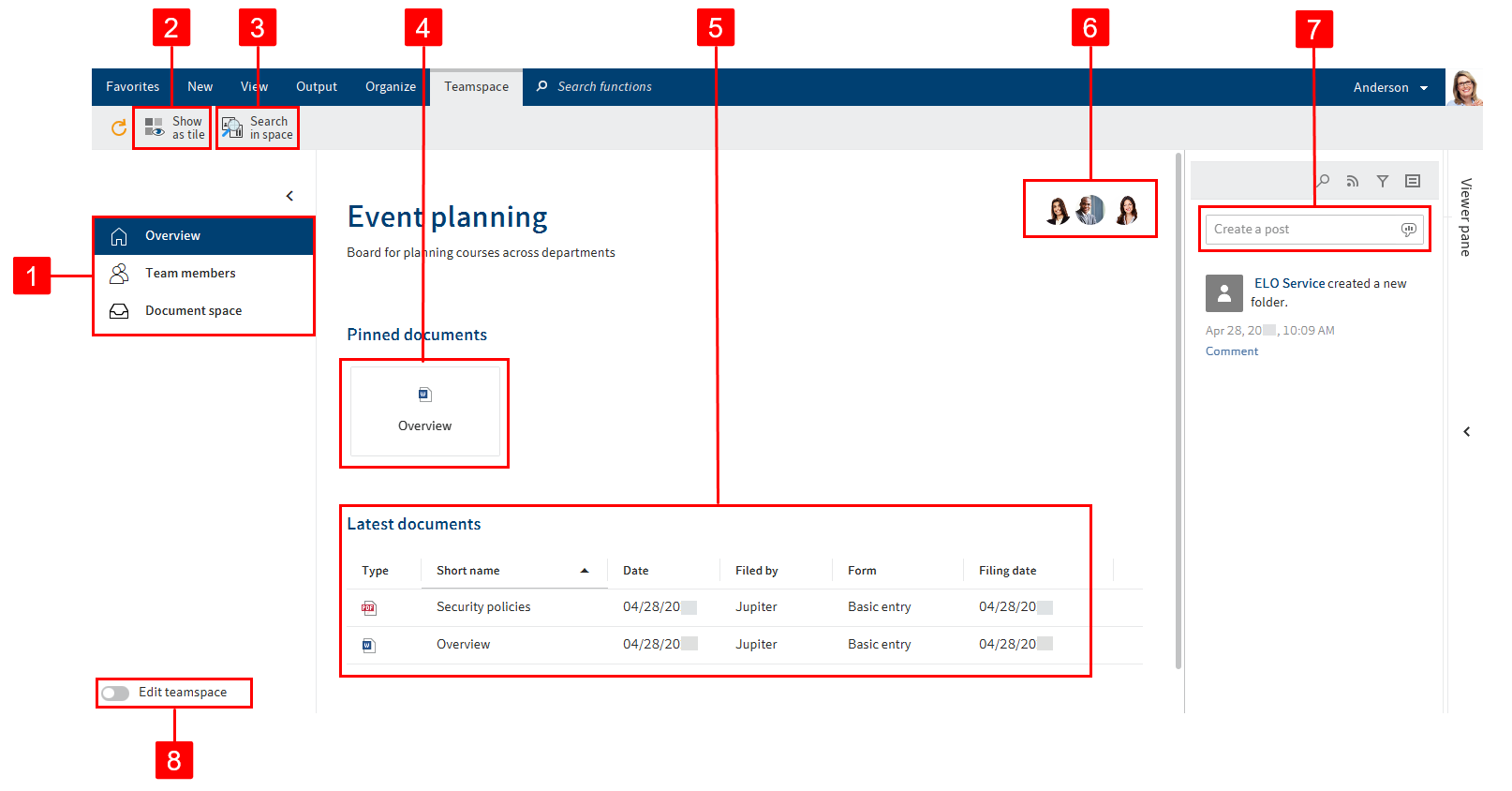
Máte následující možnosti:
1 Oblasti v Teamspace: V rámci Teamspace můžete přecházet mezi jednotlivými oblastmi. Každý týmový prostor obsahuje sekce Přehled a Členové týmu. Názvy a počet dalších oblastí se nastavují individuálně.
2 Zobrazit jako dlaždici: V sekci Moje ELO si můžete vytvořit dlaždici, která umožňuje rychlý přístup k týmovému prostoru.
3 Vyhledávání záznamů v týmovém prostoru: Podrobnější popis vyhledávání najdete v kapitole Filtry.
4 Připnuté dokumenty: Z tohoto prostoru můžete otevřít připnutý dokument nebo zrušit jeho připnutí. Kapitola Prostor pro dokumenty vysvětluje, jak připnout dokument v týmovém prostoru.
5 Posledních dokumentů: Můžete otevřít jeden z posledních dokumentů. Kapitola Prostor pro dokumenty vysvětluje, jak přidat dokument do týmového prostoru.
6 Přehled členů týmu: Zde jsou zobrazeni členové týmového prostoru. Vyberte člena, abyste se dostali do sekce Členové týmu. Členy lze upravovat pouze v části „Členové týmu“.
7 Zadejte příspěvek do Feedu: V oblasti Přehled se ve Feedu zobrazují příspěvky ke všem záznamům v týmovém prostoru. Pokud je přidán nový člen nebo část menu, zobrazí se ve Feedu a v Moje ELO příspěvek se jménem a rolí daného člena. V ostatních případech funguje Feed tak, jak je popsáno v kapitole Feed.
8 Úprava týmového prostoru: Týmový prostormůžeteupravit, pokud k tomu máte oprávnění na základě své role.
# Upravit týmový prostor
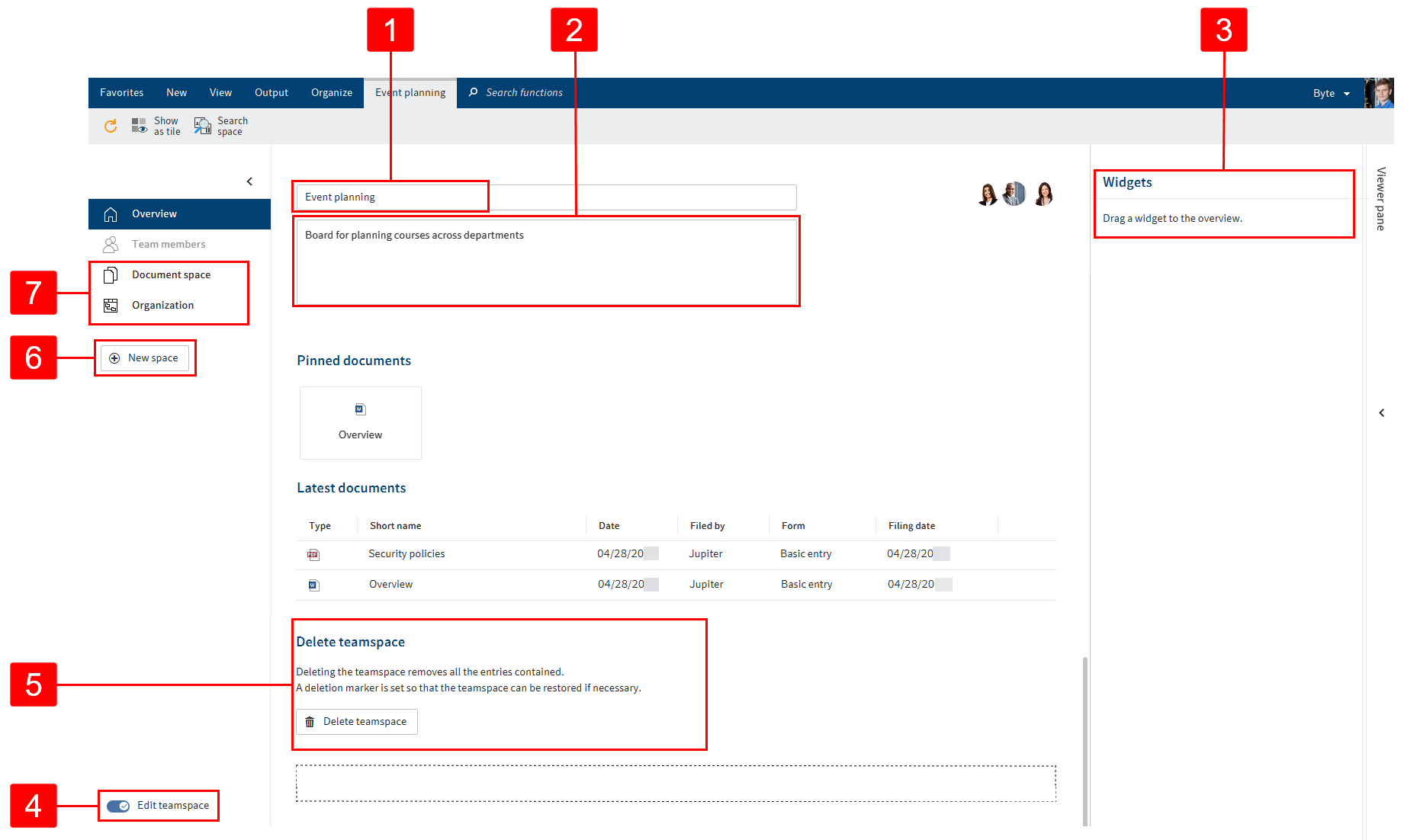
Máte následující možnosti:
1 Změnit název týmového prostoru
2 Změnit popis týmového prostoru
3 Přidání widgetů: Widgety můžete přetáhnout do pole v dolní části přehledu.
4 Zavřít režim úprav: Všechny vaše změny budou uloženy.
5 Smazat týmový prostor: Smazáním týmového prostoru odstraníte všechny záznamy, které obsahuje. Nastaví se značka smazání a týmový prostor bude možné v případě potřeby obnovit správcem.
6 Vytvořit nový prostor: Na výběr máte možnosti Prostory dokumentů a Pracovní prostory.
7 Uspořádání prostorů: Pořadí dokumentových prostorů a pracovních prostorů můžete měnit pomocí funkce Drag-and-drop. Sekce Přehled a Členové týmu nelze přesunout.
Všechny možnosti, které zde nejsou uvedeny, lze najít v kapitole „Přehled“.
# Sekce „Členové týmu“
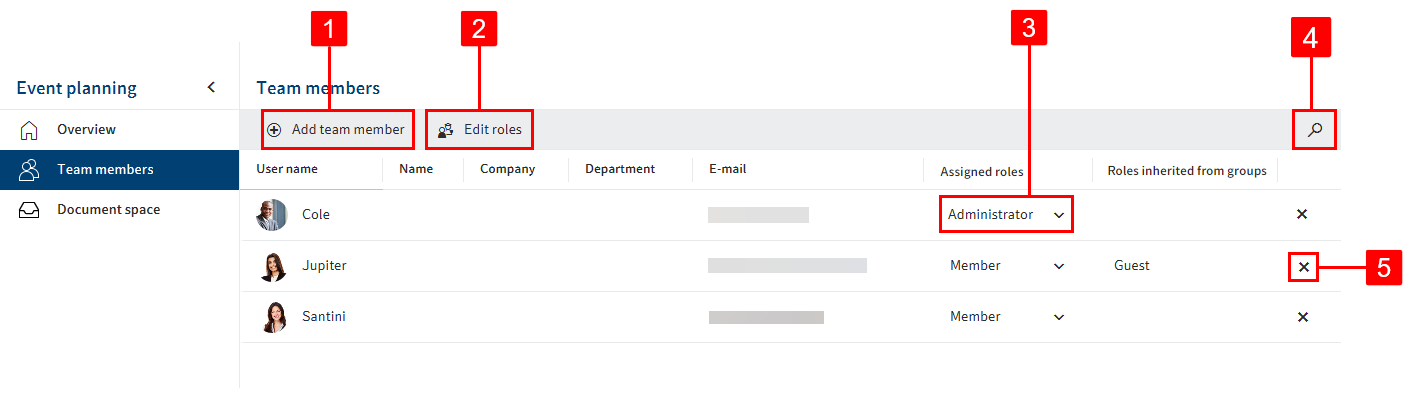
Máte následující možnosti:
1 Přidání členů týmu nebo částí menu: Tím se zároveň určí role nových členů týmu. Po vytvoření jej však lze změnit. Pokud přidáte části menu, všem členům dané části menu bude přidělena role nastavená pro tuto část menu.
Upozornění
Noví členové musí pro přístup do prostoru restartovat ELO.
2 Úprava rolí: Role můžete upravovat, pokud k tomu máte oprávnění na základě své role. Pokud členové týmu patří do části menu, která byla přidána do týmového prostoru, jsou jim rovněž přiděleny role, které má daná část menu v tomto týmovém prostoru.
3 Změna rolí členů týmu: Členové týmu mohou mít více rolí.
4 Hledat členy týmu
5 Odstranění členů týmu: Správce může odstranit pouze jiný správce. Posledního správce nelze odstranit.
# Role
Standardně jsou k dispozici následující čtyři role:
| Funkce | Oprávnění |
|---|---|
| Administrátor | Uživatel, který vytvořil týmový prostor, se automaticky stává správcem. Další členové mohou být rovněž jmenováni správci. Správci mají všechna oprávnění k týmovému prostoru a jeho obsahu. |
| Moderátor | Moderátoři mají všechna oprávnění k týmovému prostoru a jeho obsahu. Jediný rozdíl oproti správci spočívá v tom, že nemají oprávnění týmový prostor smazat. |
| Člen | Členové mohou v týmovém prostoru vytvářet, upravovat, přesouvat a mazat obsah. |
| Host | Hosté mohou obsah pouze číst. |
Role lze upravit.
# Upravit role
Výchozí role lze upravovat nebo odstranit a lze vytvářet nové role.
Způsob
Vyberte Upravit role.
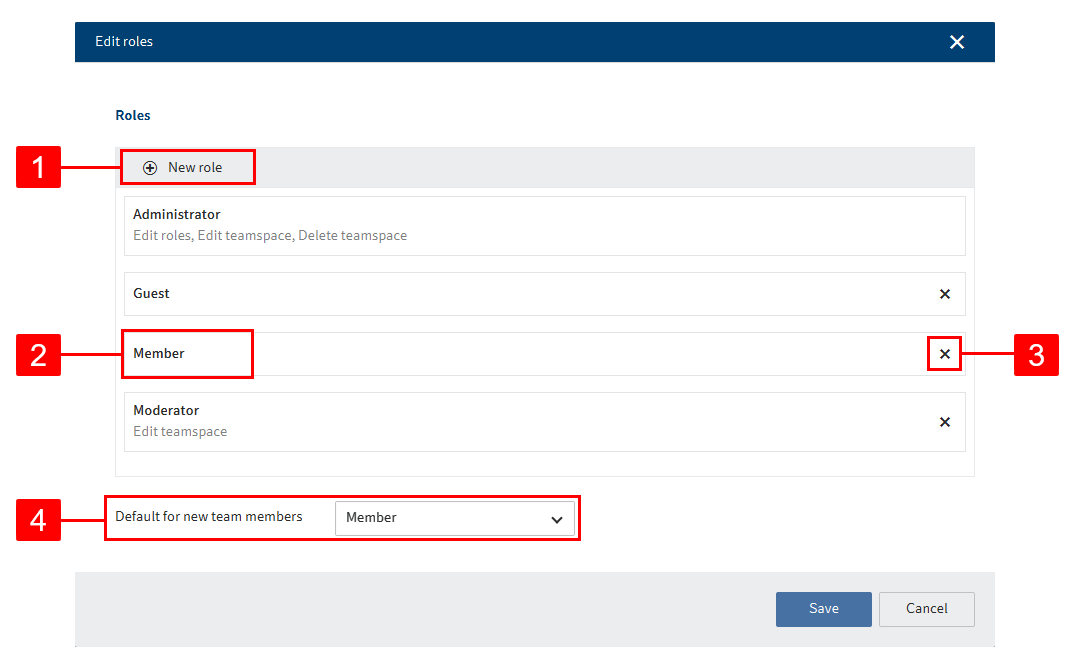
V dialogovém okně Upravit role máte k dispozici následující možnosti:
1 Přidat novou roli: Zde definujete oprávnění pro členy této role.
2 Upravit stávající roli
3 Odstranit roli
4 Nastavení výchozí role pro nové členy týmu: V rozbalovací nabídce můžete určit, jaká role bude nově vytvořeným členům týmu přiřazena jako výchozí. Tuto roli lze změnit i po vytvoření člena.
# Prostor dokumentů
Prostor pro dokumenty může mít libovolný název.
Tato oblast funguje stejně jako Náhled v uložišti. Můžete vytvářet nové dokumenty, ale také otevírat a upravovat stávající dokumenty.
Záznamy můžete upravovat jako obvykle pomocí funkcí na pásu karet a v kontextové nabídce.
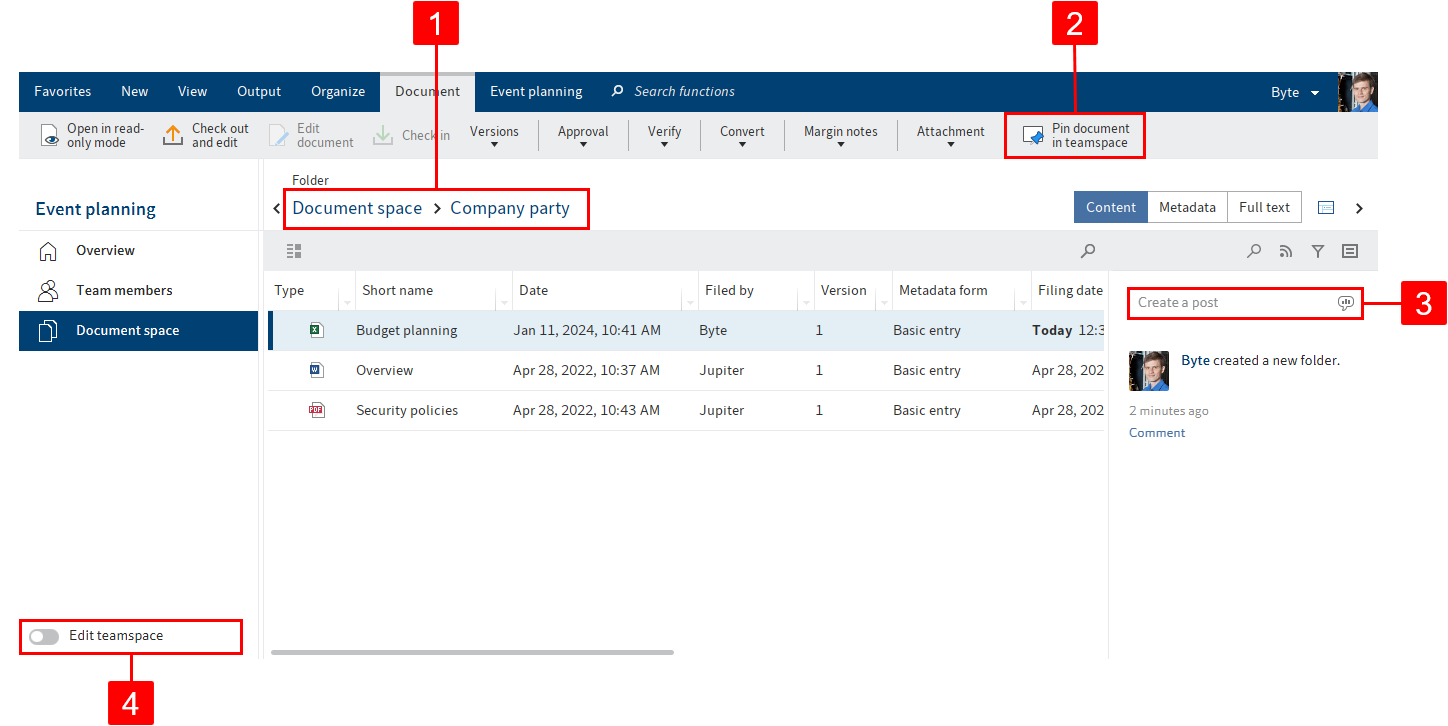
Zde máte k dispozici také následující možnosti:
1 Navigace pomocí navigační lišty: Pokud se nacházíte ve složce, můžete se vrátit do nadřazené složky. V tomto případě je třeba vybrat název složky v navigační liště.
2 Připnout dokument do oblasti Přehled: Příslušnou funkci najdete na tabu Dokument.
3 Zadat příspěvek do feedu: Příspěvek se nevztahuje na žádný konkrétní záznam a místo toho se zobrazuje v prostoru dokumentu. V ostatních případech funguje Feed tak, jak je popsáno v kapitole Feed.
4 Upravit prostor dokumentu: To provedete zapnutím posuvníku Upravit týmový prostor.
# Upravit prostor dokumentu
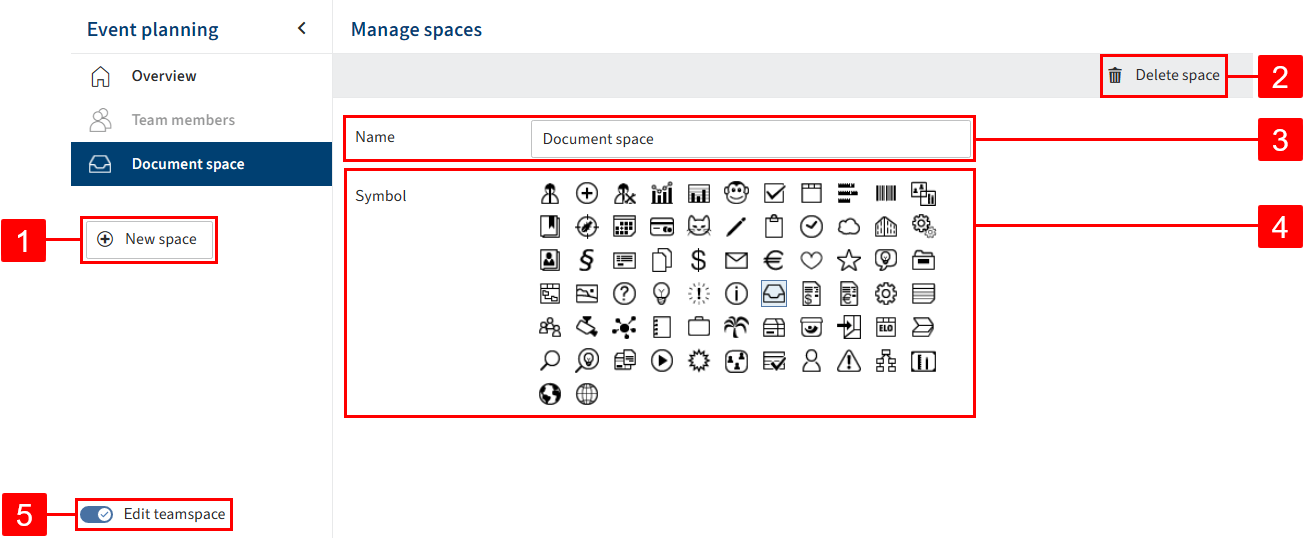
Máte následující možnosti:
1 Vytvořit nový prostor: Na výběr máte možnosti Prostory dokumentů a Pracovní prostory.
2 Odstranit mezeru
3 Změňte název dokumentového prostoru
4 Změnit symbol prostoru dokumentu
5 Zavřít režim úprav: Všechny vaše změny budou uloženy.
# Pracovní prostor
Pracovní prostor může mít libovolný název. Teamspace může obsahovat i více pracovních prostorů, nebo také žádný.
Obecné informace najdete v kapitole Pracovní prostory.
Pracovní prostor v rámci týmu můžete upravovat stejně jako dokumentový prostor.
Členové a role v TeamSpace se přenášejí do pracovního prostoru.
# Vytvořit týmový prostor
Můžete vytvářet nové týmové prostory.
Povinné
Správce již vytvořil šablony týmových prostorů.
Způsob
V Moje ELO vyberte dlaždici Prostory.
Vyberte Pás karet > tab Prostory > Nový týmový prostor.
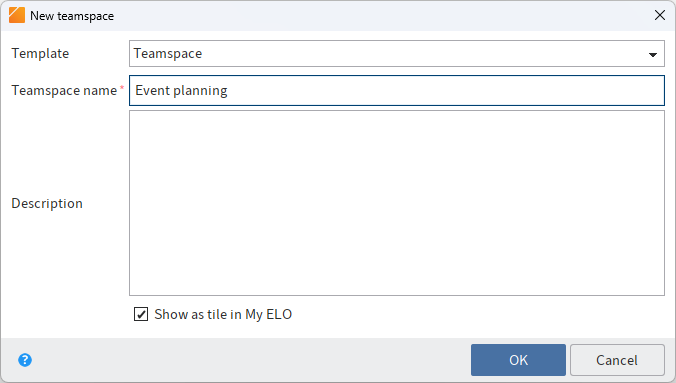
V dialogovém okně Nový týmový prostor vyberte šablonu, na které chcete týmový prostor založit.
Zadejte výstižný název týmového prostoru a případně i popis.
Zobrazit jako dlaždici v „Moje ELO": Dlaždici můžete vytvořit při vytváření týmového prostoru. To se týká pouze vašeho vlastního klienta. Dlaždici můžete vytvořit i později, jak je popsáno v kapitole „Přehled“.
Vyberte OK.
Výsledek
Vytvořili jste týmový prostor. Jste automaticky zařazeni jako správce týmových prostorů, které jste vytvořili.
Outlook
Nyní můžete upravovat týmový prostor a přidávat další členy.
V následujících kapitolách se dozvíte, jak postupovat:
- Upravit týmový prostor
- Sekce „Členové týmu“
- Upravit prostor dokumentu
- Pracovní prostor