# Administration
# Mobile-Device-Management (MDM)
Wenn Sie als Administrator ein Profil für eine andere Person anlegen wollen, können Sie ein Mobile-Device-Management-System nutzen.
Um Benutzerprofile an ein mobiles Gerät zu übertragen, müssen über einen JSON-Editor im Mobile-Device-Management-System die Informationen wie z. B. die Server-URL eingetragen werden. Das JSON-Template zum Eintragen der Repository-Werte wird direkt aus der App geladen. Sie müssen nur noch die gewünschten Informationen mit den Variablen austauschen.
Beachten Sie
Diese Daten werden ungeschützt auf dem Gerät abgelegt. Das heißt, es sollten hier keine Passwörter oder andere sensible Daten hinzugefügt werden.
Hier am Beispiel von Microsoft Intune:
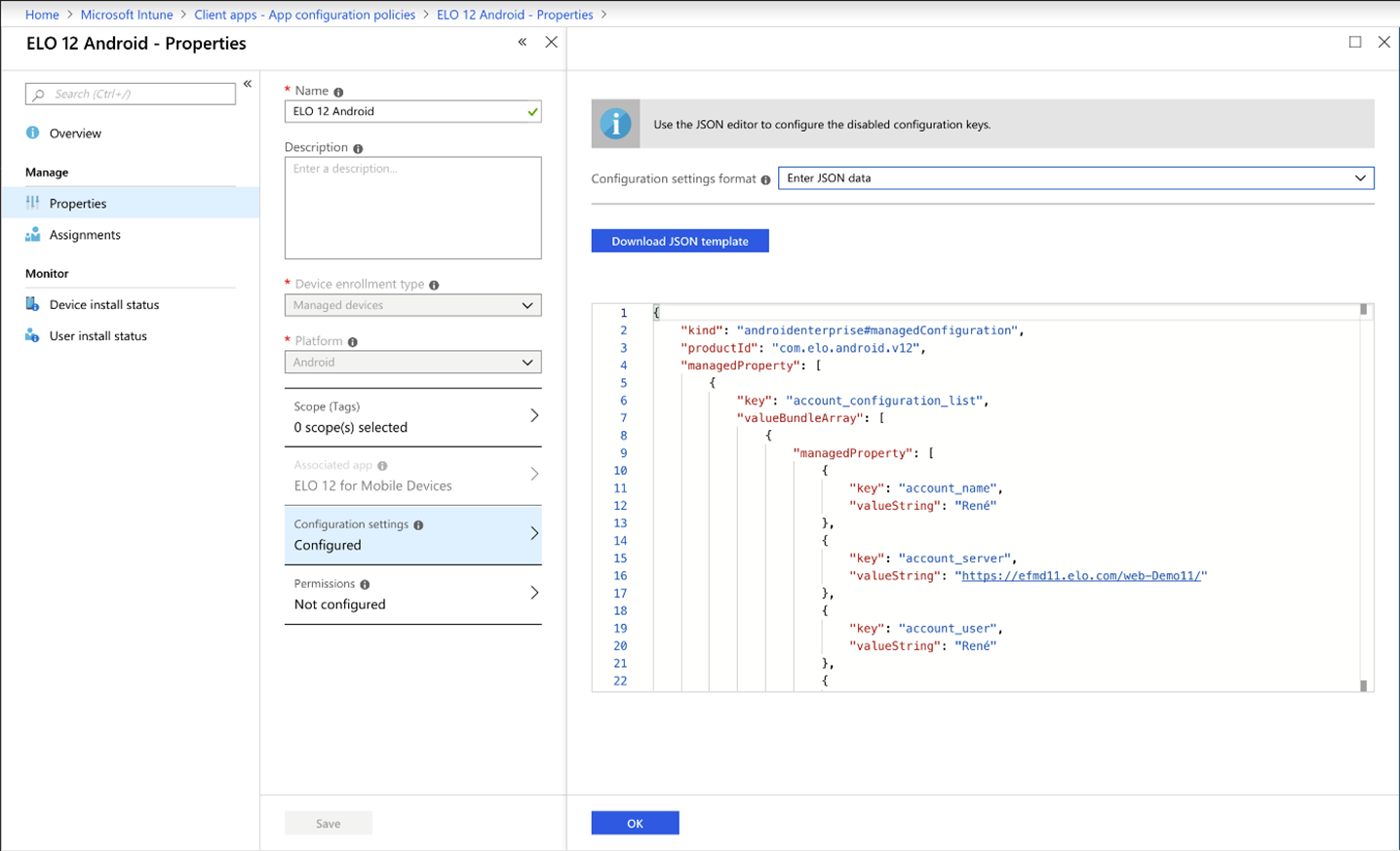
Sollte das Template nicht automatisch geladen werden, können Sie es auch manuell im Editor eintragen.
Beachten Sie
Um dieses Template zu nutzen, benötigen Sie das aktuelle ELOauth Plug-in.
<?xml version="1.0" encoding="utf-8"?>
<restrictions xmlns:android="http://schemas.android.com/apk/res/android">
    <restriction
        android:key="account_configuration_list"
        android:title="@string/restriction_account_configuration_list"
        android:restrictionType="bundle_array">
        <restriction
            android:key="account_configuration"
            android:title="@string/restriction_account_configuration"
            android:restrictionType="bundle">
            <restriction
                android:key="account_name"
                android:title="@string/accountdetails_profile"
                android:restrictionType="string" />
            <restriction
                android:key="account_eloauth_url"
                android:title="@string/accountdetails_eloauth_url"
                android:restrictionType="string" />
            <restriction
                android:key="account_server"
                android:title="@string/accountdetails_server_url"
                android:restrictionType="string" />
            <restriction
                android:key="account_user"
                android:title="@string/accountdetails_username"
                android:restrictionType="string" />
            <restriction
                android:key="account_password"
                android:title="@string/accountdetails_userpwd"
                android:restrictionType="string" />
            <restriction
                android:key="account_config_id"
                android:title="@string/accountdetails_config_id"
                android:restrictionType="string" />
            <restriction
                android:key="account_delete"
                android:title="@string/accountdetails_account_delete"
                android:description="@string/accountdetails_account_delete_desc"
                android:restrictionType="bool"
                android:defaultValue="false" />
            <restriction
                android:key="account_keep_user_password"
                android:title="@string/accountdetails_keep_user_password"
                android:description="@string/accountdetails_keep_user_password_desc"
                android:restrictionType="bool"
                android:defaultValue="false" />
            <restriction
                android:key="account_client_id"
                android:title="@string/accountdetails_client_id_azure_portal"
                android:restrictionType="string" />
            <restriction
                android:key="account_tenant"
                android:title="@string/accountdetails_tenant"
                android:restrictionType="string" />
        </restriction>
    </restriction>
</restrictions>
Um Userprofile mit manuellen Userdaten, sprich Username/Passwort, ausrollen zu können, muss ein Username bereitgestellt werden. Dieser kann ein Platzhalter sein. Wir empfehlen einen präzisen und einzigartigen Profilnamen.
account_server, account_name und account_user sind für einen manuellen Account zwingend erforderlich.
Achtung
Doppelte Profilnamen über MDM werden nicht unterstützt.
Ein Account, der in der App mit dem Profilnamen z. B. EXTEN erstellt wurde, wird überschrieben, wenn per MDM ein Account mit demselben Profilnamen ausgerollt wird. Deshalb sollten Accounts nicht selbstständig in der App erstellt werden.
# Azure AD Application Proxy Konfiguration (Azure)
Beachten Sie
Nutzen Sie die aktuelle Version von ELO Modern Authentication (Auth2).
Die ELO App erkennt automatisch, ob Sie ELO Modern Authentication (Auth2) oder das ELOauth Plug-in nutzen.
Die folgenden Schritte beschreiben die Konfiguration anhand von ELO Modern Authentication. Abweichungen für ELOauth lesen Sie im Abschnitt Abweichungen ELOauth.
Vorgehen
Öffnen Sie die ELO Administration Console.
Navigieren Sie zu Anmeldeeinstellungen > Open ID Anbieter hinzufügen.
Wählen Sie Microsoft.
Geben Sie im Feld Audience folgende Microsoft Graph API an:
00000003-0000-0000-c000-000000000000Installieren Sie den App Proxy Connector auf Ihrem Rechner.
Öffnen Sie Microsoft Azure.
Navigieren Sie zu App Proxy > Private Network connectors.
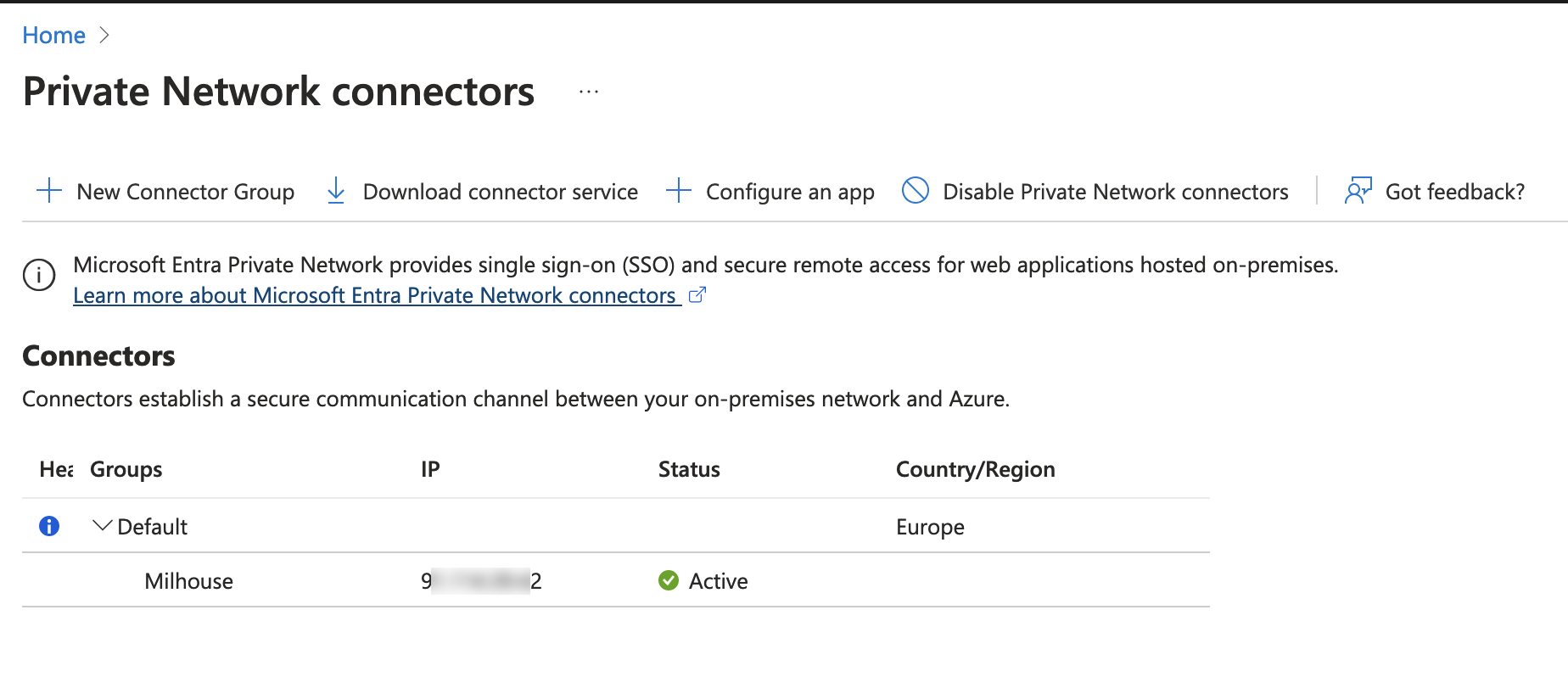
Navigieren Sie in den Bereich Authentication > Platform configurations.
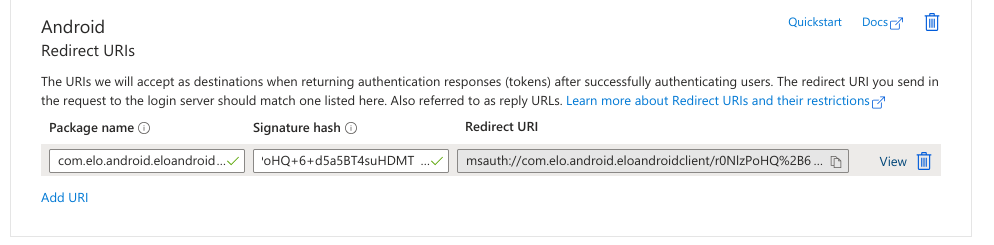
Geben Sie im Bereich Android > Redirect URIs die folgenden Werte an:
- Package name:
com.elo.android.eloandroidclient - Signature hash:
r0NlzPoHQ+6+d5a5BT4suHDMTCw=
Diese Werte müssen angegeben werden. Daraus wird die Redirect URI generiert.
- Package name:
Geben Sie im Bereich Web > Redirect URIs die Redirect URI ein.
Wählen Sie die Checkbox Accounts in any organizational directory (Any Microsoft Entra ID tenant - Multitenant) aus.
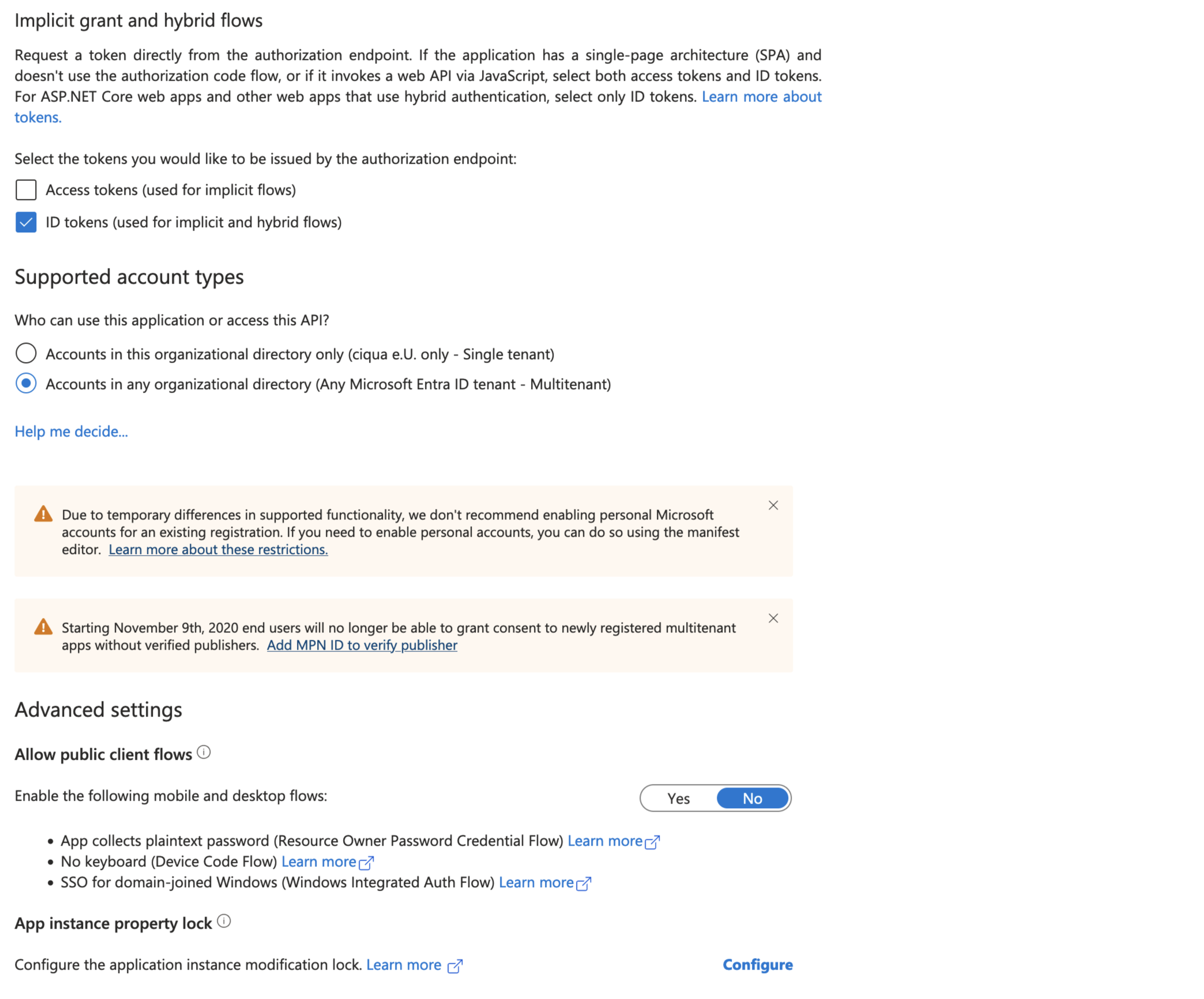
Information
Verwenden Sie eine URL, zu der Sie im Azure Portal das entsprechende TLS-Zertifikat hinterlegt haben.
Navigieren Sie in den Bereich API Permissions.
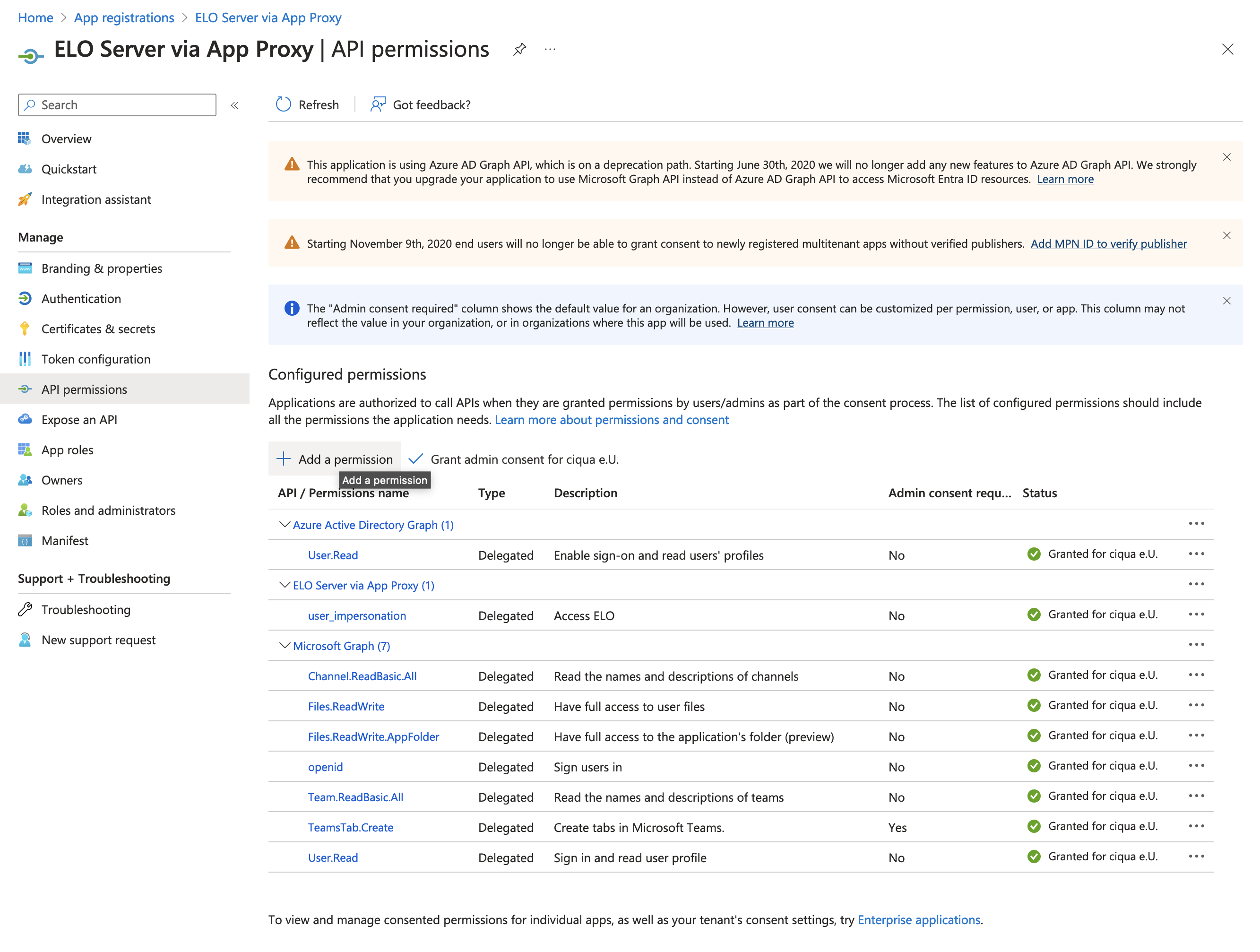
Vergeben Sie die Berechtigungen wie im Screenshot dargestellt.
Navigieren Sie in den Bereich Expose an API.
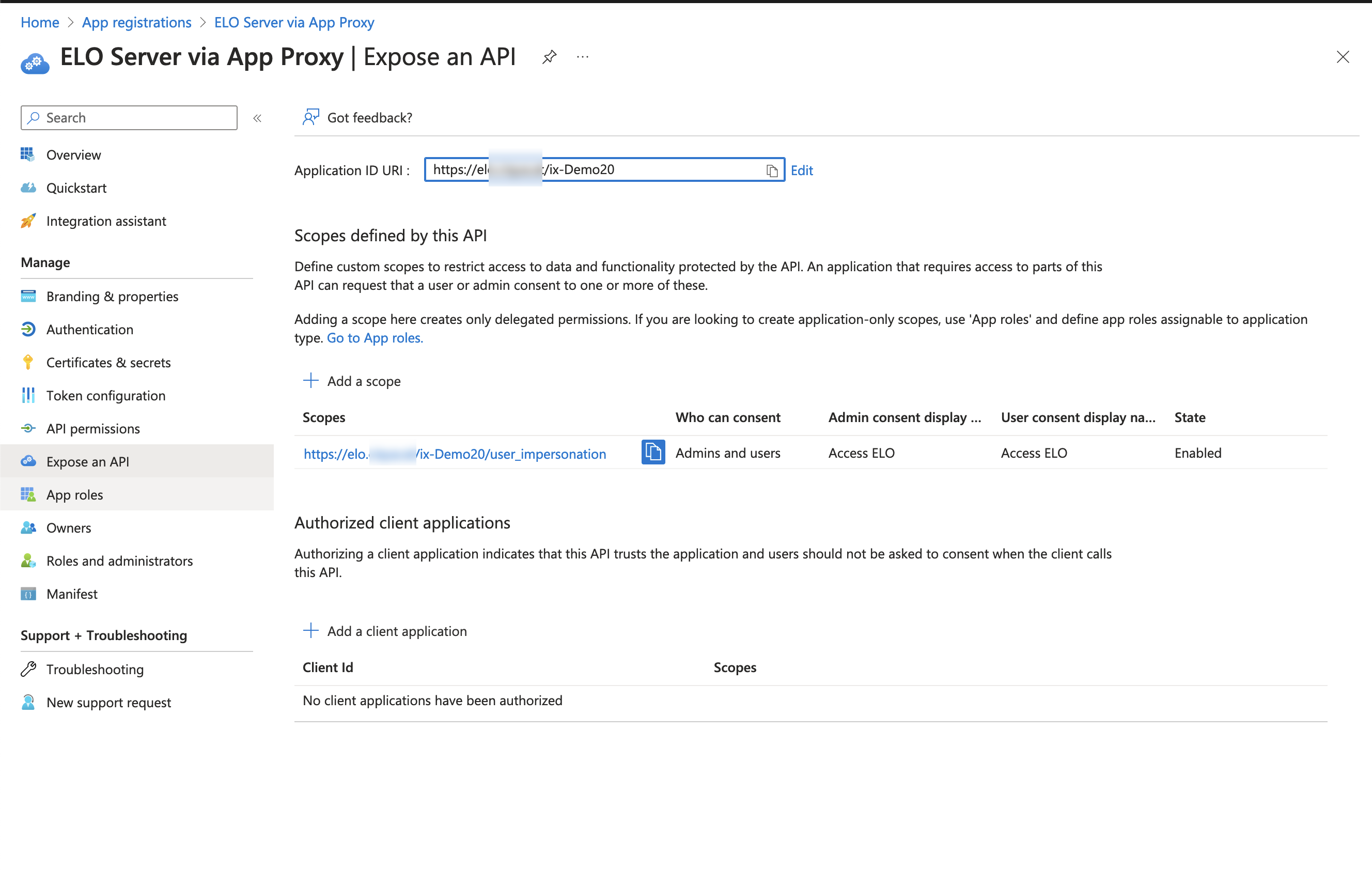
Geben Sie die Application ID URI an.
Fügen Sie einen Scope hinzu.
Information
Der User-Impersonation Scope ist notwendig, damit die App hinter den Application Proxy gelangen darf.
Ausblick
Um den konfigurierten Azure AD Application Proxy zu nutzen, wählen Sie in der App unter Profil hinzufügen > Art der Anmeldung > MSAL Identity Provider aus. Für weitere Informationen lesen Sie den Abschnitt Profil hinzufügen.
# Abweichungen ELOauth
Beachten Sie
Das ELOauth Plug-in ist für die Nutzung für ELO 23 vorgesehen. Ab ELO 25 nutzen Sie ELO Modern Authentication (Auth2).
Für die Konfiguration des Azure AD Application Proxy mit dem ELOauth Plug-in benötigen Sie die Datei de.elo.ix.plugin.auth.json.
Der Inhalt soll folgendermaßen aufgebaut sein:
{
"azureadproxy":
    {
    "mapping":"mail",
    "api":"azure",
    "appKey": "Application-Id von Azure",
    "azureTenant": "Tentant-Id der Entra-ID",
    "appSecret": "...",
    "fixedCallbackUrl": "https://elo.hostname.net"
    }
}
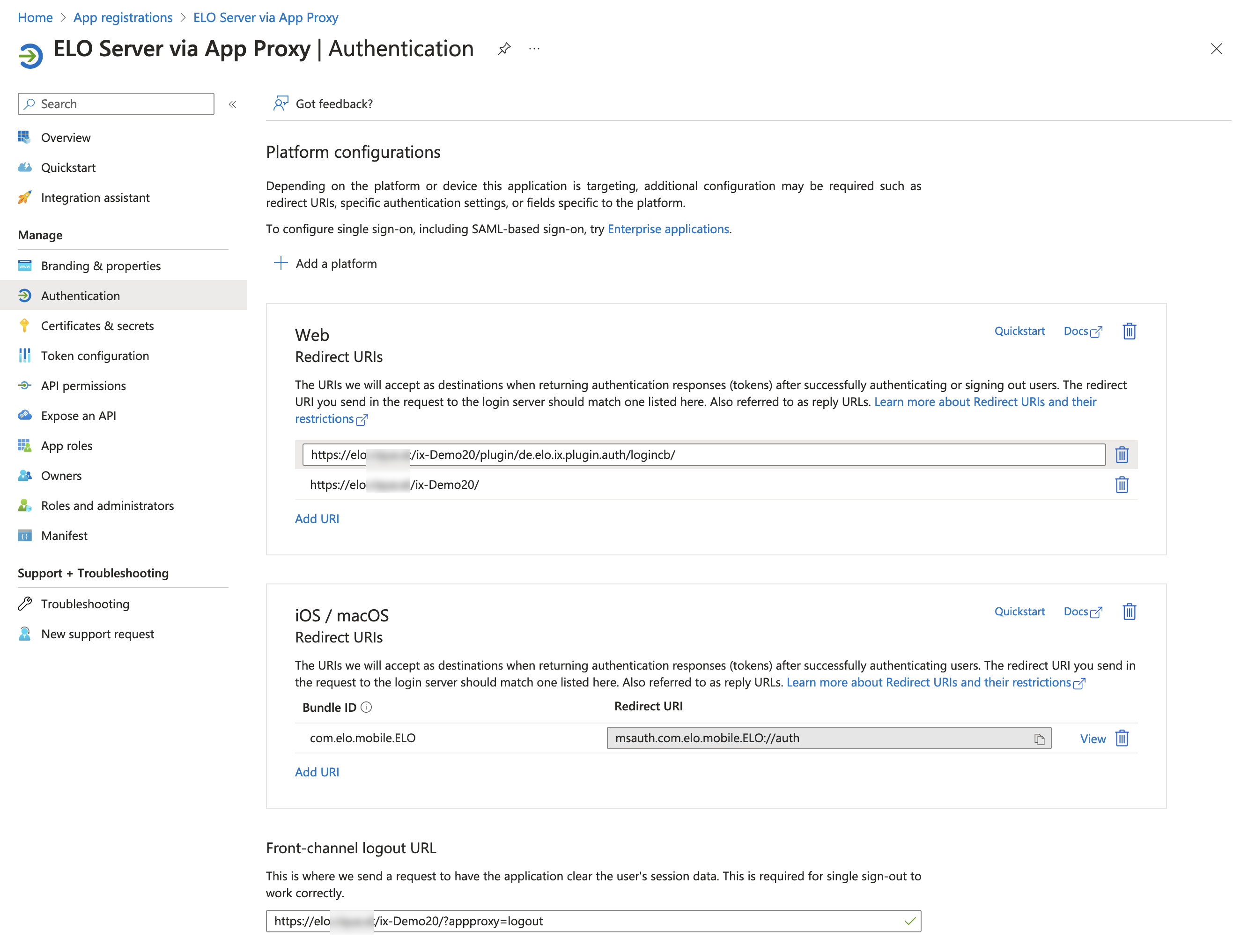
Im Azure-Portal geben Sie im Bereich Authentication > Platform configurations die Redirect URI und die Front-channel logout URL an:
# Azure AD Application Proxy Konfiguration (MDM)
# ELO Modern Authentication
Voraussetzung: ELO Modern Authentication Version 25.00013
Sie müssen folgende Werte ausfüllen:
| Wert | Beschreibung |
|---|---|
| account_client_id | Client-ID der App-Registrierung |
| account_server | Server-URL. Beispiel: https://example.com/repository |
| account_name | Profilname des Kontos |
Folgende Werte sind optional:
| Wert | Beschreibung |
|---|---|
| account_config_id | ELO Modern Authentication Provider-ID |
| account_tenant | Tenant-ID, falls das Konto in mehreren Organisationen ist |
Information
Wenn ein Problem aufkommt und Sie keinen Tenant hinterlegt haben, geben Sie einen Tenant an und versuchen Sie es erneut.
# Beispiel für eloprofile-Datei
{
  "name": "LoginWithMicrosoftBeispiel",
  "server": "https://example.com/repository",
  "tenant": "<TENANT-ID> (Optional, falls nicht benötigt, nicht angeben!)",
  "client_id": "c[...]c"
}
# ELOauth
Sie müssen folgende Werte ausfüllen:
| Wert | Beschreibung |
|---|---|
| account_client_id | Client-ID der App-Registrierung |
| account_config_id | ELOauth Config-ID |
| account_server | Server-URL. Beispiel: https://example.com/repository |
| account_name | Profilname des Kontos |
Folgende Werte sind optional:
| Wert | Beschreibung |
|---|---|
| account_tenant | Tenant-ID, falls das Konto in mehreren Organisationen ist |
Information
Wenn ein Problem aufkommt und Sie keinen Tenant hinterlegt haben, geben Sie einen Tenant an und versuchen Sie es erneut.
# Beispiel für eloprofile-Datei
{
  "name": "LoginWithMicrosoftBeispiel",
  "server": "https://example.com/repository",
  "tenant": "<TENANT-ID> (Optional, falls nicht benötigt, nicht angeben!)",
  "client_id": "c[...]c",
  "config_id": "<ELOauth Config ID>"
}