# Reverse Proxys und Load Balancer
ELO Modern Authentication ist grundsätzlich mit Reverse Proxys kompatibel, sofern diese die X-Forwarded-Header senden.
# Überprüfung der Header-Einstellungen
Einige Reverse Proxys fügen die Header automatisch hinzu, bei anderen ist dies optional. Bei manchen Reverse Proxys müssen Sie die Konfiguration explizit selbst vornehmen.
Beispiel:
https://example.org --proxy to-> http://private-network-vm:9090
In diesem Beispiel sollte der Proxy bei jeder HTTP-Anfrage die folgenden Header senden:
X-Forwarded-Proto: https
X-Forwarded-Host: example.org
X-Forwarded-Port: 443
Andernfalls weiß das Plug-in Auth2 nur von der lokalen URL http://private-network-vm:9090, aber nicht, dass die Anfrage weitergeleitet wurde. Das führt zu falschen Weiterleitungen und anderen Problemen.
Ob die Header korrekt eingestellt sind, können Sie in der ELO Administration Console im Bereich Anmeldekonfiguration > Tab Einstellungen > Erkannte Proxy-Header überprüfen.
# Microsoft-Anwendungsproxy anpassen
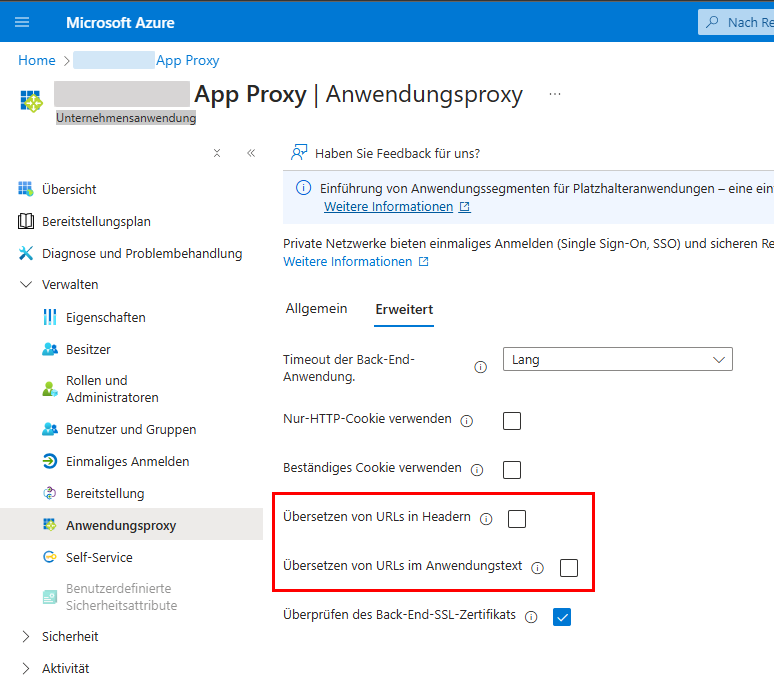
Wird bei der Anmeldung mit ELO Modern Authentication (Auth2) über ein Microsoft-Entra-ID-Anwendungsproxy (App Proxy) die Meldung Invalid redirect_uri / response_type im Browser ausgegeben, können Sie folgende Konfiguration im Microsoft-Azure-Portal anpassen, damit die Anmeldung erfolgreich durchgeführt wird.
Melden Sie sich am Microsoft Azure Portal an: https://portal.azure.com/ (opens new window)
Wählen Sie Microsoft Entra ID.
Wählen Sie in der Sidebar Verwalten > Unternehmensanwendungen.
Wählen Sie die entsprechende App aus.
Die Übersicht für die App erscheint.
Wählen Sie in der Sidebar Verwalten > Anwendungsproxy.
Wählen Sie den Tab Erweitert.
Deaktivieren Sie die Optionen Übersetzen von URLs in Headern und Übersetzen von URLs im Anwendungstext.
# Load Balancer
Eingesetzte Load Balancer müssen IP-sticky sein. Anfragen vom selben Client müssen anhand ihrer IP-Adresse immer an denselben Backend-Server weitergeleitet werden.
Für native Clients ist eine Cookie-basierte Stickiness allein nicht ausreichend und darf daher nicht als Ersatz für die IP-basierte Affinität verwendet werden.
# Konfiguration der Benutzerzuordnung
Sie können für ELO Modern Authentication im Bereich Benutzerzuordnung eine Methode konfigurieren, die beim Abgleich von ELO Konten mit den Konten beim Identitätsanbieter angewendet werden soll.
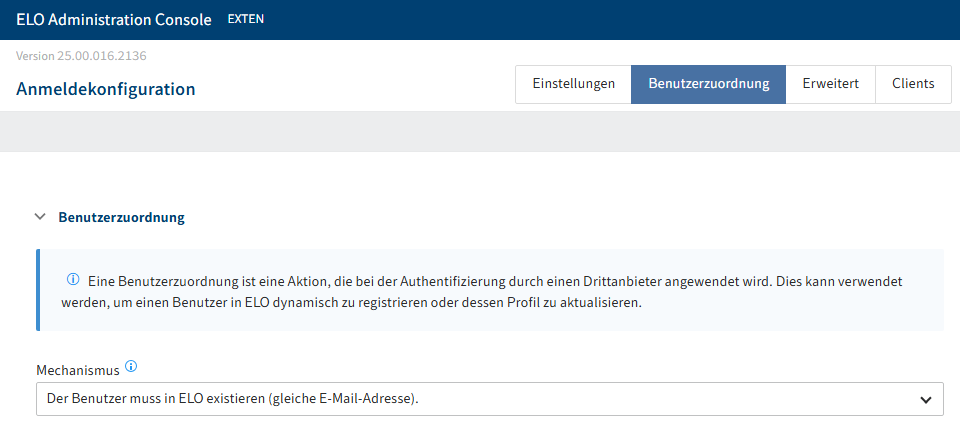
Folgende Mechanismen stehen zur Verfügung:
Benutzer muss in ELO existieren (gleiche E-Mail-Adresse)
ELO-Benutzer sofort erstellen: Legt bei der Anmeldung in ELO ein neues Konto an, sofern zur eingegebenen E-Mail-Adresse noch kein ELO Konto vorhanden ist. Im Feld E-Mail-Domäneneinschränkung können Sie festlegen, welche Domänen für die Anmeldung zugelassen werden sollen.
Flow aufrufen: Ruft einen Flow auf, um bei der Anmeldung in ELO automatisch Konten anzulegen oder zu aktualisieren. Nachdem der Flow ausgeführt wurde, wird der Benutzer in ELO angemeldet, sofern das Konto in ELO vorhanden ist. Um diesen Mechanismus zu nutzen, müssen Sie zuvor einen passenden Flow konfigurieren.
Der Flow bezieht den gesamten OpenID UserInfo-Datensatz vom OpenID-Anbieter. Bei Microsoft kann dieser beispielsweise wie folgt aussehen:
{
    "sub": "<Microsoft Benutzer-ID>",
    "name": "Luise Lind",
    "family_name": "Lind",
    "given_name": "Luise",
    "picture": "https://graph.microsoft.com/v1...;value",
    "email": "l.lind@example.com",
    "email_verified": "l.lind@example.com"
}
Die Payloads unterscheiden sich je nach genutztem OpenID-Anbieter. Sie beinhalten aber fast immer die Parameter
"sub","email","email_verified"und"name".Beachten Sie
Für die Parameter
"email"und"email_verified"muss eine funktionierende E-Mail-Adresse hinterlegt sein. Ein User Principal Name (UPN) ist nicht ausreichend.Registrierte Funktion aufrufen (Legacy): Kann Konten-Mappings übernehmen und bei der Anmeldung in ELO ein neues Konto erstellen oder ein bestehendes aktualisieren.
Weitere Informationen zu registrierten Funktionen finden Sie in der Dokumentation zum abgekündigten ELOauth Plug-in in den Kapiteln Bestehende Implementierungen > Registered Function (opens new window) und Manuelle Konfiguration > OAuth2 (opens new window).
# Detaillierter Ablauf
Der grundlegende Betrieb von ELO Modern Authentication verläuft wie folgt:
- Der Benutzer authentifiziert sich je nach Anwendungsfall über den Identitätsanbieter oder lokal.
- Der Browser wird nach der Authentifizierung zurück zu ELO geleitet.
Die Zuordnung der Benutzer erfolgt immer anhand der hinterlegten E-Mail-Adresse.
Der folgende Ablaufplan zeigt den prinzipiellen Ablauf der Anmeldung über ELO Modern Authentication und Microsoft Azure.
