# OpenID-Anbieter hinzufügen
Um die Anmeldung über einen oder mehrere Identitätsanbieter zu ermöglichen, müssen Sie diese zuvor konfigurieren.
Beachten Sie
Der OpenID-Anbieter muss vom ELO Server erreichbar sein. Dies erfordert ggf. Anpassungen der Firewall-Einstellungen.
Je nach Anbieter können einzelne Schritte variieren oder unterschiedliches Vorgehen notwendig sein.
Vorgehen
Wählen Sie im Bereich Einstellungen unter OpenID-Anbieter den Button OpenID-Anbieter hinzufügen.
Ein Drop-down-Menü erscheint.
Wählen Sie den gewünschten Anbieter aus.
Unterstützt werden:
- Microsoft
- Keycloak
- SAP
- Salesforce
- SmartWe
- Other (Möglichkeit, einen anderen OpenID-kompatiblen Identitätsanbieter anzubinden)
Der Dialog Bitte wählen Sie eine ID für den OpenID-Anbieter erscheint. Der Name ist je nach Auswahl vorausgefüllt.
Optional: Ändern Sie den Namen für die Konfiguration.
Beachten Sie
Der eingetragene Name fungiert als ConfigID.
Wenn Sie von ELOauth zu ELO Modern Authentication wechseln, tragen Sie hier die ConfigID aus der Datei de.elo.ix.plugin.auth.json ein. Weitere Informationen finden Sie im Kapitel Wechsel von ELOauth zu ELO Modern Authentication.
Für die Anbindung von ELO Azure Administration und ELO Sync (opens new window) muss dieser Name identisch mit der ConfigID in der Konfigurationsdatei appsettings.json sein.
Bestätigen Sie mit OK.
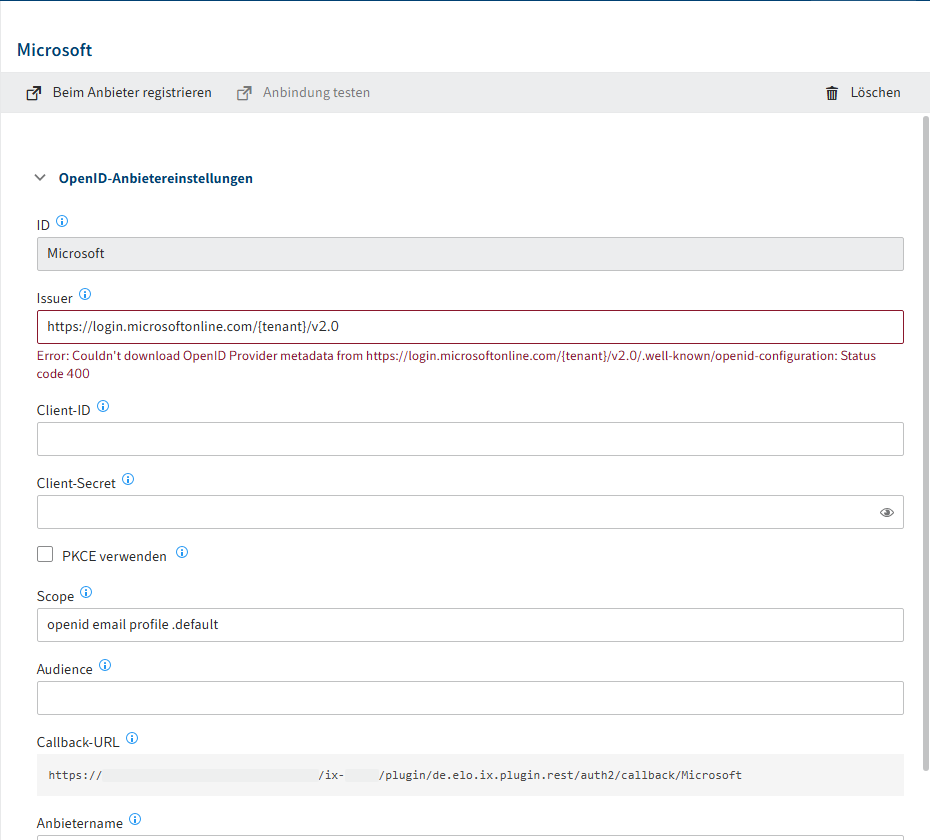
Der entsprechende Konfigurationsbereich erscheint.
Tragen Sie die für den Anbieter notwendigen Informationen ein.
Alternativ: Wählen Sie Beim Anbieter registrieren, falls Sie noch keine Registrierung beim gewünschten OpenID-Anbieter angelegt haben. Übertragen Sie anschließend die Daten der Registrierung in die Konfiguration.
Information
Im Kapitel Konfiguration Microsoft Azure wird als Beispiel die Einbindung über Microsoft Azure gezeigt.
Je nach Anbieter können einzelne Schritte abweichen oder unterschiedliche Vorbereitungen erforderlich sein.
Optional: Sie können die Option Versteckt aktivieren, um den Identitätsanbieter im Anmeldedialog auszublenden. Er kann jedoch weiterhin von Apps oder Integrationen für die Anmeldung genutzt werden.
Information
Ist die Option Externen Browser für den ELO Java Client verwenden aktiviert, wird der Standard-Webbrowser bei der Anmeldung am ELO Java Client verwendet. Dies ist sinnvoll, falls es beim Laden von Anmeldedialogen der Identitätsanbieter zu Problemen kommt.
Speichern Sie die Einstellungen.
Ergebnis
Der neue OpenID-Anbieter ist konfiguriert und kann im Anmeldedialog der ELO Clients für die Anmeldung ausgewählt werden.
Ausblick
Sie können einstellen, dass bei der ersten Anmeldung automatisch ein ELO Konto erstellt wird, falls die verwendete E-Mail-Adresse noch nicht in ELO hinterlegt ist. Weitere Informationen dazu finden Sie im Kapitel Reverse Proxys und Load Balancer > Benutzerzuordnung.
# Anbindung testen
Über Anbindung testen können Sie die Einstellungen überprüfen. Es erscheint ein Pop-up-Fenster, welches die Anmeldeseite simuliert. Bei der Anmeldung über den konfigurierten Anbieter wird eine Anmeldung mit dem aktuell verwendeten Konto versucht.
Beachten Sie
Der Abgleich mit dem ELO Konto erfolgt über die E-Mail-Adresse. Daher muss die E-Mail-Adresse, die beim Anbieter verwendet wird, auch für das ELO Konto im Feld E-Mail hinterlegt und verifiziert sein.
Es muss eine funktionierende E-Mail-Adresse hinterlegt sein. Ein User Principal Name (UPN) ist nicht ausreichend.