# Vorgehen
Information
Es wird empfohlen, ELO Sync mithilfe des ELO Server Setups zu installieren, anstatt die Installation manuell auszuführen.
Stellen Sie vor der Installation von ELO Sync sicher, dass alle Voraussetzungen erfüllt sind.
ELO Sync kann unter folgenden Betriebssystemen installiert werden:
# Windows
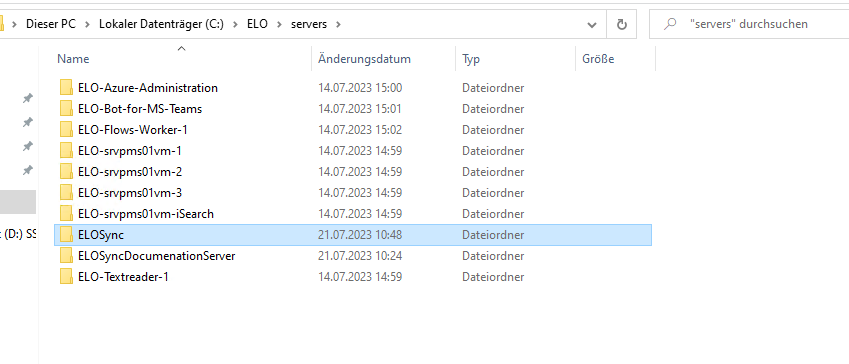
Erstellen Sie ein Zielverzeichnis auf dem System und entpacken Sie die Dateien von ELO Sync.
Folgen Sie den Anweisungen zur Registrierung von ELO Sync in Azure und notieren Sie die Anwendungsinformationen.
Kopieren Sie die Datei appsettings.json als appsettings.Production.json.
Auf diese Weise wird sichergestellt, dass zukünftige Updates Ihre Konfiguration nicht überschreiben.
Öffnen Sie die Konfigurationsdatei in einem Texteditor Ihrer Wahl.
- Ändern Sie den folgenden Konfigurationsabschnitt anhand der Informationen aus Schritt 2.
"AzureAd": {
 "Instance": "https://login.microsoftonline.com/",
 "Domain": "example.onmicrosoft.com",
 "ClientId": "00000000-0000-0000-0000-000000000000",
 "TenantId": "11111111-2222-3333-4444-555555555555",
 "ClientSecret": "TheClientSecretFromAzurePortal",
 "CallbackPath": "/signin-oidc-custom"
},
Einige dieser Begriffe haben sich im Laufe der Zeit geändert. Hier ist eine kurze Liste mit alternativen Bezeichnungen für jede Einstellung:
- ClientId: AppID, Application client ID
- TenantId: Directory ID
- Fügen Sie den PublicUrl-Pfad ein, wenn ELO Sync von einer anderen als der internen Domäne aufgerufen werden soll, z.B. über einen Proxy.
"PublicUrl": "https://domain:port/path/to/elosync",- Ändern Sie die Anmeldedaten für den Service User, der für die Verbindung zum ELO Repository verwendet werden soll:
"ServiceUser": { "UserName": "ELO Service", "Password": "ThePasswordForTheServiceUser" }- Konfigurieren Sie die ELO Repositories, die über ELO Sync zugänglich sein sollen:
"Repositories": [
{
  "name": "Display Name for Repository",
    "key": "TechnicalKeyForRepository",
    "url": "https://elo-example-server.com:9093/ix-Repository/ix",
    "webclienturl": "https://elo-example-server.com:9093/ix-Repository/plugin/de.elo.ix.plugin.proxy/web/",
    "oauthcallbackurl": "https://elo-example-server.com:9093/ix-Repository"
}
]
Der technische Schlüssel für das Repository kann ein beliebiges Zeichen außer einem Leerzeichen (' ') sein. Es wird empfohlen, den Repository-Namen zu verwenden, es sei denn, dieser Name ist nicht auf allen Servern eindeutig.
- Ändern Sie ggf. den Profile Key für das ELOauth-Plugin. Dieser wird verwendet, wenn sich ein Benutzer bei der Web-Oberfläche von ELO Sync anmeldet.
"OAuth": { "ConfigId": "elo_sync_oauth" }- Geben Sie den Datenbanktyp und den Connection String ein.
"Database": "Postgres", "ConnectionStrings": { "Postgres": "User ID=dbuser;Password=dbpassword;Server=dbserver;Port=5432;Database=elosyncdb;Include Error Detail=true;", "MsSql": "Server=dbserver,1433;Database=elosyncdb;User Id=dbuser;Password=dbpassword;" },- Konfigurieren Sie die Endpunkte des Webservers:
"Kestrel": {
  "Endpoints": {
    "Https": {
    "Url": "https://elo-sync-server",
    "Certificate": {
    "Path": "C:\\Path\\To\\Certificate.pfx",
    "Password": "PasswordForCertificate"
    }
    }
  },
},
ELO Sync ist nun installiert und vollständig konfiguriert.
Um ELO Sync zu testen, öffnen Sie ein Terminal im Installationsverzeichnis von ELO Sync und führen Sie den folgenden Befehl aus:
.\Elo.Sync.Main.exe
Weitere Einzelheiten zur Konfiguration in der appsettings.json (oder appsettings.Production.json) finden Sie im Abschnitt Konfiguration.
# Linux
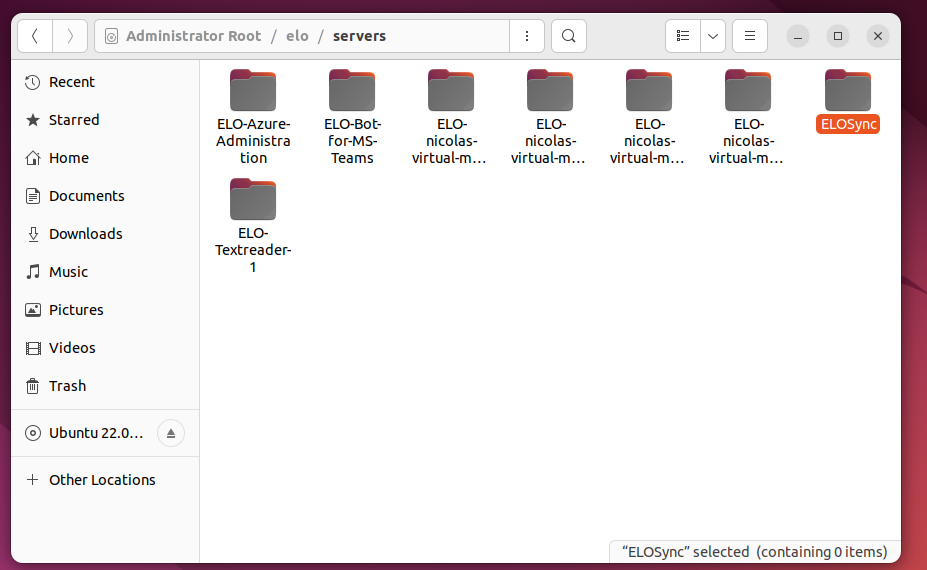
Erstellen Sie ein Zielverzeichnis auf dem System und entpacken Sie die Dateien von ELO Sync.
Folgen Sie den Anweisungen zur Registrierung von ELO Sync in Azure und notieren Sie die Anwendungsinformationen.
Kopieren Sie die Datei appsettings.json als appsettings.Production.json.
Auf diese Weise wird sichergestellt, dass zukünftige Updates Ihre Konfiguration nicht überschreiben.
Öffnen Sie die Konfigurationsdatei in einem Texteditor Ihrer Wahl.
- Ändern Sie den folgenden Konfigurationsabschnitt anhand der Informationen aus Schritt 2.
"AzureAd": {
 "Instance": "https://login.microsoftonline.com/",
 "Domain": "example.onmicrosoft.com",
 "ClientId": "00000000-0000-0000-0000-000000000000",
 "TenantId": "11111111-2222-3333-4444-555555555555",
 "ClientSecret": "TheClientSecretFromAzurePortal",
 "CallbackPath": "/signin-oidc-custom"
},
Einige dieser Begriffe haben sich im Laufe der Zeit geändert. Hier ist eine kurze Liste mit alternativen Bezeichnungen für jede Einstellung:
- ClientId: AppID, Application client ID
- TenantId: Directory ID
- Fügen Sie den PublicUrl-Pfad ein, wenn ELO Sync von einer anderen als der internen Domäne aufgerufen werden soll, z.B. über einen Proxy.
"PublicUrl": "https://domain:port/path/to/elosync",- Ändern Sie die Anmeldedaten für den Service User, der für die Verbindung zum ELO Repository verwendet werden soll:
"ServiceUser": { "UserName": "ELO Service", "Password": "ThePasswordForTheServiceUser" }- Konfigurieren Sie die ELO Repositories, die über ELO Sync zugänglich sein sollen:
"Repositories": [
{
  "name": "Display Name for Repository",
    "key": "TechnicalKeyForRepository",
    "url": "https://elo-example-server.com:9093/ix-Repository/ix",
    "webclienturl": "https://elo-example-server.com:9093/ix-Repository/plugin/de.elo.ix.plugin.proxy/web/",
    "oauthcallbackurl": "https://elo-example-server.com:9093/ix-Repository"
}
]
Der technische Schlüssel für das Repository kann ein beliebiges Zeichen außer einem Leerzeichen (' ') sein. Es wird empfohlen, den Repository-Namen zu verwenden, es sei denn, dieser Name ist nicht auf allen Servern eindeutig.
- Ändern Sie ggf. den Profile Key für das ELOauth-Plugin. Dieser wird verwendet, wenn sich ein Benutzer bei der Web-Oberfläche von ELO Sync anmeldet.
"OAuth": { "ConfigId": "elo_sync_oauth" }- Geben Sie den Datenbanktyp und den Connection String ein.
"Database": "Postgres", "ConnectionStrings": { "Postgres": "User ID=dbuser;Password=dbpassword;Server=dbserver;Port=5432;Database=elosyncdb;Include Error Detail=true;", "MsSql": "Server=dbserver,1433;Database=elosyncdb;User Id=dbuser;Password=dbpassword;" },- Konfigurieren Sie die Endpunkte des Webservers:
"Kestrel": {
  "Endpoints": {
    "Https": {
    "Url": "https://elo-sync-server",
    "Certificate": {
        "Path": "/path/to/certificate.pem",
        "Password": "PasswordForCertificate"
    }
    }
},
},
ELO Sync ist nun installiert und vollständig konfiguriert.
Um ELO Sync zu testen, öffnen Sie ein Terminal im Installationsverzeichnis von ELO Sync und führen Sie den folgenden Befehl aus:
./Elo.Sync.Main
Weitere Einzelheiten zur Konfiguration in der appsettings.json (oder appsettings.Production.json) finden Sie im Abschnitt Konfiguration.