# Nom utilisateur [votre nom]
# Installation
Ce dialogue vous permet d'effectuer les réglages pour le client Java ELO. Le dialogue se compose des parties suivantes :
- Affichage
- Modèle de couleurs
- Dialogues
- Métadonnées
- Aperçu de document
- Accès rapide aux fonctions
- Remarques
- Fonctions avancées
- Préréglages techniques
# Parcourir la configuration
Dans la Configuration, il est possible d'effectuer une recherche sur toutes les options.
Entrez un terme de recherche dans le champ Parcourir la configuration. Pour démarrer la recherche, sélectionnez Démarrer la recherche (symbole de la loupe) ou appuyez la touche ENTREE. Pour réinitialiser la recherche, sélectionnez Réinitialiser le filtre (symbole de la flèche).
Vous pouvez effectuer le réglage souhaité directement dans la liste des résultats, ou basculer à l'emplacement correspondant en cliquant sur le titre dans la section correspondante.
# Configuration - affichage
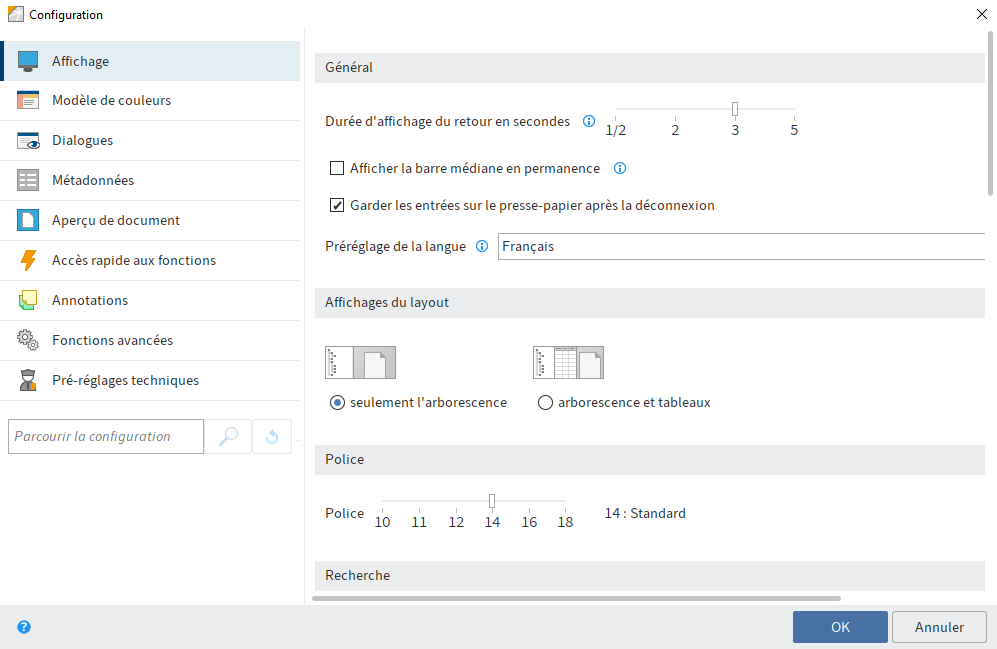
Dans la section Affichage, vous trouverez les réglages pour les thèmes suivants :
- Général
- Affichages de layout
- Police
- Recherche
- Listes et tableaux
- Affichage de tâches dans la liste
- Liste des entrées utilisées dernièrement
# Général
Durée d'affichage du retour en secondes : lors d'actions sans affichage d'une fenêtre de confirmation, une remarque s'affiche dans la partie supérieure de la fenêtre de programme. Ce réglage vous permet de définir la durée d'affichage de la remarque en secondes.
Afficher la barre médiane en permanence : vous pouvez faire afficher la barre médiane en permanence dans la section d'affichage pour les entrées. Si cette option est désactivée, la barre médiane n'est affichée que lorsqu'il y a des notes.
Garder les entrées sur le presse-papier après la déconnexion : ce réglage vous permet de définir que le contenu du presse-papier doit être enregistré lors de l'arrêt du programme.
Pré-réglage de la langue : vous pouvez modifier la langue d'affichage du client.
# Affichages de layout
Il existe les variantes suivantes pour l'affichage de la section Archive :
- Seulement l'arborescence : la structure de dépôt est représentée sous forme d'une arborescence. L'entrée est affichée à côté.
- Arborescence et tableau : en plus de l'arborescence, un tableau s'affiche entre l'arborescence et l'entrée, affichant le contenu de l'élément marqué dans l'arborescence.
# Police
Police : dans cette zone, vous pouvez définir la police pour l'interface du client Java ELO.
Information
En modifiant la taille de l'écriture, le client Java ELO redémarre automatiquement.
# Recherche
Durée d'enregistrement des entrées de recherche dans : sélectionnez une option permettant de déterminer la durée d'enregistrement des entrées de recherche.
Un nouvel affichage pour chaque recherche de métadonnées : activez cette option si vous souhaitez conserver un affichage de recherche existant lors du démarrage d'une recherche. Un propre affichage de recherche est créé pour chaque nouvelle recherche.
Contexte des résultats de recherche : veuillez sélectionner si vous souhaitez afficher la colonne Emplacements ou la colonne Texte dans la liste des résultats. Pour améliorer la performance de la recherche, veuillez sélectionner l'option Désactiver.
Nombre de synonymes : le champ déroulant vous permet de déterminer combien de synonymes doivent être affichés au maximum pour un terme de recherche. Pour désactiver les synonymes, vous devez sélectionner la valeur 0.
Nombre max. de résultats par page : dans cette zone, vous pouvez définir combien de résultats doivent être affichés par page. Plus le nombre de résultats est élevé par page, plus la recherche sera longue. Si le nombre de résultats de recherche dépasse le nombre indiqué, vous pouvez accéder aux autres résultats par le biais des flèches se trouvant sous le tableau avec les résultats de recherche.
Nombre de propositions de recherche par champ : vous pouvez déterminer combien de propositions de recherche doivent être affichées lors de la recherche dans un champ de métadonnées.
- Valeur min. : 50
- Valeur max. : 10000
Information
Si la valeur est trop petite, cela peut avoir pour effet que vous ne trouviez pas de propositions appropriées lors de certaines recherches.
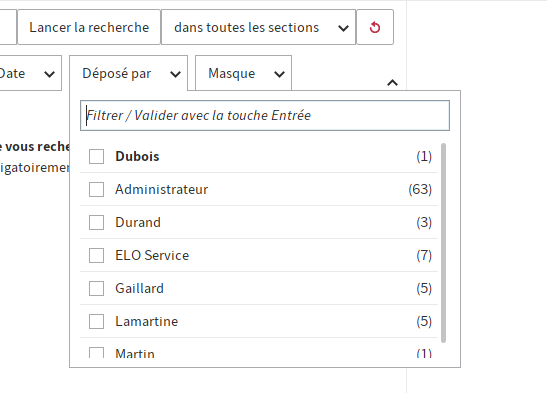
Nombre de colonnes d'indexation pour les métadonnées dans les tableaux des tâches et des résultats de recherche : les résultats de recherche et les tâches sont affichés sous forme d'un tableau. Les titres des colonnes correspondent aux champs des métadonnées. Dans cette section, vous déterminez combien de champs des métadonnées doivent être affichés.
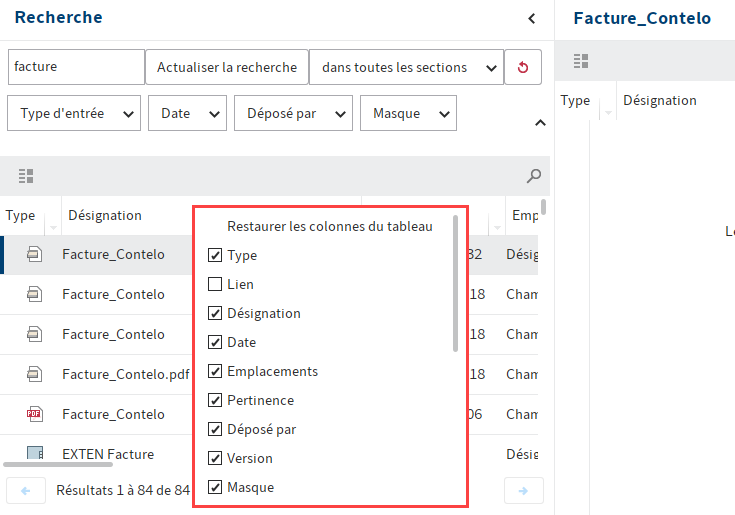
# Listes et tableaux
Affichage de version dans l'arborescence : vous pouvez sélectionner si vous souhaitez faire afficher les informations de versions dans l'affichage de l'arborescence derrière la désignation, et si oui, lesquelles au juste.
Afficher la date de document dans l'arborescence : lorsque cette option est activée, la date de document apparaît devant la désignation.
Afficher la date de classeur dans l'arborescence : lorsque cette option est activée, la date de classeur apparaît devant la désignation.
Afficher les contenus des champs prioritaires dans la désignation de l'arborescence : si cette option est activée, les contenus des champs prioritaires s'affichent derrière la désignation dans l'arborescence.
Afficher les informations de version dans des colonnes supplémentaires : activez cette option pour afficher des informations complémentaires sur les entrées d'archive. Il s'agit entre autres du commentaire de version, de la date de version ainsi que de la taille.
Nombre de champs à priorité élevée dans les colonnes du tableau : définissez combien de colonnes à priorité élevée doivent être affichées au maximum dans l'arborescence. Une colonne à priorité élevée sert à afficher un champ d'un masque.
Information
le chargement et l'affichage de l'affichage peuvent être ralentis en raison d'un nombre élevé de colonnes.
Nombre max. d'affichages de miniatures en pixels : dans cette section, vous pouvez définir la taille max. des affichages de miniatures. La taille la plus longue est indiquée en pixels. La taille des miniatures peut être modifiée avec la fonction de zoom.
# Affichage de tâches dans la liste
Intervalle d'actualisation de l'archive : la valeur dans le champ Intervalle d'actualisation de la liste en minutes vous permet de déterminer l'intervalle d'actualisation de la liste de tâches. Si vous souhaitez que la liste des tâches ne soit pas actualisée automatiquement, entrez la valeur 0.
Afficher les tâches à venir se trouvant dans le nombre de jours à l'avenir : la liste des tâches de la section Tâches contient un aperçu de toutes les tâches à effectuer. Cette option vous permet de définir dans combien de jours une tâche doit être affichée dans la liste des tâches. Si vous entrez par exemple 10 jours, alors toutes les tâches dont l'échéance est dans les prochains 10 jours sont affichées. Les tâches dont l'échéance est dans 20 jours ne sont pas affichées.
Nombre max de tâches devant être affichées : dans cette section, vous pouvez définir combien de tâches doivent être affichées au maximum dans la liste des tâches dans la section Tâches.
Information
Le réglage se réfère seulement au nombre des tâches affichées et non pas au nombre de tâches dans ELO.
# Liste des entrées utilisées dernièrement
Nombre max. de documents sur la liste "Utilisés récemment" : cette option vous permet de définir combien d'entrées utilisés en dernier lieu doivent être affichés au maximum. Vous trouverez l'aperçu des documents utilisés dernièrement dans la section Mon ELO.
Prendre en compte les documents déposés et les classeurs créés : lorsque cette option est activée, les documents que vous avez déposés dans ELO et les classeurs que vous avez créés sont également affichés dans la liste.
Copier les entrées sélectionnées après la durée définie : lorsque cette option est activée, les entrées sélectionnées dans la section d'affichage mais avec lesquelles vous n'avez pas exécuté de fonction, sont également affichées.
Le curseur coulissant vous permet de définir combien de temps doit passer pour qu'une entrée sélectionnée soit adoptée dans la liste. Si vous visionnez une entrée sous le temps requis, il n'apparait pas dans la liste.
# Configuration - schéma de couleurs
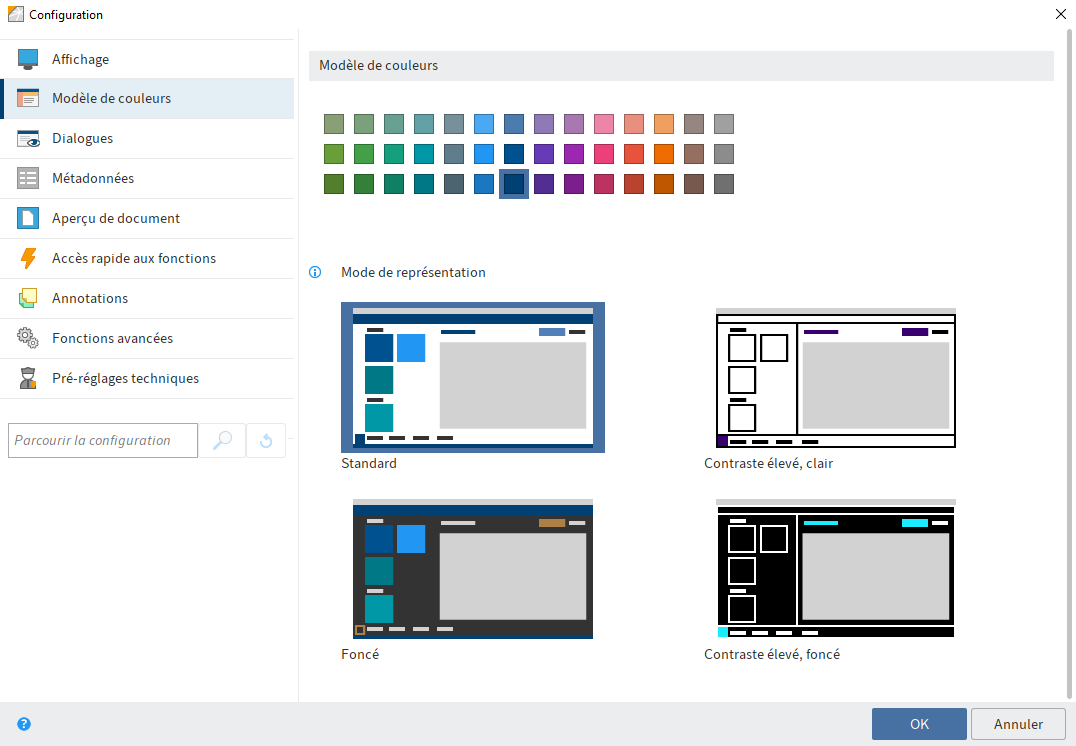
Les réglages suivants se trouvent dans la section Schéma de couleurs.
# Modèle de couleurs
Dans cette section, vous pouvez sélectionner un modèle de couleurs pour l'interface du client Java ELO.
Vous pouvez modifier le mode d'affichage via les images aperçu. Vous avez le choix entre quatre types de représentation :
- Standard
- Sombre
- Contraste élevé, clair
- Contraste élevé, sombre
Information
En modifiant le modèle de couleur ou le mode de représentation, le client Java ELO redémarre automatiquement.
# Configuration - dialogues
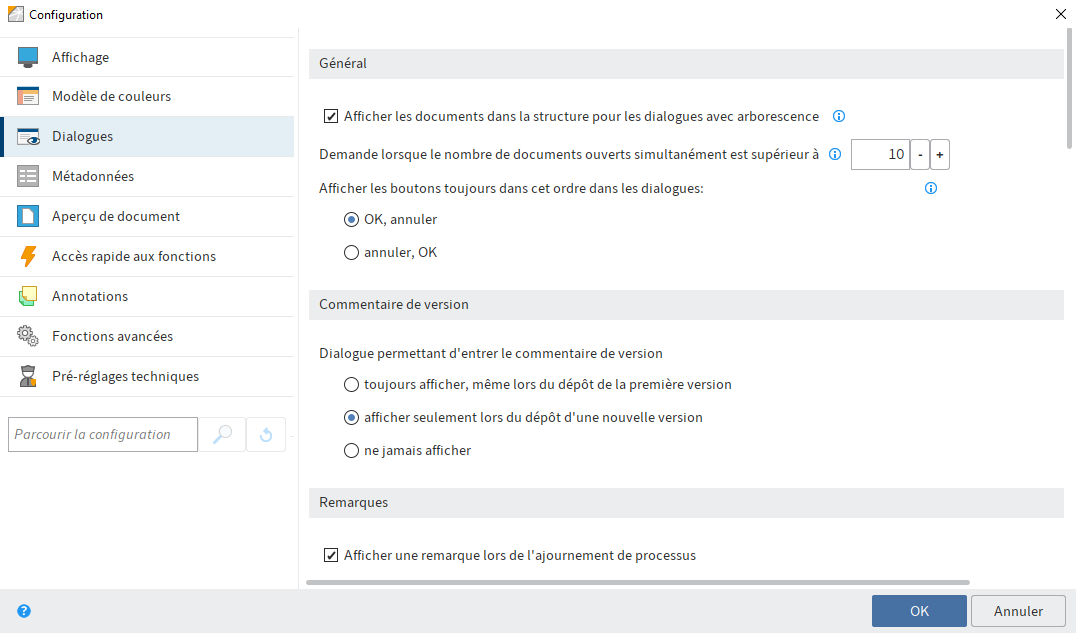
Dans la section Dialogues, vous trouverez les réglages pour les thèmes suivants :
- Général
- Commentaire de version
- Remarques
- Remarques lors de l'envoi en tant que PDF
- Léguer les autorisations lors du déplacement
- Glisser-déposer
- Vérification des doublons
- Charger une nouvelle version
- Check-in
- Supprimer la référence
- Plusieurs entrées en tant que lien
- Imprimer les pages de séparation
- Suppression sur le presse-papier
- Suppression dans la recherche
- Dialogue d'authentification
# Général
Afficher les documents dans la structure pour les dialogues avec arborescence : si cette option est activée, les documents sont également affichés dans les dialogues avec arborescence. Si cette option est désactivée, seule la structure de classeurs est affichée.
Demande lorsque le nombre de documents ouverts simultanément est supérieur à : si vous ouvrez ou modifiez beaucoup de documents simultanément, le client risque d'être plus lent. Cette option vous permet de déterminer à partir de quel nombre de documents une demande apparaît lors de l'ouverture ou du traitement.
Toujours afficher les boutons dans cet ordre dans les dialogues : cette option vous permet de définir dans quel ordre le bouton OK et le bouton Annuler doivent apparaître dans les dialogues.
# Commentaire de version
Dialogue d'entrée du commentaire de version : lorsque vous déposez une nouvelle version d'un document, vous pouvez rédiger un commentaire pour cette version. Sélectionnez une option pour l'affichage du dialogue de version.
# Remarques
Afficher une remarque lors de l'ajournement de processus : si vous activez cette option, vous êtes informé que les processus ajournés sont masqués de la liste des tâches.
Afficher une remarque lorsqu'un délai de conservation est définie : si vous activez cette option, une fenêtre s'affiche lors de la fermeture du dialogue Métadonnées. La fenêtre de remarque apparaît seulement si vous avez entré un délai de conservation sur l'onglet Options. Dans ce cas, ELO vous informe que vous ne pouvez pas supprimer un document ayant un délai de conservation avant l'échéance.
Afficher une remarque lors de l'entrée des métadonnées sans données personnelles : lorsque cette option est activée, une fenêtre s'affiche lors de la fermeture du dialogue Métadonnées si les champs Données personnelles et Délai de suppression ne sont pas remplis.
Afficher la remarque lors de l'activation du statut de document "Pas de modification possible" : déterminez si une remarque doit apparaître lorsque le statut de document est Pas de modification possible.
Afficher une remarque lors de la suppression de fichiers dans la boîte de réception : les documents se trouvant dans la boîte de réception ne se trouvent pas encore dans ELO. Si vous supprimez des documents dans la boîte de réception, les documents, ainsi que leurs métadonnées seront supprimés, et ils ne pourront pas être restaurés. Activez cette option pour faire afficher une fenêtre lors de la suppression de documents de la boîte de réception. ELO vous demande de confirmer la suppression.
Afficher une remarque lors du changement de masque dans le dialogue "Métadonnées" : si vous activez cette option, une fenêtre s'affiche dans le dialogue Métadonnées lorsque vous assignez un nouveau masque à l'entrée. La remarque ne s'affiche que si un champ que vous avez déjà modifié n'existe pas encore sur le nouveau masque.
Afficher une remarque lors du retrait des droits de lecture ou d'écriture : déterminez si la remarque correspondante doit apparaître.
Remarque lorsque les métadonnées sont écrasées lors du dépôt en série : déterminez si une remarque doit apparaître lorsque des métadonnées déjà existantes seraient écrasées par un dépôt en série.
Remarque lors de la recherche de plusieurs termes dans différentes sections de iSearch : vous pouvez déterminer si une remarque doit apparaître lorsque vous effectuez une recherche avec plusieurs termes et sur plusieurs sections (plein texte, métadonnées et fil d'actualité). Lors d'une recherche avec plusieurs termes, seuls les occurrences pour lesquelles tous les termes apparaissent dans la même section sont affichées.
Afficher une remarque concernant le redémarrage lors de l'activation ou de la désactivation d'un remplacement : définissez si une remarque doit apparaître lorsque vous activez ou désactivez un remplacement. La modification du remplacement n'est valable qu'après le redémarrage du client.
# Remarques lors de l'envoi en tant que PDF
Dans cette section, vous déterminez ce qui doit advenir avec les remarques (apposées sur un document) lors de la création et de l'envoi d'un fichier PDF.
Remarque
Les notes apposées sur la barre de fractionnement ne sont pas intégrées. Les remarques intégrées ne peuvent pas être traitées.
- Interrogation dans un dialogue : un dialogue apparaît. Ce dialogue vous permet de déterminer ce qui doit advenir des remarques.
- Ne pas intégrer les remarques : les remarques ne sont pas intégrées lors de la conversion.
- Intégrer les remarques dans le fichier PDF : les remarques sont intégrées lors de la conversion.
# Léguer les autorisations lors du déplacement
Comportement pour les autorisations divergentes lors du déplacement : dans cette section, vous définissez ce qui doit advenir des autorisations lors du déplacement d'une entrée d'archive. Les options suivantes sont disponibles :
- Interrogation dans un dialogue : un dialogue apparaît. Ce dialogue vous permet de déterminer ce qui doit advenir des autorisations lors du legs.
- Garder les autorisations sans modifications : les entrées déplacées gardent les mêmes autorisations.
- Remplacer par l'autorisation du classeur cible : les autorisations existantes des entrées sont ignorées et remplacées par les autorisations du classeur cible.
- Remplacer les autorisations héritées par le classeur actuel, garder les autorisations individuelles : les entrées déplacées prennent en charge les autorisations du classeur cible. S'il existe d'autres autorisations, celles-ci sont conservées.
# Glisser-déposer
Comportement lors du glisser-déposer dans la section de l'archive : vous pouvez définir ce qui se passe avec les documents que vous déplacez dans la section Archive par le biais de glisser-déposer.
Les options suivantes sont disponibles :
- Interrogation dans un dialogue : un dialogue apparaît. Ce dialogue vous permet de décider si l'entrée doit être déplacée ou référencée.
- Déplacer : l'entrée est déplacée au nouvel emplacement sans interrogation.
- Référencer : l'entrée reste à la position d'origine telle quelle. Une référence de l'entrée est créée à la nouvelle position, sans interrogation particulière.
Comportement lors du glisser-déposer d'un fichier sur un document dans ELO : dans cette section, vous déterminez comment un document externe ajouté par le biais de glisser-déposer dans l'archive doit être traité.
Les options suivantes sont disponibles :
- Interrogation dans un dialogue : un dialogue apparaît. Le dialogue vous permet de déterminer le "comportement" d'ELO.
- Déposer en tant que nouvelle version du document existant : le fichier devient la nouvelle version du document.
- Ajouter les pages au début : le fichier est ajouté au début du document sur lequel vous déplacez le fichier par le biais de glisser-déposer.
- Ajouter la page derrière : le fichier est ajouté au début du document sur lequel vous déplacez le fichier par le biais de glisser-déposer.
- Déposer comme nouveau document dans ELO : le fichier est déposé en tant que nouveau document dans ELO.
- Déposer comme nouveau document dans l'archive avec les mêmes métadonnées : le fichier est déposé en tant que nouveau document dans ELO. Il est déposé avec les mêmes métadonnées que le document sur lequel vous avez déplacé le fichier par le biais de la fonction glisser-déposer sont entrées.
Information
Si l'option Déposer en tant que nouvelle version du document existant est active, il n'est pas possible d'effectuer un glisser-déposer sur un document ayant été soumis au check-in.
Demande dans un dialogue, lorsque l'entrée des métadonnées est interrompue lors du dépôt de plusieurs fichiers dans l'archive : lorsque cette option est activée, un dialogue apparaît lors de l'annulation de la saisie des métadonnées. Ce dialogue demande si les documents doivent être déposés avec les métadonnées standards. Si l'option est désactivée, le processus est immédiatement interrompu.
# Vérification des doublons
Comportement lors du dépôt d'un doublon : lors du dépôt de document, le client reconnait si le document existe déjà dans ELO. Ici, vous définissez ce qui doit advenir des documents déjà existants (les doublons).
Les options suivantes sont disponibles :
- Interrogation dans un dialogue : un dialogue apparaît. Le dialogue vous permet de déterminer le "comportement" d'ELO.
- Créer une référence : une référence est créée automatiquement. L'entrée n'existe qu'une fois dans ELO.
- Redéposer : le document est déposé en tant que doublon.
# Charger une nouvelle version
Comportement lors d'une nouvelle version de document identique : cette option se réfère à la fonction Charger une nouvelle version (disponible via Ruban > Document > Versions).
Vous pouvez définir le comportement du programme, lorsqu'un document identique doit être chargé en tant que nouvelle version de document par le biais de la fonction Charger une nouvelle version.
Les options suivantes sont disponibles :
- Interrogation dans un dialogue : un dialogue apparaît. Le dialogue vous permet de déterminer le "comportement" d'ELO.
- Annuler le chargement de la nouvelle version : aucune nouvelle version n'est créée.
- Déposer tout de même en tant que nouvelle version : une nouvelle version avec un contenu identique est créée.
# Check-in
Comportement lors du check-in d'un document non modifié : cette option se réfère à la fonction Check-in (disponible via Ruban > Document).
Les options suivantes sont disponibles :
- Interrogation dans un dialogue : un dialogue apparaît. Le dialogue vous permet de déterminer le "comportement" d'ELO.
- Annuler le traitement et garder la version d'origine : la version d'origine est conservée.
- Déposer tout de même en tant que nouvelle version : une nouvelle version avec un contenu identique est créée.
# Supprimer la référence
Réaction lors de la suppression d'une référence : vous pouvez déterminer si le dialogue correspondant doit apparaître lors de la suppression d'une référence et comment doit être le comportement d'ELO, au cas où le dialogue serait désactivé.
Les options suivantes sont disponibles :
- Interrogation dans un dialogue : un dialogue apparaît. Le dialogue vous permet de déterminer le "comportement" d'ELO.
- Supprimer seulement la référence : si une référence est sélectionnée lors de la suppression, le dialogue n'apparaît pas. Seule la référence est supprimée. L'entrée originale reste intacte.
- Supprimer l'original et la référence : si une référence est sélectionnée lors de la suppression, le dialogue n'apparaît pas. Aussi bien la référence que l'entrée d'origine sont supprimées.
# Plusieurs entrées en tant que lien
Comportement lors de la création d'un lien, lorsque plusieurs entrées sont sélectionnées : ce réglage vous permet de définir le comportement du programme, lorsque plusieurs documents marqués doivent être envoyés en tant que lien ELO.
Les options suivantes sont disponibles :
- Interrogation dans un dialogue : un dialogue apparaît. Le dialogue vous permet de déterminer le "comportement" d'ELO.
- Créer un lien ELO par entrée : un lien ELO est créé pour chaque entrée.
- Créer seulement un lien ELO pour toutes les entrées : seul un lien ELO est créé pour toutes les entrées.
# Imprimer les pages de séparation
Comportement lors de l'impression d'une page de séparation : dans cette zone, vous pouvez déterminer quel type de page de séparation doit être imprimé.
Les pages de séparation sont par exemple requises pour la fonction Agrafer après les pages de séparation. Pour imprimer une page de séparation, sélectionnez Nouveau > Numériser > Profils de numérisation > Imprimer la page de séparation dans le ruban.
Les options suivantes sont disponibles :
- Interrogation dans un dialogue : un dialogue apparaît. Le dialogue vous permet de déterminer le "comportement" d'ELO.
- Imprimer la page de séparation avec barre horizontale : les pages de séparation sont imprimées avec une barre horizontale.
- Imprimer la page de séparation avec barre verticale : les pages de séparation sont imprimées avec une barre verticale.
# Suppression sur le presse-papier
Comportement lors de la suppression dans le presse-papier : si vous activez cette option, une fenêtre est affichée lors du la suppression d'une entrée du presse-papier. Vous devez sélectionner si l'entrée doit seulement être supprimée du presse-papier, ou si elle doit être supprimée d'ELO.
Les options suivantes sont disponibles :
- Interrogation dans un dialogue : un dialogue apparaît. Le dialogue vous permet de déterminer le "comportement" d'ELO.
- Supprimer du presse-papiers : l'entrée est supprimée du presse-papiers, mais elle reste conservée dans ELO.
- Supprimer dans ELO : l'entrée est supprimée du presse-papiers ET d'ELO.
# Suppression dans la recherche
Comportement lors de la suppression dans la recherche : vous pouvez déterminer le comportement du programme si vous supprimez une entrée dans la section Recherche.
Les options suivantes sont disponibles :
- Interrogation dans un dialogue : un dialogue apparaît. Le dialogue vous permet de déterminer le "comportement" d'ELO.
- Supprimer du résultat de recherche : l'entrée est uniquement supprimée du résultat de recherche, mais elle est conservée dans ELO.
- Supprimer dans ELO : l'entrée est supprimée du presse-papiers ET d'ELO.
# Dialogue d'authentification
Afficher le dialogue d'authentification lors de la clôture : si cette option est activée, le dialogue d'authentification est affiché lors de l'arrêt du programme.
Afficher le dialogue de sélection des rôles fonctionnels lors de l'authentification : lorsque des rôles fonctionnels (par exemple, Comptabilité) sont déposés pour un utilisateur, un dialogue pour l'activation des rôles apparaît après l'authentification.
# Configuration - Métadonnées
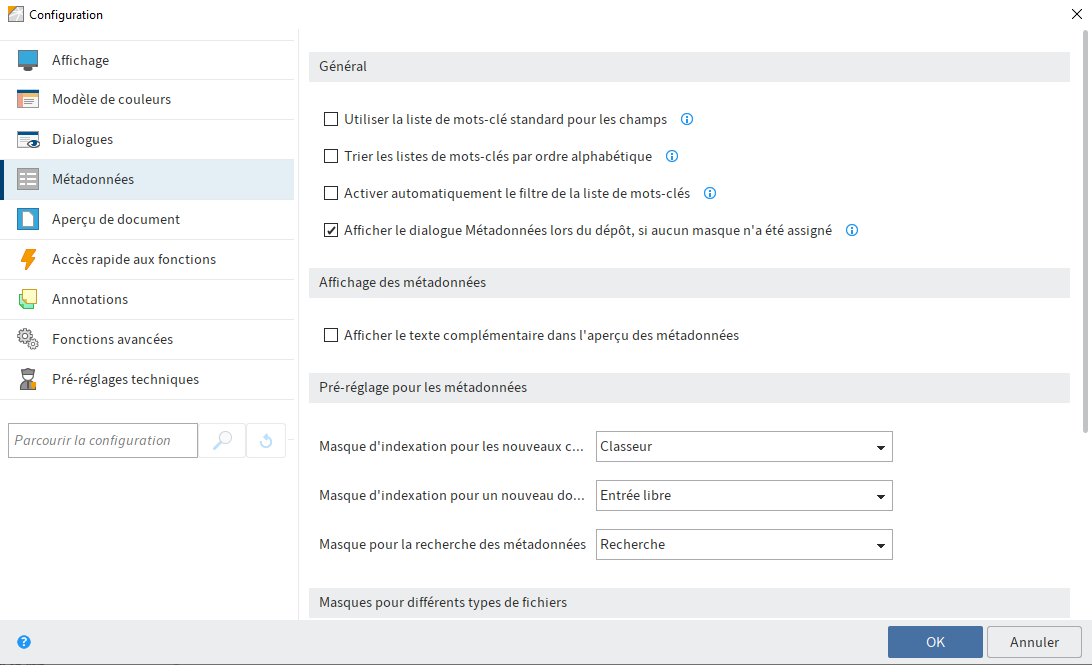
Dans la section Métadonnées, vous trouverez les réglages pour les thèmes suivants :
- Général
- Affichage des métadonnées
- Pré-réglage pour les métadonnées
- Masques pour différents types de fichiers
# Général
Utiliser la liste de mots-clés standard pour les champs : activez cette option pour utiliser la liste de mots-clés standard (globale) pour les champs sans propre liste de mots-clés.
Trier les listes de mots-clés par ordre alphabétique : activez cette option pour trier les listes de mots-clés par ordre alphabétique.
Activer automatiquement le filtre de la liste de mots-clés : si cette option est activée, la liste de mots-clés ouverte est automatiquement filtrée en fonction des caractères entrés lors de la saisie des métadonnées.
Afficher le dialogue "Métadonnées" lors du dépôt, si aucun masque n'a été assigné : activez cette option pour ouvrir le dialogue Métadonnées lors du dépôt d'un nouveau document. Le dialogue apparaît seulement si aucun masque n'a été assigné au document. Si cette option est désactivée, alors le document est déposé automatiquement avec le masque préréglé pour les nouveaux documents. Le nom de fichier est utilisé comme désignation.
# Affichage des métadonnées
Afficher le texte supplémentaire dans l'aperçu des métadonnées : activez cette option pour faire afficher le texte entré dans l'onglet texte supplémentaire dans le dialogue Métadonnées.
# Pré-réglage pour les métadonnées
Masque pour nouveaux classeurs : déterminez quel masque est utilisé pour les nouveaux classeurs.
Masque pour nouveaux documents : déterminez quel masque est utilisé pour les nouveaux documents.
Masque pour la recherche des métadonnées : ici, vous pouvez sélectionner le masque qui est utilisé par défaut pour la recherche des métadonnées.
# Masques pour différents types de fichiers
Dans cette section, vous pouvez relier les extensions de fichier avec des masques. L'extension de fichier est reconnue lors du dépôt d'un document. Le masque attribué est préconfiguré. Lors du dépôt sans saisie de métadonnées, le masque de document relié est utilisé automatiquement.
Les extensions de fichier .js et .vbs sont associées au masque ELOScripts et les extensions de fichier .eml et .msg sont associées au masque E-Mail.
Standard : permet de réinitialiser les valeurs standards.
Nouveau : vous pouvez définir une nouvelle ligne pour l'association du type de fichier et du masque. Entrez une extension de fichier et sélectionnez un masque.
X (supprimer l'assignation) : permet de supprimer la ligne correspondante.
# Configuration - Aperçu de document
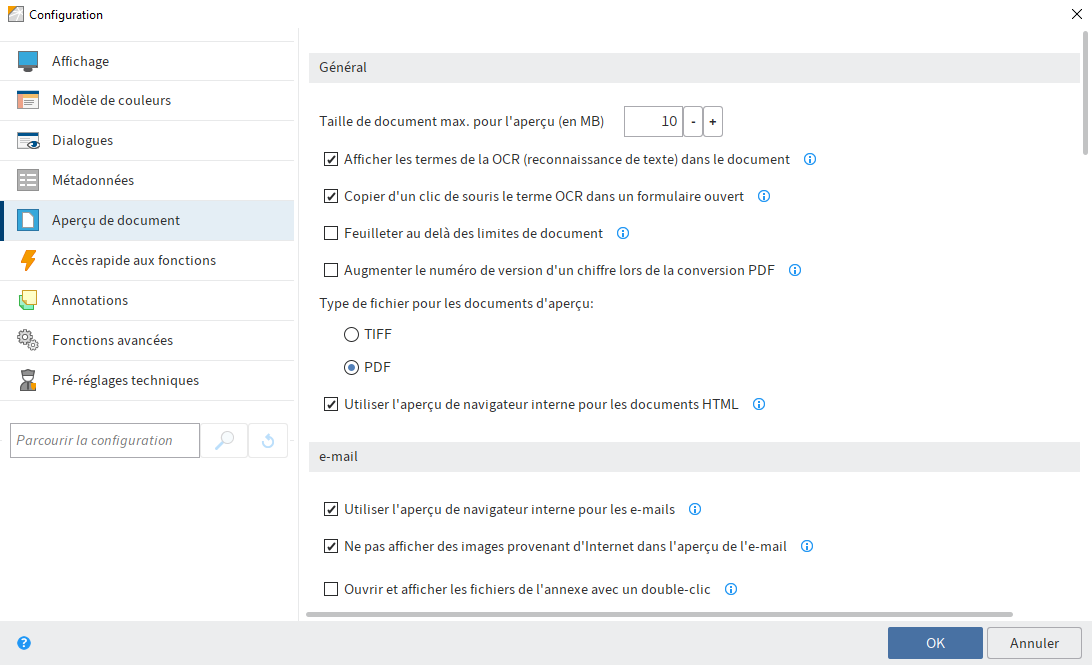
Dans la section Aperçu de document, vous trouverez les réglages pour les thèmes suivants :
# Généralités
Taille de document max. pour la section d'affichage en MB : déterminez combien de mégabytes (MB) peut avoir au max. un document, afin d'être affiché dans l'aperçu. Lorsqu'un document dépasse la taille définie, une remarque est affichée au lieu de l'aperçu. La valeur 0 désactive l'aperçu.
Afficher les termes de la OCR (reconnaissance de texte) dans le document : activez cette option pour mettre en valeur dans le document les termes reconnus par la OCR. Dès que vous pointez sur un terme avec la souris, le terme est mis en avant. Si le dialogue Métadonnées est ouvert, vous pouvez cliquer sur un mot dans le document pour le copier dans les métadonnées.
Copier d'un clic de souris le terme OCR dans un formulaire ouvert : si un formulaire est ouvert, les termes reconnus par OCR peuvent être copiés dans le formulaire d'un simple clic.
Feuilleter au-delà des limites de document : si cette option est activée, vous basculez vers le prochain document une fois la fin ou le début du document d'origine atteints.
Augmenter le numéro de version d'un chiffre lors de la conversion PDF : si cette option est activée, la version de document est augmentée lors de la conversion PDF.
Type de fichier pour les documents d'aperçu : le réglage se réfère à la fonction Créer un document d'aperçu. Déterminez si les documents d'aperçu doivent être créés au format TIFF ou au format PDF.
Remarque
En fonction du format sélectionné, l'imprimante ELO correspondante doit être installée (en l'occurrence, une imprimante ELO TIFF ou une imprimante ELO PDF).
Utiliser l'aperçu de navigateur interne pour les documents HTML : lorsque cette option est active, le navigateur interne est utilisé pour afficher les documents HTML, au lieu de Internet Explorer.
Utiliser l'aperçu de navigateur interne pour les e-mails : lorsque cette option est active, le navigateur interne est utilisé pour afficher les e-mails, au lieu de Internet Explorer.
Ne pas afficher les images téléchargées sur Internet dans l'aperçu e-mail : si cette option est activée, les images des e-mails téléchargés par le biais d'Internet ne sont pas chargées. Par contre, les images intégrées dans l'e-mail peuvent être affichées.
Ouvrir et afficher les fichiers en annexe d'un double clic : ici, vous pouvez définir les extensions de fichier qui pourront être ouverts d'un double clic. Pour toutes les autres extensions, apparaît un dialogue pour enregistrer l'annexe.
Information
Vous pouvez indiquer plusieurs extensions de fichier. Les extensions doivent être séparées les unes des autres par des virgules.
Certificats de décryptage d'e-mails : les options suivantes vous permettent de définir la source qu'ELO doit utiliser pour se procurer les certificats de décryptage d'e-mails.
- Utiliser le certificat de mémoire Windows : si vous exploitez ELO sur un système Microsoft-Windows, vous pouvez utiliser les certificats fournis par Microsoft Windows.
- Utiliser la mémoire de certificat provenant du chemin indiqué : si vous n'exploitez pas ELO sur un système Microsoft Windows, ou que vous ne souhaitez pas utiliser les certificats fournis par Microsoft Windows, vous devez activer cette option. De plus, vous devez indiquer le lieu d'enregistrement des certificats dans le champ Chemin.
# Configuration d'aperçu pour différents types de fichier
Dans cette section, vous déterminez quel type d'aperçu doit être utilisé pour quelle extension de fichier. Si aucune classe d'aperçu n'est définie pour l'extension, le navigateur est utilisé pour l'aperçu.
Standard : permet de réinitialiser les valeurs standards.
Nouveau : vous pouvez définir une nouvelle ligne pour l'association du type de fichier et de la méthode d'aperçu. Entrez une extension de fichier et sélectionnez une méthode d'aperçu.
Demander : lors de l'affichage de ce type de fichier, ELO demande à chaque fois s'il doit afficher le fichier dans la visionneuse préréglée.
Supprimer l'assignation (symbole X) : permet de supprimer la ligne correspondante.
Les possibilités suivantes sont disponibles pour la configuration de l'aperçu :
- Aperçu ActiveX-Plug-in : ce type d'affichage supporte les plugiciels de la visionneuse du client Windows ELO.
- Aperçu Apple OS X : visionneuse pour l'affichage de fichiers sur le système d'exploitation macOS.
- Aperçu image : visionneuse pour les formats JPG, BMP et TIFF qui permet d'apposer des remarques sur des documents.
- Aperçu navigateur : l'aperçu se fait dans le navigateur standard.
- Aperçu du code : visionneuse avec mise en évidence de syntaxe pour l'affichage de code.
- Aperçu DXL : visionneuse pour les documents au format DXL.
- Aperçu mail EML : visionneuse pour les e-mails Notes au format .EML.
- Aperçu MediaPlayer : aperçu sous Windows pour les fichiers son et image, sur la base de JavaFX.
- Aperçu MSG Mail : visionneuse pour les mails Microsoft Outlook E-Mails au format .MSG.
- MS MediaPlayer (Windows) : visionneuse pour les fichiers audio et vidéo sous Windows.
- Aperçu MS Office 2003 (Windows) : visionneuse recommandée pour les documents Microsoft Office de la version 2003. Également adapté pour les documents Apache Open Office (ODT).
- Aperçu OpenOffice : visionneuse pour les documents Apache OpenOffice. Requiert une installation de Apache OpenOffice, ainsi que le module supplémentaire ou LibreOffice, qui est compatible avec la version Java utilisée dans le client Java ELO.
- Aperçu PDF : visionneuse pour les documents PDF, permettant d'apposer des remarques sur des documents. En alternative, il est possible d'utiliser Internet Explorer avec le plugiciel de Acrobat Reader (pas d'affichage des remarques apposées sur le document).
- Aperçu de texte : visionneuse pour les fichiers texte, permet deux types d'écriture, une taille d'écriture réglage et un retour à la ligne automatique
- Afficher le document d'aperçu : avec ce réglage, les documents d'aperçu créés auparavant sont affichés au lieu des documents originaux.
- Aperçu ZIP : visionneuse pour les archives zip, montre le contenu du fichier en tant qu'arborescence. Les fichiers peuvent être affichés ou enregistrés par le biais du menu contextuel.
# Plugiciels d'aperçu
Dans cette section, vous pouvez relier les extensions de fichier avec des plugiciels d'aperçu.
Nouveau : vous pouvez définir une nouvelle ligne pour l'association du type de fichier et de du plugiciel d'aperçu. Entrez une extension de fichier et l'ID d'objet OLE correspondant.
Supprimer l'assignation (symbole X) : permet de supprimer la ligne correspondante.
# Configuration - Accès rapide aux fonctions
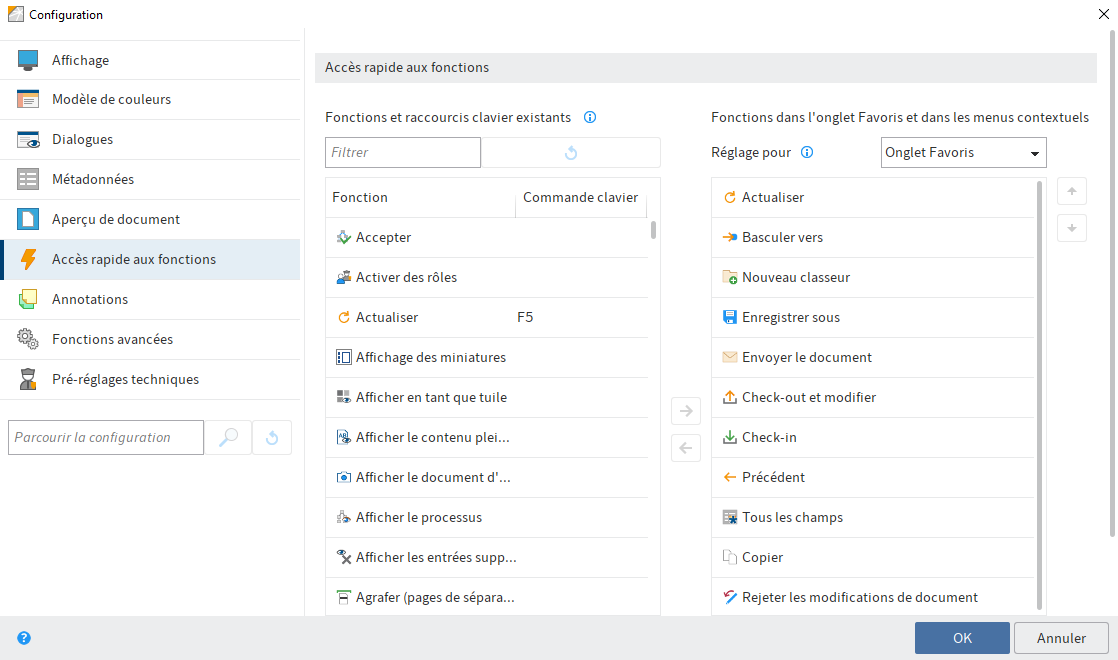
Les réglages suivants se trouvent dans le dialogue Accès rapide aux fonctions.
# Accès rapide aux fonctions
Fonctions et raccourcis disponibles : dans cette colonne, vous pouvez sélectionner la fonction que vous souhaitez ajouter à l'onglet Favoris ou à un menu contextuel. Pour ajouter une fonction, sélectionnez la fonction, puis sélectionnez Ajouter la fonction (flèche pointant vers la droite).
Filtrer : le champ Filtrer permet de filtrer la colonne Fonctions et raccourcis existants. Dès que vous entrez un caractère, la colonne est actualisée.
Réinitialiser le filtre : supprime le texte de filtre actuellement utilisé du champ Filtrer. Toutes les fonctions sont affichées.
Fonctions dans l'onglet Favoris et dans les menus contextuels : dans cette colonne, vous voyez quelles fonctions existent déjà dans l'onglet Favoris ou dans le menu contextuel.
Réglage pour : le menu déroulant Réglage pour vous permet de déterminer si vous souhaitez modifier l'onglet Favoris ou un des menus contextuels.
Les points suivants sont disponibles :
- Onglet Favoris
- Menu contextuel de l'entrée (menu contextuel pour les entrées dans l'archive)
- Menu contextuel des tâches
- Menu contextuel de la boîte de réception
Information
Les fonctions dans le menu contextuel n'apparaissent que si elles peuvent être exécutées.
# Relier la fonction avec un raccourci clavier
Vous pouvez relier des fonctions à des raccourcis dans la colonne Fonctions et raccourcis existants.
Procédé
Sélectionnez la fonction à laquelle vous souhaitez attribuer un raccourci clavier.
La fonction est marquée.
Exécutez le raccourci clavier souhaité, par exemple Ctrl + L.
Remarque
Certains raccourcis sont prédéfinis par le système d'exploitation ou d'autres programmes. Cela concerne notamment les touches F1 jusqu'à F12. Vous pouvez assigner des raccourcis clavier aux touches, mais les commandes ne seront pas effectuées. Les raccourcis clavier du système d'exploitation sont prioritaires.
Résultat
La commande est entrée dans le champ à droite de la fonction.
# Supprimer une commande clavier
Procédé
- Marquez la fonction avec le raccourci clavier que vous souhaitez supprimer.
- Appuyez la touche Backspace.
Résultat
Le raccourci est supprimé.
# Annuler les raccourcis clavier
Vous avez la possibilité de réinitialiser tous les raccourcis avec les valeurs standards. Pour ceci, utilisez la fonction Réinitialiser se trouvant sous la colonne Fonctions et raccourcis clavier.
# Raccourcis clavier en tant que fichier PDF
Vous pouvez enregistrer un aperçu des raccourcis dans un fichier PDF. Pour ceci, utilisez la fonction Sortie PDF se trouvant sous la colonne Fonctions et raccourcis clavier.
# Ajouter la fonction
Procédé
Par le biais du menu déroulant Réglage pour, déterminez où vous souhaitez ajouter une fonction.
Marquez la fonction souhaitée dans la colonne Fonctions et raccourcis clavier existants.
Sélectionnez Ajouter la fonction (flèche pointant vers la droite).
Information
La fonction Ligne de séparation peut être ajoutée un nombre illimité de fois. La ligne de séparation sert à regrouper les fonctions et à les délimiter les unes des autres.
Résultat
La fonction est affichée dans la colonne Fonctions sur l'onglet Favoris et dans les menus contextuels.
# Modifier l'ordre
L'ordre des entrées dans l'onglet Favoris et dans les menus contextuels peut être modifié.
Par le biais du menu déroulant Réglage pour, déterminez ce que vous souhaitez modifier.
Marquez la fonction souhaitée dans la colonne Fonctions sur l'onglet Favoris et dans les menus contextuels.
Pour déplacer la fonction vers le haut, sélectionnez Déplacer d'un niveau vers le haut (flèche pointant vers le haut).
Alternative : pour déplacer la fonction vers le bas, sélectionnez Déplacer d'un niveau vers le bas (flèche pointant vers le bas).
# Supprimer la fonction
- Par le biais du menu déroulant Réglage pour, déterminez ce que vous souhaitez modifier.
- Marquez la fonction souhaitée dans la colonne Fonctions sur l'onglet Favoris et dans les menus contextuels.
- Sélectionnez Supprimer la fonction (flèche pointant vers la gauche).
Information
Vous pouvez ajouter ou supprimer les fonctions par le biais de glisser-déposer.
# Réinitialiser les fonctions
Vous avez la possibilité de réinitialiser l'onglet Favoris ou les menus contextuels. Pour ceci, utilisez la fonction Réinitialiser sous la colonne Fonctions dans l'onglet Favoris et dans les menus contextuels.
# Configuration - Remarques
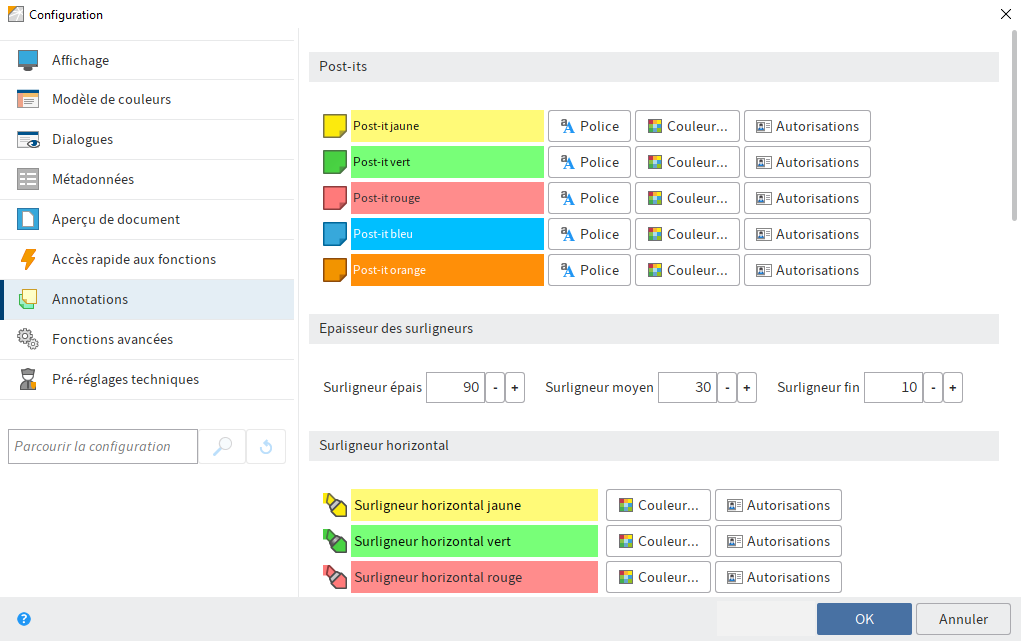
Dans la section Remarques, vous trouverez les réglages pour les thèmes suivants :
- Notes
- Epaisseur des surligneurs
- Surligneur horizontal
- Marqueur main levée
- Marquage de rectangle
- Barrer
- Noircissement
- Configuration des notes de texte
# Notes
Une note est un champ de texte coloré qui est apposé directement sur un document. Cinq couleurs différentes que vous pouvez configurer individuellement sont disponibles. Les couleurs jaune, vert, rouge, bleu et orange sont préréglées. Les couleurs peuvent être définies individuellement.
Vous pouvez effectuer les réglages suivants :
Police : ouvre le dialogue Police. Le dialogue vous permet de sélectionner la police, la fonte (gras/italique) ainsi que la couleur de l'écriture pour le type de note correspondant.
Couleur : ouvre le dialogue Sélection de la couleur. Ce dialogue vous permet de modifier la couleur du type de note correspondant.
Autorisations : ouvre le dialogue Autorisations. Ce dialogue vous permet de définir les réglages pour le type de note en question.
# Epaisseur des surligneurs
Les outils Surligneur horizontal, Surligneur main levée et Barrer sont mis à disposition en trois tailles différentes. Les champs Surligneur large, Surligneur moyen et Surligneur fin permettent de définir la largeur.
Information
Les valeurs correspondent à peu près à la police de caractères. Par exemple, si vous entrez la valeur 12, cela correspond environ à la largeur d'une ligne faisant 12 points avec l'écriture Arial.
# Surligneur horizontal
Vous pouvez définir cinq types pour l'outil Surligneur horizontal. Vous pouvez régler la couleur et les autorisations pour chaque type de surligneur.
Couleur : ouvre le dialogue Sélection de la couleur. Ce dialogue vous permet de modifier la couleur du surligneur en question.
Autorisations : ouvre le dialogue Autorisations. Ce dialogue vous permet de définir les réglages pour le surligneur en question.
# Marqueur main levée
Vous pouvez définir cinq types pour l'outil Surligneur main levée. Vous pouvez régler la couleur et les autorisations pour chaque type de surligneur.
Couleur : ouvre le dialogue Sélection de la couleur. Ce dialogue vous permet de modifier la couleur du surligneur en question.
Autorisations : ouvre le dialogue Autorisations. Ce dialogue vous permet de définir les réglages pour le surligneur en question.
# Marquage de rectangle
Vous pouvez définir 5 différents types pour l'outil Marquage de rectangle. Vous pouvez régler la couleur et les autorisations pour chaque type de surligneur.
Couleur : ouvre le dialogue Sélection de la couleur. Ce dialogue vous permet de modifier la couleur du surligneur en question.
Autorisations : ouvre le dialogue Autorisations. Ce dialogue vous permet de définir les réglages pour le surligneur en question.
# Barrer
Vous pouvez modifier les réglages de l'outil Barrer.
Couleur : ouvre le dialogue Sélection de la couleur. Ce dialogue vous permet de modifier la couleur d'arrière-plan de l'outil Barrer.
Autorisations : ouvre le dialogue Autorisations. Ce dialogue vous permet de définir les réglages pour l'outil Barrer.
# Configuration du noircissement
L'outil Noircir permet de masquer des textes pour certains utilisateurs.
Information
Afin que la fonction Noircissement soit à disposition, différents réglages doivent être effectués dans la base de données ELO. Vous trouverez de plus amples informations dans la documentation ELO Redaction (opens new window).
Autorisations : ouvre le dialogue Autorisations. Ce dialogue vous permet de définir les réglages pour le noircissement.
# Configuration des notes de texte
Vous pouvez définir cinq types pour l'outil Note de texte. Vous pouvez régler la couleur, la police et les autorisations pour chaque type.
Police : ouvre le dialogue Police. Le dialogue vous permet de sélectionner la police, la fonte (gras/italique) ainsi que la couleur de l'écriture.
Autorisations : ouvre le dialogue Autorisations. Ce dialogue vous permet de définir les réglages pour le type de note en question.
# Configuration - Fonctions avancées
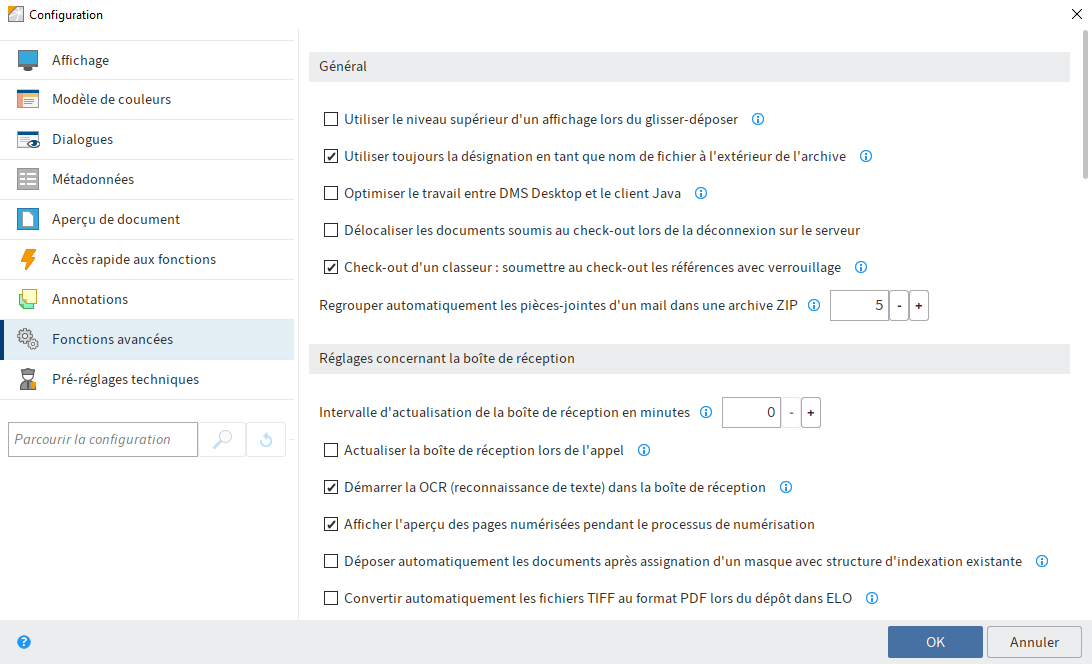
Les réglages suivants se trouvent dans la section Fonctions avancées :
- Général
- Réglages concernant la boîte de réception
- Détection des pages de séparation
- Répertoire de la boîte de réception dans le système de fichiers
- Processus
- Mon ELO
- Signature
- Comportement lors d'un double-clic
# Généralités
Utiliser le niveau supérieur d'un affichage lors du glisser-déposer : si ce réglage est activé, l'entrée est ajoutée sur le niveau supérieur de l'archive si vous effectuez un dépôt par glisser-déposer sur une tuile. Si ce réglage est désactivé, l'entrée est ajoutée à l'endroit de l'archive sélectionné actuellement dans l'affichage de l'archive.
Information
Si un document est déplacé sur un affichage avec glisser-déposer, contenant seulement une partie de l'archive, le document est déposé sur le niveau d'archive supérieur de cette partie d'archive.
Utiliser toujours la désignation en tant que nom de fichier à l'extérieur de l'archive : activez cette option pour que ce soit toujours la désignation qui soit utilisée comme nom de fichier pour une entrée. Le nom de fichier est par exemple utilisé lors de l'envoi d'un document par e-mail. Si cette option est activée, le champ Nom de fichier est ignoré sur l'onglet Options du masque.
Optimiser le travail entre ELO Desktop et le client Java : cette option doit seulement être activée si le client Java ELO est utilisée avec le ELO DMS Desktop. Si l'option est activée, les temps de chargement des documents Microsoft Office sont moins longs.
Délocaliser les documents soumis au check-out sur le serveur lors de la déconnexion : lorsque vous vous authentifiez à un autre poste de travail, les documents soumis au check-out y seront également disponibles.
Check-out d'un classeur : soumettre au check-out les références avec verrouillage : cette option se réfère au check-out de classeurs. Si les références se trouvent dans un classeur soumis au check-out, celles-ci sont également enregistrées dans le répertoire de check-out. Pour verrouiller les références et les fichiers d'origine lors du check-out, veuillez activer l'option Check-out d'un classeur : soumettre au check-out les références avec verrouillage.
Remarque
Lorsqu'un classeur est soumis au check-out avec ses références, celles-ci ne peuvent pas être soumises au check-in individuellement. Vous devez soumettre l'intégralité du classeur au check-in. Les documents originaux liés aux références pourront seulement être soumis au check-in une fois que l'intégralité du classeur sera soumise au check-in.
Regrouper automatiquement les pièces-jointes d'un mail dans une archive ZIP : veuillez entrer une valeur ici. Lorsque le nombre des pièces-jointes dépasse cette limite, celles-ci sont automatiquement enregistrées dans une archive ZIP.
# Réglages concernant la boîte de réception
Intervalle d'actualisation de la boîte de réception en minutes : entrez une valeur supérieure à 0 dans le champ Intervalle d'actualisation de la boîte de réception en minutes, si vous souhaitez que la Boîte de réception soit actualisée régulièrement. La valeur 0 a pour effet qu'aucune actualisation automatique ne soit possible.
Actualiser la boîte de réception lors de l'appel : activez cette option pour actualiser automatiquement la section boîte de réception à chaque appel. L'actualisation concerne également les classeurs surveillés.
Démarrer la OCR (reconnaissance de texte) dans la boîte de réception : activez cette option pour démarrer la reconnaissance de texte dans la boîte de réception. Le contenu de texte du document est par exemple disponible lors de l'entrée des métadonnées.
Afficher l'aperçu des pages numérisées pendant le processus de numérisation : activez cette option, pour afficher l'aperçu des pages numérisées pendant le processus de numérisation.
Déposer automatiquement les documents indexés après l'assignation d'un masque : si cette option est activée, les documents sont déposés automatiquement, si les métadonnées ont été saisies correctement et que le masque possède une structure valide. Le dépôt se fait dès que vous avez fermé le dialogue Métadonnées par le biais de OK ou Appliquer & Suivant. Il n'est pas nécessaire de faire appel à la fonction Dépôt automatique.
Information
Il n'est pas possible de créer ou encore de modifier des masques dans le client Java ELO. Contactez votre administrateur système si vous avez des questions concernant le dépôt automatique et la structure de l'index.
Convertir automatiquement les fichiers TIFF au format PDF lors du dépôt dans ELO : lors du dépôt dans ELO, les fichiers TIFF sont automatiquement convertis au format PDF.
Créer des PDFs consultables : si cette option est activée, les fichiers TIFF sont envoyés à l'OCR lors de la conversion automatique, afin que des fichiers PDF consultables soient créés.
Délocaliser la boîte de réception sur le serveur lors de la déconnexion : activez cette option pour délocaliser les documents de la boîte de réception sur le serveur après la déconnexion. Lorsque l'utilisateur s'authentifie à un autre poste de travail, les documents de la boîte de réception sont également disponibles à cet endroit.
# Détection des pages de séparation
Agrafer après les pages de séparation : déterminez le type de pages de séparation pour la fonction Agrafer après les pages de séparation.
Vous avez les options suivantes :
- Page de séparation à bandes
- Page de séparation vierge
- Supprimer la page de séparation et les pages vierges
- Triangle pour marquer la première page
Zone de bordure en pourcentage : vous pouvez définir combien de pourcent de la zone de bordure d'une page de séparation doivent être ignorés lors de la reconnaissance.
Marge de tolérance pour la barre de séparation en pourcentage : vous pouvez définir combien de la pollution d'une zone blanche d'une page de séparation doit être ignorée. Cela permet de simplifier la reconnaissance des pages de séparation en cas de pollution.
Marge de tolérance pour la barre de séparation en pourcentage : vous pouvez définir combien de la pollution d'une zone blanche d'une page de séparation doit être ignorée. Cela permet de simplifier la reconnaissance des pages de séparation en cas de pollution.
# Répertoire de la boîte de réception dans le système de fichiers
Intégrer les sous-répertoires lors du déplacement dans la boîte de réception : si cette option est activée, les sous-classeurs der répertoires de la boîte de réception indiqués sont également actualisés lors de l'actualisation de la section Boîte de réception.
Nouveau : vous pouvez sélectionner un classeur dans le système de fichiers qui sera utilisé comme classeur de la boîte de réception.
Information
Dans le répertoire de la boîte de réception, vous pouvez utiliser les variables %USERTEMP% et %APPDATA%.
Répertoire : dans ce champ, apparaît le chemin du classeur de la boîte de réception entré.
X (supprimer le répertoire) : supprime l'assignation correspondante d'un classeur au système de fichiers.
# Processus
Durée préréglée d'un ajournement de processus en jours : vous pouvez ajourner un processus pour un traitement ultérieur. Cette option vous permet de définir le préréglage des jours pour le dialogue Ajourner le processus.
Démarrer le processus dans le mode modifier : activez cette option pour modifier le modèle de processus sélectionné lors du démarrage d'un nouveau processus. Si cette option est désactivée, seule une liste de modèles apparaît. Dans ce cas, vous pouvez appeler les modèles de processus par le biais du bouton Afficher le modèle.
Afficher l'utilisateur des noeuds suivants lors du transfert de processus : dans le dialogue Transférer le processus, le nom des noeuds suivants est affiché, ainsi que le nom de l'utilisateur ou du groupe entré comme responsable du traitement du noeud.
Actualisation automatique de l'aperçu des processus : vous pouvez faire en sorte que l'aperçu des processus soit toujours actualisé automatiquement dans le dialogue Aperçu des processus.
Nom de processus prédéfini des nouveaux processus : dans cette section, vous pouvez déterminer les réglages standards pour la désignation des nouveaux processus. La désignation peut être modifiée lors du démarrage du processus.
Les options suivantes sont disponibles :
- Nom du modèle de processus
- Désignation de l'entrée
- Nom du modèle de processus + Désignation de l'entrée
- Désignation de l'entrée + Nom du modèle de processus
# Mon ELO
Dans cette section, vous pouvez déterminer quand un fil d'actualité doit être abonné automatiquement.
Les options suivantes sont disponibles :
- Lors du dépôt d'un document
- Lors de la création d'un classeur
- Lors du check-in d'une nouvelle version
- Lors de la création d'un article ou d'un commentaire
# Signature
Reconnaître les fichiers de signature : déterminez quelles extensions de fichier doivent être reconnues en tant que fichier de signature.
Information
Vous pouvez indiquer plusieurs extensions de fichier. Les extensions doivent être séparées les unes des autres par des virgules.
Déposer les fichiers de signature : activez cette option pour déposer des fichiers de signature.
Envoyer le fichier de signature des documents : activez cette option pour envoyer le fichier de signature correspondant lors de l'envoi d'un document.
Enregistrer le rapport de vérification de la signature automatiquement en tant que fichier associé : activez cette option pour enregistrer les rapports de vérification des documents en tant que fichiers associés.
Vérification de signature directe lors de l'affichage : si vous souhaitez que la vérification démarre lors de l'affichage d'un document signé, veuillez activer cette option.
Comportement lors de la signature de documents PDF : dans cette section, vous pouvez définir comment procéder lors de la signature de documents PDF.
Les options suivantes sont disponibles :
- Interrogation dans un dialogue
- Intégrer la signature dans le document
- Enregistrer distinctement le fichier de signature
# Comportement lors d'un double-clic
Dans cette section, vous pouvez déterminer quelle action doit être effectuée lors d'un double clic sur un document dans les sections Archive, En traitement et Recherche.
# Configuration - Préréglages techniques
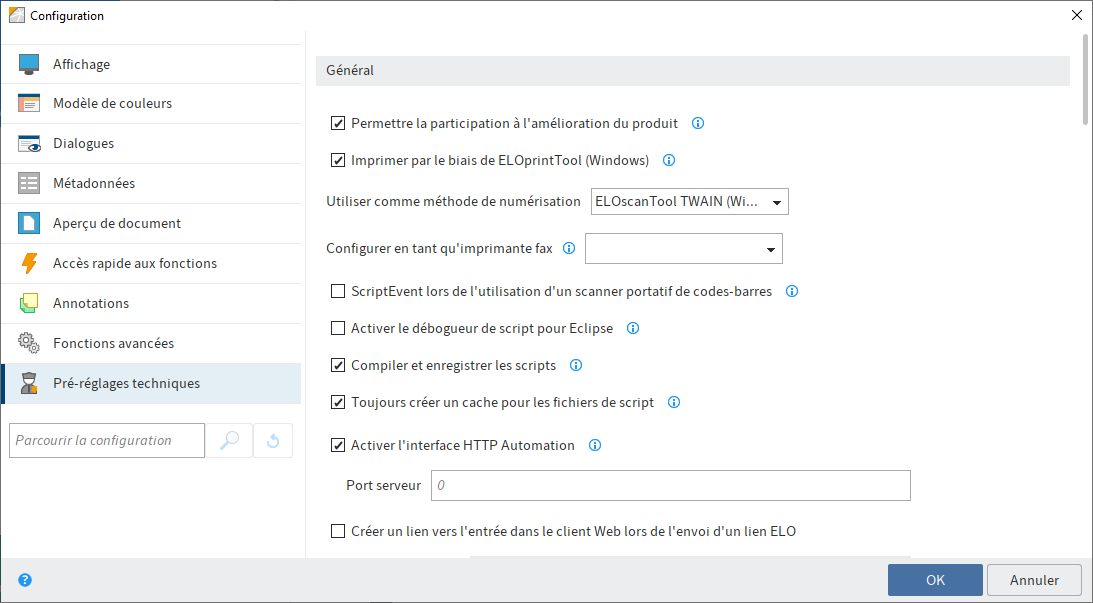
Les réglages suivants se trouvent dans la section Pré-réglages techniques :
- Général
- Affichage et actualisation
- Fichier journal
- Formats de date
- Formats des nombres
- Activer ou désactiver les sections
- Classeur pour les modèles de document
- OCR (reconnaissance de texte)
# Généralités
Permettre la participation à l'amélioration du produit : activez cette option pour participer à l'amélioration du produit ELO.
Imprimer par le biais de ELOprintTool (Windows) : l'impression se fait par le biais de ELOprintTool.
Utiliser comme méthode de numérisation : sélectionnez quelle méthode doit être utilisée lors de la numérisation.
Remarque
ELOscanTool ne fonctionne que sous Microsoft Windows et requiert un pilote 32-Bit-TWAIN.
Régler en tant qu'imprimante-fax : Pour envoyer un document en tant que fax, le document doit être envoyé à une imprimante/télécopieur qui traite les données et les envoie au destinataire. Ce réglage vous permet de définir quelle imprimante doit être utilisée pour l'envoi du télécopieur.
Numéro de série du code-barres : veuillez entrer un numéro de série valide pour le ELO Code-barres, si vous souhaitez utiliser la fonction codes-barres.
Information
Ce réglage n'est visible que pour les administrateurs.
Remarque
Les numéros de série du code-barres sont liés à un poste de travail et ne peuvent pas être utilisés plusieurs fois.
ScriptEvent lors de l'utilisation d'un scanner portatif de codes-barres : lorsque cette option est activée, le client Java ELO déclenche un événement de script, dès qu'un scanner portatif a été reconnu.
Activer le débogueur de script pour Eclipse : activez l'option Activer le débogueur de script pour Eclipse pour activer le préposé au débogage pour les scripts internes. Le préposé au débogage interne est désactivé dans ce cas.
Compiler et enregistrer les scripts : les scripts sont compilés une fois, puis enregistrés localement. Cela permet de réduire le temps de démarrage du client. Si vous activez cette option, JavaScript Debugger ne pourra pas être utilisé.
Toujours enregistrer les fichiers de script dans le cache : si cette option est activée, les scripts sont toujours enregistrés dans le cache local, même si le cache de document doit être vidé lors de la fermeture. Cela permet de réduire le temps de démarrage du client.
Activer HTTP Automation Interface : si l'option Activer HTTP Automation Interface est sélectionnée, les fonctions de script peuvent être appelées par le biais de HTTP Automation Interface avec le préfixe HTTP. Le numéro de port correspondant doit être entré dans le champ Port du serveur.
La syntaxe doit correspondre au schéma suivant :
http://<serveur>:<port>/script/<nom du script>/?p1=<valeur paramètre1>&p2=<valeur paramètre2>
Port serveur : afin de pouvoir appeler les fonctions de script par le biais de HTTP Automation Interface, vous devez entrer le numéro de port correspondant dans le champ Port.
Créer un lien vers l'entrée dans le client Web lors de l'envoi d'un lien ELO : si cette option est activée, un lien Web est ajouté à l'e-mail lors de l'envoi d'un lien ELO. Ce lien Web peut être utilisé en tant que lien ELO dans le client Web.
URL du client Web : veuillez entrer l'URL du client Web dans le champ URL du client Web, afin que le lien Web envoyé lors de l'envoi d'un lien ELO fonctionne.
enregistrer les cookies du navigateur intégré : si cette option est activée, ELO enregistre les cookies du navigateur interne, au-delà de la session. Sinon, les cookies seront supprimés lors de la fermeture du client.
Enregistrer les références dans le plein texte : lorsque cette option est activée, les références sont prises en compte lors de l'enregistrement dans le plein texte.
Enregistrement automatique des réglages modifiés en minutes : cette option permet d'éviter que des entrées du presse-papier soient perdues, par exemple lorsque ELO est fermé de façon inattendue. Lorsque la valeur réglée est 0, les réglages ne sont enregistrés que lors de la fermeture de la session.
# Affichage et actualisation
Intervalle d'actualisation du cache en secondes : grâce à cette option, vous pouvez régler l'intervalle d'actualisation de la fonction Archive. Les affichages et réglages sont actualisés dans cet intervalle.
Limiter l'affichage des grands classeurs : si vous appelez une entrée par le biais de la fonction Basculer vers, seule l'entrée en question sera affichée dans les classeurs indiqués. Pour permettre un affichage plus rapide, les autres contenus des classeurs indiqués ne sont pas chargés. Dans le champ IDs d'objet, entrez les IDs d'objet des classeurs dont vous souhaitez limiter l'affichage.
Durée d'enregistrement des affichages de miniatures dans le cache : le client Java ELO enregistre les affichages de miniatures créées dans une mémoire temporaire locale. Dans cette section, vous définissez quand cette mémoire temporaire doit être supprimée. Les options suivantes sont disponibles :
- Supprimer lors de la fermeture
- Supprimer après 30 jours
- Enregistrer définitivement
Vider le cache de document lors de l'arrêt : lorsque cette option est activée, le classeur temporaire local est vidé lors de l'arrêt du client Java ELO.
Nombre max. de documents dans la section En traitement : ici, vous pouvez déterminer combien de documents au maximum doivent être soumis au check-out simultanément. Ainsi, vous évitez que trop d'applications externes soient démarrées, étant donné que cela risque de ralentir le système de façon considérable. La valeur standard est 20.
Nombre max. de pages dans le prétraitement OCR : dans cette section, vous pouvez déterminer combien de pages doivent être évaluées au plus par document lors du prétraitement OCR. La valeur standard est 20.
Lors du clic sur un favori de recherche, démarrer tout de suite la recherche : la fonction Enregistrer la recherche et Favoris de recherche sur l'onglet Recherche vous permet d'enregistrer les favoris de recherche et de les utiliser plusieurs fois. Activez cette option pour démarrer la recherche dès que vous avez cliqué sur un favori de recherche. Si cette option est désactivée, le favori de recherche est adopté dans le champ sans que la recherche démarre.
# Fichier journal
Le fichier journal contient le rapport automatique de tous ou de certains processus d'une application.
Vous pouvez effectuer les réglages suivants pour le fichier journal :
Ecrire un fichier journal : activez cette option pour écrire un fichier journal.
Ouvrir le fichier journal : ouvre le fichier journal.
Envoyer le fichier journal : ajoute le fichier journal comme fichier TXT à un e-mail.
Chemin d'enregistrement du fichier journal : définissez la cible d'enregistrement du fichier journal.
Niveau d'information : déterminez, à quel point les informations du fichier journal doivent être détaillées (standard, développement de script, debug ou debug de réseau).
Information
Vous pouvez seulement effectuer les réglages pour le fichier journal si aucune entrée logger n'existe dans l'éditeur du registre.
# Formats de date
Possibilités des format de date et d'heure : ouvrez la liste pour faire afficher les variables pour la configuration des formats de date et d'horaire.
Aperçu : ce champ montre à quoi ressemblerait le format de date avec les réglages actuels.
Format des données de date et d'horaire : déterminez ici le format pour les données de date et d'heure. Le format utilisé est affiché à titre d'exemple dans le champ Aperçu. Le réglage par défaut est Prendre en charge les formats de date Java standards.
Remarque
Si rien n'est affiché dans le champ d'affichage Aperçu, alors les indications de date ne sont pas affichées dans le client.
Format de date : si vous avez activé l'option Personnalisé, vous pouvez sélectionner un format de date prédéfini dans le champ Format de date ou créer un propre format de date à partir des variables proposées dans Possibilités des formats de date et d'heure.
Heure : si vous avez activé l'option Personnalisé, vous pouvez sélectionner un format de date prédéfini dans le champ Heure ou créer un propre format de date à partir des variables proposées dans Possibilités des formats de date et d'heure.
Format de date complémentaire qui doit être accepté lors de l'entrée dans ELO : si vous avez activé l'option Personnalisé, vous pouvez sélectionner ou créer un autre format de date dans le champ Format de date complémentaire qui doit être accepté lors de l'entrée dans ELO, qui sera également valide dans ELO.
Le cas échéant, remplacer la date des tableaux par hier, aujourd'hui et demain : si vous activez cette option, la date correspondante est remplacée dans les tableaux par hier, aujourd'hui ou demain.
Premier jour de la semaine dans le calendrier : le menu déroulant permet de sélectionner quel jour de la semaine doit commencer la semaine de travail dans ELO. La valeur standard est lundi.
Première semaine civile : le menu déroulant vous permet de sélectionner quand la première semaine civile doit commencer. Dans la norme, la première semaine civile commence le premier janvier.
# Formats des nombres
Séparateurs pour les données numériques : déterminez le séparateur pour les données numériques. Le réglage par défaut est Prendre en charge les séparateurs Java standards.
Caractères de séparation pour les milliers : si vous avez activé l'option Personnalisé, vous pouvez entrer dans ce champ un caractère de séparation.
Caractère de séparation pour les décimales : si vous avez activé l'option Personnalisé, vous pouvez entrer un caractère de séparation dans le champ pouvant être utilisé pour les chiffres avec la virgule.
# Activer ou désactiver les sections
Ici, vous pouvez activer et désactiver les sections Boîte de réception, Presse-papier, Tâches, En traitement et Recherche.
# Classeur pour les modèles de document
Chemin : déterminez dans quel classeur les modèles de document sont enregistrés dans ELO.
# OCR (reconnaissance de texte)
Reconnaissance OCR : ici, déterminez si une reconnaissance rapide ou plus détaillée - mais plus lente - doit être effectuée.
Filtrer : ce champ permet de filtrer la colonne Langues disponibles. Dès que vous entrez un caractère, la colonne est actualisée.
Réinitialiser le filtre : supprime le texte de filtre actuellement utilisé du champ Filtrer. Toutes les langues installées sont affichées.
Langues disponibles : dans cette liste, sélectionnez les langues pour la reconnaissance de texte, dans lesquelles les documents se trouvant dans ELO ont été rédigés.
Information
La OCR et ainsi la sélection des langues est seulement disponible si une OCR a été installée.
Langues sélectionnées : dans cette liste, vous pouvez voir quelles langues ont été sélectionnées pour la reconnaissance de texte.
# Activer des rôles
Via différents rôles, les utilisateurs peuvent obtenir des droits supplémentaires. Par exemple, vous pouvez être membre du groupe Comptabilité par le biais d'un rôle. Vous n'avez pas besoin des droits supplémentaires pour votre travail quotidien. C'est pour ça que vous pouvez activer les droits si nécessaire. Vous obtenez les droits correspondants que si le rôle est actif.
Il est aussi possible d'activer le rôle pendant l'authentification. Après la connexion, un dialogue correspondant apparait.
# Modifier le mot de passe
Vous pouvez modifier votre mot de passe aussi souvent que vous le souhaitez. Pour modifier votre mot de passe, il vous faut l'ancien mot de passe.
Information
Veuillez respecter nos remarques concernant le choix d'un mot de passe sûr dans le dialogue Modifier le mot de passe.
Si votre nouveau mot de passe est rejeté, cela signifie qu'il ne répond pas aux critères définis par votre société.
Contactez votre administrateur si vous avez oublié votre mot de passe.
# Mettre en place un remplaçant
Vous pouvez définir des remplaçants qui peuvent être activés tout de suite ou à l'avenir.
De cette manière, vous pouvez éviter que les processus expirent pendant votre absence.
Vous trouverez d'autres informations dans le chapitre Actions importantes en détail.
# Prendre en charge un remplacement
Cette fonction vous permet d'adopter le remplacement pour un autre utilisateur. Vous pouvez faire afficher les tâches de l'utilisateur dans votre liste de tâches dans la section Tâches (via Tâche > Affichage > Tâches de remplacement).
Vous avez les possibilités suivantes pour prendre en charge un remplacement :
- Une autre personne a défini une période dans laquelle vous le remplacez automatiquement.
- Une autre personne vous a donné le droit général de vous remplacer. Dans ce cas, vous devez vous-même activer le remplacement.
Dans le ruban, sélectionnez Menu utilisateur [votre nom] > Prendre en charge le remplacement.
Ici, vous voyez quel utilisateur vous remplacez ou avez le droit de remplacer.
# Je suis apte à effectuer un remplacement pour
Dans la section à gauche, vous voyez un aperçu des personnes que vous avez le droit de remplacer.
Information
Si vous êtes le supérieur d'autres utilisateurs, vous avez automatiquement le droit de remplacer ces personnes. Les utilisateurs dont vous êtes le supérieur ne sont pas affichés automatiquement. Veuillez sélectionner un utilisateur via le champ Ajouter un collaborateur. Le champ Ajouter un collaborateur n'est affiché que si vous êtes saisi comme supérieur.
Les remplacements actifs disposent d'une barre verte à gauche de l'image de profil.
Lorsque vous sélectionnez une personne, les détails de cette autorisation s'affichent à droite. Cet espace ne peut pas être modifié, il n'existe qu'à titre d'information.
# Modifier les remplacements
Vous avez les possibilités suivantes :
- Activer/Désactiver : ces boutons vous permettent d'activer les remplacements qui ne sont pas actifs actuellement, et de désactiver les remplacements que vous souhaitez terminer. Ces boutons ne sont disponibles que lorsque l'utilisateur que vous souhaitez remplacer vous a octroyé le droit d'activer et de désactiver le remplacement.
- Transférer : ce bouton vous permet de transférer un remplacement, au cas où la personne que vous remplacez vous a octroyé le droit correspondant. Vous pouvez complètement transmettre le remplacement ou mettre en place un remplaçant en plus.
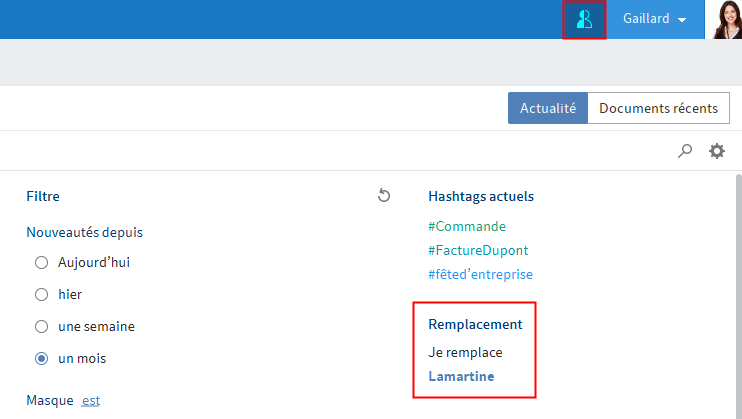
Si vous remplacez quelqu'un actuellement, une figure bleue se trouve à côté de votre Menu utilisateur (votre nom).
Sur votre page de démarrage Mon ELO, vous voyez également que l'on vous remplace.
# Informations complémentaires :
- Mettre en place un remplaçant
- Afficher les tâches de remplacement
- Visualiser la boîte de réception de remplacement
# Modifier le profil
Vous pouvez modifier votre profil.
Vous avez les possibilités suivantes pour lancer votre profil :
- Dans le ruban, sélectionnez Menu utilisateur [votre nom] > Modifier le profil.
- Dans la section Mon ELO, sélectionnez le bouton Réglages (symbole de la roue dentée) > Mon profil (symbole de figure gris à droite).
- Dans le fil d'actualité, cliquez sur votre nom ou votre image de profil.
Information
Le profil d'un groupe peut être appelé par le biais du fil d'actualité, si le groupe a été mentionné.
Information
Les personnes avec le droit Modifier les données utilisateur vous permet de modifier les images d'autres utilisateurs.
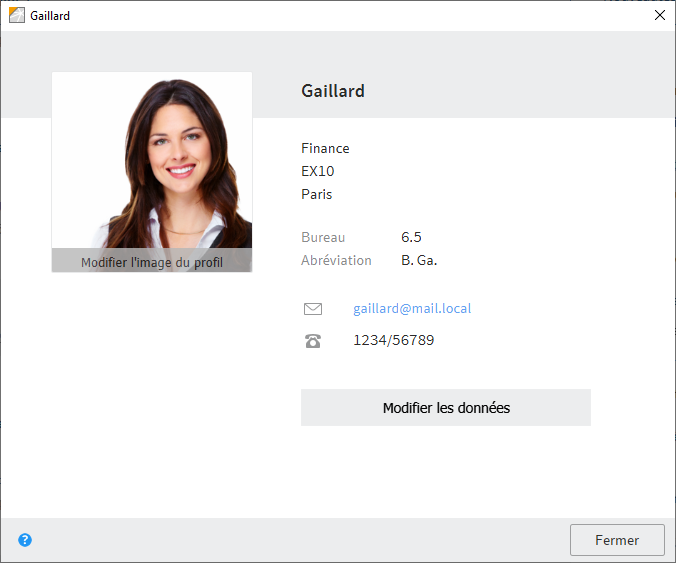
Vous pouvez modifier votre image de profil et vos données de profil dans le dialogue Profil. Sélectionnez Modifier l'image du profil ou Modifier les données.
# Modifier l'image du profil
Sélectionnez Modifier l'image du profil pour ouvrir le mode de traitement. Vous pouvez modifier ou supprimer votre propre image de profil.
Sélectionner une photo : vous pouvez ouvrir un dialogue de sélection d'un fichier dans le système de fichiers via Sélectionner une photo. Veuillez sélectionner un fichier image comme image de profil.
Information
Veuillez utiliser des fichiers PNG, JPG ou GIF faisant au moins 280 x 280 pixels. Si ELO a des problèmes avec le format ou la taille de l'image sélectionnée, une remarque correspondante apparaît.
Pour ce qui est des grandes images, vous pouvez déplacer l'image tout en gardant la touche de la souris appuyée, puis définir la taille de l'image.
Supprimer la photo : vous pouvez supprimer votre image de profil. Le dialogue reste ouvert, mais le mode de traitement se referme.
Enregistrer : vous pouvez opter pour l'image de profil modifiée. Le dialogue reste ouvert, mais le mode de traitement se referme.
Annuler : vous pouvez rejeter les modifications. Le dialogue reste ouvert, mais le mode de traitement se referme.
# Modifier les données
Pour modifier vos données, sélectionner Modifier les données. Les champs d'entrée permettent d'entrer et de modifier les données.
Vous trouverez les boutons suivants sous les champs d'entrée. Le cas échéant, faites défiler l'écran vers le bas.
Enregistrer : prend en charge les données de profil modifiées. Le dialogue reste ouvert, mais le mode de traitement se referme.
Annuler : rejette les modifications. Le dialogue reste ouvert, mais le mode de traitement se referme.
# Refermer le dialogue
Fermer : vous pouvez quitter le dialogue. Les modifications qui n'ont pas été enregistrées seront perdues.
# À propos du programme
Ici, vous trouvez les informations de programme, par exemple les numéros de version du client Java ELO et du serveur d'indexation. Les numéros de versions sont importantes, notamment pour l'assistance en ligne.
# Réactions utilisateur
Ici vous pouvez transmettre votre feedback à ELO. L'indication d'une adresse e-mail se fait en option. Elle permet de vous contacter pour un éventuel retour.
Pour afficher les remarques concernant la protection des données, sélectionnez Protection des données. Pour faire afficher un aperçu de vos entrées, sélectionnez Aperçu.
# Aide
Cette fonction vous permet d'ouvrir l'aide ELO. Vous y trouverez la documentation du client Java ELO.
# Aperçu des processus
Cette fonction vous permet d'appeler un aperçu des processus se déroulant à l'arrière-plan. Cela concerne par exemple les processus d'importation ou d'exportation.
Pour chaque processus vous pouvez faire appel à un journal d'événements détaillé. Vous pouvez enregistrer le rapport sous forme d'un fichier CSV (Comma-Separated-Values).
Vous pouvez annuler les processus en cours et basculer vers l'entrée correspondante dans la section Archive.
Vous pouvez supprimer des processus individuelles ou tous les processus terminés de aperçu des processus.
# Terminer
Cette fonction vous permet de terminer le client Java ELO.