# Onglet 'Document'
# Ouvrir/afficher
Raccourci clavier : Ctrl + O
Cette fonction vous permet d'ouvrir un document marqué dans ELO, en vue d'un affichage dans un programme externe.
# Check-out et modifier
Raccourci : ALT + O
Cette fonction vous permet de soumettre ou document et un classeur au check-out en vue d'un traitement. Les entrées soumis au check-out sont transférés dans la section En traitement et sont verrouillés pour les autres personnes. Dans la section Archive, l'utilisateur ayant soumis l'entrée au check-in est affiché entre crochets devant le nom de l'entrée. Pour transférer les entrées soumises au check-out dans ELO, vous devez les soumettre au check-in.
Vous trouverez d'autres informations dans le chapitre: Modifier entrée
Fonctions apparentées
Check-out dans OneDrive : cette fonction vous permet d'effectuer un check-out de document Microsoft Office depuis ELO vers Microsoft OneDrive, dans le but de l'éditer. Le document est déposé dans votre classeur OneDrive, jusqu'à ce que vous le soumettez au check-in dans ELO.
# Modifier le document
Commande clavier : Ctrl + P
Cette fonction vous permet d'ouvrir un document ayant été soumis au check-out se trouvant dans la section En traitement, mais qui n'est actuellement pas ouvert dans l'application externe correspondante.
Enregistrez vos modifications dans l'application externe et transférez le document avec la fonction Check-in (disponible via : Ruban > Document).
# Check-in
Raccourci clavier : ALT + I
Cette fonction vous permet de transférer dans ELO un document ayant été traité. L'accès au document n'est plus bloqué.
Vous trouverez d'autres informations dans le chapitre: Modifier entrée
Information
Cette fonction est seulement active si au moins un document se trouve dans la section En traitement.
# Check-out dans OneDrive
Disponible via : Ruban > Document > Versions
Cette fonction vous permet d'effectuer un check-out de document Microsoft Office depuis ELO vers Microsoft OneDrive, dans le but de l'éditer. Le document est déposé dans votre classeur OneDrive, jusqu'à ce que vous le soumettez au check-in dans ELO.
Cette fonction n'est disponible que si vous disposez d'un compte professionnel enregistré chez Microsoft avec Microsoft OneDrive for Business, qui est rattaché à ELO du côté administratif.
Remarque
Avec cette fonction, vous ne pouvez modifier que des documents avec les formats de fichier standards comme DOCX. La taille de document est limitée à 4 MB.
Pour les documents avec des formats de fichier anciens, comme DOC, vous pouvez utiliser la fonction Check-out et modifier.
Fonctions apparentées
Check-out et modifier : avec cette fonction, vous pouvez modifier les documents Microsoft Office et tous les autres types de document.
Procédé
- Marquez le document que vous souhaitez modifier.
- Dans le ruban, sélectionnez Document > Versions > Check-out dans OneDrive.
Résultat
Le document est ouvert en vue d'un traitement dans un nouvel onglet de navigateur.
Pendant que vous traitez le document, il a le statut soumis au check-out.
Les modifications sont enregistrées automatiquement dans Microsoft OneDrive.
Les explications au sujet du statut de synchronisation du document se trouvent dans la documentation Microsoft Découvrir la signification des icônes OneDrive (opens new window)
Autres possibilités :
Modification dans l'application Desktop : vous pouvez ouvrir et éditer le document dans l'application Desktop.
Modification collaborative : vous pouvez inviter d'autres personnes pour un travail collaboratif sur le document. Ces personnes n'ont pas besoin de compte ELO, mais d'un compte Microsoft. Vous trouverez d'autres informations à ce sujet dans la documentation Microsoft Partager des fichiers et classeurs OneDrive (opens new window).
Remarque
Vous ne pouvez soumettre le document au check-in dans ELO que lorsque toutes les personnes l'ont refermé.
Perspective
Pour enregistrer une nouvelle version de document dans ELO, refermez le document et sélectionnez Check-in dans le client ELO.
Si vous souhaitez poursuivre ultérieurement le traitement du document sans check-in, vous pouvez le faire à tout moment via le classeur suivant : OneDrive <Le nom de votre entreprise> > Apps > <Le nom de votre classeur de dépôt>.
Remarque
Un document ne peut pas être soumis au check-out, lorsque vous le traitez dans un navigateur Firefox et que vous utilisez le logiciel de blocage des publicités, uBlock Origin. Dans ce cas, vous devez désactiver l'extension.
# Charger une nouvelle version
Disponible via : Ruban > Document > Versions
Vous pouvez également charger une nouvelle version, si vous n'avez pas soumis au check-out et modifié la version d'un document se trouvant actuellement dans ELO.
La fonction Charger une nouvelle version vous permet de charger un fichier depuis votre système de fichiers local et de déposer le fichier en tant que nouvelle version d'un document dans la section Archive. Une nouvelle entrée est créée pour un document soumis au versioning et elle devient la nouvelle version de travail. Si un document est soumis au traitement libre, la version actuelle est écrasée.
Vous avez les possibilités suivantes pour charger une nouvelle version :
- Fonction Charger une nouvelle version
- Glisser-et-déposer (tirez le nouveau document dans ELO tout en gardant la touche gauche de la souris appuyée, puis lâcher)
# Versions de document
Disponible via : Ruban > Document > Versions
Cette fonction vous permet d'appeler un aperçu des versions de document de l'entrée marquée. La version de travaille actuelle est représentée en caractères gras. La version de travail actuelle se reconnait au symbole du stylo dans la colonne Version de travail.
Entre autres, vous pouvez ouvrir/afficher des versions de document, les comparer, les définir comme version de travail et les supprimer.
Les fonctions suivantes sont disponibles :
Ouvrir/afficher : ouvre la version marquée dans une application externe.
Enregistrer sous : cette fonction vous permet d'enregistrer les versions dans votre système de fichiers local.
Comparer : marquez les deux versions en maintenant la touche CTRL appuyée et sélectionnez Comparer. Les versions sont ouvertes côte à côte dans une nouvelle fenêtre.
Contrôler la signature : vérifie la signature d'une version marquée. Le module de signature doit être installé.
Définir en tant que version de travail : la version sélectionnée est la version de travail. La version de travail est la version utilisée actuellement.
Définir comme non supprimable : la version marquée est définie comme étant non supprimable.
Supprimer la version : supprime la version marquée. Tout d'abord, la version est dotée d'un marquage de suppression, et elle peut être restaurée tant qu'elle n'a pas été supprimée définitivement.
Information
Pour afficher les versions supprimées, veuillez activer la fonction Afficher les entrées supprimées (Ruban >Gérer >Supprimer).
Restaurer : supprime le marquage de suppression d'une version supprimée.
Modifier le commentaire : pour modifier le commentaire concernant une version, effectuez un double-clic dans le champ de commentaire correspondant.
# Rejeter les modifications de document
Disponible via : Ruban > Document > Versions
Cette fonction vous permet de supprimer la version de travail actuelle d'un document et de restaurer la version originale.
Cette fonction n'est active que pour les documents que vous avez soumis au check-out.
# Créer une signature
Disponible via : Ruban > Document > Vérifier
Cette fonction vous permet d'apposer une signature numérique sur des documents.
Condition préliminaire : les logiciels et la hardware des fournisseurs tiers doivent être installés.
# Vérifier la signature
Disponible via : Ruban > Document > Vérifier
Cette fonction vous permet de vérifier la signature numérique d'un document. Cette fonction est seulement disponible si le document dispose d'une signature numérique.
# Vérifier la somme de contrôle
Disponible via : Ruban > Document > Vérifier
Cette fonction vérifie la somme de contrôle du document marqué. La somme de contrôle vous montre si le document est intégral et s'il a bien été transféré dans ELO. Une valeur hash du document est créée. Cette valeur est vérifiée quant à des modifications afin d'assurer qu'un document n'a pas été modifié.
# Comparaison visuelle
Disponible via : Ruban > Document > Vérifier
Cette fonction vous permet d'ouvrir deux documents côte à côte dans une nouvelle fenêtre. Cela vous permet de comparer les deux documents.
Pour pouvoir utiliser la comparaison visuelle, marquez deux documents dans l'onglet Contenu d'un classeur ELO tout en gardant la touche Ctrl appuyée.
# Créer un document d'aperçu
Disponible via : Ruban > Document > Convertir
Cette fonction vous permet de créer pour le document actuellement marqué un document d'aperçu au format TIFF ou PDF. Le document d'aperçu est un document image spécifique qui est enregistré à part dans ELO. Cette fonction vous permet de faire afficher un document sous forme d'un aperçu, si votre ordinateur ne dispose pas de visionneuse appropriée pour faire afficher le document d'origine. Notamment, cela pourrait être le cas pour les fichiers au format CAD.
Pour afficher le document aperçu, utilisez la fonction Afficher le document aperçu. Vous trouverez la fonction Afficher le document d'aperçu via Ruban > Affichage > Représentation.
# Conversion PDF
Disponible via : Ruban > Document > Convertir
Condition préliminaire: Une imprimante TIFF ELO doit être installée.
Cette fonction vous permet de convertir un document marqué dans ELO en un document PDF. Ensuite, le document est déposé en tant que nouvelle version.
# Conversion TIFF
Disponible via : Ruban > Document > Convertir
Condition préliminaire: Une imprimante TIFF ELO doit être installée.
Cette fonction vous permet de convertir un document marqué dans ELO en un document TIFF. Ensuite, le document est déposé comme nouvelle version du document d'origine.
# Note générale
Disponible : Ruban > Document > Note
Cette fonction vous permet de créer une note générale sur un document. Une note générale peut être visualisée et traitée par tous les utilisateurs. La note générale est jaune.
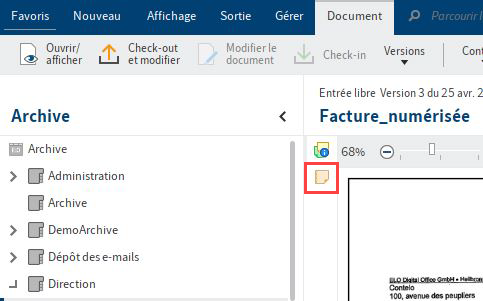
Les notes sont affichées sur la barre de fractionnement. Si vous pointez sur la note avec la souris, la date de création, l'utilisateur et le texte s'affichent.
Via le symbole de la note, vous pouvez ouvrir la note, la traiter à nouveau ou la visualiser, s'il s'agit d'une note permanente.
Via le menu contextuel, vous pouvez lancer des adresses mail, des liens ELO et des sites Web dans une note (clic avec la touche droite de la souris > Appeler les liens).
Une note se réfère à l'intégralité du document et non seulement à la version actuelle.
# Note personnelle
Disponible : Ruban > Document > Note
Cette fonction vous permet de créer une note personnelle sur un document. Une note personnelle peut seulement être lue et modifiée par l'utilisateur l'ayant créée. La note personnelle est verte.
Les notes sont affichées sur la barre de fractionnement. Si vous pointez sur la note avec la souris, la date de création, l'utilisateur et le texte s'affichent.
Via le symbole de la note, vous pouvez ouvrir la note, la traiter à nouveau ou la visualiser, s'il s'agit d'une note permanente.
Via le menu contextuel, vous pouvez lancer des adresses mail, des liens ELO et des sites Web dans une note (clic avec la touche droite de la souris > Appeler les liens).
Une note se réfère à l'intégralité du document et non seulement à la version actuelle.
# Note permanente
Disponible : Ruban > Document > Note
Cette fonction vous permet de créer une note permanente sur un document. Une note permanente est visible pour tous les utilisateurs. A l'opposé des notes générales et personnelles, une note permanente ne peut pas être modifié ou supprimée. La note permanente est rouge.
Les notes sont affichées sur la barre de fractionnement. Si vous pointez sur la note avec la souris, la date de création, l'utilisateur et le texte s'affichent.
Via le symbole de la note, vous pouvez ouvrir la note et la visualiser.
Via le menu contextuel, vous pouvez lancer des adresses mail, des liens ELO et des sites Web dans une note (clic avec la touche droite de la souris > Appeler les liens).
Une note se réfère à l'intégralité du document et non seulement à la version actuelle.
# Ouvrir et afficher le lien de fichier
Disponible via : Ruban > Document > Fichier associé
Cette fonction vous permet d'ouvrir un fichier associé dans l'application externe, par exemple dans Microsoft Word.
# Versions du fichiers associé
Disponible via : Ruban > Document > Fichier associé
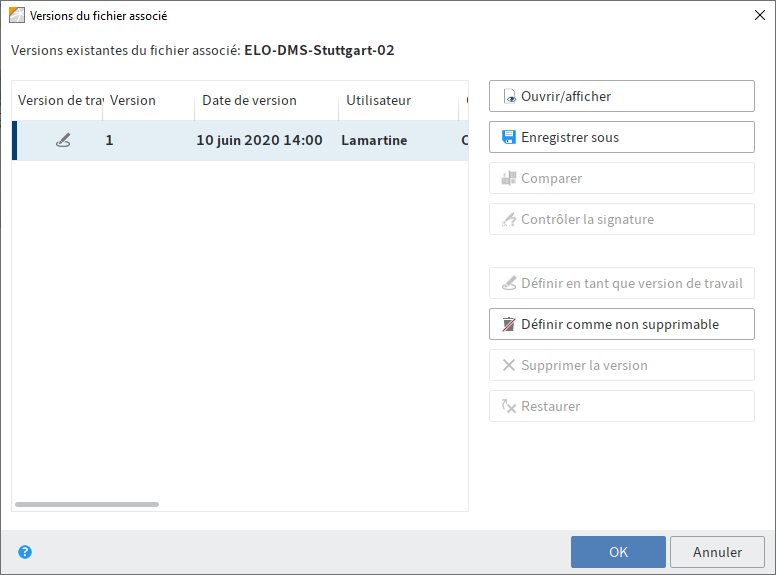
Cette fonction vous permet d'ouvrir un aperçu des versions d'un fichier associé. Vous pouvez ouvrir les différents fichiers associés, les enregistrer; les comparer ou encore les supprimer. Par ailleurs, vous pouvez vérifier la signature d'un fichier associé et restaurer le fichier associé supprimé.
Vous avez les options suivantes :
Ouvrir/afficher : ouvre la version marquée du fichier associé dans une application externe.
Enregistrer sous : cette fonction vous permet d'enregistrer à l'extérieur d'ELO une version des fichiers associés marquée dans la liste des versions.
Comparer : pour comparer deux versions, marquez deux entrées dans la liste d'aperçu des versions, puis sélectionnez Comparer.
Contrôler la signature : en cas d'un fichier associé signé, vous pouvez vérifier la signature grâce à cette fonction.
Définir en tant que version de travail : la version sélectionnée est la version de travail. La version de travail est la version utilisée actuellement.
Définir comme non supprimable : la version marquée est définie comme étant non supprimable.
Supprimer la version : supprime une version marquée de la liste.
Après la suppression, la version est mise en valeur par un marqueur rouge.
Restaurer : via Restaurer vous pouvez de restaurer une version supprimée (marquée en rouge).
Maintenant, la version est affichée dans la liste sans être mise en valeur.
OK : sélectionnez OK pour enregistrer les modifications et fermer le dialogue.
# Ajouter un fichier associé
Disponible via : Ruban > Document > Fichier associé
Avec cette fonction, vous ajoutez un fichier depuis votre système de fichiers à un document ELO (en tant que fichier associé). Un fichier provenant du système de fichiers local est copié dans ELO et est relié à un document déposé dans ELO.

Un fichier associé est doté du symbole de trombone du bouton Ouvrir le fichier associé.
Pour ouvrir le fichier associé, sélectionnez Ouvrir le fichier associé.
Information
Si vous ajoutez un deuxième fichier associé à un document, le premier fichier associé peut seulement être atteint par le biais de la fonction Versions du fichier associé.
# Enregistrer le lien de fichier sous
Disponible via : Ruban > Document > Fichier associé
Si un document dispose d'un fichier associé, vous pouvez enregistrer ce lien à l'extérieur d'ELO sur votre système de fichier local ou sur un support de données externe par le biais de la fonction Enregistrer le fichier associé sous.
# Supprimer les fichiers associés
Disponible via : Ruban > Document > Fichier associé
Cette fonction vous permet de supprimer un fichier associé.