# Groupe 'Administrer'

Les fonctions suivantes sont disponibles dans le groupe Administrer.
Information
Certaines fonctions du groupe Administrer ne peuvent pas être utilisées dans chaque section. Dans ce cas, la fonction est grisée.
# Métadonnées
Cette fonction permet de visualiser les métadonnées pour l'entrée.
Si vous possédez les autorisations correspondantes, vous pouvez modifier les métadonnées.
Les métadonnées sont les données relatives à un classeur ou un document. Les métadonnées comprennent des informations sur l'entrée en elle-même, par exemple, quand elle a été déposée ou sous quel nom elle apparaît dans la section Archive. Par ailleurs, elles englobent la structure d'autorisation pour l'entrée, en d'autres termes, quels utilisateurs ont accès à l'entrée et sous quelle forme. La qualité d'un dépôt dépend en premier lieu de la qualité des métadonnées. A l'aide des métadonnées, il est possible de capturer des documents de manière standardisée et ainsi de les déposer rapidement dans ELO. Par ailleurs, les métadonnées facilitent la recherche.
Avec la version ELO 21, un nouveau modèle de métadonnées a été introduit en plus du modèle de métadonnées qui existait jusqu'alors. Les deux modèles sont utilisés en parallèle. Ci-après, ces modèles de métadonnées sont définis en tant que Génération 1 (1ère génération) et Génération 2 (2ème génération).
Dans la 2ème génération, la représentation de formulaires et de masques change dans le dialogue Métadonnées. Le concept des métadonnées reste tel quel.
Il existe trois possibilités pour ouvrir le dialogue Métadonnées manuellement. Marquez une entrée et
- Dans la barre des fonctions, sélectionnez Administration > Métadonnées.
- Avec la touche droite, ouvrez le menu contextuel et sélectionnez Métadonnées.
- Exécutez le raccourci clavier F4.
Pour ne pas cacher l'application active, le dialogue est affiché sous une forme simplifiée avec tous les champs dans la barre latérale.
Ce paragraphe vous confère des informations concernant l'entrée des métadonnées :
# Masques
Vous pouvez entrer des métadonnées à l'aide de masques. Les masques contiennent des directives adaptées particulièrement à ce type de document. Par exemple, tous les documents du même type sont dotés des mêmes réglages d'autorisations et sont déposés dans ELO par le biais d'un schéma fixe.
La représentation et les fonctions dans les masques dépendent du modèle de métadonnées.
| Masque des métadonnées de la génération 2 | Masque des métadonnées de la génération 1 |
|---|---|
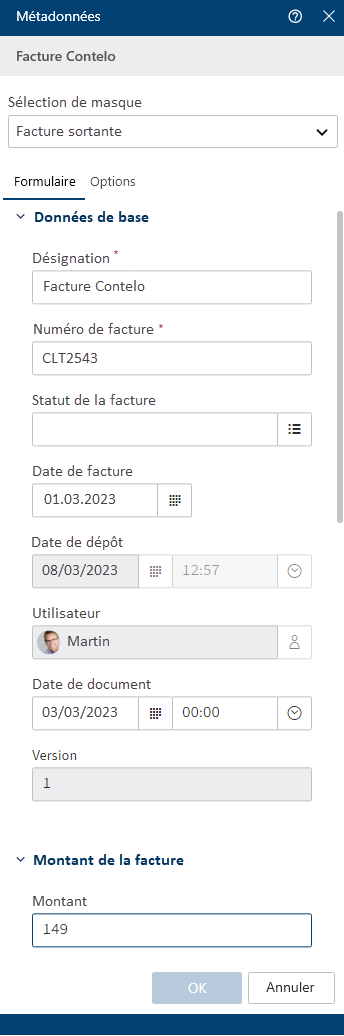 | 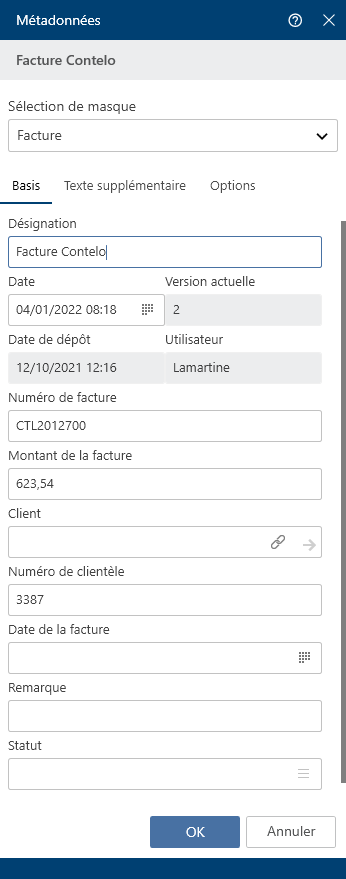 |
Vous voyez les masques disponibles dans la section Sélection de masque. Selon l'objet marqué dans l'archive, seront affichés les masques pour classeurs ou documents.
Veuillez sélectionner le masque par le biais du menu déroulant.
Remarque
Lors de la modification du masque, les métadonnées seront perdues ou mal attribuées.
# Champs
Les métadonnées pour un document sont entrées par le biais de champs.
Les champs influencent le type de données que vous entrez. Il existe différents types de champs qui peuvent être configurés différemment en fonction du masque.
Champ de texte : il est possible d'entrer des lettres, des chiffres et des caractères spéciaux dans un champ d'entrée.
Champ obligatoire : les champs peuvent être configurés de manière à ce qu'il doivent être saisis pour finaliser l'entrée des métadonnées. Les champs obligatoires sont dotés d'une étoile rouge ou bien le champ s'affiche en rouge. En cas de conflits possibles, un avertissement s'affiche sous le champ.
# Symboles
S'il se trouve un symbole au sein d'un champ, cela signifie qu'ELO vous aide lors de la saisie du contenu du champ.
Il existe plusieurs types d'aides :
 | Liste de mots-clés |
 | Menu déroulant |
 | Calendrier |
 | Montre |
 | Relation |
# Liste de mots-clés

Les listes de mots-clés servent à homogénéiser et à accélérer l'entrée des métadonnées.
Il existe deux types de champs avec listes de mots-clés :
- L'entrée est uniquement possible avec liste de mots-clés
- L'entrée est possible avec liste de mots-clés ou par une entrée libre.
Si vous cliquez dans un champ et que la liste de mots-clés apparaît, aucune entrée libre n'est possible.
Pour ouvrir la liste de mots-clés, il vous suffit de sélectionner le symbole de la liste de mots-clés. Vous pouvez naviguer dans la liste via la souris ou les touches avec les flèches.
# Relations
Les champs du type Relation servent à relier un champ avec les métadonnées d'une autre entrée.

Cliquez sur le symbole de la chaîne pour ouvrir une liste avec des entrées. Veuillez sélectionner l'entrée que vous souhaitez référencer. Vous pouvez naviguer dans la liste via la souris ou les touches avec les flèches.
Cliquez sur la flèche à côté du symbole de la chaîne pour basculer directement aux métadonnées de l'entrée reliées directement depuis les métadonnées de l'entrée.
# Onglets
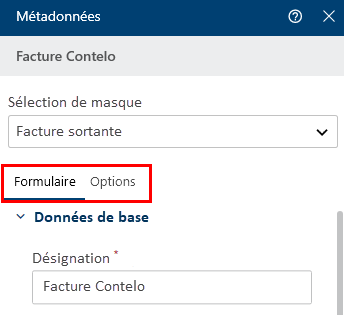
Le dialogue permettant d'entrer les métadonnées se divise en onglets. Tous les masques contiennent les onglets suivants :
- Formulaire (cet onglet est nommé Base dans les masques de la première génération)
- Texte supplémentaire (seulement pour les masques de la première génération)
- Options
# Onglet 'Base'
Information
Dans les masques des métadonnées de la seconde génération, cet onglet s'appelle Formulaire.
L'onglet Base contient au moins les cinq champs standards suivants :
Désignation : ce champ vous permet de modifier le nom d'affichage de l'entrée.
Date de document (2ème génération)/date (1ère génération) : la date peut être assignée et modifiée librement via le symbole de calendrier. Pour les nouvelles entrées et lors de modifications, ce champ obtient automatiquement la date de la dernière modification.
Version (2ème génération)/version actuelle (1ère génération) : affiche la version actuelle.
Date de dépôt : la date de dépôt de cette entrée ou la date de création du classeur. La date est attribuée automatiquement et ne peut pas être modifiée.
Propriétaire: le nom de l'utilisateur qui a modifié l'entrée en dernier. Ce champ ne peut pas être vérifié.
D'autres champs apparaissent, en fonction du réglage du masque.
# Onglet 'Texte supplémentaire'
Information
Cet onglet n'apparaît que dans les masques de la 1ère génération.
Vous pouvez entrer d'autres informations dans ce champ de texte, par exemple, une description plus détaillée ou un commentaire. Le champ peut également être utilisé pour les réglages de script.
# Onglet 'Options'
Données personnelles : s'il existe des données personnelles dans une entrée, veuillez entrer dans ce champ une caractéristique adéquate pour identifier la personne concernée. L'objectif est de pouvoir retrouver l'entrée par le biais de la recherche des métadonnées.
Remarque
La recherche des métadonnées est seulement disponible dans le client Java et dans le client Web ELO. Pour d'autres informations au sujet des données personnelles, vous pouvez consulter les chapitres correspondants dans la documentation du Client Java ELO (opens new window) et du Client Web ELO (opens new window).
Fin du délai de suppression : vous pouvez définir jusqu'à quand l'entrée doit être supprimée au plus tard. Cette date doit se situer après la date que vous entrez dans le champ Fin du délai de conservation. Vous pouvez sélectionner la date dans le champ via le symbole de calendrier.
Remarque
Si les champs Données personnelles et Fin du délai de suppression ne sont pas remplis, ou pas remplis intégralement, un dialogue désactivable vous informe qu'aucune donnée personnelle n'a été entrée.
Fin du délai de conservation : vous pouvez définir jusqu'à quand l'entrée doit être supprimée au plus tard. Avant l'échéance de la date entrée, il n'est pas possible de supprimer l'entrée.
Remarque
Le délai de conservation doit être terminé avant le délai de suppression.
Type d'entrée : le type d'entrée reconnu par ELO s'affiche ici. Le cas échéant, sélectionnez un autre type d'entrée dans le menu déroulant. Suivant les réglages effectués, le symbole du document est affiché dans l'affichage de liste d'ELO.
Couleur d'écriture : sélectionnez une couleur par le biais du menu déroulant, par exemple, pour que l'entrée soit bien visible dans votre structure de dépôt. Le réglage standard est celui de la couleur système.
Statut de document : dans le menu déroulant, sélectionnez le statut de document avec lequel vous souhaitez déposer le document.
Contrôle de version activé : lorsque le document est modifié, l'état d'origine reste conservé dans les différentes versions. Il est possible de restaurer les versions d'un document.
Pas de contrôle de version : seule une version de document est enregistrée. Une nouvelle version remplace la version précédente. La version précédente est supprimée et n'est plus disponible.
Attention
Si vous sélectionnez cette option, l'ancienne version est enregistrée lors de chaque nouvel enregistrement. De même, la fonction Document > Charger une nouvelle version ne crée pas de nouvelle version, mais elle écrase la version actuelle. C'est pourquoi nous vous recommandons de ne pas utiliser cette option.
Pas de modification possible : ni le document ni ses métadonnées ne peuvent être modifiés.
Attention
Il n'est pas possible de modifier le statut Pas de modification possible.
Cryptage: vous pouvez crypter les documents pour limiter l'accès aux documents. Cette option détermine le cercle de cryptage qui doit être utilisé. Le mot de passe du cercle de cryptage doit être entré lors du lancement du document crypté. Ce champ est rempli automatiquement en fonction du masque sélectionné et ne peut pas être modifié.
Enregistrer dans le plein texte : en enregistrant le document dans le plein texte, celui-ci est placé dans le plein texte et peut être trouvé grâce à la recherche plein texte. Ceci est seulement possible si le document contient des données de texte.
ID d'objet et GUID : cette option affiche le numéro d'entrée interne. Cette indication ne peut pas être modifiée. L'ID d'entrée est requise lors de la vérification de la somme de contrôle.
Déposé par : l'utilisateur qui a créé le document ou entré les métadonnées est entré automatiquement ici. Ce champ ne peut pas être vérifié.
# Autorisations
Dans le dialogue Autorisations s'affichent les groupes et utilisateurs qui possèdent des droits d'accès pour l'entrée sélectionnée. Vous pouvez modifier les réglages si vous possédez les autorisations correspondantes.
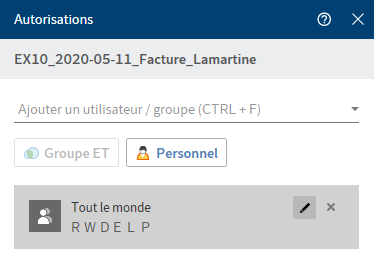
Ajouter un utilisateur/groupe : le menu déroulant vous permet d'ajouter une autorisation pour un utilisateur ou un groupe.
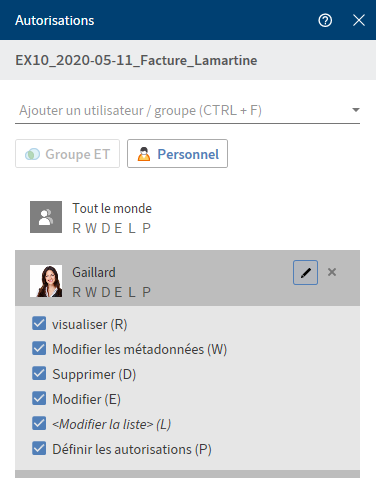
Les réglages d'autorisations pour le groupe ou l'utilisateur sélectionné s'affichent et peuvent être activés ou désactivés. Les réglages ayant déjà été créés peuvent être modifiés avec le symbole du stylo (raccourci clavier : ALT + 2).
Vous avez les options suivantes :
| Droit d'accès | Description |
|---|---|
| Voir (R) | Voir les documents et métadonnées, ajouter des remarques et |
| Modifier les métadonnées (W) | |
| Supprimer (D) | Marquer les entrées comme supprimées. Seuls les utilisateurs avec droits administratifs peuvent supprimer définitivement des entrées. |
| Modifier (E) |
|
| Modifier la liste (L) |
|
| Définir les autorisations (P) | Modifier les autorisations |
Pour supprimer une autorisation créée, sélectionnez le symbole X (raccourci clavier : touche SUPPR).
Groupe ET : pour créer un nouveau groupe à partir du recoupement des groupes sélectionnés, marquez au moins deux groupes, et sélectionnez Groupe ET.
Personnel : si vous souhaitez être le seul utilisateur à avoir un accès intégral, sélectionnez Personnel. Toutes les autres autorisations sont alors retirées.

Afficher les membres de groupe : pour faire afficher tous les membres d'un groupe, sélectionnez le symbole du groupe (raccourci clavier : Alt + 1).
# Rapport pour l'entrée
La fonction Rapport pour l'entrée vous permet de créer un rapport pour une entrée sélectionnée.
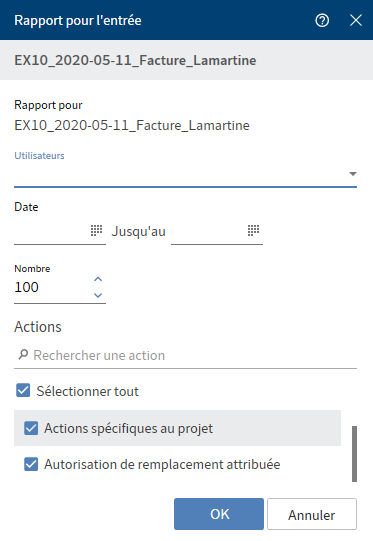
Dans le dialogue Rapport sur l'entrée, vous pouvez sélectionner les options suivantes qui seront prises en compte lors de la création du rapport.
Utilisateur : par le biais du menu déroulant, veuillez sélectionner un ou plusieurs utilisateurs et/ou groupes. Les utilisateurs et groupes non sélectionnés n'apparaitront pas dans le rapport.
Date : par le biais du symbole du calendrier, vous pouvez limiter la période du rapport par le biais du symbole de calendrier.
Nombre : veuillez entrer le nombre max. d'entrées ici. Seul ce nombre sera pris en compte pour le rapport.
Actions : sélectionnez les actions qui doivent être affichées dans le rapport. Le champ de recherche pour permet de rechercher une action précise.
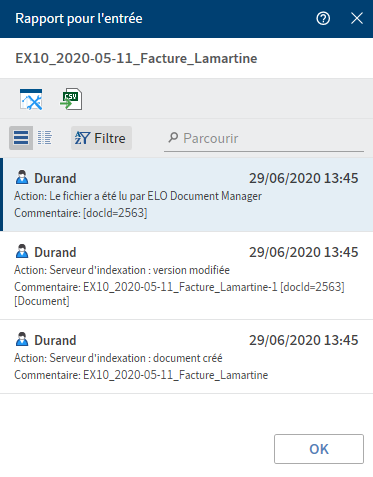
Le rapport pour l'entrée apparaît dans l'affichage de liste.
Le symbole de l'outil vous permet d'ajuster les options de rapport. Le symbole de la flèche vous permet d'enregistrer le rapport en tant que fichier CSV. Un dialogue permettant de sélectionner le chemin cible sur le système de fichiers apparaît.
Vous pouvez faire afficher le rapport sous forme de liste ou de tableau. Sélectionnez l'affichage par le biais des boutons correspondants. Le bouton Filtre vous permet de trier, de regrouper et de filtrer pour limiter l'affichage. Le champ de recherche selon le principe Search as you type permet de délimiter encore plus les résultats.
# Synchroniser un élément Microsoft OneNote
Grâce à la fonction Synchroniser un élément OneNote, vous pouvez synchroniser un carnet Microsoft OneNote enregistré dans ELO, des sections précises ou encore les pages comprenant les modifications que vous avez effectuées dans Microsoft OneNote. Nous vous expliquons comment déposer dans ELO des éléments Microsoft OneNote avec ELO dans le chapitre Actions importantes en détail dans la section Déposer les éléments Microsoft OneNote dans ELO.
# Synchroniser la section
Dans cet exemple, une nouvelle section est ajoutée à une section du carnet, et il s'agit de synchroniser cette nouvelle section avec les éléments ayant déjà été déposés dans ELO.
Procédé
Ouvre Microsoft OneNote avec la section modifiée, et la section Desktop en parallèle.
Dans la section Desktop, naviguez dans l'onglet Section.
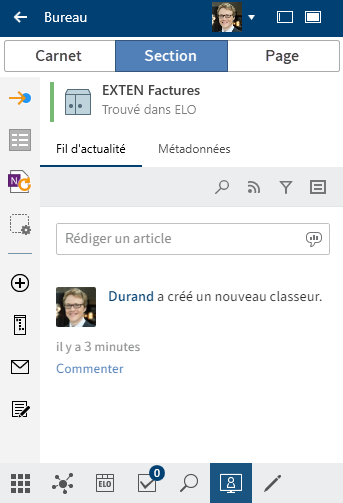
Dans la section Desktop s'affiche la section ouverte dans Microsoft OneNote avec la remarque qu'elle se trouve dans ELO.
Veuillez sélectionner (dans le ruban) Administrer > synchroniser l'élément OneNote.
Alternative : sélectionnez le symbole correspondant dans la barre des favoris.
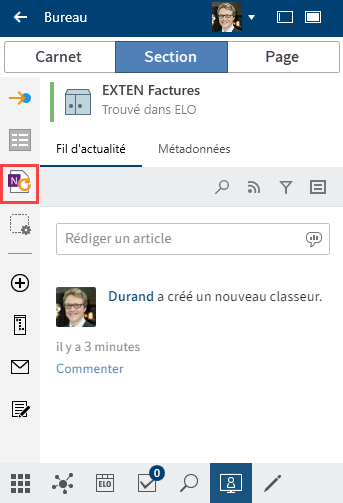
Le dialogue Métadonnées apparaît.
Remplissez le dialogue Métadonnées avec les contenus souhaités.
Vous pouvez définir la sélection de masque par avance dans via Configuration > OneNote. Pour ceci, le masque souhaité est rempli automatiquement pour le dépôt des éléments Microsoft OneNote.
Fermez le dialogue avec OK.
Si vous avez modifié ou créé des sections et pages, le dialogue Métadonnées s'ouvre pour chaque section et page. Pour les pages, le dialogue Commentaire de version apparait en plus.
Information
Ce dialogue peut être activé ou désactivé dans la Configuration > Dialogues > Commentaire de version.
Par ailleurs, les points de la synchronisation sont affichés dans une liste, s'il s'agit de carnets volumineux ou de modifications importantes.
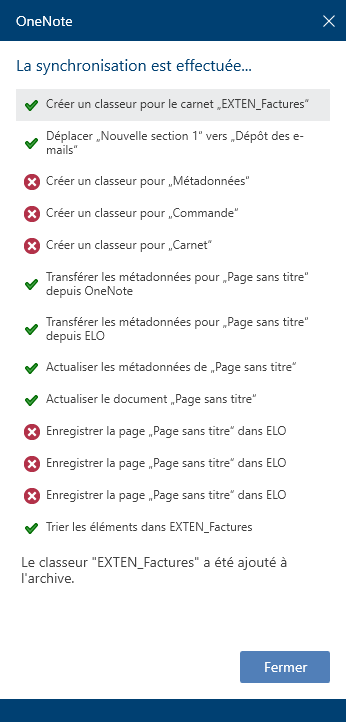
Fermez la liste en cliquant sur Fermer.
Résultat
La synchronisation des éléments Microsoft OneNote est terminée.
Remarque
Le déplacement de pages dans Microsoft OneNote entraine une suppression et un nouveau dépôt dans ELO. De cette manière, le fil d'actualité et d'autres données seront perdues.
Ainsi, déplacez tout d'abord la page dans ELO, et synchronisez l'élément Microsoft OneNote dans une deuxième étape.
# Conflits
Lorsque vous le déplacez dans des éléments Microsoft OneNote, des conflits peuvent survenir lors de la synchronisation.
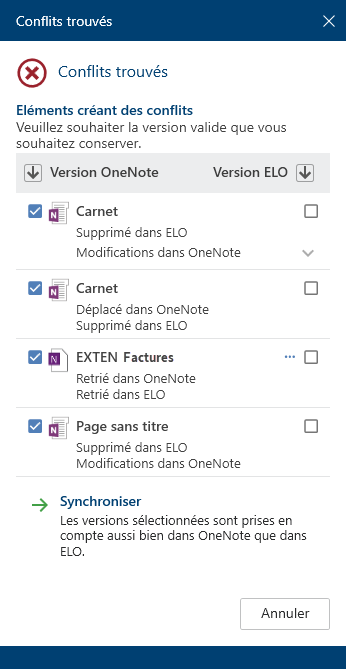
Dans le dialogue, sont affichés les éléments qui déclenchent le conflit. Cliquez sur le case à cocher pour sélectionner quel élément vous souhaitez conserver - la version dans Microsoft OneNote ou la version qui se trouve dans ELO.
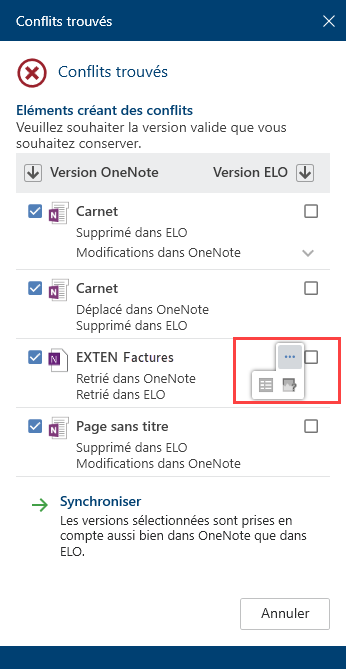
D'autres fonctions sont disponibles pour les éléments qui ont créé des conflits. Via Autres fonctions (trois points) vous pouvez lancer les fonctions suivantes :
- Ouvrir les métadonnées pour l'entrée sélectionnée : un dialogue apparaît pour afficher et modifier les champs dans le masque.
- Ouvrir et afficher : ouvrir le document sélectionné dans un programme externe.
Ensuite, sélectionnez Synchroniser. Puis, la synchronisation est effectuée, comme nous l'avons décrit ci-dessus.
# Créer une référence
Vous pouvez créer une référence pour les entrées (classeurs ou documents) requises à plusieurs emplacements dans l'archive.
L'entrée sélectionnée reste à l'endroit de dépôt d'origine. Une référence est créée en plus.
Si vous souhaitez supprimer un document pour lequel il existe une référence, vous obtenez une remarque.
Vous avez les possibilités suivantes pour référencer des entrées :
# Fonction 'Référencer'
Procédé
Marquez l'entrée que vous souhaitez référencer.
Dans la barre des fonctions, sélectionnez Administrer > Référencer.
Raccourci clavier : Ctrl + R
L'entrée est copiée dans la mémoire temporaire.
Pour sélectionner un classeur cible, sélectionnez le classeur correspondant dans l'arborescence.
Si vous avez sélectionné le mauvais classeur, vous pouvez corriger cette erreur en sélectionnant le bon classeur. La sélection du classeur est modifiée.
La fonction Ajouter vous permet d'ajouter la référence dans le classeur cible.
# Glisser-déposer
Procédé
Sélectionnez l'entrée que vous souhaitez référencer, et tirez la vers le classeur cible tout en gardant la touche de la souris appuyée.
Raccourci clavier : gardez la touche Alt appuyée, tout en lâchant l'élément appuyé avec la touche de la souris.
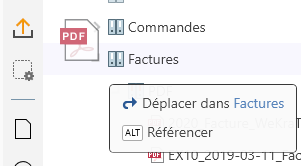
Appuyez la touche Alt pour référencer l'entrée.
# Copier
Vous pouvez copier les entrées entrées (classeurs ou documents) requises à plusieurs emplacements dans l'archive.
Au contraire de ce qui se passe lors du référencement, il n'existe pas de lien entre les entrées après leur copie. Elles peuvent être modifiées indépendamment les unes des autres.
Procédé
Marquez l'entrée que vous souhaitez copier.
Dans la barre des fonctions, sélectionnez Administration > Copier. L'entrée est copiée dans la mémoire temporaire.
Raccourci clavier : Ctrl + C
Pour sélectionner un classeur cible, sélectionnez le classeur correspondant dans l'arborescence.
Si vous avez sélectionné le mauvais classeur, vous pouvez corriger cette erreur en sélectionnant le bon classeur. La sélection du classeur est modifiée.
La fonction Ajouter (raccourci clavier : Ctrl + V) vous permet d'ajouter l'entrée copiée dans le classeur cible.
# Couper
Vous pouvez découper les entrées entrées (classeurs ou documents) requises à une autre position dans l'archive.
A l'opposé de ce qui se passe quand vous copiez une entrée, après l'avoir découpée, elle disparait de l'emplacement où vous l'avez découpée.
Procédé
Marquez l'entrée que vous souhaitez découper.
Dans la barre des fonctions, sélectionnez Administration > Métadonnées.
Raccourci clavier : Ctrl + X
Pour sélectionner un classeur cible, sélectionnez le classeur correspondant dans l'arborescence.
Si vous avez sélectionné le mauvais classeur, vous pouvez corriger cette erreur en sélectionnant le bon classeur. La sélection du classeur est modifiée.
La fonction Ajouter (raccourci clavier : Ctrl + V) vous permet d'ajouter l'entrée découpée dans le classeur cible.
# Insérer
La fonction Ajouter vous permet d'ajouter une entrée copiée ou coupée auparavant à l'emplacement sélectionné dans ELO.
Procédé
Marquez l'emplacement dans ELO auquel la copie doit être ajoutée.
Dans la barre des fonctions, sélectionnez Administration > Coller.
Raccourci clavier : Ctrl + V
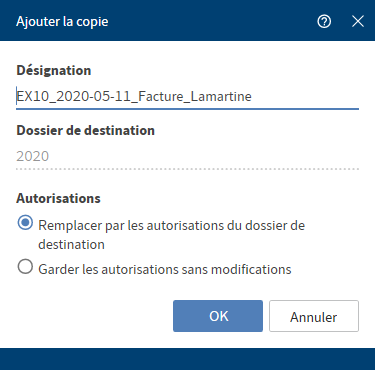
Le dialogue Insérer la copie apparaît.
En option : si nécessaire, ajustez le nom de la Désignation.
Le classeur sélectionné dans lequel la copie est déposée apparaît dans le champ Classeur cible.
Dans la section Autorisations, déterminez si les champs d'option doivent contenir les autorisations du classeurs cible ou si les autorisations utilisées jusqu'alors doivent rester telles quelles.
Fermez le dialogue avec OK.
Résultat
La copie est ajoutée à l'emplacement souhaité.
Information
Sous Configuration > Affichage > Copier, vous pouvez déterminer le comportement du client ELO Desktop lors de la copie d'une entrée dans un classeur avec autorisations divergentes.
# Supprimer
La fonction Supprimer (raccourci clavier : touche Suppr) permet de supprimer l'entrée sélectionnée. Un marquage de suppression est créé dans ELO et l'entrée n'est plus affichée.
La configuration dans la section Affichage vous permet de déterminer si toutes les entrées supprimées doivent être affichées dans l'arborescence jusqu'à la prochaine déconnexion. Les documents ayant un marquage de suppression sont caractérisés dans ELO avec un symbole de corbeille et ils sont grisés.
Attention
Il n'est pas possible de supprimer définitivement une entrée dans le client Desktop ELO. Les entrées effacées doivent être supprimées définitivement d'ELO par un administrateur. Il est possible de les restaurer jusqu'à leur suppression finale.
# Restaurer
Cette fonction vous permet de restaurer les entrées dotées d'un marquage de suppression.
Pour que les entrées supprimées soient visibles, cochez la case dans la Configuration > Affichage > Afficher les entrées supprimées jusqu'à la prochaine déconnexion. Les entrées ayant un marquage de suppression sont caractérisés dans ELO avec un symbole de corbeille et ils sont grisés. Lorsque vous sélectionnez 'Restaurer', l'entrée sélectionnée et toutes les sous-entrées sont restaurées. Cette option n'est seulement possible tant que l'entrée n'a pas encore été supprimée définitivement.
# Supprimer le verrouillage
Pendant qu'une entrée est soumise au check-out par une personne, celle-ci ne peut pas être traités par les autres utilisateurs. Cette fonction vous permet de supprimer le verrouillage des entrées sélectionnées.
Information
Vous ne pouvez supprimer que vos propres verrouillages.
# Assigner un élément de commande
Emplacement : section Desktop
La fonction Assigner un élément de commande vous permet d'assigner l'élément de commande sélectionné à un champ de formulaire Microsoft Word dans les métadonnées ELO. Le dialogue Assigner un champ apparaît. Après l'assignation, le contenu de l'élément de commande est transféré lors du dépôt dans le champ.
Le chapitre Actions importantes en détail vous donnent de plus amples informations au sujet de la fonction Associer un élément de commande.
# Aperçu des éléments de commandes
Emplacement : section Desktop
La fonction Aperçu des éléments de contrôle montre quel masque est assigné au document et quels champs sont associés à un contrôle.
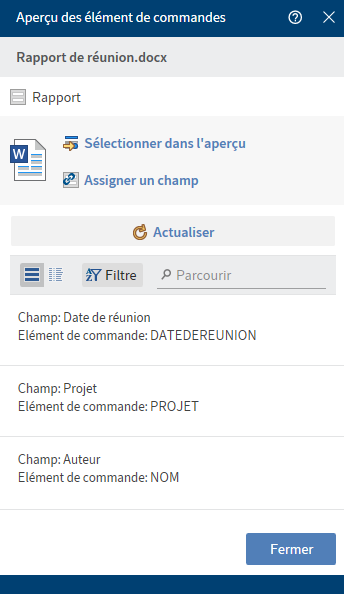
Sélectionner dans un aperçu : l'élément de commande actif dans Microsoft Word est focussé dans l'aperçu.
Assigner un champ : veuillez assigner l'élément de commande actif dans Microsoft Word à un champ. Le dialogue Assigner un champ apparaît.
Actualiser : les éléments de commande dans Microsoft Word sont à nouveau lus.
L'aperçu peut être affiché sous forme de liste ou de tableau. Le bouton Filtre vous permet de trier, de regrouper et de filtrer pour limiter l'affichage dans la liste. Le champ de recherche selon le principe Search as you type permet de délimiter encore plus les résultats.
Pour chaque entrée de liste, vous pouvez faire afficher l'élément de commande assigné par le biais du bouton avec le symbole de la flèche.
Le symbole de la chaine vous permet d'ajuster l'assignation existante. Le dialogue Assigner un champ apparaît.
Un symbole d'avertissement ainsi qu'une remarque apparaissent dans les cas suivants :
- Pas d'attribution
- Le champ a déjà été attribué plusieurs fois
- Pas de champ dans le masque